6. Anexos
Apresentamos aqui como instalar as ferramentas utilizadas neste documento em computadores com Windows 7.
6.1. Instalação do STS (Spring Tool Suite)
Vamos instalar o SpringSource Tool Suite [http://www.springsource.com/developer/sts], um Eclipse pré-equipado com vários plugins relacionados com o framework Spring e também com uma configuração do Maven pré-instalada.
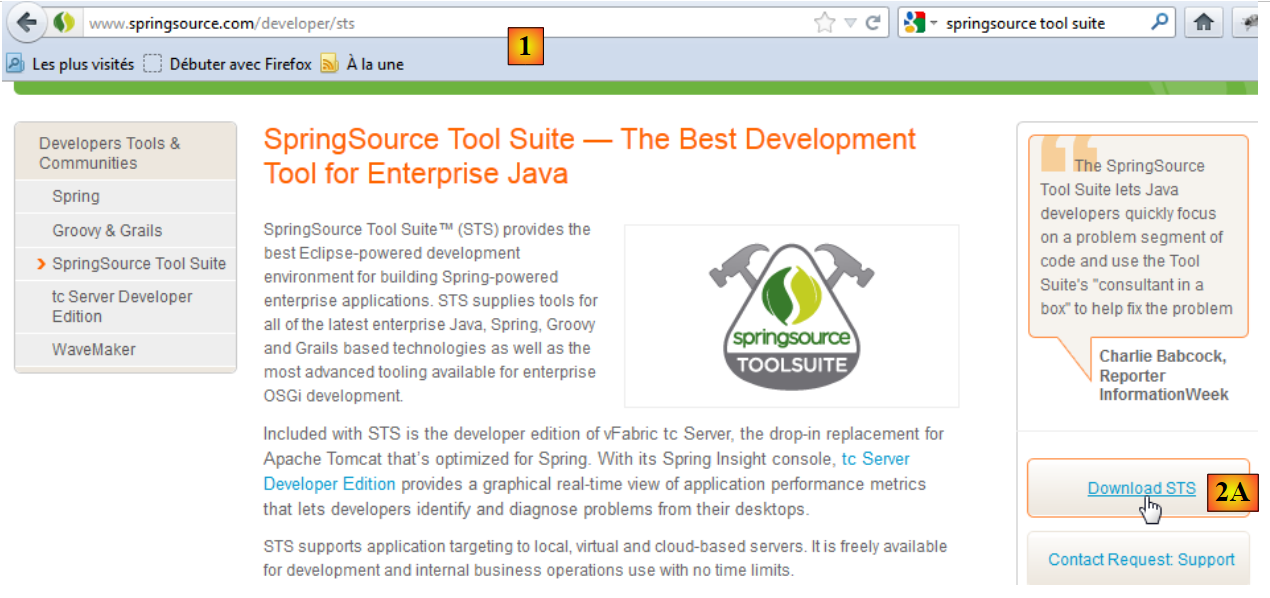 |
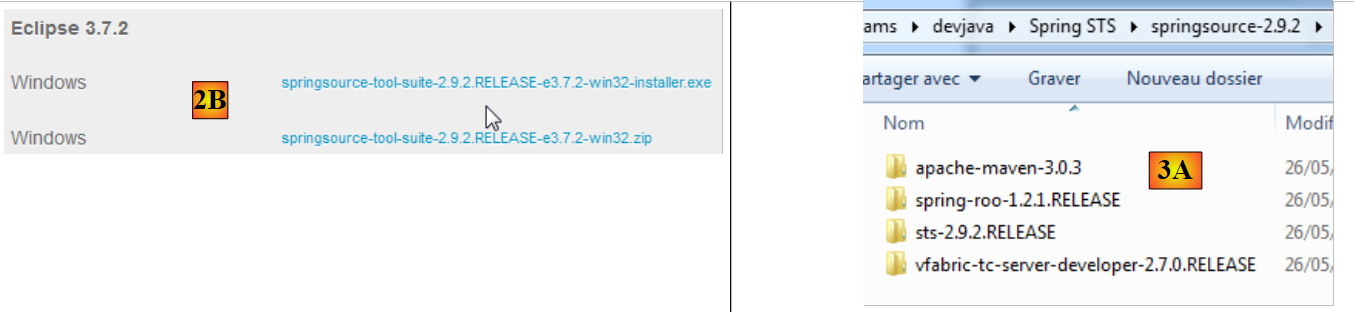
- aceda ao site da SpringSource Tool Suite (STS) [1], para descarregar a versão atual do STS [2A] [2B],
 |
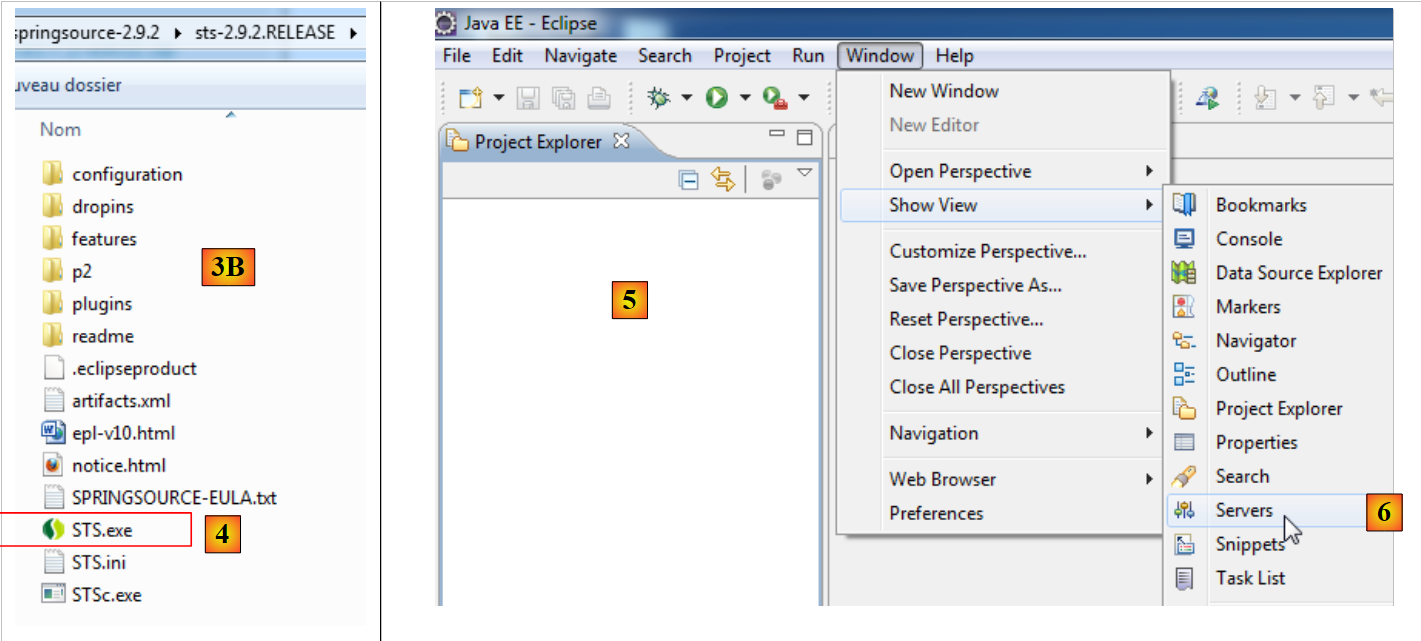 |
- o ficheiro descarregado é um instalador que cria a estrutura de ficheiros [3A] [3B]. No [4], executa-se o executável,
- em [5], a janela de trabalho do IDE após fechar a janela de boas-vindas. Em [6], é exibida a janela dos servidores de aplicações,
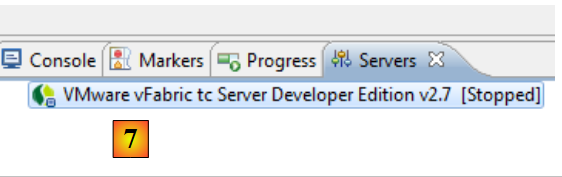 |
- em [7], a janela dos servidores. Está registado um servidor. Trata-se de um servidor VMware compatível com o Tomcat.
A utilização do STS no âmbito da aplicação é explicada no parágrafo 1.3.2.
6.2. Instalação do [WampServer]
O [WampServer] é um conjunto de software para desenvolver em PHP / MySQL / Apache numa máquina Windows. Iremos utilizá-lo exclusivamente para o SGBD MySQL.
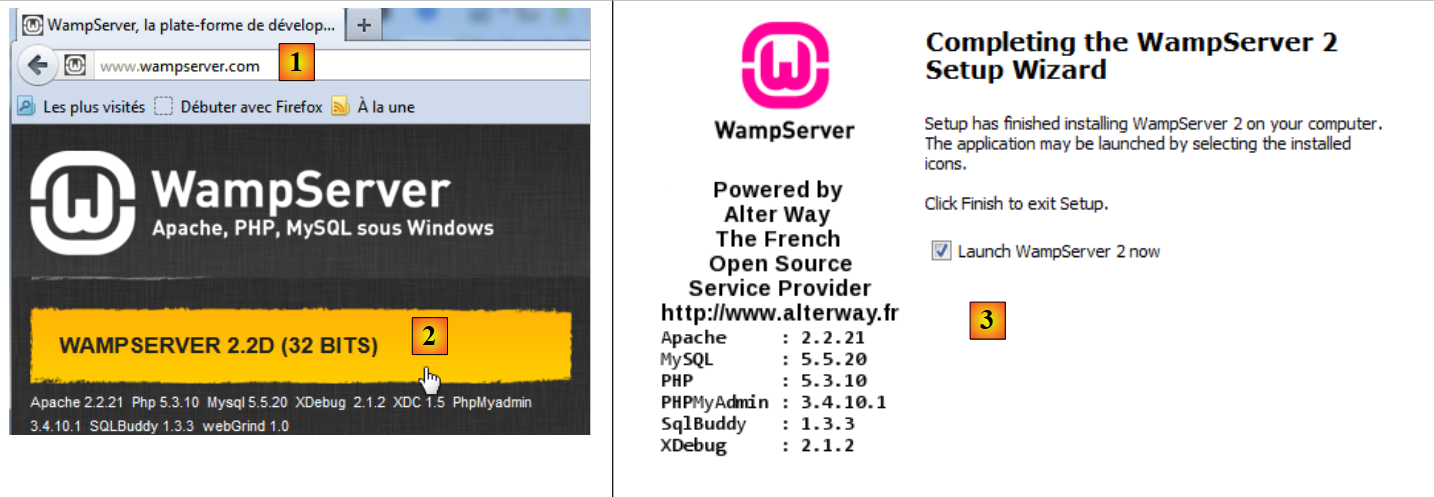 |
- no site do [WampServer] [1], escolha a versão adequada [2],
- o ficheiro executável descarregado é um programa de instalação. São solicitadas várias informações durante a instalação. Estas não dizem respeito ao MySQL. Por isso, podem ser ignoradas. A janela [3] é apresentada no final da instalação. Inicie o [WampServer],
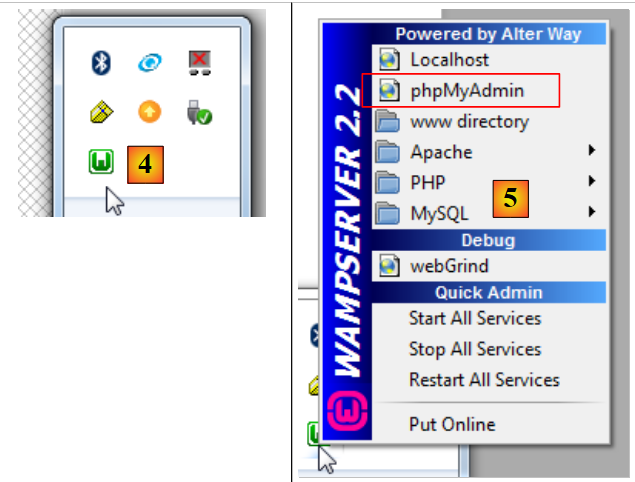 |
- em [4], o ícone de [WampServer] é instalado na barra de tarefas, na parte inferior direita do ecrã [4],
- ao clicar nele, é exibido o menu [5]. Este permite gerir o servidor Apache e o SGBD MySQL. Para gerir este último, utiliza-se a opção [PhpPmyAdmin],
- aparece então a janela abaixo,
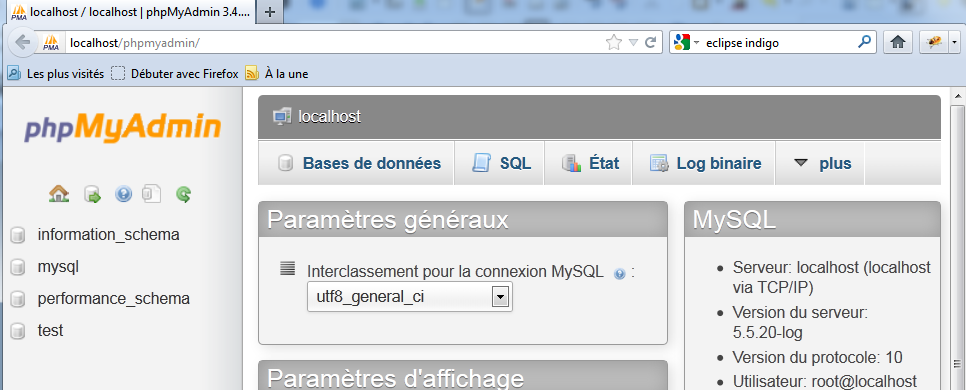
Não entraremos em muitos detalhes sobre a utilização do [PhpMyAdmin]. No parágrafo 1.3.1, mostramos como utilizá-lo para criar a base de dados da aplicação.
6.3. Instalação do [Webstorm]
O [WebStorm] (WS) é a versão do IDE do JetBrains para desenvolver aplicações HTML / CSS / JS. Achei-o perfeito para desenvolver aplicações Angular. O site de download é o [http://www.jetbrains.com/webstorm/download/]. Trata-se de um IDE pago, mas está disponível para download uma versão de avaliação de 30 dias. Existem uma versão pessoal e uma versão para estudantes a preços acessíveis.
A sua utilização no âmbito da aplicação é descrita no parágrafo 1.3.3. Para instalar bibliotecas JS numa aplicação, o WS utiliza uma ferramenta chamada [bower]. Esta ferramenta é um módulo do [node.js], um conjunto de bibliotecas JS. Além disso, as bibliotecas JS são procuradas num repositório Git, o que requer um cliente Git no computador que efetua o download.
6.3.1. Instalação do [node.js]
O site de transferência do [node.js] é o [http://nodejs.org/]. Transfira o instalador e, em seguida, execute-o. Não há mais nada a fazer por enquanto.
6.3.2. Instalação da ferramenta [bower]
A instalação da ferramenta [bower], que permitirá o download das bibliotecas JavaScript, pode ser feita de várias formas. Vamos fazê-la a partir da consola:
C:\Users\Serge Tahé>npm install -g bower
C:\Users\Serge Tahé\AppData\Roaming\npm\bower -> C:\Users\Serge Tahé\AppData\Roaming\npm\node_modules\bower\bin\bower
bower@1.3.7 C:\Users\Serge Tahé\AppData\Roaming\npm\node_modules\bower
├── stringify-object@0.2.1
├── is-root@0.1.0
├── junk@0.3.0
...
├── insight@0.3.1 (object-assign@0.1.2, async@0.2.10, lodash.debounce@2.4.1, req
uest@2.27.0, configstore@0.2.3, inquirer@0.4.1)
├── mout@0.9.1
└── inquirer@0.5.1 (readline2@0.1.0, mute-stream@0.0.4, through@2.3.4, async@0.8
.0, lodash@2.4.1, cli-color@0.3.2)
- linha 1: o comando [node.js], que instala o módulo [bower]. Para que o comando funcione, é necessário que o executável [npm] se encontre no diretório PATH do computador (ver parágrafo seguinte);
6.3.3. Instalação do [Git]
O Git é um sistema de gestão de versões de software. Existe uma versão para Windows chamada [msysgit], disponível no URL e no [http://msysgit.github.io/]. Não vamos utilizar o [msysgit] para gerir versões da nossa aplicação, mas simplesmente para descarregar bibliotecas JS que se encontram em sites do tipo [https://github.com], que requerem um protocolo deacesso especial, fornecido pelo cliente [msysgit]
O assistente de instalação apresenta várias etapas, entre as quais as seguintes:
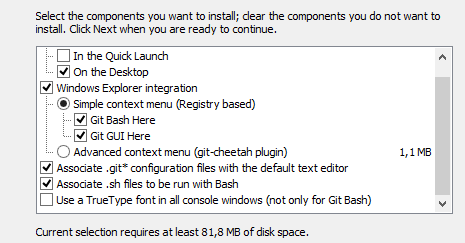 | 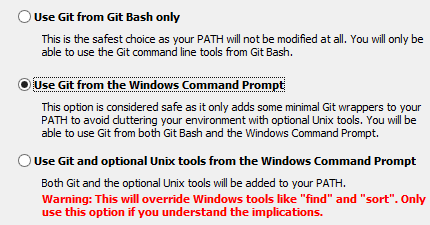 |
Para as restantes etapas da instalação, pode aceitar os valores predefinidos propostos.
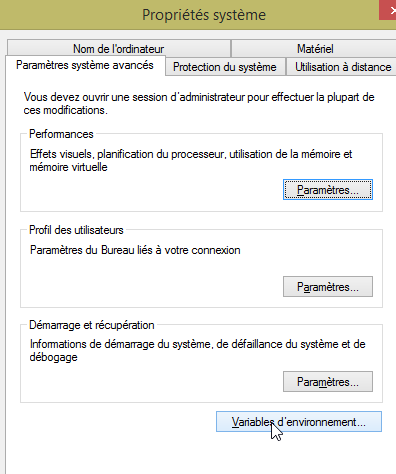
Assim que a instalação do Git estiver concluída, verifique se o executável se encontra no diretório PATH do seu computador: [Panneau de configuration / Système et sécurité / Système / Paramètres systèmes avancés]:
 | 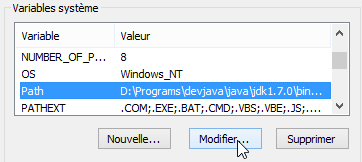 |
A variável PATH tem o seguinte aspeto:
D:\Programs\devjava\java\jdk1.7.0\bin;D:\Programs\ActivePerl\Perl64\site\bin;D:\Programs\ActivePerl\Perl64\bin;D:\Programs\sgbd\OracleXE\app\oracle\product\11.2.0\client;D:\Programs\sgbd\OracleXE\app\oracle\product\11.2.0\client\bin;D:\Programs\sgbd\OracleXE\app\oracle\product\11.2.0\server\bin;...;D:\Programs\javascript\node.js\;D:\Programs\utilitaires\Git\cmd
Verifique se:
- o caminho para a pasta de instalação do [node.js] esteja corretamente definido (neste caso, D:\Programs\javascript\node.js);
- o caminho do executável do cliente Git esteja presente (neste caso, D:\Programas\utilitários\Git\cmd);
6.3.4. Configuração do [Webstorm]
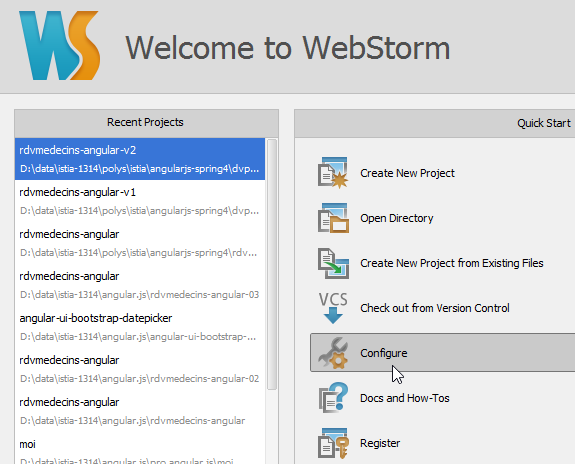
Vamos agora verificar a configuração do [Webstorm]
 | 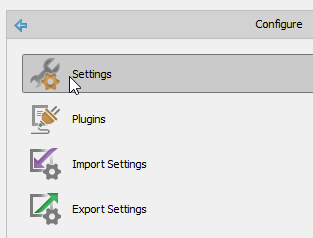 |
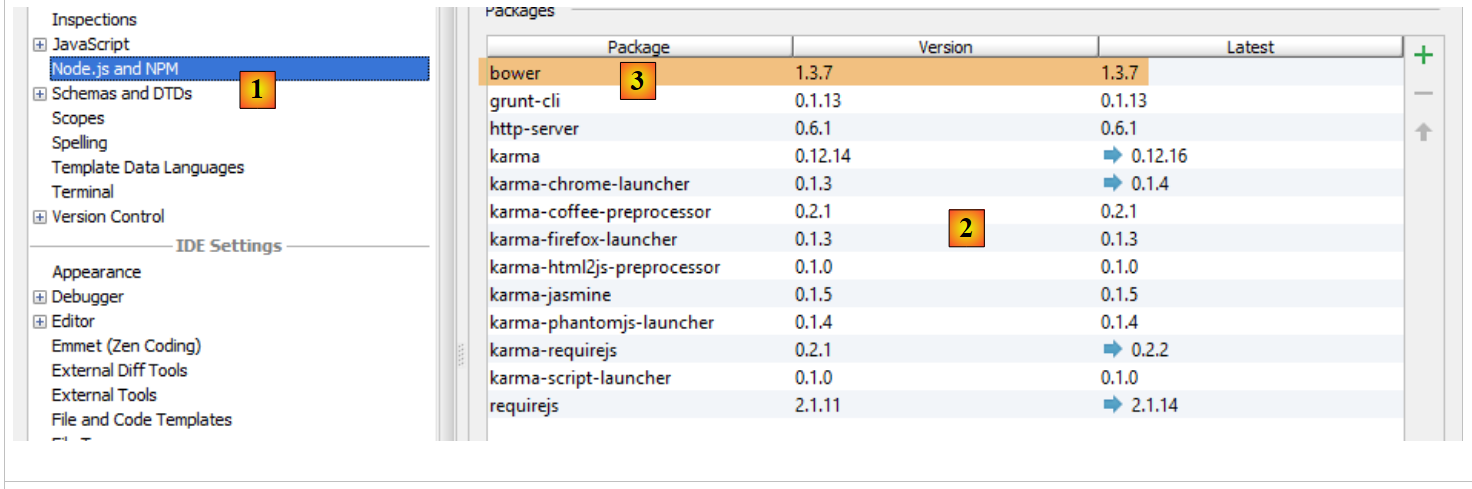 |
Acima, selecione a opção [1]. A lista de módulos [node.js] já instalados aparece em [2]. Esta lista só deverá conter a linha [3] do módulo [bower], caso tenha seguido o processo de instalação anterior.
6.4. Instalação de um emulador para Android
Os emuladores fornecidos com o SDK do Android são lentos, o que desmotiva a sua utilização. A empresa [Genymotion] oferece um emulador com um desempenho muito superior. Este está disponível no URL [https://cloud.genymotion.com/page/launchpad/download/]
(fevereiro de 2014).
Terá de se registar para obter uma versão para uso pessoal. Descarregue o produto [Genymotion] com a máquina virtual VirtualBox;
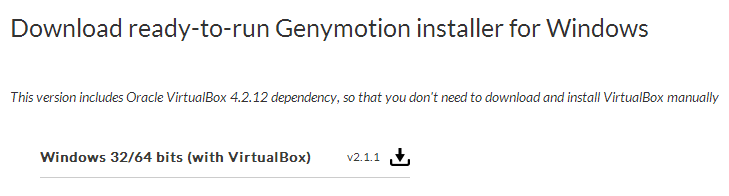
Instale e, em seguida, inicie o [Genymotion]. Em seguida, descarregue uma imagem para um tablet ou telemóvel:
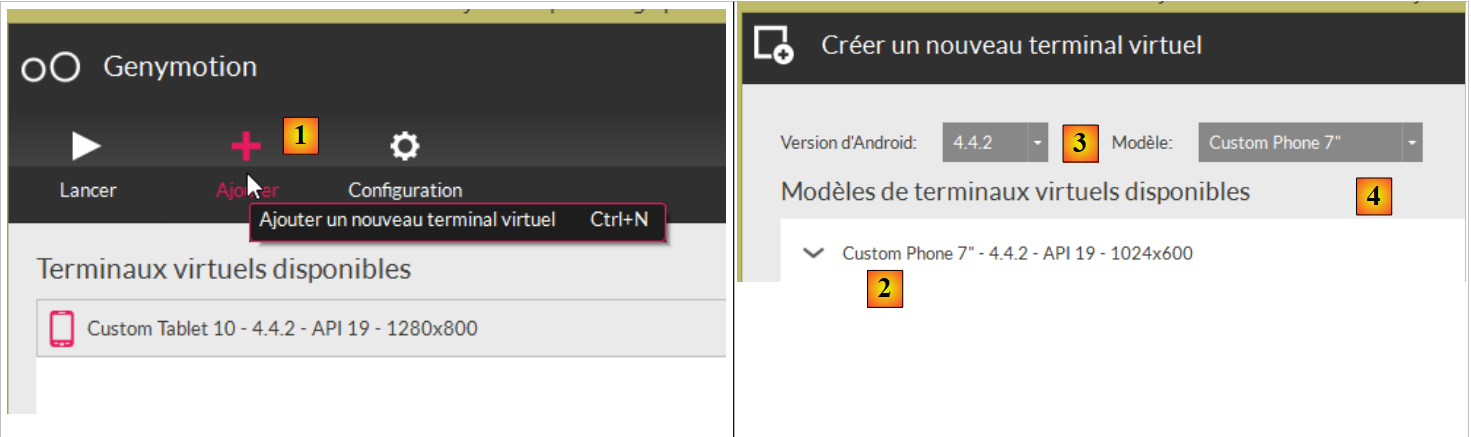 |
- no [1], adicione um terminal virtual;
- no [2], escolha um ou mais terminais para instalar. Pode refinar a lista apresentada, especificando a versão do Android pretendida ([3]), bem como o modelo do terminal ([4]);
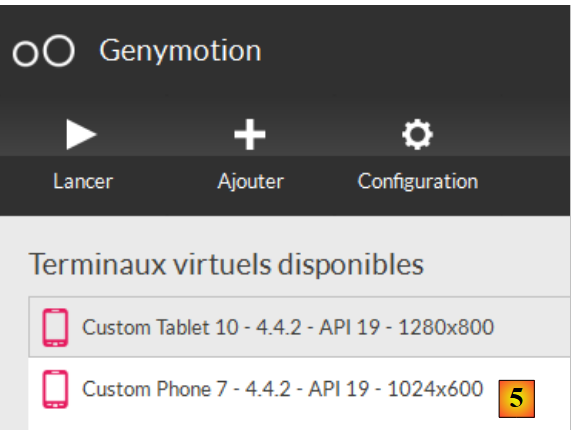 |
- assim que o download estiver concluído, obterá, em [5], a lista de terminais virtuais à sua disposição para testar as suas aplicações Android;
6.5. Instalação do plugin do Chrome [Advanced Rest Client]
Neste documento, utilizamos o navegador Chrome da Google (http://www.google.fr/intl/fr/chrome/browser/). Iremos adicionar-lhe a extensão [Advanced Rest Client] . Pode proceder da seguinte forma:
- aceder ao site do [Google Web store] (https://chrome.google.com/webstore) com o navegador Chrome;
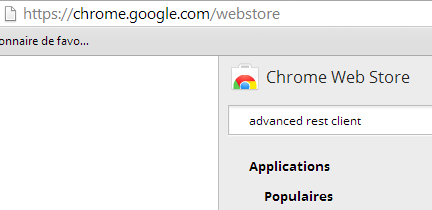
- procure a aplicação [Advanced Rest Client]:
 |
- a aplicação fica então disponível para download:
 |
- para a obter, terá de criar uma conta Google. A aplicação [Google Web Store] solicita, em seguida, a confirmação [1]:
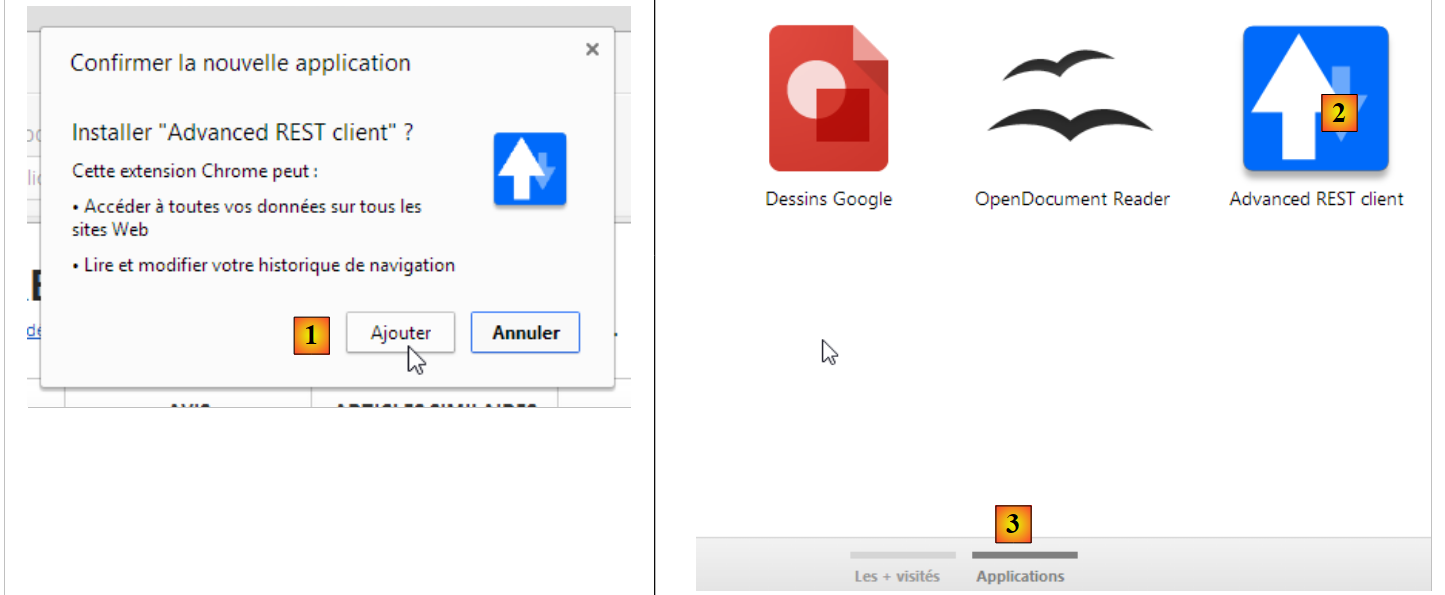 |
- Em [2], a extensão adicionada está disponível na opção [Applications] [3]. Esta opção é apresentada em cada novo separador que criar (CTRL-T) no navegador.