2. Instalação de um interpretador Python
2.1. ActivePython
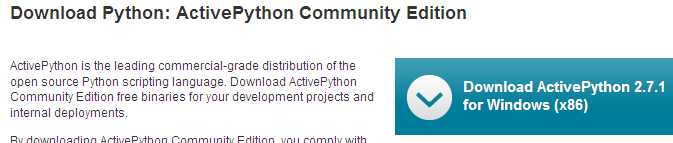
Os exemplos deste documento foram testados com o interpretador Python de ActiveState:
 |
Notas:
- não descarregue a versão de 64 bits do Active Python. Esta não permite a instalação do módulo MySQLdb, necessário para a continuação deste documento.
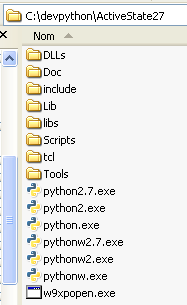
A instalação do ActivePython cria a seguinte estrutura de diretórios:
 |
e ao seguinte menu na árvore de aplicações:
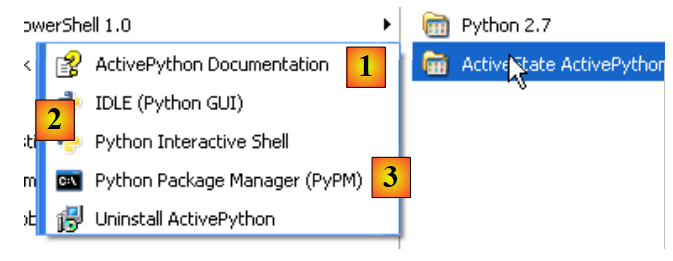 |
- 1: a documentação do ActivePython. Esta é muito completa e é aconselhável consultá-la sempre que se deparar com um problema;
- 2: um interpretador Python interativo;
- 3: o gestor de pacotes do Active Python. Iremos utilizá-lo para instalar o pacote Python que permite trabalhar com bases de dados MySQL.
Não iremos utilizar o interpretador Python interativo. Basta saber que os scripts deste documento poderiam ser executados com esse interpretador. É prático para testar o funcionamento de uma funcionalidade Python, mas pouco útil para scripts que devam ser reutilizados. Eis um exemplo:
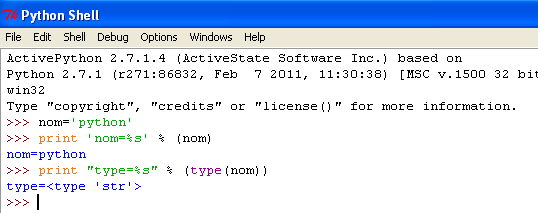 |
O prompt >>> permite introduzir uma instrução Python que é executada imediatamente. O código digitado acima tem o seguinte significado:
Linhas:
- 1: inicialização de uma variável. Em Python, não se declara o tipo das variáveis. Estas assumem automaticamente o tipo do valor que lhes é atribuído. Este tipo pode mudar ao longo do tempo;
- 2: exibição do nome. «nom=%s» é um formato de exibição em que %s é um parâmetro formal que designa uma cadeia de caracteres. (nom) é o parâmetro efetivo que será exibido no lugar de %s;
- 3: o resultado da exibição;
- 4: exibição do tipo da variável «nome»;
- 5: a variável «nom» é do tipo str (cadeia de caracteres).
A seguir, apresentamos scripts que foram testados da seguinte forma:
- o script pode ser escrito com qualquer editor de texto. Aqui, utilizámos o Notepad++, que oferece colorização sintática para scripts Python;
- o script é executado numa janela do DOS.
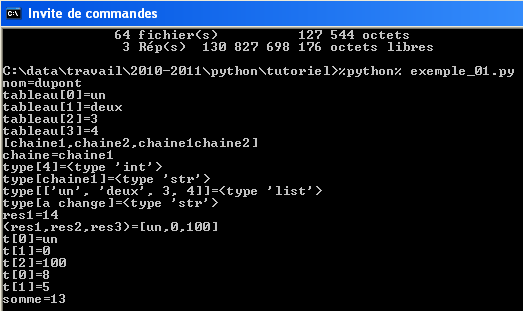 |
- devemos navegar até à pasta do script a testar;
- a variável %python% é uma variável do sistema:
- linha 1: exibição do valor da variável de ambiente %python%;
- linha 2: o seu valor: <installdir>\python.exe, em que installdir é a pasta de instalação do ActivePython.
2.2. Python Tools for Visual Studio
O [Python Tools for Visual Studio] está disponível (fevereiro de 2012) na versão seguinte: URL. A sua execução adiciona funcionalidades Python ao Visual Studio 2010. A versão Express do Visual Studio 2010 é gratuita e está disponível na versão URL [http://www.microsoft.com/visualstudio/en-us/products/2010-editions/express].
Depois de instaladas as extensões [Python Tools for Visual Studio], é possível criar projetos Python com o VS 2010:
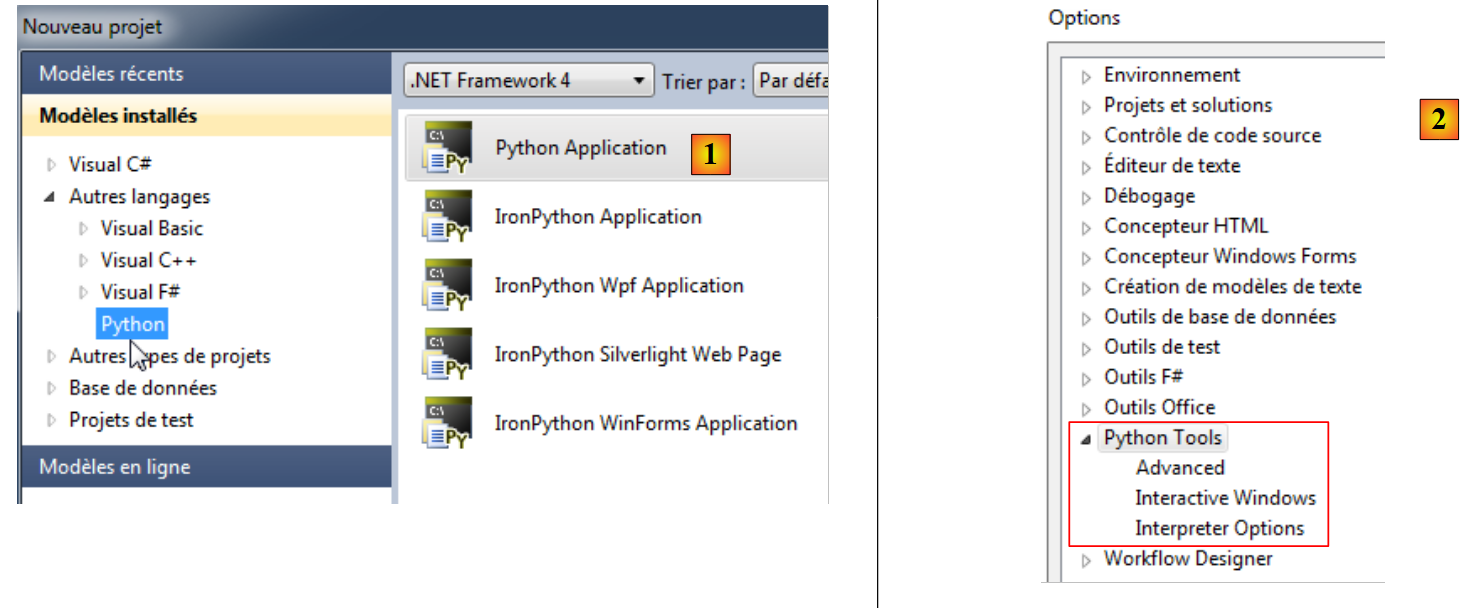 |
- para todos os exemplos deste documento, a opção [1] é adequada;
- [2]: o menu (Ferramentas / Opções) permite configurar o ambiente Python.
O interpretador de ActivePython deve ter sido detetado pelo Visual Studio [3]:
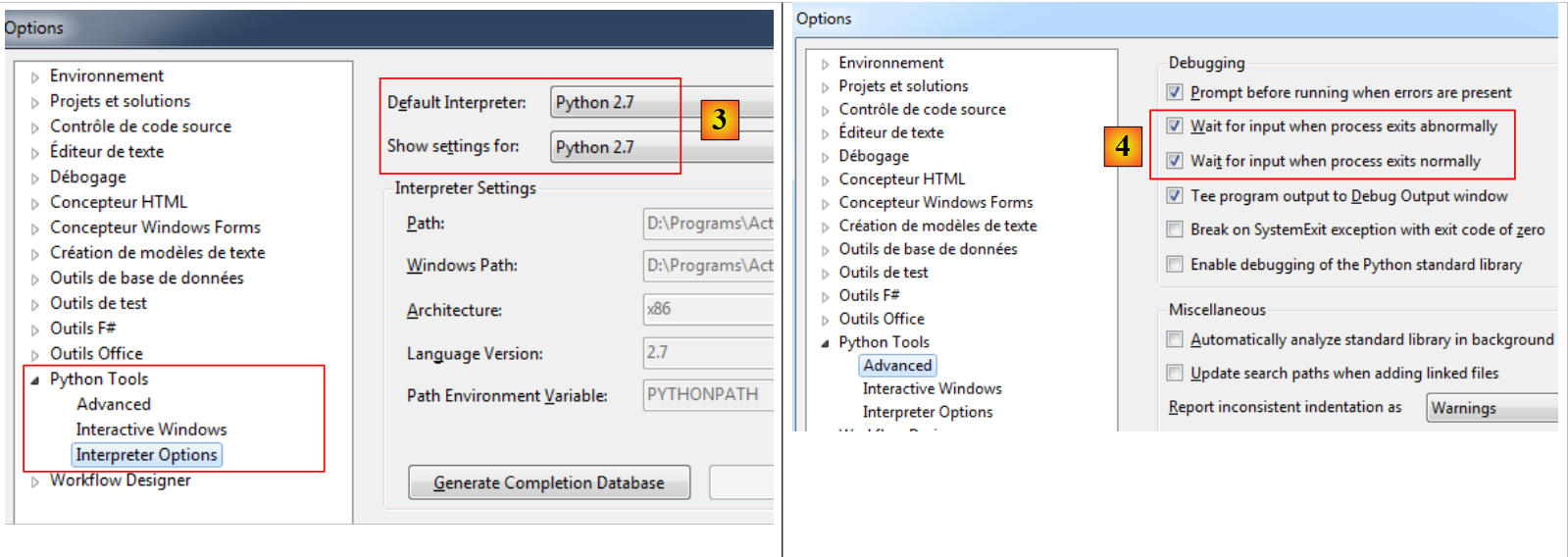 |
- em [4], solicita-se que a execução do programa termine com uma pausa que o utilizador interrompe premindo uma tecla no teclado.
Vamos criar um projeto Python (Ficheiro / Novo / Projeto):
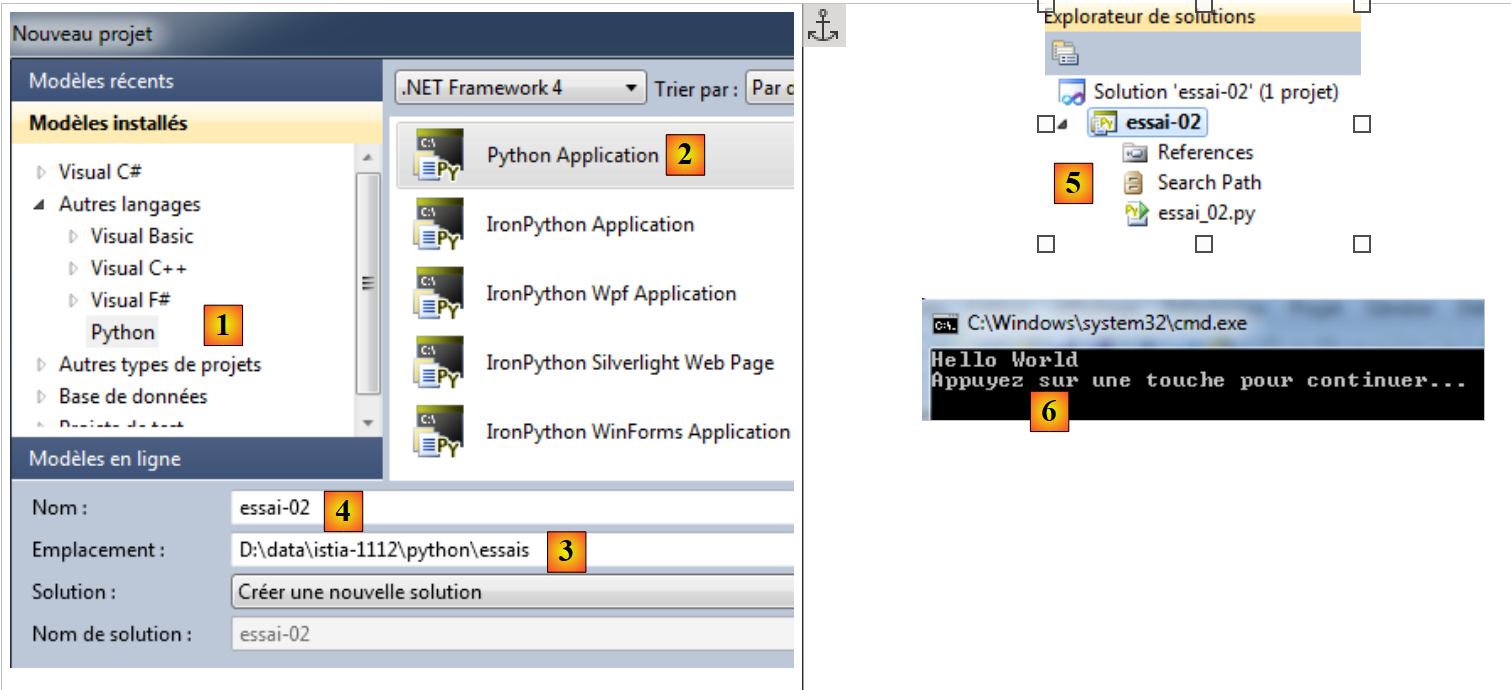 |
- em [1,2]: escolher um projeto Python do tipo [Python Application];
- em [3]: escolher uma pasta para o projeto;
- em [4]: atribuir um nome ao projeto;
- em [5]: o projeto gerado.
O ficheiro [essai_02.py] é um programa Python:
print('Hello World')
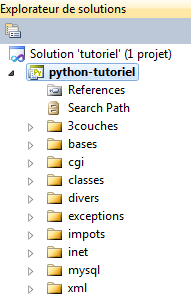
Executa-se através de [Ctrl-F5]: o resultado aparece numa janela do DOS [6]. Todos os códigos do documento foram igualmente testados desta forma. Os exemplos são fornecidos sob a forma de uma solução VS 2010:
 |