3. Configuração de um ambiente de trabalho
Apresentamos aqui o ambiente de trabalho utilizado para testar os scripts Python gerados pelo IA. Este parágrafo destina-se a principiantes em Python. Se já dispõe de um ambiente de trabalho Python, ignore este parágrafo na íntegra e avance para o parágrafo seguinte.
3.1. Python 3.13.7
Os exemplos deste documento foram testados com o interpretador Python 3.13.7 disponível em URL |https://www.python.org/downloads/| (agosto de 2025) num computador com Windows 10:
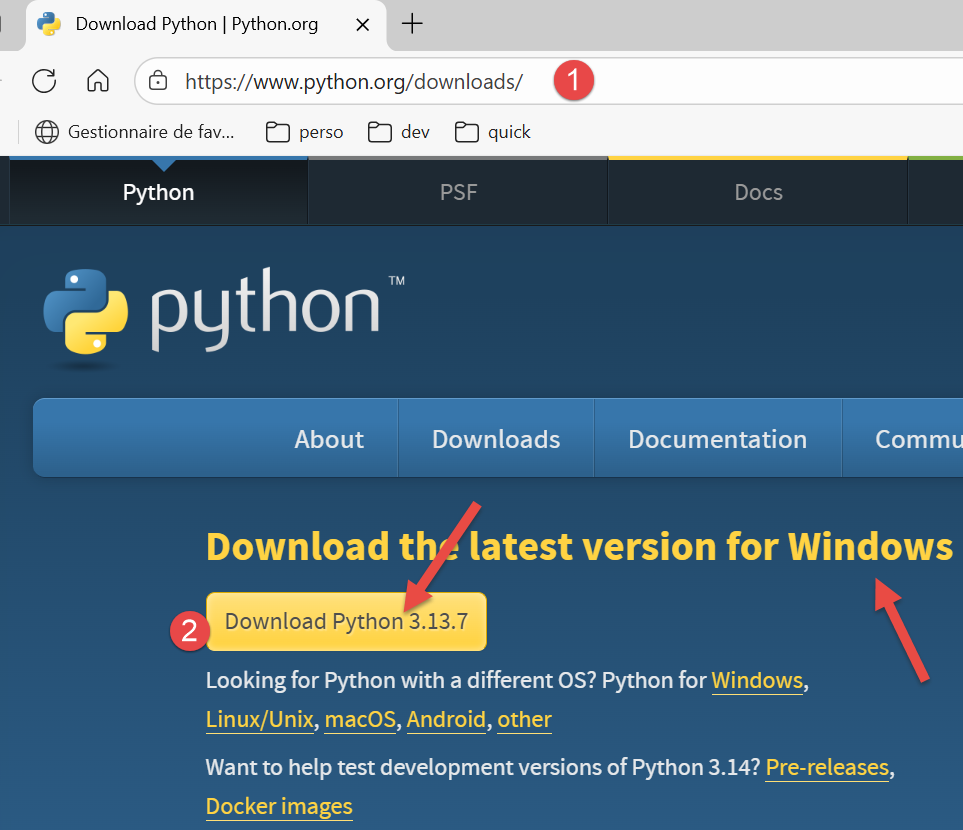
Em [1-2], descarregue o executável do instalador do Python e, em seguida, execute-o.
A instalação do Python cria a seguinte estrutura de ficheiros [1]:
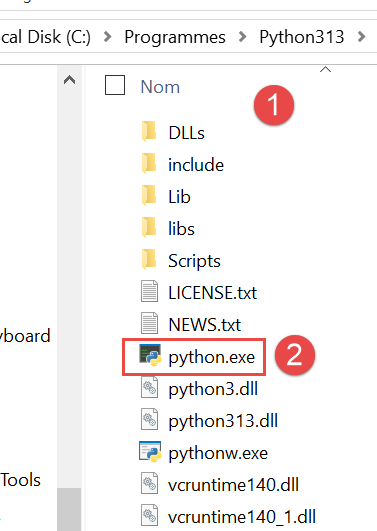
Para executar o Python no modo interativo, clique duas vezes em [2]. Aqui está um exemplo de código Python a executar:
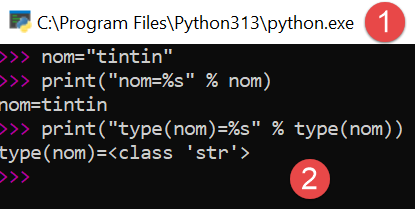
O prompt >>> permite introduzir uma instrução Python que é executada imediatamente. O código digitado acima tem o seguinte significado:
Linhas:
- 1: inicialização de uma variável. Em Python, não se declara o tipo das variáveis. Estas assumem automaticamente o tipo do valor que lhes é atribuído. Este tipo pode mudar ao longo do tempo;
- 2: exibição do nome. «nom=%s» é um formato de exibição em que %s é um parâmetro formal que designa uma cadeia de caracteres. nom é o parâmetro efetivo que será exibido no lugar de %s;
- 3: o resultado da exibição;
- 4: a exibição do tipo da variável «nom»;
- 5: a variável «nom» é aqui do tipo class. Com o Python 2.7, teria o valor <type 'str'>;
Agora, vamos abrir uma consola do Windows:
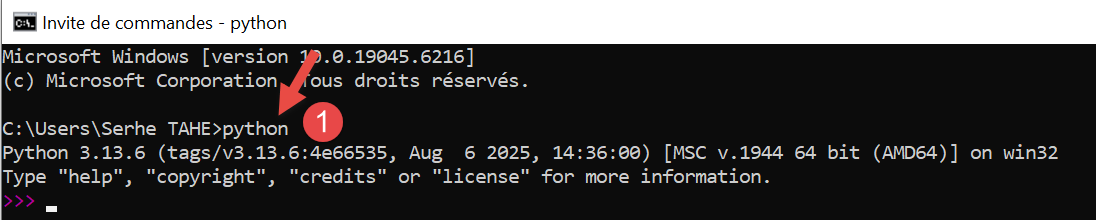
O facto de termos conseguido digitar [python] em vez de [1] e de o executável [python.exe] ter sido encontrado mostra que este se encontra no PATH da máquina Windows. Isto é importante porque significa que as ferramentas de desenvolvimento Python conseguirão encontrar o interpretador Python. É possível verificar isto da seguinte forma:
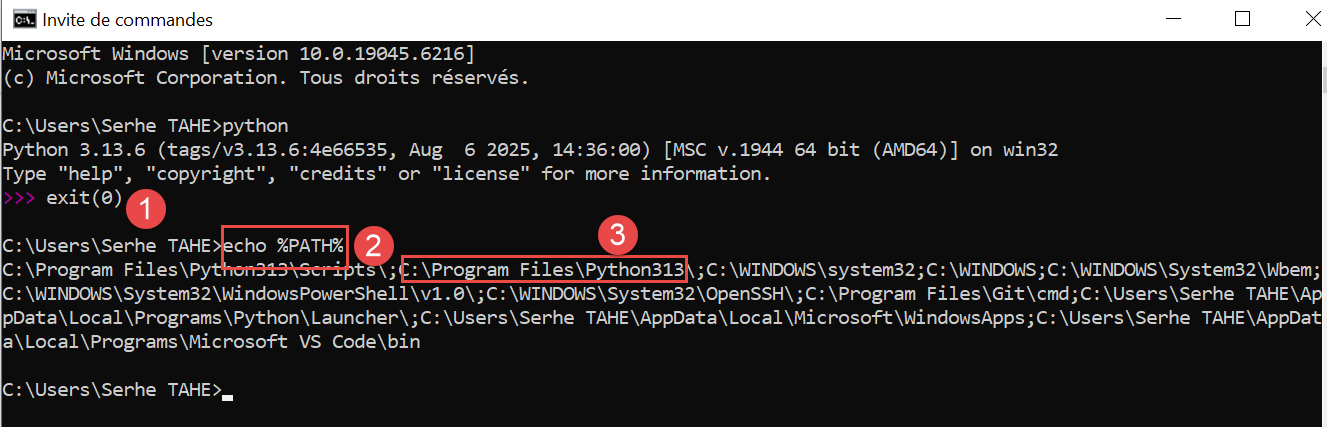
- No [1], sai-se do interpretador Python;
- Em [2], o comando que apresenta o PATH dos executáveis da máquina Windows;
- Em [3], verifica-se que a pasta do interpretador Python 3.13 faz parte do PATH;
3.2. O IDE PyCharm Community
Para compilar e executar os scripts deste documento, utilizámos o editor [PyCharm] Edition Community, disponível (agosto de 2025) em URL |https://www.jetbrains.com/fr-fr/pycharm/download/#section=windows| :
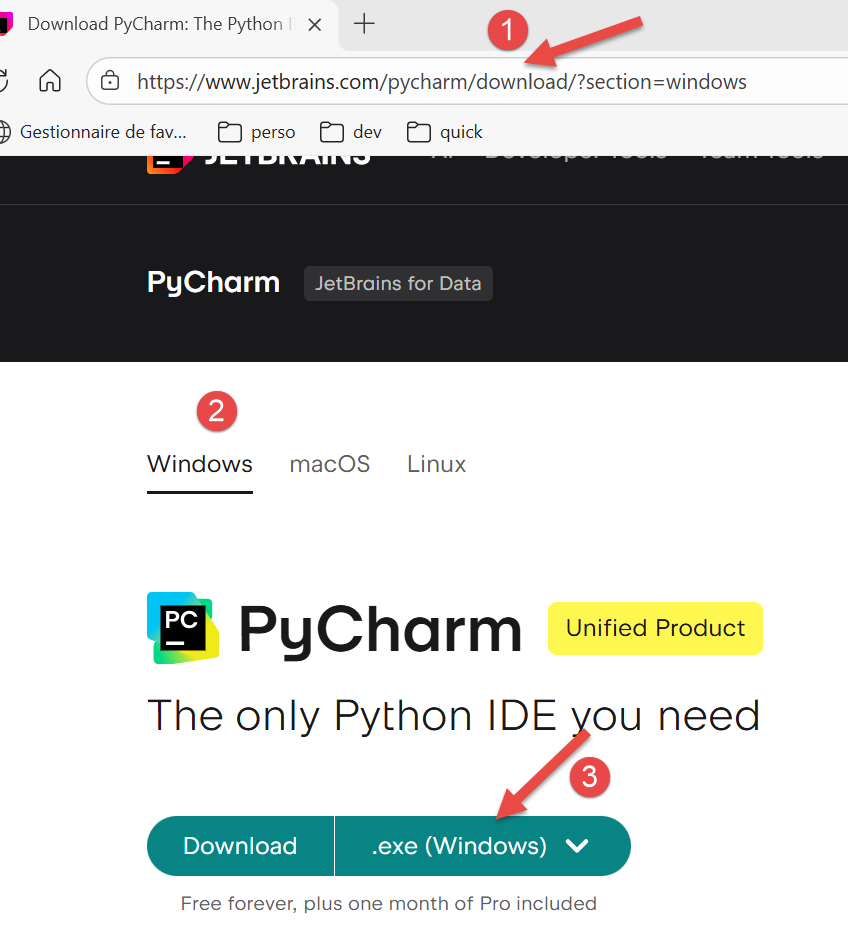
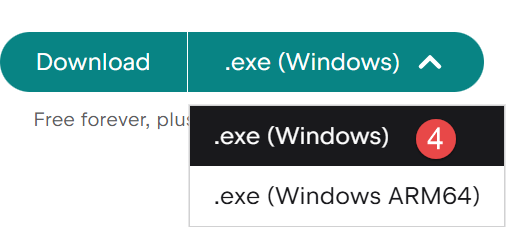
Descarregue o IDE, o PyCharm Community (aqui para Windows) e o [1-4] e instale-os.
Vamos iniciar o IDE PyCharm. Aparece um painel de configuração:
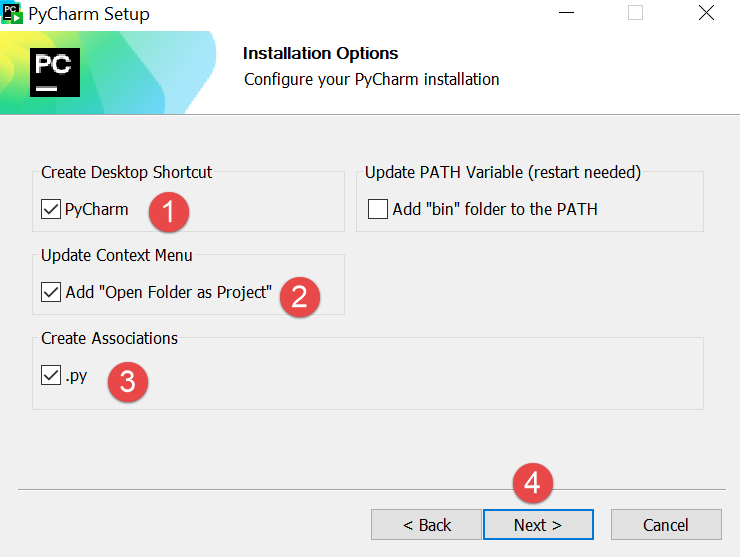
- No [1] para criar o ícone PyCharm no ambiente de trabalho;
- Em [2] para abrir qualquer pasta do sistema de ficheiros como um projeto Python;
- Em [3], os ficheiros Python terão a extensão .py;
- Em [4], avance para o passo seguinte;
A janela seguinte apresenta novamente a configuração [1]:
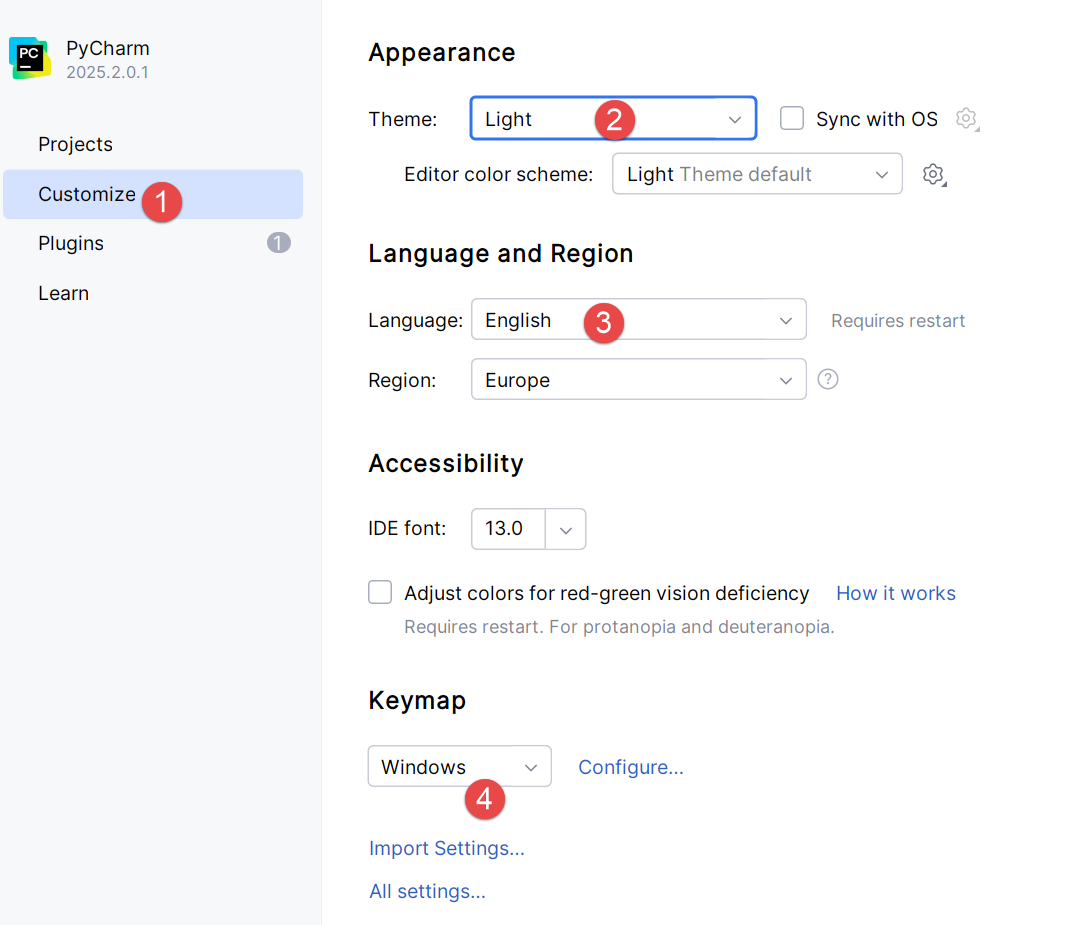
- Em [2], seleciona-se o tema [Light]. O leitor selecionará o tema da sua preferência;
- Em [3], mantém-se o IDE em inglês;
- No [4], mantêm-se os atalhos do Windows;
Vamos criar um primeiro projeto Python [1-2]:
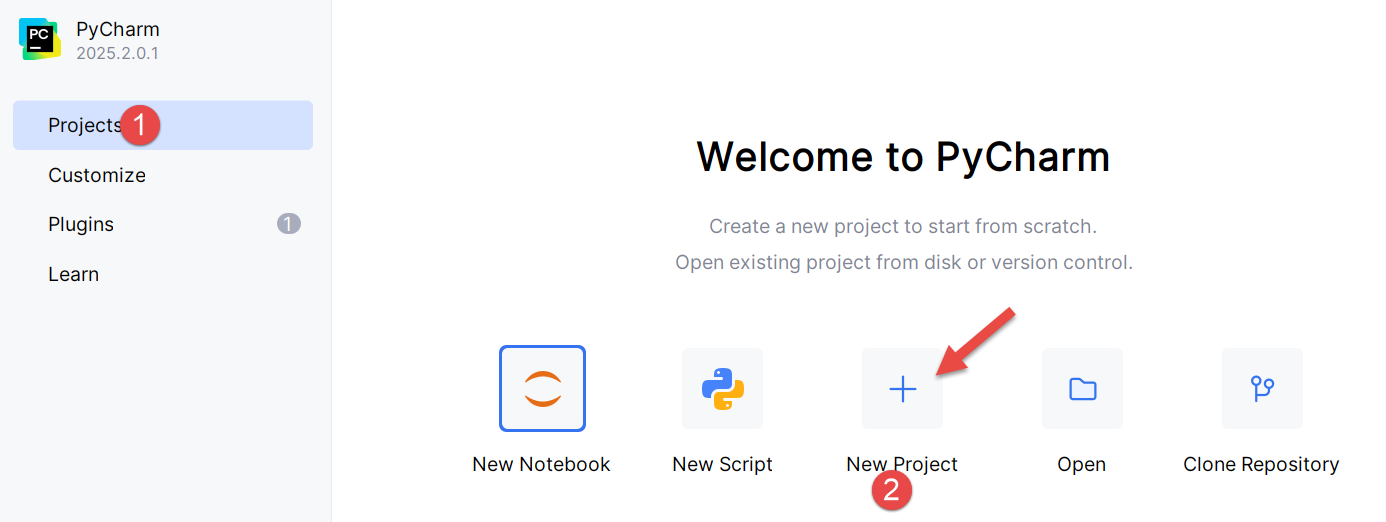
Isto abre a seguinte janela:
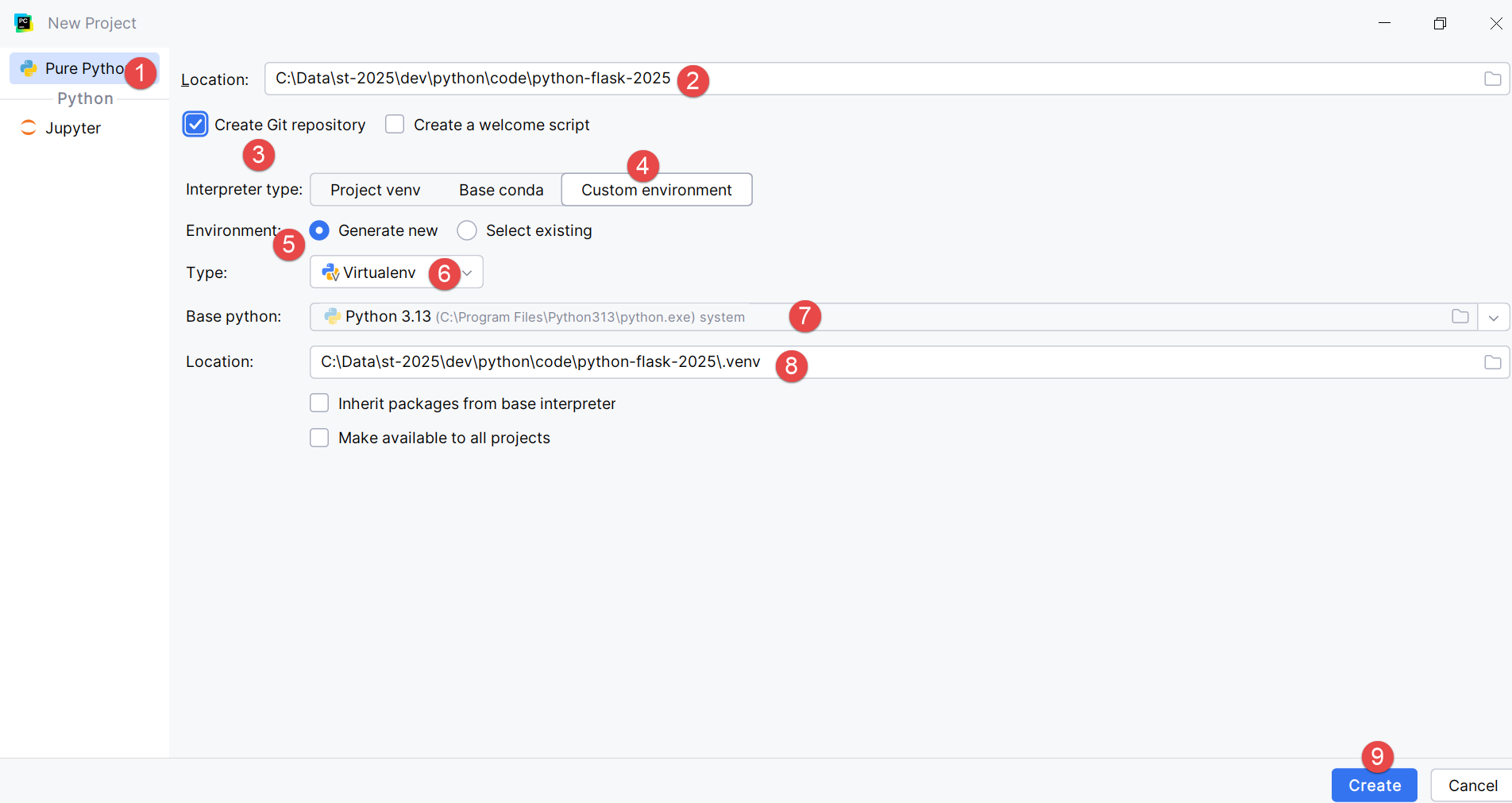
- Em [2], indique o nome da pasta a criar para o projeto;
- Em [3], indique que as diferentes versões do código que serão guardadas serão geridas pelo gestor de versões Git. PyCharm permite utilizar outros gestores de versões;
- No [4-6], indique que o seu projeto irá utilizar um ambiente virtual. O ambiente virtual irá criar uma pasta [.venv] na raiz do projeto. Todos os plugins (pacotes) utilizados pelo seu projeto serão colocados nessa pasta. Isto garante a isolação entre projetos quando se procura plugins. O projeto procura os seus plugins apenas no seu próprio ambiente virtual [.venv] e não noutro local onde possa encontrar plugins com os mesmos nomes, mas de versões possivelmente diferentes, que por vezes são parcialmente incompatíveis entre si;
O IDE PyCharm apresenta o projeto criado da seguinte forma:
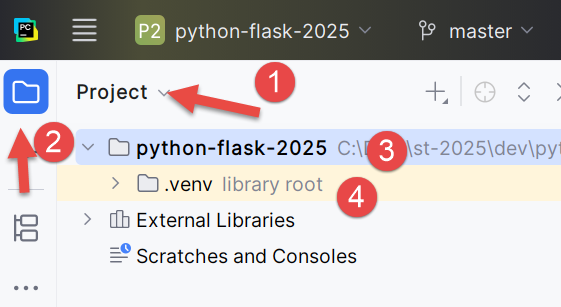
- No [1-2], a estrutura do projeto;
- No [3], a pasta do projeto;
- Em [4], a pasta do ambiente virtual do projeto. É nesta pasta que serão instalados os plugins que iremos utilizar para o projeto;
Antes de começarmos a programar, vamos aprofundar a configuração do IDE:
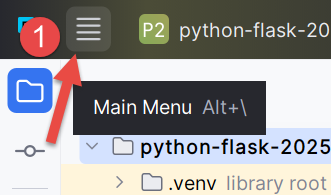
- Clique em [1] para abrir o menu principal;
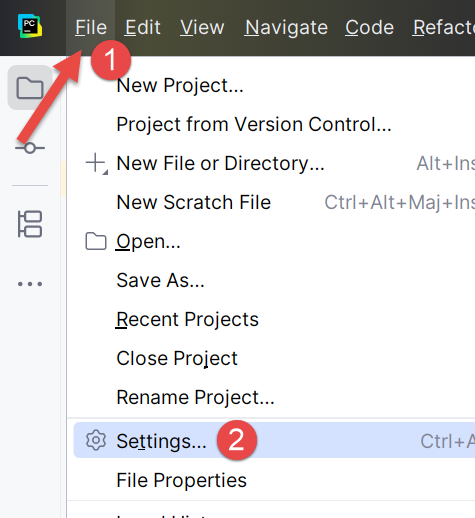
- Em [1-2], configure o IDE;
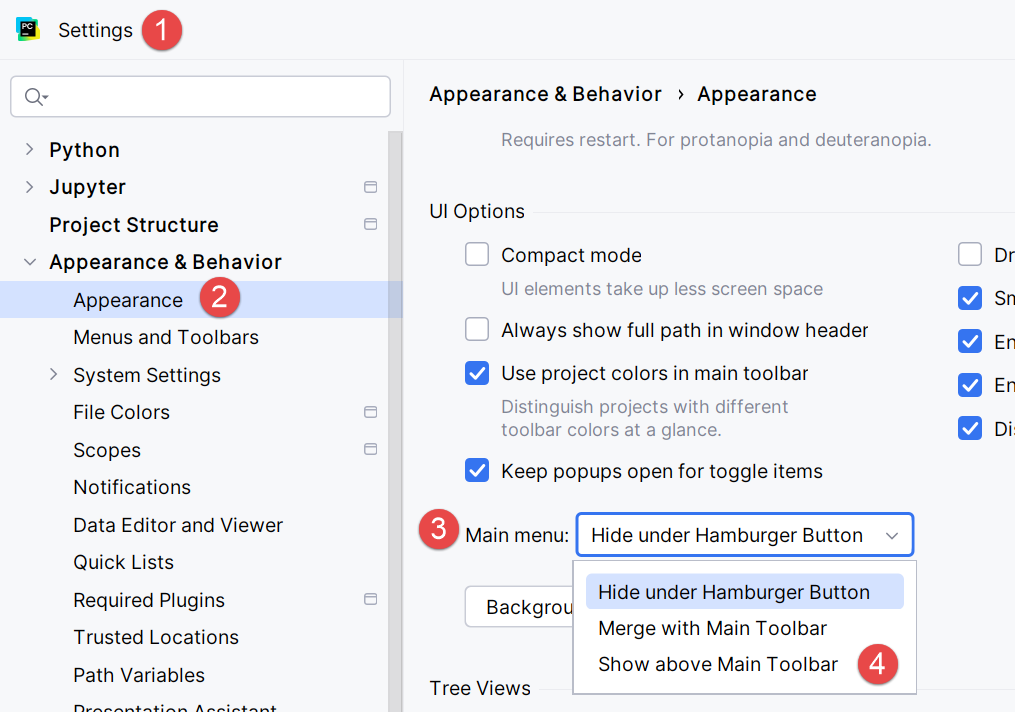
- No [1-4], indique que pretende ver o menu principal acima da barra de ferramentas principal. Não é obrigatório. Fazemo-lo aqui para facilitar a compreensão das capturas de ecrã apresentadas neste documento. Confirme a alteração;
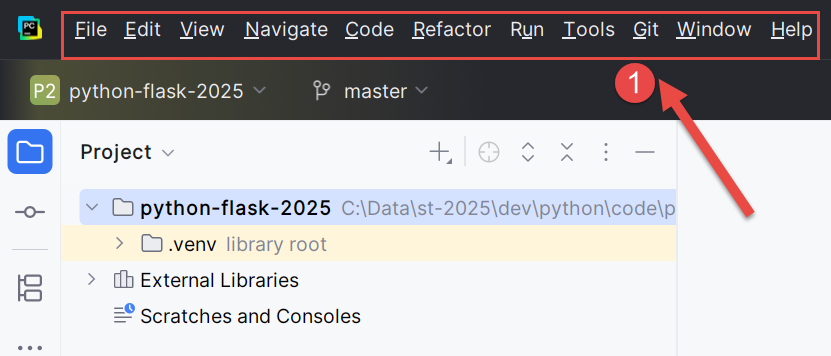
A partir de agora, o menu principal é sempre apresentado [1]:
Vamos continuar a configuração do IDE:
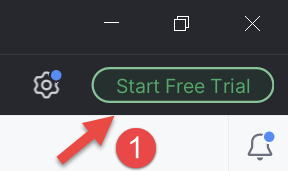
No canto superior direito da janela do PyCharm, é-lhe proposto experimentar a versão Pro do PyCharm. Dependendo da forma como instalou o PyCharm, é possível que a versão Pro já tenha sido instalada automaticamente (2025). Isto traz opções de menu adicionais.
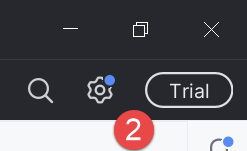
Se tiver instalado a versão Pro de avaliação para um período de um mês, verá a mensagem [2] no canto superior direito.
Para manter a coerência das capturas de ecrã que se seguem, mostro-lhe como cancelar a versão de avaliação Pro do IDE (pode voltar a ativá-la quando quiser):
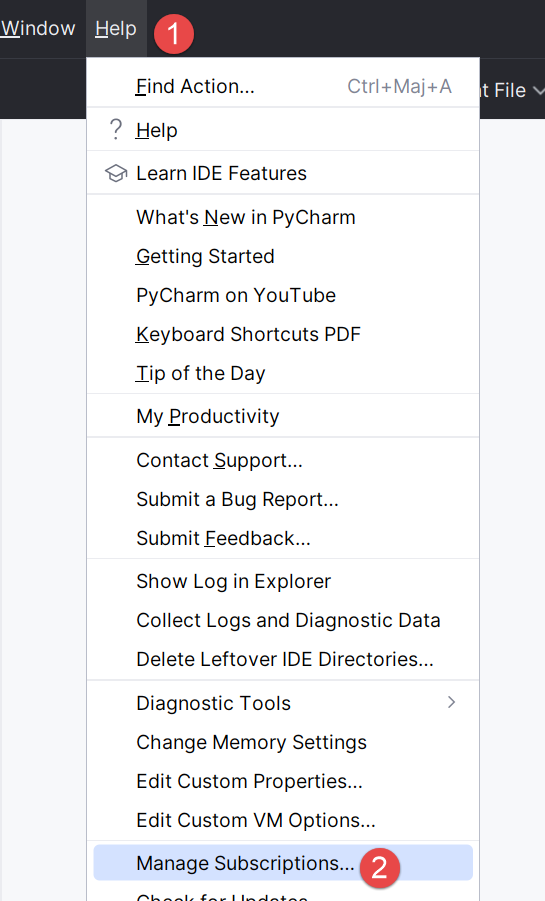
- No [1-2], gere as subscrições do seu IDE;
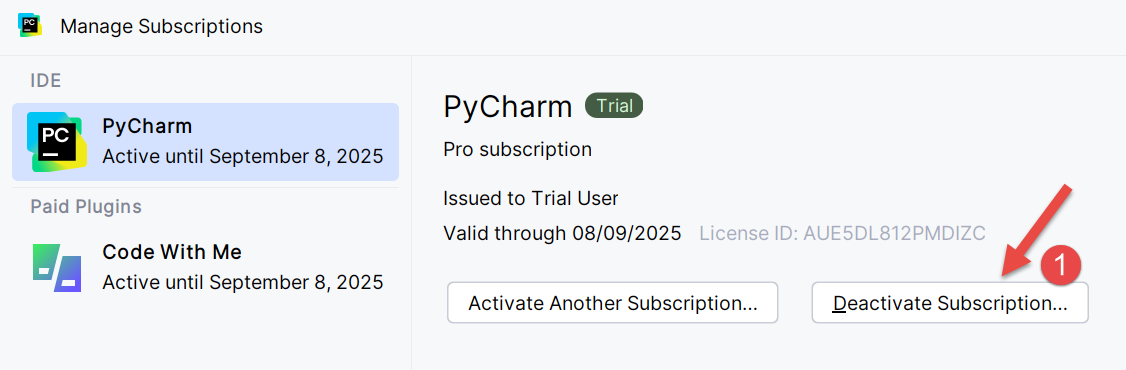
- No [1], desative a versão pro. O IDE irá reiniciar;
Agora, vamos configurar o interpretador Python que irá executar o nosso projeto. Lembramos-nos de ter descarregado um numa etapa anterior:
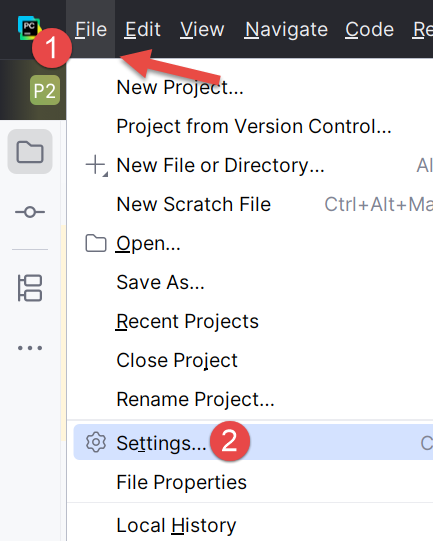
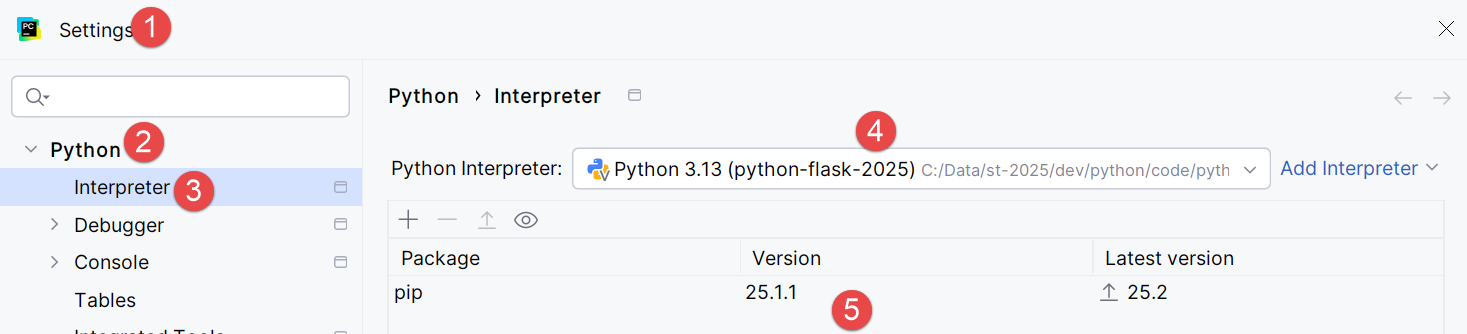
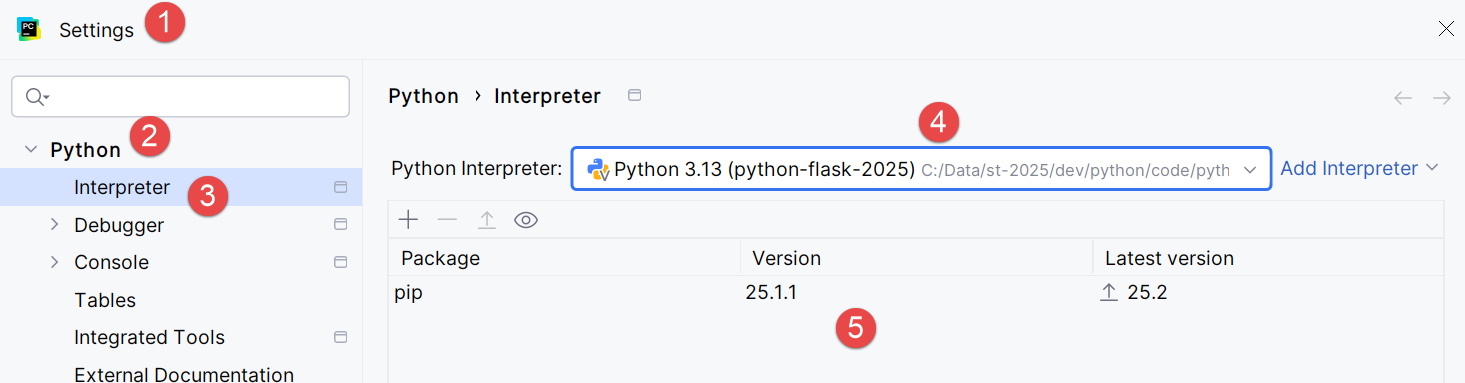
- No [1-3], configuramos o interpretador Python do projeto;
- Em [4], o caminho do interpretador;
- Em [5], os pacotes (plug-ins) associados a este interpretador;
Em [4], vamos descobrir o caminho completo do interpretador utilizado:
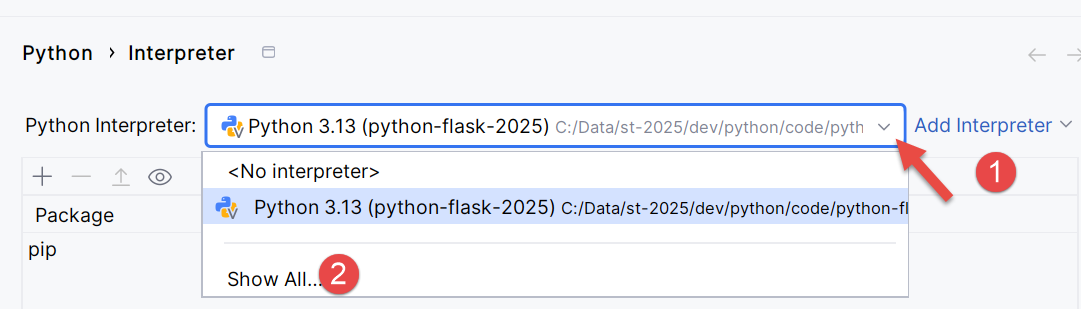

- Em [3], descobrimos que o interpretador Python utilizado encontra-se na pasta do ambiente virtual do projeto [.venv];
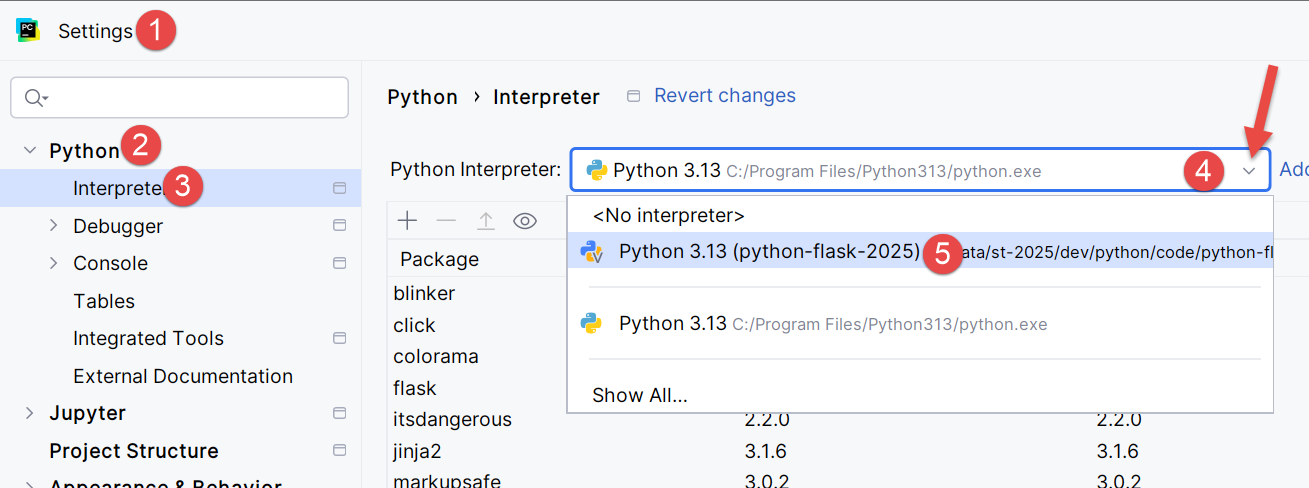
É possível mudar de interpretador Python, o que pode alterar os plugins disponíveis no projeto:
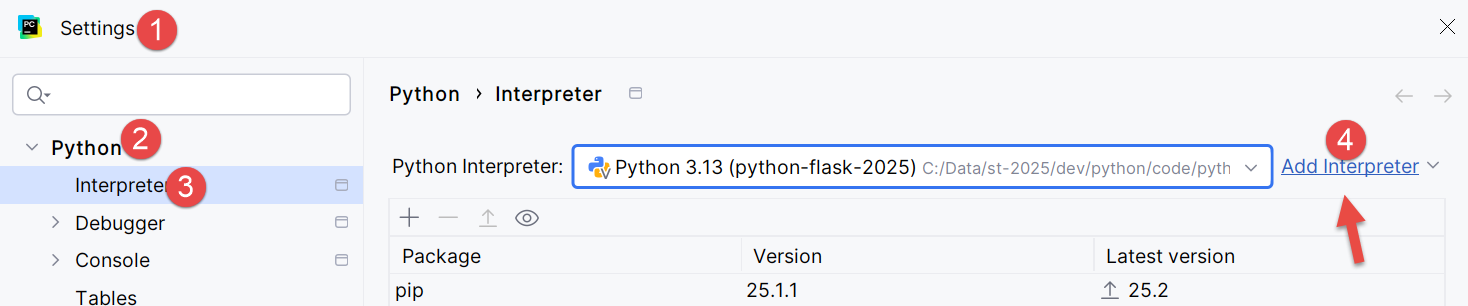
- No [4], adicione um interpretador Python;
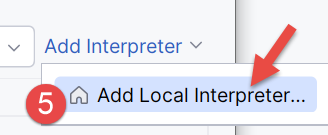
- Em [5], adicione um interpretador local. O PyCharm irá então explorar o PATH da máquina à procura de um binário [python.exe];
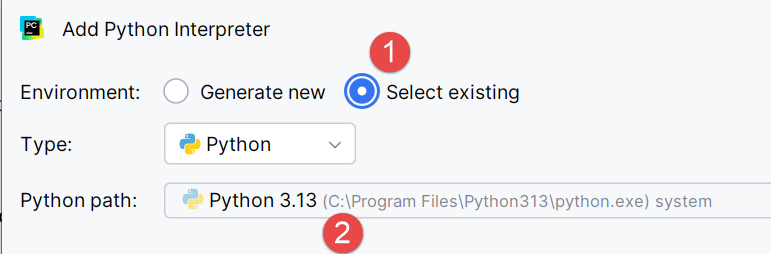
- No [1], indique que o novo interpretador deve utilizar o ambiente virtual [.venv] já existente no projeto;
- Em [2], o IDE sugere como interpretador a aplicação Python instalada numa etapa anterior;
- Confirme esta escolha;
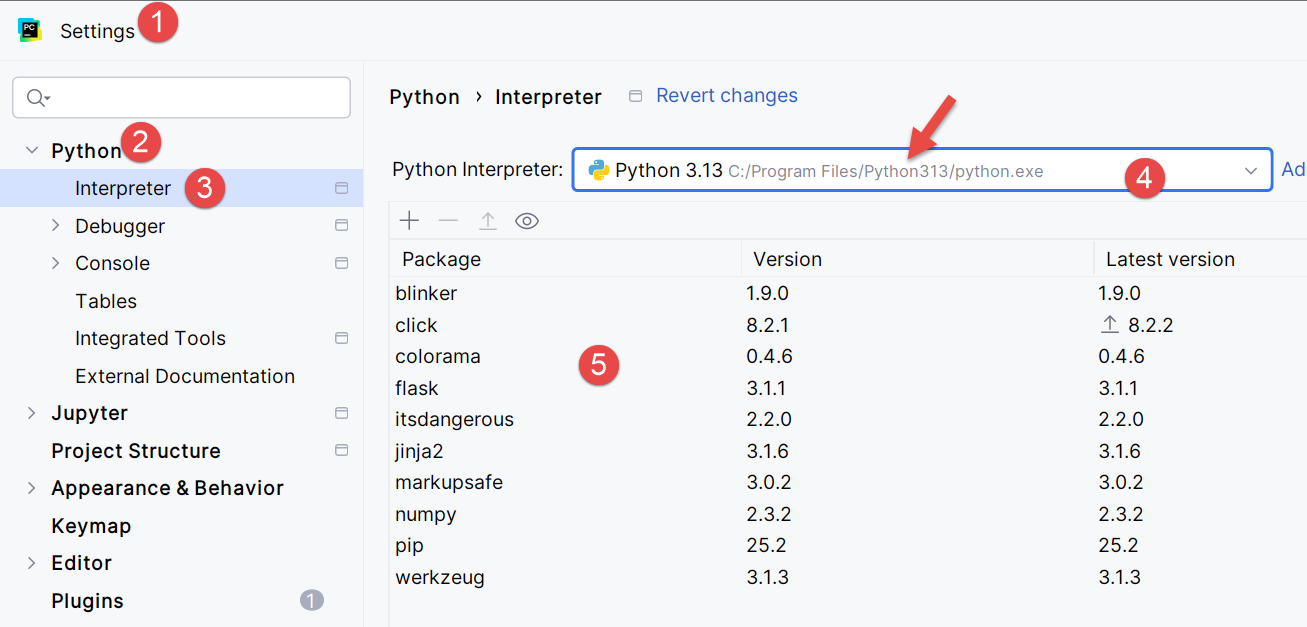
- No [4], o novo interpretador;
- No [5], os pacotes aos quais o projeto terá acesso. Esta é a principal diferença resultante da mudança de interpretador. Se gerir vários projetos que utilizam pacotes diferentes, é preferível utilizar os pacotes do ambiente virtual de cada projeto. Desta forma, tem controlo sobre as versões dos plugins que utiliza. Por este motivo, manteremos o interpretador do ambiente virtual:
Vamos aprofundar um pouco mais a configuração:
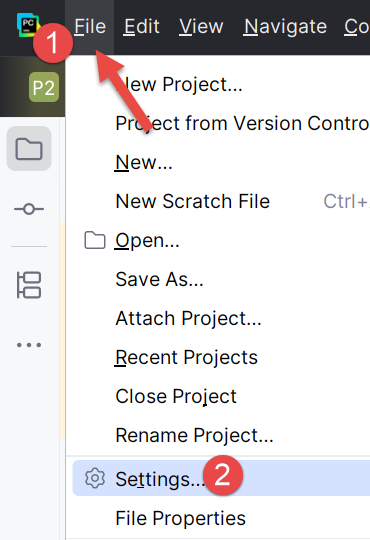 |  |
- Em [1-2], aceda ao modo de configuração do IDE;
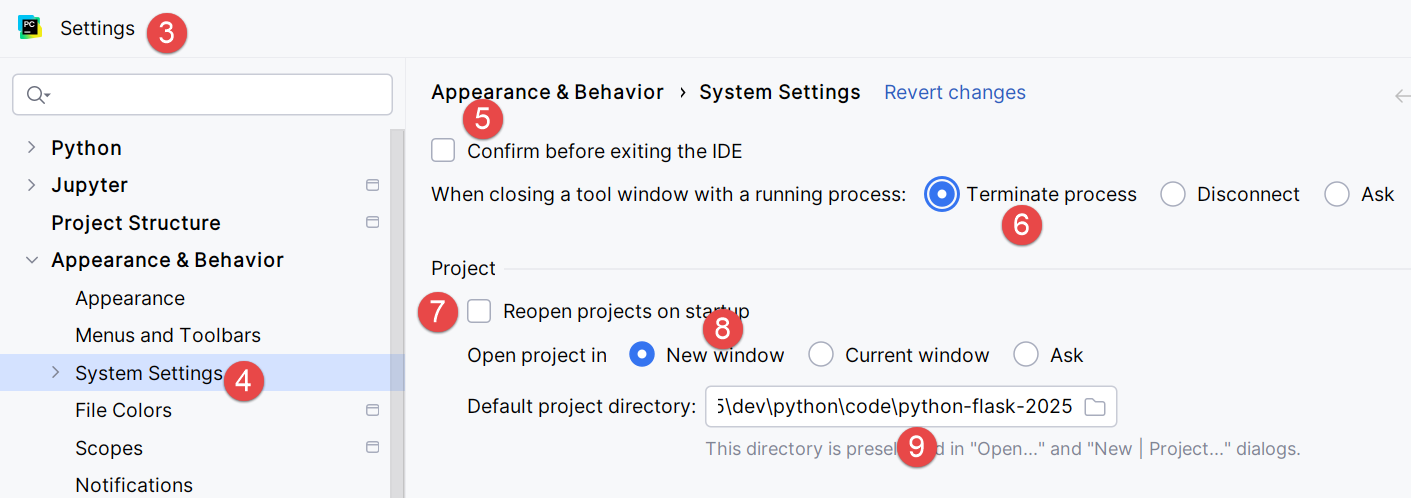
- No [3-4], configure as opções do sistema;
- No [5], não há confirmação antes de sair do IDE;
- No [6], quando se sai do IDE e existe um processo em execução iniciado pelo código executado, esse processo é interrompido;
- No [7], quando o IDE é iniciado, o último projeto utilizado não é reaberto automaticamente. Deixa-se que o utilizador escolha o seu projeto;
- No [8], quando o utilizador gere vários projetos em simultâneo, cada projeto tem a sua própria janela;
- No [9], definimos a pasta predefinida do nosso projeto;
Agora podemos começar a programar. Comecemos por criar uma pasta onde colocaremos o nosso primeiro script Python:
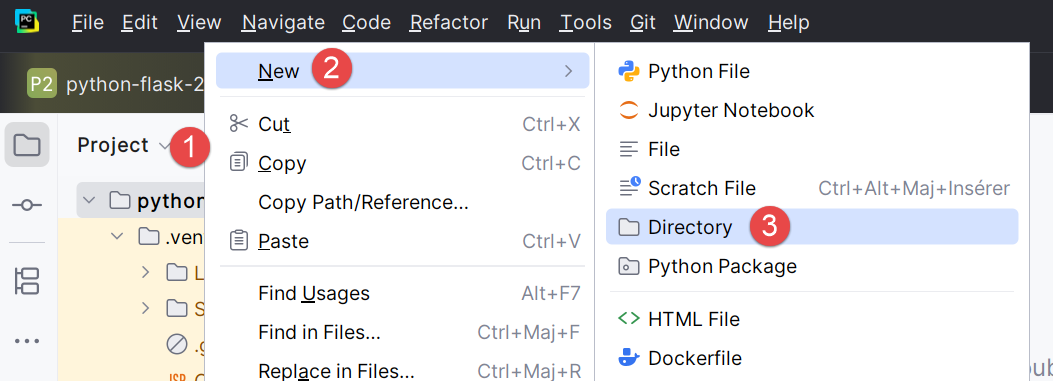 | 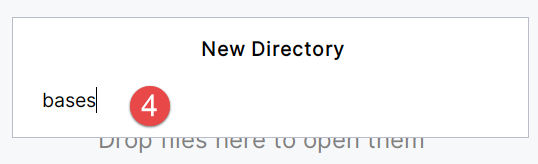 |
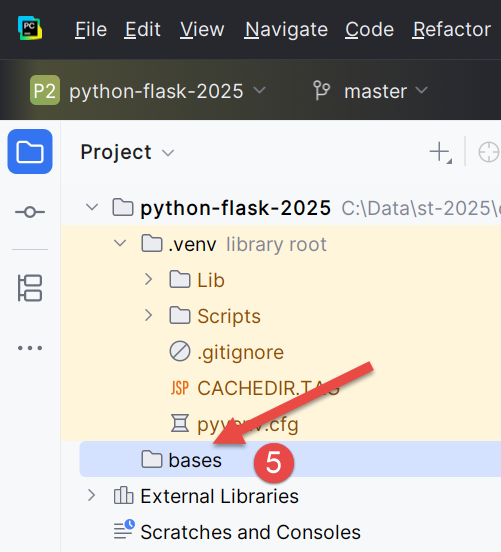
- Clique com o botão direito do rato no projeto e, em seguida, em [1-3] para criar uma pasta;
- Em [4], digite o nome da pasta: esta será criada na pasta do projeto;
Em seguida, vamos criar um script Python:
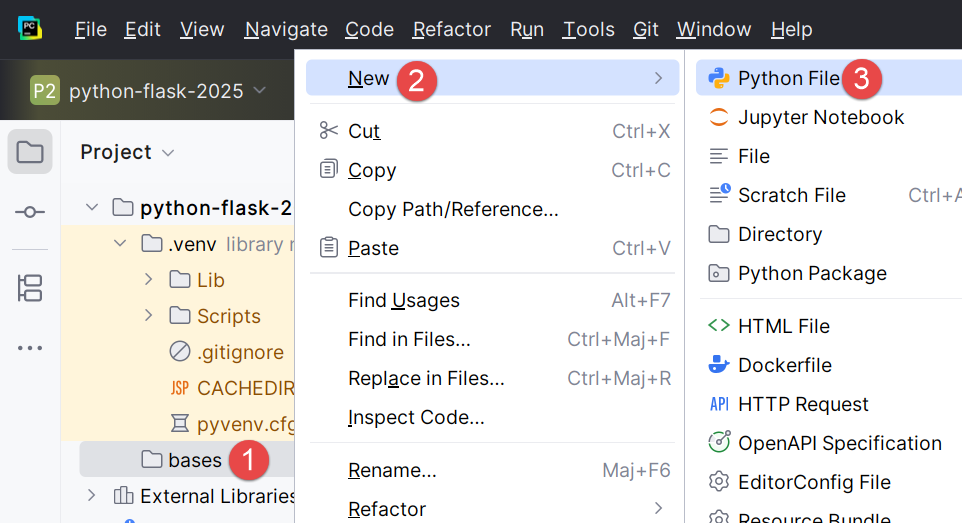 | 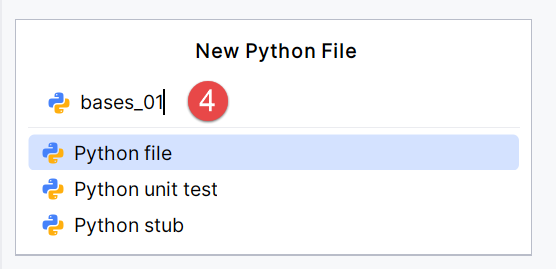 |
Clique com o botão direito do rato na pasta [bases] e, em seguida, na pasta [1-4]:
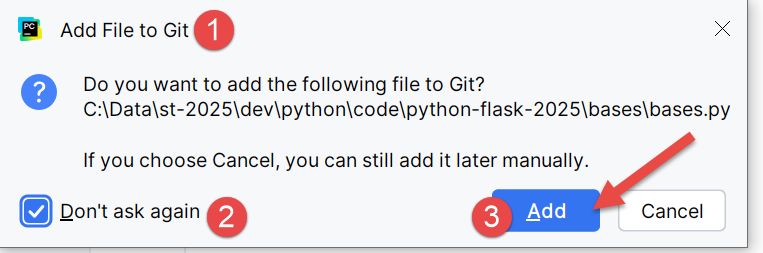 |  |
- Recorde-se aqui que incluímos o gestor de versões Git no nosso projeto. Isso foi feito aquando da criação do projeto, quando marcámos a opção Git. O Git pode criar «instantâneos» do projeto em diferentes fases do mesmo. Aqui, em [1-3], o IDE pergunta-nos se queremos incluir o ficheiro [bases.py], que estamos a criar, no instantâneo. Respondemos «sim» ([3]). Além disso, marcamos a opção [2] para que isto seja feito automaticamente sempre que for criado um ficheiro. Voltaremos brevemente ao Git um pouco mais adiante;
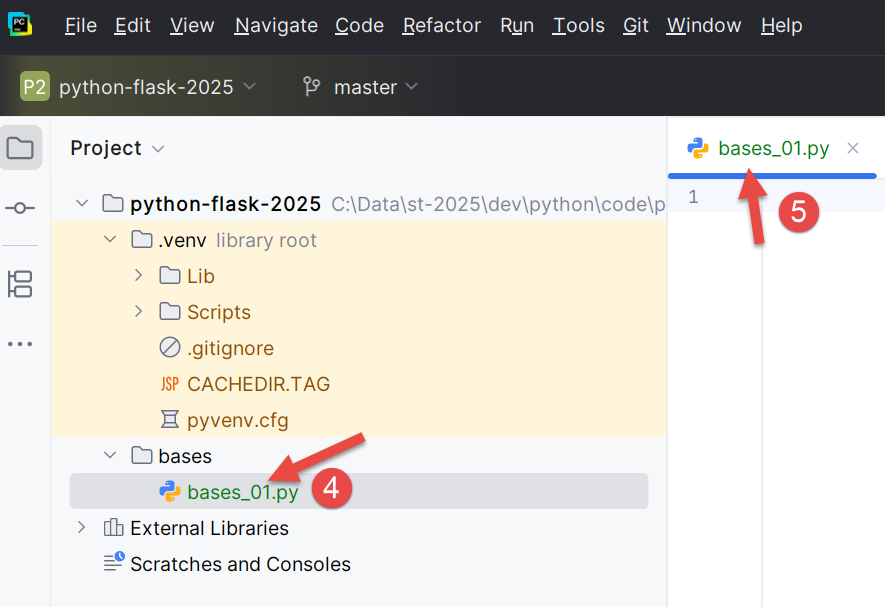
- Em [4-5], o script [bases_01] foi criado e está pronto para ser editado;
Vamos escrever o nosso primeiro script:
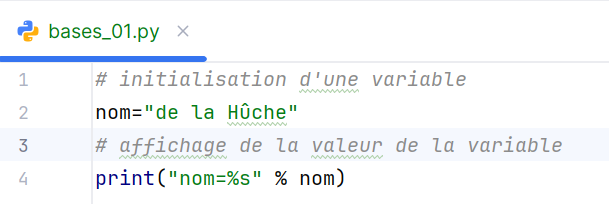 |  |
- Linhas 1 e 3: os comentários começam com o símbolo #;
- Linha 2: inicialização de uma variável. O Python não declara o tipo das suas variáveis;
- Linha 4: saída para o ecrã. A sintaxe utilizada aqui é [format % données] com:
- formato: nome=%s, em que %s indica a posição de uma cadeia de caracteres. Esta será encontrada na parte [données] da expressão;
- dados: o valor da variável [nom] substituirá o formato %s na cadeia de formato;
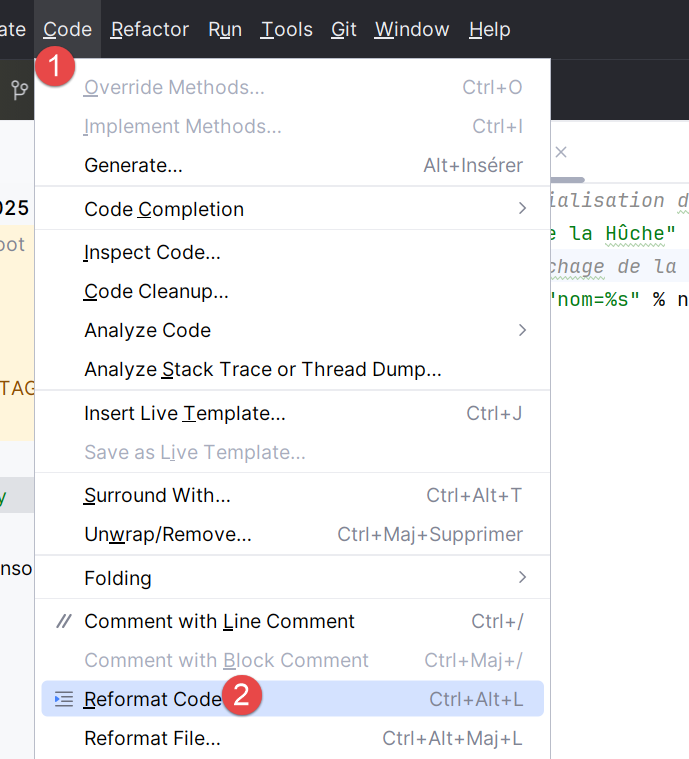
- Com [1-2], reformata-se o código de acordo com as recomendações do organismo responsável pelo Python. Também é possível premir a sequência Ctrl-Alt-L no teclado;
Na captura de ecrã, vemos que alguns textos estão sublinhados. O PyCharm assinala erros ortográficos nos comentários e nas cadeias de caracteres. Chama-lhes «erros ortográficos». Por predefinição, está configurado para textos em inglês. Para evitar que sejam assinalados erros ortográficos em francês, procedamos da seguinte forma:
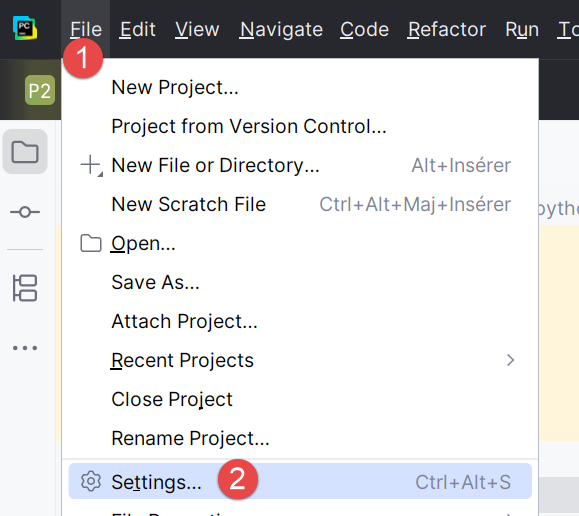 | 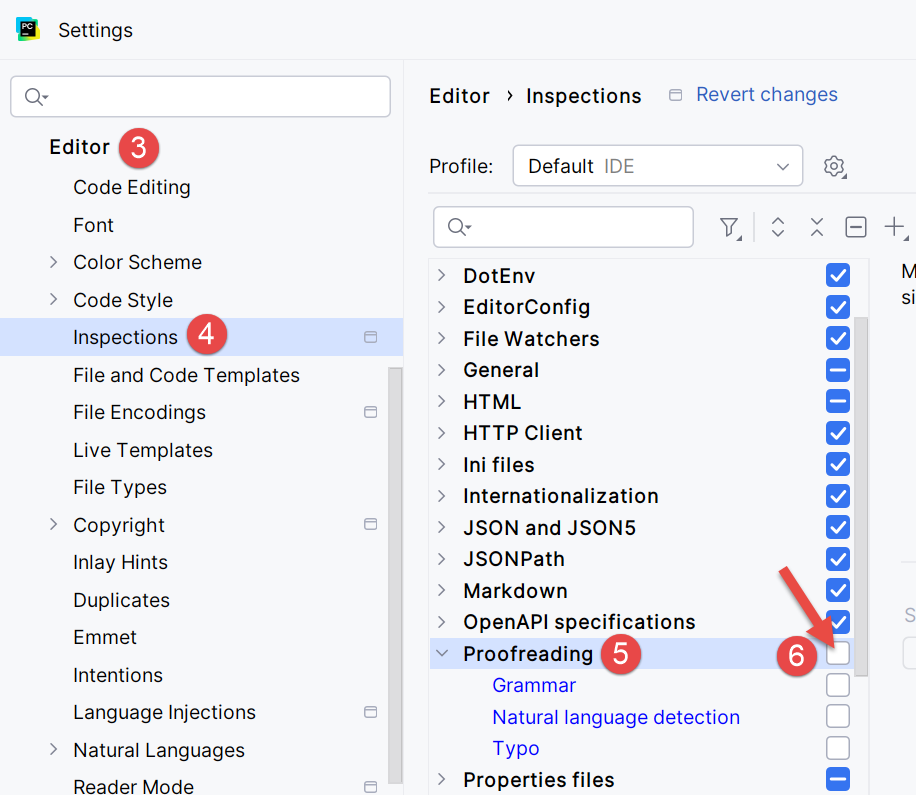 |
- No [1-2], vamos configurar o IDE;
- No [3-6], desativemos a opção [Proofreading] do editor;
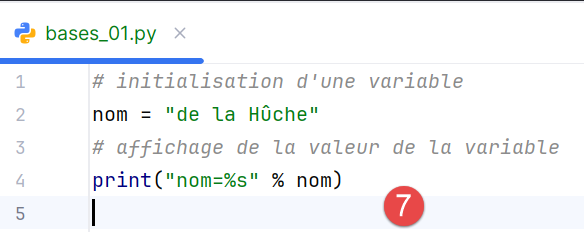 | 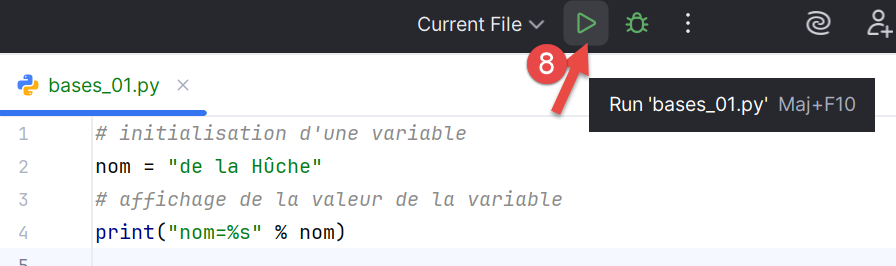 |
No [7], a indicação de erros ortográficos desapareceu. O script é executado com um clique no ícone [8] da barra de ferramentas principal. O resultado é o seguinte:

- No [1-2], abriu-se uma janela de resultados;
- No [3], verifica-se que o código do [bases_01.py] foi executado pelo interpretador Python do ambiente virtual do projeto;
- Em [4], o resultado da execução;
Para executar os scripts deste documento, descarregue o código em URL |Gerar um script Python com ferramentas de IA| (nuvem OneDrive) e, em seguida, no PyCharm, proceda da seguinte forma:
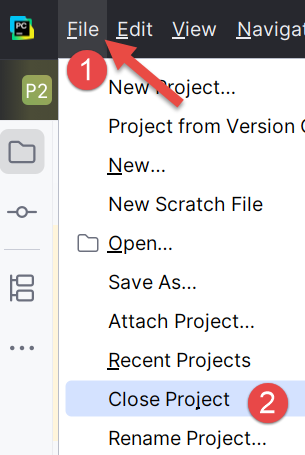 |
- No [1-2], feche o projeto em que está a trabalhar;
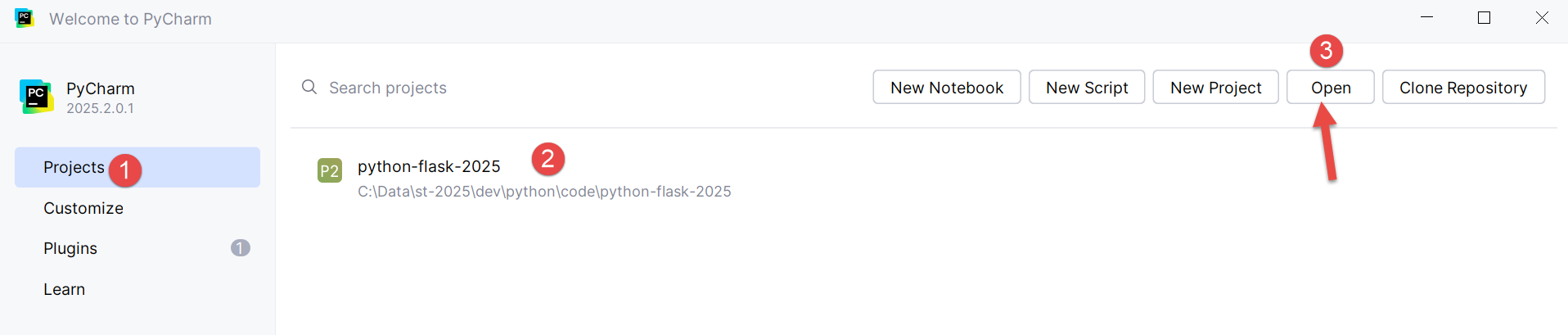
- No [1], selecione a opção [Projects];
- Na janela [2], encontra-se a lista dos últimos projetos em que se trabalhou;
- Em [3], indica-se que se pretende abrir um projeto existente;
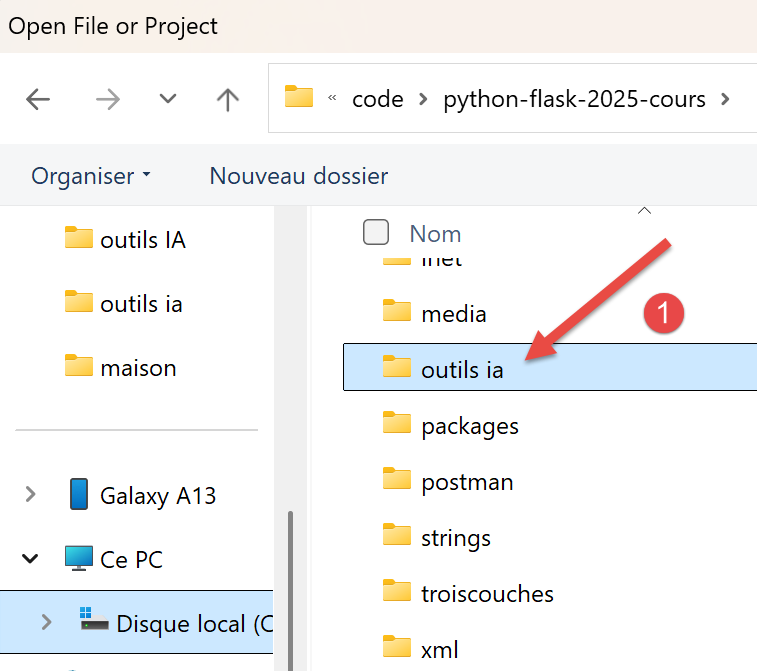 |
- Na janela [1], abre-se a pasta que foi descarregada;
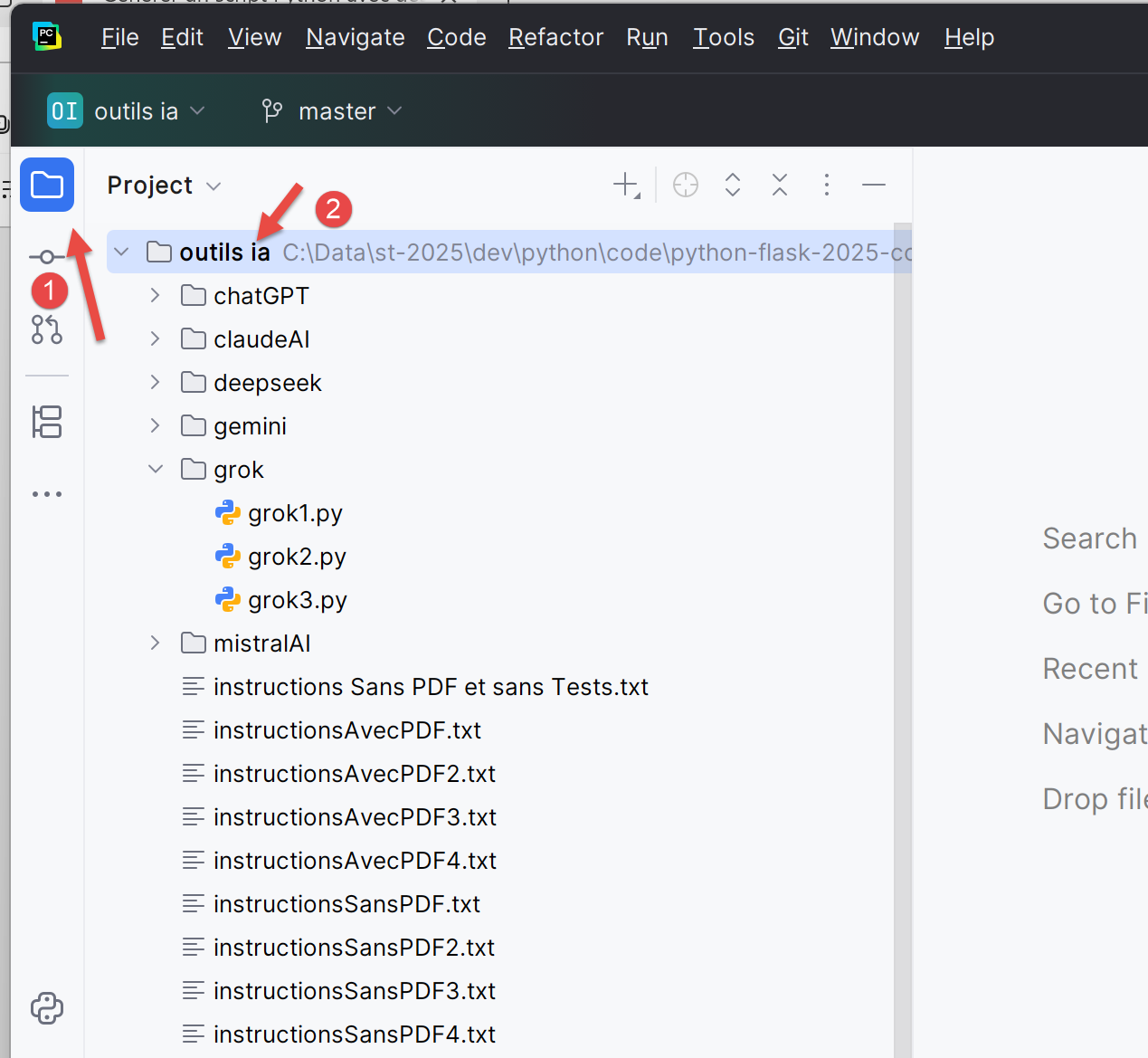 |
- Em [1-2], o projeto PyCharm;
Vamos configurar este projeto para que tenha um ambiente de execução virtual:
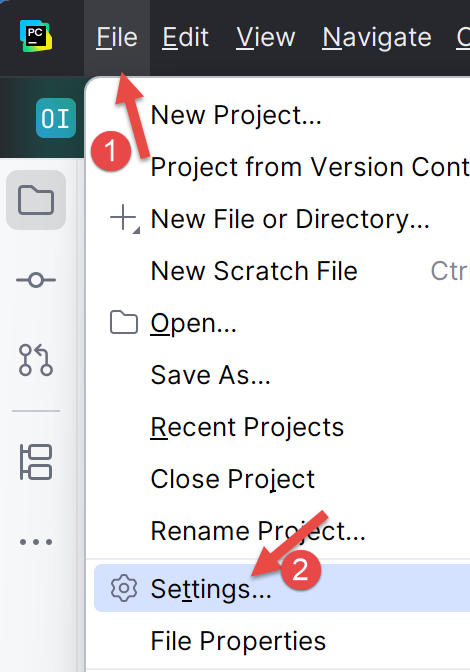 |
- Em [1-2], configuramos o novo projeto;
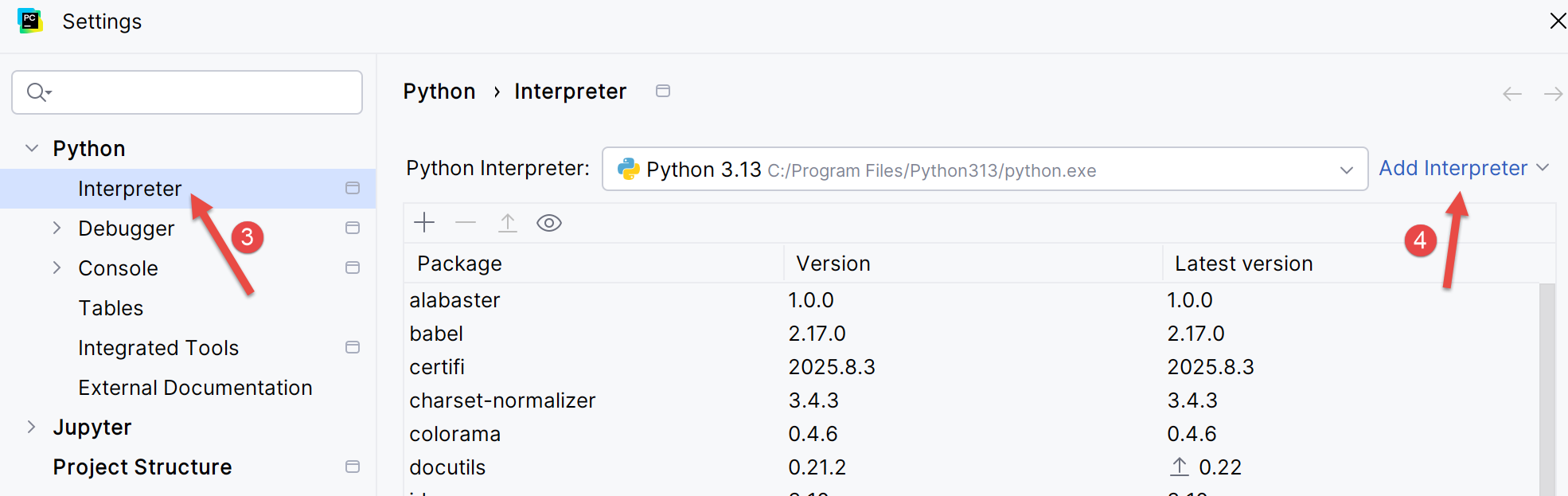 |
- No [3-4], configuramos um interpretador para o projeto;
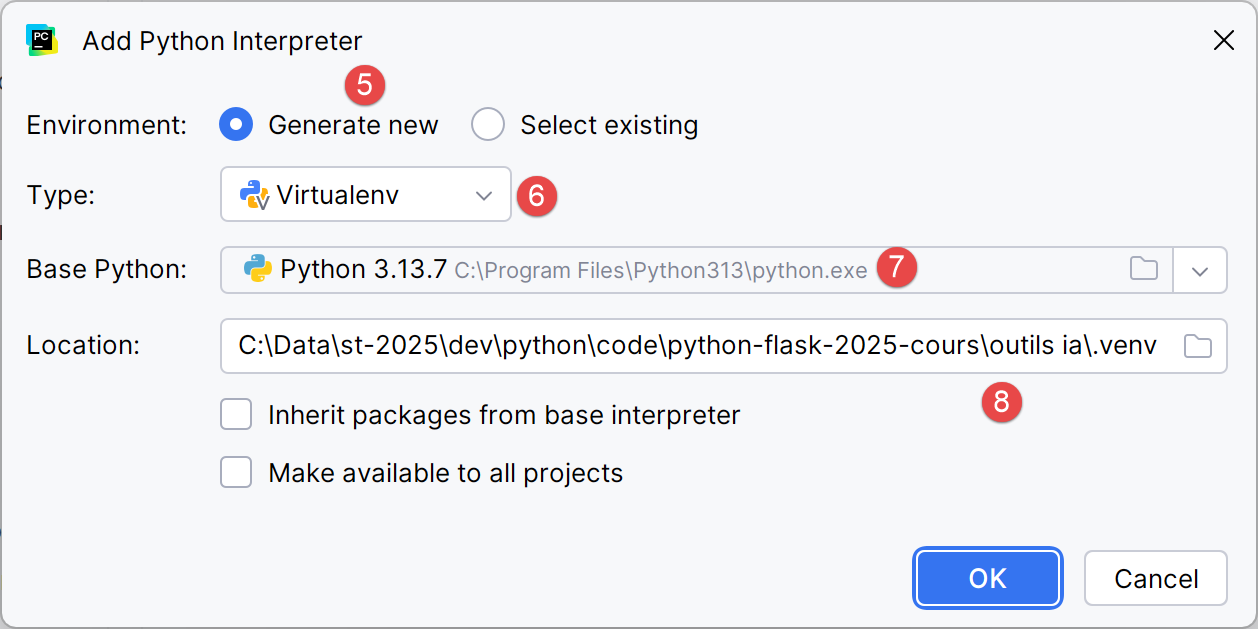 |
- Em [5-6], seleciona-se um ambiente de execução virtual;
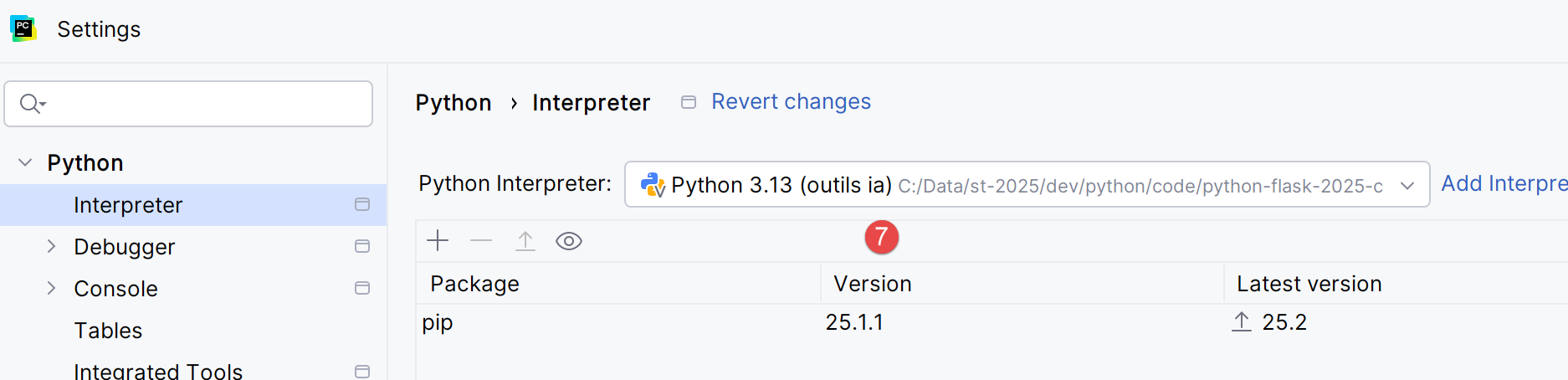 |
- No [7], define-se o novo interpretador Python utilizado para o projeto;
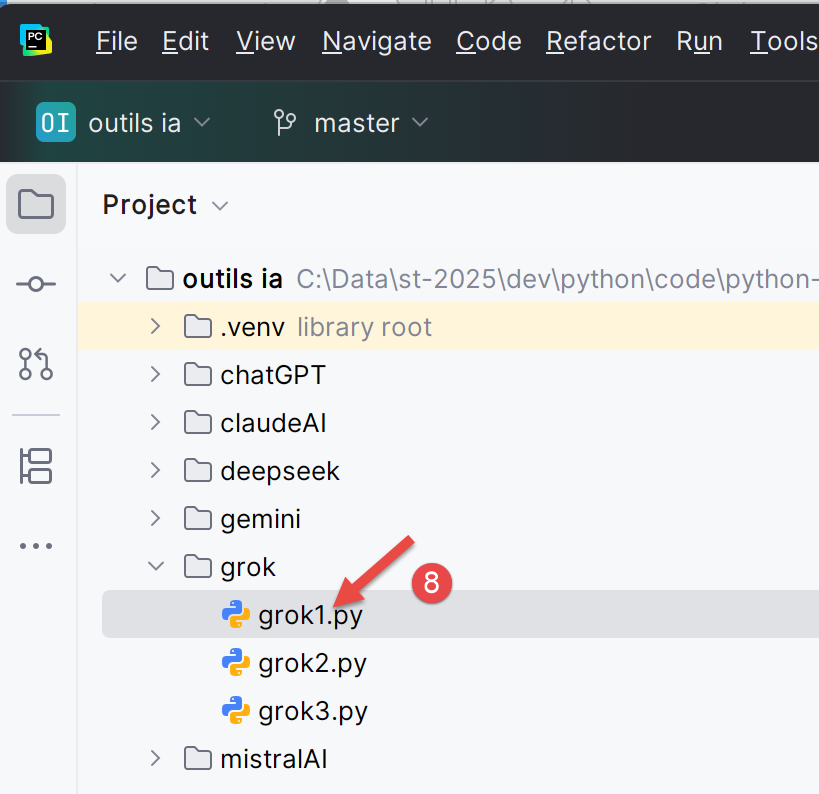
Feito isto, pode executar os scripts do projeto:
 |