3. Konfiguracja środowiska roboczego
Poniżej przedstawiamy środowisko pracy wykorzystywane do testowania skryptów w języku Python wygenerowanych przez narzędzie IA. Ten akapit jest przeznaczony dla osób początkujących w języku Python. Jeśli masz już swoje środowisko pracy w języku Python, pomiń cały ten akapit i przejdź do następnego.
3.1. Python 3.13.7
Przykłady zawarte w niniejszym dokumencie zostały przetestowane przy użyciu interpretera języka Python w wersji 3.13.7, dostępnego na stronie URL |https://www.python.org/downloads/| (sierpień 2025 r.) na komputerze z systemem Windows 10:
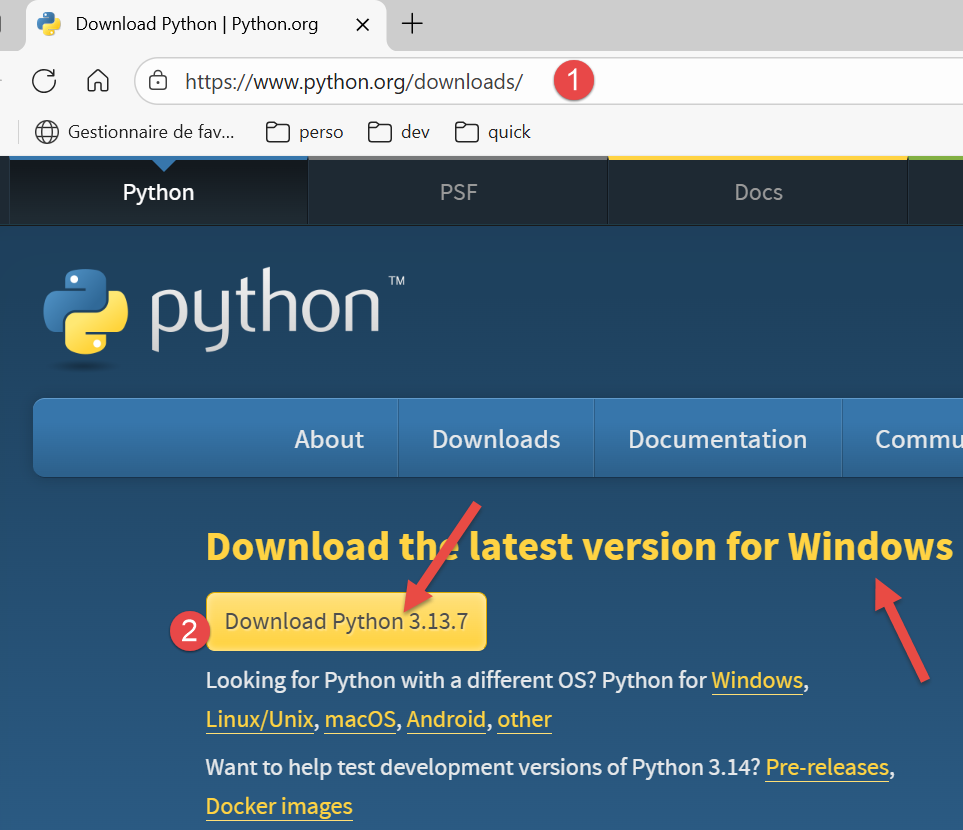
W [1-2] należy pobrać plik wykonywalny instalatora Pythona, a następnie go uruchomić.
Instalacja Pythona tworzy następującą strukturę katalogów:
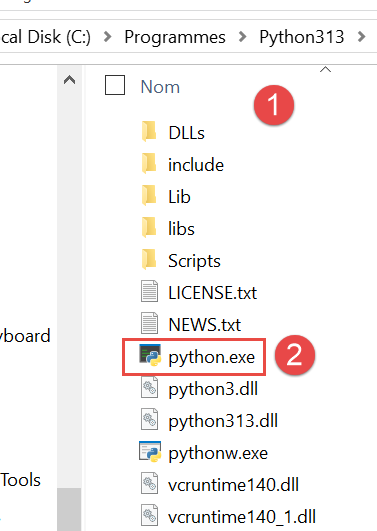
Aby uruchomić Python w trybie interaktywnym, kliknij dwukrotnie plik [2]. Oto przykładowy kod w języku Python do wykonania:
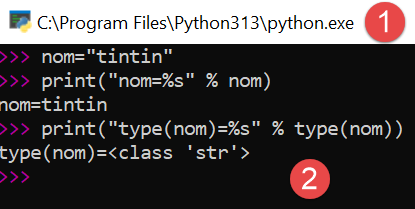
W wierszu poleceń >>> można wprowadzić instrukcję w języku Python, która zostanie natychmiast wykonana. Wpisany powyżej kod ma następujące znaczenie:
Wiersze:
- 1: inicjalizacja zmiennej. W języku Python nie deklaruje się typu zmiennych. Zmienne automatycznie przyjmują typ wartości, która jest im przypisana. Typ ten może ulec zmianie w trakcie działania programu;
- 2: wyświetlenie nazwy. „nom=%s” to format wyświetlania, w którym %s jest parametrem formalnym oznaczającym ciąg znaków. nom to rzeczywisty parametr, który zostanie wyświetlony w miejsce %s;
- 3: wynik wyświetlenia;
- 4: wyświetlenie typu zmiennej „nom”;
- 5: zmienna „nom” jest tutaj typu class. W Pythonie 2.7 miałaby wartość <type 'str'>;
Teraz otwórzmy konsolę systemu Windows:
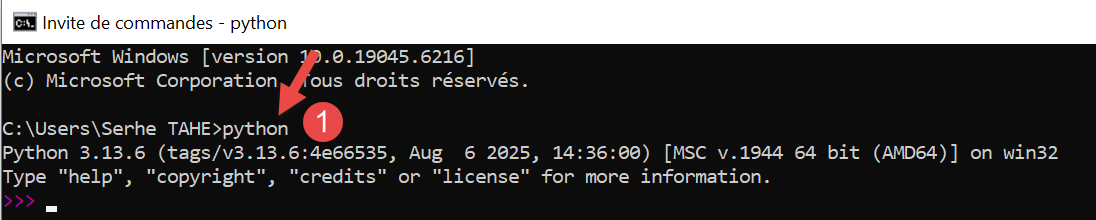
Fakt, że mogliśmy wpisać [python] zamiast [1] oraz że znaleziono plik wykonywalny [python.exe], wskazuje, że znajduje się on w katalogu PATH na komputerze z systemem Windows. Jest to istotne, ponieważ oznacza to, że narzędzia programistyczne języka Python będą w stanie znaleźć interpreter języka Python. Można to sprawdzić w następujący sposób:
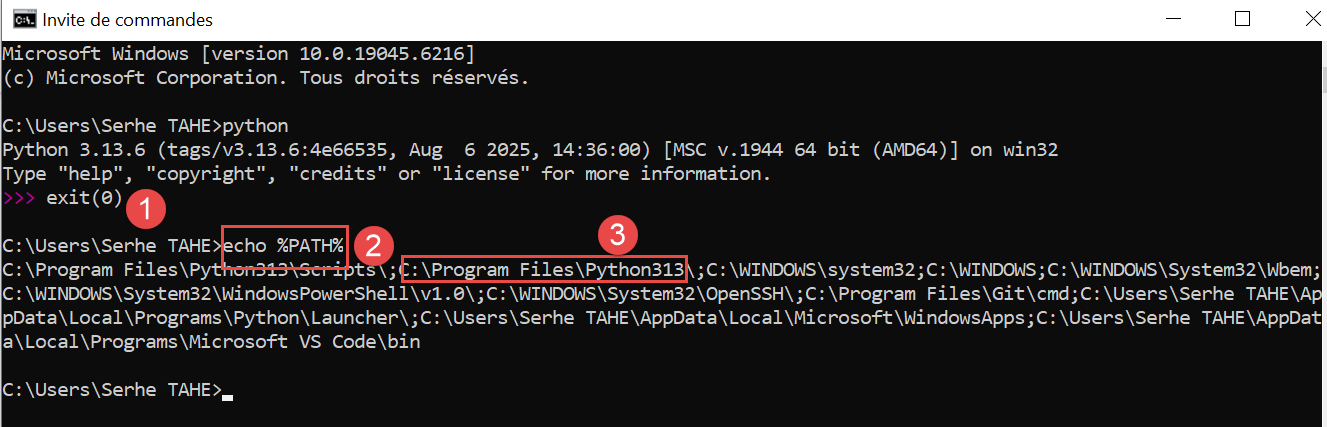
- W pliku [1] zamykamy interpreter języka Python;
- W [2] wyświetlane jest polecenie pokazujące PATH plików wykonywalnych na komputerze z systemem Windows;
- W [3] widać, że folder interpretera Pythona 3.13 jest częścią PATH;
3.2. IDE PyCharm Community
Aby skompilować i uruchomić skrypty zawarte w tym dokumencie, wykorzystaliśmy edytor [PyCharm] Edition Community dostępny (sierpień 2025 r.) na URL |https://www.jetbrains.com/fr-fr/pycharm/download/#section=windows|:
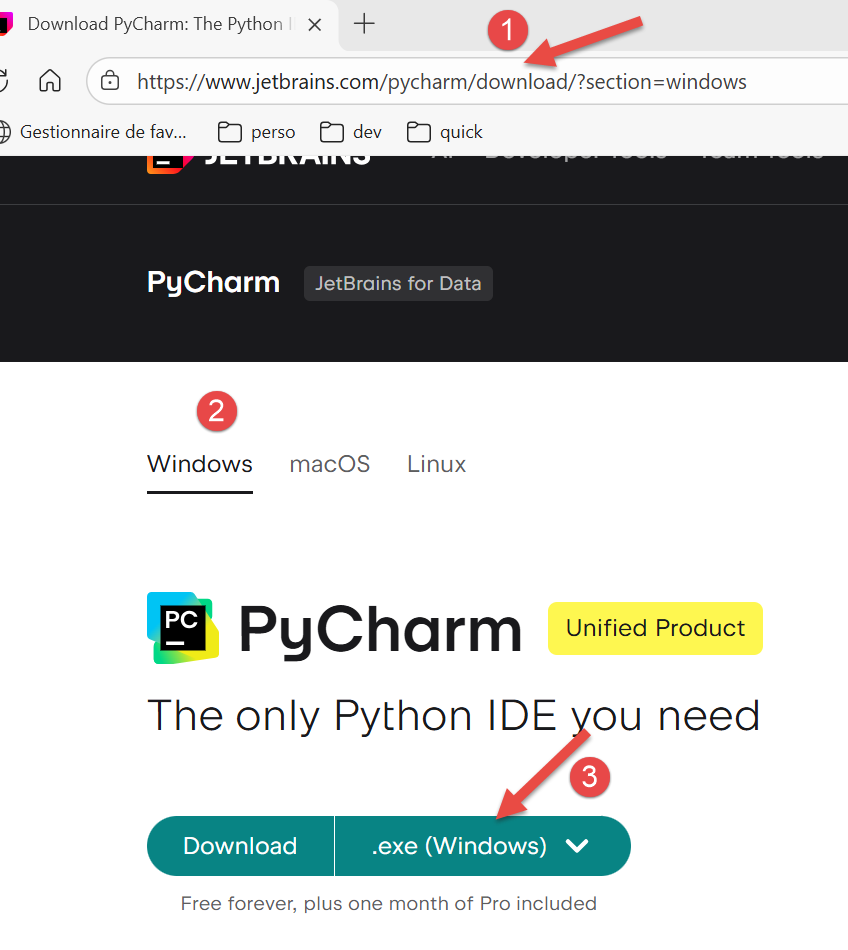
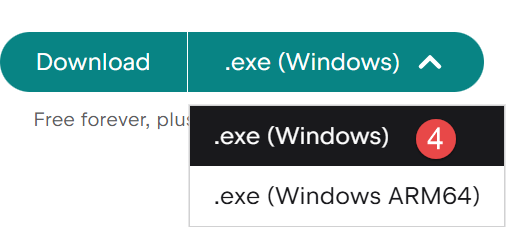
Pobierz IDE, PyCharm (wersja Community – tutaj dla systemu Windows) oraz [1-4] i zainstaluj je.
Uruchommy program IDE PyCharm. Pojawi się panel konfiguracyjny:
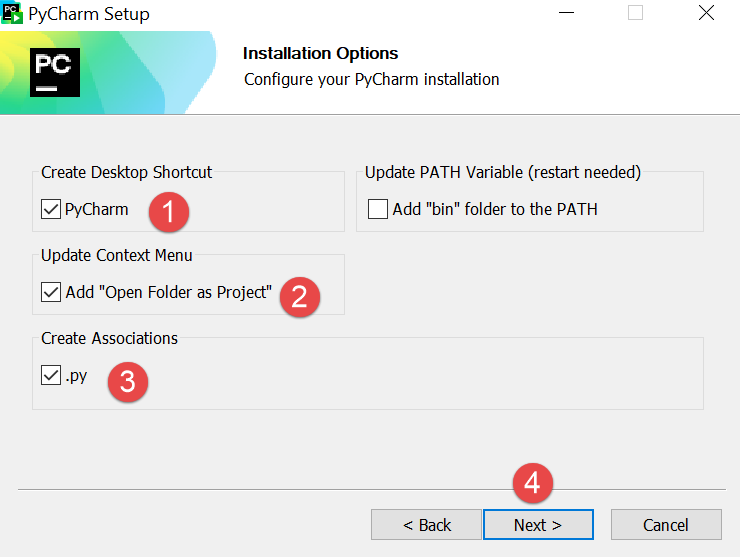
- W [1], aby utworzyć ikonę PyCharm na pulpicie;
- W [2], aby otworzyć dowolny folder w systemie plików jako projekt w języku Python;
- W [3] pliki Python będą miały rozszerzenie .py;
- W [4] przejdź do następnego kroku;
W kolejnym oknie ponownie pojawia się opcja konfiguracji [1]:
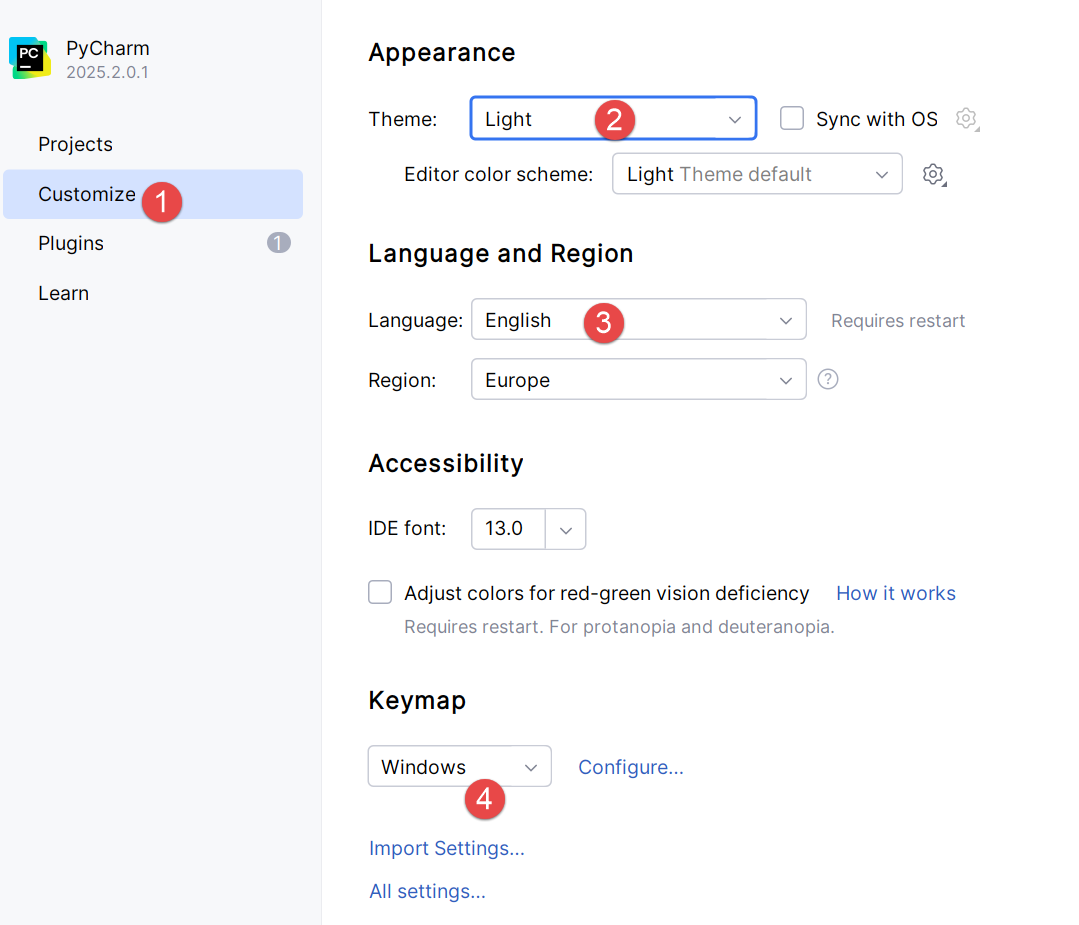
- W [2] wybieramy motyw [Light]. Czytnik wybierze motyw według własnego uznania;
- W [3] pozostawiamy IDE w języku angielskim;
- W pliku [4] zachowujemy skróty systemu Windows;
Stwórzmy pierwszy projekt w języku Python o nazwie [1-2]:
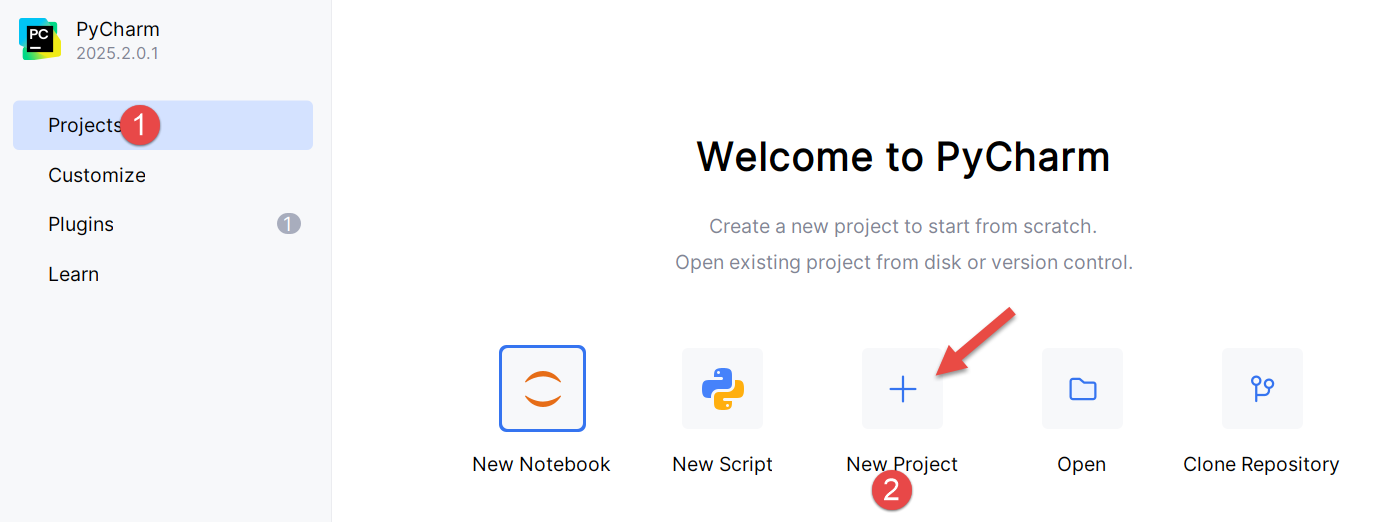
Otworzy się następujące okno:
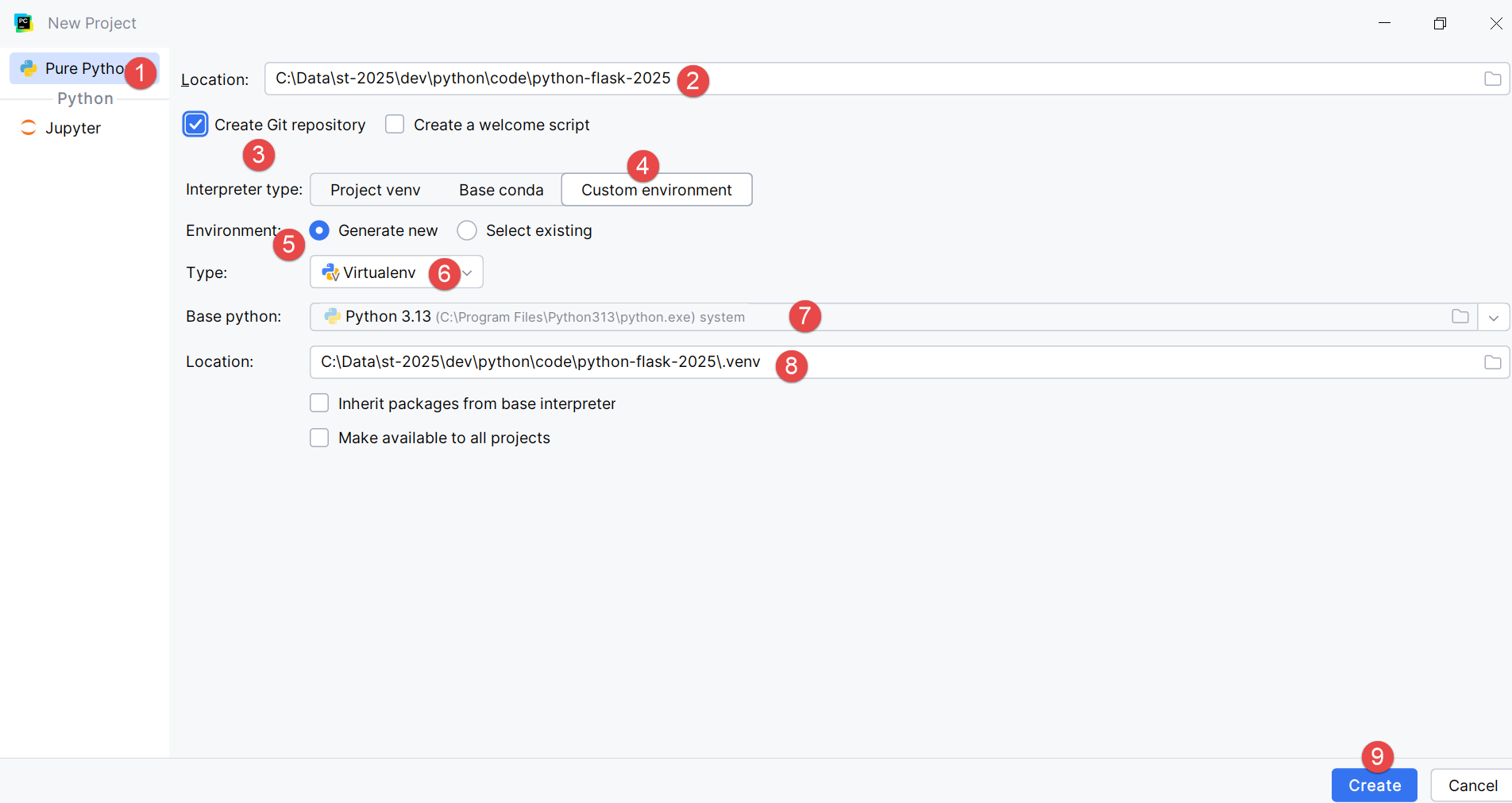
- W [2] należy podać nazwę folderu, który ma zostać utworzony dla projektu;
- W oknie [3] należy wskazać, że poszczególne wersje kodu, które będą zapisywane, będą zarządzane przez system kontroli wersji Git. Okno PyCharm umożliwia korzystanie z innych systemów;
- W polu [4-6] należy wskazać, że projekt będzie korzystał ze środowiska wirtualnego. Środowisko wirtualne utworzy folder [.venv] w katalogu głównym projektu. Wszystkie wtyczki (pakiety) wykorzystywane przez projekt zostaną umieszczone w tym folderze. Zapewnia to izolację między projektami podczas wyszukiwania wtyczek. Projekt szuka swoich wtyczek wyłącznie we własnym środowisku wirtualnym [.venv], a nie gdzie indziej, gdzie mógłby znaleźć wtyczki o tych samych nazwach, ale być może w innych wersjach, które czasami są częściowo niekompatybilne między sobą;
IDE PyCharm przedstawia utworzony projekt w następującej postaci:
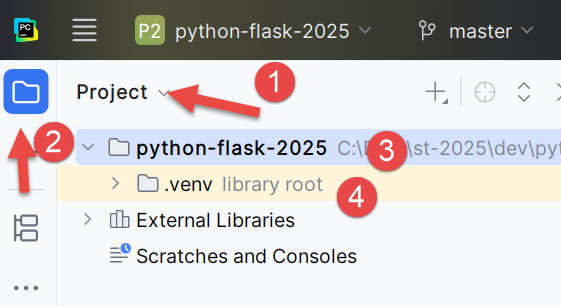
- W pliku [1-2] znajduje się struktura drzewa projektu;
- W pliku [3] znajduje się folder projektu;
- W pliku [4] znajduje się folder wirtualnego środowiska projektu. To właśnie w tym folderze zostaną zainstalowane wtyczki, których będziemy używać w projekcie;
Zanim zaczniemy pisać kod, zajrzyjmy głębiej w konfigurację pliku IDE:
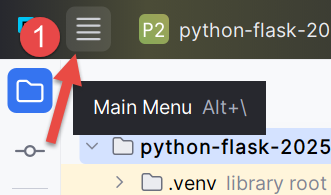
- Kliknij na [1], aby wyświetlić menu główne;
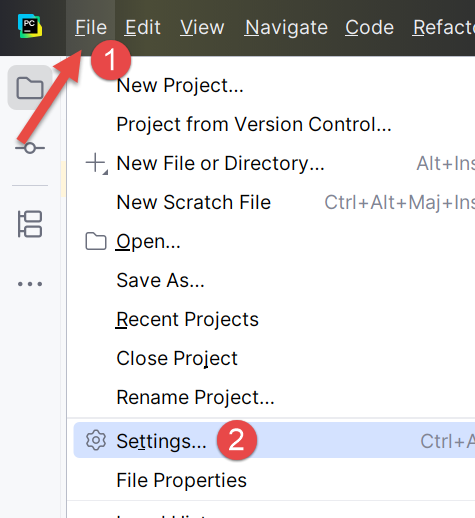
- W [1-2] skonfiguruj IDE;
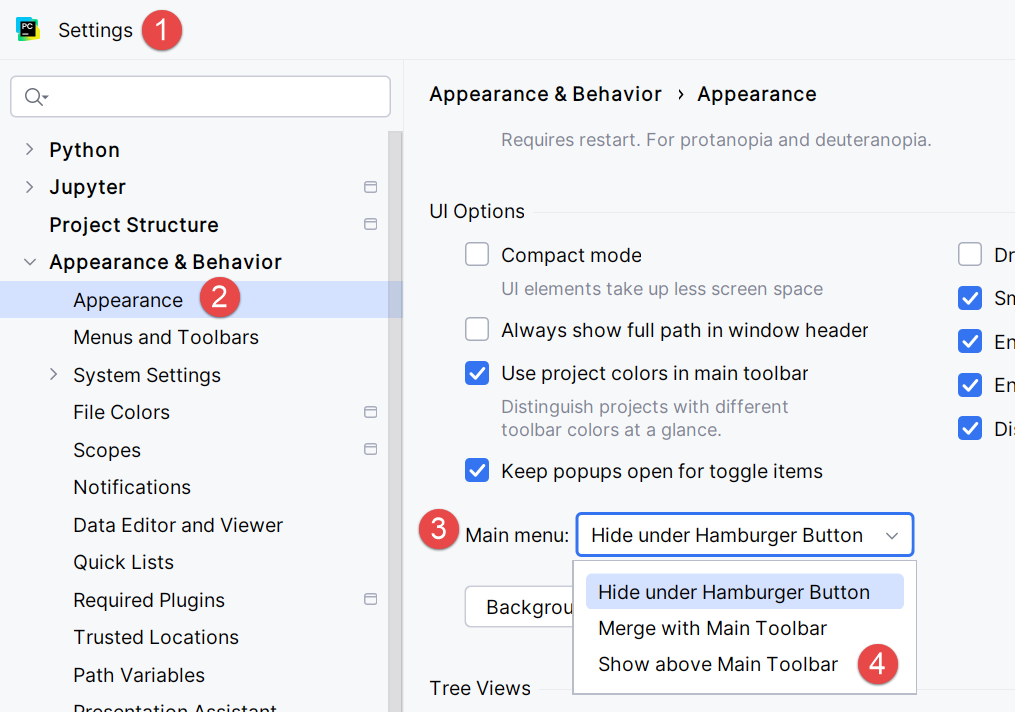
- W [1-4] należy wskazać, że menu główne ma być wyświetlane nad głównym paskiem narzędzi. Nie jest to obowiązkowe. Robimy to tutaj, aby ułatwić zrozumienie zrzutów ekranu zamieszczonych w niniejszym dokumencie. Potwierdź wprowadzoną zmianę;
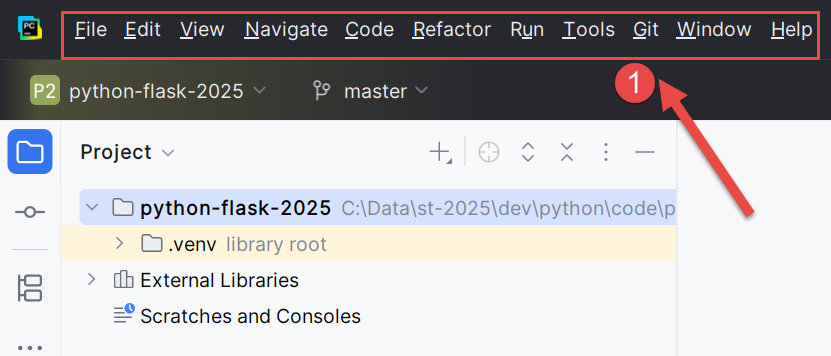
Od tej pory menu główne jest zawsze wyświetlane [1]:
Kontynuujmy konfigurację IDE:
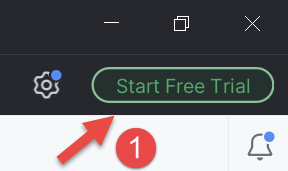
W prawym górnym rogu okna PyCharm pojawia się propozycja wypróbowania wersji pro programu PyCharm. W zależności od sposobu instalacji programu PyCharm może się nawet zdarzyć, że wersja pro została zainstalowana automatycznie (2025). Dzięki temu dostępne są dodatkowe opcje menu.
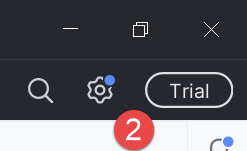
Jeśli zainstalowali Państwo wersję próbną Pro na okres jednego miesiąca, w prawym górnym rogu pojawi się komunikat [2].
Aby zachować spójność z poniższymi zrzutami ekranu, pokazuję, jak anulować wersję próbną Pro o numerze IDE (można do niej wrócić w dowolnym momencie):
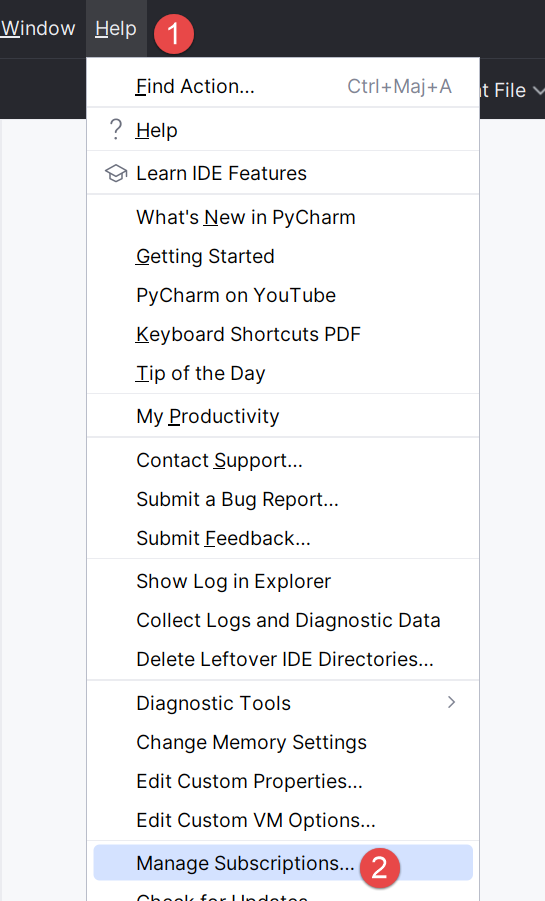
- W [1-2] zarządzaj subskrypcjami swojego IDE;
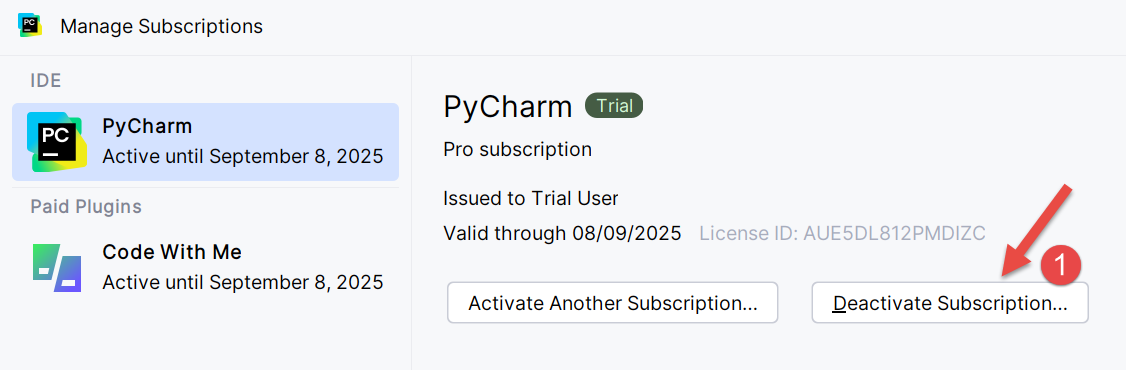
- W [1] wyłącz wersję pro. IDE uruchomi się ponownie;
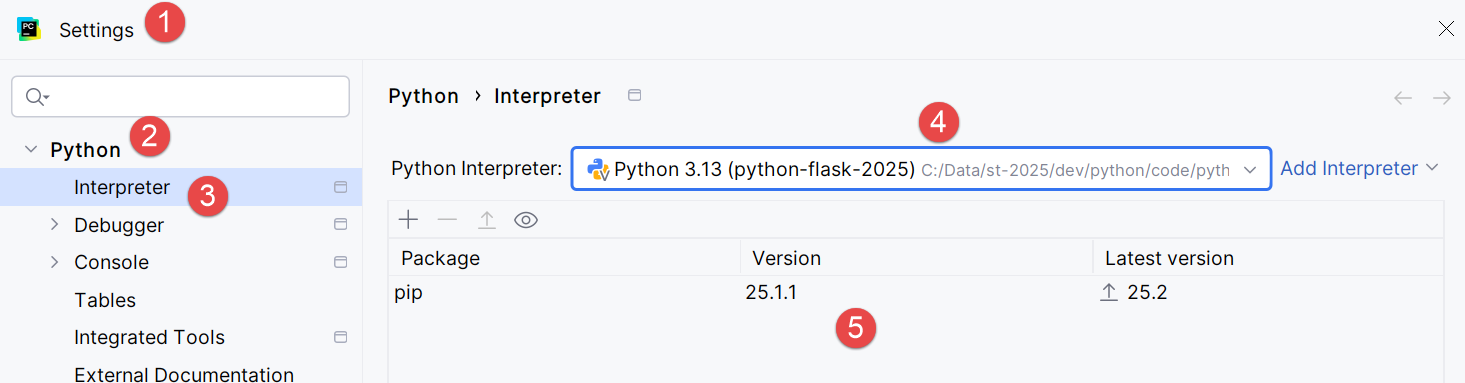
Teraz skonfigurujmy interpreter języka Python, który będzie wykonywał nasz projekt. Pamiętamy, że pobraliśmy go w jednym z poprzednich kroków:
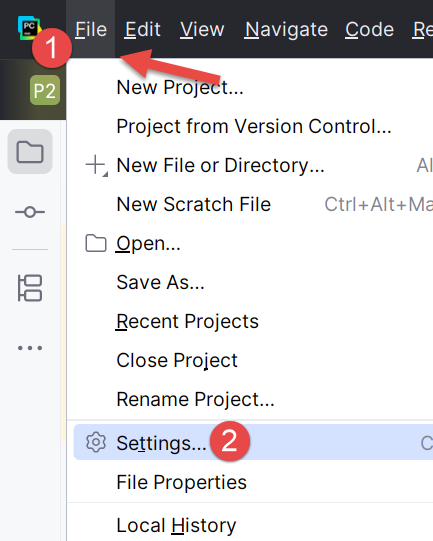
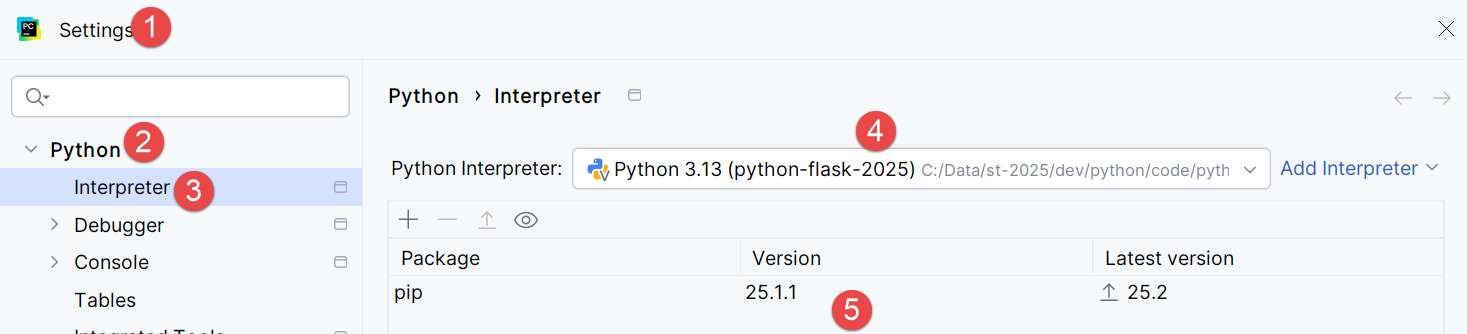
- W pliku [1-3] konfigurujemy interpreter języka Python dla projektu;
- W pliku [4] określamy ścieżkę do interpretera;
- W pliku [5] określamy pakiety (wtyczki) powiązane z tym interpreterem;
W pliku [4] sprawdzamy pełną ścieżkę do używanego interpretera:
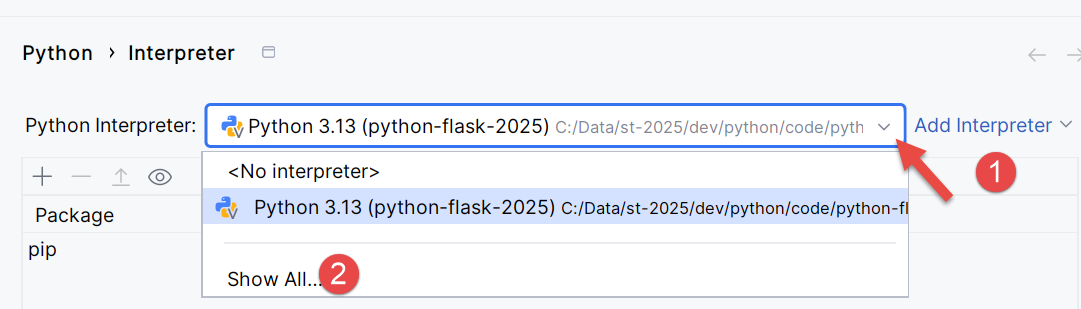

- W [3] okazuje się, że używany interpreter języka Python znajduje się w folderze środowiska wirtualnego projektu [.venv];
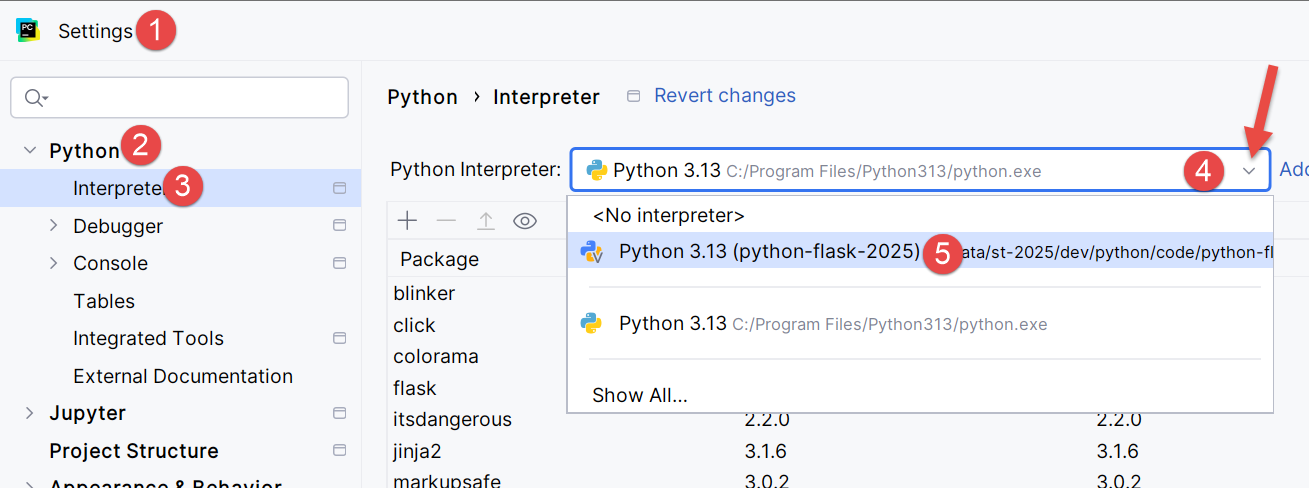
Możliwa jest zmiana interpretera języka Python, co może wpłynąć na dostępne w projekcie wtyczki:
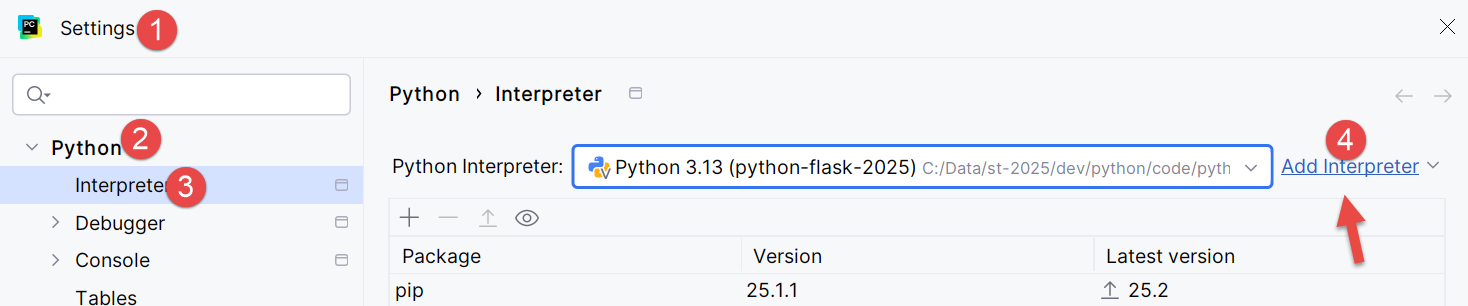
- W projekcie [4] dodaj interpreter języka Python;
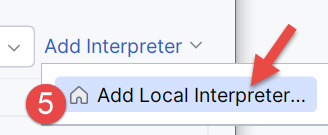
- W pliku [5] dodaj lokalny interpreter. Plik PyCharm przeszuka wówczas plik PATH na komputerze w poszukiwaniu pliku binarnego [python.exe];
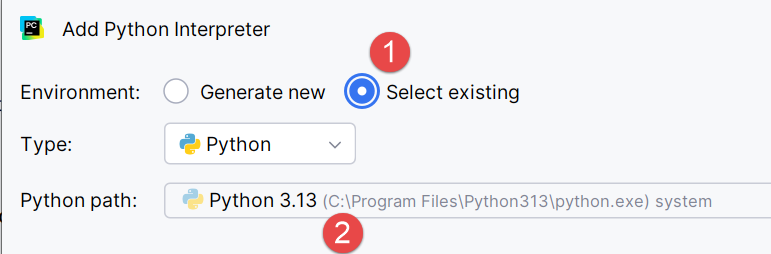
- W pliku [1] należy wskazać, że nowy interpreter ma korzystać z istniejącego środowiska wirtualnego projektu [.venv];
- W polu [2], IDE proponuje jako interpreter aplikację Python zainstalowaną w poprzednim kroku;
- Potwierdź ten wybór;
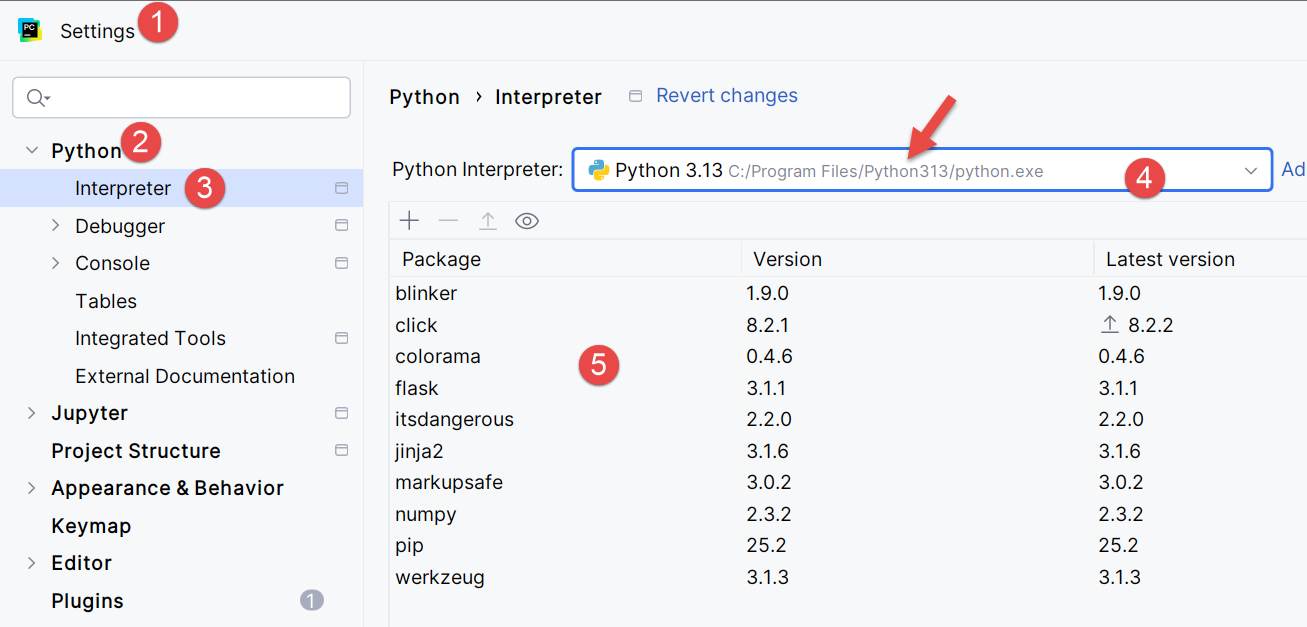
- W [4] nowy interpreter;
- W [5] – pakiety, do których projekt będzie miał dostęp. Jest to główna różnica wynikająca ze zmiany interpretera. Jeśli zarządzasz wieloma projektami korzystającymi z różnych pakietów, zaleca się korzystanie z pakietów z wirtualnego środowiska każdego projektu. W ten sposób masz kontrolę nad wersjami używanych wtyczek. Z tego powodu zachowamy interpreter z wirtualnego środowiska:
Przejdźmy nieco dalej w konfiguracji:
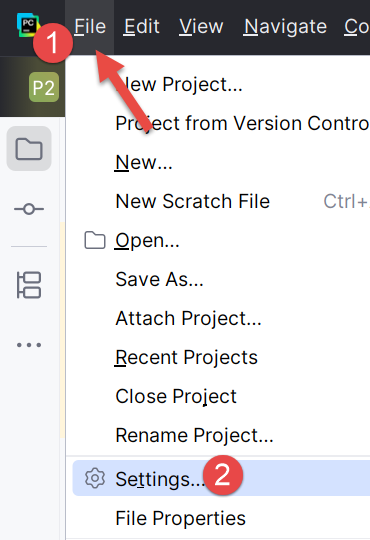 | 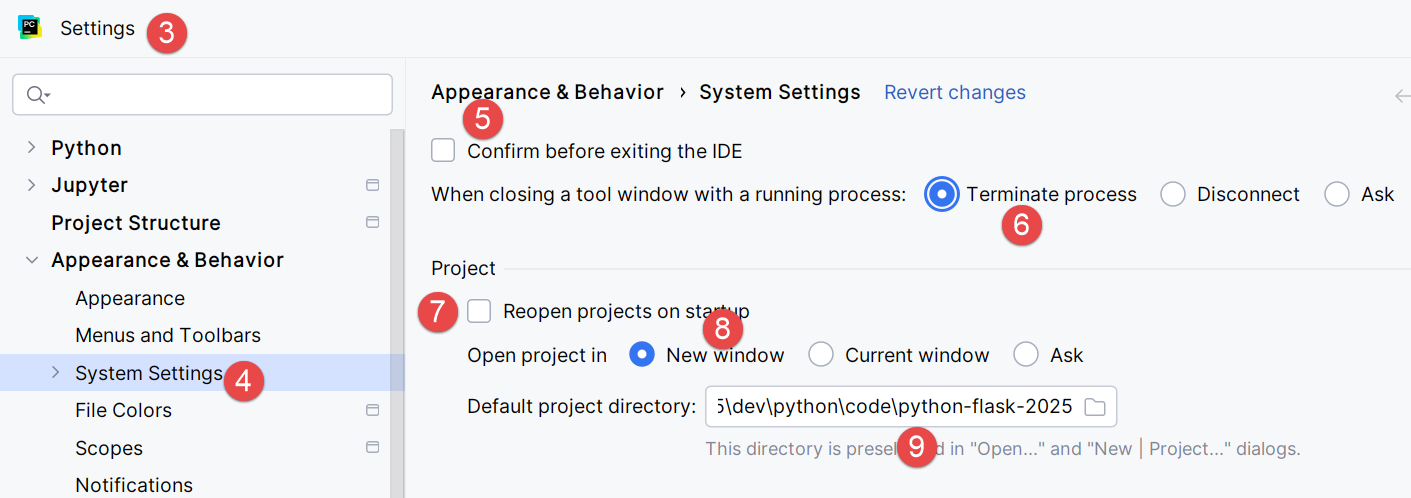 |
- W [1-2] przejdź do trybu konfiguracji urządzenia IDE;
- W [3-4] skonfiguruj opcje systemowe;
- W [5] nie ma monitu o potwierdzenie przed zamknięciem IDE;
- W [6], gdy wychodzimy z IDE i trwa proces uruchomiony przez wykonywany kod, należy go zatrzymać;
- W [7], gdy uruchamiany jest IDE, ostatnio używany projekt nie jest automatycznie otwierany ponownie. Użytkownik sam wybiera projekt;
- W [8], gdy użytkownik zarządza kilkoma projektami jednocześnie, każdy projekt ma swoje własne okno;
- W [9] wyznaczyliśmy domyślny katalog naszego projektu;
Teraz możemy rozpocząć pisanie kodu. Zacznijmy od utworzenia folderu, w którym umieścimy nasz pierwszy skrypt w języku Python:
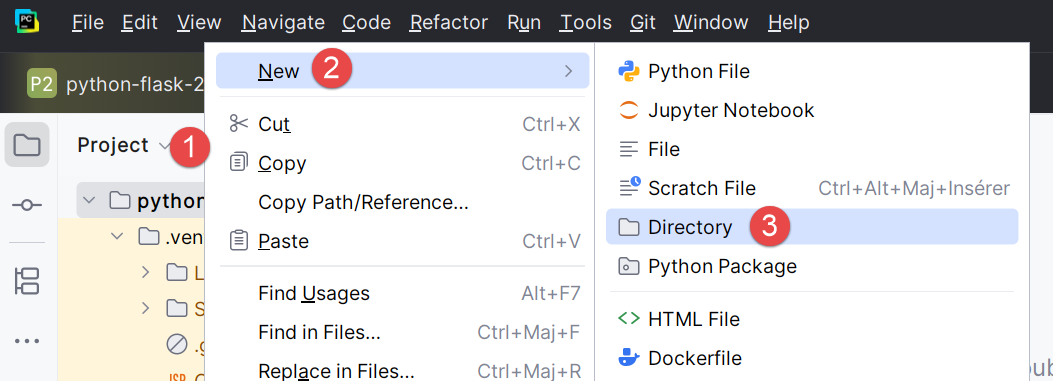 | 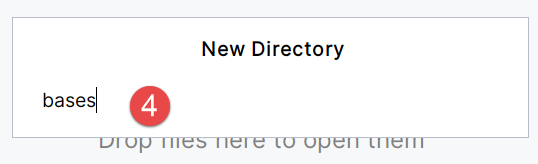 |
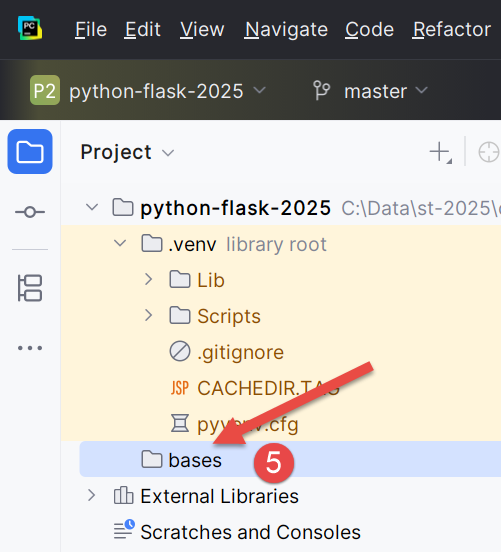
- Kliknij prawym przyciskiem myszy na projekt, a następnie wybierz [1-3], aby utworzyć folder;
- W polu [4] wpisz nazwę folderu: zostanie on utworzony w folderze projektu;
Następnie utwórzmy skrypt w języku Python:
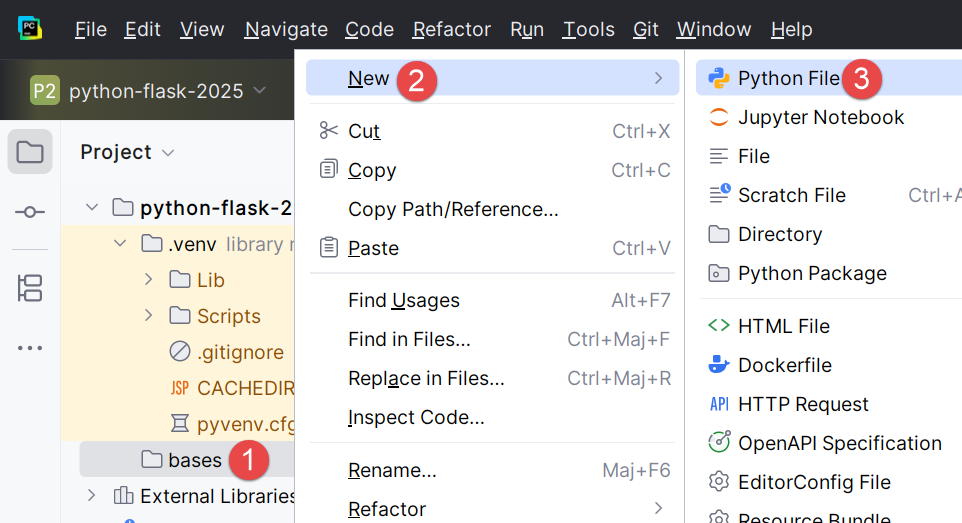 | 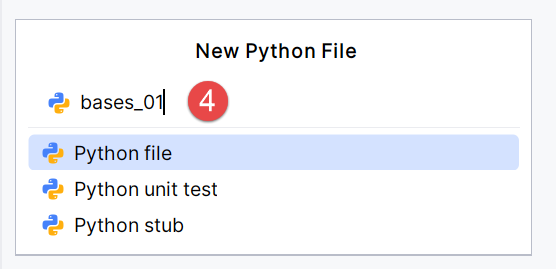 |
Kliknij prawym przyciskiem myszy na folder [bases], a następnie na [1-4]:
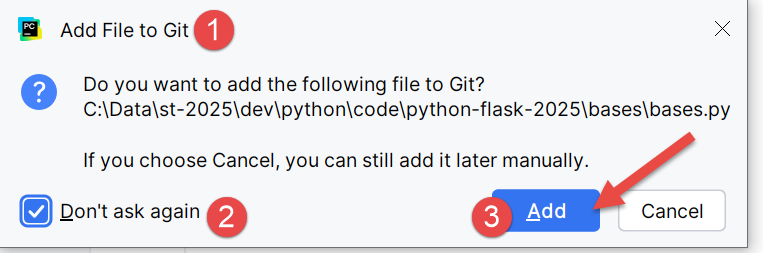 |  |
- Przypomnijmy sobie, że do naszego projektu dodaliśmy system kontroli wersji Git. Zrobiliśmy to podczas tworzenia projektu, zaznaczając opcję Git. Git może tworzyć kopie projektu na różnych etapach jego realizacji. W tym przypadku, w [1-3], IDE pyta nas, czy chcemy uwzględnić w migawce plik [bases.py], który właśnie tworzymy. Odpowiadamy „tak” ([3]). Ponadto zaznaczamy opcję [2], aby czynność ta była wykonywana automatycznie przy każdym tworzeniu pliku. Nieco później powrócimy na chwilę do tematu Git;
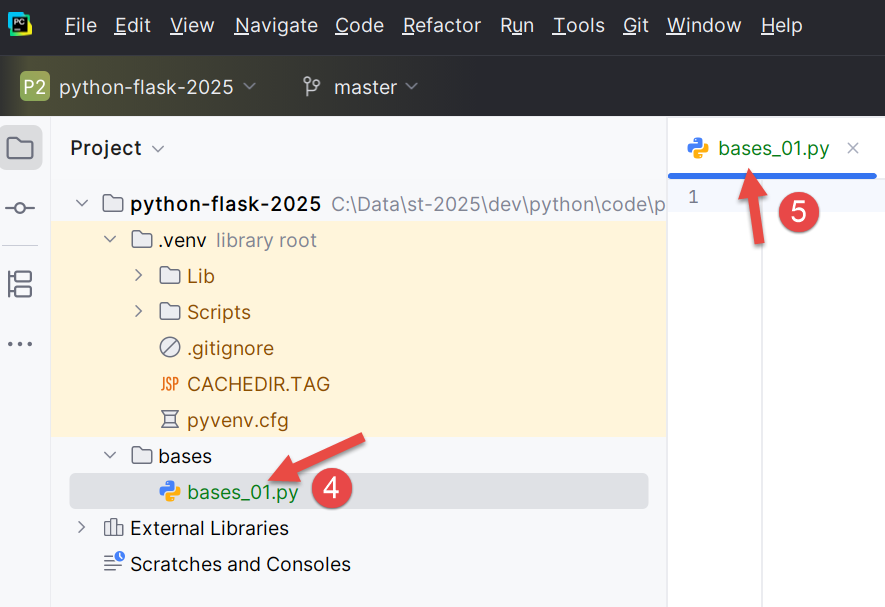
- W [4-5] skrypt [bases_01] został utworzony i jest gotowy do edycji;
Napiszmy nasz pierwszy skrypt:
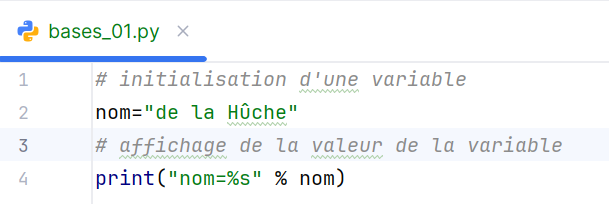 |  |
- Wiersze 1, 3: komentarze zaczynają się od znaku #;
- Wiersz 2: inicjalizacja zmiennej. W języku Python nie deklaruje się typu zmiennych;
- Wiersz 4: wyświetlanie na ekranie. Zastosowana tutaj składnia to [format % données] w formacie:
- format: nazwa=%s, gdzie %s oznacza miejsce na ciąg znaków. Ciąg ten zostanie znaleziony w części [données] wyrażenia;
- dane: wartość zmiennej [nom] zastąpi format %s w ciągu formatującym;
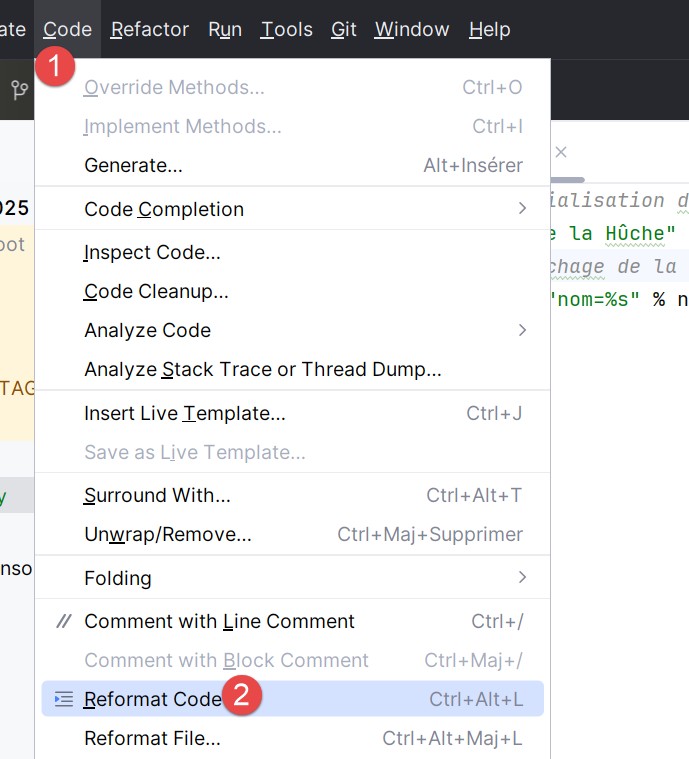
- Za pomocą [1-2] można sformatować kod zgodnie z zaleceniami organizacji zarządzającej językiem Python. Można również wpisać sekwencję klawiszy Ctrl-Alt-L;
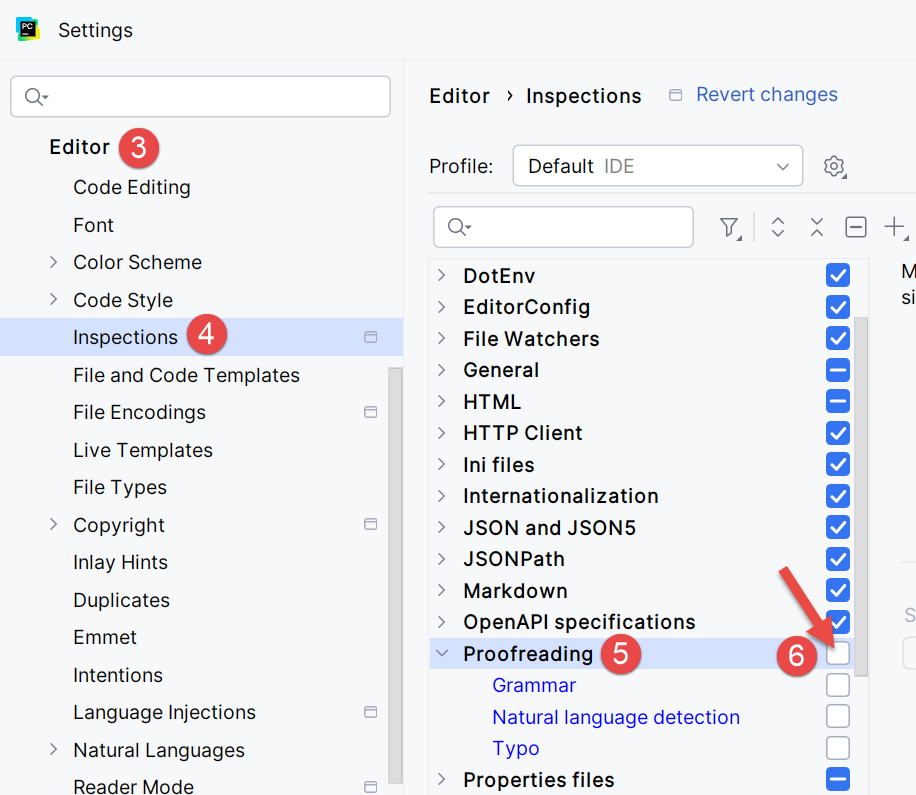
Na zrzucie ekranu widać, że niektóre teksty są podkreślone. PyCharm sygnalizuje błędy ortograficzne w komentarzach i ciągach znaków. Nazywa je literówkami. Domyślnie jest skonfigurowany dla tekstów w języku angielskim. Aby uniknąć sygnalizowania literówek w języku francuskim, postępujmy w następujący sposób:
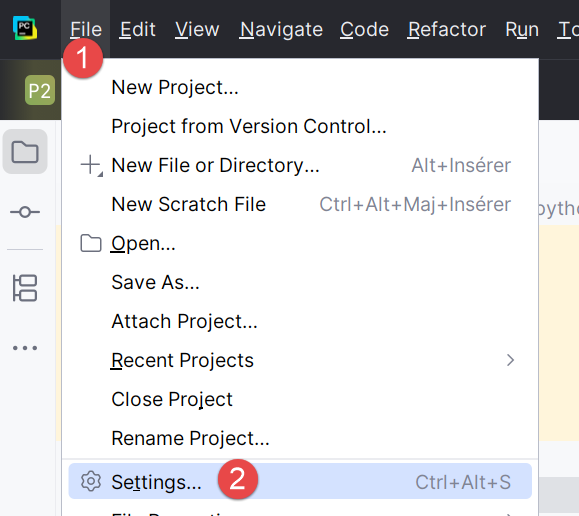 |  |
- W [1-2] skonfigurujmy IDE;
- W [3-6] wyłączmy opcję [Proofreading] edytora;
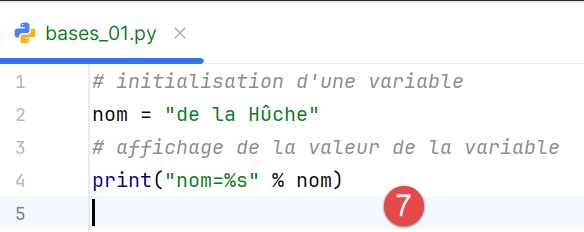 | 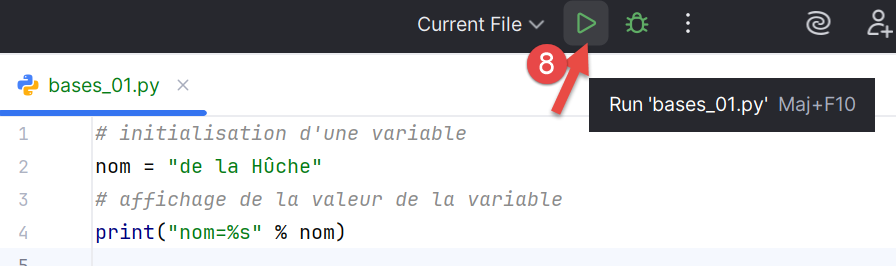 |
W pliku [7] zniknęło zgłaszanie literówek. Skrypt uruchamia się poprzez kliknięcie ikony [8] na głównym pasku narzędzi. Wynik jest następujący:

- W pliku [1-2] otworzyło się okno wyników;
- W [3] widać, że kod z pliku [bases_01.py] został wykonany przez interpreter języka Python w wirtualnym środowisku projektu;
- W pliku [4] znajduje się wynik wykonania;
Aby uruchomić skrypty z tego dokumentu, pobierz kod z URL |Générer un script Python avec des outils d'IA| (chmura OneDrive), a następnie w PyCharm wykonaj następujące czynności:
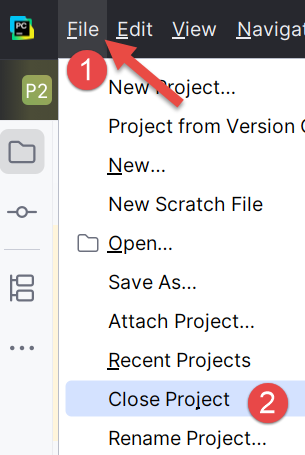 |
- W [1-2] zamknij projekt, nad którym aktualnie pracujesz;
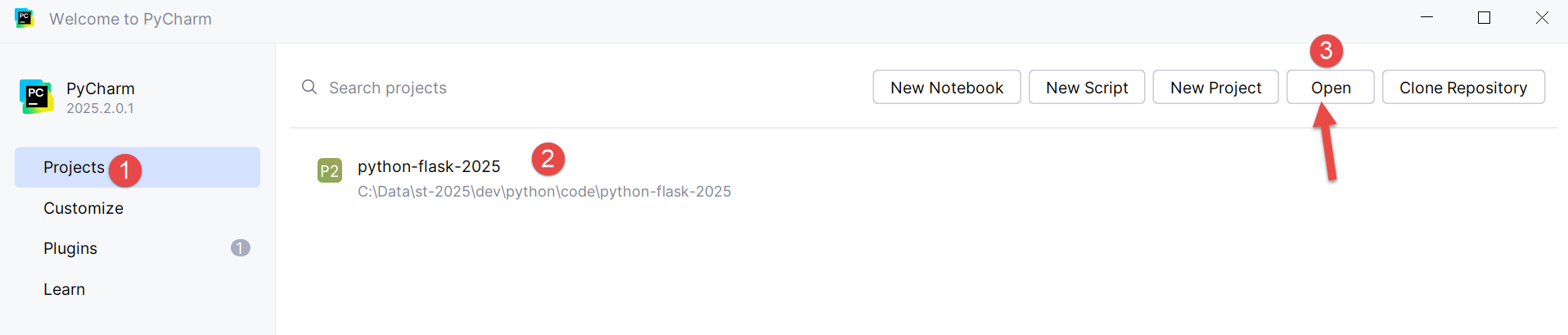
- W oknie [1] wybierz opcję [Projects];
- W oknie [2] wyświetla się lista ostatnich projektów, nad którymi pracowano;
- W oknie [3] należy wskazać, że chcemy otworzyć istniejący projekt;
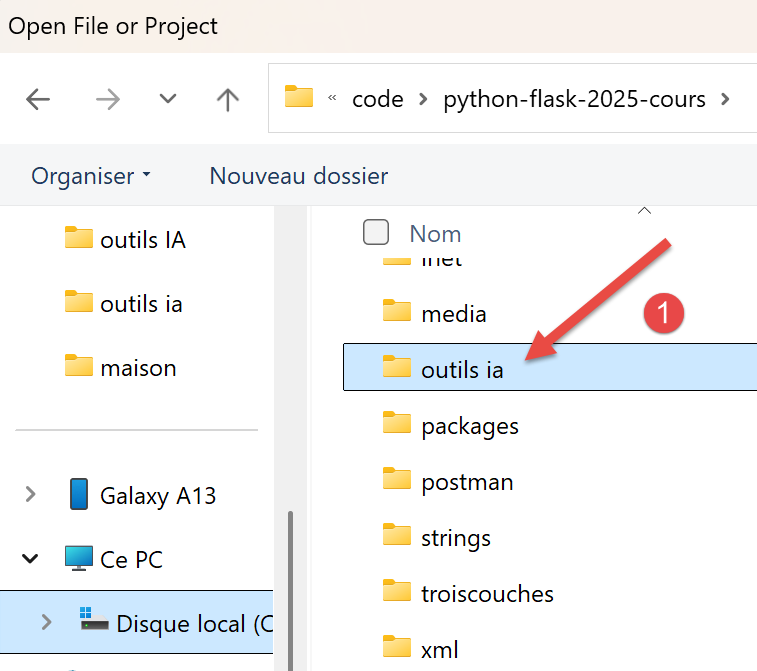 |
- W oknie [1] otwieramy pobrany folder;
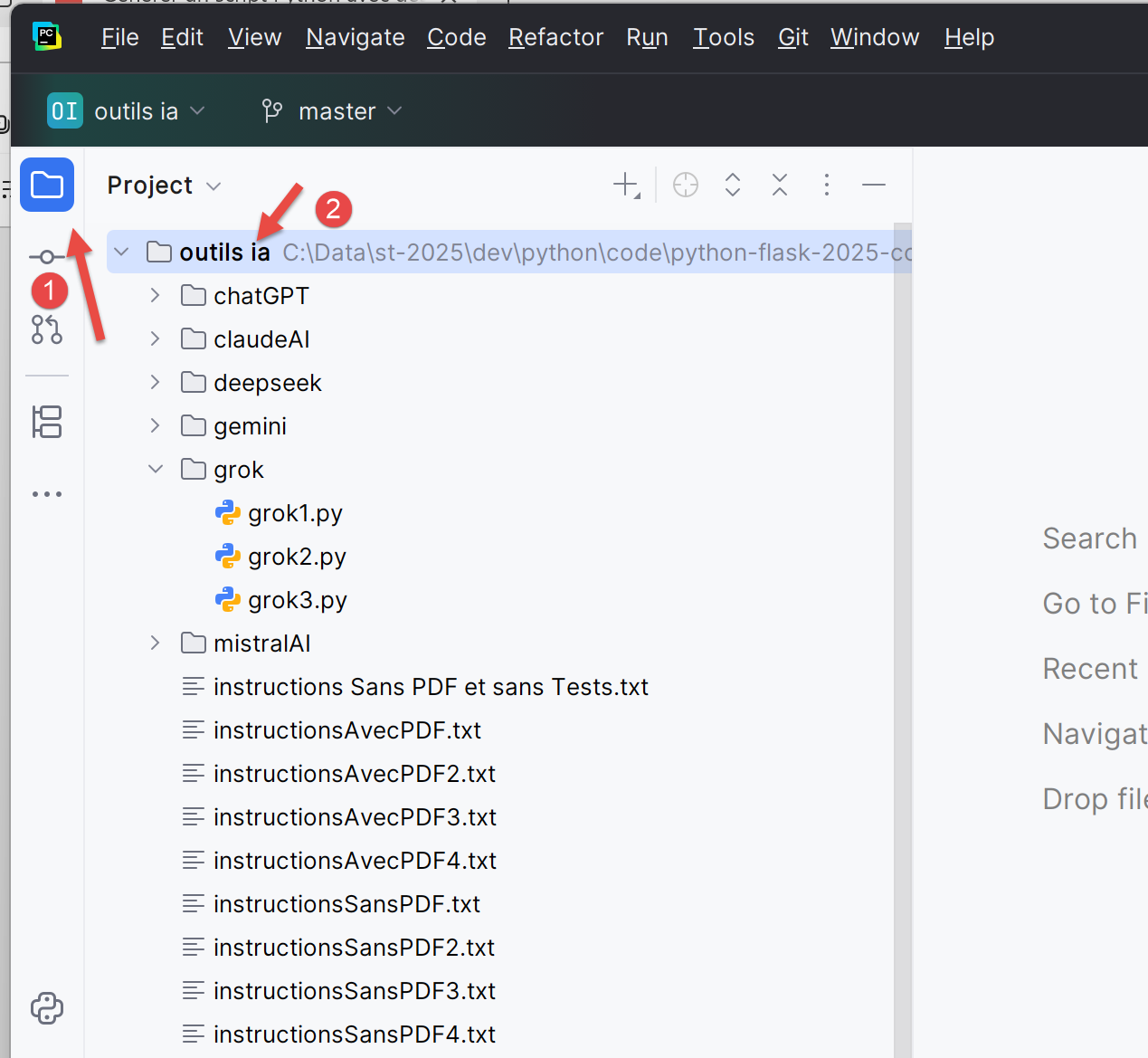 |
- W [1-2] wybieramy projekt PyCharm;
Skonfigurujmy ten projekt tak, aby posiadał wirtualne środowisko uruchomieniowe:
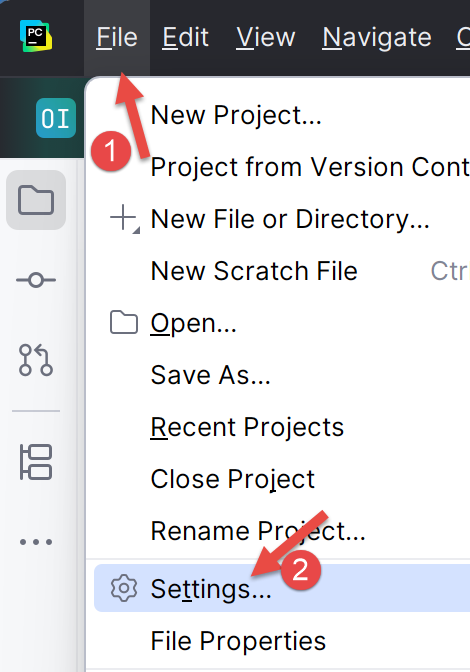 |
- W [1-2] konfigurujemy nowy projekt;
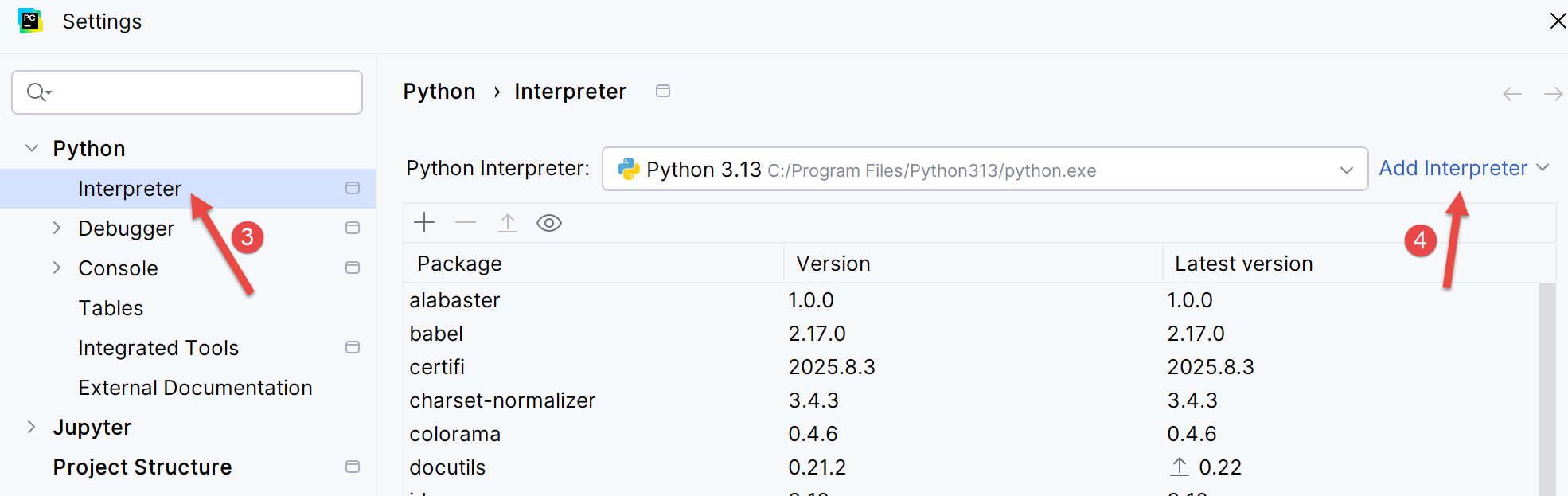 |
- W projekcie [3-4] konfigurujemy interpreter dla projektu;
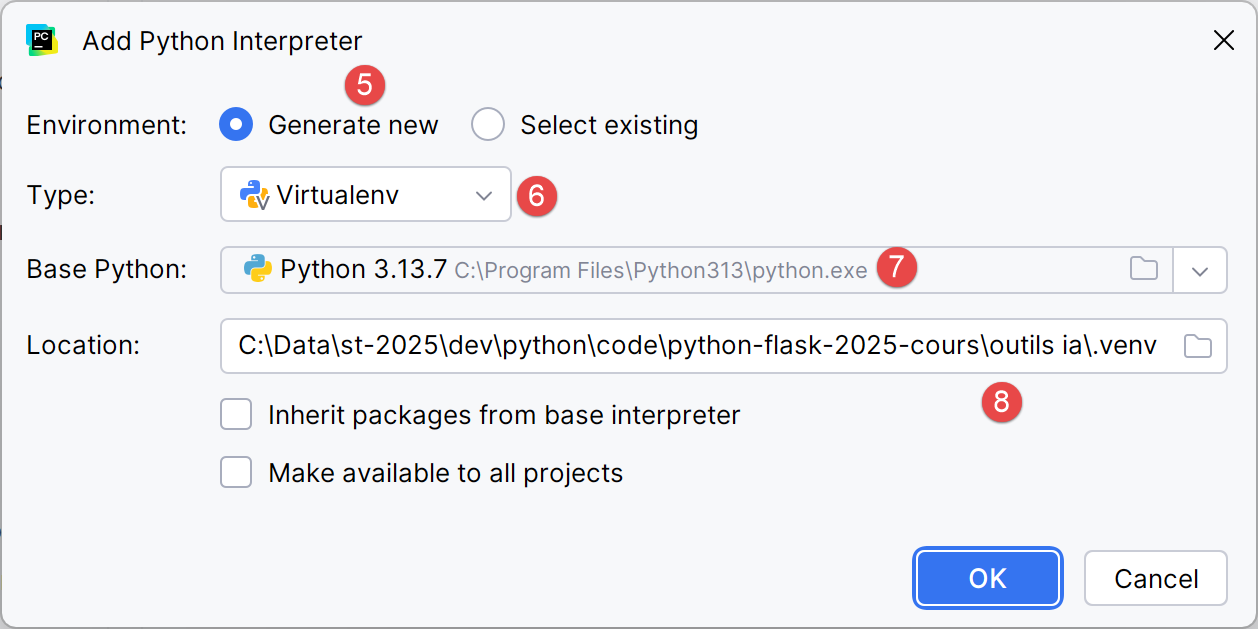 |
- W pliku [5-6] wybiera się wirtualne środowisko uruchomieniowe;
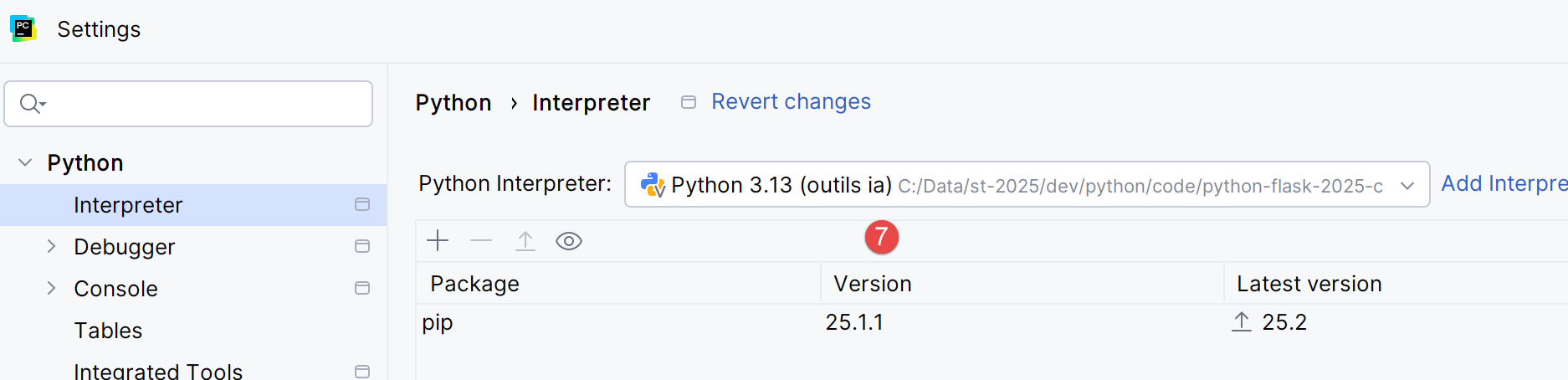 |
- W [7] wybiera się nowy interpreter języka Python, który będzie używany w projekcie;
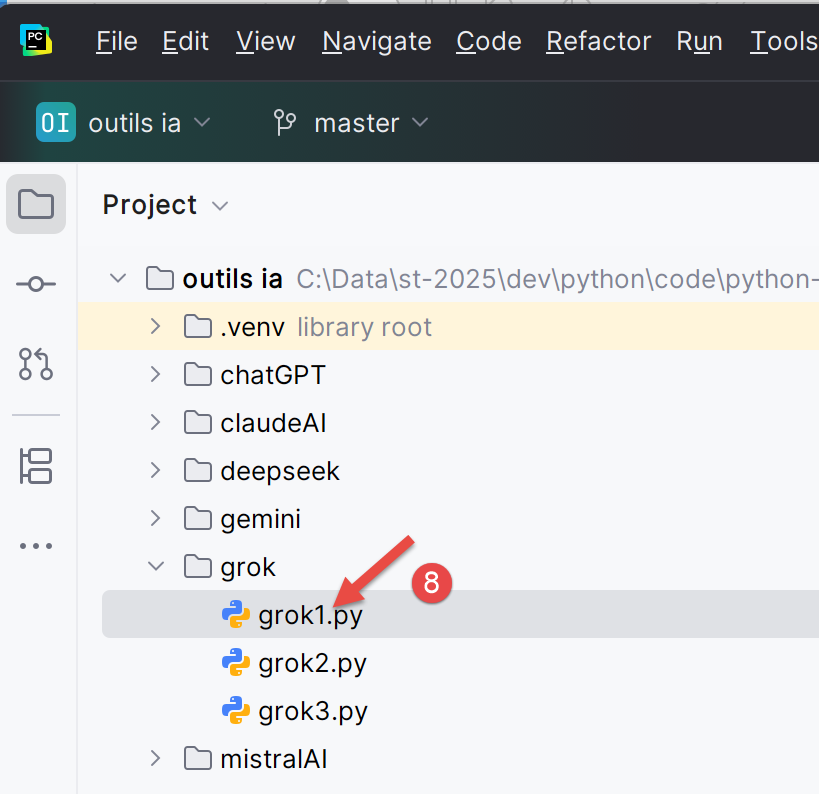
Po wykonaniu tych czynności można uruchomić skrypty projektu:
 |