14. Załączniki
14.1. SGBD SQL Server Express 2005
14.1.1. Instalacja
Dokument SGBD SQL Server Express 2005 jest dostępny pod adresem URL [http://msdn.microsoft.com/vstudio/express/sql/download/]:
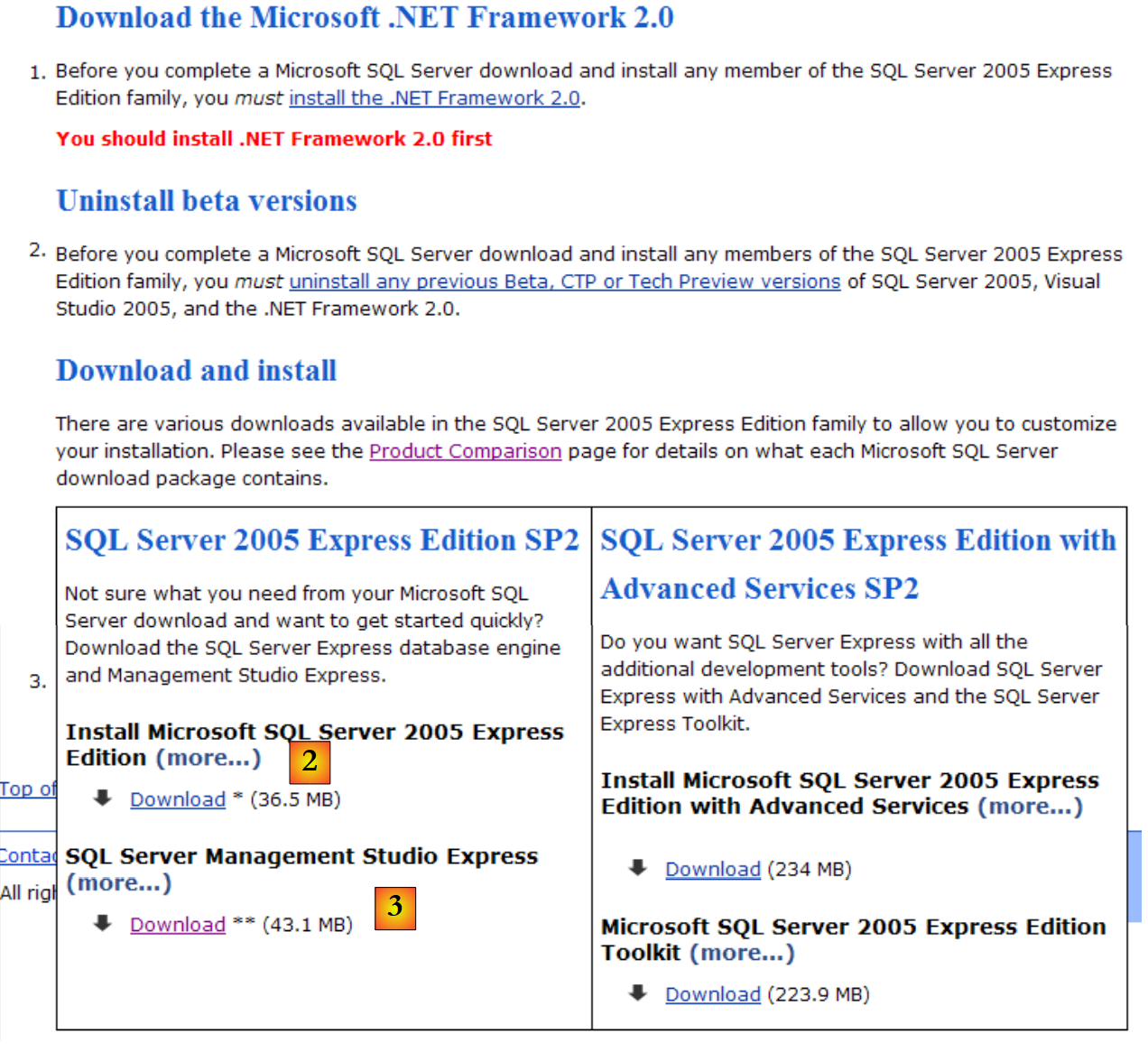 |
- pod adresem [1]: najpierw należy pobrać i zainstalować platformę .NET 2.0
- pod adresem [2]: następnie zainstalować i pobrać SQL Server Express 2005
- w [3]: następnie zainstaluj i pobierz SQL Server Management Studio Express, które umożliwia zarządzanie serwerem SQL
Instalacja programu SQL Server Express powoduje utworzenie folderu w [Démarrer / Programmes ]:
 |
- w [1]: aplikacja do konfiguracji serwera SQL. Umożliwia również uruchamianie i zatrzymywanie serwera
- w [2]: aplikacja do zarządzania serwerem
14.1.2. Uruchom / Zatrzymaj serwer SQL
Podobnie jak w przypadku poprzednich wersji SGBD, serwer SQL Express został zainstalowany jako usługa systemu Windows uruchamiana automatycznie. Zmieniamy tę konfigurację:
[Démarrer / Panneau de configuration / Performances et maintenance / Outils d'administration / Services ]:
 |
- na [1]: klikamy dwukrotnie na [Services]
- na [2]: widzimy, że istnieje usługa o nazwie [SQL Server], że jest uruchomiona ([3]) i że uruchamia się automatycznie ([4]).
- w [5]: kolejna usługa powiązana z serwerem SQL, o nazwie „SQL Server Browser”, jest również aktywna i uruchamia się automatycznie.
Aby zmienić to ustawienie, klikamy dwukrotnie na usługę [SQL Server]:
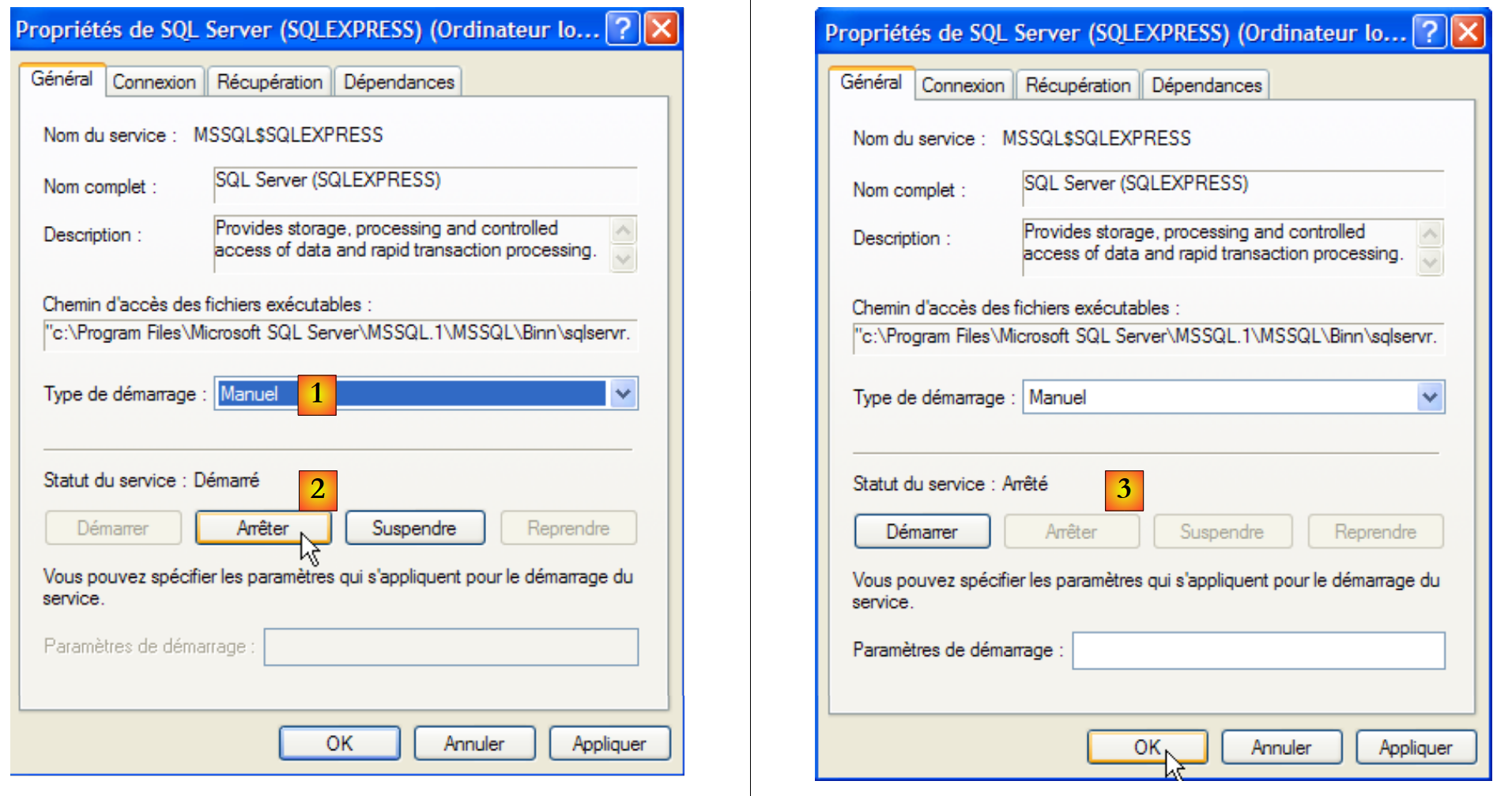 |
- na [1]: ustawiamy usługę na uruchamianie ręczne
- w [2]: zatrzymujemy usługę
- w [3]: zatwierdzamy nową konfigurację usługi
Podobnie postępujemy z usługą [SQL Server Browser] (patrz [5] powyżej). Aby ręcznie uruchomić i zatrzymać usługę SQL w systemie Server 2005, można skorzystać z aplikacji [1] znajdującej się w folderze [SQL server]:
 |
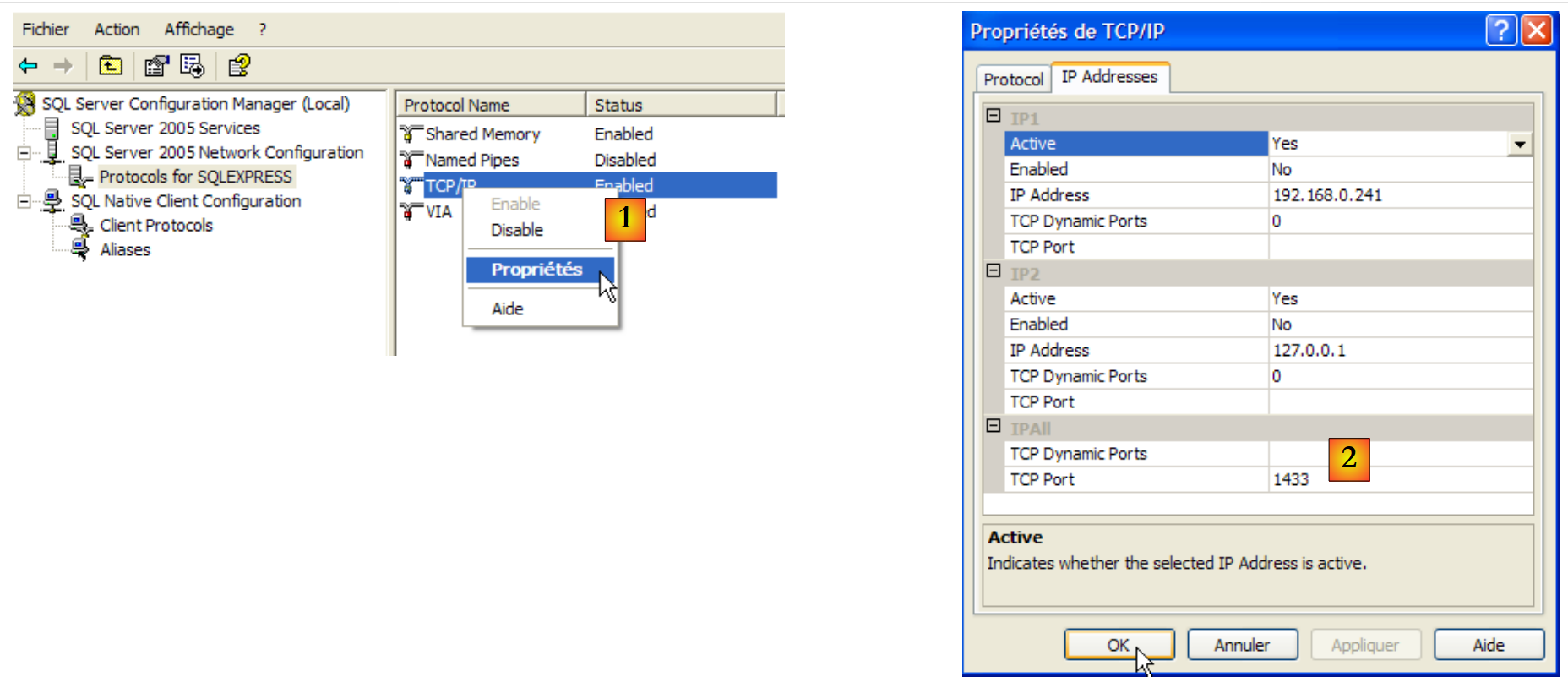 |
- w [1]: upewnij się, że protokół TCP/IP jest aktywny (enabled), a następnie przejdź do właściwości protokołu.
- w [2]: w zakładce [IP Addresses], opcja [IPAll]:
- pole [TCP Dynamic ports] pozostawiono puste
- port nasłuchowy serwera jest ustawiony na 1433 w [TCP Port]
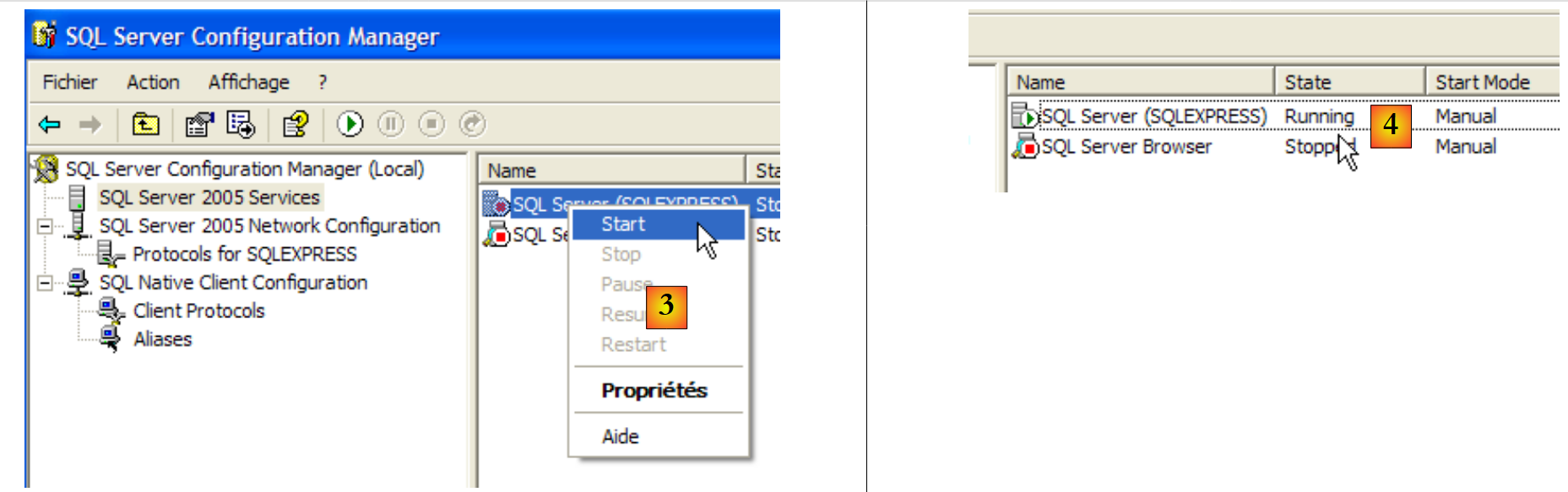 |
- w pliku [3]: kliknięcie prawym przyciskiem myszy na usłudze [SQL Server] daje dostęp do opcji uruchamiania/zatrzymywania serwera. W tym przypadku uruchamiamy go.
- w [4]: uruchomiono serwer SQL
14.1.3. Tworzenie użytkownika jpa i bazy danych jpa
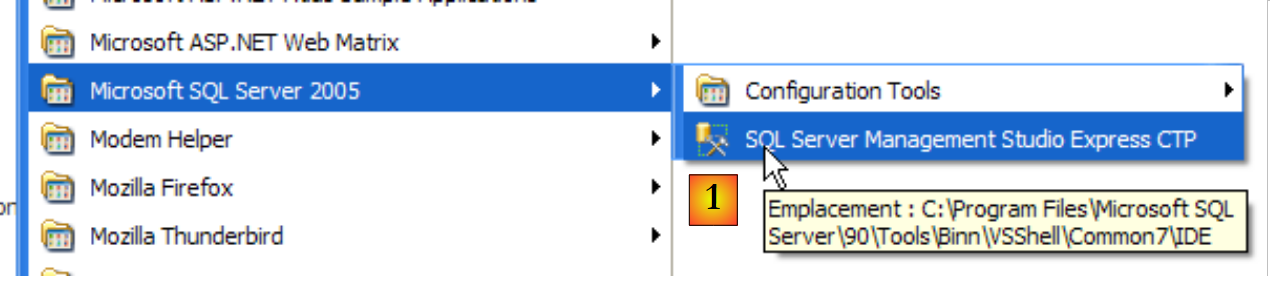
Uruchommy program SGBD zgodnie z powyższymi wskazówkami, a następnie aplikację administracyjną [1] za pomocą poniższego menu:
 |
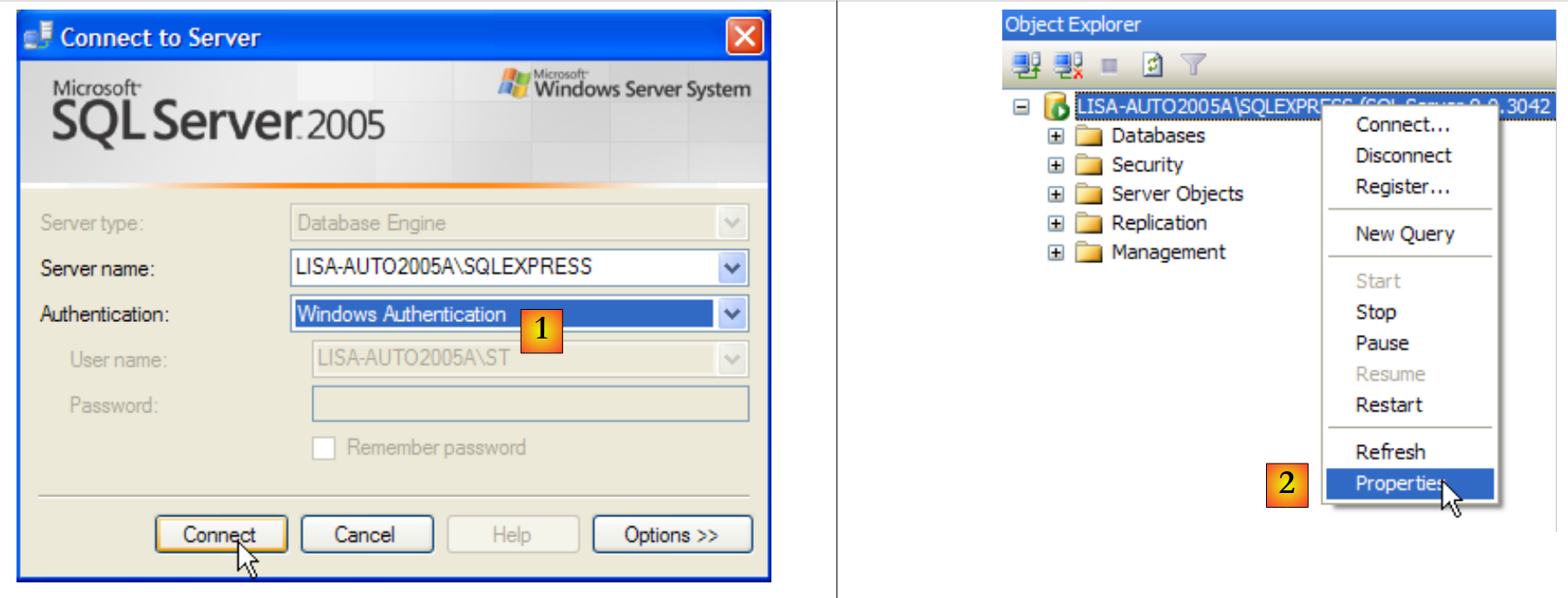 |
- w [1]: logujemy się do serwera SQL jako administrator systemu Windows
- w [2]: należy skonfigurować właściwości połączenia
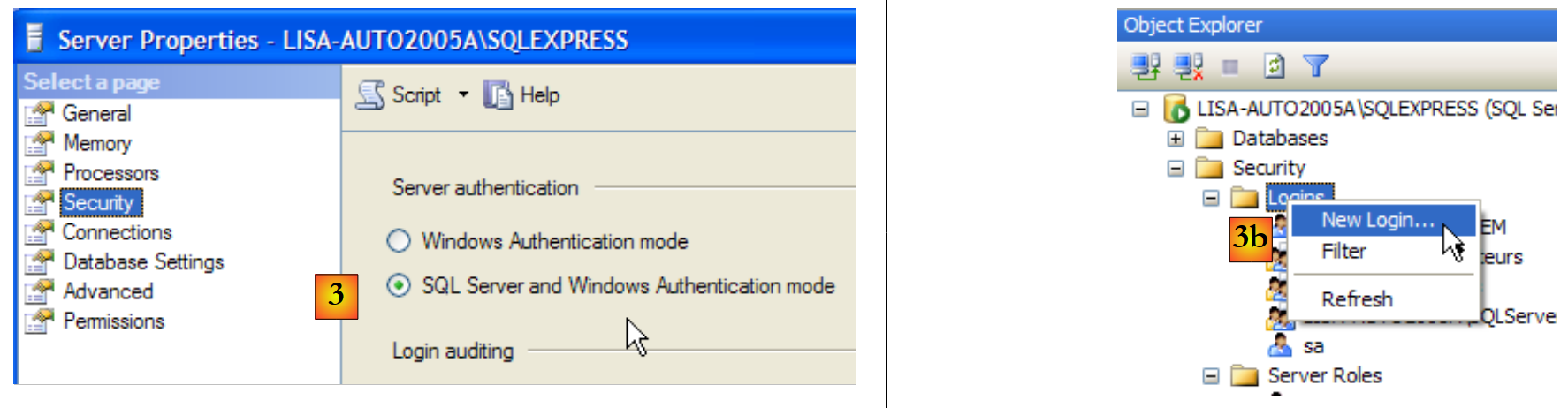 |
- w [3]: zezwalamy na mieszany tryb logowania do serwera: albo przy użyciu loginu systemu Windows (użytkownika systemu Windows), albo przy użyciu loginu serwera SQL (konta zdefiniowanego w serwerze SQL, niezależnego od jakiegokolwiek konta systemu Windows).
- w [3b]: tworzy się użytkownika serwera SQL
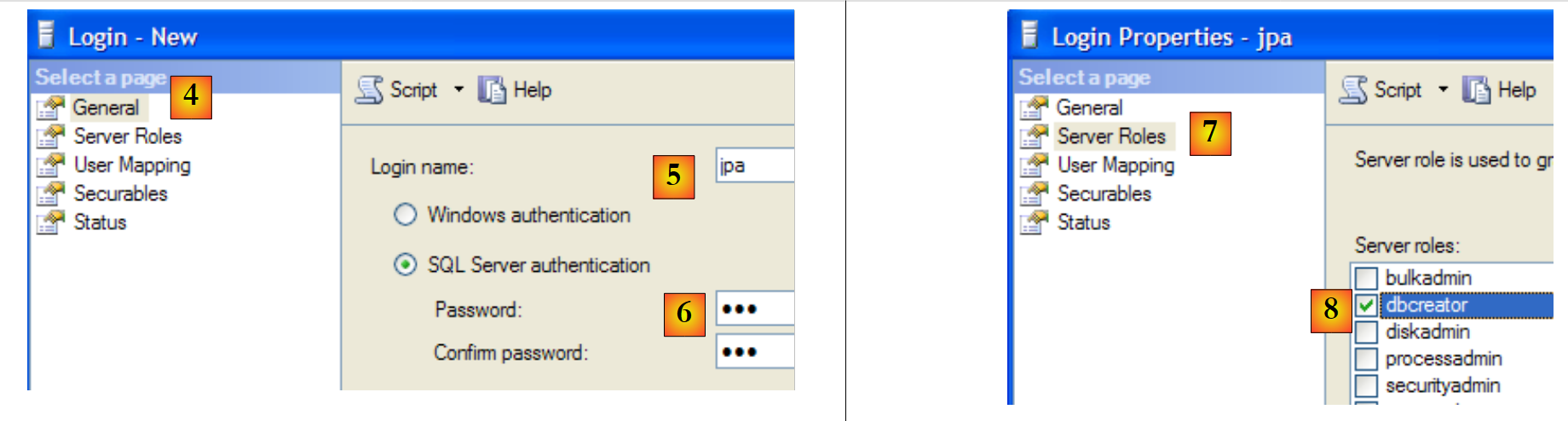 |
- w [4]: opcja [General]
- w [5]: nazwa użytkownika
- w [6]: hasło (tutaj jpa)
- w [7]: opcja [Server Roles]
- w [8]: użytkownik jpa będzie miał uprawnienia do tworzenia baz danych
Potwierdzamy tę konfigurację:
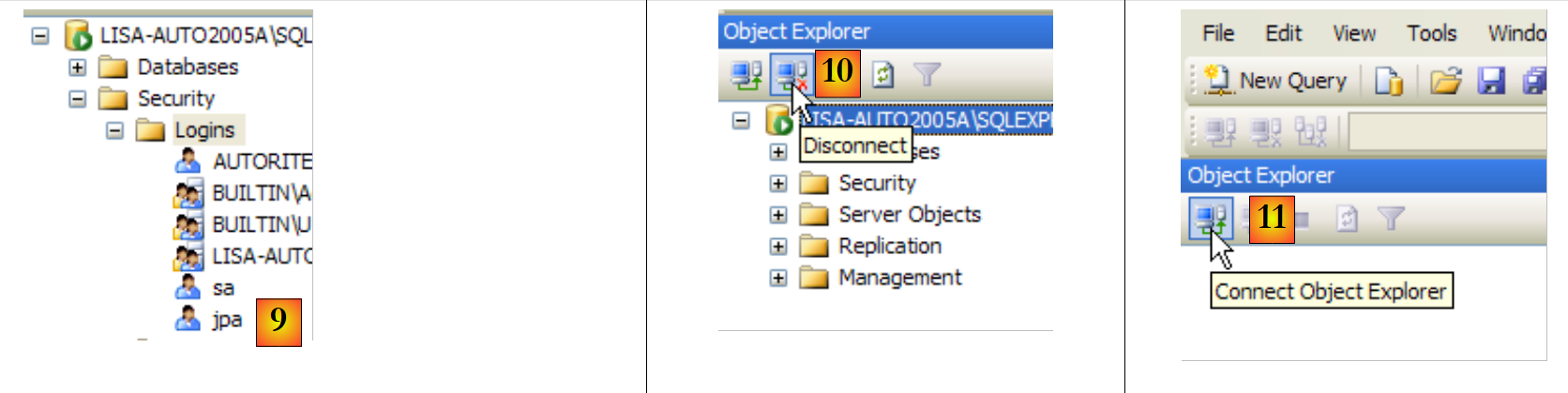 |
- w [9]: użytkownik jpa został utworzony
- w [10]: następuje wylogowanie
- w [11]: logujemy się ponownie
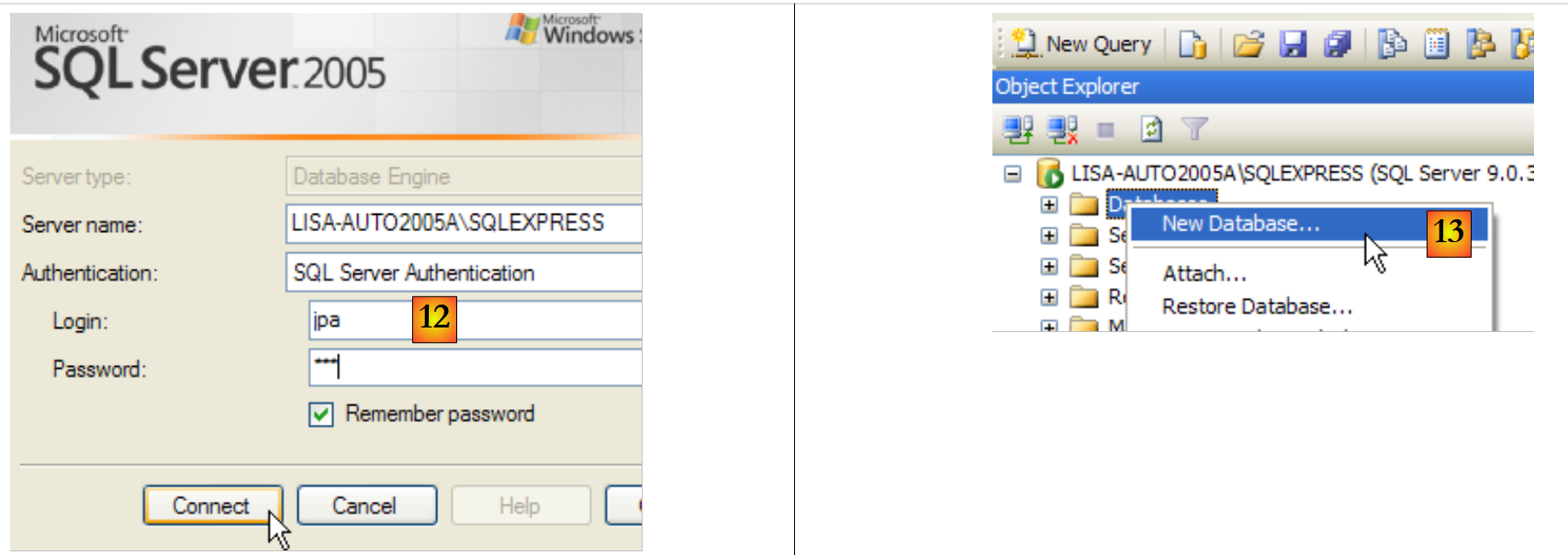 |
- w [12]: logowanie jako użytkownik jpa/jpa
- w [13]: po zalogowaniu się użytkownik jpa tworzy bazę danych
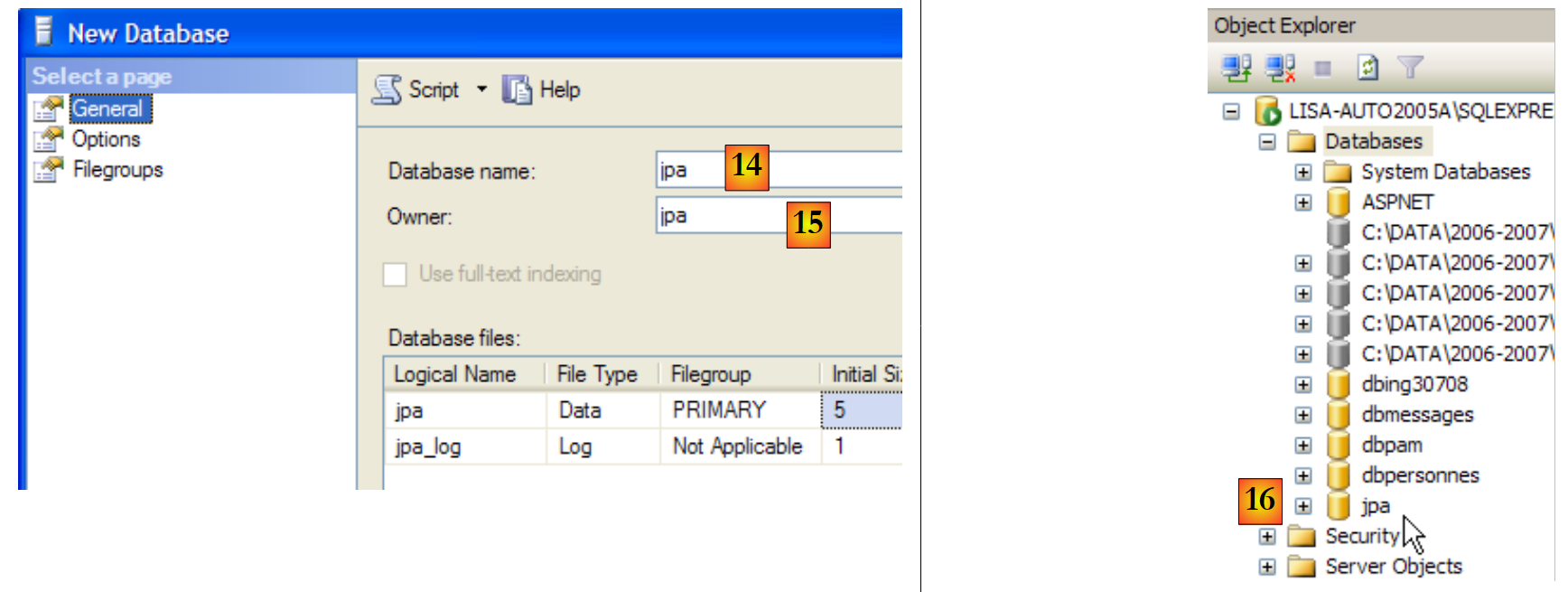 |
- w [14]: baza będzie nosiła nazwę jpa
- w [15]: i będzie należała do użytkownika jpa
- w [16]: baza jpa została utworzona
14.1.4. Tworzenie tabeli [ARTICLES] w bazie danych jpa
Tworzymy tabelę [ARTICLES] na podstawie następującego skryptu SQL:
/* tworzenie tabeli */

CREATE TABLE ARTICLES (
    ID            INTEGER NOT NULL,
    NOM           VARCHAR(20) NOT NULL,
    PRIX          DOUBLE PRECISION NOT NULL,
    STOCKACTUEL   INTEGER NOT NULL,
    STOCKMINIMUM  INTEGER NOT NULL
);

INSERT INTO ARTICLES (ID, NOM, PRIX, STOCKACTUEL, STOCKMINIMUM) VALUES (1, 'article1', 100, 10, 1);
INSERT INTO ARTICLES (ID, NOM, PRIX, STOCKACTUEL, STOCKMINIMUM) VALUES (2, 'article2', 200, 20, 2);
INSERT INTO ARTICLES (ID, NOM, PRIX, STOCKACTUEL, STOCKMINIMUM) VALUES (3, 'article3', 300, 30, 3);

/* ograniczenia integralności */

ALTER TABLE ARTICLES ADD CONSTRAINT CHK_ID check (ID>0);
ALTER TABLE ARTICLES ADD CONSTRAINT CHK_PRIX check (PRIX>0);
ALTER TABLE ARTICLES ADD CONSTRAINT CHK_STOCKACTUEL check (STOCKACTUEL>0);
ALTER TABLE ARTICLES ADD CONSTRAINT CHK_STOCKMINIMUM check (STOCKMINIMUM>0);
ALTER TABLE ARTICLES ADD CONSTRAINT CHK_NOM check (NOM<>'');
ALTER TABLE ARTICLES ADD CONSTRAINT UNQ_NOM UNIQUE (NOM);


/* klucz podstawowy */

ALTER TABLE ARTICLES ADD CONSTRAINT PK_ARTICLES PRIMARY KEY (ID);
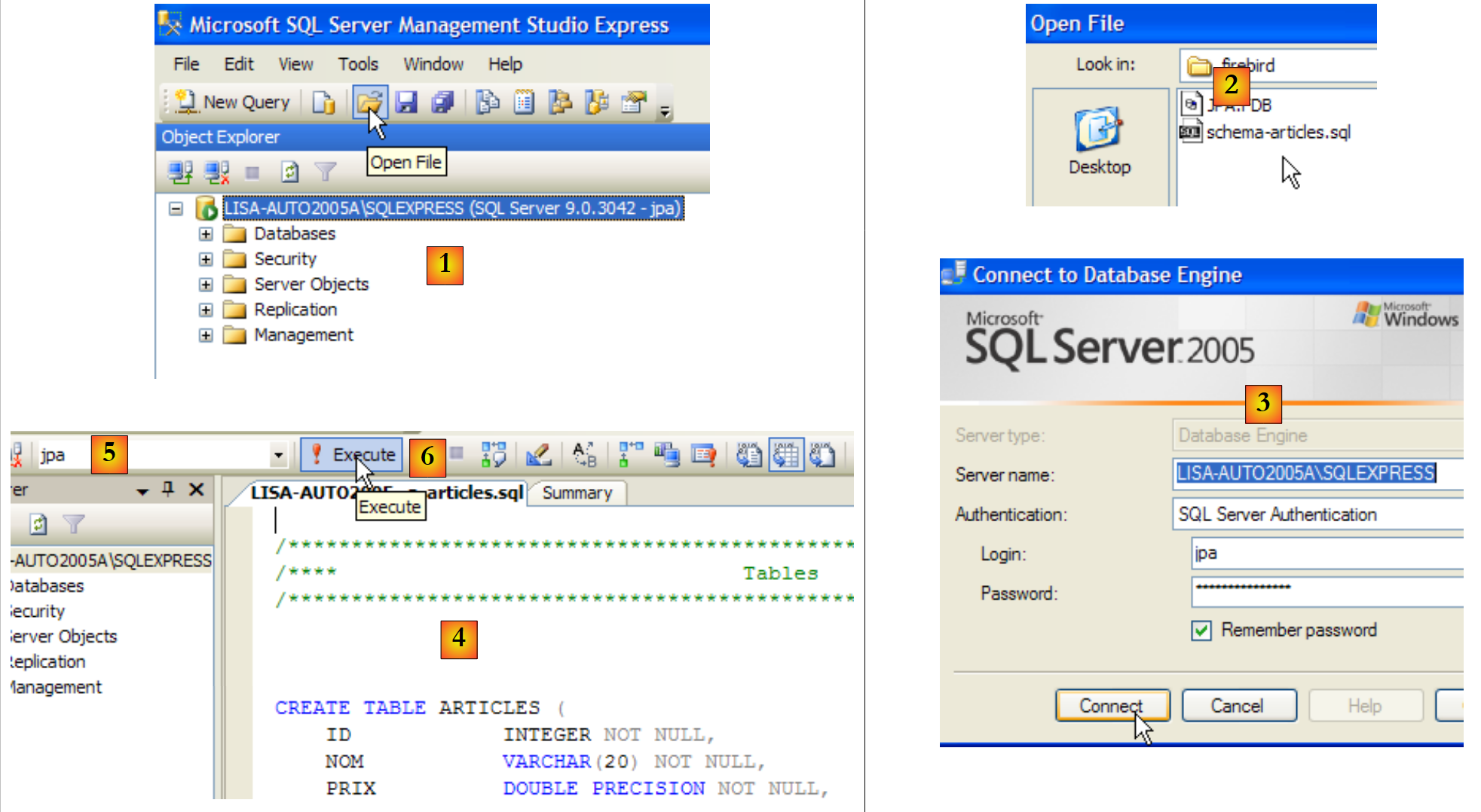 |
- w [1]: otwieramy skrypt SQL
- w [2]: należy wskazać skrypt SQL
- w [3]: należy ponownie się zalogować (jpa/jpa)
- w [4]: skrypt, który zostanie uruchomiony
- w [5]: należy wybrać bazę danych, w której skrypt zostanie uruchomiony
- w [6]: uruchomienie skryptu
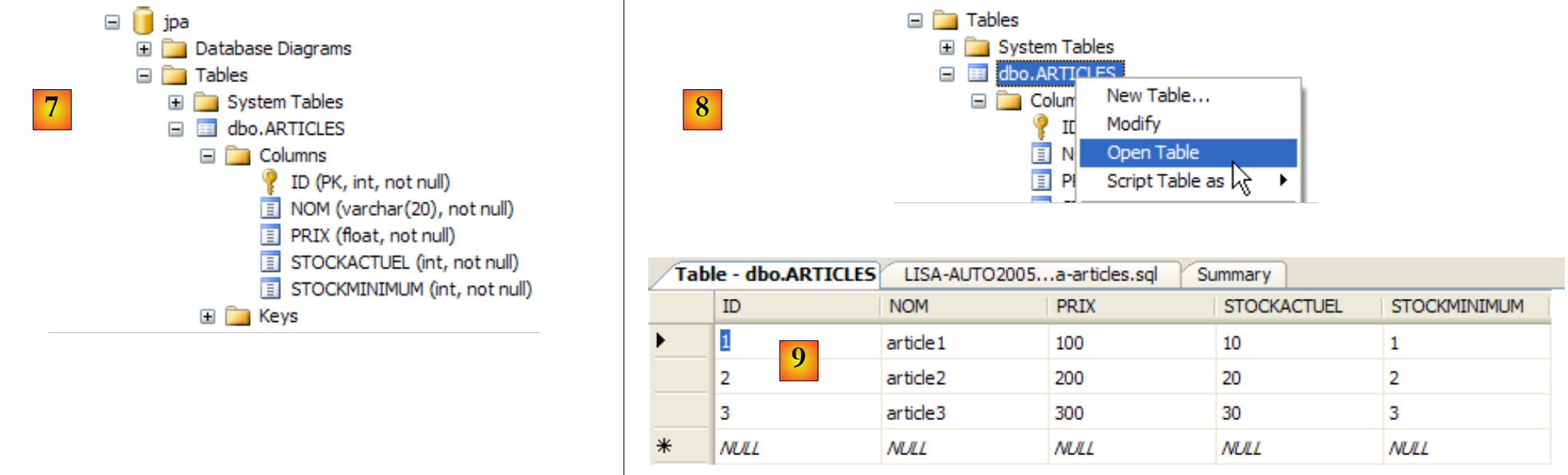 |
- w [7]: wynik wykonania: utworzono tabelę [ARTICLES].
- w [8]: wyświetlanie zawartości
- w [9]: zawartość tabeli.
14.1.5. Łącznik ADO.NET z serwera SQL Server Express
 |
Łącznik ADO.NET to zbiór klas, które umożliwiają aplikacji .NET korzystanie z serwera SGBD SQL Server Express 2005. Klasy łącznika znajdują się w przestrzeni nazw [System.Data], dostępnej natywnie na każdej platformie .NET.
14.2. SGBD MySQL5
14.2.1. Instalacja
SGBD MySQL5 jest dostępny pod adresem URL [http://dev.mysql.com/downloads/]:
 |
- w [1]: wybierz żądaną wersję
- pod adresem [2]: wybierz wersję dla systemu Windows
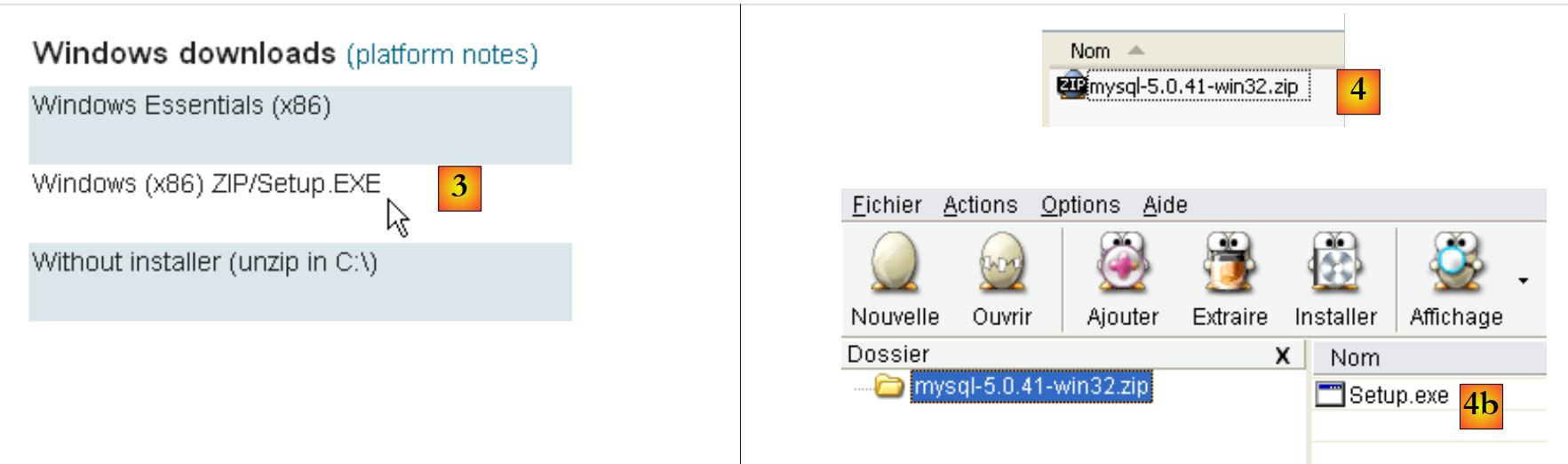 |
- w [3]: wybierz żądaną wersję systemu Windows
- w [4]: pobrany plik ZIP zawiera plik wykonywalny [Setup.exe] [4b], który należy rozpakować i uruchomić w celu zainstalowania MySQL5
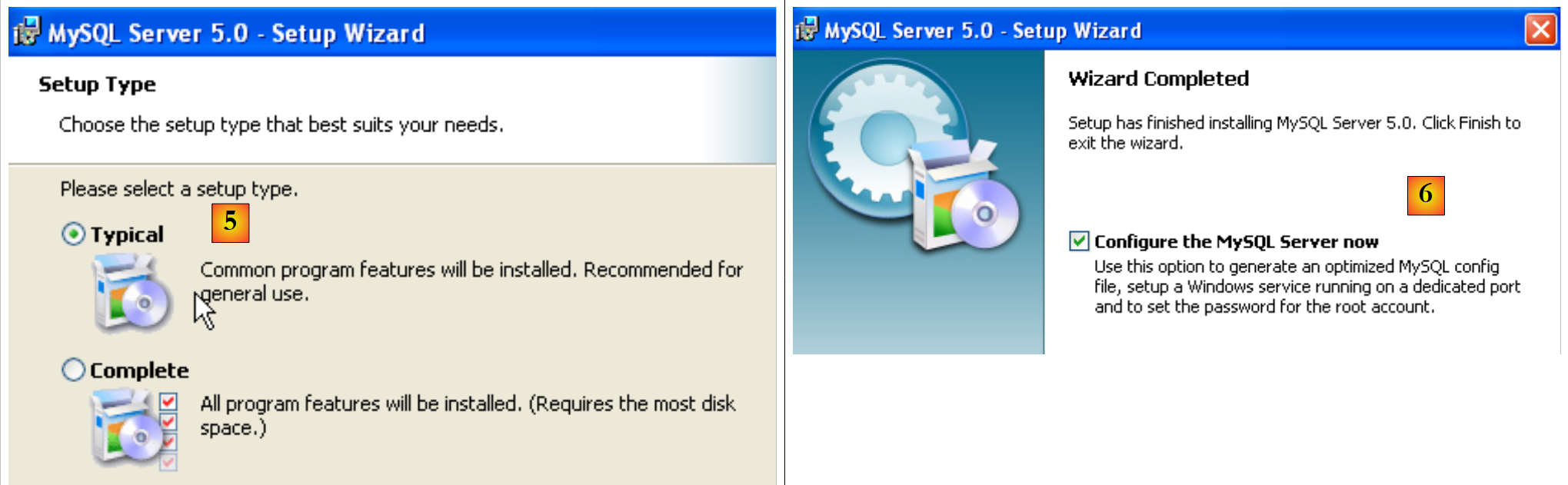 |
- na [5]: należy wybrać instalację typową
- w pliku [6]: po zakończeniu instalacji można skonfigurować serwer MySQL5
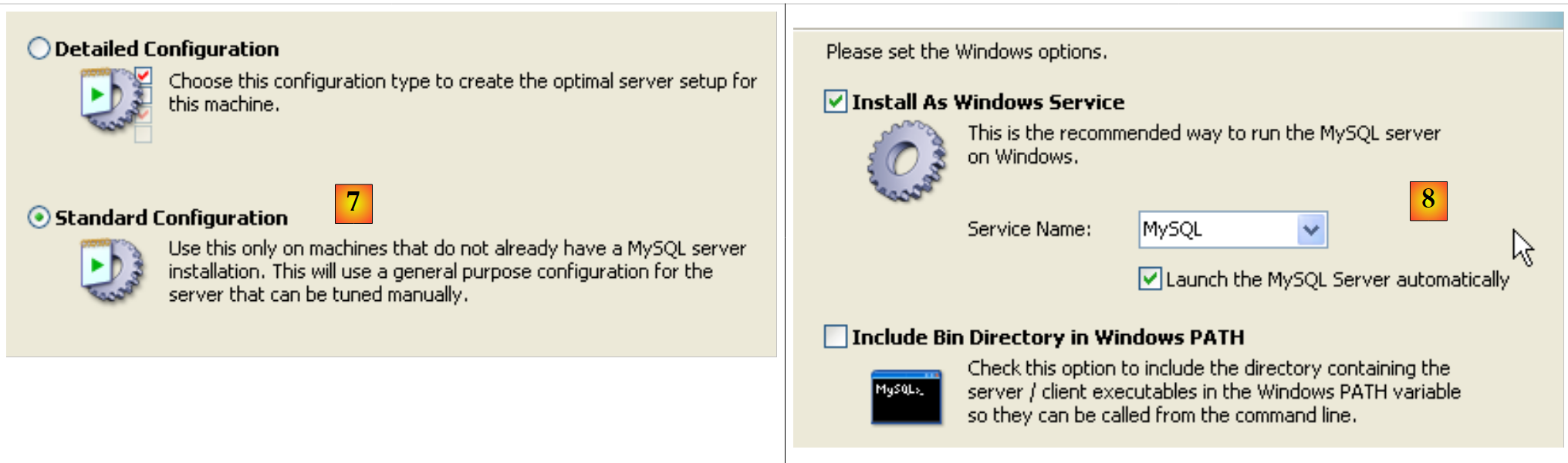 |
- w [7]: wybierz standardową konfigurację, która wymaga najmniej pytań
- w [8]: serwer MySQL5 będzie usługą systemu Windows
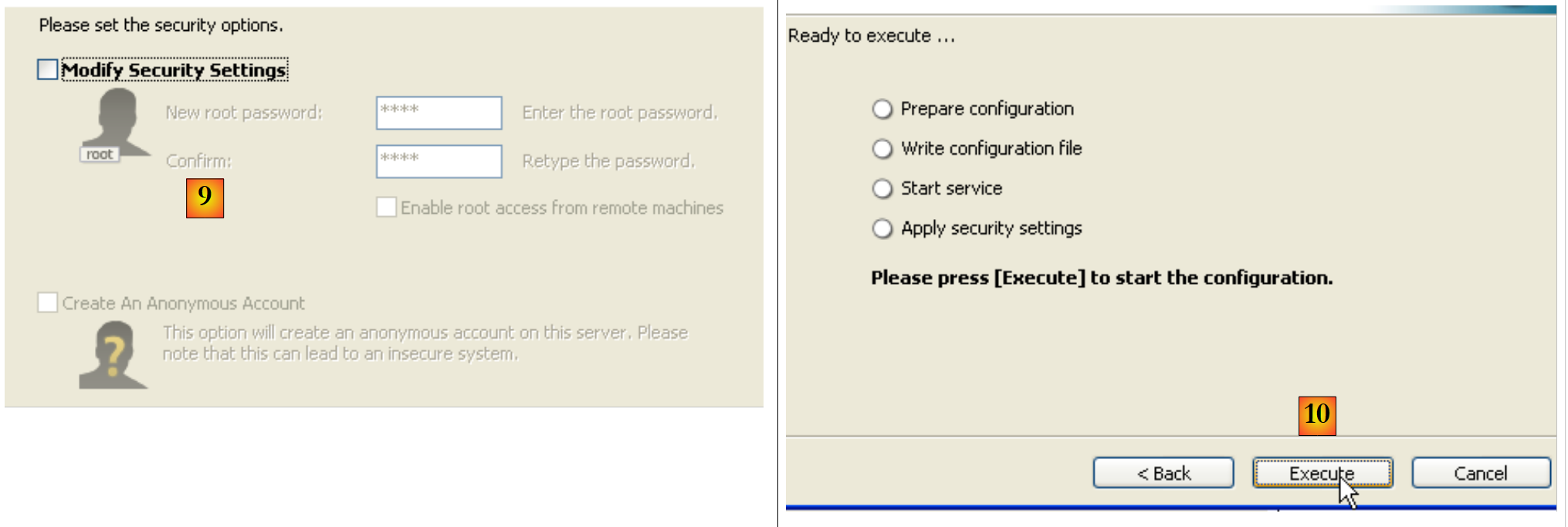 |
- w [9]: domyślnie administratorem serwera jest użytkownik root bez hasła. Można zachować tę konfigurację lub nadać nową hasło użytkownikowi root. Jeśli instalacja MySQL5 następuje po odinstalowaniu poprzedniej wersji, operacja ta może się nie powieść. W takim przypadku możliwości cofnięcia tej zmiany są ograniczone.
- w [10]: wymagana jest konfiguracja serwera
Instalacja pakietu MySQL5 powoduje utworzenie folderu w pakiecie [Démarrer / Programmes ]:

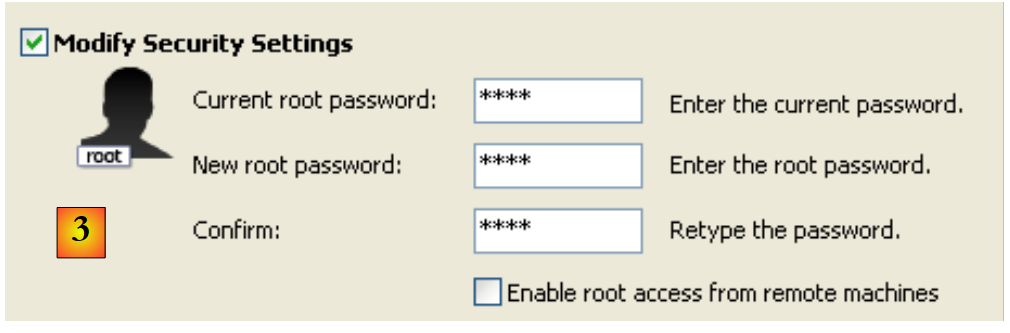
Za pomocą pliku [MySQL Server Instance Config Wizard] można ponownie skonfigurować serwer:
 |
 |
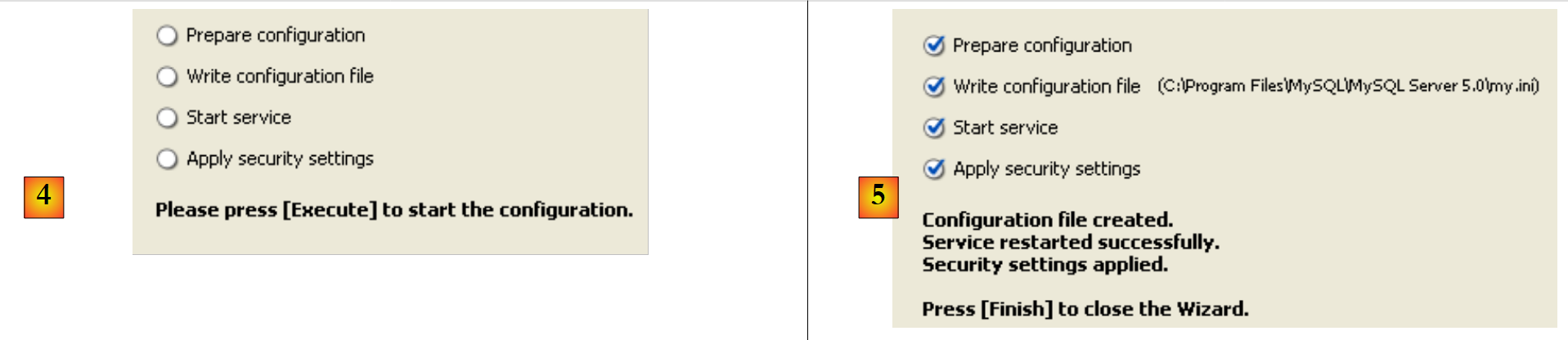 |
- na [3]: zmieniamy hasło użytkownika root (tutaj root/root)
14.2.2. Uruchom / Zatrzymaj MySQL5
Serwer MySQL5 został zainstalowany jako usługa systemu Windows uruchamiana automatycznie, c.a.d uruchamia się zaraz po uruchomieniu systemu Windows. Ten tryb działania jest mało praktyczny. Zmienimy go:
[Démarrer / Panneau de configuration / Performances et maintenance / Outils d'administration / Services ]:
 |
- na [1]: klikamy dwukrotnie na [Services]
- na [2]: widzimy, że istnieje usługa o nazwie [MySQL], że jest uruchomiona ([3]) i że uruchamia się automatycznie ([4]).
Aby zmienić to ustawienie, klikamy dwukrotnie na usługę [MySQL]:
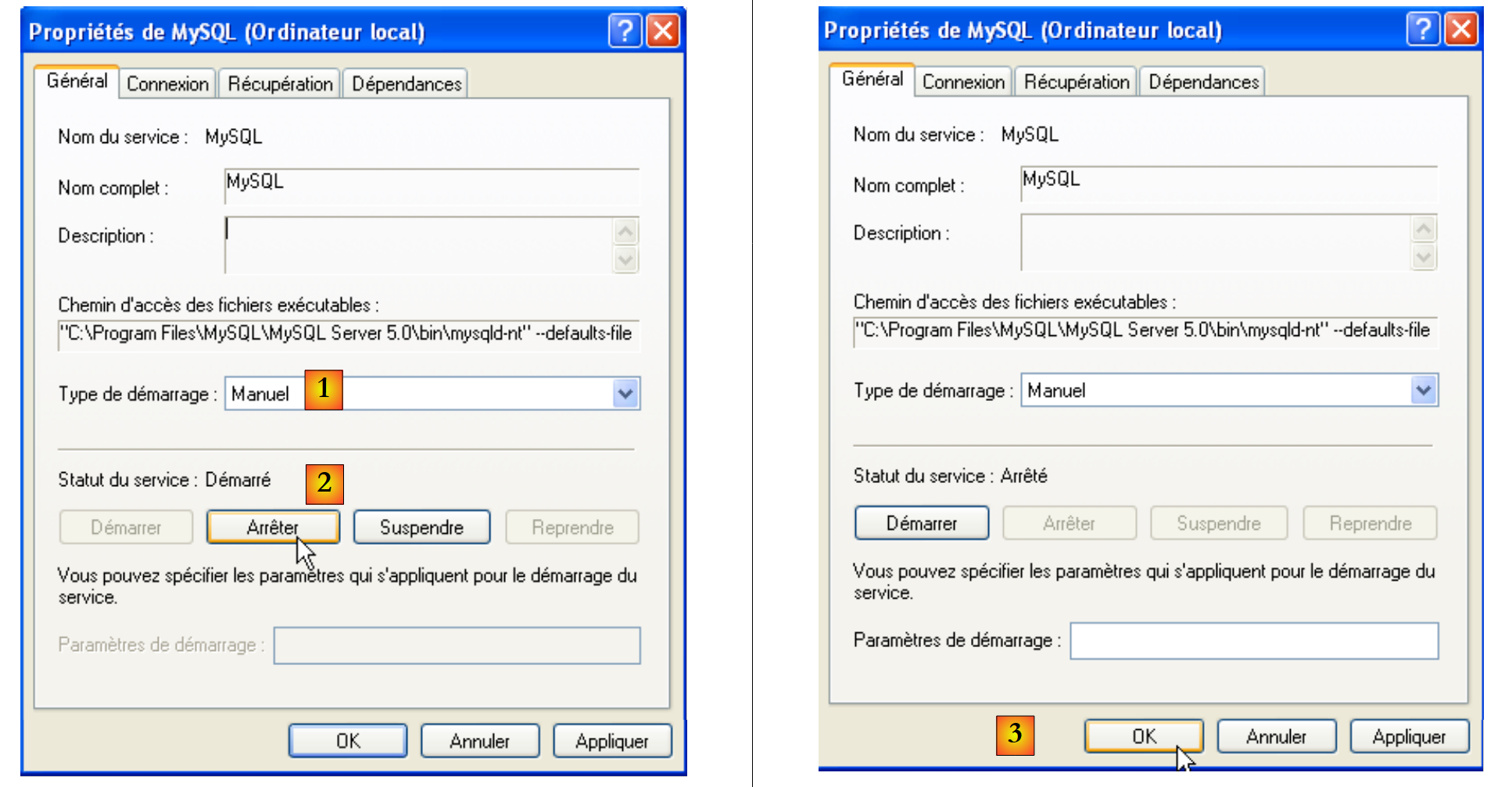 |
- na [1]: ustawiamy usługę na uruchamianie ręczne
- na [2]: zatrzymujemy go
- w [3]: zatwierdzamy nową konfigurację usługi
Aby ręcznie uruchomić i zatrzymać usługę MySQL, można utworzyć dwa skróty:
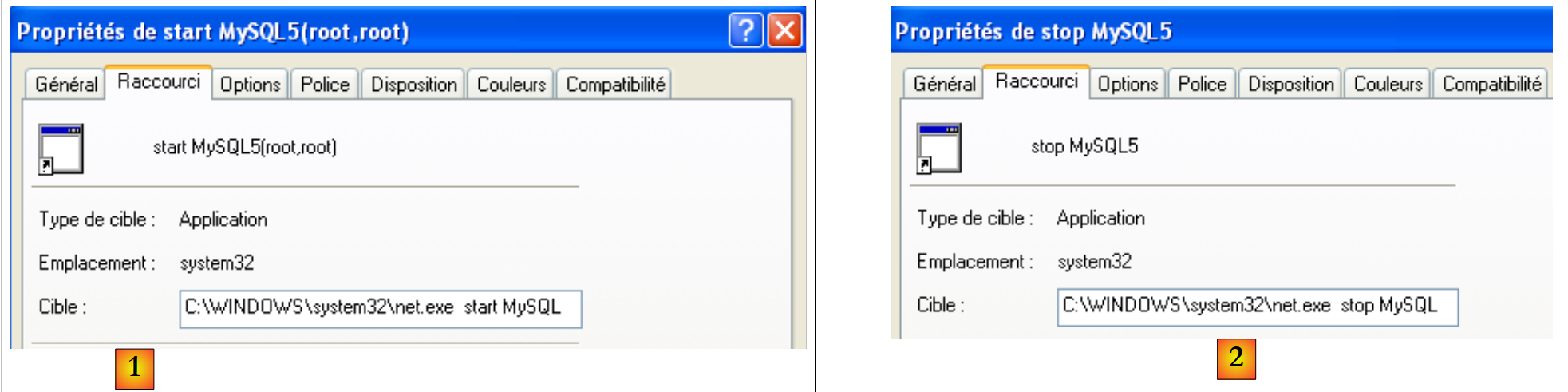 |
- w [1]: skrót do uruchomienia MySQL5
- [2]: skrót do zatrzymania usługi
14.2.3. Klienty administracyjne MySQL
Na stronie MySQL można znaleźć klienckie narzędzia administracyjne dla SGBD:
 |
- w [1]: należy wybrać [MySQL GUI Tools], który zawiera różne klienckie aplikacje graficzne umożliwiające zarówno administrowanie SGBD, jak i korzystanie z niego
- w [2]: należy wybrać odpowiednią wersję dla systemu Windows
 |
- w [3]: pobieramy plik .msi do uruchomienia
- w [4]: po zakończeniu instalacji w folderze [Menu Démarrer / Programmes / mySQL] pojawią się nowe skróty.
Uruchommy plik MySQL (za pomocą utworzonych skrótów), a następnie uruchommy plik [MySQL Administrator] z powyższego menu:
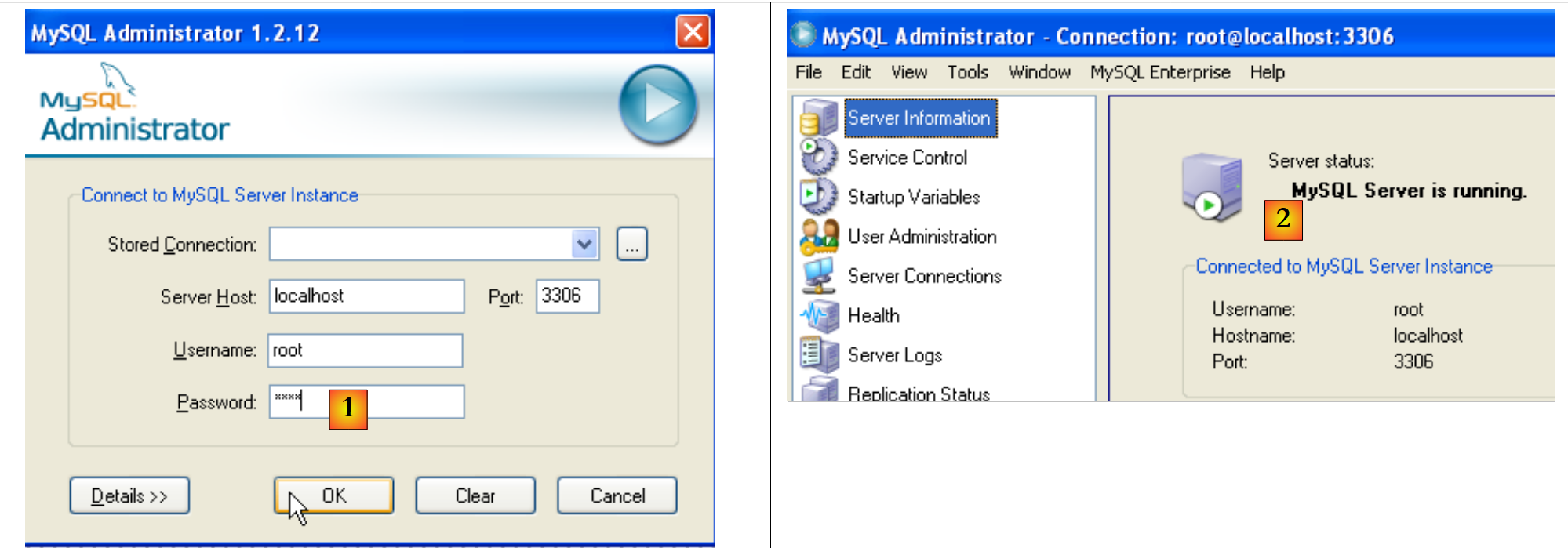 |
- w [1]: wprowadź hasło użytkownika root (tutaj „root”)
- w [2]: jesteśmy zalogowani i widzimy, że MySQL jest aktywny
14.2.4. Tworzenie użytkownika jpa i bazy danych jpa
Teraz tworzymy bazę danych o nazwie jpa oraz użytkownika o tej samej nazwie. Najpierw użytkownik:
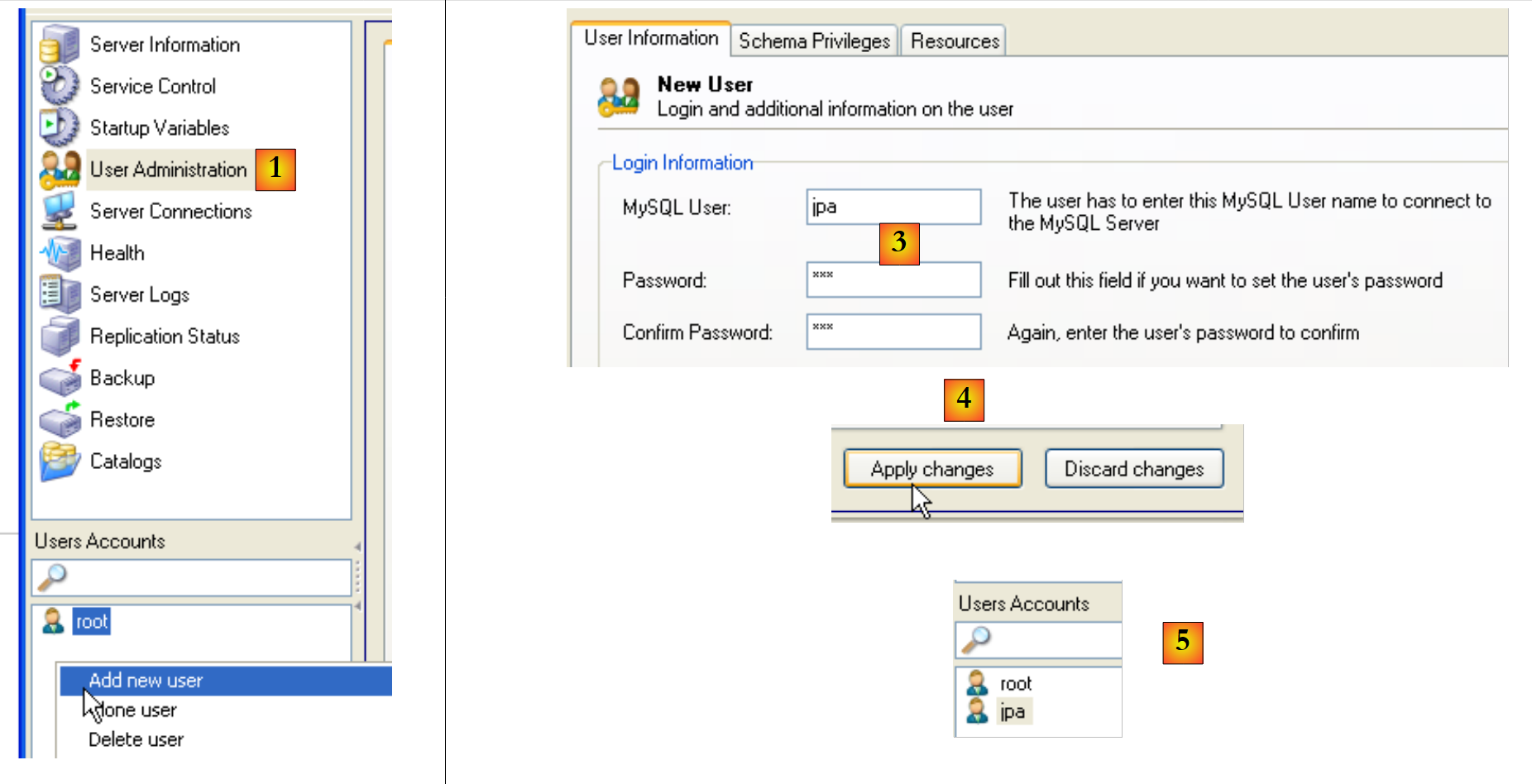 |
- w [1]: wybieramy [User Administration]
- w [2]: klikamy prawym przyciskiem myszy w obszarze [User accounts], aby utworzyć nowego użytkownika
- w [3]: użytkownik nazywa się jpa, a jego hasło to jpa
- w [4]: zatwierdź utworzenie
- w [5]: użytkownik [jpa] pojawia się w oknie [User Accounts]
A teraz baza danych:
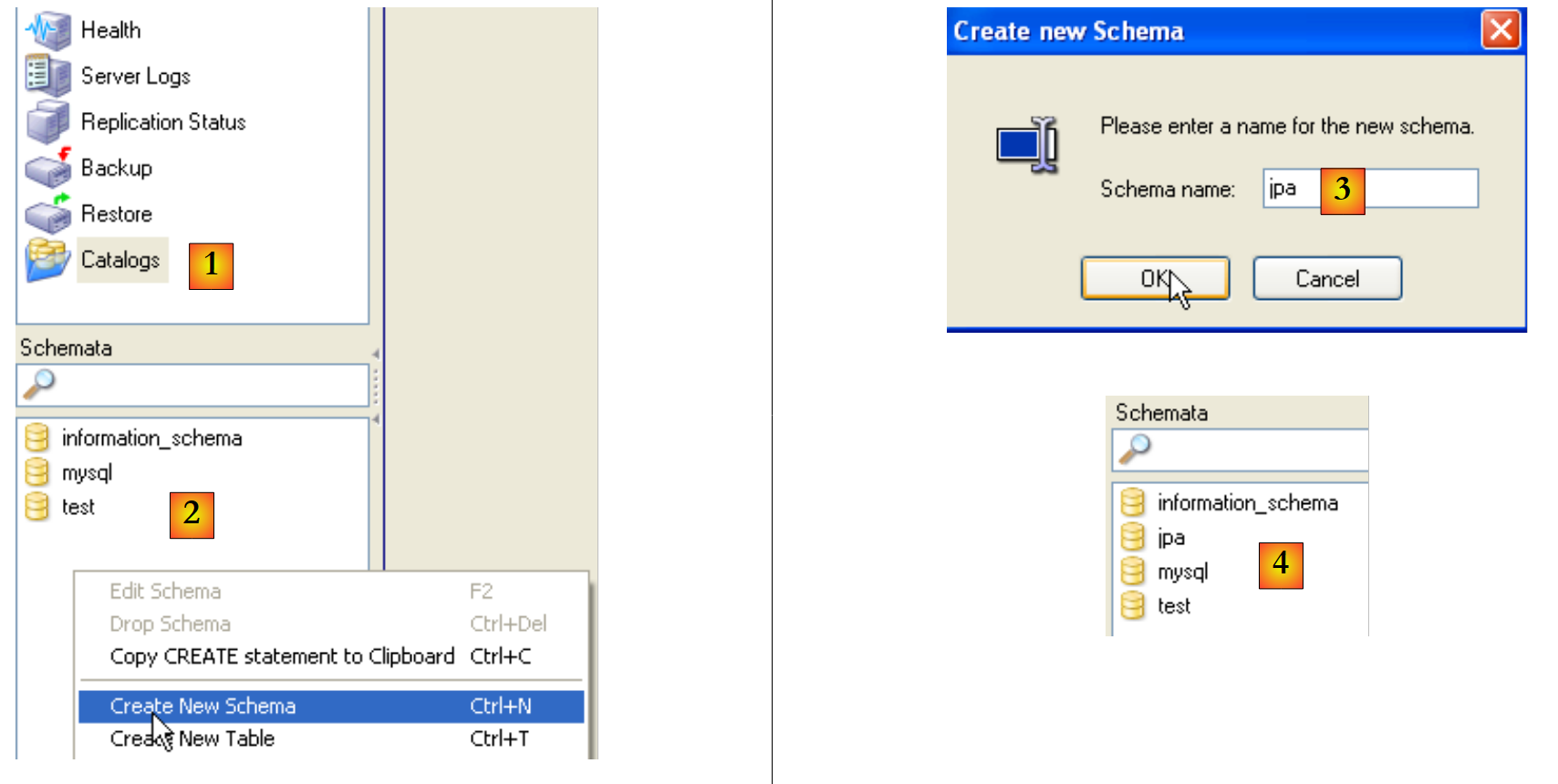 |
- w [1]: wybór opcji [Catalogs]
- w [2]: kliknięcie prawym przyciskiem myszy na oknie [Schemata] w celu utworzenia nowego schematu (oznacza bazę danych)
- w [3]: nadajemy nazwę nowemu schematowi
- w [4]: pojawia się on w oknie [Schemata]
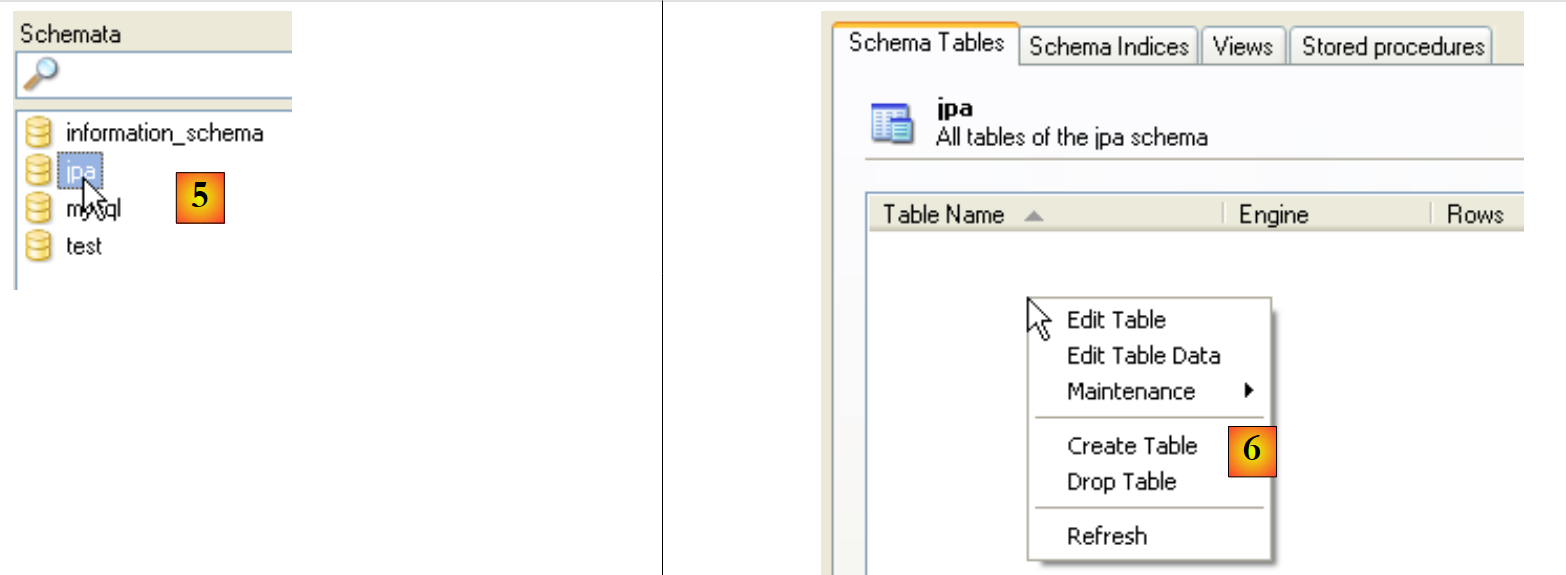 |
- w [5]: wybieramy schemat [jpa]
- w [6]: pojawiają się obiekty schematu [jpa], w szczególności tabele. Na razie ich nie ma. Kliknięcie prawym przyciskiem myszy pozwoliłoby je utworzyć. Pozostawiamy to czytelnikowi.
Wróćmy do użytkownika [jpa], aby nadać mu wszystkie uprawnienia do schematu [jpa]:
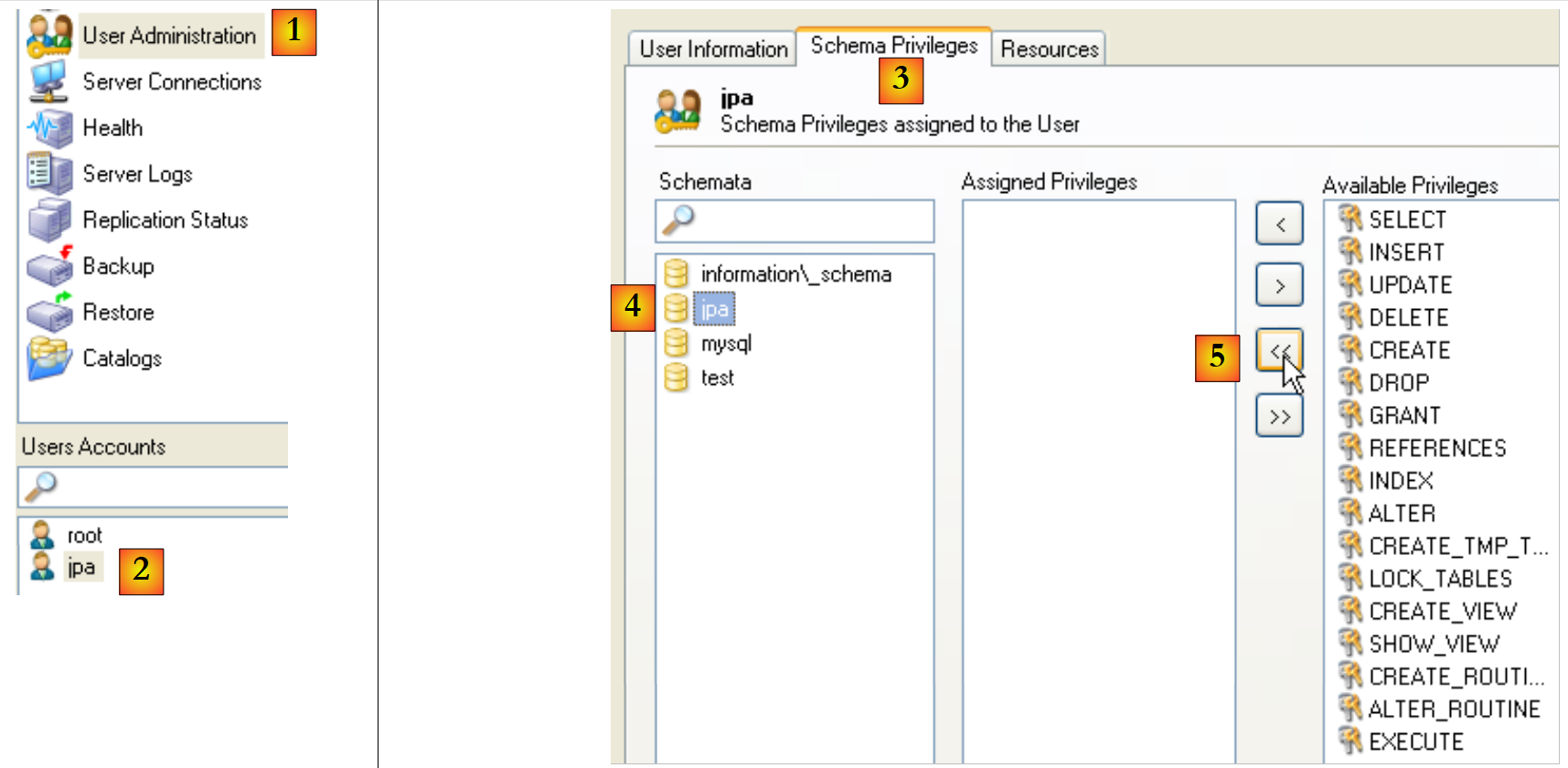 |
- w [1], a następnie w [2]: wybieramy użytkownika [jpa]
- w [3]: wybieramy zakładkę [Schema Privileges]
- w [4]: wybieramy schemat [jpa]
- w [5]: przyznajemy użytkownikowi [jpa] wszystkie uprawnienia do schematu [jpa]
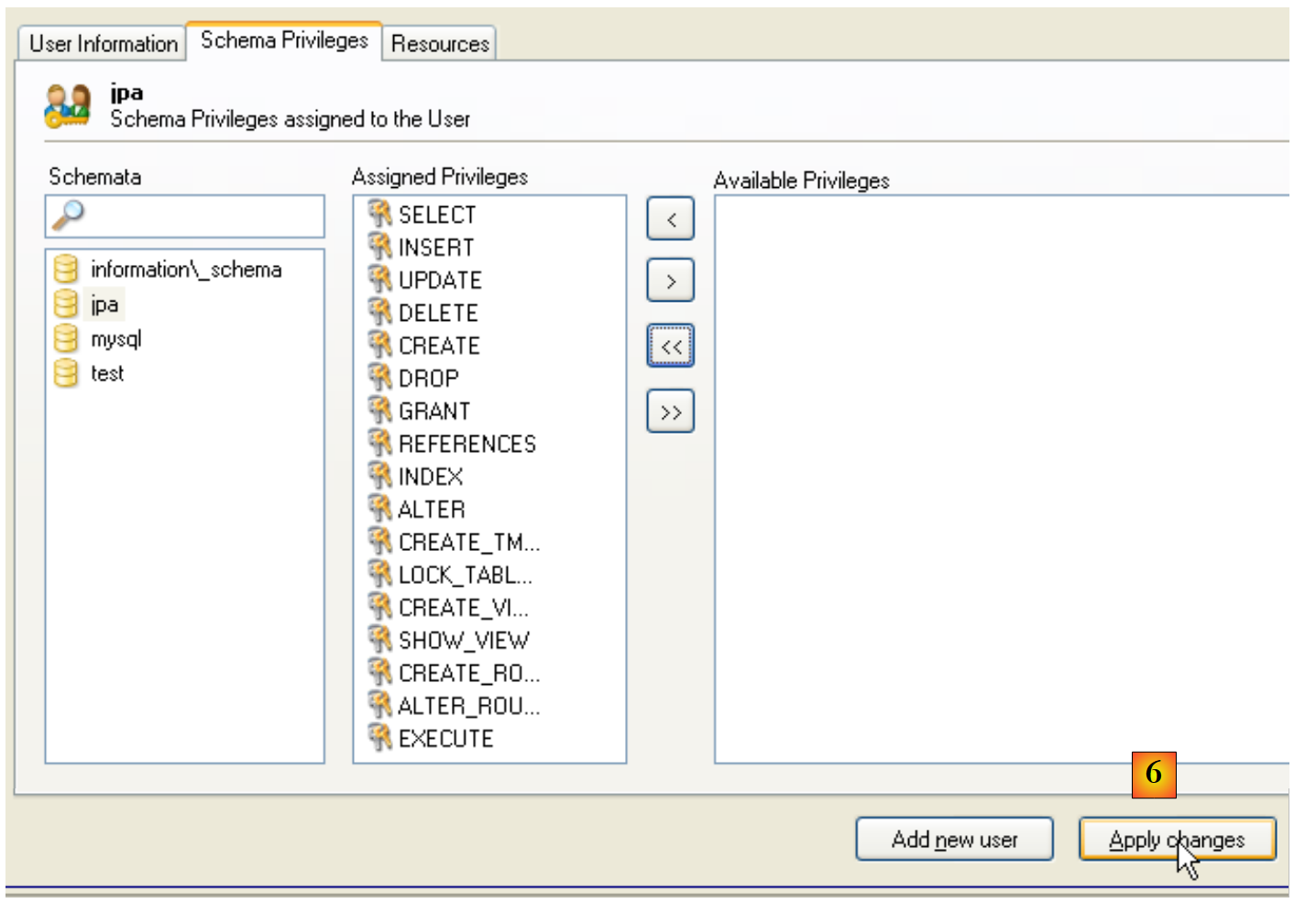 |
- w [6]: zatwierdzamy wprowadzone zmiany
Aby sprawdzić, czy użytkownik [jpa] może pracować ze schematem [jpa], zamykamy konto administratora MySQL. Uruchamiamy je ponownie i logujemy się tym razem pod nazwą [jpa/jpa]:
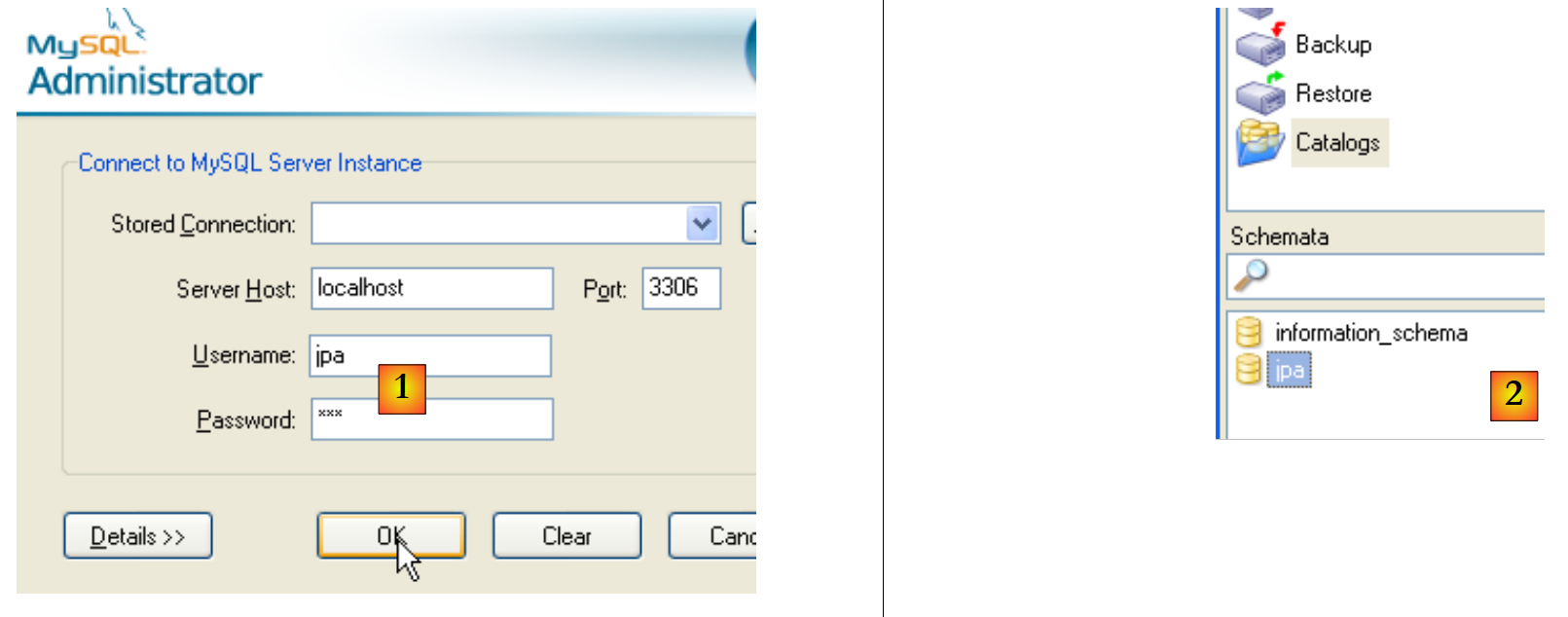 |
- w [1]: logujemy się (jpa/jpa)
- jako [2]: logowanie zakończyło się powodzeniem, a w [Schemata] widoczne są schematy, do których mamy uprawnienia. Widoczny jest schemat [jpa].
Teraz utworzymy tabelę [ARTICLES] za pomocą skryptu SQL.
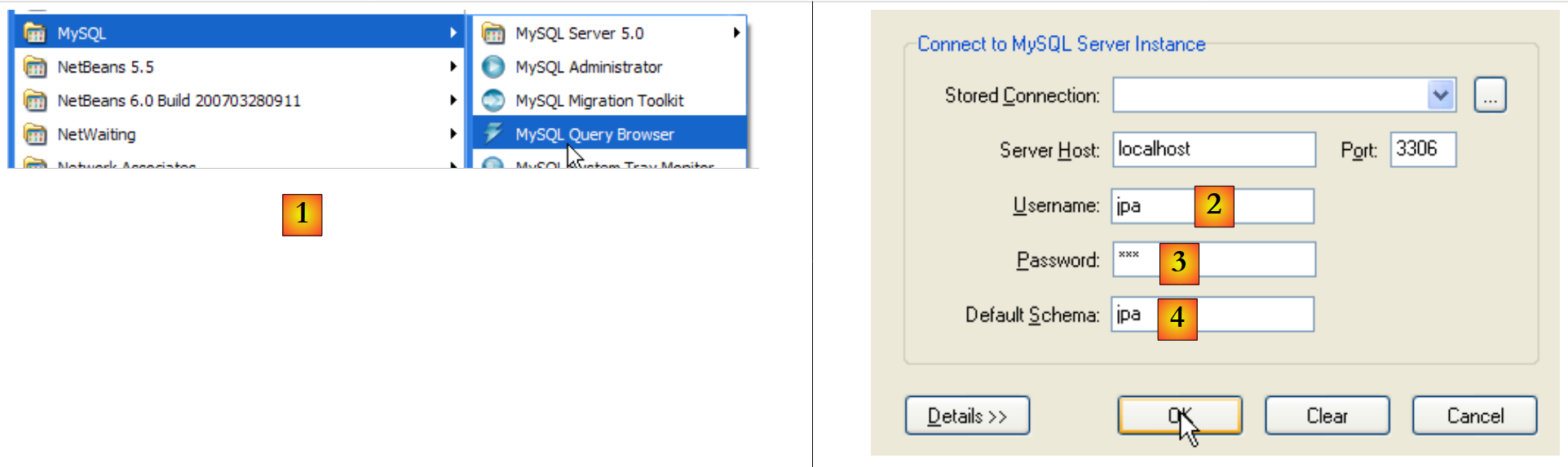 |
- w [1]: należy użyć aplikacji [MySQL Query Browser]
- na [2], [3], [4]: zalogować się (jpa / jpa / jpa)
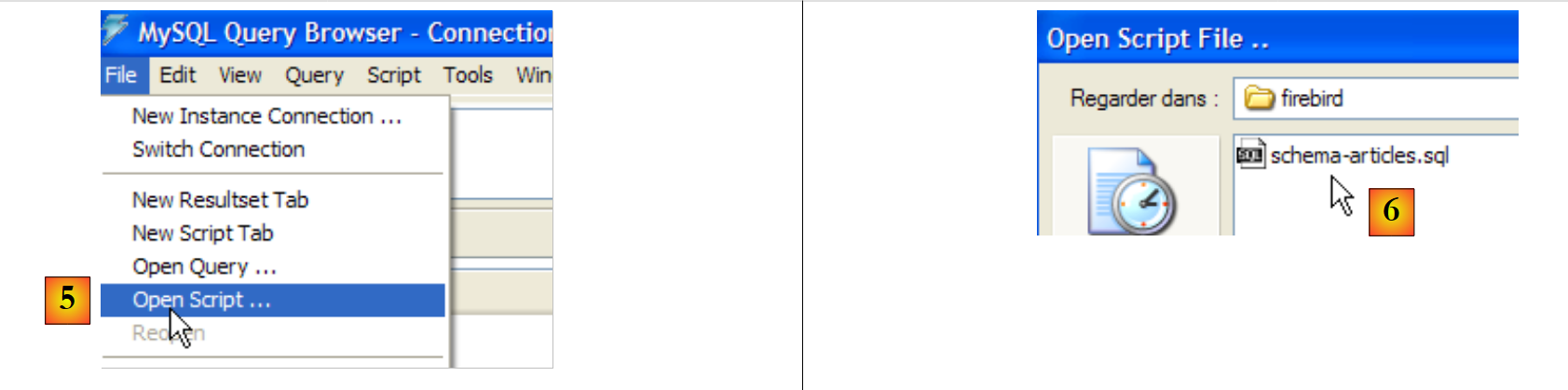 |
- na [5]: otwórz skrypt SQL w celu jego uruchomienia
- w [6]: należy wskazać następujący skrypt [schema-articles.sql]:
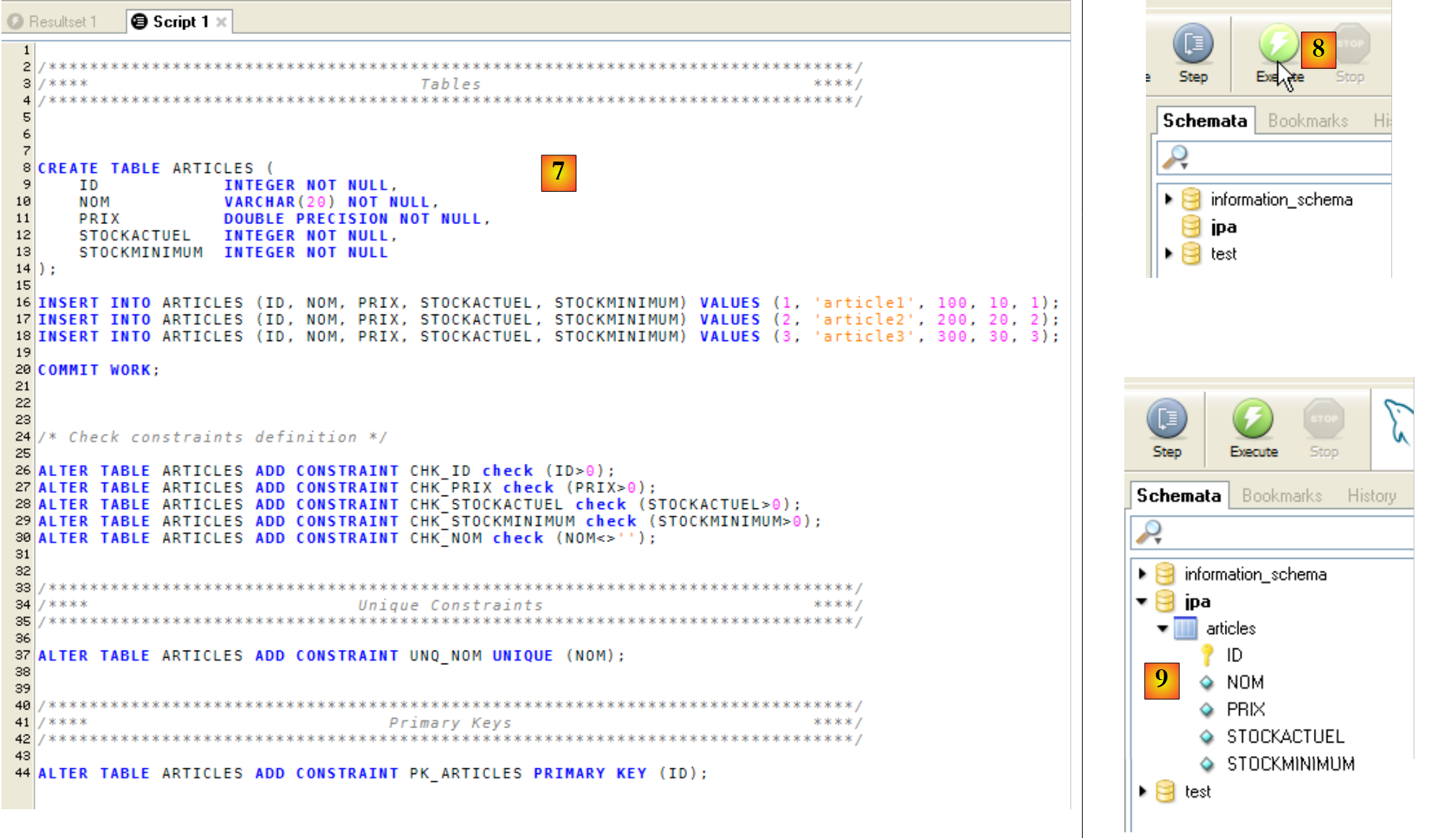 |
- w [7]: załadowany skrypt
- w [8]: uruchamia się go
- w [9]: utworzono tabelę [ARTICLES]
14.2.5. Instalacja łącznika ADO.NET z MySQL5
Łącznik ADO.NET z MySQL5 jest dostępny (kwiecień 2008 r.) pod adresem [http://dev.mysql.com/downloads/connector/net/5.1.html]:
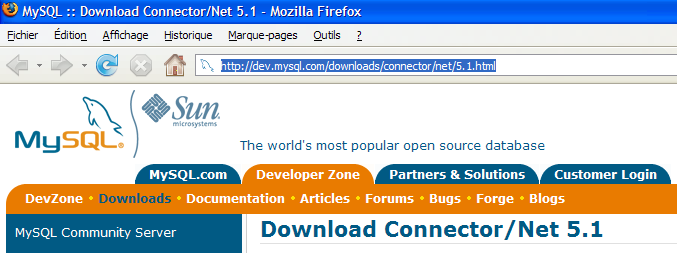 |  |
Zainstalowanie tego łącznika powoduje dodanie przestrzeni nazw do platformy .NET:
14.2.6. Instalacja sterownika ODBC z MySQL5
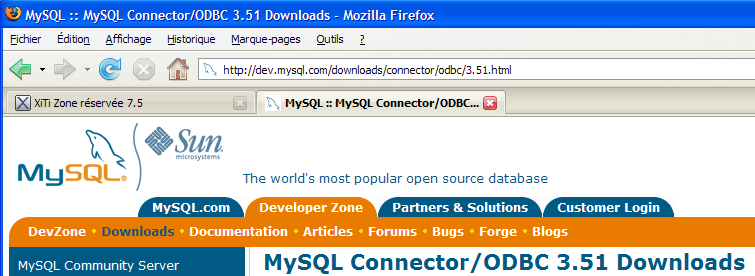
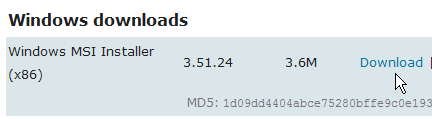
Łącznik ODBC (Open DataBase Connectivity) firmy MySQL5 jest dostępny (kwiecień 2008 r.) pod adresem [http://dev.mysql.com/downloads/connector/odbc/3.51.html]:
 |  |
Po instalacji obecność złącza ODBC można sprawdzić w następujący sposób:
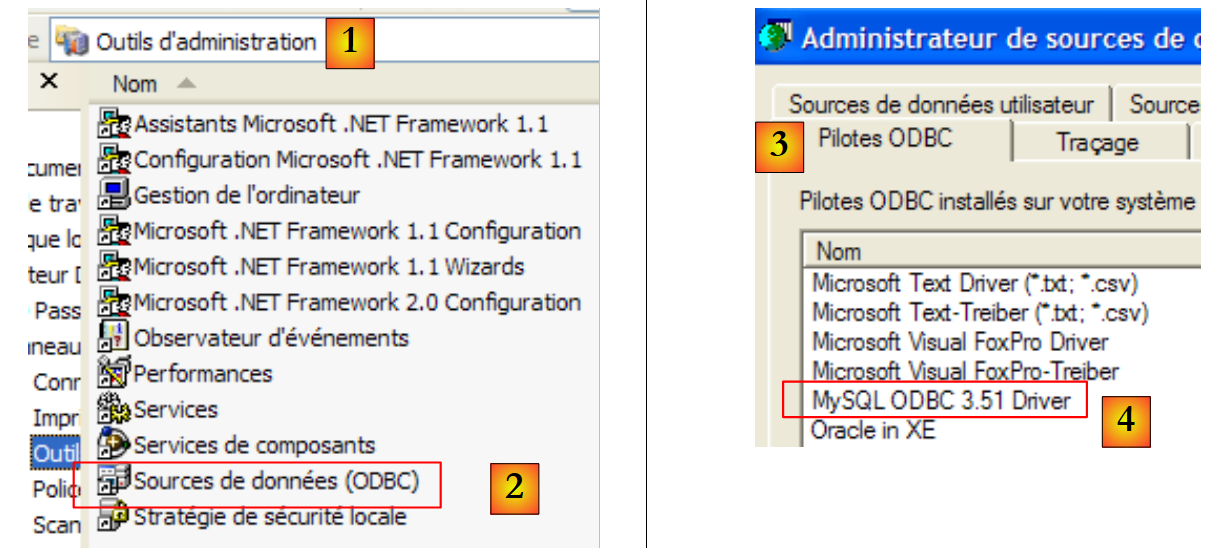 |
- w [1] należy wybrać [Outils d'administration] (w systemie XP Pro: Menu Start / Panel sterowania / Wydajność i konserwacja / Narzędzia administracyjne)
- na [2], kliknij dwukrotnie na [Sources de données (ODBC)]
- w [3], wybierz zakładkę [Pilotes ODBC]
- w [4], sterownik ODBC z MySQL