2. Instalacja programu Visual C# 2008
Pod koniec stycznia 2008 r. wersje Express programu Visual Studio 2008 były dostępne do pobrania pod następującymi adresami: [2]: [1]: [http://msdn2.microsoft.com/fr-fr/express/future/default(en-us).aspx]:
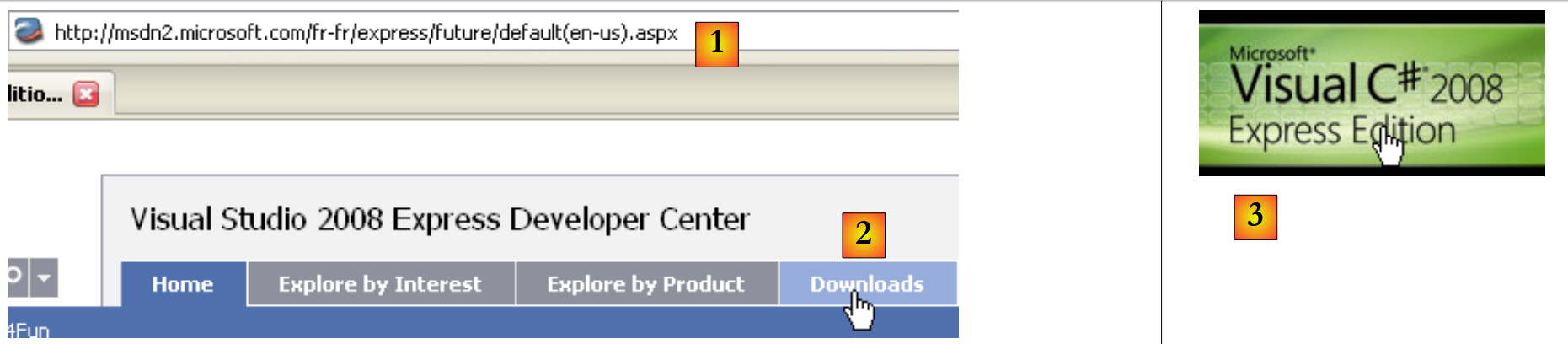 |
- [1]: adres pobierania
- [2]: zakładka „Pobieranie”
- [3]: pobierz C# 2008
Instalacja C# 2008 spowoduje zainstalowanie innych elementów:
- framework .NET 3.5
- SGBD SQL Server Compact 3.5
- dokumentację MSDN
Aby utworzyć pierwszy program w języku C# 2008, po uruchomieniu środowiska C# należy postępować w następujący sposób:
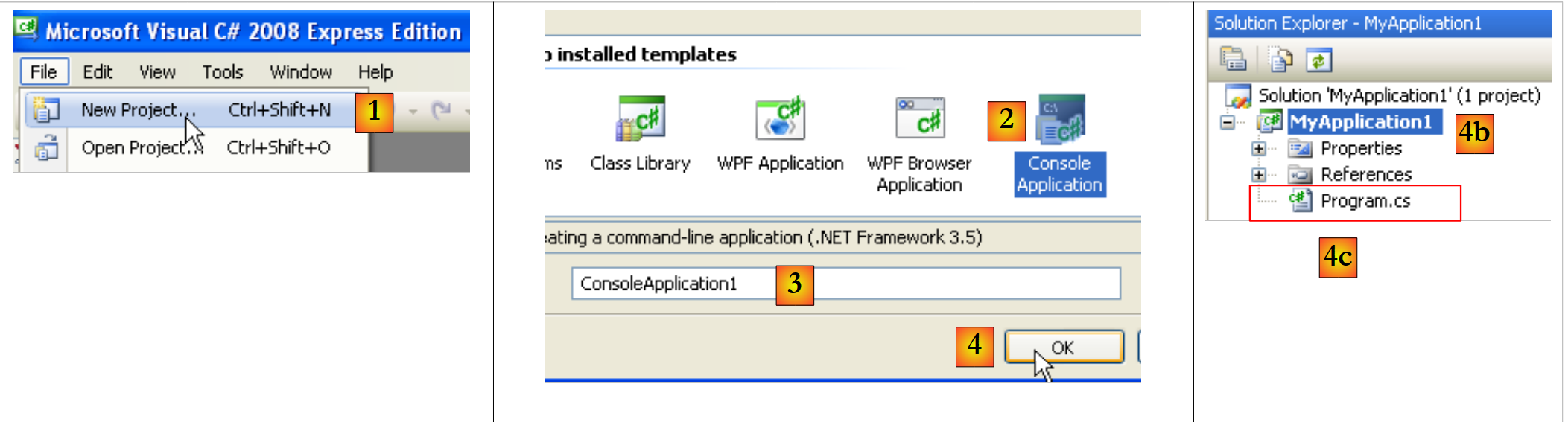 |
- [1]: wybrać opcję File / New Project
- [2]: wybrać aplikację typu Console
- [3]: nadać nazwę projektowi – zostanie ona zmieniona poniżej
- [4b]: projekt został utworzony
- [4c]: Program.cs to program w języku C# wygenerowany domyślnie w projekcie.
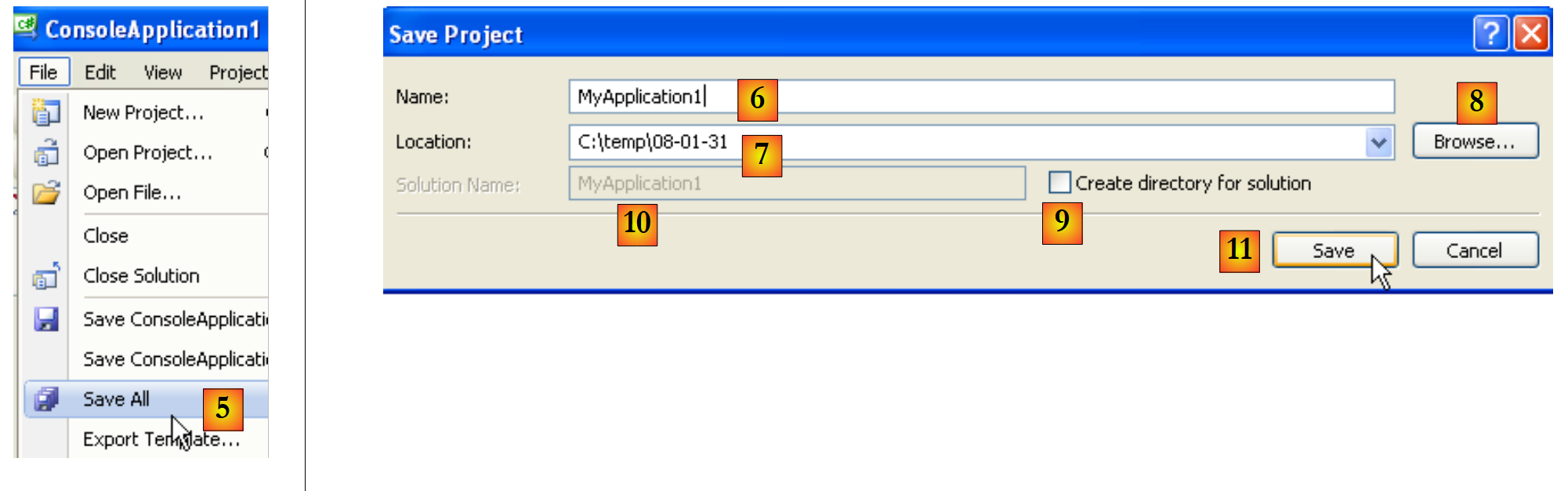 |
- W pierwszym kroku nie zapytano o lokalizację projektu. Jeśli nie podejmiemy żadnych działań, zostanie on zapisany w domyślnej lokalizacji, która prawdopodobnie nam nie odpowiada. Opcja [5] umożliwia zapisanie projektu w określonym folderze.
- W opcji [6] można nadać projektowi nową nazwę, a w opcji [7] określić jego folder. W tym celu można skorzystać z opcji [8]. W tym przypadku projekt znajdzie się ostatecznie w folderze [C:\temp\08-01-31\MyApplication1].
- Zaznaczając [9], można utworzyć folder dla rozwiązania o nazwie podanej w [10]. Jeśli Solution1 to nazwa rozwiązania:
- zostanie utworzony folder o nazwie [C:\temp\08-01-31\Solution1] dla rozwiązania Solution1
- zostanie utworzony folder o nazwie [C:\temp\08-01-31\Solution1\MyApplication1] dla projektu MyApplication1. Takie rozwiązanie sprawdza się dobrze w przypadku rozwiązań składających się z wielu projektów. Każdy projekt będzie miał swój podfolder w folderze rozwiązania.
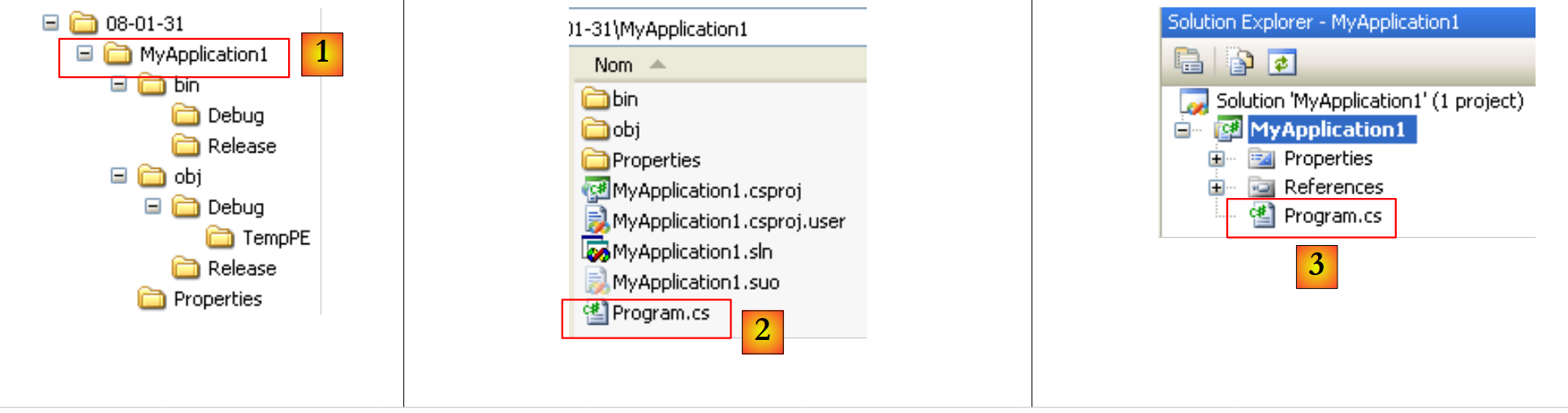 |
- w [1]: folder windows projektu MyApplication1
- do [2]: jego zawartość
- do [3]: projekt w eksploratorze projektów programu Visual Studio
Zmodyfikujmy kod pliku [Program.cs] [3] w następujący sposób:
using System;

namespace ConsoleApplication1 {
    class Program {
        static void Main(string[] args) {
            Console.WriteLine("1er essai avec C# 2008");
        }
    }
}
- wiersz 3: przestrzeń nazw klasy zdefiniowanej w wierszu 4. Zatem pełna nazwa klasy, zdefiniowanej w wierszu 4, brzmi tutaj ConsoleApplication1.Program.
- wiersze 5–7: metoda statyczna Main, która jest wykonywana w momencie wywołania klasy
- wiersz 6: komunikat wyświetlany na ekranie
Program można uruchomić w następujący sposób:
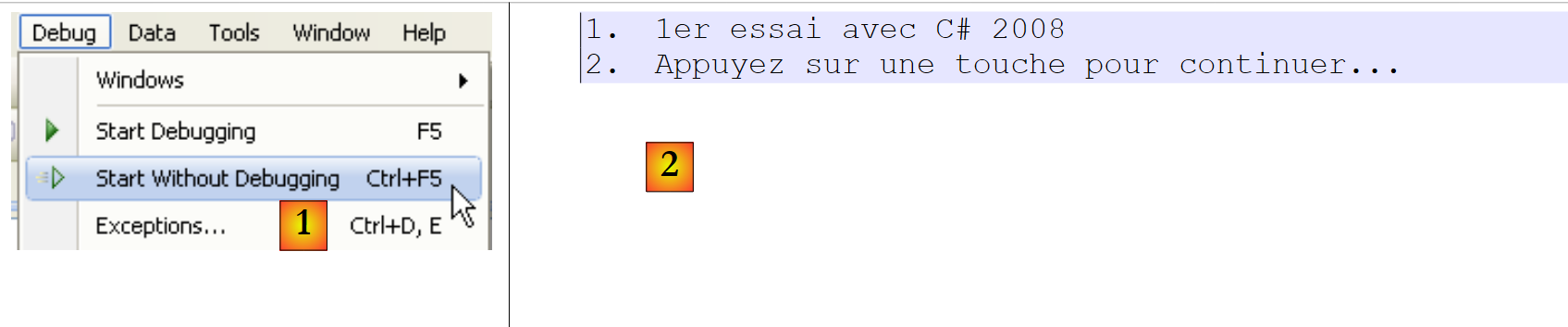 |
- [Ctrl-F5], aby uruchomić projekt, a w [1]
- w [2] – uzyskany wynik wyświetlony na konsoli.
W wyniku uruchomienia do projektu dodano następujące pliki:
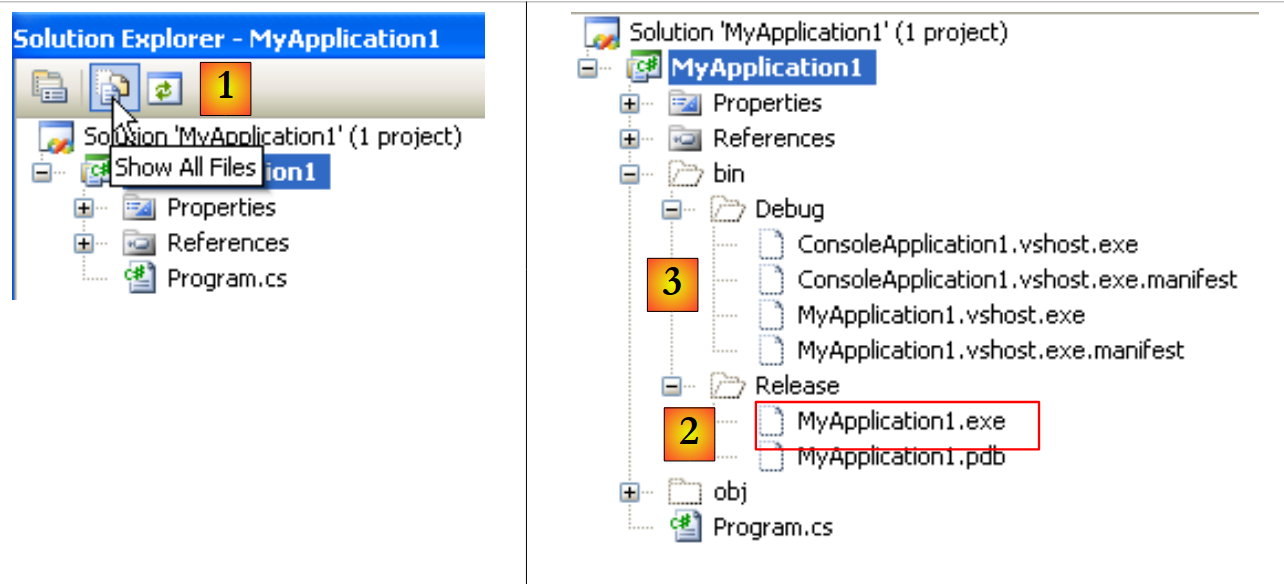 |
- w pliku [1] wyświetlane są wszystkie pliki projektu
- w [2]: folder [Release] zawiera plik wykonywalny [MyApplication1.exe] projektu.
- w [3]: folder [Debug], który również zawierałby plik wykonywalny [MyApplication1.exe] projektu, gdyby projekt został uruchomiony w trybie [Debug] (klawisz F5 zamiast Ctrl-F5). Nie jest to ten sam plik wykonywalny, co ten uzyskany w trybie [Release]. Zawiera on dodatkowe informacje umożliwiające przeprowadzenie procesu debugowania.
Można dodać nowy projekt do bieżącego rozwiązania:
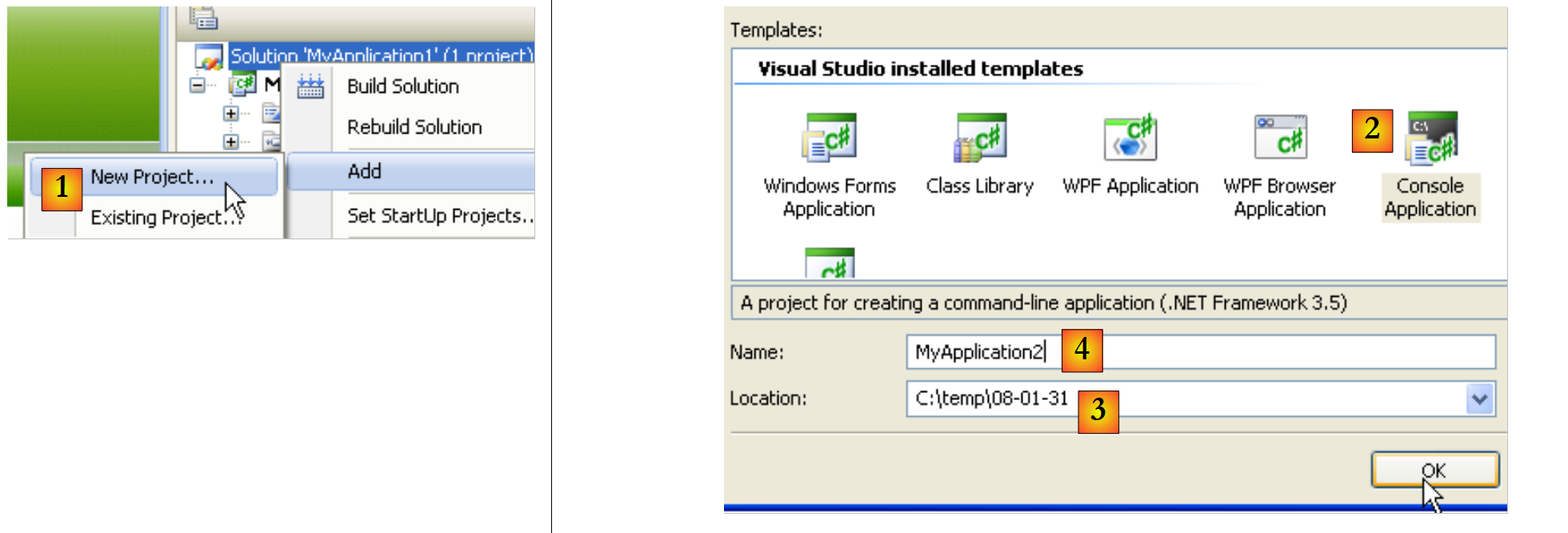 |
- [1]: kliknij prawym przyciskiem myszy na rozwiązanie (nie na projekt) / Dodaj / Nowy projekt
- [2]: wybór typu aplikacji
- [3]: domyślnie proponowanym folderem jest ten, w którym znajduje się folder już istniejącego projektu [MyApplication1]
- 4: nadaj nazwę nowemu projektowi
W ten sposób w rozwiązaniu znajdują się dwa projekty:
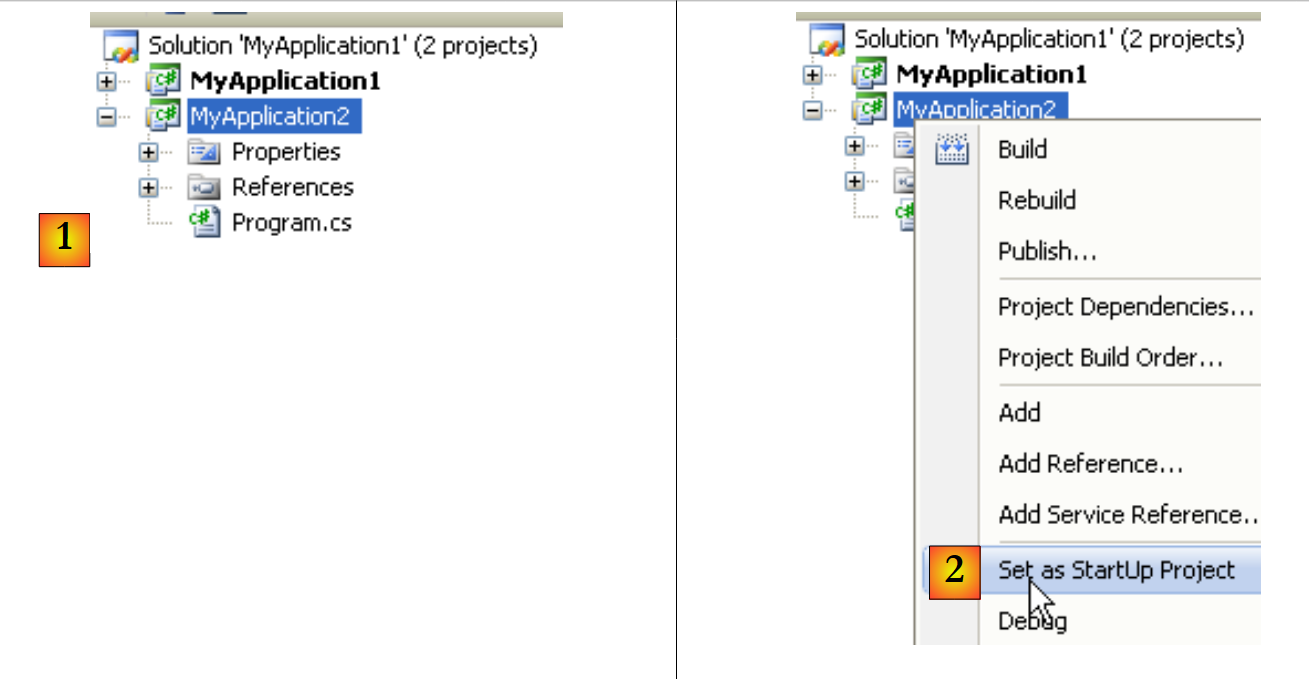 |
- [1]: nowy projekt
- [2]: po uruchomieniu rozwiązania (za pomocą F5 lub Ctrl-F5) uruchamiany jest jeden z projektów. Jest to ten, który oznaczono jako [2].
Projekt może zawierać kilka klas wykonywalnych (zawierających metodę Main). W takim przypadku należy określić klasę, która ma zostać uruchomiona podczas wykonywania projektu:
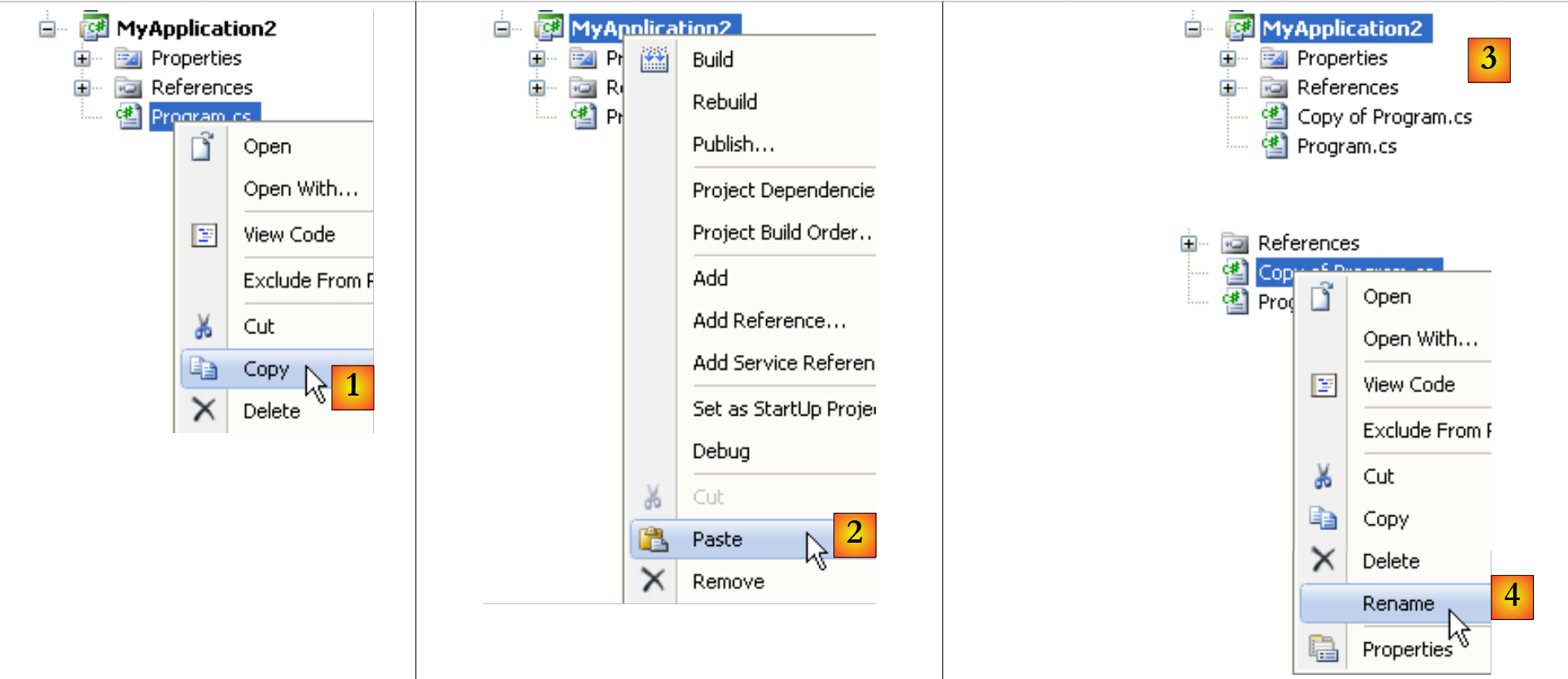 |
- [1, 2]: kopiujemy i wklejamy plik [Program.cs]
- [3]: wynik skopiowania i wklejenia
- [4,5]: zmiana nazw obu plików
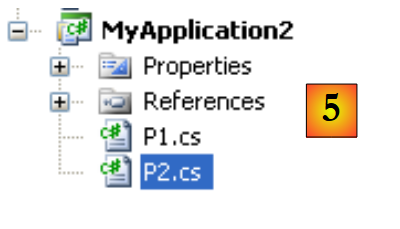 |
Klasa P1 (wiersz 4):
using System;

namespace MyApplication2 {
    class P1 {
        static void Main(string[] args) {
        }
    }
}
Klasa P2 (wiersz 4):
using System;

namespace MyApplication2 {
    class P2 {
        static void Main(string[] args) {
        }
    }
}
Projekt [MyApplication2] zawiera obecnie dwie klasy posiadające metodę statyczną Main. Należy wskazać projektowi, którą z nich ma wykonać:
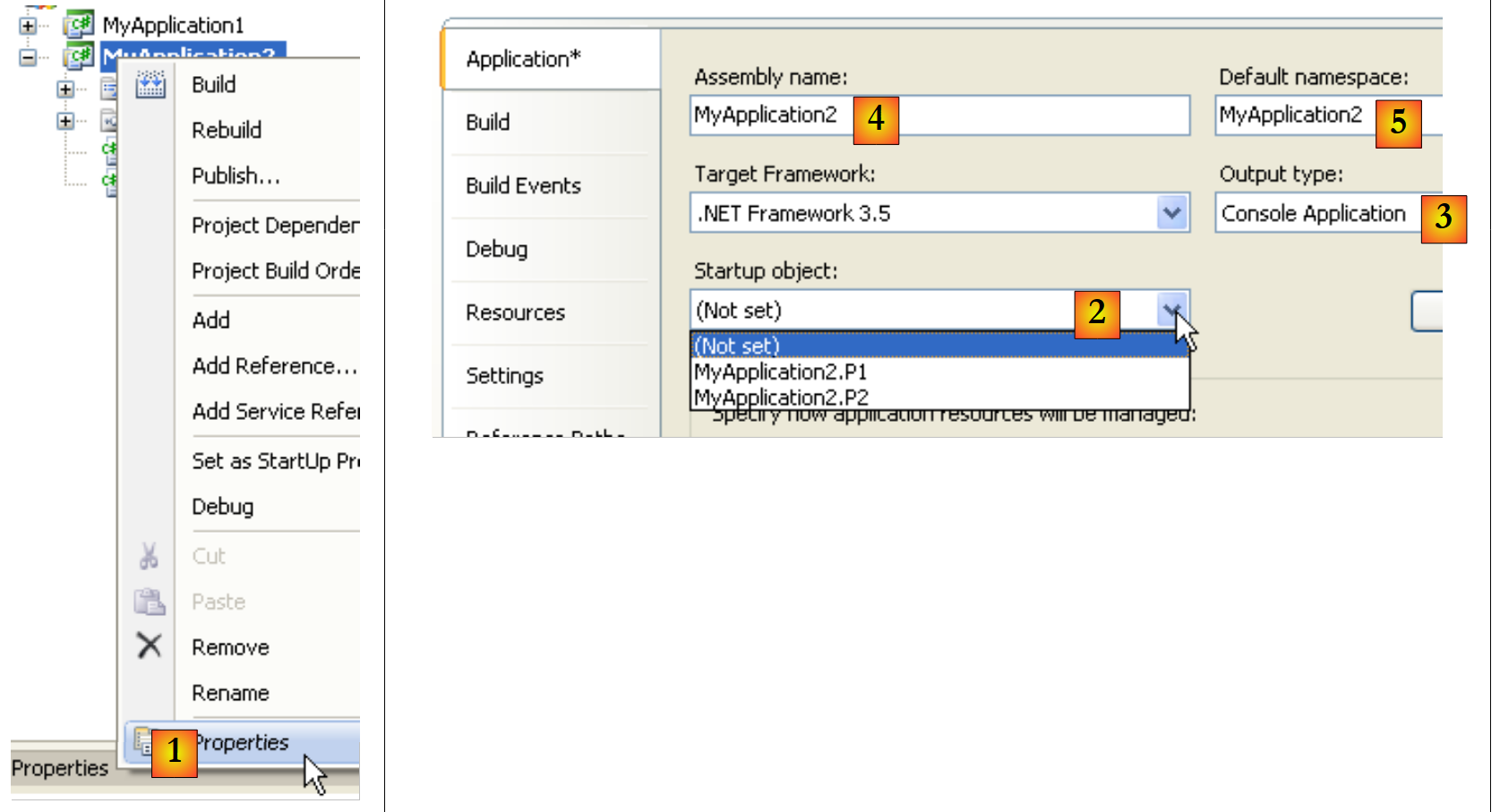 |
- w [1]: właściwości projektu [MyApplication2]
- w [2]: wybór klasy do uruchomienia podczas kompilacji projektu (F5 lub Ctrl-F5)
- w [3]: typ generowanego pliku wykonywalnego – w tym przypadku aplikacja konsolowa wygeneruje plik .exe.
- w 4: nazwa generowanego pliku wykonywalnego (bez rozszerzenia .exe)
- w [5]: domyślna przestrzeń nazw. Jest to przestrzeń, która zostanie wygenerowana w kodzie każdej nowej klasy dodanej do projektu. W razie potrzeby można ją następnie zmienić bezpośrednio w kodzie.