2. De werkomgeving inrichten
2.1. De hulpmiddelen installeren
-
Node.js: download en installeer versie 22 (of later) van nodejs.org. Controleer de installatie in een terminal:
-
Visual Studio Code (VSCode): gratis te downloaden op code.visualstudio.com. Installeer de extensie [Flutter] (die ook de extensie [Dart] installeert).
-
[MySQL] 8: installeer bijvoorbeeld via XAMPP, Laragon (onder Windows), of rechtstreeks via [MySQL] Community Server. Een grafisch beheerprogramma (phpMyAdmin, [MySQL] Workbench, DBeaver, HeidiSQL…) maakt het werk eenvoudiger. In het vervolg wordt het hulpmiddel Laragon gebruikt.
2.2. De Flutter-client installeren
Start VSCode zonder een project op te geven:
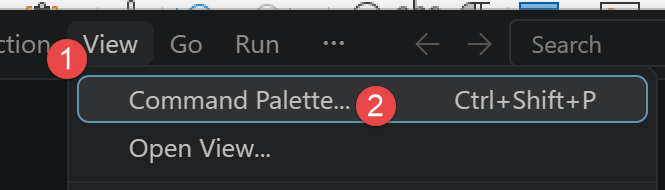
- Open in [1-2] het opdrachtenpalet;
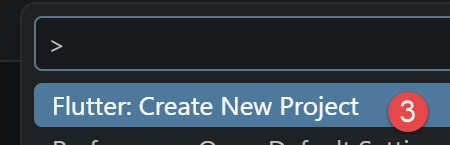
- Maak in [3] een nieuw Flutter-project;
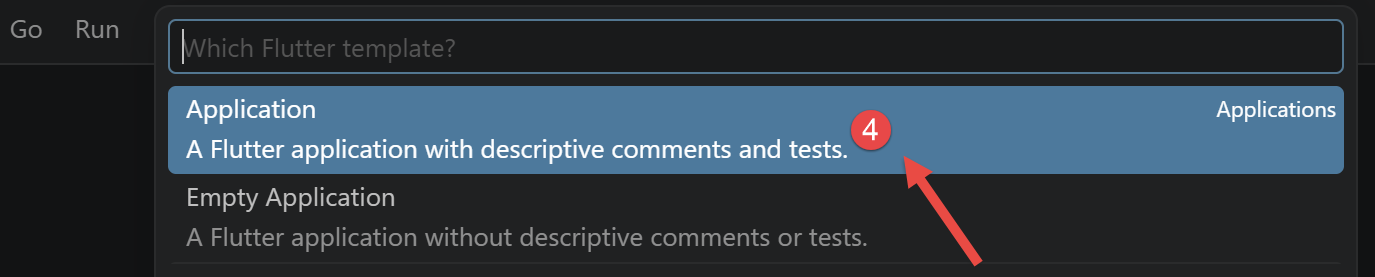
- maak in [4] een app;
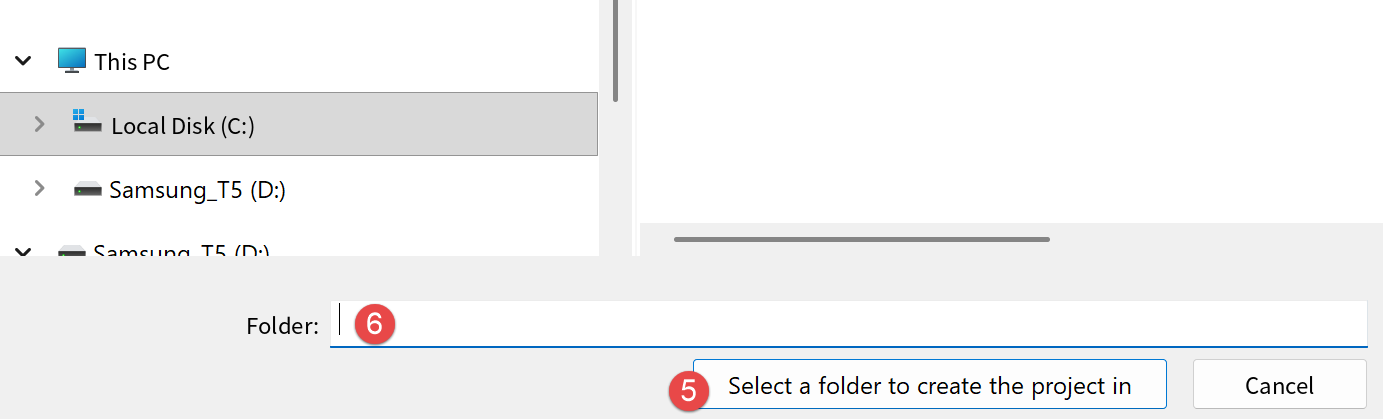
- Geef in [5-6] een map op waarin de submap van het project wordt aangemaakt;
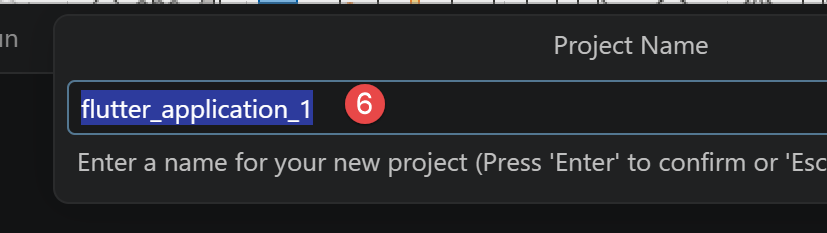
- geef in [6] het project een naam. Dit wordt ook de naam van de map die voor het project wordt aangemaakt;
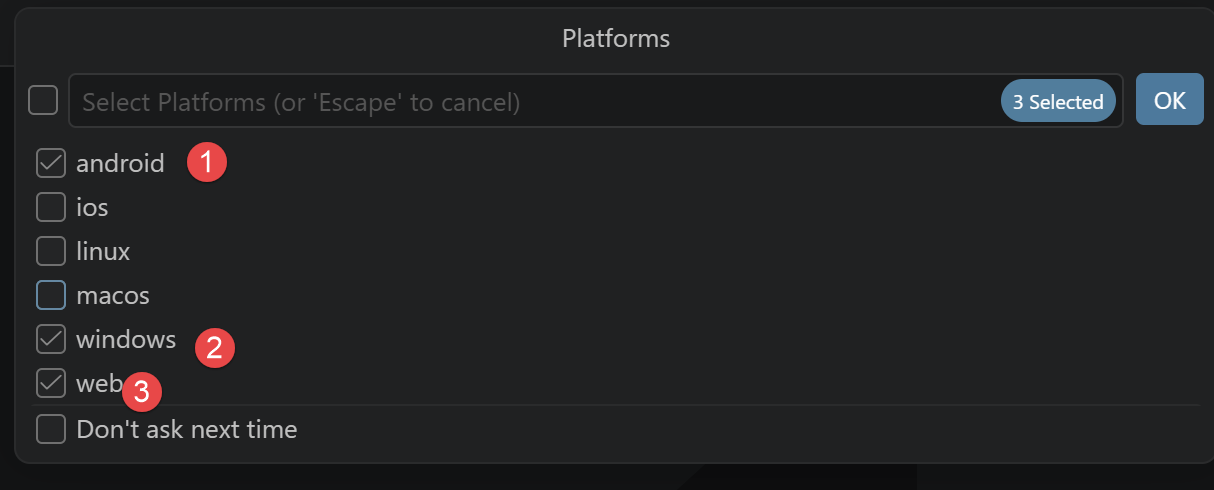
- Geef in [1-3] de doelplatformen van het project op [1 – Android application, 2 – desktop application, 3 – web application];
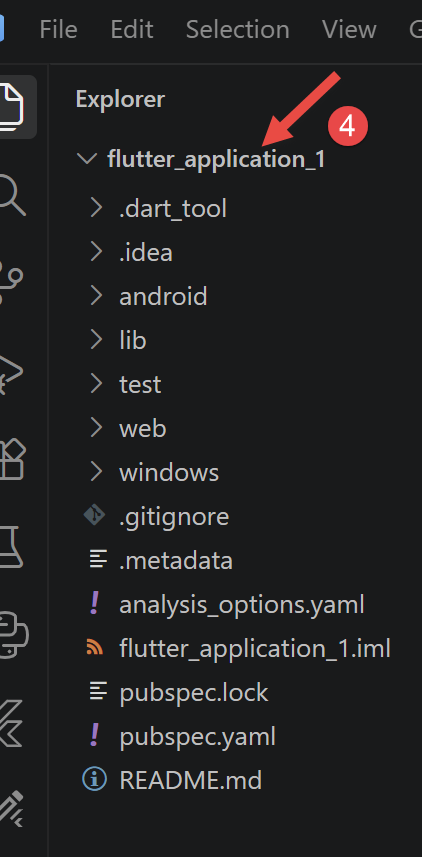
- in [4] het aangemaakte project. VSCode downloadt automatisch de Flutter-SDK;
Het commando [flutter doctor] controleert per doelplatform of alles wat [Flutter] nodig heeft aanwezig is. Voer het uit in een VSCode-terminal van het zojuist aangemaakte Flutter-project:
Als alles in orde is, krijgt u een resultaat zoals dit (versienummers kunnen verschillen):
Elke regel begint met een symbool: [√] (alles is in orde), [!] (waarschuwing: een element ontbreekt, wat niet per se verhindert dat de code werkt), of [X] (fout). Voor deze cursus zijn de relevante regels [Flutter], [Android toolchain] (compilatie voor een telefoon), [Android] en [Connected device] (ten minste één gedetecteerd apparaat, namelijk de telefoon). De regels [Chrome] (webplatform) en [Visual Studio] (Windows-platform) gelden alleen voor die platformen: een [!] of [X] bij een platform dat u niet gebruikt, kunt u negeren.
Als [Android toolchain] meldt „cmdline-tools component is missing”, installeer dan [Android SDK Command-line Tools] (zie hieronder); als het „Android license status unknown” meldt, accepteer dan de licenties (stap 5). Het commando [flutter doctor -v] geeft details over elke controle.
Toon nu de applicaties (apparaten) die Flutter herkent:
In kolom 2 vindt u de id's van de herkende apparaten. Zo start u de Flutter-app op een van die apparaten:
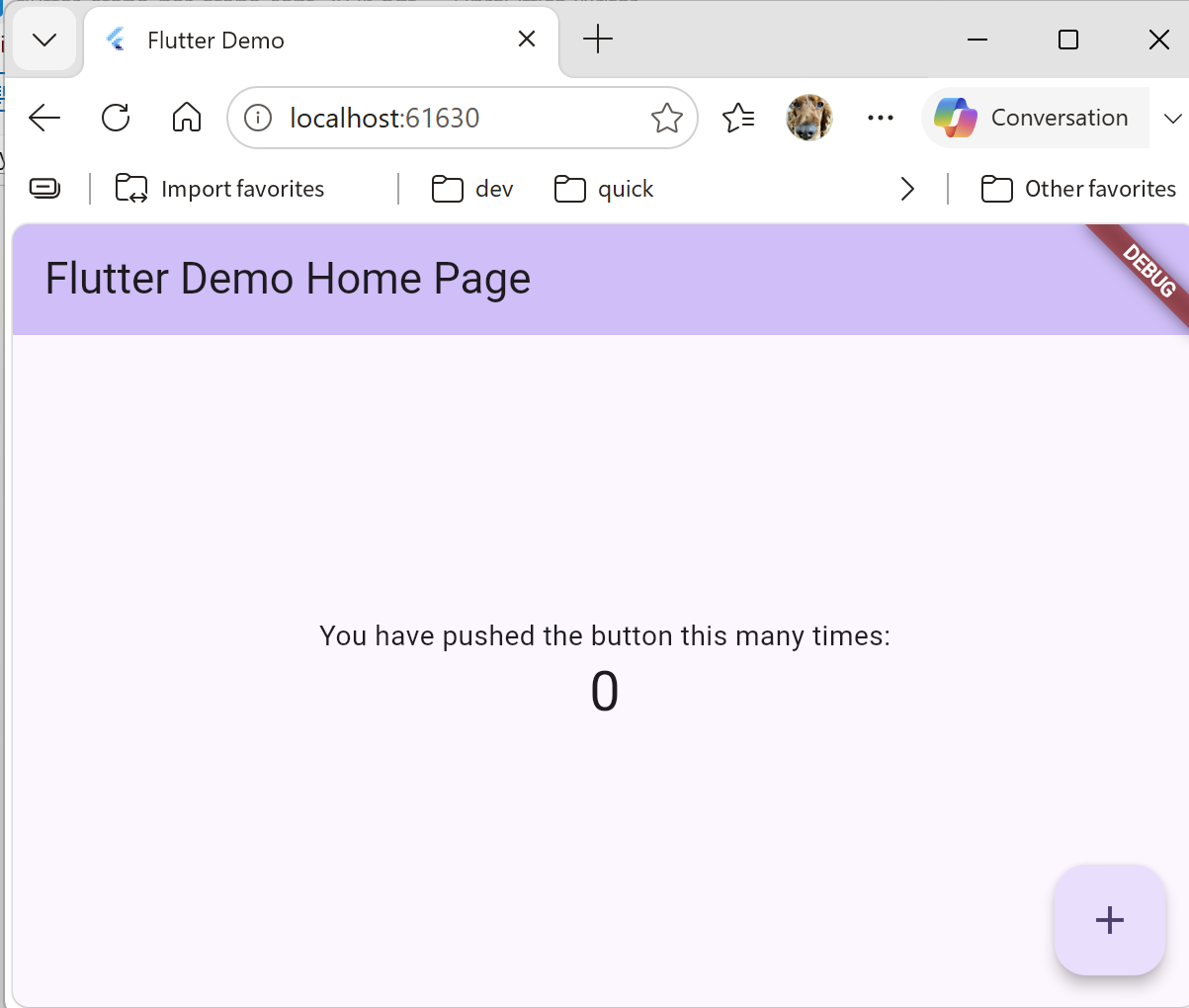
Start bijvoorbeeld de app [flutter_application_1] in de browser Edge:
In de browser Edge verschijnt het volgende resultaat:
We beschrijven nu hoe u de hulpmiddelen voor Android-ontwikkeling installeert.
2.3. Android Studio en de opdrachtregelprogramma's van Android
Het doelapparaat voor deze cursus is een [Android]-telefoon. Om de applicatie te compileren en op deze telefoon te installeren, [Flutter] heeft de [Android]-SDK nodig, die samen met [Android Studio], de ontwikkelomgeving van Google, wordt geïnstalleerd. [Android Studio] wordt niet gebruikt om code te schrijven (de editor blijft [VSCode]); het dient hier uitsluitend om de [Android]-SDK te installeren en bij te werken.
- [Android Studio]: download het gratis op [https://developer.android.com/studio] en installeer het. Wanneer u het voor het eerst start, biedt de wizard een standaardinstallatie aan: accepteer die, en de [Android]-SDK wordt gedownload.
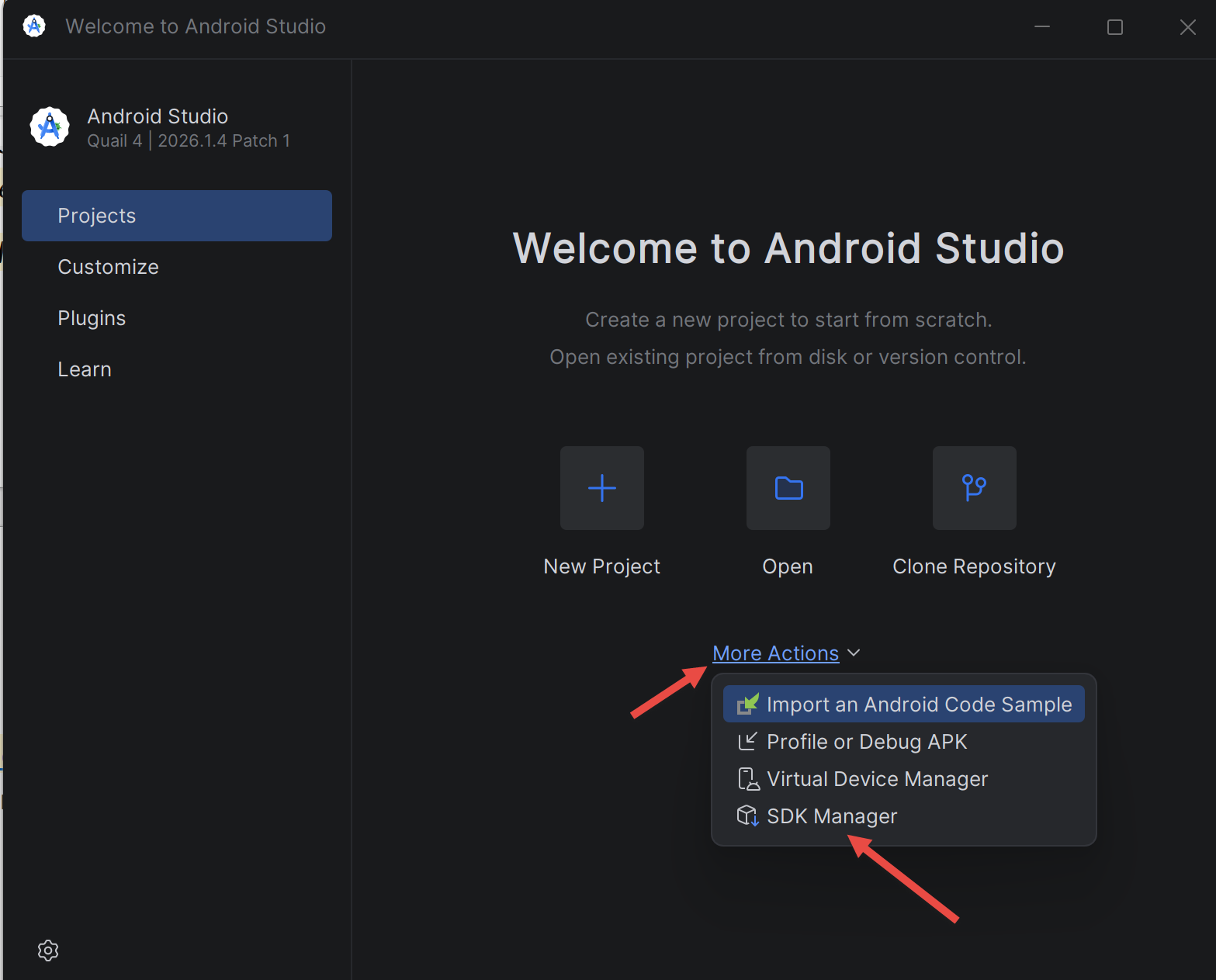
- Open [SDK Manager] vanuit [Android Studio] (via het menu [Tools / SDK Manager] wanneer een project is geopend, of via [More Actions / SDK Manager] op het startscherm): hiermee installeert en update u de onderdelen van de [Android]-SDK.
- [SDK Platforms] tabblad: controleer of een recent [Android]-platform is geïnstalleerd (de documentatie van [Flutter] vermeldt ten tijde van het schrijven versie 36).
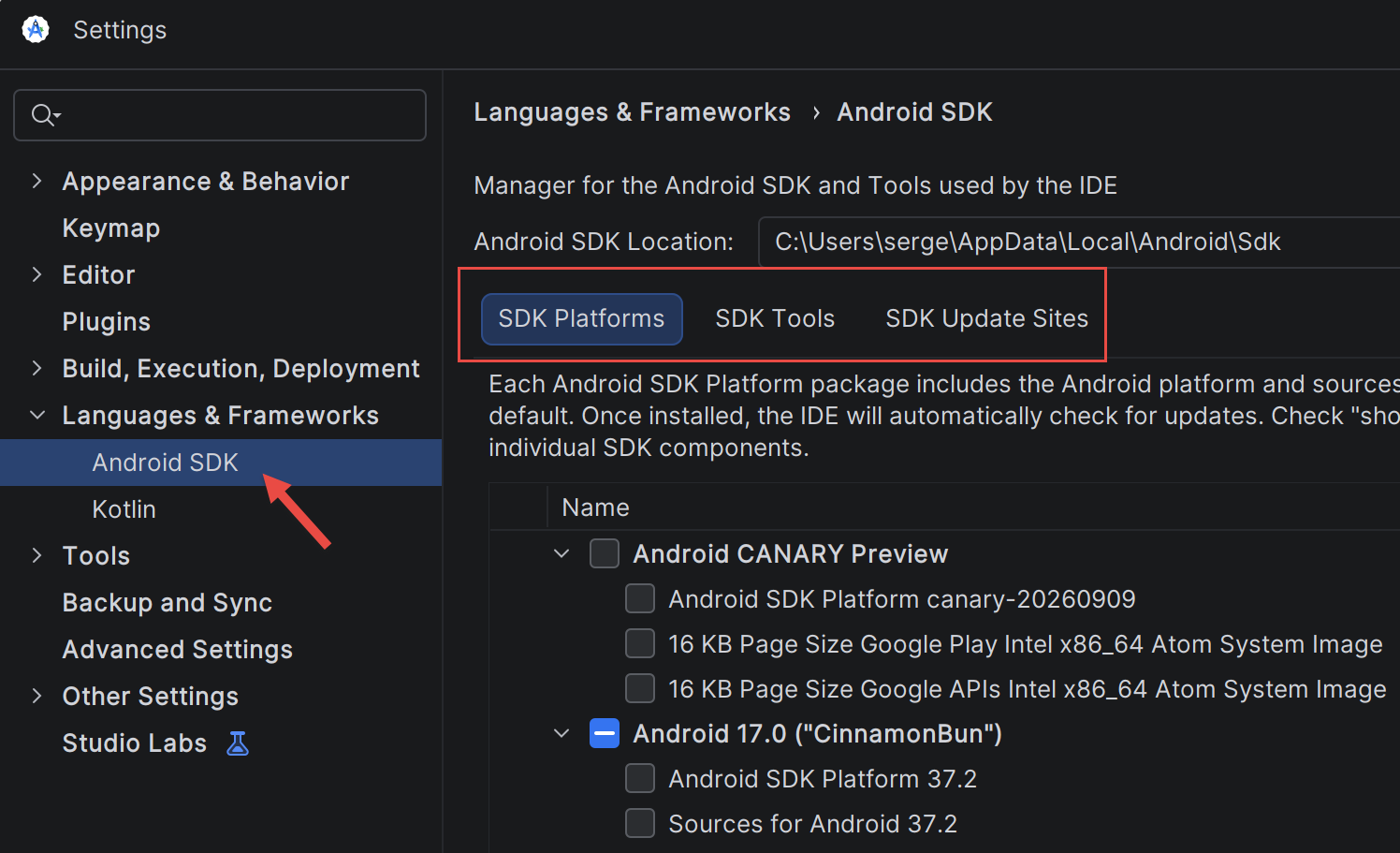
- [SDK Tools] tabblad: vink [Android SDK Command-line Tools (latest)], [Android SDK Build-Tools] en [Android SDK Platform-Tools] aan (en ook [Android Emulator] als u op een emulator wilt testen) en klik vervolgens op [Apply]. De documentatie van [Flutter] adviseert daarnaast [CMake] en [NDK (Side by side)]. Het zijn de pakketten [Android SDK Command-line Tools] die ontbreken wanneer [flutter doctor] „cmdline-tools component is missing” meldt.
- Accepteer de licenties van de [Android]-SDK door het volgende commando in te voeren in een terminal binnen het Flutter-project en daarna bij elke vraag „[y]” te antwoorden tot u de melding „All SDK package licenses accepted.” ziet:
[Note]: Met versie 23.0 van [Android SDK Command-line Tools]kan het bovenstaande commando direct eindigen, zonder iets te vragen, met de melding „The --licenses option is no longer needed.” Dit is een bekend probleem in [Flutter] (issues 191558 en 191487 op github.com/flutter/flutter). Oplossing: vink in [SDK Manager], tabblad [SDK Tools] de optie [Show Package Details] aan, vervang versie 23.0 van [Android SDK Command-line Tools] door versie 22.0, klik op [Apply], en voer het commando daarna opnieuw uit.
2.4. Een Android-emulator instellen
Als u geen telefoon hebt, kunt u de app testen op een [Android]-emulator: een virtuele telefoon die in een venster op uw computer draait. [Android Studio] installeert het programma [Android Emulator] (als dat in de [SDK Manager] was aangevinkt, zie hierboven), maar levert geen kant-en-klaar virtueel apparaat mee: u moet er zelf een aanmaken.
- [Prerequisite]: virtualisatie moet zijn ingeschakeld in het [BIOS] van de computer en onder [Windows] moet de functie [Windows Hypervisor Platform] zijn aangevinkt ([Control Panel / Programs / Turn Windows features on or off]), waarvoor een herstart nodig is. Anders start de emulator niet of blijft hij erg traag.
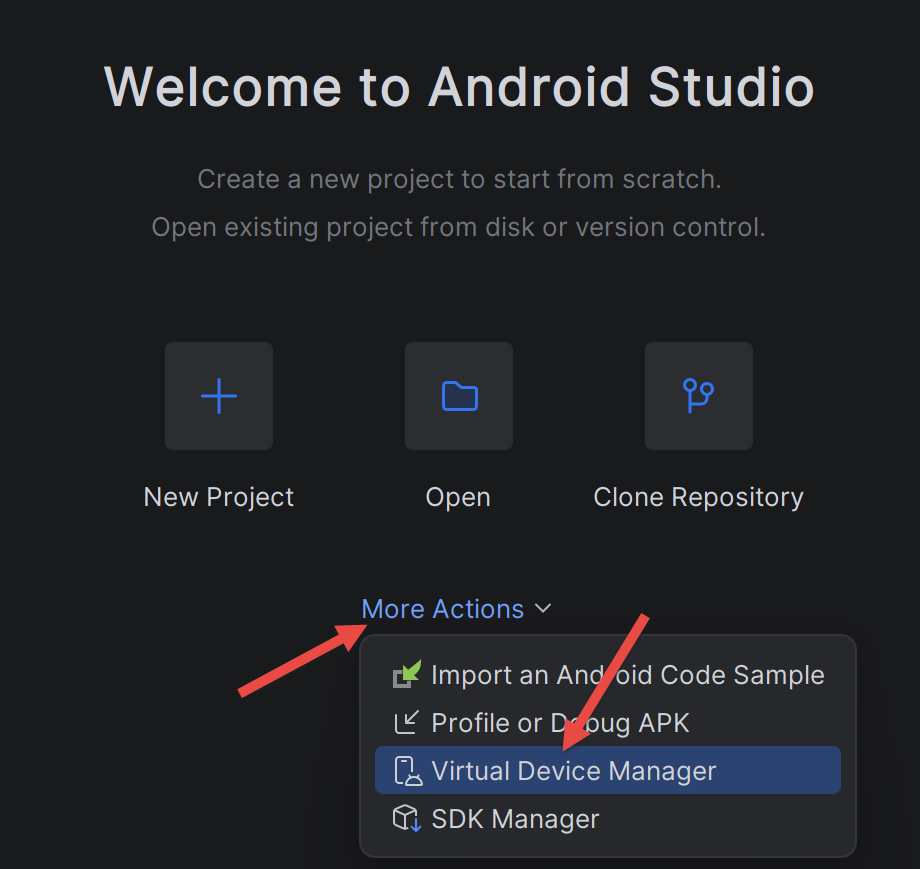
- Open [Device Manager] vanuit [Android Studio]: [More Actions / Virtual Device Manager] op het startscherm, of [Tools / Device Manager] wanneer een project is geopend (afhankelijk van de versie: [View / Tool Windows / Device Manager]).
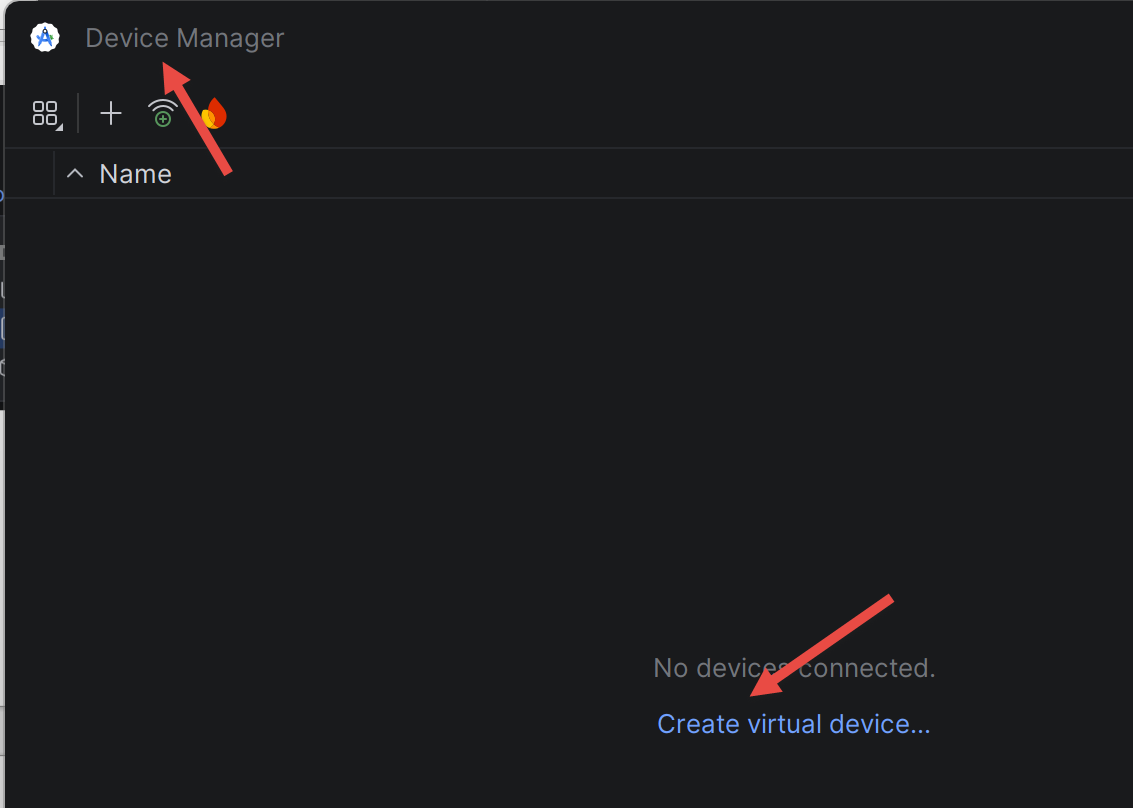
- Klik op [Create Device], kies een sjabloon (bijvoorbeeld [Pixel 8]) en daarna [Next]. Kies een recent [Android]-systeemimage voor de processor [x86_64] en download die via de link [Download] ernaast, en klik dan op [Next] en [Finish].
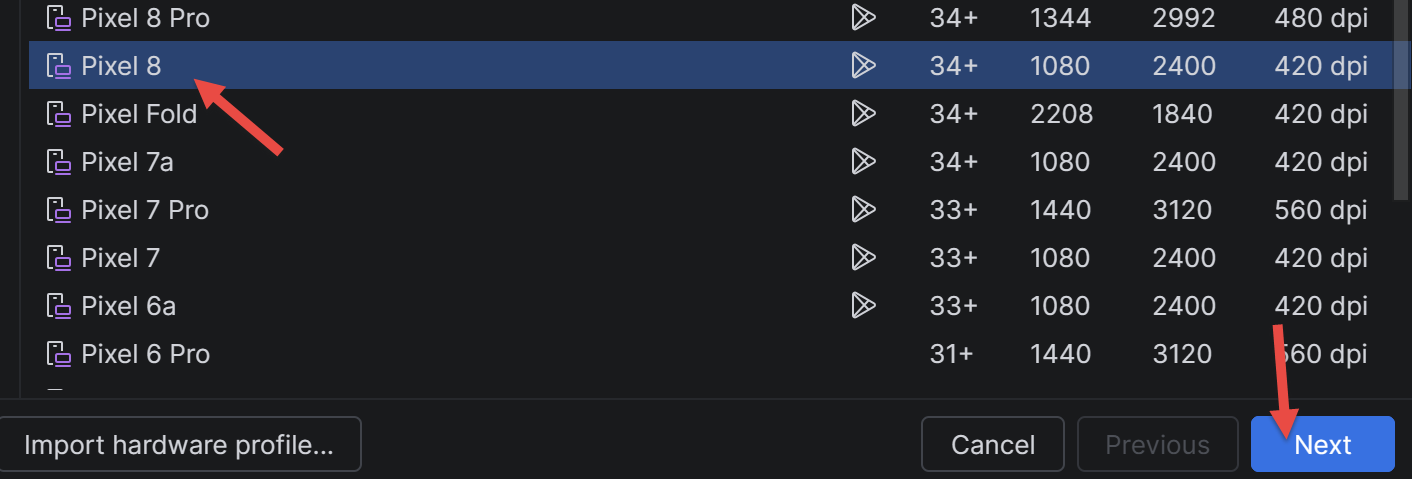
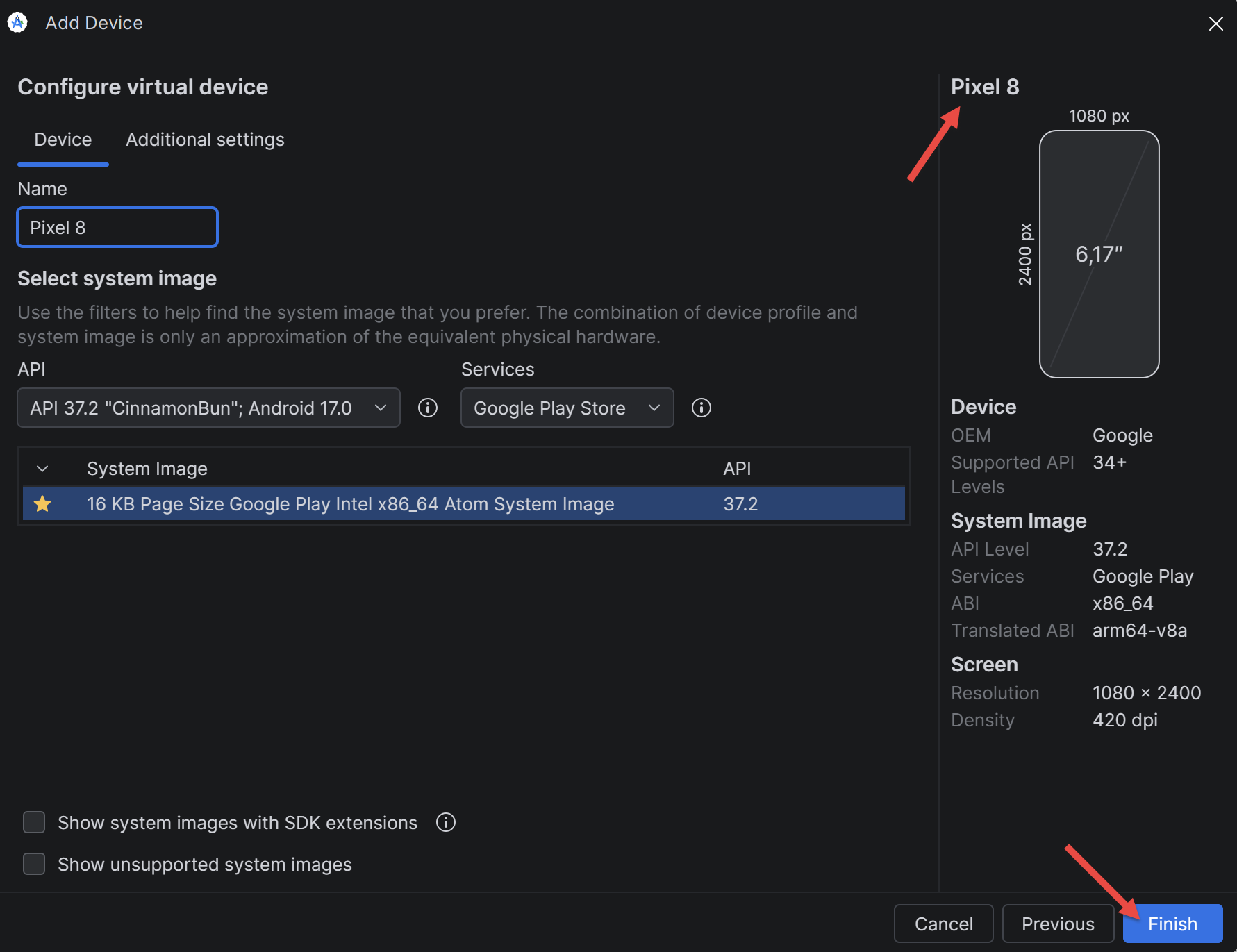
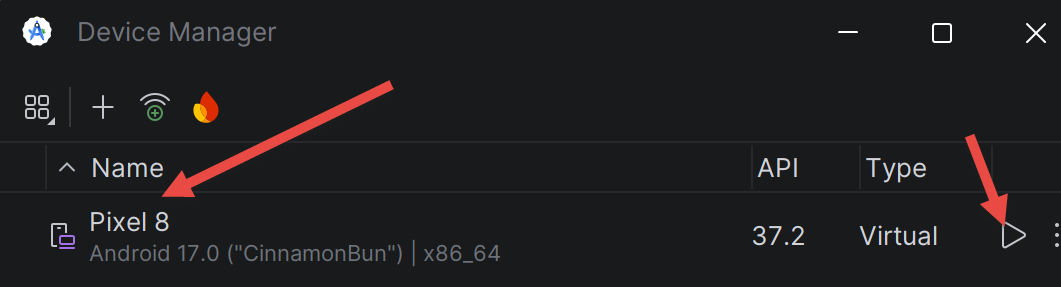
- Start de emulator met de knop [Play] in de [Device Manager]:
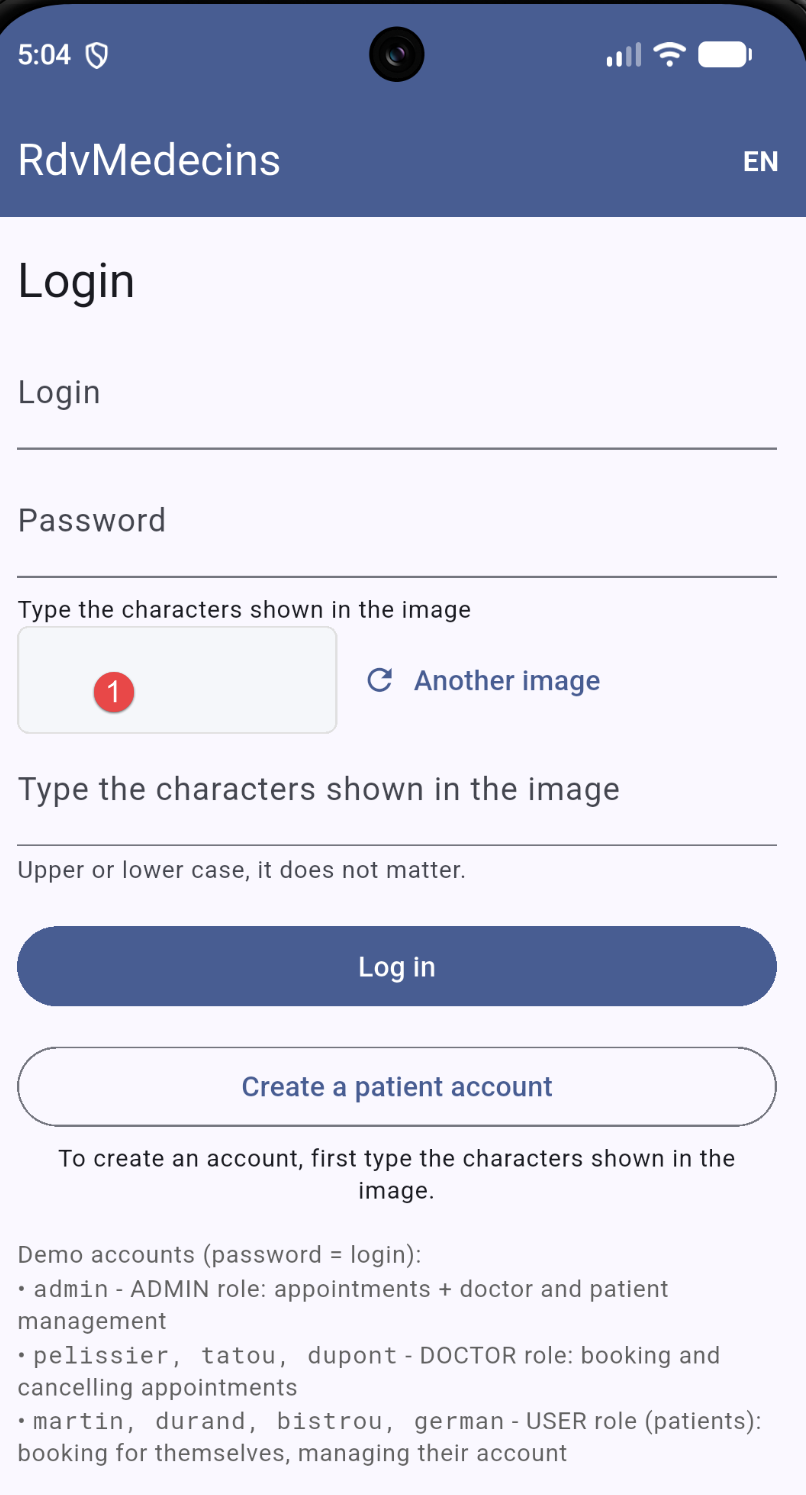
- Wacht tot het beginscherm van [Android] in het emulatorvenster verschijnt: de eerste start kan enkele minuten duren. Controleer daarna of [Flutter] de emulator herkent; die moet in de lijst verschijnen (bijvoorbeeld [emulator-5554], platform [android-x64]):
[Note]: als [flutter devices] de emulator niet toont maar de melding „Device emulator-5554 is offline” geeft, is de emulator nog niet klaar met opstarten, of verkeert [adb] (het programma dat de computer met het apparaat verbindt, geïnstalleerd samen met [Android SDK Platform-Tools]) in een inconsistente toestand. Probeer het volgende in deze volgorde: (1) wacht tot het welkomstscherm verschijnt en voer het commando daarna opnieuw uit; (2) herstart [adb] met de volgende drie commando's (onder [Windows], in [PowerShell]), waarbij het laatste „device” moet tonen in plaats van „offline”; (3) kies in het menu van het apparaat in de [Device Manager] ([⋮]) de optie [Cold Boot Now], of als laatste redmiddel zelfs [Wipe Data] .
Als het probleem blijft bestaan, controleert u met [where.exe adb] of er geen andere [adb] van een andere versie in het [PATH] aanwezig is: twee versies van [adb] die strijden om de verbinding veroorzaken dit probleem.
Zodra de emulator wordt herkend, start de applicatie erop met het volgende commando (zie de paragraaf „Installatie en uitvoering”):
De Android-telefoon voorbereiden
Om de applicatie op een echte [Android]-telefoon uit te voeren, moet de telefoon zo worden ingesteld dat hij vanaf de computer kan worden bestuurd:
- Schakel de ontwikkelaarsopties in: open [Settings / About phone] en tik daarna meerdere keren (meestal 7) op [Build number] tot de telefoon aangeeft dat u ontwikkelaar bent. De exacte labels verschillen per fabrikant.
- Schakel [USB debugging] in via het menu [Developer options] (dat in de vorige stap is toegevoegd).
- Sluit de telefoon met een USB-kabel die gegevens overdraagt (en niet alleen de telefoon oplaadt) aan op de computer en accepteer op de telefoon het verzoek om autorisatie voor USB-foutopsporing. Als de telefoon onder Windows niet wordt herkend, installeert u het USB-stuurprogramma van de fabrikant („OEM USB drivers”, zie [https://developer.android.com/studio/run/oem-usb]).
- Controleer of [Flutter] de telefoon kan detecteren: die moet verschijnen in de lijst die door het volgende commando wordt weergegeven, samen met het platform [android]:
De telefoon krijgt toegang tot de [NestJS]-server via het IP-adres van de computer op het lokale netwerk (niet via [localhost]): deze configuratie wordt beschreven in hoofdstuk 5.