Skip to content

3. Aan de slag met Flutter

3.1. Voorbeeld 01: de structuur van een Flutter-applicatie

3.1.1. Het project

Een [Flutter]-project wordt aangemaakt met het commando [flutter create]:

flutter create --org fr.stahe --platforms=android,web,windows my_application
  • [--org fr.stahe]: het voorvoegsel van de app-id, omgekeerd geschreven zoals een domeinnaam. De [Android] -app krijgt de naam [fr.stahe.my_application]; twee apps die op dezelfde telefoon zijn geïnstalleerd, moeten verschillende id's hebben;
  • [--platforms=...]: de doelplatformen. Voor elk platform maakt [flutter create] een map aan ([android/], [web/], [windows/], en op verzoek ook [ios/], [macos/], [linux/] ): een klein, platformspecifiek project dat alleen de engine van [Flutter] start en de applicatie daarin laadt. Hier brengen we zelden wijzigingen in aan (de naam, het pictogram en de rechten van de applicatie);
  • [my_application]: de projectnaam, die ook de naam van het [Dart]-pakket is: kleine letters, cijfers en underscores.

Het commando genereert een volledige, direct uitvoerbare applicatie (een teller). Het voorbeeldproject is op dezelfde manier aangemaakt, waarna de map [lib/] handmatig is gevuld om vijfentwintig applicaties in één project te combineren: zo delen ze dezelfde pakketten, die slechts één keer worden gedownload.

3.1.2. Het bestand pubspec.yaml

Het bestand [pubspec.yaml] beschrijft het project: de naam, de vereiste versie van [Dart], de gebruikte pakketten en de bestanden die met de applicatie worden meegeleverd. Dat van de voorbeelden:

# ==========================================================================
# pubspec.yaml - de beschrijving van het voorbeeldproject
# --------------------------------------------------------------------------
# Eén Flutter-project voor de 25 voorbeelden: elk heeft een eigen map in
# lib/ en een eigen startpunt (main.dart), dat aan het commando
# flutter run wordt meegegeven met de optie -t (target):
#
#     flutter run -t lib/ex05_controlled_fields/main.dart
#
# De bibliotheken (de "packages") worden van pub.dev gedownload met het
# commando flutter pub get (automatisch uitgevoerd door flutter run).
# ==========================================================================

name: examples_flutter
description: The 25 small examples of the course Step-by-step introduction to the Flutter framework.
# niet publiceren op pub.dev: dit is een applicatie, geen bibliotheek
publish_to: none
version: 1.0.0

environment:
  # de vereiste versie van de taal Dart
  sdk: ^3.12.0

dependencies:
  flutter:
    sdk: flutter
  # "schone" adressen op het web (voorbeeld 17)
  flutter_web_plugins:
    sdk: flutter
  # de teksten van Flutter zelf (dialoogknoppen, kalender...)
  # in het Engels en in het Frans (voorbeelden 05, 21)
  flutter_localizations:
    sdk: flutter
  # datums en getallen opgemaakt volgens de taal (voorbeelden 09, 21)
  intl: any
  # de router (voorbeelden 17, 18)
  go_router: ^16.2.0
  # een toestand die door de hele applicatie wordt gedeeld (voorbeelden 20, 24, 25)
  provider: ^6.1.5
  # een klein sleutel -> waarde-woordenboek, bewaard op het apparaat (voorbeelden 20, 21, 23)
  shared_preferences: ^2.5.3
  # HTTP-verzoeken (voorbeelden 22 tot en met 25)
  http: ^1.5.0
  # SVG-afbeeldingen tonen (voorbeeld 03, captcha van voorbeelden 22 tot en met 25)
  flutter_svg: ^2.2.1

dev_dependencies:
  # de tests (en de schermafbeeldingen voor de cursus, zie test/captures)
  flutter_test:
    sdk: flutter
  # de stijlregels die het Flutter-team aanbeveelt (zie analysis_options.yaml)
  flutter_lints: ^6.0.0

flutter:
  # de Material Design-iconen (Icons.add, Icons.delete...)
  uses-material-design: true
  # de bestanden die MET de applicatie worden meegeleverd: ze worden gelezen via hun pad
  assets:
    - assets/
    - assets/i18n/
  # een font met vaste letterbreedte (om JSON te tonen), meegeleverd met de applicatie
  fonts:
    - family: RobotoMono
      fonts:
        - asset: assets/fonts/RobotoMono-Regular.ttf
        - asset: assets/fonts/RobotoMono-Bold.ttf
          weight: 700
  • Regels 14–18: de projectnaam (die ook de pakketnaam is; de projectbestanden worden geïmporteerd via [package:examples_flutter/...]), de beschrijving en de versie. [publish_to: none]: dit project is geen bibliotheek; het wordt nooit gepubliceerd op [pub.dev];
  • regels 20–22: de vereiste versie van de taal [Dart]. Het voorvoegsel [^] accepteert elke nieuwere versie binnen dezelfde hoofdversie (3.12, 3.13… maar niet 4.0);
  • regels 24–45: de pakketten die de applicatie nodig heeft. Sommige komen uit de [Flutter]-SDK zelf ([sdk: flutter]): [flutter] (het framework), [flutter_localizations] (de teksten van [Flutter] vertaald in elke taal), [flutter_web_plugins] (een webspecifieke configuratie). De overige worden gedownload van pub.dev, de opslagplaats voor de [Dart]-pakketten: hun doel wordt in het commentaar uitgelegd en elk pakket wordt gedemonstreerd in het voorbeeld dat het gebruikt. [intl: any]: elke versie ([flutter_localizations] bepaalt zelf de versie);
  • regels 47–52: pakketten die alleen voor de ontwikkeling worden gebruikt en niet in de uitgeleverde applicatie zijn opgenomen: [flutter_test] (tests) en [flutter_lints] (stijlregels van de parser);
  • regels 54–67: de configuratie die specifiek is voor [Flutter]:
    • [uses-material-design: true]: de applicatie gebruikt het pictogramlettertype van [Material Design] ([Icons.add], [Icons.delete]...);
    • [assets]: de bestanden die met de applicatie worden meegeleverd (afbeeldingen, woordenboeken enzovoort) en die via hun pad worden gelezen. Door een map op te geven ([assets/]) worden alle bestanden daarin direct meegeleverd;
    • [fonts]: een lettertype dat met de applicatie wordt meegeleverd; [Roboto Mono], een lettertype met vaste breedte, wordt gebruikt om JSON weer te geven. Het standaardlettertype van [Material Design], [Roboto], is het systeemlettertype van [Android]: dat hoeft u dus niet mee te leveren.

Pakketversies volgen dezelfde conventie als bij [npm]: [^16.2.0] accepteert elke 16.x.y-versie vanaf 16.2.0. Het commando [flutter pub get] downloadt de pakketten en schrijft de exact gekozen versies naar het bestand [pubspec.lock]. Het wordt automatisch gestart door [flutter run] wanneer [pubspec.yaml] is gewijzigd; [VS Code] voert het ook uit zodra dit bestand wordt opgeslagen. Om een pakket toe te voegen kunt u, in plaats van het bestand handmatig te bewerken, [flutter pub add go_router] typen: het commando voegt de regel met de nieuwste versie van het pakket toe.

3.1.3. Het bestand analysis_options.yaml

De [Dart]-parser controleert de code terwijl u typt: [VS Code] onderstreept fouten in rood en waarschuwingen in geel of blauw. U kunt de parser ook voor het hele project uitvoeren met [flutter analyze]. De regels ervan:

# ==========================================================================
# analysis_options.yaml - de regels van de analyzer voor Dart-code
# --------------------------------------------------------------------------
# De analyzer controleert de code tijdens het typen (VS Code onderstreept de
# fouten) en via het commando flutter analyze. We vertrekken van de regels
# die het Flutter-team aanbeveelt (pakket flutter_lints)...
# ==========================================================================

include: package:flutter_lints/flutter.yaml

analyzer:
  language:
    # ... maar strenger gemaakt: geen impliciete conversie van een dynamic-type
    strict-casts: true
    strict-raw-types: true

linter:
  rules:
    # overal enkele aanhalingstekens, zoals in de voorbeelden van de cursus
    prefer_single_quotes: true
    # "final" voor een lokale variabele die nooit opnieuw wordt toegewezen
    prefer_final_locals: true
    # te lange strings zijn toegestaan (teksten van de voorbeelden)
    lines_longer_than_80_chars: false
  • regel 9: de regels die door het team van [Flutter] worden aanbevolen (pakket [flutter_lints]): een widget moet zo mogelijk een constructor [const] hebben, een controller moet worden vrijgegeven, enzovoort;
  • regels 14–15: strengere typering. [Dart] is een statisch getypeerde taal, maar kent een type [dynamic] („alles”): gedecodeerde JSON bestaat bijvoorbeeld uit [dynamic]. [strict-casts] verbiedt impliciete conversie naar een ander type: u moet die expliciet schrijven ([json['lastName'] as String]), zodat een eventuele fout daar optreedt en zichtbaar is;
  • regels 20–24: enkele stijlregels: gebruik enkele aanhalingstekens voor strings (dubbele als de string een apostrof bevat: ["it's"]), en [final] voor variabelen die nooit opnieuw worden toegewezen.

3.1.4. Het startpunt: main.dart

Neem bijvoorbeeld een bestand met de naam [main.dart], dat de functie [main] bevat, het startpunt van elk programma in [Dart]. Dat van voorbeeld 01:

// =========================================================================
// lib/ex01_first_application/main.dart - een eerste applicatie
// -------------------------------------------------------------------------
// Alles is in een Flutter-applicatie een WIDGET: een object dat een
// stuk van het scherm beschrijft (een tekst, een knop, een marge, een kolom...).
// Widgets zijn in elkaar genest en vormen een BOOM.
// Een widget heeft een methode build(), die de widgets TERUGGEEFT
// waaruit de widget bestaat. Flutter roept build() aan om het scherm te maken;
// het ROEPT HET OPNIEUW AAN telkens als de toestand van de widget verandert (setState),
// en werkt het scherm bij met het nieuwe resultaat.
// =========================================================================

import 'package:flutter/material.dart';

// "gewone" gegevens, buiten de widgets: ze veranderen nooit
const title = 'Welcome to Flutter';
const languages = ['Dart', 'Flutter', 'Material Design'];

// "12:05:09": de huidige tijd, met twee cijfers per onderdeel
String currentTime() {
  final d = DateTime.now();
  String twoDigits(int n) => n.toString().padLeft(2, '0');
  return '${twoDigits(d.hour)}:${twoDigits(d.minute)}:${twoDigits(d.second)}';
}

// het startpunt van elk Dart-programma
void main() {
  // runApp: Flutter neemt het scherm over en toont de ROOT-widget erop
  runApp(const Application());
}

// de root-widget: ze configureert de applicatie (titel, thema, eerste scherm).
// StatelessWidget: een widget ZONDER toestand, volledig beschreven door haar parameters
class Application extends StatelessWidget {
  const Application({super.key});

  @override
  Widget build(BuildContext context) {
    // MaterialApp: een applicatie met de kleuren en het gedrag van
    // Material Design, de visuele taal van Google
    return MaterialApp(
      title: 'Example 01',
      // geen "DEBUG"-banner in de hoek van het scherm
      debugShowCheckedModeBanner: false,
      // de kleuren van de hele applicatie, afgeleid van een basiskleur
      theme: ThemeData(colorSchemeSeed: Colors.indigo),
      home: const HomePage(),
    );
  }
}

// een widget MET toestand: ze bestaat uit twee delen, de widget zelf (die nooit
// verandert) en een State-object (dat de veranderlijke gegevens bevat)
class HomePage extends StatefulWidget {
  const HomePage({super.key});

  @override
  State<HomePage> createState() => _HomePageState();
}

// de "_": deze klasse is PRIVÉ, onzichtbaar buiten dit bestand
class _HomePageState extends State<HomePage> {
  // de TOESTAND: eenvoudige velden van het State-object
  int _counter = 0;
  String _time = currentTime();

  // de functie die door de knop wordt aangeroepen
  void _increment() {
    // setState: de toestand wordt gewijzigd BINNEN de functie die aan setState wordt doorgegeven;
    // Flutter roept dan build() opnieuw aan om het scherm bij te werken. We wijzigen
    // het scherm nooit zelf
    setState(() {
      _counter++;
      _time = currentTime();
    });
  }

  @override
  Widget build(BuildContext context) {
    // Scaffold: de structuur van een Material-scherm (bovenbalk, inhoud...)
    return Scaffold(
      appBar: AppBar(title: const Text('Example 01 - a first application')),
      // Padding: een marge rond het kind
      body: Padding(
        padding: const EdgeInsets.all(16),
        // Column: kinderen die onder elkaar worden geplaatst
        child: Column(
          crossAxisAlignment: CrossAxisAlignment.start,
          children: [
            Text(title, style: Theme.of(context).textTheme.headlineSmall),
            const SizedBox(height: 12),
            const Text(
              'This screen is produced by Flutter, from the main function '
              'and the Application and HomePage widgets.',
            ),
            const SizedBox(height: 8),
            // ${expression} voegt de waarde van een expressie in een string in
            Text('It is written in ${languages.join(', ')} (${languages.length} languages).'),
            const SizedBox(height: 16),
            // onPressed: de functie die wordt aangeroepen als de knop wordt ingedrukt (zie voorbeeld 04)
            FilledButton(onPressed: _increment, child: const Text('Click me')),
            const SizedBox(height: 16),
            Text(
              'You clicked $_counter times (last click: $_time).',
              style: const TextStyle(fontWeight: FontWeight.bold, color: Color(0xFF087EA4)),
            ),
          ],
        ),
      ),
    );
  }
}

We beginnen bij het einde: het programma.

  • Regel 13: de bibliotheek [Material] van [Flutter]: alle widgets van [Material Design], de visuele taal van [Google] (knoppen, invoervelden, balken, vensters enzovoort). Ze importeert zelf de rest van [Flutter];
  • regels 16–17: twee gewone gegevenswaarden, buiten de widgets gedeclareerd: ze veranderen nooit. [const]: een constante die bekend is bij het compileren;
  • regels 20–23: een gewone functie die de huidige tijd teruggeeft in de notatie „12:05:09”. Ze bevat een eigen kleine functie, [twoDigits], die op één regel is geschreven met [=>];
  • regels 27–29: de functie [main], die bij het starten wordt aangeroepen. [runApp] start [Flutter]: het neemt het scherm over en geeft de widget weer die eraan wordt doorgegeven, de wortel van de applicatie.

De wortelwidget, [Application]:

  • Regel 34: een widget is een klasse. Deze klasse erft van [StatelessWidget], een widget zonder toestand: wat het weergeeft hangt uitsluitend af van de parameters en verandert nooit uit zichzelf;
  • Regel 29: de constructor ervan. [{super.key}]: een optionele benoemde parameter die aan de bovenliggende klasse wordt doorgegeven. Elke widget heeft er een: de „key” die de widget identificeert (zie voorbeeld 04). De constructor is [const]: [Application()] kan een constante zijn die [Flutter] nooit opnieuw hoeft op te bouwen;
  • Regels 38–47: de methode [build], de kern van een widget. Ze geeft de widgets terug waaruit de widget bestaat. [@override]: ze overschrijft de methode [build] van de bovenliggende klasse. De parameter [context] is de positie van de widget in de widgetboom: hiermee haalt u op wat de voorouders ervan leveren (bijvoorbeeld het thema, regel 90);
  • regels 41–47: [MaterialApp] is de widget die een widgetboom omzet in een [Material]-applicatie: een titel ([title], de naam van de applicatie in de lijst met recente apps van de telefoon of op het browsertabblad), een thema ([theme]) en een startscherm ([home]). [debugShowCheckedModeBanner: false] verwijdert de banner „DEBUG” die een app in ontwikkeling in een hoek toont. [ThemeData(colorSchemeSeed: Colors.indigo)]: alle kleuren van de applicatie (knoppen, balken, velden enzovoort) worden afgeleid van één basiskleur, volgens de regels van [Material Design] 3.

Het eerste scherm, [HomePage], bevat gegevens die veranderen: het is een widget met toestand.

  • Regels 54–58: een [StatefulWidget] bestaat uit twee delen. De widget zelf verandert, zoals elke widget, nooit (de velden ervan zouden [final] zijn); zijn enige taak is om via [createState] een [State]-object te maken, dat op zijn beurt de gegevens bevat die veranderen. [Flutter] maakt dit object eenmalig en bewaart het zolang de widget op dezelfde plaats in de boom blijft;
  • regel 62: het object [State]. De naam begint met een underscore: in [Dart]is alles wat begint met [_] privé en buiten het bestand onzichtbaar;
  • regels 64–65: de toestand: eenvoudige velden van het [State]-object;
  • regels 68–75: de methode die door de knop wordt aangeroepen. Ze heeft geen invloed op het scherm: ze wijzigt de toestand binnen de functie die aan [setState] wordt doorgegeven. [setState] voert deze functie uit en meldt vervolgens aan [Flutter] dat de toestand is veranderd: [Flutter] roept dan [build] aan, vergelijkt de nieuwe widgetboom met de oude en tekent opnieuw wat is veranderd;
  • regels 79–105: de [build] voor het scherm:
    • [Scaffold] („steigerwerk”) is de structuur van een [Material]-scherm: een bovenbalk ([appBar]), een hoofdgedeelte ([body]) en, indien gewenst, een onderbalk, een zwevende knop en een zijmenu;
    • [AppBar]: de bovenbalk; de titel ervan is een widget ([Text]), zoals bijna alles in [Flutter];
    • [Padding]: een marge rond het enige kind, [child]. [EdgeInsets.all(16)]: 16 punten aan elke kant (een logisch „punt”, onafhankelijk van de schermdichtheid: ongeveer 2,6 pixels op de telefoon in de schermafbeeldingen);
    • [Column]: de kinderen ervan, [children], worden onder elkaar geplaatst. [crossAxisAlignment: CrossAxisAlignment.start]: links uitgelijnd (de „dwarsas” van een kolom is de horizontale as);
    • [Text]: tekst. De stijl ervan kan worden afgeleid van het thema: [Theme.of(context).textTheme.headlineSmall] is de stijl voor „kleine koppen”;
    • [SizedBox]: een lege doos met een opgegeven hoogte, een tussenruimte tussen twee widgets;
    • regel 98: [${expression}] voegt de waarde van een expressie in een string in; [$_counter] volstaat voor een eenvoudige variabele (regel 104);
    • regel 101: een knop. [onPressed] neemt de functie die moet worden aangeroepen wanneer op de knop wordt gedrukt. We geven de functie zelf op, zonder haakjes: [onPressed: _increment()] zou de functie meteen aanroepen, tijdens het opbouwen van het scherm;
    • regels 104–105: tekst die van de toestand afhangt. Wanneer de toestand verandert, wordt [build] aangeroepen en verandert deze tekst.

Twee opmerkingen over [Dart]:

  • bijna alle argumenten van widgets zijn benoemde parameters ([title: ...], [child: ...]): de widgetboom leest als een beschrijving en de volgorde van de argumenten doet er niet toe. Een benoemde parameter is optioneel, tenzij hij als [required] is gedeclareerd;
  • het sleutelwoord [const] vóór een widget ([const SizedBox(height: 12)]) maakt de widget eenmalig bij het compileren aan. [Flutter] weet dan dat hij nooit verandert en verspilt geen tijd aan het vergelijken ervan. De parser markeert elke [const] die is weggelaten; [VS Code] kan ze zelf toevoegen.

De widgetboom van het scherm, zoals getoond door het hulpmiddel [Flutter DevTools] (widget-inspector):

Application
└── MaterialApp
    └── HomePage
        └── Scaffold
            ├── AppBar
            │   └── Text
            └── Padding
                └── Column
                    ├── Text          (the title)
                    ├── SizedBox
                    ├── Text
                    ├── SizedBox
                    ├── Text
                    ├── SizedBox
                    ├── FilledButton
                    │   └── Text
                    ├── SizedBox
                    └── Text          (the counter)

In een [Flutter]-applicatie schrijft u weinig „uitvoerende” code en veel „beschrijvende” code: het scherm is een boom van widgets, elk geconfigureerd met zijn parameters. Dit is hetzelfde concept als JSX van [React], maar zonder sjabloontaal: de boom wordt geschreven in [Dart].

3.1.5. Uitvoering

In de console die is geopend in de map [examples_flutter], met de [Android]-emulator actief:

flutter run -d emulator-5554 -t lib/ex01_first_application/main.dart

De console toont:

Launching lib/ex01_first_application/main.dart on sdk gphone16k x86 64 in debug mode...
Running Gradle task 'assembleDebug'...                             24,1s
√ Built build\app\outputs\flutter-apk\app-debug.apk
Installing build\app\outputs\flutter-apk\app-debug.apk...          1 523ms
Syncing files to device sdk gphone16k x86 64...                       88ms

Flutter run key commands.
r Hot reload.
R Hot restart.
h List all available interactive commands.
d Detach (terminate "flutter run" but leave application running).
c Clear the screen
q Quit (terminate the application on the device).

A Dart VM Service on sdk gphone16k x86 64 is available at: http://127.0.0.1:54321/...
The Flutter DevTools debugger and profiler on sdk gphone16k x86 64 is available at: http://127.0.0.1:9101?uri=...

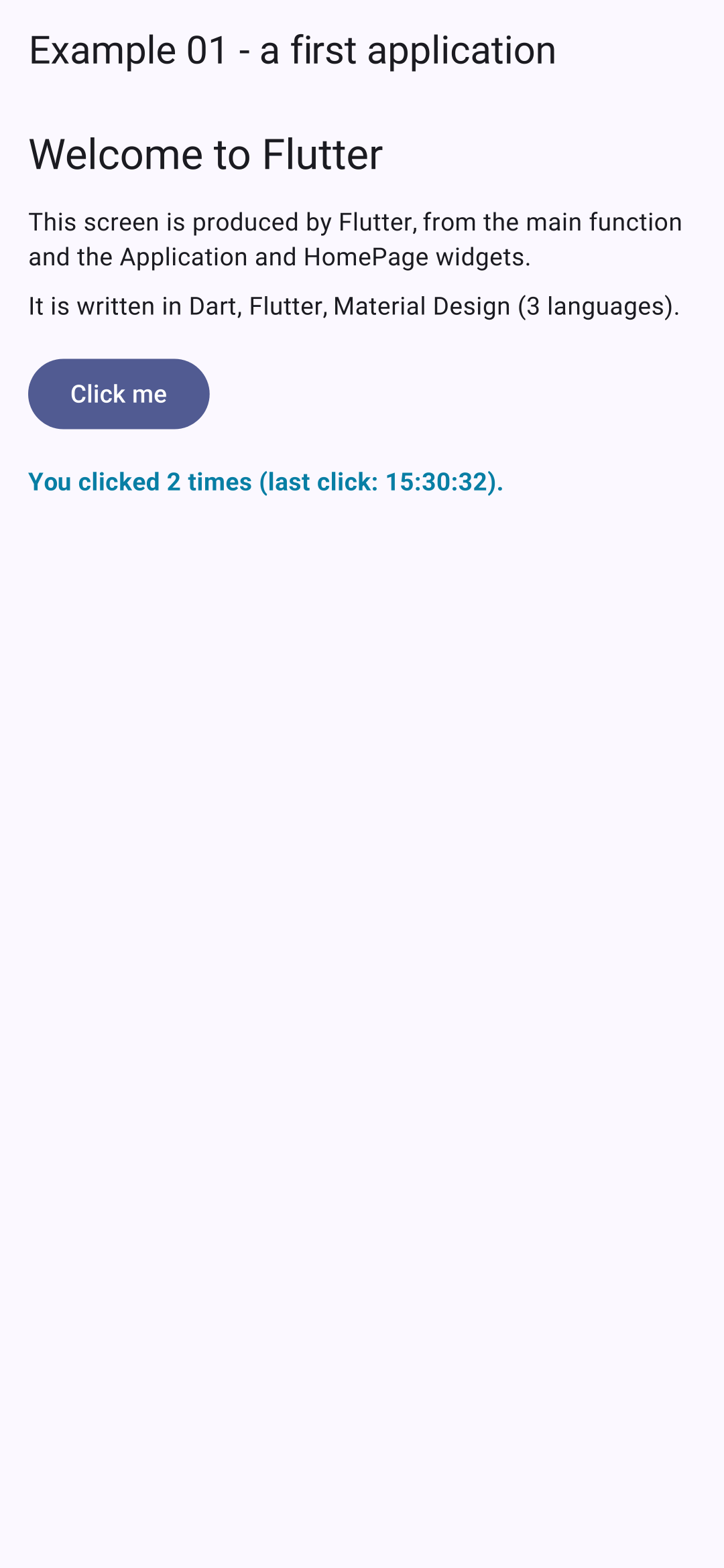
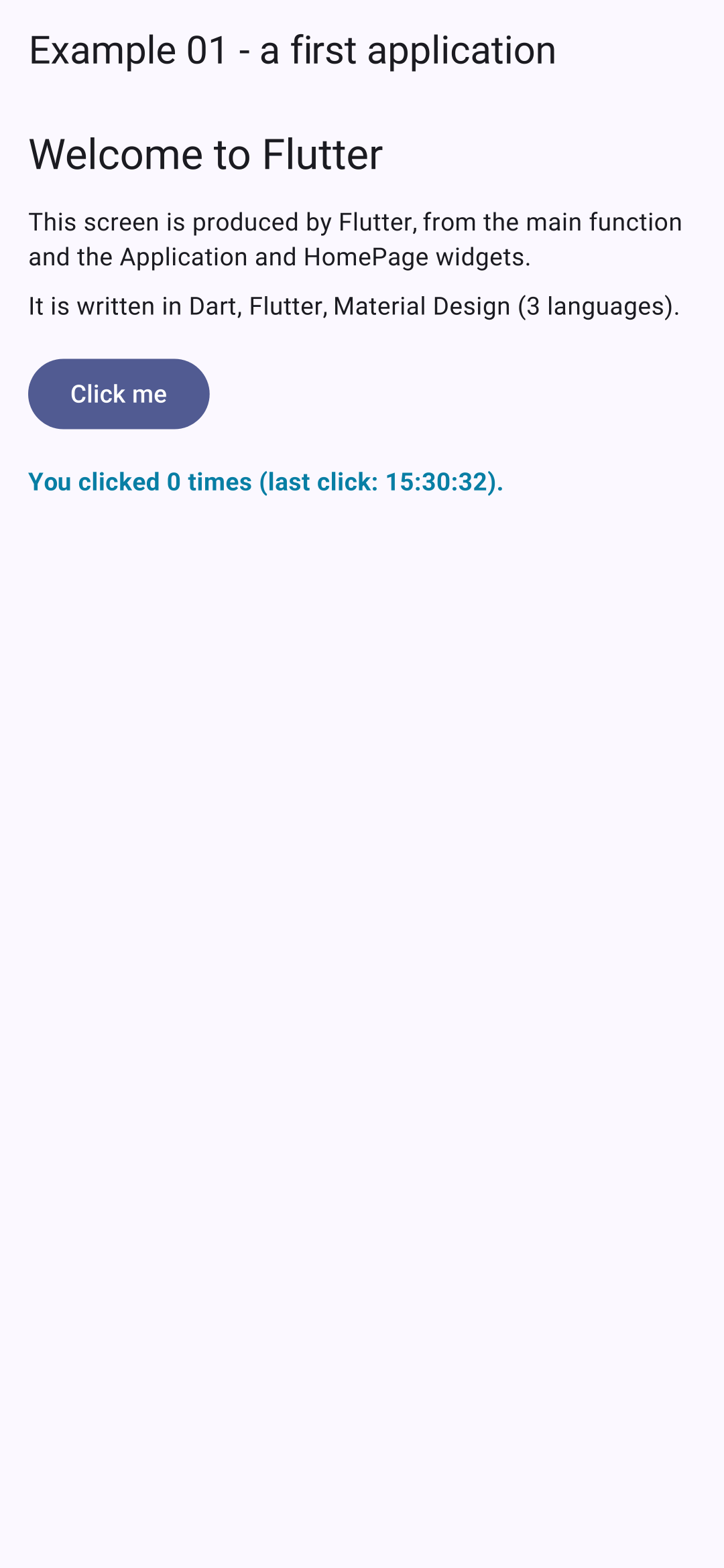
De eerste keer duurt het bouwen van de [Android]-applicatie (met het hulpmiddel [Gradle]) een of twee minuten; volgende builds duren slechts enkele seconden. De applicatie wordt op de emulator geïnstalleerd en gestart. Links het startscherm; rechts na tweemaal op de knop te hebben gedrukt:
Twee experimenten om te proberen:

  • Wijzig de titeltekst in [main.dart], sla het bestand op en typ `r` in de console (of sla het bestand gewoon op in [VS Code]): het scherm wordt binnen één seconde bijgewerkt en de teller behoudt zijn waarde. Dit is een „hot reload”: de nieuwe code wordt in de draaiende applicatie geïnjecteerd; [Flutter] roept [build] aan, maar de [State]-objecten blijven behouden. R („hot restart”) start de applicatie opnieuw vanaf [main]: de teller wordt teruggezet op 0;
  • Start dezelfde applicatie in de browser: [flutter run -d chrome -t lib/ex01_first_application/main.dart]. Het is hetzelfde scherm, weergegeven door dezelfde engine; alleen de venstergrootte verandert. Met [-d windows] is het een [Windows]-applicatie.

3.2. Voorbeeld 02: de toestand en berekende waarden

De toestand is de kern van [Flutter], net zoals bij [React]. Dit voorbeeld berekent de prijs inclusief btw van een artikel:

// =========================================================================
// lib/ex02_state/main.dart - de toestand en de berekende waarden
// -------------------------------------------------------------------------
// Een kleine calculator voor prijzen inclusief btw:
//   - de TOESTAND: de velden van het State-object; als u ze wijzigt BINNEN setState()
//     wordt build() opnieuw uitgevoerd, wat het scherm met de nieuwe waarden oplevert;
//   - een waarde die uit de toestand wordt BEREKEND is GEEN toestand: het is een
//     "getter" (of een lokale variabele van build), bij elke aanroep
//     van build() opnieuw berekend. Ze is altijd actueel, zonder iets te synchroniseren;
//   - een gegeven dat afhangt van de OPEENVOLGENDE waarden van de toestand (de historie
//     van de totalen) wordt bijgewerkt waar de toestand verandert: in setState;
//   - de titel van de applicatie (browsertabblad, lijst met recente applicaties
//     van de telefoon) is ook een widget, Title:
//     hij volgt de toestand zoals de rest van het scherm.
// =========================================================================

import 'package:flutter/material.dart';
import 'package:intl/intl.dart';

// een opmaakfunctie voor bedragen in euro's, op Amerikaanse wijze (€1,234.50), zie voorbeeld 09
final euros = NumberFormat.currency(locale: 'en_US', symbol: '€');

void main() {
  runApp(
    MaterialApp(
      debugShowCheckedModeBanner: false,
      theme: ThemeData(colorSchemeSeed: Colors.indigo),
      home: const CalculatorPage(),
    ),
  );
}

class CalculatorPage extends StatefulWidget {
  const CalculatorPage({super.key});

  @override
  State<CalculatorPage> createState() => _CalculatorPageState();
}

class _CalculatorPageState extends State<CalculatorPage> {
  // de toestand
  String _label = 'Pen';
  double _priceExclVat = 2.5;
  int _quantity = 1;
  double _vatRate = 20; // in %
  // de historie van de laatste 5 wijzigingen van het totaal inclusief btw
  final List<String> _history = [];

  // een controller geeft toegang tot de TEKST van een invoerveld: we hebben er hier één
  // nodig om het veld terug te zetten op de beginwaarde (Reset). Voorbeeld 05
  // behandelt ze uitgebreid
  final _labelField = TextEditingController(text: 'Pen');
  final _priceField = TextEditingController(text: '2.5');

  // BEREKENDE waarden: getters, bij elke lezing opnieuw berekend
  double get _totalExclVat => _quantity * _priceExclVat;
  double get _vatAmount => _totalExclVat * _vatRate / 100;
  double get _totalInclVat => _totalExclVat + _vatAmount;

  // ALLE wijzigingen van de toestand lopen via deze methode: ze noteert het
  // totaal inclusief btw vóór de wijziging, voert de wijziging door en vult
  // de historie aan als het totaal is veranderd
  void _change(void Function() change) {
    final oldTotal = _totalInclVat;
    setState(() {
      change();
      if (_totalInclVat != oldTotal) {
        _history.insert(0, '${euros.format(oldTotal)} -> ${euros.format(_totalInclVat)}');
        if (_history.length > 5) {
          _history.removeLast();
        }
      }
    });
  }

  // bij een ander artikel wordt de hoeveelheid teruggezet op 1: we doen dat waar we
  // WETEN waarom de toestand verandert
  void _changeLabel(String newValue) {
    _change(() {
      _label = newValue;
      _quantity = 1;
    });
  }

  void _reset() {
    _change(() {
      _label = 'Pen';
      _priceExclVat = 2.5;
      _quantity = 1;
      _vatRate = 20;
    });
    _labelField.text = 'Pen';
    _priceField.text = '2.5';
  }

  // het State-object verdwijnt (we verlaten het scherm): de controllers worden vrijgegeven
  @override
  void dispose() {
    _labelField.dispose();
    _priceField.dispose();
    super.dispose();
  }

  @override
  Widget build(BuildContext context) {
    final totalStyle = Theme.of(context).textTheme.titleMedium!.copyWith(fontWeight: FontWeight.bold);

    // Title: de titel van de applicatie VOLGT de toestand, net als al het andere
    return Title(
      title: 'Incl. VAT: ${euros.format(_totalInclVat)}',
      color: Colors.indigo,
      child: Scaffold(
        appBar: AppBar(title: const Text('Example 02 - the state')),
        // ListView: een kolom die scrolt als ze hoger is dan het scherm
        body: ListView(
          padding: const EdgeInsets.all(16),
          children: [
            Card(
              child: Padding(
                padding: const EdgeInsets.all(16),
                child: Column(
                  children: [
                    // onChanged: bij elke toetsaanslag aangeroepen, met de nieuwe tekst
                    TextField(
                      controller: _labelField,
                      decoration: const InputDecoration(labelText: 'Item'),
                      onChanged: _changeLabel,
                    ),
                    TextField(
                      controller: _priceField,
                      decoration: const InputDecoration(labelText: 'Unit price excl. VAT'),
                      // het numerieke toetsenbord van de telefoon, met de decimale punt
                      keyboardType: const TextInputType.numberWithOptions(decimal: true),
                      // tryParse: null als de tekst geen getal is; een komma wordt ook geaccepteerd
                      onChanged: (text) => _change(() => _priceExclVat = double.tryParse(text.replaceAll(',', '.')) ?? 0),
                    ),
                    const SizedBox(height: 12),
                    Row(
                      children: [
                        const Expanded(child: Text('Quantity (back to 1 if the item changes)')),
                        IconButton(
                          icon: const Icon(Icons.remove),
                          // null: de knop is uitgeschakeld
                          onPressed: _quantity > 0 ? () => _change(() => _quantity--) : null,
                        ),
                        Text('$_quantity', style: totalStyle),
                        IconButton(icon: const Icon(Icons.add), onPressed: () => _change(() => _quantity++)),
                      ],
                    ),
                    const SizedBox(height: 8),
                    // knoppen waarvan slechts ÉÉN is geselecteerd: het btw-tarief
                    SegmentedButton<double>(
                      segments: const [
                        ButtonSegment(value: 5.5, label: Text('5.5%')),
                        ButtonSegment(value: 10, label: Text('10%')),
                        ButtonSegment(value: 20, label: Text('20%')),
                      ],
                      selected: {_vatRate},
                      onSelectionChanged: (choice) => _change(() => _vatRate = choice.first),
                    ),
                    const SizedBox(height: 12),
                    OutlinedButton(onPressed: _reset, child: const Text('Reset')),
                  ],
                ),
              ),
            ),
            Card(
              child: Padding(
                padding: const EdgeInsets.all(16),
                child: Column(
                  crossAxisAlignment: CrossAxisAlignment.start,
                  children: [
                    Text('$_quantity x $_label', style: Theme.of(context).textTheme.titleLarge),
                    const Divider(),
                    _line('Total excl. VAT', euros.format(_totalExclVat)),
                    _line('VAT ($_vatRate%)', euros.format(_vatAmount)),
                    _line('Total incl. VAT', euros.format(_totalInclVat), style: totalStyle),
                  ],
                ),
              ),
            ),
            Card(
              child: Padding(
                padding: const EdgeInsets.all(16),
                child: Column(
                  crossAxisAlignment: CrossAxisAlignment.start,
                  children: [
                    Text('History of the total incl. VAT', style: Theme.of(context).textTheme.titleSmall),
                    // één regel tekst per element van de historie (zie voorbeeld 03)
                    for (final line in _history) Text('• $line'),
                  ],
                ),
              ),
            ),
          ],
        ),
      ),
    );
  }

  // een regel "label ....... bedrag": een methode die widgets maakt
  Widget _line(String label, String amount, {TextStyle? style}) {
    return Padding(
      padding: const EdgeInsets.symmetric(vertical: 4),
      child: Row(
        children: [
          Expanded(child: Text(label, style: style)),
          Text(amount, style: style),
        ],
      ),
    );
  }
}
  • Regel 21: een formatter voor bedragen in Amerikaans-Engelse stijl (€1,234.50), eenmalig gemaakt buiten de widgets, met het pakket [intl] (zie voorbeeld 09). [final]: een variabele die slechts één keer wordt toegewezen, maar waarvan de waarde pas tijdens het uitvoeren bekend is (in tegenstelling tot [const]);
  • regels 23–28: het programma; deze keer wordt [MaterialApp] rechtstreeks in [main] geschreven. Zo beginnen de meeste voorbeelden;
  • regels 42–45: vier toestandsgegevens, eenvoudige velden, getypeerd als: [String], [double], [int]. In [Dart] zijn [int] en [double] twee afzonderlijke typen getallen;
  • regel 47: de geschiedenis van de laatste vijf wijzigingen van het totaal, een lijst. Het veld is [final]: de lijst wordt nooit vervangen, maar wel gewijzigd (toevoegingen, verwijderingen);
  • regels 52–53: twee controllers voor invoervelden. Een invoerveld van [Flutter] slaat zijn tekst op in een controller, die wordt aangemaakt en eraan wordt toegewezen: de tekst kan dan vanuit de code worden gelezen of gewijzigd (knop Reset). Voorbeeld 05 behandelt ze uitgebreid;
  • regels 56–58: drie waarden die uit de toestand worden berekend. Dit zijn GEEN toestandsvelden; het zijn getters: methoden zonder haakjes die als velden worden gebruikt ([_totalInclVat]). Ze worden bij elke lezing opnieuw berekend en zijn dus altijd actueel. Dit is dezelfde regel die we al bij [React]hebben gezien: we slaan in de toestand alleen op wat we niet kunnen berekenen; al het andere wordt berekend;
  • regels 63–73: de geschiedenis van de totalen inclusief btw hangt af van opeenvolgende waarden van het totaal, wat een getter niet kan uitdrukken. Daarom lopen ALLE toestandswijzigingen via de methode [_change], die de uit te voeren wijziging als parameter ontvangt (een functie zonder parameters en zonder retourwaarde, van het type [void Function()]): ze legt het totaal vóór de wijziging vast, past de wijziging toe in `[setState]`, vergelijkt het met het totaal na de wijziging en werkt de geschiedenis bij als het is veranderd. Dit is de natuurlijke plaats voor deze berekening: waar de toestand verandert, en niet in `[build]` (die het scherm alleen mag beschrijven);
  • regels 78–81: als het artikel wordt gewijzigd, wordt de hoeveelheid teruggezet op 1. Dat gebeurt in de methode die de wijziging van het veld afhandelt, waar we weten waarom de toestand verandert;
  • regels 85–93: meerdere toestandswijzigingen binnen één [setState]: [build] wordt slechts één keer aangeroepen. Daarna krijgen de controllers hun begintekst: de velden tonen die onmiddellijk;
  • regels 98–101: [dispose] wordt aangeroepen wanneer het object [State] definitief verdwijnt (het scherm wordt verlaten). Hier worden de aangemaakte objecten, in dit geval de controllers, vrijgegeven. Voorbeeld 13 illustreert de levenscyclus van een object [State].

De methode [build]:

  • regel 106: een tekststijl, berekend op basis van het thema: de stijl voor koppen van gemiddelde grootte ([titleMedium]), vetgedrukt. [copyWith] maakt een kopie van een object waarvan eigenschappen zijn gewijzigd: dit is een conventie van [Flutter] die we vaak zullen zien. [!] geeft aan [Dart] aan dat de waarde niet [null] is (het type van [titleMedium] is [TextStyle?], een stijl of [null]);
  • regels 109–111: de widget [Title] levert de titel van de applicatie: op het web is dit de titel van het browsertabblad; op [Android] is het de naam die in de lijst met recente applicaties wordt getoond. Waar [React] een effect gebruikte ([useEffect]) om [document.title] te wijzigen nadat de pagina was weergegeven, [Flutter] heeft niets bijzonders nodig: de titel is een widget, beschreven door [build] net als de rest van het scherm, en wordt automatisch bijgewerkt met de toestand;
  • regel 115: [ListView] is een kolom die scrolt wanneer ze hoger is dan het scherm. Op een telefoon is dit bijna altijd wat nodig is: een te hoge [Column] zou worden afgekapt (en [Flutter] zou een geel-zwarte band tonen, die een „overflow” aangeeft);
  • regels 124–127: een invoerveld ([TextField]): de controller, het label ([decoration: InputDecoration(labelText: ...)]) en [onChanged], de functie die bij elke toetsaanslag wordt aangeroepen, samen met de nieuwe tekst;
  • regels 130–135: de prijs. [keyboardType] kiest het toetsenbord van de telefoon: in dit geval het numerieke toetsenbord, inclusief de komma. De ingevoerde tekst wordt omgezet in een getal door [double.tryParse], dat [null] teruggeeft als de tekst geen getal is ([?? 0]: in dit geval 0). De Franse komma wordt geaccepteerd door die door een punt te vervangen;
  • regels 138–147: de hoeveelheid, met twee knoppen, „–” en „+”. [Row] plaatst zijn kinderen naast elkaar; [Expanded] geeft zijn kind de volledige resterende breedte. [IconButton]: een knop die alleen uit een pictogram bestaat. [onPressed: null] schakelt een knop uit: de waarde kan niet onder 0 komen;
  • regels 152–159: het btw-tarief, drie „gesegmenteerde” knoppen, waarvan er maar één is geselecteerd. [selected] ontvangt een verzameling van waarden ([{_vatRate}]: een [Set] met één element), [onSelectionChanged] de nieuwe geselecteerde verzameling;
  • regels 173–177: de resultaten: drie regels die door de methode [_line] worden gegenereerd;
  • regel 190: één tekstregel per element van de geschiedenis, gegenereerd door een lus [for] die in de lijst met kinderen is geschreven (zie voorbeeld 03);
  • regels 202–208: een methode die widgets maakt. [{TextStyle? style}]: een optionele benoemde parameter die standaard [null] is als hij niet wordt opgegeven. Een [build] opsplitsen in methoden maakt de code leesbaarder; voorbeeld 10 laat zien dat het vaak beter is er echte widgets van te maken.

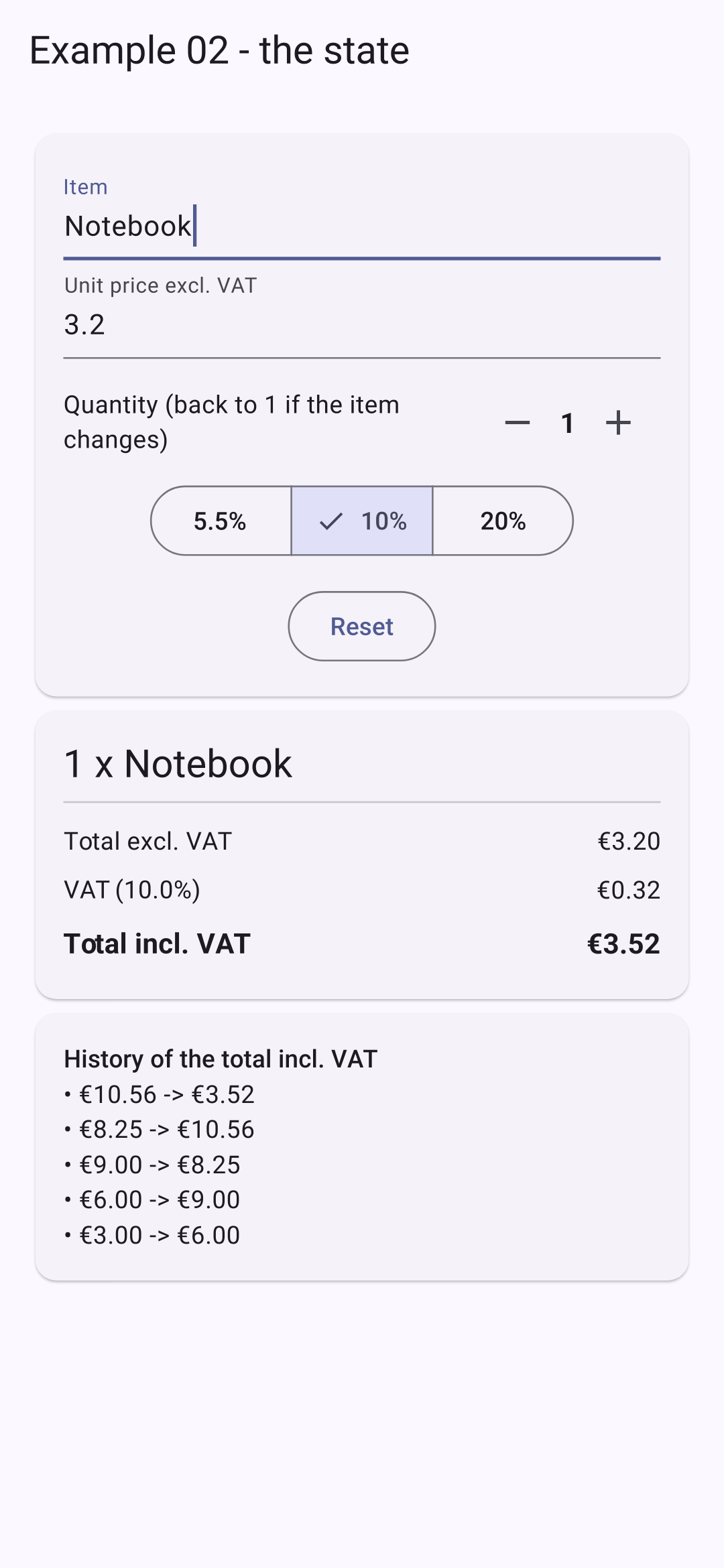
We wijzigen de prijs, de hoeveelheid en het tarief, en daarna het artikel:
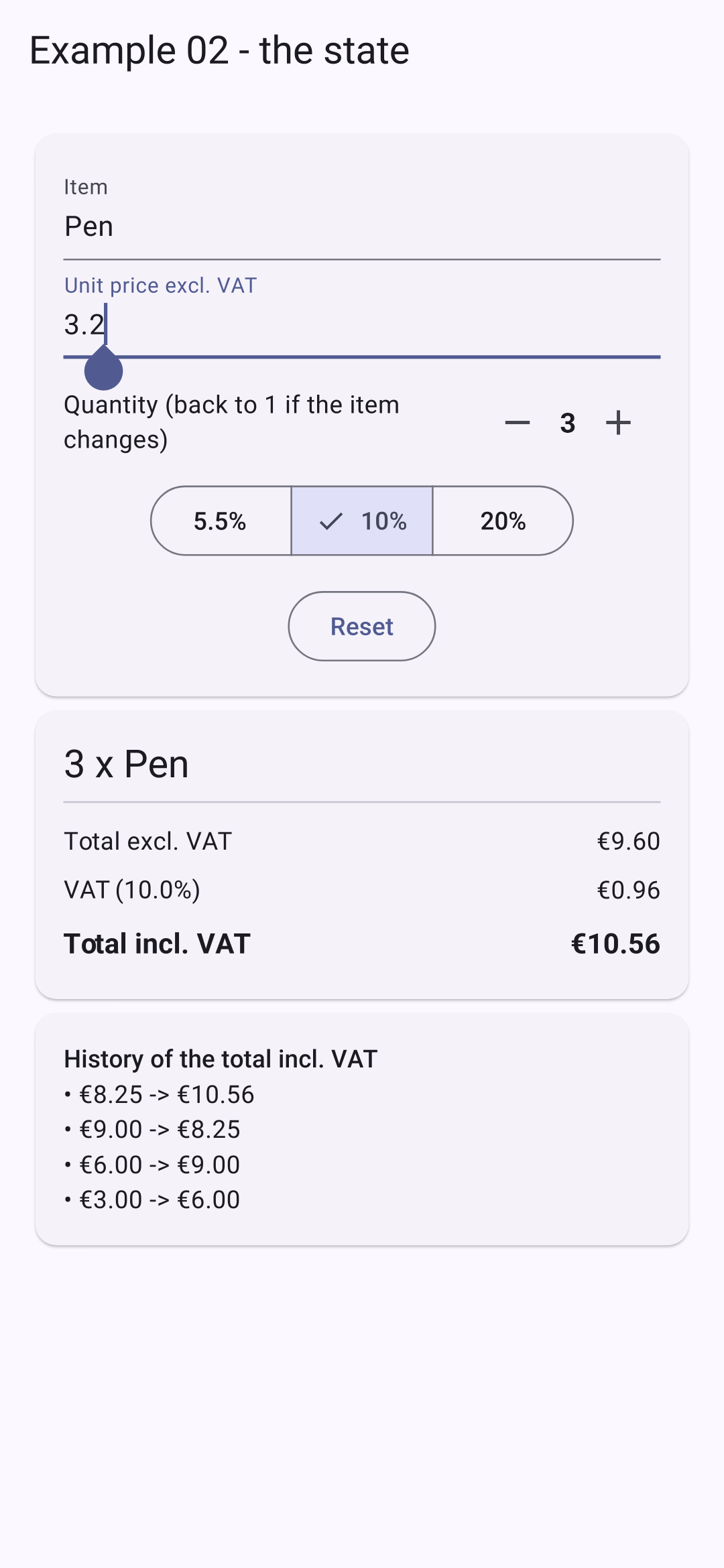
Elke keer dat het totaal inclusief btw verandert, wordt een regel aan de geschiedenis toegevoegd. Het wijzigen van het artikel zet de hoeveelheid terug op 1 (rechts).

Het verschil met [React] zit in een detail: [React] weerspiegelt het gedrag van de component, die zijn variabelen telkens opnieuw aanmaakt; de toestand moet daarom apart worden opgeslagen, via [useState]. In [Flutter]bevindt de toestand zich in een object ([State]), dat eenmalig wordt aangemaakt en bewaard: dat zijn de velden ervan, en [build] is slechts een van de methoden. We hebben dus geen hooks nodig en ook niet de regels daarvan (zoals ze niet binnen een voorwaarde aanroepen of de afhankelijkheden beheren). De gouden regel blijft dezelfde: we wijzigen de toestand alleen in [setState], en [build] beschrijft het scherm eenvoudig op basis van de toestand.

3.3. Voorbeeld 03: een widgetboom schrijven

In [Flutter] bestaat geen sjabloontaal: het scherm wordt geschreven in [Dart]. Voor voorwaarden en lussen biedt [Dart] hulpmiddelen om lijsten met kinderen samen te stellen. Dit voorbeeld toont een lijst met artsen, die kan worden gefilterd:

// =========================================================================
// lib/ex03_widgets/main.dart - een boom van widgets schrijven
// -------------------------------------------------------------------------
// Flutter heeft geen sjabloontaal (geen HTML, geen JSX): de
// schermen worden in Dart geschreven, met geneste widget-constructors.
// Voor voorwaarden en lussen biedt Dart hulpmiddelen om
// LIJSTEN met kinderen te bouwen (children: [...]):
//   - if (condition) widget          : een kind dat alleen BESTAAT als de
//                                      voorwaarde waar is ("collection if");
//   - if (c) widgetA else widgetB    : het een OF het ander;
//   - condition ? widgetA : widgetB  : hetzelfde, in een expressie;
//   - for (final x in list) widget   : één kind per element van de lijst
//                                      ("collection for");
//   - ...otherList                   : de elementen van een andere lijst,
//                                      op deze plaats ingevoegd ("spread");
//   - switch (value) { pattern => ... } : één waarde uit meerdere.
// En alles vóór de return van build() is gewone code.
// =========================================================================

import 'package:flutter/material.dart';
import 'package:flutter_svg/flutter_svg.dart';

// een "enumeratie": de enige mogelijke waarden van een specialisme
enum Specialty { generalPractitioner, pediatrician, cardiologist }

// een dataklasse: haar velden zijn final, een Doctor-object
// verandert nooit. Dankzij de "const"-constructor kunnen er constanten van worden gemaakt
class Doctor {
  final int id;
  final String title;
  final String firstName;
  final String lastName;
  final Specialty specialty;
  final bool available;

  const Doctor(this.id, this.title, this.firstName, this.lastName, this.specialty, this.available);
}

const doctors = [
  Doctor(1, 'Mme', 'Marie', 'PELISSIER', Specialty.generalPractitioner, true),
  Doctor(2, 'Mr', 'Paul', 'TATOU', Specialty.pediatrician, false),
  Doctor(3, 'Melle', 'Sophie', 'DUPONT', Specialty.cardiologist, true),
];

// "één waarde uit meerdere, afhankelijk van een waarde": een switch-EXPRESSIE.
// De compiler controleert dat alle gevallen van de enumeratie zijn afgehandeld
String label(Specialty s) => switch (s) {
  Specialty.generalPractitioner => 'general practitioner',
  Specialty.pediatrician => 'pediatrician',
  Specialty.cardiologist => 'cardiologist',
};

Icon icon(Specialty s) => switch (s) {
  Specialty.pediatrician => const Icon(Icons.child_care, color: Colors.orange),
  Specialty.cardiologist => const Icon(Icons.favorite, color: Colors.red),
  _ => const Icon(Icons.medical_services, color: Colors.teal), // "_": alle andere gevallen
};

void main() {
  runApp(
    MaterialApp(
      debugShowCheckedModeBanner: false,
      theme: ThemeData(colorSchemeSeed: Colors.indigo),
      home: const DoctorsPage(),
    ),
  );
}

class DoctorsPage extends StatefulWidget {
  const DoctorsPage({super.key});

  @override
  State<DoctorsPage> createState() => _DoctorsPageState();
}

class _DoctorsPageState extends State<DoctorsPage> {
  String _filter = ''; // de gezochte tekst
  bool _onlyAvailable = false;
  bool _showHelp = true;

  @override
  Widget build(BuildContext context) {
    // de getoonde lijst: een gewone variabele, bij elke build() opnieuw berekend
    final text = _filter.trim().toLowerCase();
    final displayed = doctors
        .where(
          (m) =>
              (!_onlyAvailable || m.available) &&
              '${m.firstName} ${m.lastName} ${label(m.specialty)}'.toLowerCase().contains(text),
        )
        .toList();

    // "een van de drie blokken": wordt VÓÓR de return berekend, met ifs
    final Widget content;
    if (doctors.isEmpty) {
      content = const Text('No doctor.');
    } else if (displayed.isEmpty) {
      content = Text('No doctor matches "$_filter".', style: const TextStyle(color: Colors.deepOrange));
    } else {
      content = Column(
        children: [
          // één kind per arts: "collection for", met zijn rangnummer (geïndexeerd)
          for (final (i, m) in displayed.indexed)
            // Opacity: de niet-beschikbare artsen worden grijs weergegeven
            Opacity(
              opacity: m.available ? 1 : 0.5,
              // ListTile: een Material-lijstrij (icoon, titel, ondertitel, trailing)
              child: ListTile(
                leading: CircleAvatar(child: Text('${i + 1}')),
                title: Text('${m.title} ${m.firstName} ${m.lastName}'),
                // Wrap: zoals een Row, maar springt naar de volgende regel als er geen ruimte meer is
                subtitle: Wrap(
                  spacing: 6,
                  crossAxisAlignment: WrapCrossAlignment.center,
                  children: [icon(m.specialty), Text(label(m.specialty))],
                ),
                trailing: Chip(
                  label: Text(m.available ? 'available' : 'unavailable'),
                  // een kleur die door een voorwaardelijke expressie wordt gekozen
                  backgroundColor: m.available ? Colors.green.shade100 : Colors.grey.shade300,
                ),
              ),
            ),
        ],
      );
    }

    return Scaffold(
      appBar: AppBar(
        // een SVG-afbeelding die met de applicatie wordt meegeleverd (map assets/, zie pubspec.yaml)
        leading: Padding(padding: const EdgeInsets.all(12), child: SvgPicture.asset('assets/doctor.svg')),
        title: const Text('Example 03 - the widgets'),
      ),
      body: ListView(
        padding: const EdgeInsets.all(16),
        children: [
          TextField(
            decoration: const InputDecoration(hintText: 'search...', prefixIcon: Icon(Icons.search)),
            onChanged: (value) => setState(() => _filter = value),
          ),
          // SwitchListTile: een schakelaar, met zijn label
          SwitchListTile(
            title: const Text('available only'),
            value: _onlyAvailable,
            onChanged: (value) => setState(() => _onlyAvailable = value),
          ),
          Align(
            alignment: Alignment.centerLeft,
            child: TextButton(
              onPressed: () => setState(() => _showHelp = !_showHelp),
              child: Text(_showHelp ? 'Hide help' : 'Show help'),
            ),
          ),
          // "collection if": deze widget BESTAAT alleen als _showHelp true is
          if (_showHelp)
            Card(
              color: Colors.lightBlue.shade50,
              child: const Padding(
                padding: EdgeInsets.all(12),
                child: Text('Type a name or a specialty. The unavailable doctors are grayed out.'),
              ),
            ),
          content,
          const SizedBox(height: 12),
          // een BEREKENDE stijl: de tekstgrootte hangt af van het aantal getoonde artsen
          Text(
            '${displayed.length} doctor(s) displayed - the size of this text depends on it.',
            style: TextStyle(fontSize: 12 + displayed.length * 2.0),
          ),
        ],
      ),
    );
  }
}
  • regel 24: een enumeratie: de enige drie mogelijke waarden voor een specialisme ([Specialty.pediatrician]...);
  • regels 28–36: een gegevensklasse. De velden ervan zijn [final]: een [Doctor] verandert nooit. De constructor [Doctor(this.id, this.title, ...)] wijst zijn argumenten rechtstreeks toe aan de velden met dezelfde naam. Hij is [const]: er kunnen constante artsen worden gemaakt (regel 39);
  • regels 47–50: „één waarde uit meerdere, afhankelijk van een waarde”: een [switch] -expressie (geen instructie), die een waarde heeft. Elk geval wordt geschreven als [pattern => value]. Bij een enumeratie controleert de compiler of alle gevallen worden afgehandeld: een specialisme toevoegen zonder deze [switch] aan te vullen, geeft een compilatiefout;
  • regels 53–56: hetzelfde principe geldt bij het kiezen van een pictogram; het patroon [_] betekent „alle andere gevallen”. De pictogrammen van [Material Design] zijn constanten van de klasse [Icons];
  • regels 77–79: de toestand van het scherm.

De methode [build]:

  • regels 84–91: de weergegeven lijst: een variabele die bij elke aanroep van [build] opnieuw wordt berekend. [where] behoudt de elementen die aan een voorwaarde voldoen; [toList()] zet het resultaat om in een lijst;
  • regels 94–100: een van drie mogelijke waarden, gekozen met [if] vóór [return]. Een widget is een waarde zoals elke andere: ze kan in een variabele worden opgeslagen. [final Widget content;] declareert de variabele zonder haar te initialiseren: de compiler controleert dat elke tak er precies één keer een waarde aan toekent;
  • regels 103–117: de lijst. Een `[for]` die in een letterlijke lijst (`[children: [ ... ]]`) is geschreven, voegt bij elke iteratie van de lus een element toe: dit is een „collection for”. [displayed.indexed] geeft tupels (rang, arts) terug, die [(i, m)] in twee variabelen „uitpakt”;
  • regel 106: [Opacity] maakt zijn kind gedeeltelijk transparant: niet-beschikbare artsen worden grijs weergegeven. De waarde wordt berekend door de operator [? :];
  • regels 108–112: [ListTile] is het lijstitem van [Material Design]: een voorafgaand element ([leading], hier een schijf met de rang), een titel, een ondertitel en een afsluitend element ([trailing]). Dit zijn allemaal widgets: willekeurige widgets. De ondertitel is een [Wrap]: een [Row] die naar de volgende regel doorloopt als er onvoldoende ruimte is (op een telefoon passen het pictogram en het specialisme niet altijd naast het label „beschikbaar”);
  • regels 117–120: een „bolletje” ([Chip]), waarvan de tekst en kleur van de arts afhangen. [Colors.green.shade100]: een lichte tint groen.

[return]:

  • regel 131: een SVG-afbeelding, meegeleverd met de applicatie (map [assets/], gedeclareerd in [pubspec.yaml]). [Flutter] kan SVG niet zelf weergeven: het pakket [flutter_svg] levert de widget [SvgPicture]. Voor een PNG- of JPEG-afbeelding heeft [Flutter] de widget [Image.asset];
  • regels 138–139: het zoekveld. [hintText] is de grijze tekst die wordt getoond zolang het veld leeg is; [prefixIcon] is een pictogram links. Deze keer geen controller: we hebben alleen de ingevoerde waarde nodig, die we ontvangen via [onChanged];
  • regels 142–145: een schakelaar, met zijn label: een lijstitem waarop u tikt om het in of uit te schakelen;
  • regel 150: een anonieme functie, rechtstreeks in de parameter geschreven: ze schakelt de toestand om;
  • regels 155–160: een „if collection”: de hulpkaart bestaat alleen als [_showHelp] waar is. Er bestaat geen „verborgen” widget: als de voorwaarde onwaar is, telt de lijst met kinderen één item minder;
  • regel 163: de inhoud die eerder is gekozen;
  • regels 167–168: een berekende stijl: de tekstgrootte hangt af van het aantal weergegeven artsen.

Overzicht van de hulpmiddelen in [Dart] die binnen een lijst met kinderen vervangen wat andere frameworks in hun templates schrijven:

In Dart
Rol
if (condition) widget
een kind dat alleen bestaat als de voorwaarde waar is
if (c) widgetA else widgetB
het een of het ander
condition? widgetA : widgetB
het een of het ander, in een expressie
for (final x in list) widget
één kind per element van de lijst
...otherList
de elementen van een andere lijst, op deze plaats ingevoegd
...[widgetA, widgetB]
meerdere kinderen tegelijk (vaak na een `if`-instructie)
switch (value) { pattern => widget }
één kind uit meerdere, afhankelijk van een waarde

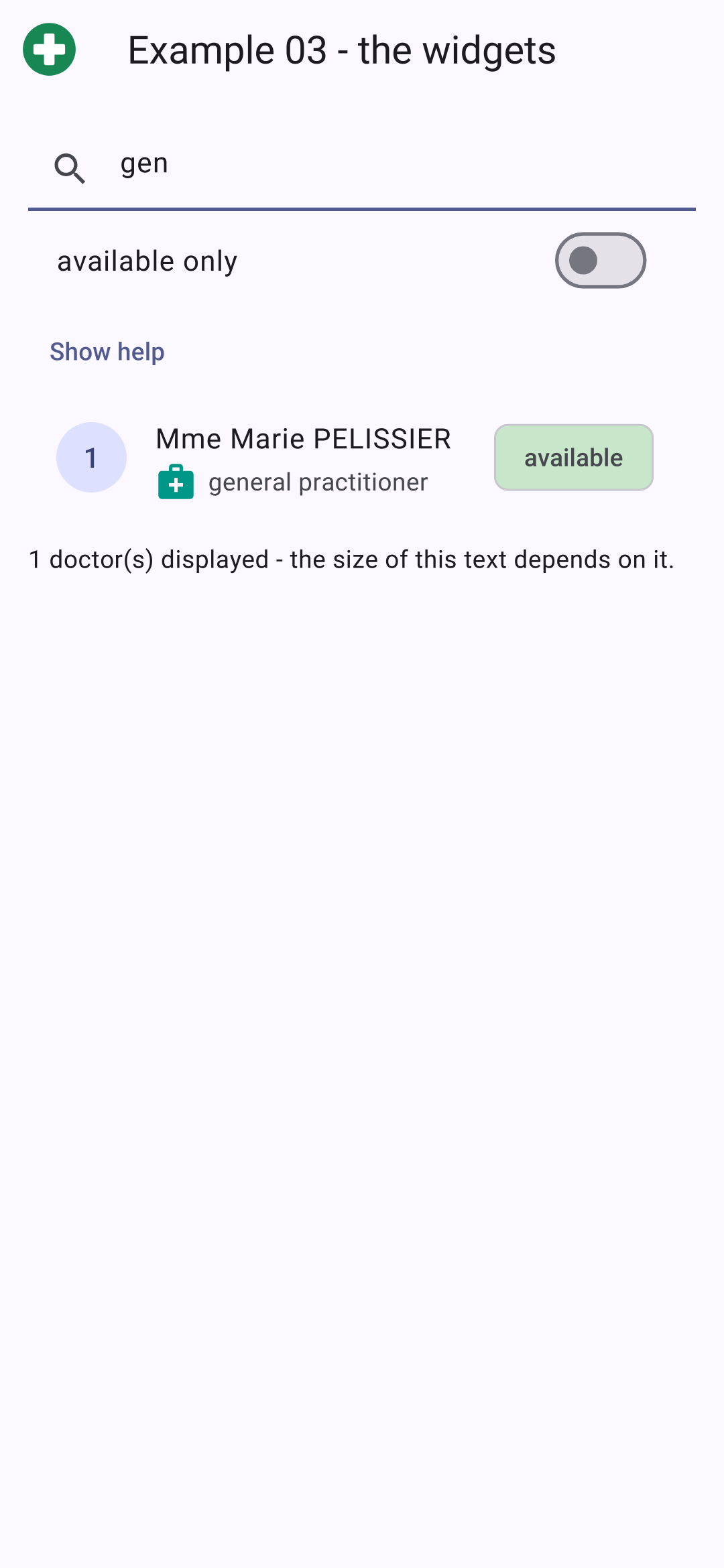
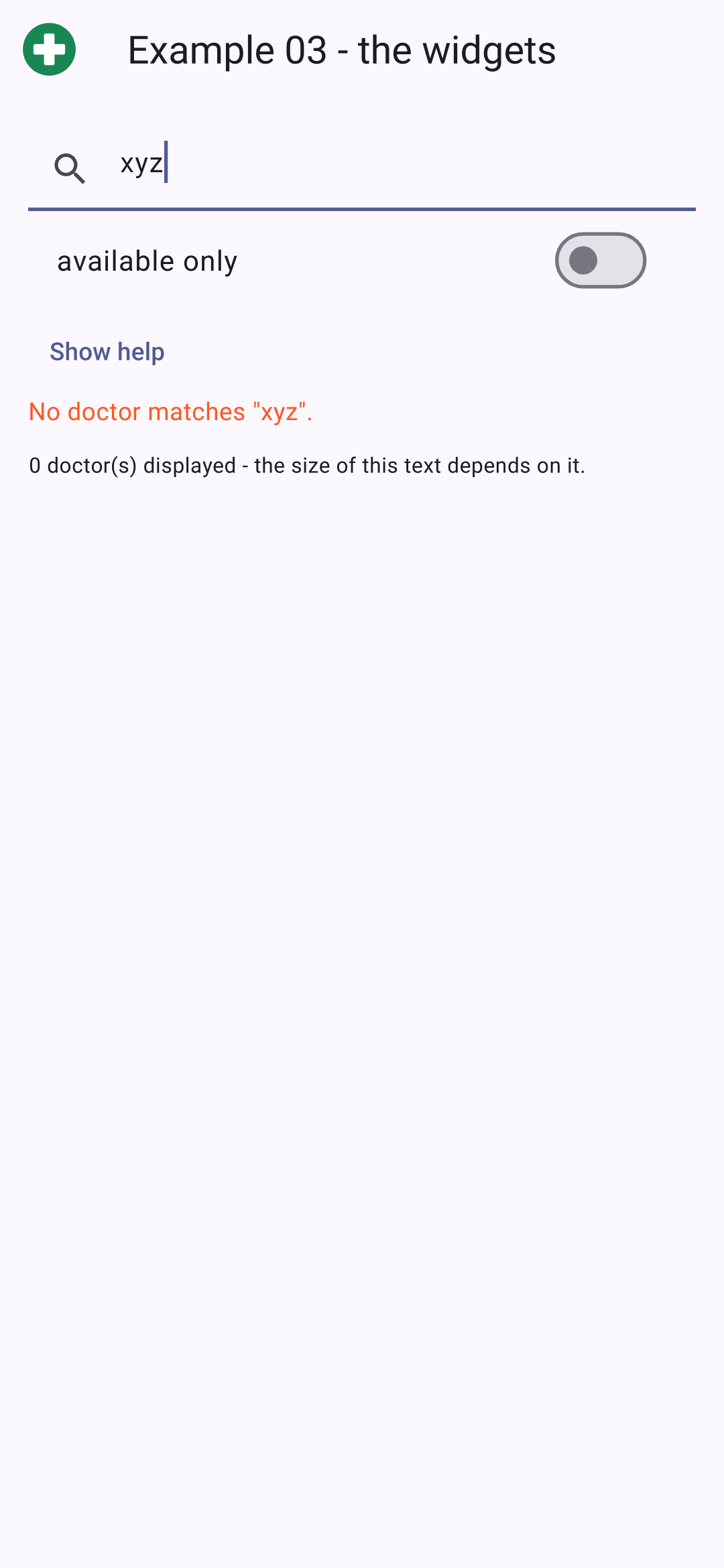
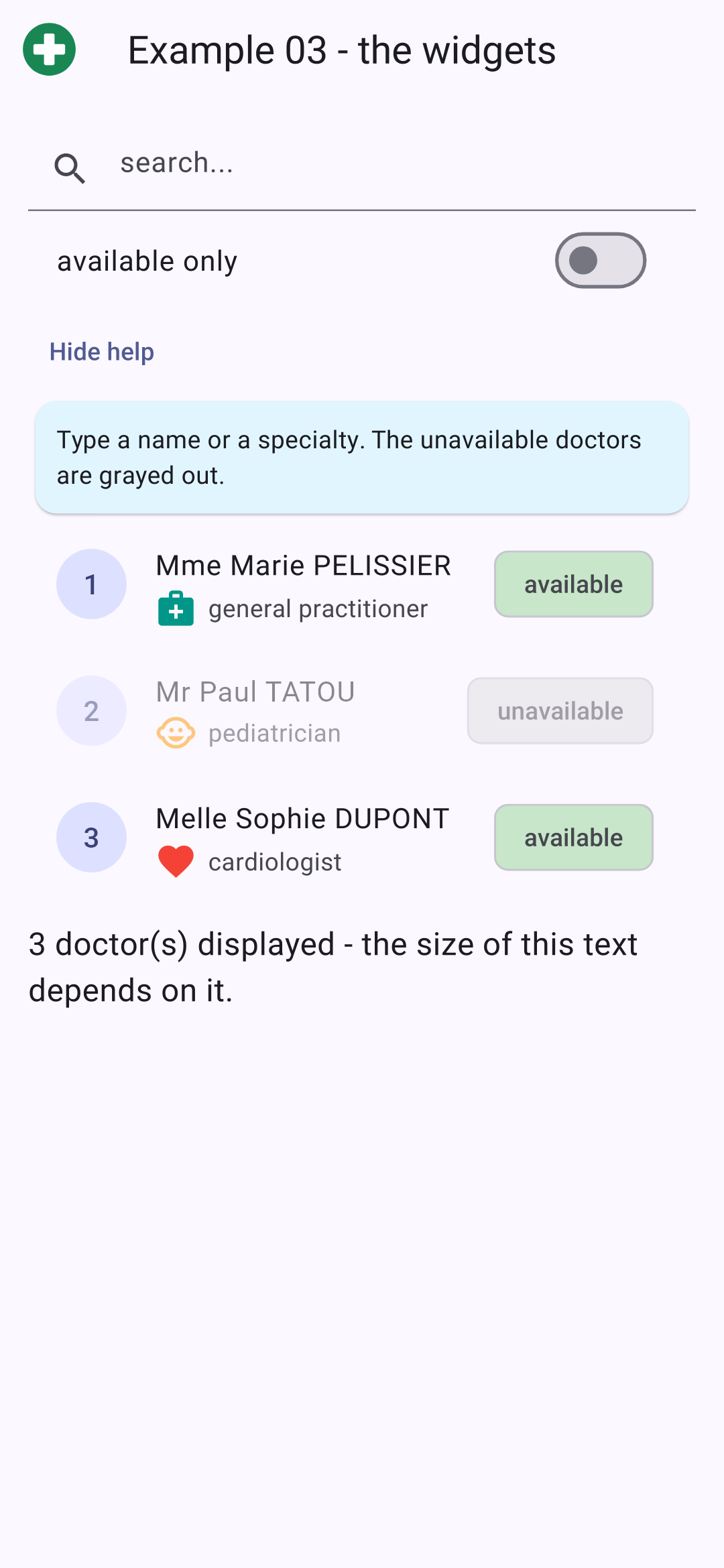
Bij het opstarten, daarna na het typen van „gen” en het verbergen van de hulp, en vervolgens met „xyz”:
3.4. Voorbeeld 04: gebeurtenissen

Een interactieve widget ontvangt functies als parameters die worden aangeroepen wanneer er iets gebeurt; die heten vaak „callbacks”. Dit voorbeeld beheert een takenlijst:

// =========================================================================
// lib/ex04_events/main.dart - reageren op de acties van de gebruiker
// -------------------------------------------------------------------------
// Een interactieve widget krijgt als parameters de FUNCTIES die moeten worden aangeroepen als
// er iets gebeurt ("callbacks"):
//   - onPressed: f                  : f wordt aangeroepen bij een druk (knoppen);
//   - onPressed: () => remove(t)    : een anonieme functie, om eigen
//                                     argumenten door te geven;
//   - onChanged, onSubmitted...     : de functie ontvangt een gegeven (de
//                                     tekst, het aangevinkte vakje...);
//   - GestureDetector               : voegt gebaren (tik, lang indrukken,
//                                     dubbeltik, slepen...) toe aan
//                                     ELKE widget;
//   - Dismissible                   : een rij wegvegen om ze te verwijderen,
//                                     het typische gebaar op een mobiel apparaat.
// Om vanuit de code op een invoerveld in te werken (de tekst lezen of wissen,
// de focus geven), koppelen we er een CONTROLLER en een FocusNode aan.
// =========================================================================

import 'package:flutter/material.dart';
import 'package:flutter/services.dart';

class Task {
  final int id;
  final String label;
  bool done;

  Task(this.id, this.label, {this.done = false});
}

void main() {
  runApp(
    MaterialApp(
      debugShowCheckedModeBanner: false,
      theme: ThemeData(colorSchemeSeed: Colors.indigo),
      home: const TasksPage(),
    ),
  );
}

class TasksPage extends StatefulWidget {
  const TasksPage({super.key});

  @override
  State<TasksPage> createState() => _TasksPageState();
}

class _TasksPageState extends State<TasksPage> {
  final List<Task> _tasks = [
    Task(1, 'Install Flutter', done: true),
    Task(2, 'Read the chapter on events'),
  ];
  final List<String> _log = [];
  // de controller van het veld: zijn tekst (lezen, schrijven);
  // de FocusNode: zijn focus (de cursor en het toetsenbord van de telefoon)
  final _field = TextEditingController();
  final _focus = FocusNode();
  // een veld van het State-object dat NIET wordt getoond: wijzigen
  // vereist geen setState
  int _nextId = 3;

  @override
  void dispose() {
    _field.dispose();
    _focus.dispose();
    super.dispose();
  }

  void _trace(String message) {
    final t = TimeOfDay.now();
    _log.insert(0, '${t.format(context)} $message');
  }

  // aangeroepen door de knop EN door de Enter-toets van het toetsenbord (onSubmitted)
  void _add() {
    final label = _field.text.trim();
    if (label.isEmpty) {
      return;
    }
    setState(() {
      _tasks.add(Task(_nextId++, label));
      _trace('added "$label"');
    });
    _field.clear();
    // de focus keert terug naar het veld: de volgende taak kan worden getypt
    _focus.requestFocus();
  }

  void _toggle(Task task, bool done) {
    setState(() {
      task.done = done;
      _trace('"${task.label}": ${done ? 'done' : 'to do'}');
    });
  }

  void _remove(Task task, String how) {
    setState(() {
      _tasks.remove(task);
      _trace('removed "${task.label}" ($how)');
    });
  }

  // de details van een tik: zijn positie, relatief ten opzichte van de aangeraakte widget
  void _position(TapDownDetails details) {
    final p = details.localPosition;
    setState(() => _trace('tap at (${p.dx.round()}, ${p.dy.round()})'));
  }

  @override
  Widget build(BuildContext context) {
    return Scaffold(
      appBar: AppBar(title: const Text('Example 04 - the events')),
      body: ListView(
        padding: const EdgeInsets.all(16),
        children: [
          Row(
            children: [
              Expanded(
                // CallbackShortcuts: sneltoetsen (een fysiek
                // toetsenbord: computer, emulator, tablet); Esc wist het veld
                child: CallbackShortcuts(
                  bindings: {const SingleActivator(LogicalKeyboardKey.escape): _field.clear},
                  child: TextField(
                    controller: _field,
                    focusNode: _focus,
                    decoration: const InputDecoration(hintText: 'new task (Esc to clear)'),
                    // de "Enter"-toets van het toetsenbord van de telefoon
                    textInputAction: TextInputAction.done,
                    onSubmitted: (_) => _add(),
                  ),
                ),
              ),
              const SizedBox(width: 8),
              FilledButton(onPressed: _add, child: const Text('Add')),
            ],
          ),
          const SizedBox(height: 12),
          for (final t in _tasks)
            // Dismissible: de rij naar links vegen verwijdert haar.
            // key: de IDENTITEIT van de rij, zodat Flutter weet welke
            // is verdwenen (zie de uitleg in de cursus)
            Dismissible(
              key: ValueKey(t.id),
              direction: DismissDirection.endToStart,
              background: Container(
                color: Colors.red.shade100,
                alignment: Alignment.centerRight,
                padding: const EdgeInsets.only(right: 16),
                child: const Icon(Icons.delete),
              ),
              onDismissed: (_) => _remove(t, 'swipe'),
              child: CheckboxListTile(
                // het vakje staat LINKS, zoals in een takenlijst
                controlAffinity: ListTileControlAffinity.leading,
                value: t.done,
                // het vakje geeft zijn nieuwe waarde door (bool?, vandaar de "!")
                onChanged: (checked) => _toggle(t, checked!),
                title: Text(
                  t.label,
                  style: t.done ? const TextStyle(decoration: TextDecoration.lineThrough, color: Colors.grey) : null,
                ),
                // een anonieme functie: met de taak van DEZE rij als argument
                secondary: IconButton(
                  icon: const Icon(Icons.delete_outline, color: Colors.red),
                  onPressed: () => _remove(t, 'button'),
                ),
              ),
            ),
          const SizedBox(height: 12),
          // GestureDetector: elke widget wordt gevoelig voor gebaren
          GestureDetector(
            onTapDown: _position,
            onDoubleTap: () => setState(() => _trace('double tap')),
            onLongPress: () => setState(() => _trace('long press')),
            child: Container(
              height: 80,
              alignment: Alignment.center,
              decoration: BoxDecoration(color: const Color(0xFFE7F5FF), borderRadius: BorderRadius.circular(8)),
              child: const Text('Touch this area (tap, double tap, long press)'),
            ),
          ),
          const SizedBox(height: 16),
          Text('Log', style: Theme.of(context).textTheme.titleSmall),
          for (final line in _log) Text(line, style: const TextStyle(fontSize: 12)),
        ],
      ),
    );
  }
}
  • regels 23–28: een taak. [done] is niet [final]: we gaan het wijzigen. [{this.done = false}]: een optionele benoemde parameter, met zijn standaardwaarde;
  • regels 49–53: de toestand: de lijst met taken en een gebeurtenissenlogboek;
  • regels 56–57: om het invoerveld vanuit de code te kunnen bedienen, zijn er twee objecten aan gekoppeld: een controller ([TextEditingController]), die toegang geeft tot de tekst, en een [FocusNode], die toegang geeft tot de focus (de knipperende cursor en het toetsenbord van de telefoon, dat opent wanneer een veld focus heeft);
  • regel 60: een veld van het [State]-object dat niet wordt weergegeven: om het te wijzigen is geen [setState] nodig. Dit noemt [React] een „referentie” ([useRef]); in [Flutter]is het een gewoon veld;
  • regels 63–66: de controller en de [FocusNode] worden vrijgegeven wanneer het scherm verdwijnt;
  • regels 69–71: één extra regel bovenaan het logboek. [TimeOfDay] is het tijdstip van de dag uit [Flutter]; [format(context)] formatteert het volgens de conventies van de taal van de applicatie;
  • regels 75–86: een taak toevoegen, geactiveerd door de knop EN door de Enter-toets op het toetsenbord. We lezen de tekst in de controller ([_field.text]), voegen de taak toe (in [setState]), wissen het veld ([_field.clear()]) en geven de focus eraan terug ([_focus.requestFocus()]): u kunt nu de volgende taak typen;
  • regels 89–92: een taak aan- of uitvinken: we wijzigen het object [Task] zelf, in [setState]. Anders dan bij [React]is het niet nodig een nieuwe lijst te maken: [setState] meldt aan [Flutter] dat de toestand is veranderd, ongeacht hoe die is veranderd;
  • regels 96–99: verwijdering, via de knop of door te vegen (zie hieronder);
  • regels 104–106: de functie die wordt aangeroepen wanneer op het onderste gebied wordt getikt. Ze ontvangt de details van de gebeurtenis: in dit geval [localPosition], de positie van de vinger ten opzichte van de widget waarop is getikt.

De methode [build]:

  • regels 121–122: [CallbackShortcuts] koppelt sneltoetsen aan functies voor een fysiek toetsenbord (computer, emulator, tablet met toetsenbord): de Esc-toets wist het veld. [{ key: function }] is een letterlijke [Map];
  • regels 124–129: het invoerveld, gekoppeld aan zijn controller en zijn [FocusNode]. [textInputAction] kiest de toets „Enter” op het toetsenbord van de telefoon; [onSubmitted] wordt aangeroepen wanneer erop wordt gedrukt, samen met de tekst (die niet wordt gebruikt: de parameter heet bij conventie [_]);
  • regel 134: de knop roept dezelfde methode aan;
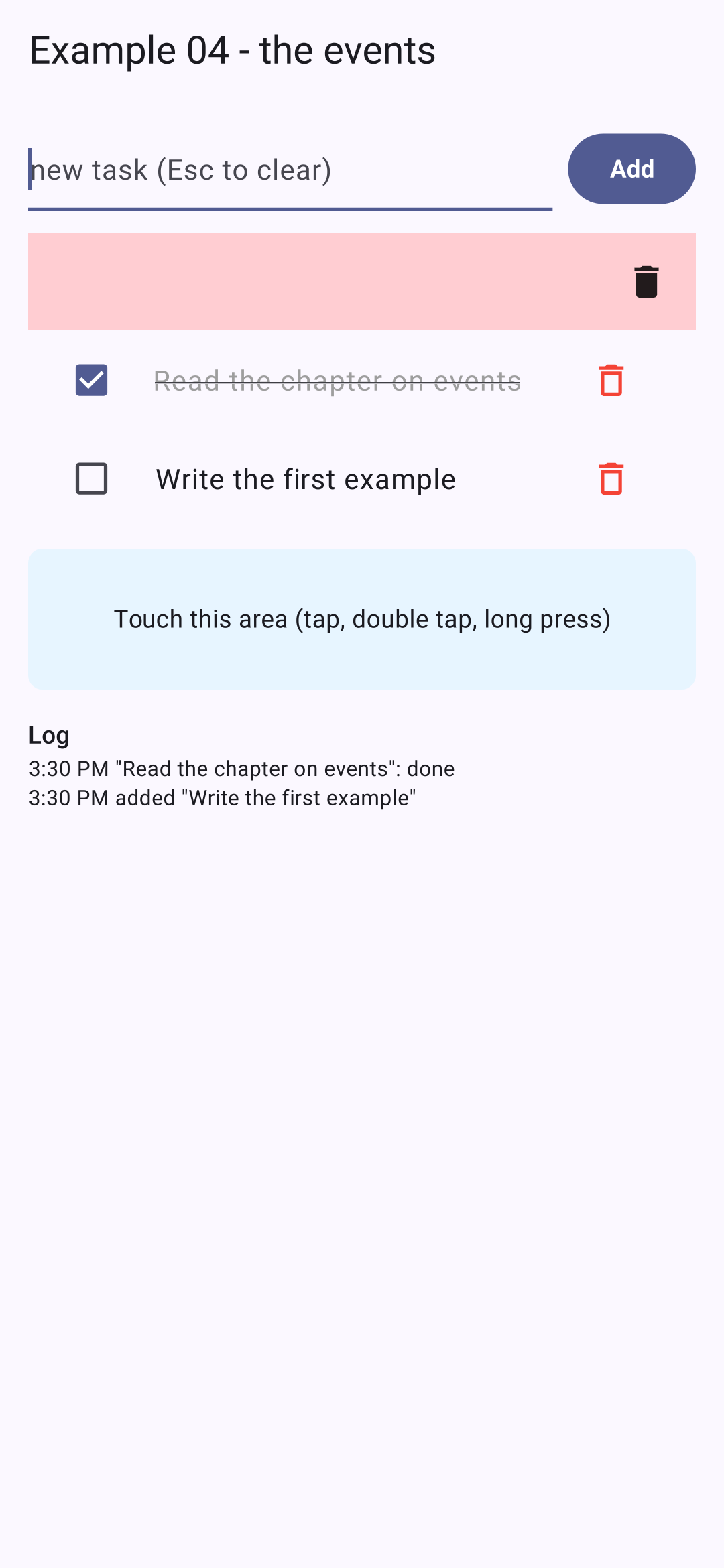
  • regels 138–151: één regel per taak, in een [Dismissible]: een widget die u met uw vinger veegt om hem te verwijderen, het typische gebaar voor een lijst op een telefoon. [direction]: alleen naar links; [background]: wat tijdens het vegen onder de rij verschijnt (een prullenbakpictogram op een rode achtergrond); [onDismissed]: de functie die wordt aangeroepen wanneer de rij van het scherm is geveegd;
  • regel 143: de key van [Dismissible]. Wanneer een lijst met widgets verandert, vergelijkt [Flutter] de oude lijst met de nieuwe om te bepalen welke widgets behouden blijven: zonder key koppelt het ze op basis van hun rang (de eerste aan de eerste, de tweede aan de tweede, enzovoort). Als de eerste taak verdwijnt, neemt de tweede zijn plaats in… met de toestand van de eerste. Een key geeft elke widget een identiteit: [Flutter] koppelt de widgets dan op basis van hun keys. De key moet uniek zijn onder broers en zussen en stabiel: het id van de taak, niet de rang ervan. Een [Dismissible] vereist een key;
  • regels 152–157: een lijstitem met een selectievakje. [controlAffinity] plaatst het selectievakje links. [onChanged] ontvangt de nieuwe waarde van het selectievakje, van het type [bool?] (een selectievakje kan een derde toestand hebben, „onbepaald”): [!] geeft aan dat de waarde niet [null] is;
  • regel 160: de stijl van het label hangt af van de taak: doorgestreept en grijs als de taak klaar is, anders de standaardstijl ([null]);
  • regels 163–165: een „prullenbak”-knop. De anonieme functie [() => _remove(t, 'button')] maakt het mogelijk argumenten door te geven: de taak op deze regel;
  • regels 171–174: [GestureDetector] maakt elke widget gevoelig voor gebaren: tikken ([onTap], [onTapDown]...), dubbeltikken, lang indrukken, vegen, knijpen... Hier reageert een eenvoudig gekleurd vak ([Container]) op drie gebaren;
  • regels 175–178: [Container] is een vak waarvoor u marge, achtergrond, rand, afmeting en uitlijning opgeeft. [decoration] beschrijft de achtergrond: een kleur, afgeronde hoeken. [Color(0xFFE7F5FF)]: een kleur die is opgegeven met de ARGB-code (dekking FF, daarna rood, groen, blauw);
  • regel 184: het logboek.

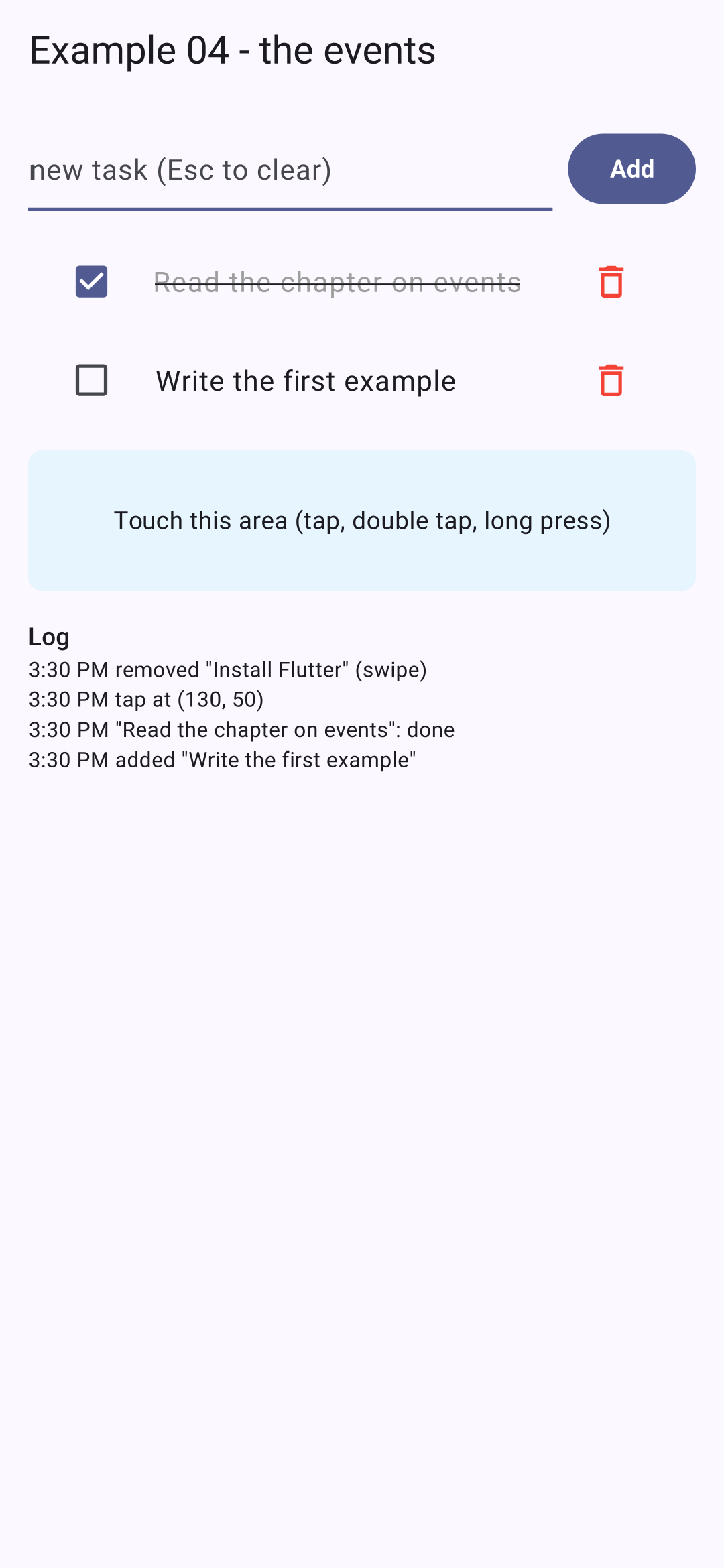
Voeg een taak toe, vink de tweede aan, tik op het onderste gebied; sleep daarna de eerste taak naar links (naar het midden tijdens het slepen; naar rechts zodra de regel is verwijderd):
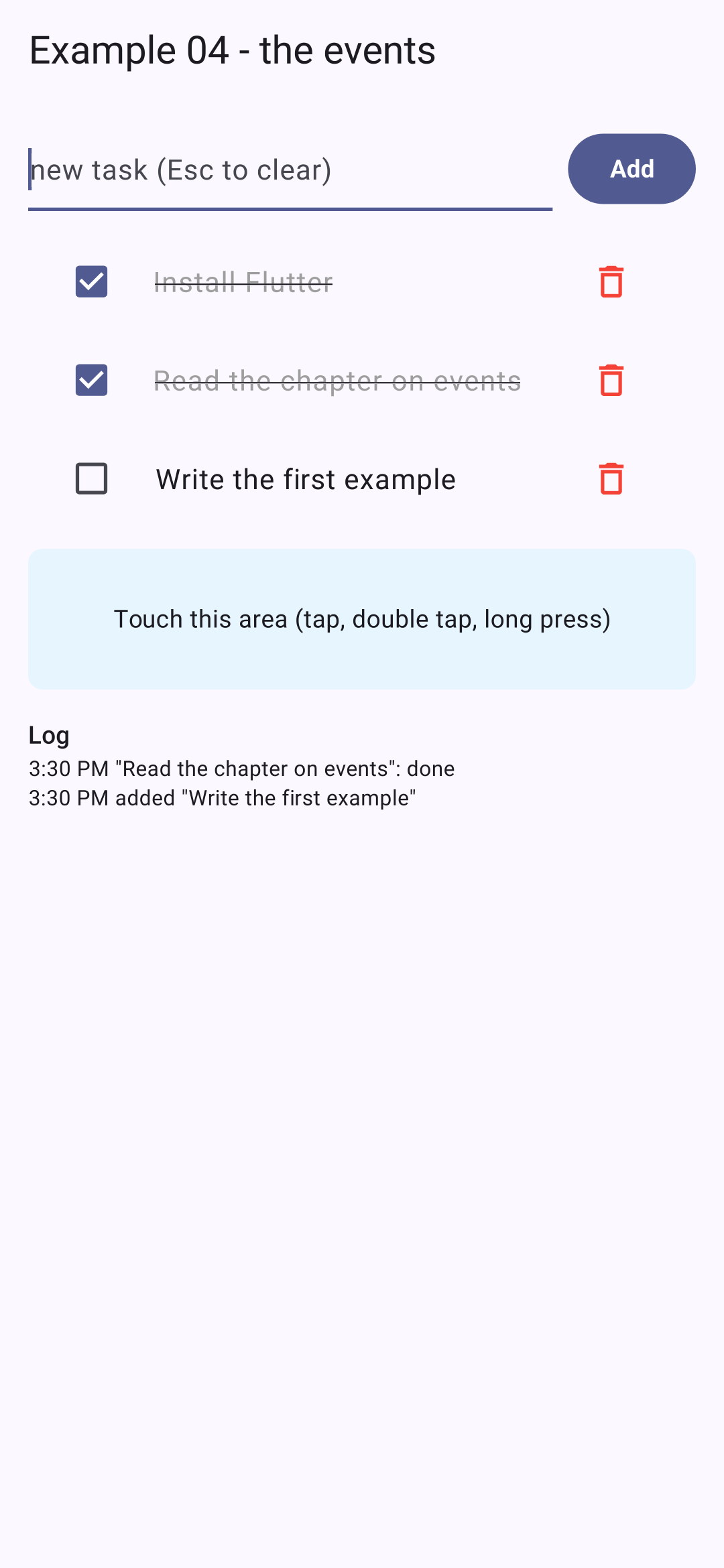
In [React]zijn de browsergebeurtenissen ([click], [keydown]...) voor alle elementen dezelfde; in [Flutter]declareert elke interactieve widget zijn eigen gebeurtenissen, met getypeerde parameters ([onPressed], [onChanged], [onSubmitted]...), en [GestureDetector] voegt gebaren toe aan widgets die er geen hebben. De editor, die de parameters van elke widget kent, stelt ze tijdens het typen voor.

3.5. Voorbeeld 05: alle soorten velden

Dit voorbeeld gebruikt het formulier uit voorbeeld 05 van de cursus [React], met de invoervelden van [Flutter]: tekstvakken, keuzerondjes, selectievakjes, keuzelijsten, lijsten met opsommingstekens, schuifregelaars en kalenders.

// =========================================================================
// lib/ex05_controlled_fields/main.dart - alle soorten velden
// -------------------------------------------------------------------------
// Een GECONTROLEERD veld toont een waarde van de toestand en meldt elke
// wijziging (onChanged) aan de widget, die de toestand bijwerkt: de toestand is de
// enige bron van waarheid. Als de toestand (vanuit de code) wordt gewijzigd, wijzigt het veld mee.
// Wat onChanged doorgeeft hangt af van het veld:
//   - TextField (met een controller)    -> de tekst (String);
//   - Checkbox, Switch                 -> bool? / bool;
//   - Radio (in een RadioGroup)         -> de waarde van de gekozen knop;
//   - DropdownButton                   -> de waarde van het gekozen item;
//   - FilterChip                       -> bool: is de chip geselecteerd?
//   - Slider                           -> double;
//   - showDatePicker (een dialoog)     -> een Future<DateTime?>.
// Het TextField is een bijzonder geval: het bewaart zijn tekst in een
// TextEditingController, die we zelf maken, lezen (controller.text),
// wijzigen... en vrijgeven (dispose).
// Dezelfde vorm als voorbeeld 05 van de React-cursus; alles gebeurt op de
// telefoon, zonder server.
// =========================================================================

import 'dart:convert';

import 'package:flutter/material.dart';
import 'package:flutter_localizations/flutter_localizations.dart';

const titles = ['Mr', 'Mme', 'Melle'];
const hobbies = ['sport', 'music', 'reading', 'cinema'];
const countries = {'fr': 'France', 'be': 'Belgium', 'ch': 'Switzerland'};
const languages = {'fr': 'French', 'en': 'English', 'es': 'Spanish'};

void main() {
  runApp(
    MaterialApp(
      debugShowCheckedModeBanner: false,
      theme: ThemeData(colorSchemeSeed: Colors.indigo),
      // de teksten van Flutter zelf (kalender, knoppen OK / CANCEL) in het
      // Engels (zie voorbeeld 21)
      locale: const Locale('en'),
      supportedLocales: const [Locale('en'), Locale('fr')],
      localizationsDelegates: GlobalMaterialLocalizations.delegates,
      home: const FormPage(),
    ),
  );
}

class FormPage extends StatefulWidget {
  const FormPage({super.key});

  @override
  State<FormPage> createState() => _FormPageState();
}

class _FormPageState extends State<FormPage> {
  // één toestand per veld van het formulier
  String _title = 'Mme';
  final _name = TextEditingController();
  final _age = TextEditingController(text: '30');
  String _presentation = '';
  bool _newsletter = false;
  final Set<String> _hobbies = {'reading'}; // een SET: geen dubbele waarden
  String _country = 'fr';
  final Set<String> _languages = {};
  DateTime? _birthDate; // null: nog niet gekozen
  double _satisfaction = 3;
  String? _sent;

  @override
  void initState() {
    super.initState();
    // een controller MELDT zijn luisteraars elke wijziging van de tekst:
    // het scherm wordt opnieuw getekend (het model wordt live getoond)
    _name.addListener(_redraw);
    _age.addListener(_redraw);
  }

  void _redraw() => setState(() {});

  @override
  void dispose() {
    _name.dispose();
    _age.dispose();
    super.dispose();
  }

  // "2026-10-05": het datumformaat van de RdvMedecins-API
  String? get _birthDateText => _birthDate?.toIso8601String().substring(0, 10);

  // alle waarden, samengebracht in één object (wat naar een server zou worden gestuurd)
  Map<String, Object?> get _model => {
    'title': _title,
    'name': _name.text.trim(),
    'age': int.tryParse(_age.text), // null als het veld leeg is
    'presentation': _presentation,
    'newsletter': _newsletter,
    'hobbies': _hobbies.toList(),
    'country': _country,
    'languages': _languages.toList(),
    'birthDate': _birthDateText,
    'satisfaction': _satisfaction.round(),
  };

  // de geboortedatum: een kalenderdialoog. showDatePicker geeft
  // een Future terug, de gekozen datum (of null: dialoog gesloten zonder keuze)
  Future<void> _chooseBirthDate() async {
    final choice = await showDatePicker(
      context: context,
      initialDate: _birthDate ?? DateTime(2000, 1, 1),
      firstDate: DateTime(1900),
      lastDate: DateTime.now(),
    );
    if (choice != null) {
      setState(() => _birthDate = choice);
    }
  }

  // de toestand wordt DOOR DE CODE gewijzigd: de velden volgen
  void _example() {
    setState(() {
      _title = 'Mr';
      _name.text = 'MARTIN';
      _age.text = '42';
      _hobbies
        ..clear()
        ..addAll(['sport', 'cinema']);
      _country = 'be';
    });
  }

  void _send() {
    // JsonEncoder.withIndent: ingesprongen JSON; jsonEncode: op één regel
    setState(() => _sent = jsonEncode(_model));
  }

  @override
  Widget build(BuildContext context) {
    final titleStyle = Theme.of(context).textTheme.titleSmall;
    return Scaffold(
      appBar: AppBar(title: const Text('Example 05 - the controlled fields')),
      body: ListView(
        padding: const EdgeInsets.all(16),
        children: [
          Text('Title', style: titleStyle),
          // RadioGroup: de gekozen waarde (groupValue) en de functie die wordt aangeroepen
          // als een van de Radio-knoppen erin wordt gekozen
          RadioGroup<String>(
            groupValue: _title,
            onChanged: (value) => setState(() => _title = value!),
            child: Row(
              children: [
                for (final t in titles) ...[Radio<String>(value: t), Text(t), const SizedBox(width: 12)],
              ],
            ),
          ),
          Row(
            children: [
              Expanded(
                flex: 2,
                child: TextField(
                  controller: _name,
                  decoration: const InputDecoration(labelText: 'Name'),
                ),
              ),
              const SizedBox(width: 12),
              Expanded(
                child: TextField(
                  controller: _age,
                  decoration: const InputDecoration(labelText: 'Age'),
                  keyboardType: TextInputType.number,
                ),
              ),
            ],
          ),
          const SizedBox(height: 8),
          // Focus: meldt wanneer zijn kind de focus KRIJGT of VERLIEST. Het veld
          // is niet bij elke toetsaanslag aan de toestand gekoppeld: zijn tekst wordt pas gelezen
          // bij het verlaten van het veld (zoals onBlur in HTML)
          Focus(
            onFocusChange: (hasFocus) {
              if (!hasFocus) setState(() {});
            },
            child: TextFormField(
              initialValue: _presentation,
              maxLines: 2,
              decoration: const InputDecoration(labelText: 'Presentation (updated when leaving the field)'),
              onChanged: (text) => _presentation = text, // ZONDER setState: er wordt niets opnieuw getekend
            ),
          ),
          // één vakje: true / false
          CheckboxListTile(
            contentPadding: EdgeInsets.zero,
            controlAffinity: ListTileControlAffinity.leading,
            title: const Text('Receive the newsletter'),
            value: _newsletter,
            onChanged: (checked) => setState(() => _newsletter = checked!),
          ),
          Text('Hobbies', style: titleStyle),
          // meerdere chips voor ÉÉN set: de waarde wordt toegevoegd of verwijderd
          Wrap(
            spacing: 8,
            children: [
              for (final l in hobbies)
                FilterChip(
                  label: Text(l),
                  selected: _hobbies.contains(l),
                  onSelected: (selected) => setState(() => selected ? _hobbies.add(l) : _hobbies.remove(l)),
                ),
            ],
          ),
          const SizedBox(height: 8),
          Row(
            children: [
              Text('Country', style: titleStyle),
              const SizedBox(width: 16),
              // een keuzelijst: value geeft aan welk item is gekozen
              DropdownButton<String>(
                value: _country,
                items: [
                  for (final MapEntry(key: code, value: name) in countries.entries)
                    DropdownMenuItem(value: code, child: Text(name)),
                ],
                onChanged: (code) => setState(() => _country = code!),
              ),
            ],
          ),
          Text('Spoken languages', style: titleStyle),
          Wrap(
            spacing: 8,
            children: [
              for (final MapEntry(key: code, value: name) in languages.entries)
                FilterChip(
                  label: Text(name),
                  selected: _languages.contains(code),
                  onSelected: (selected) => setState(() => selected ? _languages.add(code) : _languages.remove(code)),
                ),
            ],
          ),
          const SizedBox(height: 8),
          Row(
            children: [
              Text('Satisfaction: ${_satisfaction.round()} / 5', style: titleStyle),
              Expanded(
                // een schuifregelaar: 5 standen, van 1 tot 5
                child: Slider(
                  value: _satisfaction,
                  min: 1,
                  max: 5,
                  divisions: 4,
                  onChanged: (v) => setState(() => _satisfaction = v),
                ),
              ),
            ],
          ),
          ListTile(
            contentPadding: EdgeInsets.zero,
            leading: const Icon(Icons.cake),
            title: const Text('Date of birth'),
            subtitle: Text(_birthDateText ?? 'not chosen'),
            trailing: OutlinedButton(onPressed: _chooseBirthDate, child: const Text('Choose')),
          ),
          const SizedBox(height: 8),
          // Wrap: de knoppen springen op een smal scherm naar de volgende regel
          Wrap(
            spacing: 8,
            runSpacing: 8,
            children: [
              FilledButton(onPressed: _send, child: const Text('Send')),
              OutlinedButton(onPressed: _example, child: const Text('Fill from the code')),
            ],
          ),
          const SizedBox(height: 16),
          Text('The model, live', style: titleStyle),
          Container(
            padding: const EdgeInsets.all(8),
            color: Colors.grey.shade100,
            // JsonEncoder.withIndent('  '): de JSON, met 2 spaties ingesprongen
            child: Text(
              const JsonEncoder.withIndent('  ').convert(_model),
              style: const TextStyle(fontFamily: 'RobotoMono', fontSize: 12),
            ),
          ),
          // een blok dat pas bestaat na een verzending; ...[ ] voegt MEERDERE widgets in
          if (_sent != null) ...[
            const SizedBox(height: 8),
            Text('Last send', style: titleStyle),
            Container(
              padding: const EdgeInsets.all(8),
              color: Colors.green.shade50,
              child: Text(_sent!, style: const TextStyle(fontFamily: 'RobotoMono', fontSize: 12)),
            ),
          ],
        ],
      ),
    );
  }
}

Een gecontroleerd veld toont een waarde uit de toestand en meldt elke wijziging aan de widget ([onChanged]), die de toestand bijwerkt: de toestand is de enige bron van waarheid. Dit geldt voor alle velden in [Flutter]... behalve voor tekstvakken, die hun tekst in een controller opslaan.

  • regels 39–41: de tekst van [Flutter] zelf (de dagen en maanden van de kalender, de knoppen „OK” en „CANCEL” in de vensters ervan) is standaard Engels. We declareren de talen van de applicatie ([supportedLocales]), de geselecteerde taal ([locale]) en de „delegates” die vertalingen voor [Flutter] leveren, in het pakket [flutter_localizations]. Voorbeeld 21 komt hierop terug;
  • regels 56–66: één toestand per veld. [final _name = TextEditingController()]: voor een tekstveld is de toestand de controller zelf; [Set<String>]: een verzameling (zonder duplicaten) van hobby's en talen; [DateTime? _birthDate]: een datum, of [null] zolang er geen is geselecteerd;
  • regels 69–74: [initState] wordt eenmalig aangeroepen, wanneer het object [State] wordt aangemaakt (zie voorbeeld 13). Een controller meldt aan zijn luisteraars ([addListener]) elke wijziging van zijn tekst: het scherm wordt opnieuw getekend zodat het model dat onderaan wordt getoond de invoer bijhoudt. [setState(() {})]: er hoeft niets te worden gewijzigd, alleen opnieuw te worden getekend;
  • regel 87: de datum in de notatie van de API [RdvMedecins], „2026-10-05”. [_birthDate?.toIso8601String()]: de operator [?.] roept de methode alleen aan als [_birthDate] niet [null] is (anders is het resultaat [null]);
  • regels 90–100: alle waarden, samengevoegd in een [Map] (die naar een server zou worden gestuurd). [int.tryParse(_age.text)]: de leeftijd, of [null] als het veld geen getal is;
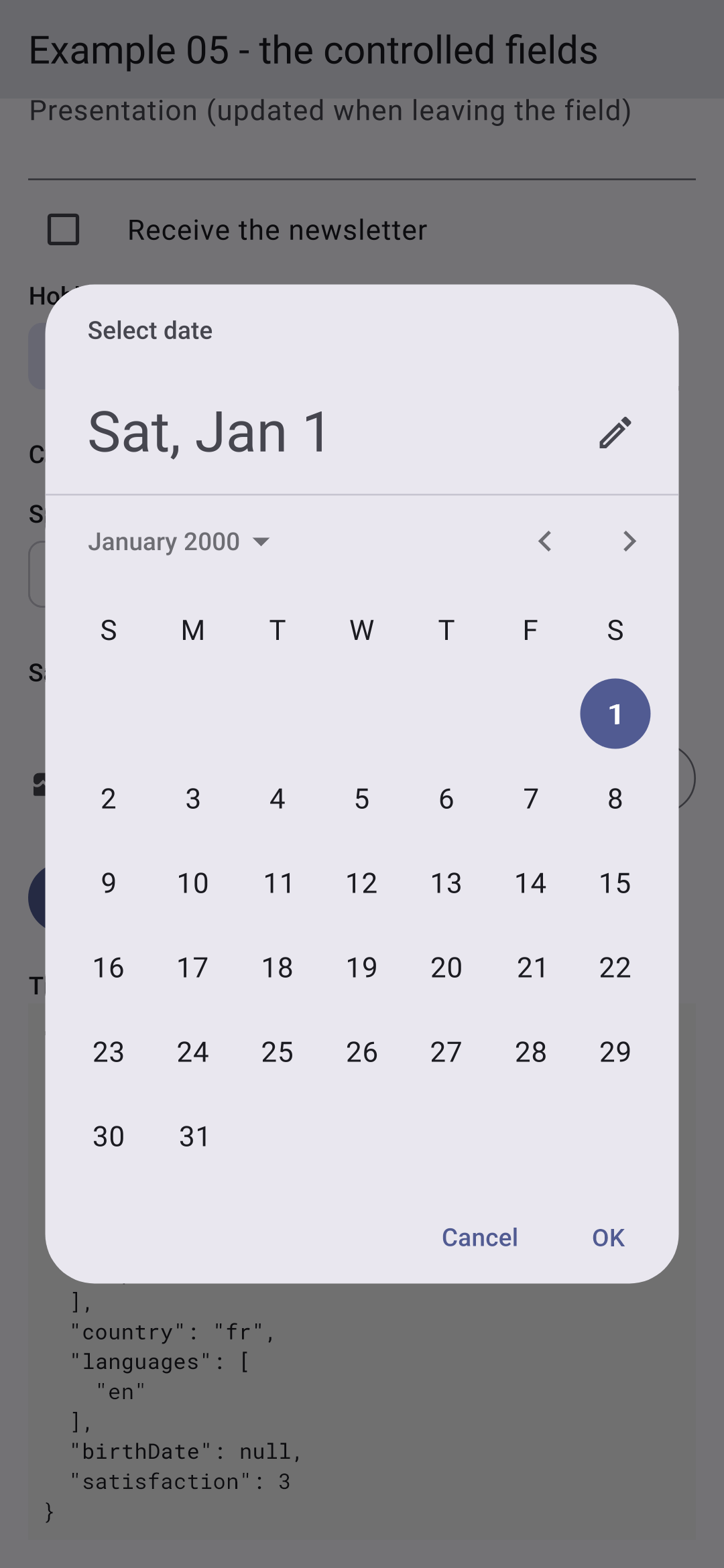
  • regels 105–113: de geboortedatum wordt gekozen in een kalendervenster. [showDatePicker] opent het venster en geeft een [Future] terug: de geselecteerde datum, later, wanneer de gebruiker het venster heeft gesloten (of [null] als het zonder selectie is gesloten). De methode is [async]: [await] wacht tot de [Future] is voltooid, zonder de applicatie te blokkeren. Dit mechanisme wordt overal gebruikt waar moet worden gewacht (op een venster, op een server);
  • regels 118–126: de toestand die door de code wordt gewijzigd: de velden volgen. Bij een tekstvak schrijven we naar de controller. [..clear()..addAll([...])]: de „cascade” van [Dart], meerdere methodeaanroepen op hetzelfde object;
  • regel 132: [jsonEncode] (uit [dart:convert]) maakt de JSON van een [Map].

De velden in [build]:

  • regels 146–151: keuzerondjes. [RadioGroup] bevat de geselecteerde waarde ([groupValue]) en de functie die wordt aangeroepen wanneer een andere waarde wordt geselecteerd ([onChanged]); hij bevat de knoppen [Radio], elk met zijn eigen waarde. [...[a, b, c]] voegt meerdere widgets tegelijk in: per titel een knop, het label ervan en een tussenruimte;
  • regels 160–169: twee tekstvelden naast elkaar, in een [Row]. [Expanded(flex: 2, ...)]: de naam neemt tweemaal zoveel ruimte in als de leeftijd. Het toetsenbord van het leeftijdsveld is numeriek;
  • Regels 178–186: een ongecontroleerd veld: [TextFormField] kan een beginwaarde krijgen ([initialValue]) in plaats van een controller en beheert zelf zijn tekst. De tekst wordt bij elke toetsaanslag bijgewerkt, ZONDER [setState]: er wordt niets opnieuw getekend. De [Focus]-widget meldt wanneer het kind de focus krijgt of verliest ([onFocusChange]): pas wanneer het veld wordt verlaten, wordt opnieuw getekend. Dit is het equivalent van de gebeurtenis [blur] in HTML;
  • regels 190–195: één selectievakje met zijn label;
  • regels 199–206: meerkeuze voor ÉÉN verzameling: chips om te selecteren ([FilterChip]). Elke chip is geselecteerd als de verzameling zijn waarde bevat; door erop te tikken wordt de waarde toegevoegd of verwijderd. [Wrap] plaatst zijn kinderen naast elkaar en gaat door op de volgende regel als er geen ruimte meer is;
  • regels 216–222: een keuzelijst. [value] geeft aan welk item is geselecteerd; [items] bevat de items, elk met zijn waarde en widget. [for (final MapEntry(key: code, value: name) in countries.entries)] doorloopt de items van de [Map] [countries] en „pakt” elk item daarbij uit in twee variabelen, [code] en [name];
  • regels 230–234: gesproken talen, eveneens weergegeven met chips. (In [Flutter] bestaat geen meerkeuzelijst: chips of selectievakjes vervullen deze rol);
  • regels 244–249: een schuifregelaar, van 1 tot 5, in vier stappen ([divisions]). De waarde is een [double];
  • regels 254–259: de geboortedatum en de knop die de kalender opent;
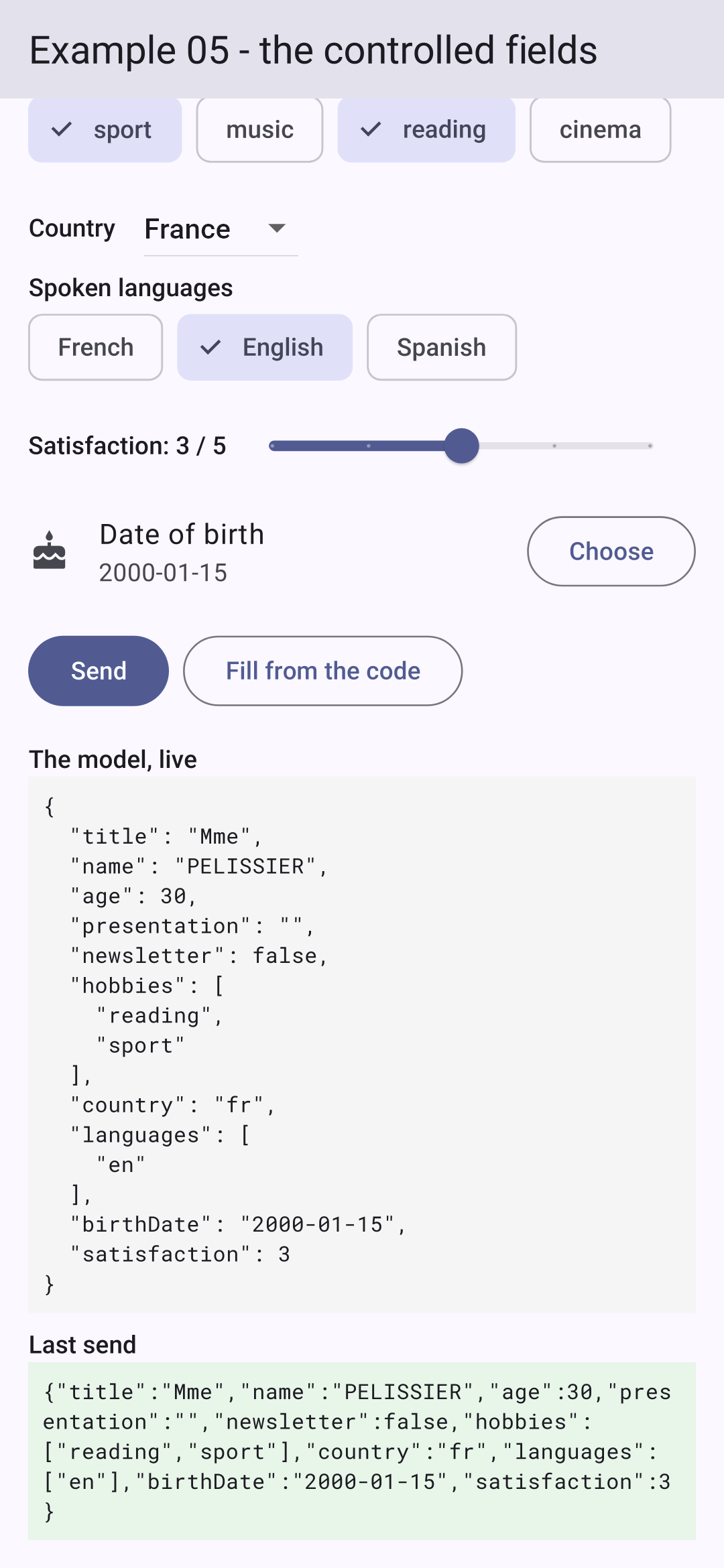
  • regels 278–279: het model, live: de JSON ervan, met twee spaties ingesprongen, in het niet-proportionele lettertype dat bij de applicatie is meegeleverd;
  • regels 283–289: een blok dat pas verschijnt nadat een bericht is verzonden: [if] gevolgd door [...[ ]] voegt meerdere widgets in, of helemaal geen.

U kiest de titel, een naam, hobby’s en een taal; vervolgens opent u de kalender; daarna verzendt u het formulier:
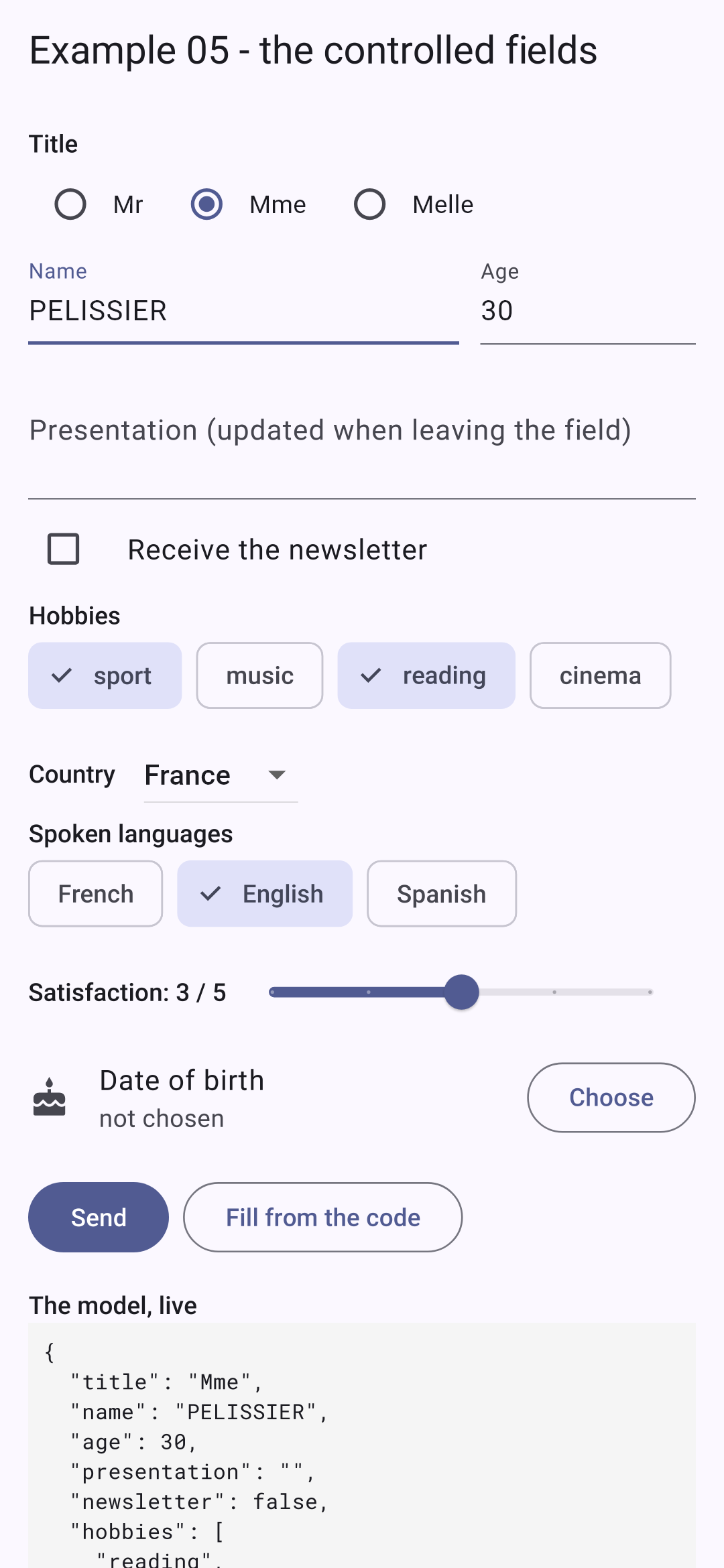
De volgende tabel geeft een overzicht van wat elk veld doorgeeft aan de bijbehorende functie, [onChanged]:

Veld
Doorgegeven waarde
TextField, TextFormField
String (tekst); of de controller wordt uitgelezen
Checkbox, CheckboxListTile
bool? (aangevinkt, niet aangevinkt of onbepaald)
Switch, SwitchListTile
bool
Radio (in een RadioGroup)
de waarde van de geselecteerde knop (T?)
DropdownButton<T>
de waarde van het geselecteerde element (T?)
FilterChip
bool: is de chip geselecteerd?
SegmentedButton<T>
Set<T>: de geselecteerde waarden
Slider
double
showDatePicker
Future<DateTime?>: de geselecteerde datum, op een later tijdstip

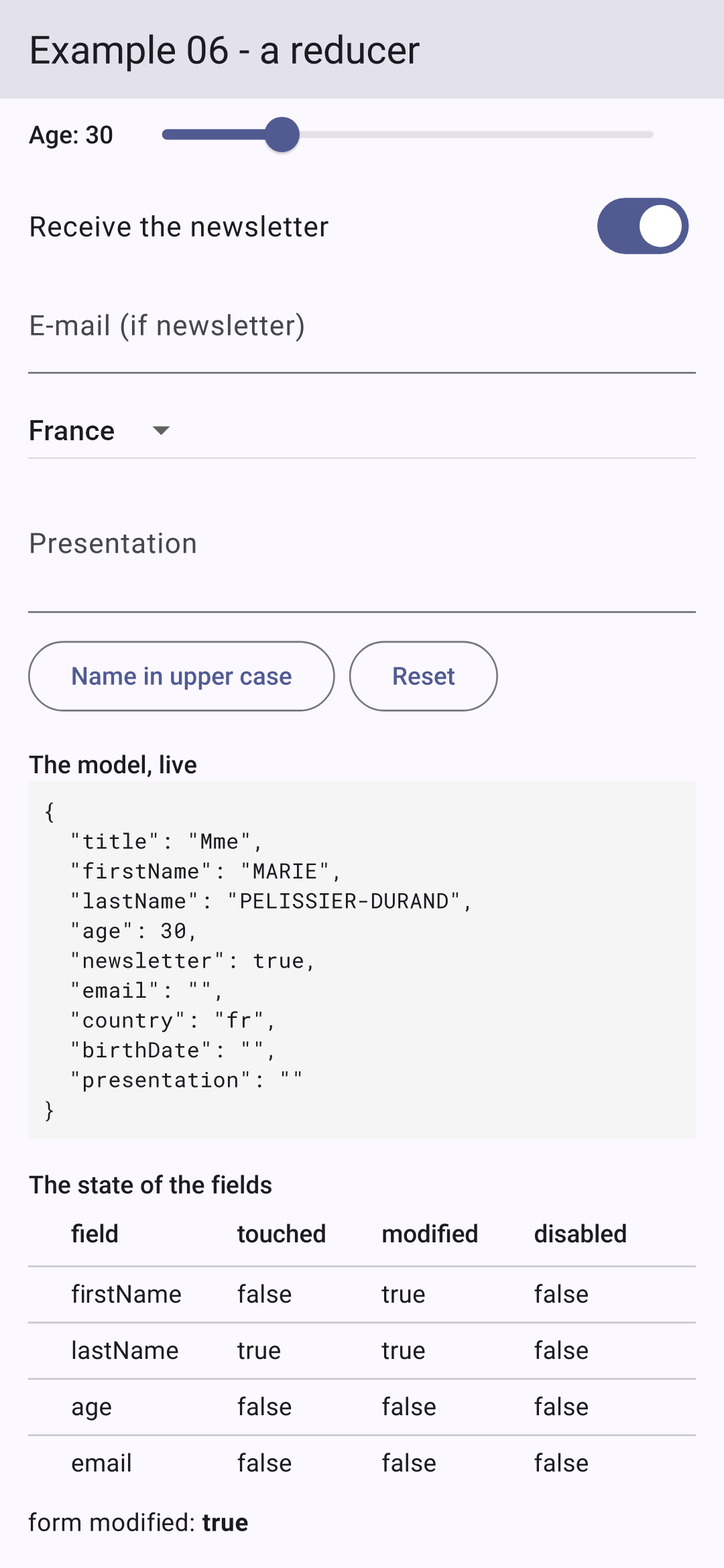
3.6. Voorbeeld 06: een formulier, een object, een reducer

Voorbeeld 05 had voor elk formulierveld een toestandsveld. Voor een echt formulier verkiezen we één object dat alle waarden bevat—het model—en beschrijven we de wijzigingen ervan in één functie, de reducer: [reducer(currentState, action) -> newState]. Dit is wat de hook [useReducer] doet voor [React]; in [Flutter] hoeft u niets te importeren: [Dart] levert alles wat nodig is.

// =========================================================================
// lib/ex06_reducer/main.dart - een formulier, een object, een reducer
// -------------------------------------------------------------------------
// Voorbeeld 05 had één toestandsveld per veld van het formulier. Voor een echt
// formulier verkiezen we ÉÉN object dat alle waarden bevat, het
// MODEL (hier een Profile-object, niet wijzigbaar), en beschrijven we de
// wijzigingen ervan in één enkele functie, de REDUCER:
//
//     reducer(currentState, action) -> newState
//
// De widget wijzigt de toestand niet meer: ze BESCHRIJFT wat er is gebeurd, met een
// ProfileAction-object (Edit(Field.lastName, 'Dupont'), Leave(Field.lastName)...), en
// de reducer leidt daar de nieuwe toestand uit af. Alle logica staat op één
// plek, in een PURE functie (zelfde invoer, zelfde uitvoer, geen
// neveneffect), die eenvoudig te testen is.
// Dart leent zich hier goed voor: een "sealed" klasse somt alle mogelijke
// acties op, en een switch op een actie wordt door de compiler gecontroleerd
// (een vergeten geval is een fout).
//
// De toestand houdt voor elk veld ook bij of het "aangeraakt" is (minstens
// eenmaal verlaten); daaruit leiden we af of het "gewijzigd" is (zijn waarde verschilt van de
// beginwaarde) en of het is uitgeschakeld.
// =========================================================================

import 'dart:convert';

import 'package:flutter/material.dart';

// de naam van elk veld van het formulier
enum Field { title, firstName, lastName, age, newsletter, email, country, birthDate, presentation }

// de gegevens van het formulier: een NIET-WIJZIGBAAR object (al zijn velden zijn
// final). Om het te "wijzigen" bouwen we een nieuw object (copyWith)
class Profile {
  final String title;
  final String firstName;
  final String lastName;
  final int age;
  final bool newsletter;
  final String email;
  final String country;
  final String birthDate;
  final String presentation;

  const Profile({
    required this.title,
    required this.firstName,
    required this.lastName,
    required this.age,
    required this.newsletter,
    required this.email,
    required this.country,
    required this.birthDate,
    required this.presentation,
  });

  // een kopie waarin enkele velden zijn gewijzigd (de andere blijven behouden);
  // "??": de nieuwe waarde als die is opgegeven, anders de oude
  Profile copyWith({
    String? title,
    String? firstName,
    String? lastName,
    int? age,
    bool? newsletter,
    String? email,
    String? country,
    String? birthDate,
    String? presentation,
  }) {
    return Profile(
      title: title ?? this.title,
      firstName: firstName ?? this.firstName,
      lastName: lastName ?? this.lastName,
      age: age ?? this.age,
      newsletter: newsletter ?? this.newsletter,
      email: email ?? this.email,
      country: country ?? this.country,
      birthDate: birthDate ?? this.birthDate,
      presentation: presentation ?? this.presentation,
    );
  }

  // de waarde van een veld, aangeduid met zijn naam
  Object value(Field c) => switch (c) {
    Field.title => title,
    Field.firstName => firstName,
    Field.lastName => lastName,
    Field.age => age,
    Field.newsletter => newsletter,
    Field.email => email,
    Field.country => country,
    Field.birthDate => birthDate,
    Field.presentation => presentation,
  };

  // een kopie waarin ÉÉN veld, aangeduid met zijn naam, een nieuwe waarde heeft
  Profile withField(Field c, Object v) => switch (c) {
    Field.title => copyWith(title: v as String),
    Field.firstName => copyWith(firstName: v as String),
    Field.lastName => copyWith(lastName: v as String),
    Field.age => copyWith(age: v as int),
    Field.newsletter => copyWith(newsletter: v as bool),
    Field.email => copyWith(email: v as String),
    Field.country => copyWith(country: v as String),
    Field.birthDate => copyWith(birthDate: v as String),
    Field.presentation => copyWith(presentation: v as String),
  };

  Map<String, Object> toJson() => {for (final c in Field.values) c.name: value(c)};
}

const initial = Profile(
  title: 'Mme',
  firstName: 'Marie',
  lastName: 'PELISSIER',
  age: 30,
  newsletter: false,
  email: '',
  country: 'fr',
  birthDate: '',
  presentation: '',
);

// de volledige toestand: de waarden en de velden die al zijn verlaten
class ProfileState {
  final Profile values;
  final Set<Field> touched;

  const ProfileState(this.values, this.touched);
}

// de mogelijke acties. "sealed": er zijn er geen andere dan die van
// dit bestand, de compiler weet dat
sealed class ProfileAction {
  const ProfileAction();
}

class Edit extends ProfileAction {
  final Field field;
  final Object value;
  const Edit(this.field, this.value);
}

class Leave extends ProfileAction {
  final Field field;
  const Leave(this.field);
}

class Uppercase extends ProfileAction {
  const Uppercase();
}

class Reset extends ProfileAction {
  const Reset();
}

// de reducer: hij wijzigt de toestand die hij ontvangt NOOIT, hij geeft een nieuwe terug.
// De switch "destructureert" elke actie: Edit(:final field, ...) leest
// haar velden in variabelen met dezelfde naam
ProfileState reducer(ProfileState state, ProfileAction action) => switch (action) {
  Edit(:final field, :final value) => ProfileState(state.values.withField(field, value), state.touched),
  Leave(:final field) => ProfileState(state.values, {...state.touched, field}),
  Uppercase() => ProfileState(
    state.values.copyWith(firstName: state.values.firstName.toUpperCase(), lastName: state.values.lastName.toUpperCase()),
    state.touched,
  ),
  Reset() => const ProfileState(initial, {}),
};

const titles = ['Mr', 'Mme', 'Melle'];
const trackedFields = [Field.firstName, Field.lastName, Field.age, Field.email];
// de tekstvelden: elk krijgt zijn eigen controller
const textFields = [Field.firstName, Field.lastName, Field.email, Field.presentation];

void main() {
  runApp(
    MaterialApp(
      debugShowCheckedModeBanner: false,
      theme: ThemeData(colorSchemeSeed: Colors.indigo),
      home: const ProfilePage(),
    ),
  );
}

class ProfilePage extends StatefulWidget {
  const ProfilePage({super.key});

  @override
  State<ProfilePage> createState() => _ProfilePageState();
}

class _ProfilePageState extends State<ProfilePage> {
  ProfileState _state = const ProfileState(initial, {});
  // één controller per tekstveld; een "map": Field -> controller
  final _controllers = {for (final c in textFields) c: TextEditingController(text: initial.value(c) as String)};

  @override
  void dispose() {
    for (final c in _controllers.values) {
      c.dispose();
    }
    super.dispose();
  }

  // DE enige manier om de toestand te wijzigen: beschrijven wat er is gebeurd
  void _dispatch(ProfileAction action) {
    setState(() => _state = reducer(_state, action));
    // de reducer kan een tekst hebben gewijzigd (Uppercase, Reset): de
    // invoervelden moeten dat tonen
    for (final MapEntry(key: field, value: controller) in _controllers.entries) {
      final value = _state.values.value(field) as String;
      if (controller.text != value) {
        controller.text = value;
      }
    }
  }

  Profile get _v => _state.values;

  // waarden AFGELEID uit de toestand
  bool _modified(Field c) => _v.value(c) != initial.value(c);
  bool _disabled(Field c) => c == Field.email && !_v.newsletter; // het e-mailadres vereist de nieuwsbrief
  bool get _formModified => Field.values.any(_modified);

  // een tekstveld gekoppeld aan het model: een methode die het bouwt
  Widget _field(Field field, String label, {int lines = 1}) {
    // Focus: we weten wanneer het veld wordt VERLATEN (het verliest de focus)
    return Focus(
      onFocusChange: (hasFocus) {
        if (!hasFocus) _dispatch(Leave(field));
      },
      child: TextField(
        controller: _controllers[field],
        enabled: !_disabled(field),
        maxLines: lines,
        decoration: InputDecoration(labelText: label),
        onChanged: (text) => _dispatch(Edit(field, text)),
      ),
    );
  }

  @override
  Widget build(BuildContext context) {
    final titleStyle = Theme.of(context).textTheme.titleSmall;
    return Scaffold(
      appBar: AppBar(title: const Text('Example 06 - a reducer')),
      body: ListView(
        padding: const EdgeInsets.all(16),
        children: [
          RadioGroup<String>(
            groupValue: _v.title,
            onChanged: (t) => _dispatch(Edit(Field.title, t!)),
            child: Row(
              children: [
                for (final t in titles) ...[Radio<String>(value: t), Text(t), const SizedBox(width: 12)],
              ],
            ),
          ),
          Row(
            children: [
              Expanded(child: _field(Field.firstName, 'First name')),
              const SizedBox(width: 12),
              Expanded(child: _field(Field.lastName, 'Last name')),
            ],
          ),
          Row(
            children: [
              Text('Age: ${_v.age}', style: titleStyle),
              Expanded(
                child: Slider(
                  value: _v.age.toDouble(),
                  max: 120,
                  divisions: 120,
                  onChanged: (a) => _dispatch(Edit(Field.age, a.round())),
                  // de schuifregelaar wordt losgelaten: het veld is "verlaten"
                  onChangeEnd: (_) => _dispatch(const Leave(Field.age)),
                ),
              ),
            ],
          ),
          SwitchListTile(
            contentPadding: EdgeInsets.zero,
            title: const Text('Receive the newsletter'),
            value: _v.newsletter,
            onChanged: (yes) => _dispatch(Edit(Field.newsletter, yes)),
          ),
          _field(Field.email, 'E-mail (if newsletter)'),
          const SizedBox(height: 8),
          DropdownButton<String>(
            value: _v.country,
            items: const [
              DropdownMenuItem(value: 'fr', child: Text('France')),
              DropdownMenuItem(value: 'be', child: Text('Belgium')),
              DropdownMenuItem(value: 'ch', child: Text('Switzerland')),
            ],
            onChanged: (p) => _dispatch(Edit(Field.country, p!)),
          ),
          _field(Field.presentation, 'Presentation', lines: 2),
          const SizedBox(height: 12),
          Wrap(
            spacing: 8,
            children: [
              OutlinedButton(onPressed: () => _dispatch(const Uppercase()), child: const Text('Name in upper case')),
              OutlinedButton(onPressed: () => _dispatch(const Reset()), child: const Text('Reset')),
            ],
          ),
          const SizedBox(height: 16),
          Text('The model, live', style: titleStyle),
          Container(
            padding: const EdgeInsets.all(8),
            color: Colors.grey.shade100,
            child: Text(
              const JsonEncoder.withIndent('  ').convert(_v.toJson()),
              style: const TextStyle(fontFamily: 'RobotoMono', fontSize: 12),
            ),
          ),
          const SizedBox(height: 16),
          Text('The state of the fields', style: titleStyle),
          // DataTable: een tabel, met zijn kolommen en rijen
          DataTable(
            columnSpacing: 16,
            headingRowHeight: 36,
            dataRowMinHeight: 28,
            dataRowMaxHeight: 32,
            columns: const [
              DataColumn(label: Text('field')),
              DataColumn(label: Text('touched')),
              DataColumn(label: Text('modified')),
              DataColumn(label: Text('disabled')),
            ],
            rows: [
              for (final c in trackedFields)
                DataRow(
                  cells: [
                    DataCell(Text(c.name)),
                    DataCell(Text('${_state.touched.contains(c)}')),
                    DataCell(Text('${_modified(c)}')),
                    DataCell(Text('${_disabled(c)}')),
                  ],
                ),
            ],
          ),
          const SizedBox(height: 8),
          Text.rich(
            TextSpan(
              children: [
                const TextSpan(text: 'form modified: '),
                TextSpan(
                  text: '$_formModified',
                  style: const TextStyle(fontWeight: FontWeight.bold),
                ),
              ],
            ),
          ),
        ],
      ),
    );
  }
}

Het model:

  • regel 30: de naam van elk veld van het formulier;
  • regels 34–43: de formuliergegevens: een onveranderlijk object waarvan alle velden [final] zijn;
  • regels 45–54: een constructor met benoemde parameters, die allemaal verplicht zijn ([required]);
  • regels 59–79: om een onveranderlijk object te „wijzigen” wordt een kopie gemaakt waarin sommige velden anders zijn: dit is de methode [copyWith], een variant van [Flutter] (die we zijn tegengekomen bij [TextStyle]). Elke parameter is optioneel ([String? title]: een string of [null]); [title ?? this.title]: de nieuwe waarde als die is opgegeven, anders de oude;
  • regels 84–93: de waarde van een veld dat bij naam wordt aangeduid: een [switch] -expressie op de enumeratie;
  • regels 97–106: een kopie waarin ÉÉN veld, aangeduid bij naam, een nieuwe waarde heeft. [v as String]: de ontvangen waarde (van het type [Object], wat van alles kan zijn) wordt omgezet naar een string; was het geen string, dan ontstaat een runtimefout;
  • regel 109: een [Map] „veldnaam -> waarde”, gemaakt met een [for] binnen een literaal van [Map]. [c.name]: de naam van een enumeratiewaarde („firstName”);
  • regels 112–121: de beginwaarden;
  • regels 125–129: de volledige toestand: de waarden en alle velden die al zijn afgehandeld („aangeraakt”).

De acties en de reducer:

  • regels 134–154: de mogelijke acties: een sealed klasse ([sealed]) en de vier subklassen ervan. [sealed] geeft de compiler aan dat er geen andere subklassen bestaan dan die in dit bestand. Een actie beschrijft wat er is gebeurd: [Edit(Field.lastName, 'Dupont')], [Leave(Field.lastName)]...;
  • regels 160–167: de reducer. Dit is een pure functie: dezelfde invoer, dezelfde uitvoer, geen neveneffecten; ze wijzigt de ontvangen toestand nooit, maar geeft een nieuwe terug. De [switch] wordt toegepast op de actie en elke case is een patroon dat het type test: [Edit(:final field, :final value)] controleert of de actie een [Edit] isen bewaart de velden [field] en [value] in variabelen met dezelfde naam. Omdat de klasse sealed is, controleert de compiler of alle vier de acties worden afgehandeld; een vijfde toevoegen zonder de reducer aan te vullen leidt tot een compilatiefout;
  • regel 162: een nieuwe verzameling, samengesteld uit elementen van de oude verzameling ([...state.touched]) en het veld dat wordt verlaten.

Het scherm:

  • regel 193: de toestand van het scherm: ÉÉN veld, het object [ProfileState];
  • regel 195: een besturingsobject van een tekstveld, in een [Map] gemaakt met een [for];
  • Regels 206–213: de ENIGE methode om de toestand te wijzigen: beschrijven wat er is gebeurd. [_dispatch] (de naam die [React] eraan geeft) berekent met de reducer de nieuwe toestand, in [setState]. Omdat de reducer sommige teksten kan hebben gewijzigd (Uppercase, Reset), worden de waarden daarna gekopieerd naar de controllers die ze nog niet hebben;
  • regels 221–223: uit de toestand afgeleide waarden: een veld is gewijzigd als de waarde afwijkt van de beginwaarde; e-mail is uitgeschakeld zonder nieuwsbrief; het formulier is gewijzigd als een van de velden is gewijzigd ([any]). [Field.values]: de lijst met enumeratiewaarden;
  • regels 226–237: een methode die een tekstveld maakt dat aan het model is gekoppeld: de controller, de uitgeschakelde toestand ([enabled]) en twee acties: [Edit] bij elke toetsaanslag, [Leave] wanneer het de focus verliest;
  • In [build] beschrijft elk veld zijn wijzigingen met een actie: [_dispatch(Edit(Field.title, t!))], [_dispatch(const Uppercase())]...;
  • regels 320–338: een tabel ([DataTable]) met kolommen en rijen: de status van elk gevolgd veld;
  • regels 344–349: een tekst die uit meerdere delen met verschillende stijlen bestaat: [Text.rich] en de bijbehorende [TextSpan].

We wijzigen de naam, verlaten het veld en nemen een abonnement op de nieuwsbrief; vervolgens zetten we de naam in hoofdletters:
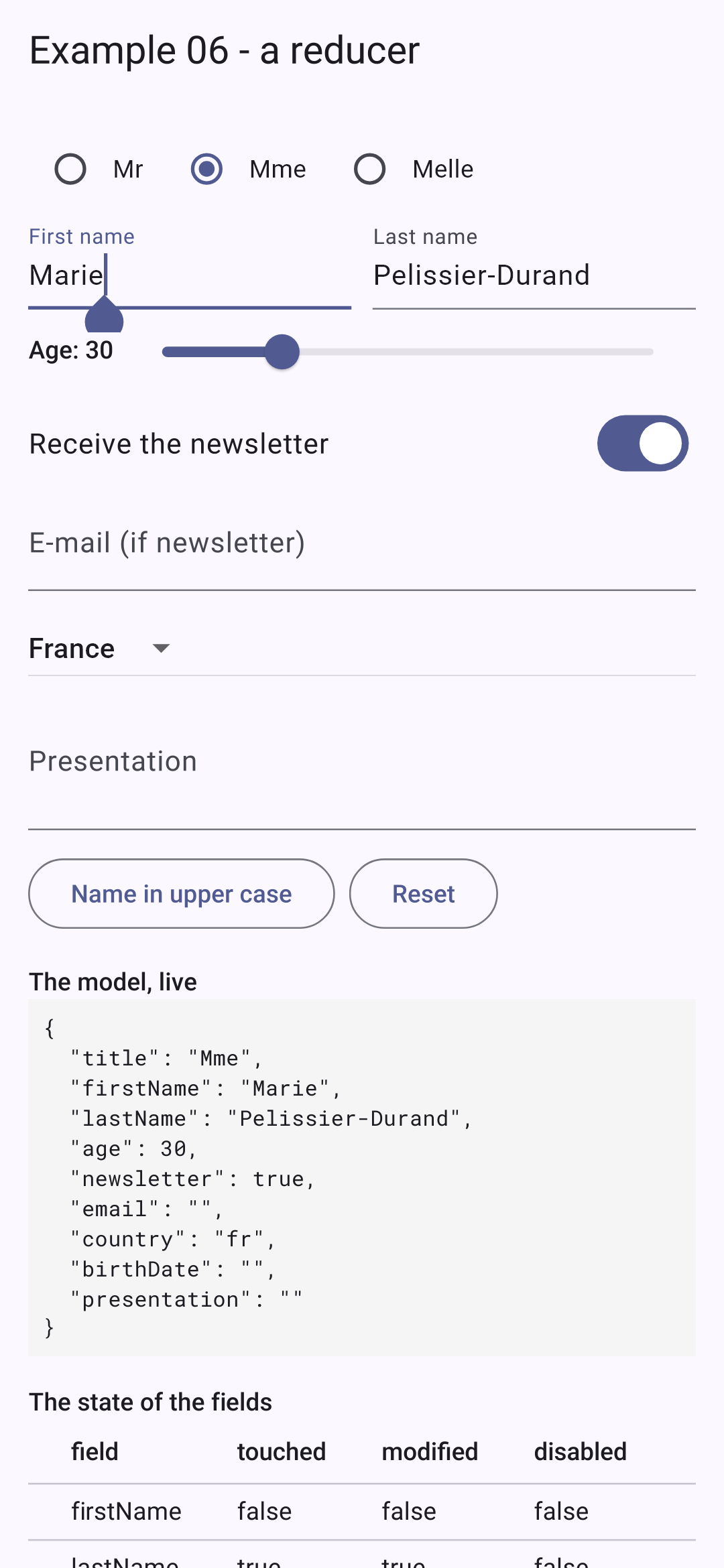
De hele logica van het formulier zit in de reducer—een functie van slechts enkele regels, zonder widgets—die op zichzelf kan worden getest. De widgets tonen nu alleen nog de toestand en beschrijven wat er gebeurt.

3.7. Voorbeeld 07: een formulier handmatig valideren

Een pure functie, [validate(account)], geeft de veldfouten terug; ze wordt aangeroepen telkens wanneer [build] wordt uitgevoerd, zodat de fouten altijd actueel zijn. Ze worden niet meteen getoond (een leeg formulier vol rood is onprettig), alleen voor een veld dat al is verlaten. Bij het verzenden van het formulier worden alle fouten getoond.

// =========================================================================
// lib/ex07_validation/main.dart - een formulier valideren, met de hand
// -------------------------------------------------------------------------
// Een PURE functie, validate(account), geeft de fouten van de velden terug; we
// roepen ze bij elke build() aan, zodat de fouten altijd actueel zijn.
// We tonen ze niet meteen (een leeg formulier vol rood is
// onaangenaam): alleen voor een veld dat al is verlaten ("touched"). Bij verzenden
// worden alle velden als touched gemarkeerd, en pas daarna wordt gehandeld als het formulier
// geldig is. Een TextField toont onder het veld een fout, in het rood,
// als het een foutmelding krijgt: InputDecoration(errorText: ...).
//
// Dezelfde regels als de RdvMedecins-server (formulier "Een account aanmaken").
// WAARSCHUWING: deze validatie is slechts een GEMAK voor de gebruiker (een
// direct antwoord, zonder heen-en-weer verkeer met de server). Ze beschermt
// niets: iedereen kan de server een met de hand opgebouwd verzoek sturen
// (curl...). De server valideert dus ALTIJD alles opnieuw (zie voorbeeld 25).
// =========================================================================

import 'package:flutter/material.dart';

enum Field { title, firstName, lastName, login, password, confirmation }

// een "record": een kleine groep benoemde waarden, zonder dat er een klasse hoeft te worden geschreven
typedef Account = ({String title, String firstName, String lastName, String login, String password, String confirmation});

const titles = ['Mr', 'Mme', 'Melle'];
final loginFormat = RegExp(r'^[a-z0-9._-]{1,30}$');
const passwordMin = 6;

// de regels: een pure functie, die alleen van haar argument afhangt.
// Ze geeft voor elk veld met een fout zijn melding terug
Map<Field, String> validate(Account c) {
  final errors = <Field, String>{};
  if (!titles.contains(c.title)) errors[Field.title] = 'Choose a title from the list.';
  if (c.firstName.trim().isEmpty) {
    errors[Field.firstName] = 'The first name is required.';
  } else if (c.firstName.length > 20) {
    errors[Field.firstName] = 'The first name must not exceed 20 characters.';
  }
  if (c.lastName.trim().isEmpty) {
    errors[Field.lastName] = 'The last name is required.';
  } else if (c.lastName.length > 20) {
    errors[Field.lastName] = 'The last name must not exceed 20 characters.';
  }
  if (c.login.isEmpty) {
    errors[Field.login] = 'The login is required.';
  } else if (!loginFormat.hasMatch(c.login)) {
    errors[Field.login] = 'Unaccented lower-case letters, digits, dot, hyphen, underscore.';
  }
  if (c.password.isEmpty) {
    errors[Field.password] = 'The password is required.';
  } else if (c.password.length < passwordMin) {
    errors[Field.password] = 'At least $passwordMin characters.';
  }
  // een regel die TWEE velden vergelijkt
  if (c.confirmation != c.password) {
    errors[Field.confirmation] = 'The confirmation does not match the password.';
  }
  return errors;
}

void main() {
  runApp(
    MaterialApp(
      debugShowCheckedModeBanner: false,
      theme: ThemeData(colorSchemeSeed: Colors.indigo),
      home: const AccountPage(),
    ),
  );
}

class AccountPage extends StatefulWidget {
  const AccountPage({super.key});

  @override
  State<AccountPage> createState() => _AccountPageState();
}

class _AccountPageState extends State<AccountPage> {
  String _title = 'Mr';
  // één controller per tekstveld
  final _texts = {
    for (final c in [Field.firstName, Field.lastName, Field.login, Field.password, Field.confirmation])
      c: TextEditingController(),
  };
  final Set<Field> _touched = {};
  bool _submitAttempted = false;
  bool _success = false;

  @override
  void dispose() {
    for (final c in _texts.values) {
      c.dispose();
    }
    super.dispose();
  }

  // het account, zoals getypt: een record dat op verzoek wordt gebouwd
  Account get _account => (
    title: _title,
    firstName: _texts[Field.firstName]!.text,
    lastName: _texts[Field.lastName]!.text,
    login: _texts[Field.login]!.text,
    password: _texts[Field.password]!.text,
    confirmation: _texts[Field.confirmation]!.text,
  );

  void _send() {
    setState(() {
      _submitAttempted = true;
      _touched.addAll(Field.values); // alle fouten verschijnen
      // hier, het account zou naar de server worden gestuurd (zie voorbeeld 25)
      _success = validate(_account).isEmpty;
    });
  }

  @override
  Widget build(BuildContext context) {
    // de fouten: bij elke build() opnieuw berekend, nooit in de toestand opgeslagen
    final errors = validate(_account);

    // de fout die voor een veld moet worden GETOOND: alleen als het is aangeraakt
    String? error(Field c) => _touched.contains(c) ? errors[c] : null;

    // een tekstveld: label, fout en een groen vinkje als het is aangeraakt en geldig
    Widget field(Field c, String label, {bool secret = false}) {
      final valid = _touched.contains(c) && !errors.containsKey(c);
      return Focus(
        onFocusChange: (hasFocus) {
          if (!hasFocus) setState(() => _touched.add(c));
        },
        child: TextField(
          controller: _texts[c],
          obscureText: secret, // de tekens worden verborgen
          decoration: InputDecoration(
            labelText: label,
            errorText: error(c),
            // de fout kan twee regels beslaan
            errorMaxLines: 2,
            suffixIcon: valid ? const Icon(Icons.check_circle, color: Colors.green) : null,
          ),
          onChanged: (_) => setState(() => _success = false),
        ),
      );
    }

    return Scaffold(
      appBar: AppBar(title: const Text('Example 07 - the validation')),
      body: ListView(
        padding: const EdgeInsets.all(16),
        children: [
          DropdownButton<String>(
            value: _title,
            items: [for (final t in titles) DropdownMenuItem(value: t, child: Text(t))],
            onChanged: (t) => setState(() => _title = t!),
          ),
          field(Field.firstName, 'First name'),
          field(Field.lastName, 'Last name'),
          field(Field.login, 'Login'),
          field(Field.password, 'Password', secret: true),
          field(Field.confirmation, 'Confirmation', secret: true),
          const SizedBox(height: 16),
          FilledButton(onPressed: _send, child: const Text('Create the account')),
          const SizedBox(height: 12),
          if (_submitAttempted && errors.isNotEmpty)
            _Message('The form contains ${errors.length} error(s).', color: Colors.red.shade50),
          if (_success)
            _Message('Valid form: it could be sent to the server.', color: Colors.green.shade50),
        ],
      ),
    );
  }
}

// een kleine privéwidget: een bericht op een gekleurde achtergrond
class _Message extends StatelessWidget {
  final String text;
  final Color color;

  const _Message(this.text, {required this.color});

  @override
  Widget build(BuildContext context) {
    return Container(
      padding: const EdgeInsets.all(12),
      decoration: BoxDecoration(color: color, borderRadius: BorderRadius.circular(8)),
      child: Text(text),
    );
  }
}
  • regel 24: het ingevoerde account is een record: een kleine groep benoemde waarden, zonder dat u een klasse hoeft te schrijven. [typedef] geeft het een naam. Een record wordt geschreven als [(title: 'Mr', firstName: 'Marie', ...)] en gelezen als [account.firstName];
  • regels 27–28: een reguliere expressie (het formaat van een login) en een constante: dezelfde regels als op de server [RdvMedecins];
  • regels 32–59: de regels: een pure functie die alleen van haar argument afhangt en een [Map] „foutveld → bericht” teruggeeft. De laatste regel vergelijkt TWEE velden: de bevestiging en het wachtwoord;
  • regels 82–84: één validator per tekstveld;
  • regel 86: velden die al zijn verlaten;
  • regels 99–105: het account, zoals ingevoerd: een record dat op verzoek wordt gegenereerd op basis van de validators. [_texts[Field.firstName]!]: de toegang tot een [Map] levert een waarde of [null] op (de sleutel kan ontbreken); de [!] bevestigt dat de waarde aanwezig is;
  • regels 108–113: bij het verzenden worden alle velden als aangeraakt gemarkeerd (de fouten verschijnen) en wordt alleen verder gehandeld als het formulier geldig is;
  • regel 120: in [build] worden de fouten telkens opnieuw berekend; ze worden nooit in de toestand opgeslagen;
  • regel 123: een lokale functie: de fout die voor een veld moet worden getoond , alleen als het veld is aangeraakt;
  • Regels 126–142: een lokale functie die een veld maakt. [InputDecoration] kan een fout tonen: [errorText]. Wanneer die niet [null] is, krijgt het veld een rode rand en wordt het bericht eronder getoond (op niet meer dan twee regels: [errorMaxLines]). [suffixIcon]: een pictogram rechts van het veld—hier een groen vinkje voor een ingevuld en geldig veld. [obscureText] maskeert de tekens van een wachtwoord;
  • regels 165–168: berichten aan het einde van het formulier;
  • regels 176–187: een klein privéwidget, om te voorkomen dat hetzelfde gekleurde vak tweemaal wordt herhaald.

Vul enkele velden in en verzend het formulier; corrigeer vervolgens alles en verzend opnieuw:
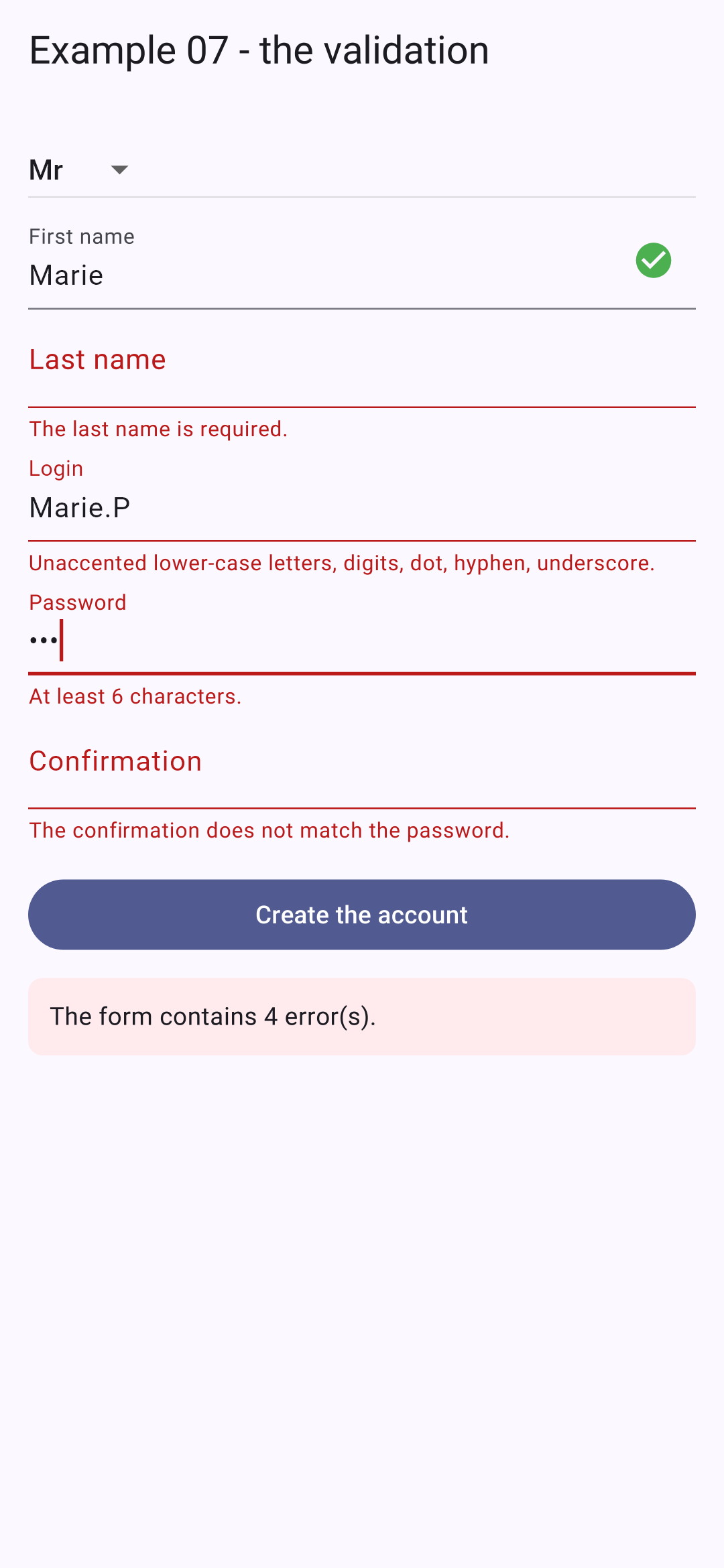
LET OP: deze validatie is slechts een gemak voor de gebruiker—een directe reactie zonder heen-en-weer-verkeer met de server. Ze beschermt niets: iedereen kan een handmatig samengesteld verzoek naar de server sturen ([curl]…) en de code van een mobiele app kan worden aangepast. De server controleert dus altijd alles opnieuw (zie voorbeeld 25).

3.8. Voorbeeld 08: formulieren in Flutter, Form en FormField

Het formulier uit voorbeeld 07, geschreven met de hulpmiddelen van [Flutter] zelf. Waar [React] een bibliotheek vereist ([React Hook Form]), heeft [Flutter] eigen formulierwidgets:

// =========================================================================
// lib/ex08_form/main.dart - de formulieren van Flutter: Form en FormField
// -------------------------------------------------------------------------
// Het formulier van voorbeeld 07, geschreven met de formuliermiddelen die
// Flutter zelf biedt:
//   - Form: een widget die formuliervelden GROEPEERT (FormField);
//     het wordt bereikt via een "global key", GlobalKey<FormState>;
//   - TextFormField, DropdownButtonFormField...: velden die zichzelf kunnen
//     valideren. Hun parameter validator is een functie:
//         (value) -> null als de waarde in orde is, anders de foutmelding;
//   - autovalidateMode: WANNEER er wordt gevalideerd (hier zodra de gebruiker het veld
//     heeft gewijzigd, daarna bij elke toetsaanslag);
//   - form.validate(): valideert ALLE velden, toont hun
//     fouten en geeft true terug als alles in orde is;
//   - form.save(): roept de onSaved van elk veld aan, die zijn
//     waarde opslaat waar we maar willen.
// De velden zijn NIET gecontroleerd: elk bewaart zijn eigen waarde, het Form leest die
// alleen bij het valideren en bij het opslaan.
// =========================================================================

import 'dart:convert';

import 'package:flutter/material.dart';

const titles = ['Mr', 'Mme', 'Melle'];

void main() {
  runApp(
    MaterialApp(
      debugShowCheckedModeBanner: false,
      theme: ThemeData(colorSchemeSeed: Colors.indigo),
      home: const AccountPage(),
    ),
  );
}

class AccountPage extends StatefulWidget {
  const AccountPage({super.key});

  @override
  State<AccountPage> createState() => _AccountPageState();
}

class _AccountPageState extends State<AccountPage> {
  // de sleutel die toegang geeft tot de toestand van het formulier (validate, save, reset)
  final _formKey = GlobalKey<FormState>();
  // de sleutel van ÉÉN veld: om de bevestiging opnieuw te valideren als het wachtwoord verandert
  final _confirmationKey = GlobalKey<FormFieldState<String>>();
  // het wachtwoord wordt gelezen in de regel van de bevestiging: een controller
  final _password = TextEditingController();
  // de waarden die door de onSaved-callbacks zijn opgeslagen
  final Map<String, String> _account = {};
  // null: nog niet verzonden; '': verzending geweigerd; anders de verzonden JSON
  String? _sent;

  @override
  void dispose() {
    _password.dispose();
    super.dispose();
  }

  void _create() {
    final form = _formKey.currentState!;
    if (!form.validate()) {
      setState(() => _sent = '');
      return;
    }
    form.save(); // elke onSaved slaat zijn waarde op in _account
    setState(() => _sent = jsonEncode(_account));
  }

  // FABRIEKEN van regels: elk geeft een validatiefunctie terug
  FormFieldValidator<String> _required(String message) =>
      (v) => (v == null || v.trim().isEmpty) ? message : null;

  FormFieldValidator<String> _maximum(int max, FormFieldValidator<String> other) =>
      (v) => other(v) ?? (v!.length > max ? 'At most $max characters.' : null);

  @override
  Widget build(BuildContext context) {
    return Scaffold(
      appBar: AppBar(title: const Text('Example 08 - Form and FormField')),
      body: Form(
        key: _formKey,
        child: ListView(
          padding: const EdgeInsets.all(16),
          children: [
            // initialValue: de beginwaarde; het veld beheert daarna zelf zijn waarde
            DropdownButtonFormField<String>(
              initialValue: 'Mr',
              decoration: const InputDecoration(labelText: 'Title'),
              items: [for (final t in titles) DropdownMenuItem(value: t, child: Text(t))],
              onChanged: (_) {},
              onSaved: (t) => _account['title'] = t!,
            ),
            TextFormField(
              decoration: const InputDecoration(labelText: 'First name'),
              autovalidateMode: AutovalidateMode.onUserInteraction,
              validator: _maximum(20, _required('The first name is required.')),
              onSaved: (v) => _account['firstName'] = v!.trim(),
            ),
            TextFormField(
              decoration: const InputDecoration(labelText: 'Last name'),
              autovalidateMode: AutovalidateMode.onUserInteraction,
              validator: _maximum(20, _required('The last name is required.')),
              onSaved: (v) => _account['lastName'] = v!.trim(),
            ),
            TextFormField(
              decoration: const InputDecoration(labelText: 'Login', errorMaxLines: 2),
              autovalidateMode: AutovalidateMode.onUserInteraction,
              // een regel die rechtstreeks is geschreven: een anonieme functie
              validator: (v) {
                if (v == null || v.isEmpty) return 'The login is required.';
                if (!RegExp(r'^[a-z0-9._-]{1,30}$').hasMatch(v)) {
                  return 'Unaccented lower-case letters, digits, dot, hyphen, underscore.';
                }
                return null;
              },
              onSaved: (v) => _account['login'] = v!,
            ),
            TextFormField(
              controller: _password,
              obscureText: true,
              decoration: const InputDecoration(labelText: 'Password'),
              autovalidateMode: AutovalidateMode.onUserInteraction,
              validator: (v) {
                if (v == null || v.isEmpty) return 'The password is required.';
                return v.length < 6 ? 'At least 6 characters.' : null;
              },
              // het wachtwoord verandert: de bevestiging wordt opnieuw gevalideerd
              // (als ze al is getypt)
              onChanged: (_) {
                final confirmation = _confirmationKey.currentState!;
                if (confirmation.value?.isNotEmpty ?? false) confirmation.validate();
              },
              onSaved: (v) => _account['password'] = v!,
            ),
            TextFormField(
              key: _confirmationKey,
              obscureText: true,
              decoration: const InputDecoration(labelText: 'Confirmation', errorMaxLines: 2),
              autovalidateMode: AutovalidateMode.onUserInteraction,
              // een regel die een ANDER veld leest
              validator: (v) => v == _password.text ? null : 'The confirmation does not match the password.',
            ),
            const SizedBox(height: 16),
            FilledButton(onPressed: _create, child: const Text('Create the account')),
            const SizedBox(height: 12),
            if (_sent != null)
              Container(
                padding: const EdgeInsets.all(12),
                decoration: BoxDecoration(
                  color: _sent!.isEmpty ? Colors.red.shade50 : Colors.green.shade50,
                  borderRadius: BorderRadius.circular(8),
                ),
                child: Text(_sent!.isEmpty ? 'Invalid form.' : 'Valid form: $_sent'),
              ),
          ],
        ),
      ),
    );
  }
}
  • regel 46: een formulier met de naam [Form] bevat formuliervelden. Om er vanuit de code mee te werken (valideren, opslaan) geven we het een globale sleutel, [GlobalKey]: een object dat toegang geeft tot de toestand van een widget in de boom ([_formKey.currentState]);
  • regel 48: de sleutel van ÉÉN veld, zodat dit afzonderlijk opnieuw kan worden gevalideerd;
  • regel 50: een controller voor het wachtwoord: de bevestigingsregel moet het kunnen lezen;
  • regel 52: de waarden die bij het verzenden worden opgeslagen;
  • regels 62–69: [validate()] valideert alle formuliervelden, toont eventuele fouten en geeft [true] terug als alles correct is. [save()] roept daarna voor elk veld de functie [onSaved] aan, die de waarde ervan vastlegt;
  • Regels 73–77: regelgeneratoren. Een validatieregel ([FormFieldValidator]) is een functie die de waarde van het veld ontvangt en [null] teruggeeft als die geldig is; anders geeft ze het foutbericht terug. [_required('...')] maakt een regel; [_maximum(20, other)] maakt een regel die eerst de regel [other] toepasten daarna de eigen regel ([??]: als de eerste niets vindt);
  • regel 83: het formulier en zijn sleutel;
  • regels 89–94: een keuzelijst die ook een formulierveld is. [initialValue]: de beginwaarde; daarna beheert het veld zelf zijn waarde;
  • regels 96–100: een [TextFormField] is een [TextField] dat ook een formulierveld is: het heeft een regel ([validator]), een opslagfunctie ([onSaved]) en een automatische validatiemodus: [AutovalidateMode.onUserInteraction] valideert het veld zodra de gebruiker het wijzigt en daarna bij elke toetsaanslag;
  • regels 112–117: een regel die rechtstreeks is geschreven, met twee tests;
  • regels 132–134: wanneer het wachtwoord verandert, wordt de bevestiging opnieuw gevalideerd met behulp van de sleutel van het veld, als die al is ingevuld;
  • regel 144: een regel die een ANDER veld leest.

Voer enkele onjuiste waarden in en verzend het formulier; corrigeer ze vervolgens:
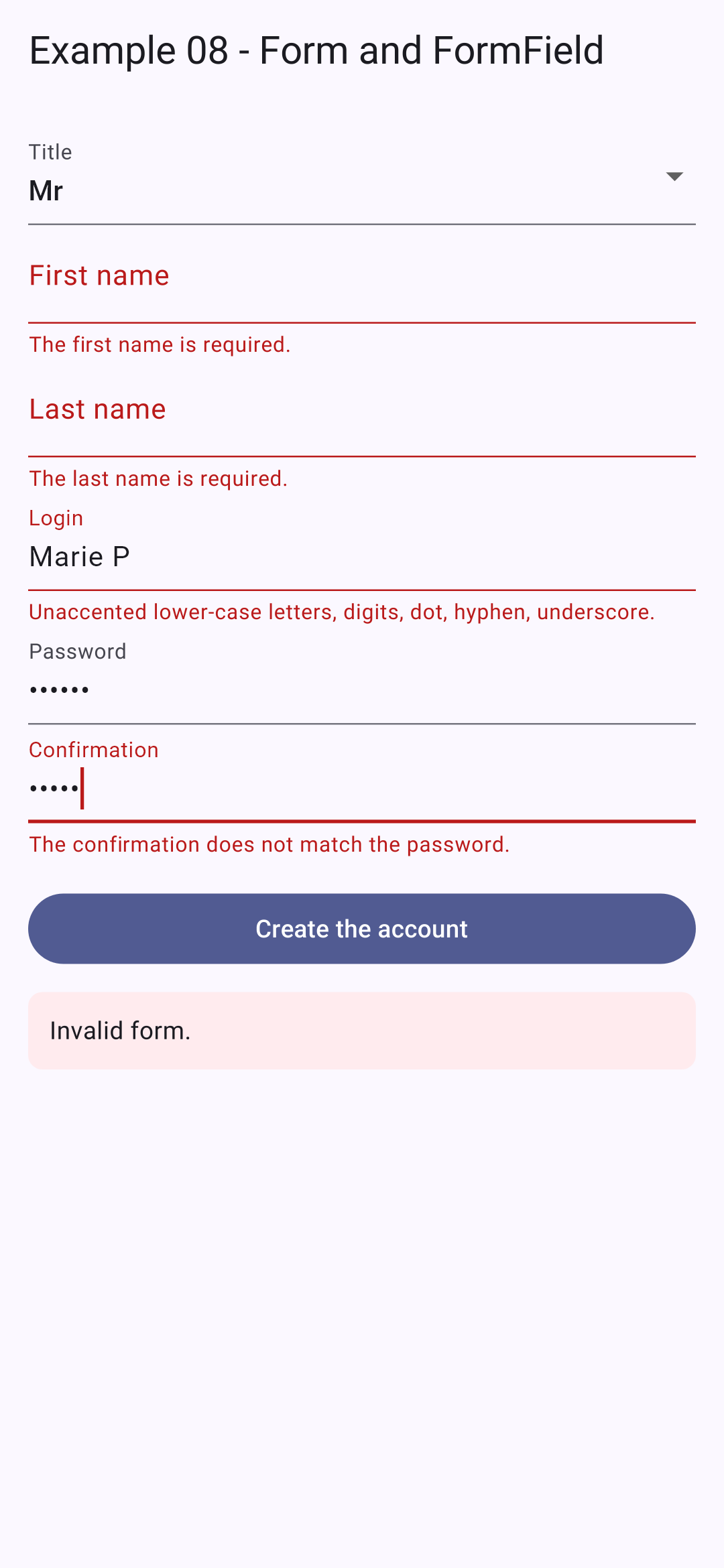
Welke van de twee methoden moet u kiezen? [Form] en [TextFormField] volstaan voor een formulier waarvan de regels in de applicatie zijn geschreven. Maar in deze cursus hebben de regels van de server voorrang: de casus heeft in de applicatie geen regels en toont onder elk veld de fout die de server teruggeeft (voorbeeld 25). Dit is de methode die in voorbeeld 07 wordt gebruikt, waarin velden en hun fouten aan bod komen.

3.9. Voorbeeld 09: waarden opmaken

Elke rij van de tabel toont een stuk code en wat dit weergeeft.

3.9.1. Opmaakfuncties

[Flutter] heeft geen ingebouwd opmaakmechanisme (de „pipes” van [Angular]): in [build] roepen we standaardfuncties aan, die in een bestand staan en afzonderlijk testbaar zijn:

// =========================================================================
// lib/ex09_formatting/formatting.dart - zelfgemaakte opmaakfuncties
// -------------------------------------------------------------------------
// Flutter heeft geen eigen opmaakmechanisme (Angular heeft zijn
// "pipes"): in build() roepen we gewone FUNCTIES aan, die in
// een bestand staan en afzonderlijk testbaar zijn:
//     timeRange(slot)           -> "8:00 - 8:20"
//     timeRange(slot, Part.start) -> "8:00"
// Dart maakt het ook mogelijk om methoden aan een bestaand type TOE TE VOEGEN, met een
// "extension": 'marie pelissier'.capitalized -> 'Marie Pelissier'.
// Voor datums, getallen en bedragen kent het pakket intl de
// conventies van elke taal (zie main.dart).
// =========================================================================

// een tijdslot, zoals beschreven door de RdvMedecins-API
class Slot {
  final int startHour;
  final int startMinute;
  final int endHour;
  final int endMinute;

  const Slot(this.startHour, this.startMinute, this.endHour, this.endMinute);
}

enum Part { all, start, end }

// "8:05" in plaats van "8:5"
String _time(int h, int m) => '$h:${m.toString().padLeft(2, '0')}';

// een OPTIONELE parameter, met zijn standaardwaarde: [Part part = Part.all]
String timeRange(Slot c, [Part part = Part.all]) => switch (part) {
  Part.start => _time(c.startHour, c.startMinute),
  Part.end => _time(c.endHour, c.endMinute),
  Part.all => '${_time(c.startHour, c.startMinute)} - ${_time(c.endHour, c.endMinute)}',
};

// een EXTENSION van het type String: nieuwe methoden voor ALLE strings
extension Formatting on String {
  // "marie pelissier" -> "Marie Pelissier"; \p{L}: een letter, met of zonder accent
  String get capitalized => replaceAllMapped(
    RegExp(r'\p{L}+', unicode: true),
    (m) => m[0]![0].toUpperCase() + m[0]!.substring(1).toLowerCase(),
  );

  // "Marie PELISSIER" -> "MP"
  String get initials =>
      split(RegExp(r'\s+')).where((word) => word.isNotEmpty).map((word) => word[0].toUpperCase()).join();
}

// "2026-10-05" (het formaat van de RdvMedecins-API) -> een datum
DateTime toDate(String day) => DateTime.parse(day);
  • regels 16–22: een tijdslot, zoals beschreven in de API [RdvMedecins]: uren en minuten, als getallen;
  • regel 28: „8:05” in plaats van „8:5”: [padLeft(2, '0')] vult links aan met nullen;
  • regels 31–34: een functie met een optionele positionele parameter (tussen rechte haken), samen met de standaardwaarde ervan: [timeRange(c)] of [timeRange(c, Part.start)];
  • regels 38–47: een extensie: ze voegt methoden (hier getters) toe aan het type [String], dus aan ALLE strings: ['marie pelissier'.capitalized]. Dit is een bijzonderheid van [Dart], die zeer nuttig is voor opmaak. [replaceAllMapped] vervangt elk woord (een reeks letters, met of zonder accent: [\p{L}+] met [unicode: true]) door de returnwaarde van de functie;
  • regel 51: „2026-10-05” (het formaat van de API) -> een datum ([DateTime]).

3.9.2. Het scherm

// =========================================================================
// lib/ex09_formatting/main.dart - waarden opmaken
// -------------------------------------------------------------------------
// Elke rij van de tabel toont een stuk code en wat het weergeeft.
// De opmaakfuncties van het pakket intl (DateFormat, NumberFormat) worden
// eenmalig gemaakt, buiten de widgets: ze bouwen kost meer dan
// ze gebruiken.
// De namen van de dagen en maanden van elke taal worden niet standaard
// geladen: initializeDateFormatting() laadt ze, VÓÓR runApp.
// =========================================================================

import 'dart:convert';

import 'package:flutter/material.dart';
import 'package:intl/date_symbol_data_local.dart';
import 'package:intl/intl.dart';

import 'formatting.dart';

// datums: "kant-en-klare" formaten (yMMMd, yMMMMEEEEd, Hms...), of een patroon
final shortDate = DateFormat.yMMMd('en_US');
final fullDate = DateFormat.yMMMMEEEEd('en_US');
final timeOnly = DateFormat.Hms('en_US');
final frenchDay = DateFormat.yMMMMd('fr_FR');
final pattern = DateFormat('MM/dd/yyyy HH:mm', 'en_US');
// getallen en bedragen
final euros = NumberFormat.currency(locale: 'en_US', symbol: '€');
final integer = NumberFormat.decimalPattern('en_US');
final percent = NumberFormat.decimalPercentPattern(locale: 'en_US', decimalDigits: 1);

const day = '2026-10-05'; // een datum in het formaat van de RdvMedecins-API
const price = 1234.5;
const rate = 0.055;
const name = 'marie pelissier';
const doctor = {'title': 'Mme', 'firstName': 'Marie', 'lastName': 'PELISSIER'};
const languages = ['Dart', 'Flutter', 'Kotlin', 'Swift', 'SQL'];
const slots = [Slot(8, 0, 8, 20), Slot(8, 20, 8, 40), Slot(14, 5, 14, 25)];

// main kan ASYNCHROON zijn: we wachten tot de talen zijn geladen
Future<void> main() async {
  await initializeDateFormatting('fr_FR');
  await initializeDateFormatting('en_US');
  runApp(
    MaterialApp(
      debugShowCheckedModeBanner: false,
      theme: ThemeData(colorSchemeSeed: Colors.indigo),
      home: const FormattingPage(),
    ),
  );
}

class FormattingPage extends StatefulWidget {
  const FormattingPage({super.key});

  @override
  State<FormattingPage> createState() => _FormattingPageState();
}

class _FormattingPageState extends State<FormattingPage> {
  DateTime _now = DateTime.now();

  @override
  Widget build(BuildContext context) {
    // (getoonde code, waarde): een rij van de tabel, als "record"
    final rows = <(String, String)>[
      ('shortDate.format(now)', shortDate.format(_now)),
      ('fullDate.format(now)', fullDate.format(_now)),
      ('timeOnly.format(now)', timeOnly.format(_now)),
      ('pattern.format(now)', pattern.format(_now)),
      ('fullDate.format(toDate(day))', fullDate.format(toDate(day))),
      ('frenchDay.format(toDate(day))', frenchDay.format(toDate(day))),
      ('now.toString()', _now.toString()),
      ('euros.format(price)', euros.format(price)),
      ('integer.format(price)', integer.format(price)),
      ('price.toStringAsFixed(1)', price.toStringAsFixed(1)),
      ('percent.format(rate)', percent.format(rate)),
      ('name.toUpperCase()', name.toUpperCase()),
      ('name.capitalized', name.capitalized),
      ("'RDV'.toLowerCase()", 'RDV'.toLowerCase()),
      ("languages.take(3).join(', ')", languages.take(3).join(', ')),
      ('jsonEncode(doctor)', jsonEncode(doctor)),
      // twee transformaties achter elkaar: het resultaat van de eerste gaat naar de tweede
      ('name.capitalized.initials', name.capitalized.initials),
    ];

    const codeStyle = TextStyle(fontFamily: 'RobotoMono', fontSize: 11, color: Color(0xFFC7254E));
    return Scaffold(
      appBar: AppBar(title: const Text('Example 09 - the formatting')),
      body: ListView(
        padding: const EdgeInsets.all(12),
        children: [
          // Table: een eenvoudige tabel; de eerste kolom neemt 55% van de breedte in
          Table(
            columnWidths: const {0: FractionColumnWidth(0.55)},
            border: TableBorder(horizontalInside: BorderSide(color: Colors.grey.shade300)),
            children: [
              const TableRow(
                children: [
                  Padding(
                    padding: EdgeInsets.all(4),
                    child: Text('In the code', style: TextStyle(fontWeight: FontWeight.bold)),
                  ),
                  Padding(
                    padding: EdgeInsets.all(4),
                    child: Text('Displayed', style: TextStyle(fontWeight: FontWeight.bold)),
                  ),
                ],
              ),
              // een record kan worden "gedestructureerd": (code, value)
              for (final (code, value) in rows)
                TableRow(
                  children: [
                    Padding(
                      padding: const EdgeInsets.all(4),
                      child: Text(code, style: codeStyle),
                    ),
                    Padding(padding: const EdgeInsets.all(4), child: Text(value)),
                  ],
                ),
            ],
          ),
          const SizedBox(height: 16),
          Text('Iterating over the entries of a Map', style: Theme.of(context).textTheme.titleSmall),
          for (final MapEntry(:key, :value) in doctor.entries) Text('$key = $value'),
          const SizedBox(height: 16),
          Text('A home-made function: timeRange', style: Theme.of(context).textTheme.titleSmall),
          for (final c in slots) Text('${timeRange(c)} (start: ${timeRange(c, Part.start)})'),
          const SizedBox(height: 16),
          Align(
            alignment: Alignment.centerLeft,
            child: OutlinedButton(
              onPressed: () => setState(() => _now = DateTime.now()),
              child: const Text('Refresh the time'),
            ),
          ),
        ],
      ),
    );
  }
}
  • regels 21–25: datumformatters uit het pakket [intl]. [DateFormat] bevat „vooraf gedefinieerde” formaten, aangeduid met de onderdelen die moeten worden getoond: [yMMMd] (jaar, afgekorte maand, dag), [yMMMMEEEEd] (plus de volledige dag van de week), [Hms] (uren, minuten, seconden)... U kunt ook een patroon opgeven: ['MM/dd/yyyy HH:mm']. De tweede parameter is de taal;
  • regels 27–29: getalformatters: bedragen, gehele getallen, percentages;
  • regels 40–42: de namen van de dagen en maanden voor elke taal worden standaard niet geladen: [initializeDateFormatting] laadt ze, vóór [runApp]. [main] kan asynchroon zijn;
  • regels 65–83: de tabel: een lijst van positionele records [(code, value)], zonder veldnamen;
  • regels 93–111: [Table] tekent een eenvoudige tabel. [columnWidths]: de eerste kolom neemt 55% van de breedte in; [border]: lijnen tussen de rijen. [for (final (code, value) in rows)] ontleedt elk record;
  • regel 124: de items van een [Map] doorlopen: [:key] is een afkorting voor [key: key];
  • regel 127: de eigen functie.

Voor datums, getallen en bedragen heeft [intl] dezelfde functie als de [Intl]-API in webbrowsers: het kent de conventies van elke taal (scheidingstekens, maandnamen, volgorde van de onderdelen). De tabel hanteert de conventies van Amerikaans Engels (€1,234.50, „maand dag, jaar”); merk op dat in het Frans een smalle niet-afbrekende spatie de duizendtallen scheidt (1 234,50 €) en dat de volgorde „dag maand jaar” is (de rij [frenchDay]).