3. Configurazione di un ambiente di sviluppo
Qui mostriamo l'ambiente di sviluppo utilizzato per testare gli script Python generati dall'IA. Questa sezione è destinata ai principianti di Python. Se disponete già di un ambiente di sviluppo Python, saltate l'intera sezione e passate a quella successiva.
3.1. Python 3.13.7
Gli esempi in questo documento sono stati testati con l'interprete Python 3.13.7 disponibile su |https://www.python.org/downloads/| (agosto 2025) su un computer con Windows 10:
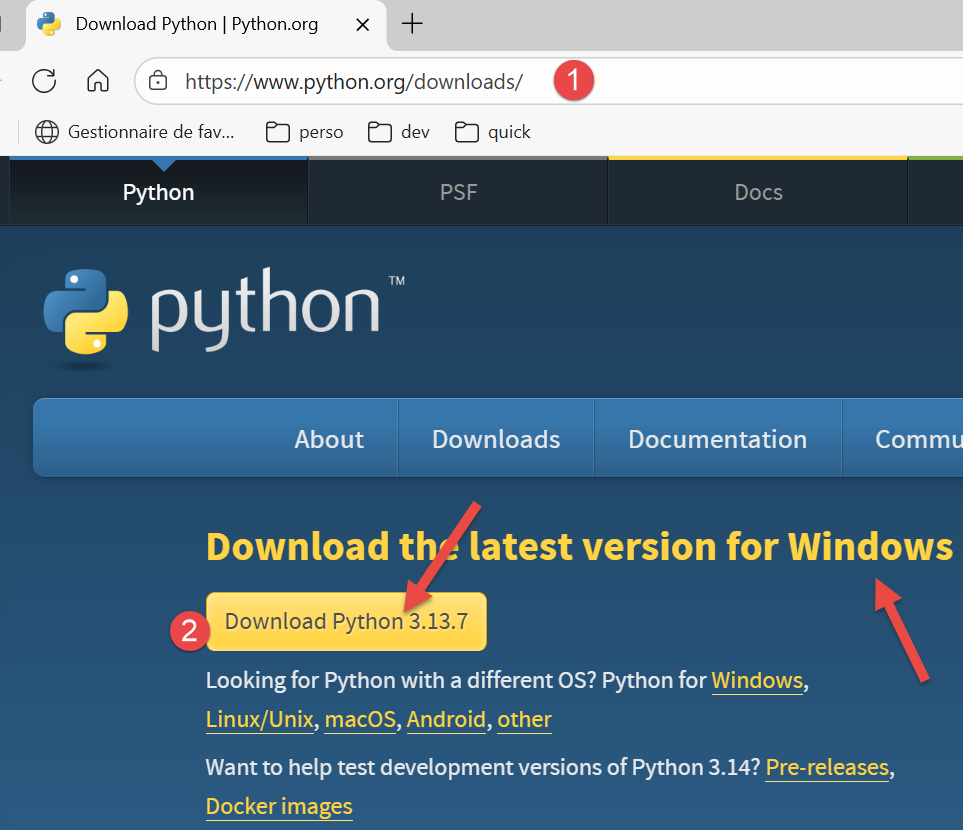
In [1-2], scarica il file eseguibile di installazione di Python ed eseguilo.
L'installazione di Python crea la seguente struttura di file [1]:
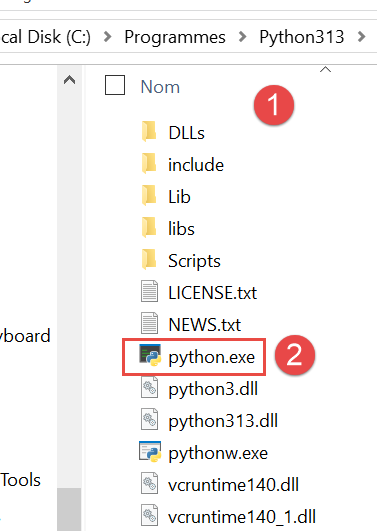
Per eseguire Python in modalità interattiva, fare doppio clic su [2]. Ecco un esempio di codice Python da eseguire:
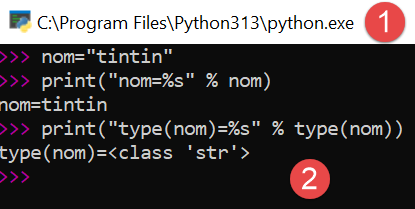
Il prompt >>> consente di inserire un'istruzione Python che viene eseguita immediatamente. Il codice digitato sopra ha il seguente significato:
Righe:
- 1: Inizializzazione di una variabile. In Python non si dichiara il tipo delle variabili. Esse assumono automaticamente il tipo del valore loro assegnato. Questo tipo può cambiare nel tempo;
- 2: visualizzazione del nome. 'name=%s' è un formato di visualizzazione in cui %s è un parametro formale che indica una stringa. name è il parametro effettivo che verrà visualizzato al posto di %s;
- 3: il risultato della visualizzazione;
- 4: visualizzazione del tipo della variabile name;
- 5: La variabile name è di tipo class in questo caso. In Python 2.7, avrebbe il valore <type 'str'>;
Ora, apriamo una console di Windows:
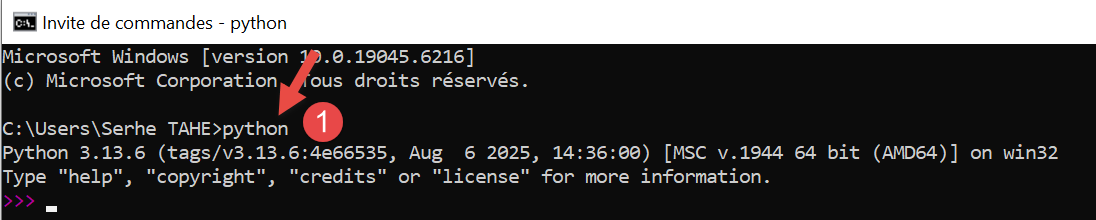
Il fatto che siamo riusciti a digitare [python] in [1] e che l'eseguibile [python.exe] sia stato trovato dimostra che si trova nel PATH del computer Windows. Questo è importante perché significa che gli strumenti di sviluppo Python saranno in grado di trovare l'interprete Python. Possiamo verificarlo come segue:
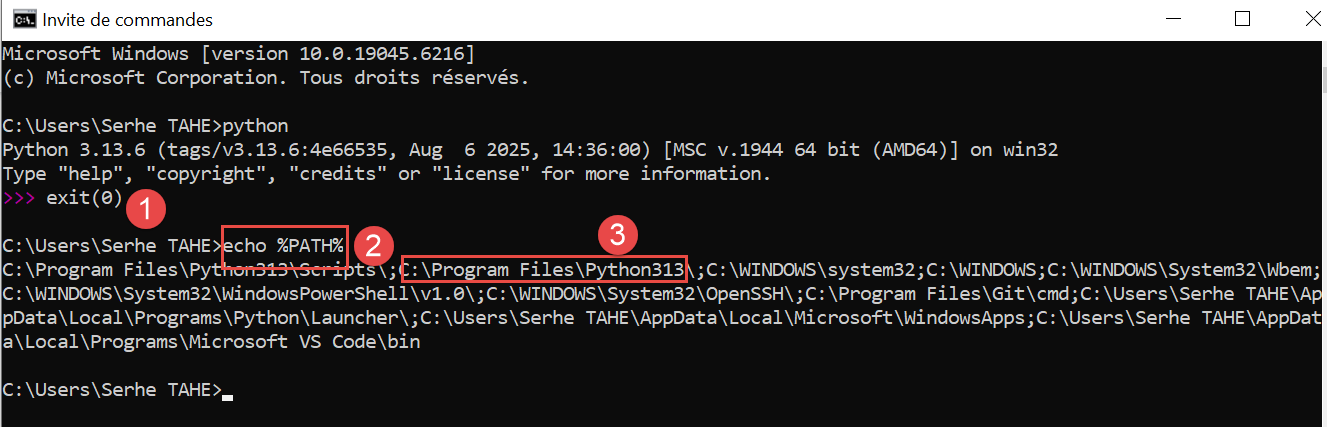
- In [1], usciamo dall'interprete Python;
- In [2], il comando che visualizza il PATH per i file eseguibili sul computer Windows;
- In [3], vediamo che la cartella dell'interprete Python 3.13 fa parte del PATH;
3.2. L'IDE PyCharm Community
Per compilare ed eseguire gli script in questo documento, abbiamo utilizzato l'editor [PyCharm] Community Edition, disponibile (a partire da agosto 2025) all'URL |https://www.jetbrains.com/fr-fr/pycharm/download/#section=windows|:
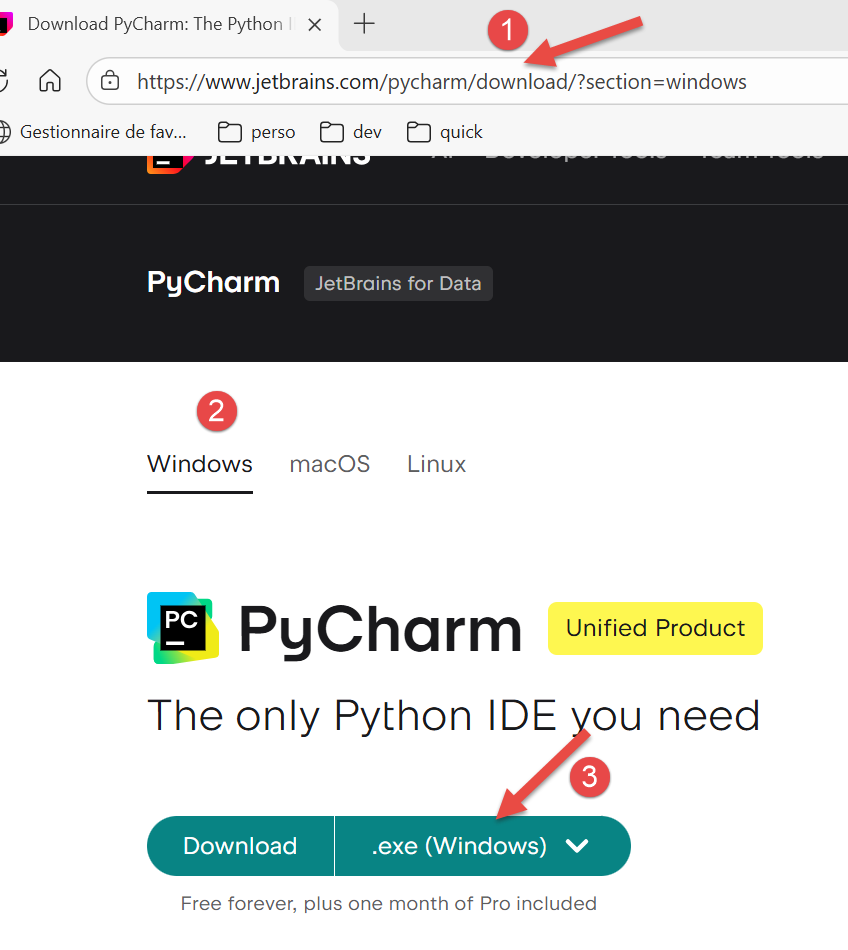
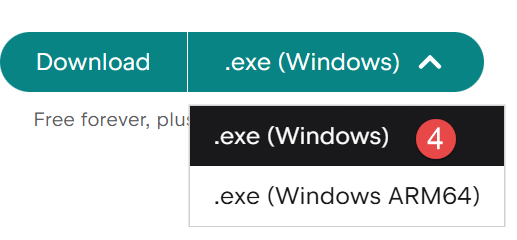
Scarica l'IDE PyCharm Community (qui per Windows) [1-4] e installalo.
Avviamo l'IDE PyCharm. Viene visualizzata una finestra di configurazione:
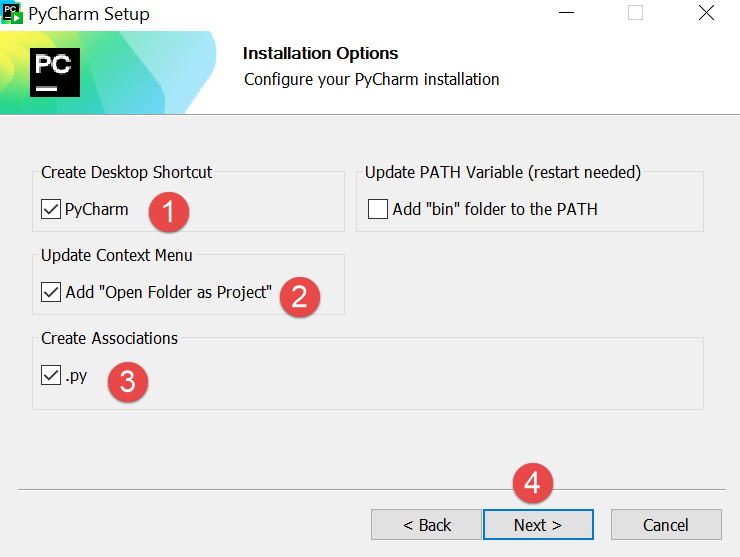
- Fai clic su [1] per creare un'icona di PyCharm sul desktop;
- Fare clic su [2] per aprire qualsiasi cartella nel file system come progetto Python;
- In [3], i file Python avranno l'estensione .py;
- Fai clic su [4] per passare al passaggio successivo;
La finestra successiva offre nuovamente le opzioni di configurazione [1]:
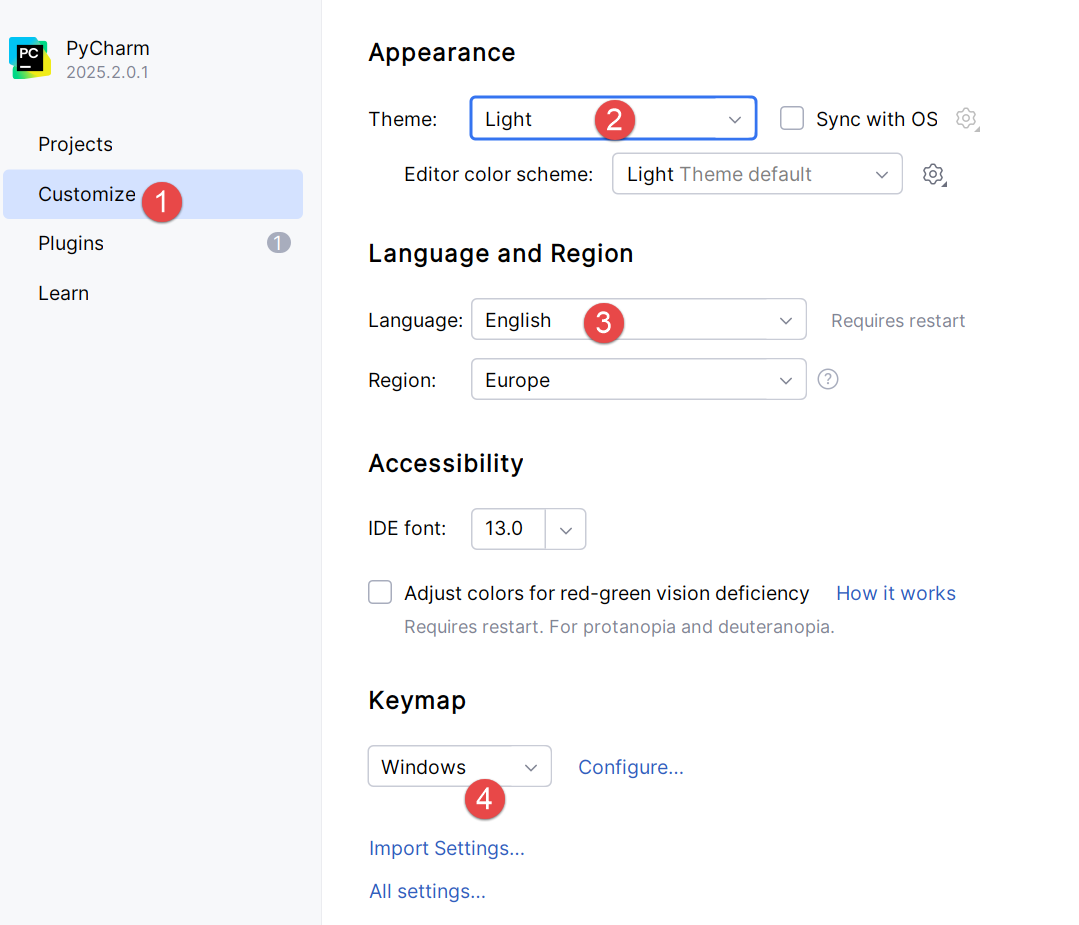
- In [2], seleziona il tema [Light]. L'utente può scegliere il tema che preferisce;
- In [3], lasciare l'IDE in inglese;
- In [4], mantenere le scorciatoie di Windows;
Creiamo il nostro primo progetto Python [1-2]:
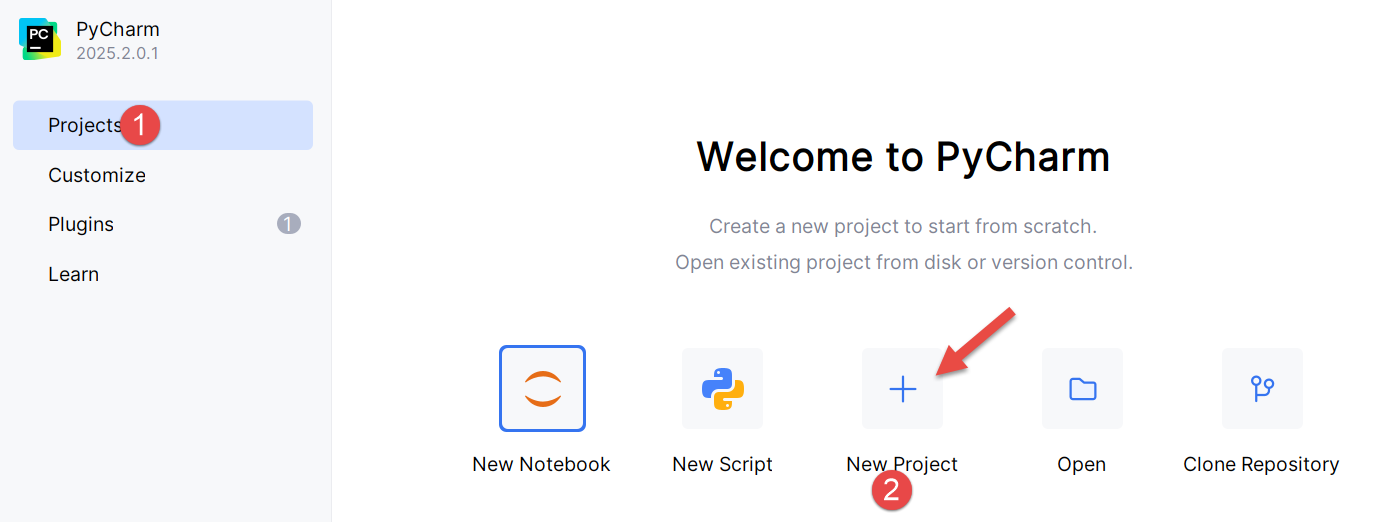
Si aprirà la seguente finestra:
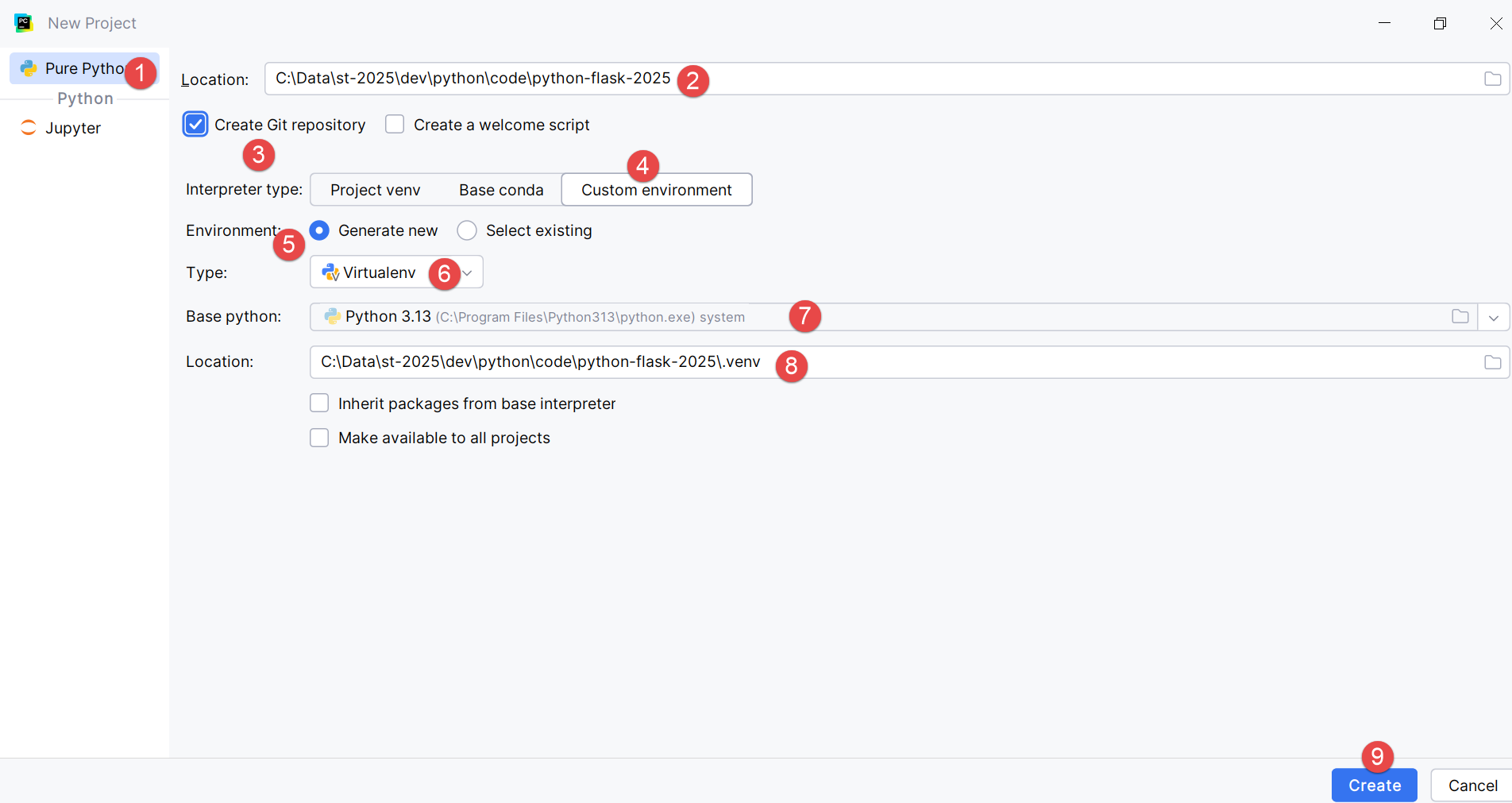
- In [2], inserisci il nome della cartella da creare per il progetto;
- In [3], specificare che le diverse versioni del codice che verranno salvate saranno gestite dal sistema di controllo di versione Git. PyCharm consente di utilizzarne altri;
- In [4-6], specificare che il progetto utilizzerà un ambiente virtuale. L'ambiente virtuale creerà una cartella [.venv] nella radice del progetto. Tutti i plugin (pacchetti) utilizzati dal progetto verranno inseriti in questa cartella. Ciò garantisce l'isolamento tra i progetti durante la ricerca dei plugin. Il progetto cerca i propri plugin solo all'interno del proprio ambiente virtuale [.venv] e in nessun altro luogo, dove potrebbe trovare plugin con gli stessi nomi ma versioni potenzialmente diverse che a volte sono parzialmente incompatibili tra loro;
L'IDE PyCharm visualizza il progetto creato come segue:
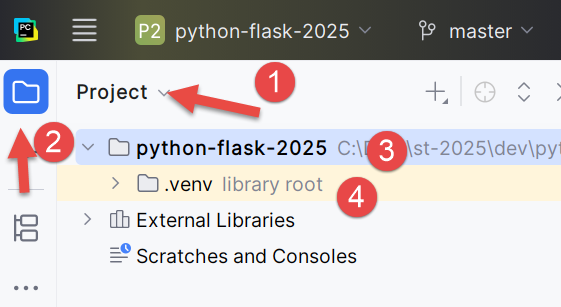
- In [1-2], la struttura delle directory del progetto;
- In [3], la cartella del progetto;
- In [4], la cartella dell'ambiente virtuale del progetto. È qui che verranno installati i plugin che useremo per il progetto;
Prima di iniziare a programmare, approfondiamo la configurazione dell'IDE:
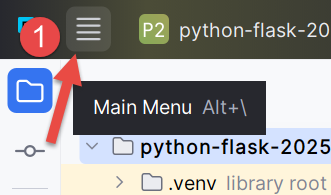
- Fare clic su [1] per visualizzare il menu principale;
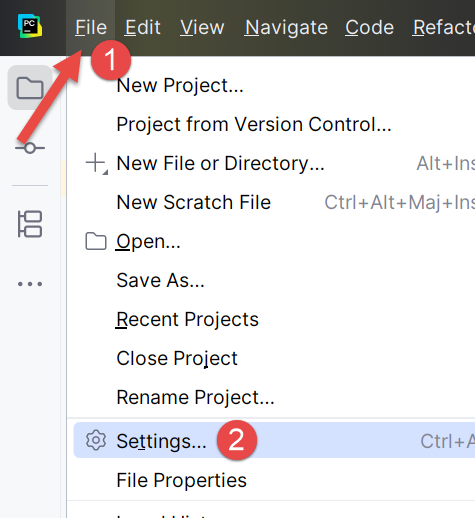
- In [1-2], configura l'IDE;
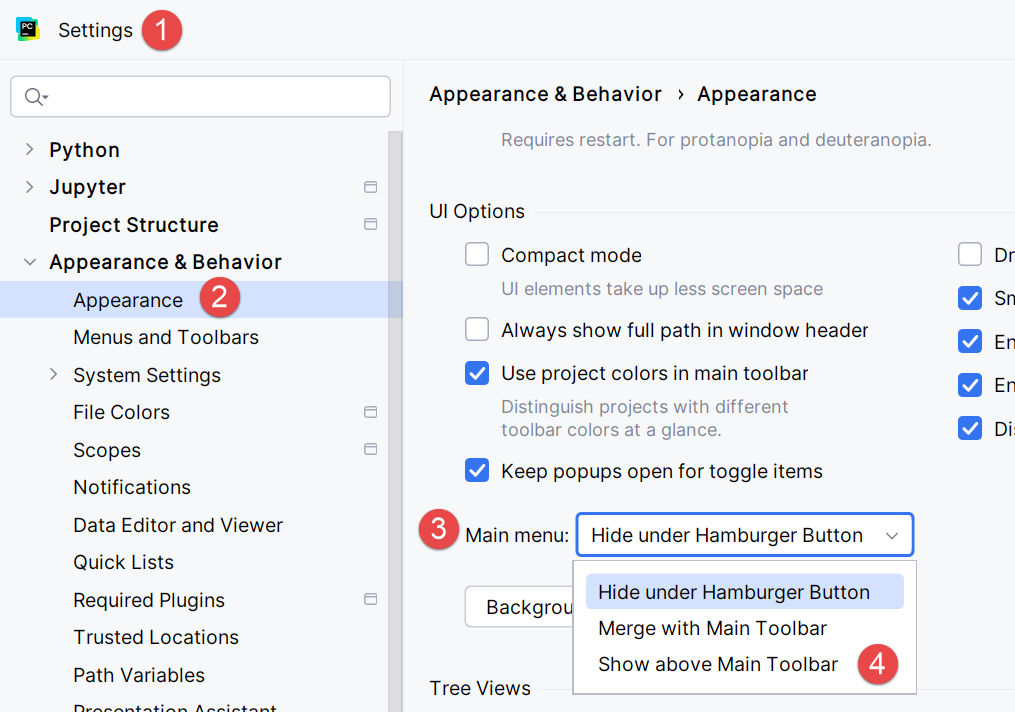
- In [1-4], specificare che si desidera visualizzare il menu principale sopra la barra degli strumenti principale. Non è necessario farlo. Lo stiamo facendo qui per chiarire le schermate incluse in questo documento. Confermare la modifica;
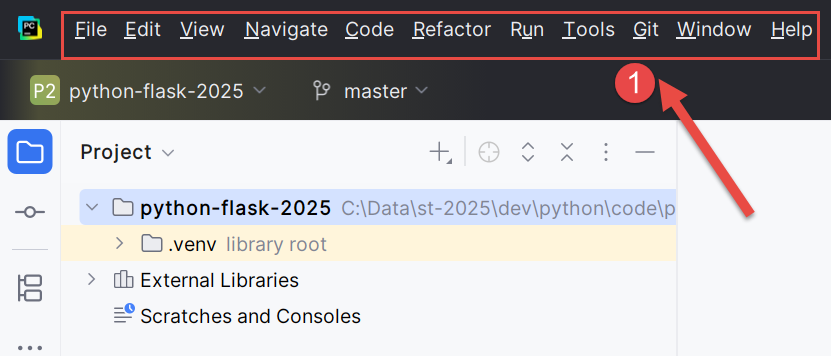
D'ora in poi, il menu principale verrà sempre visualizzato [1]:
Continuiamo a configurare l'IDE:
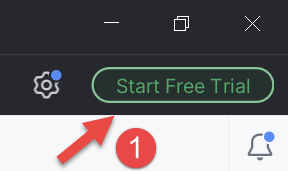
Nell'angolo in alto a destra della finestra di PyCharm, ti viene offerta la possibilità di provare la versione Pro di PyCharm. A seconda di come hai installato PyCharm, la versione Pro potrebbe essere stata installata automaticamente (2025). Ciò aggiunge ulteriori opzioni al menu.
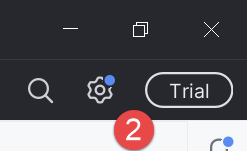
Se hai installato la versione di prova Pro per un mese, vedrai il messaggio [2] nell'angolo in alto a destra.
Per garantire la coerenza con le schermate che seguono, ti mostrerò come annullare la versione di prova Pro dell'IDE (puoi ripristinarla in qualsiasi momento):
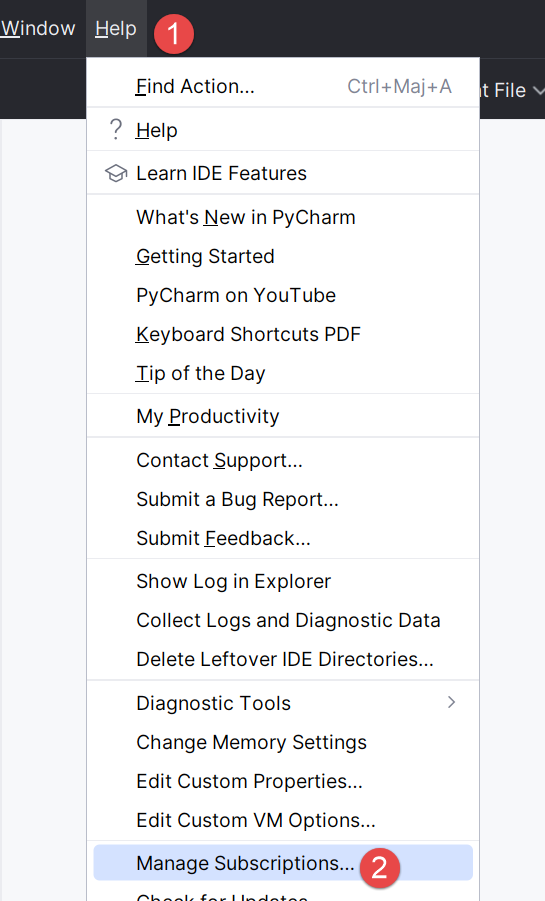
- In [1-2], gestite i vostri abbonamenti all'IDE;
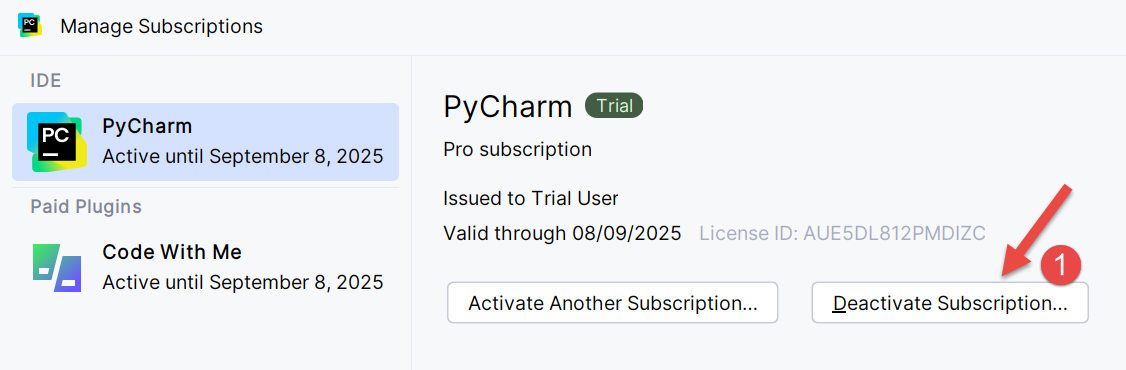
- In [1], disattiva la versione Pro. L'IDE si riavvierà;
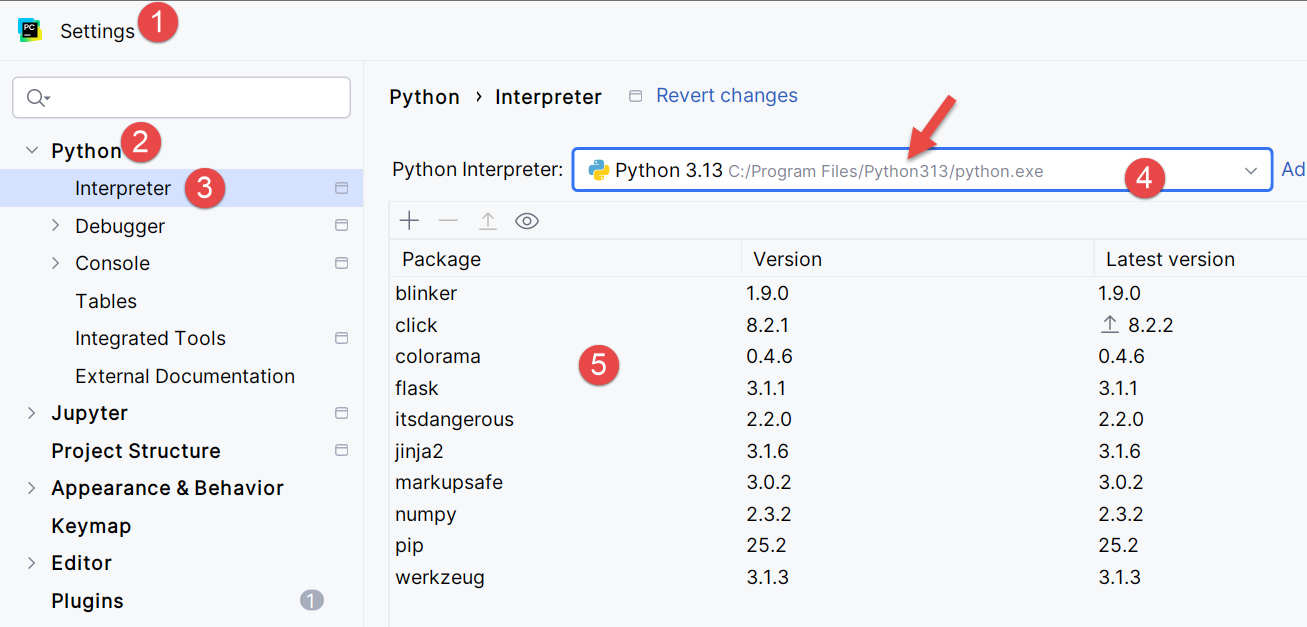
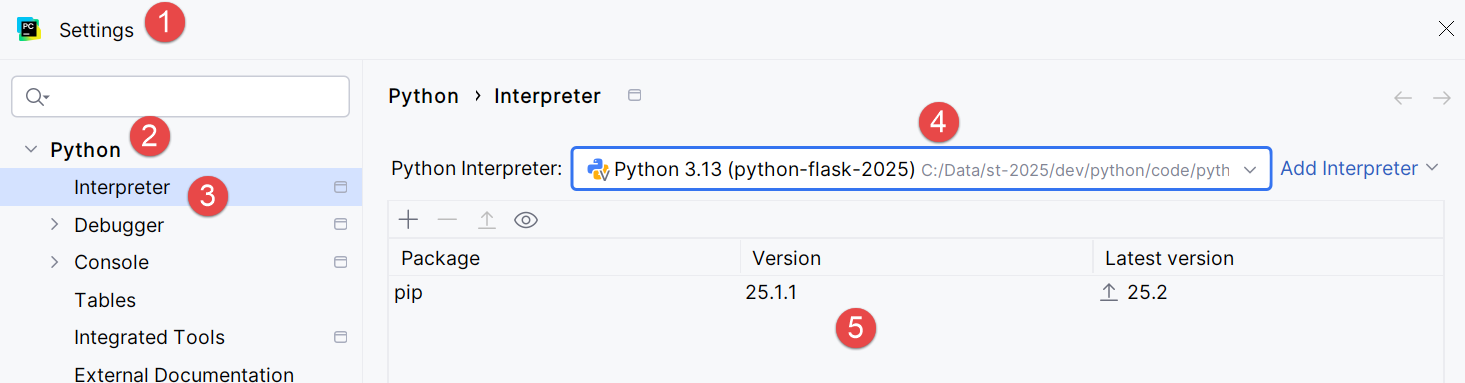
Ora configuriamo l'interprete Python che eseguirà il nostro progetto. Ricordiamo di averne scaricato uno in un passaggio precedente:
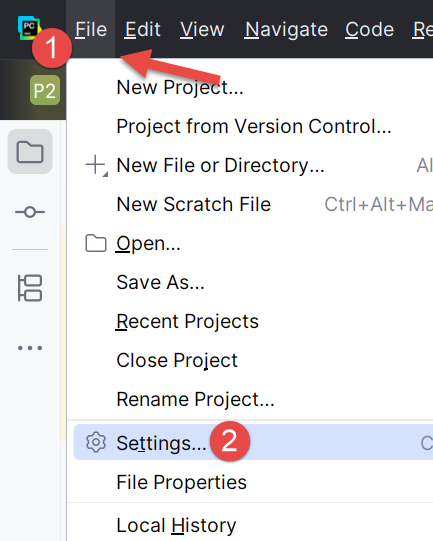
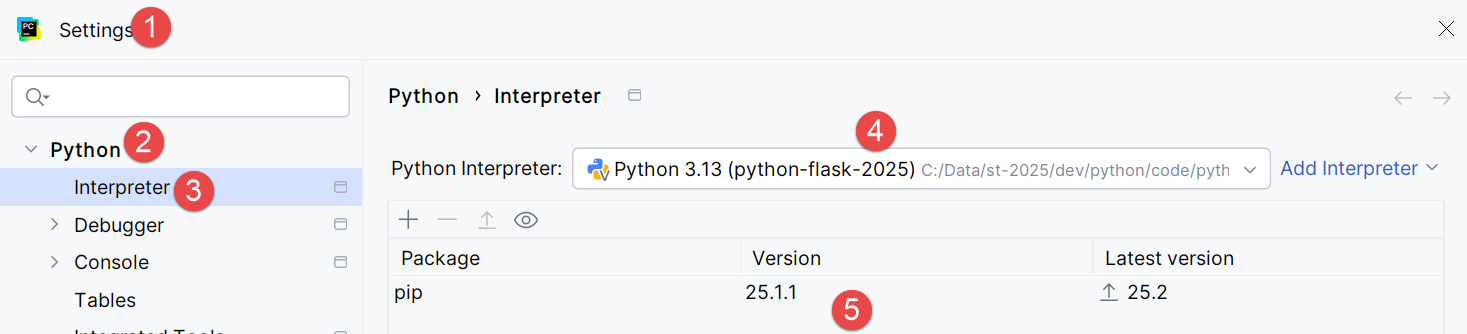
- In [1-3], configurare l'interprete Python del progetto;
- In [4], il percorso dell'interprete;
- In [5], i pacchetti (plugin) associati a questo interprete;
In [4], cerchiamo il percorso completo dell'interprete in uso:
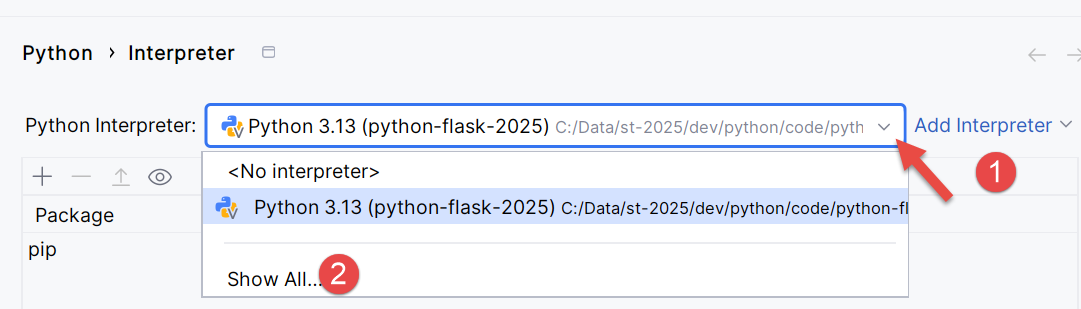

- In [3], vediamo che l'interprete Python utilizzato si trova nella cartella dell'ambiente virtuale del progetto [.venv];
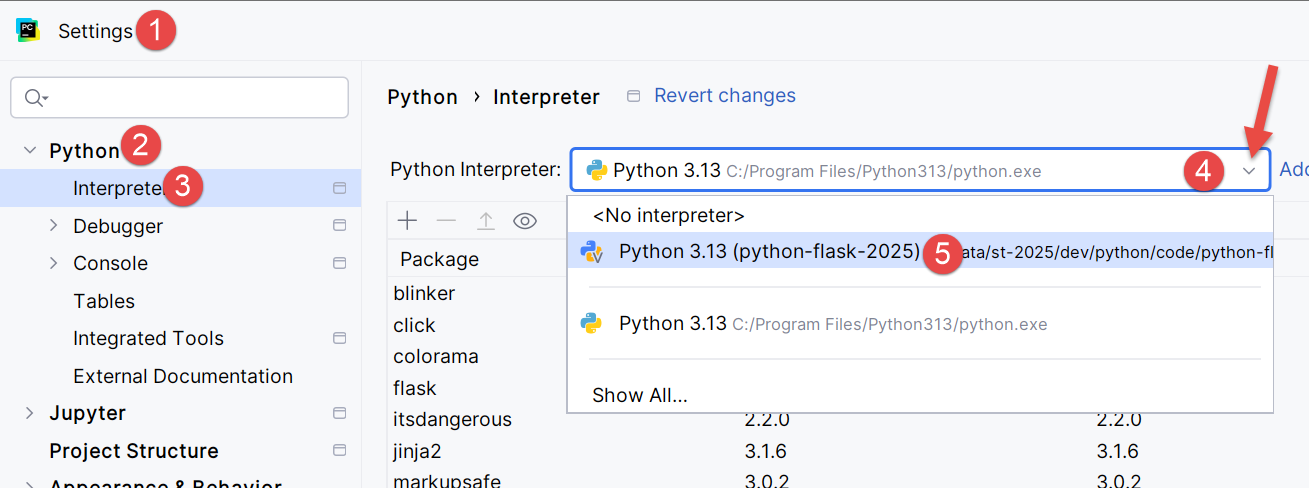
È possibile cambiare l'interprete Python, il che potrebbe modificare i plugin disponibili per il progetto:
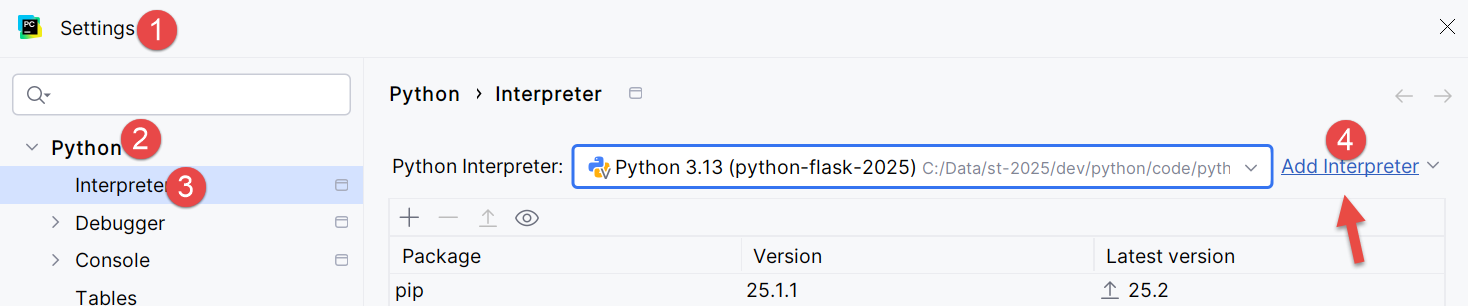
- In [4], aggiungere un interprete Python;
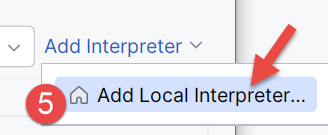
- In [5], aggiungere un interprete locale. PyCharm cercherà quindi il file binario [python.exe] nel PATH del computer;
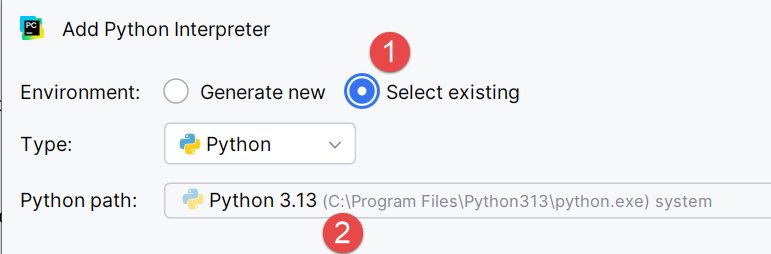
- In [1], specificare che il nuovo interprete deve utilizzare l'ambiente virtuale esistente del progetto [.venv];
- In [2], l'IDE suggerisce come interprete l'applicazione Python installata in un passaggio precedente;
- Confermare questa selezione;
- In [4], il nuovo interprete;
- In [5], i pacchetti a cui il progetto avrà accesso. Questa è la differenza principale derivante dal cambio di interprete. Se gestisci più progetti che utilizzano pacchetti diversi, è preferibile utilizzare i pacchetti dall’ambiente virtuale di ciascun progetto. In questo modo, hai il controllo sulle versioni dei plugin che utilizzi. Per questo motivo, manterremo l’interprete dell’ambiente virtuale:
Approfondiamo un po' la configurazione:
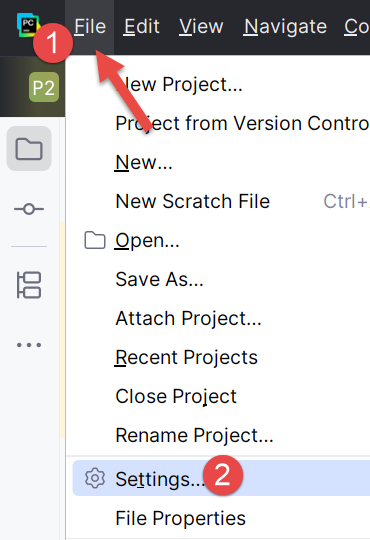 |  |
- In [1-2], accedere alla modalità di configurazione dell'IDE;
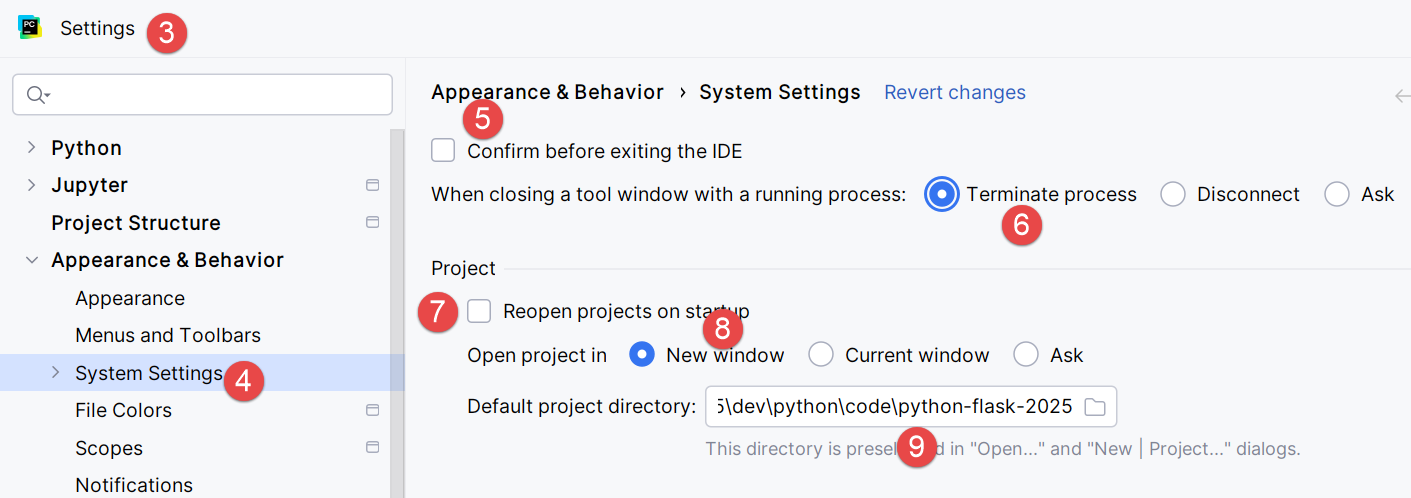
- In [3-4], configurare le opzioni di sistema;
- In [5], non richiedere conferma prima di uscire dall'IDE;
- In [6], all'uscita dall'IDE, se è in esecuzione un processo avviato dal codice eseguito, arrestarlo;
- In [7], all'avvio dell'IDE, l'ultimo progetto utilizzato non viene riaperto automaticamente. L'utente può scegliere il proprio progetto;
- In [8], quando l'utente gestisce più progetti contemporaneamente, ogni progetto ha la propria finestra;
- In [9], abbiamo specificato la cartella predefinita per il nostro progetto;
Ora possiamo iniziare a programmare. Cominciamo creando una cartella in cui inserire il nostro primo script Python:
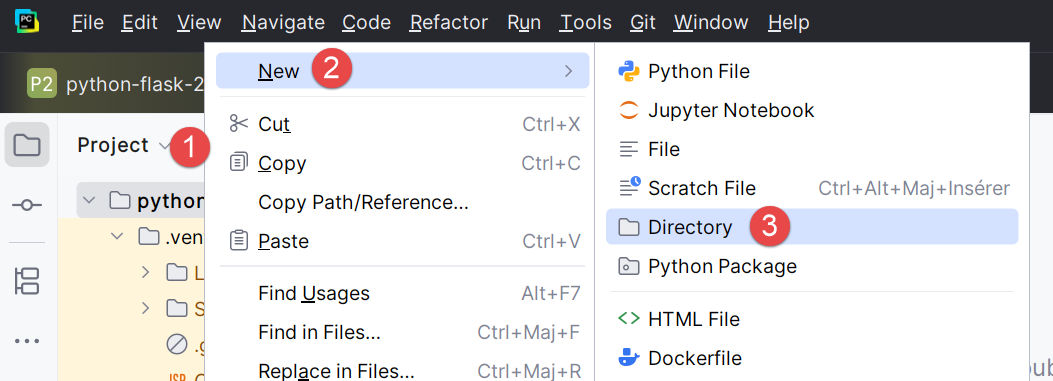 | 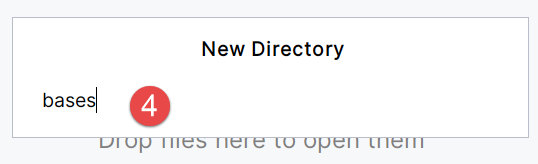 |
- Fai clic con il tasto destro del mouse sul progetto, quindi [1-3] per creare una cartella;
- In [4], digita il nome della cartella: verrà creata nella cartella del progetto;
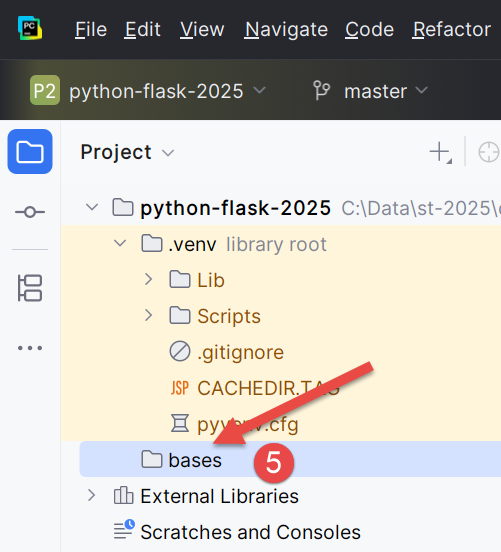
Successivamente, creiamo uno script Python:
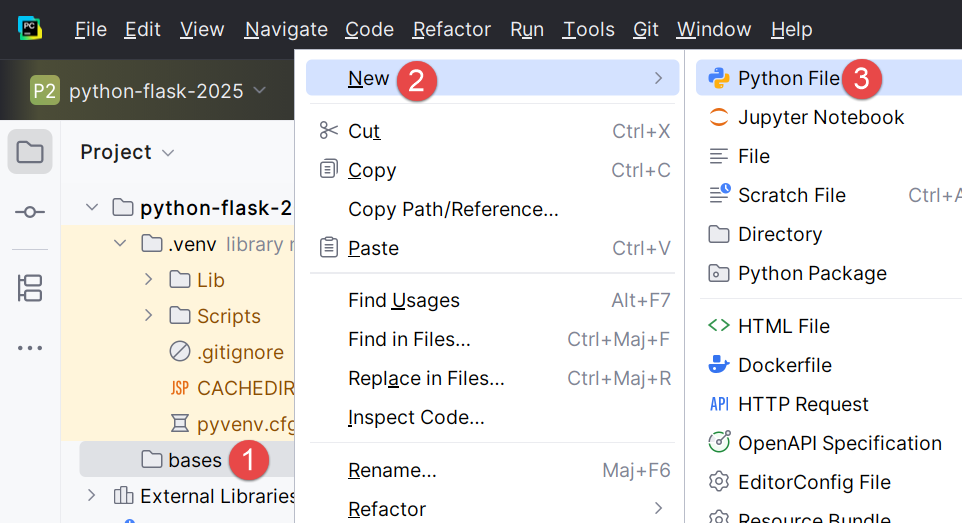 | 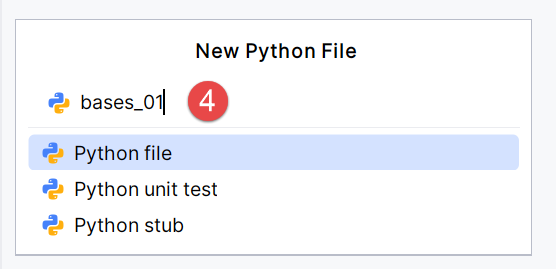 |
Fai clic con il pulsante destro del mouse sulla cartella [bases], quindi [1-4]:
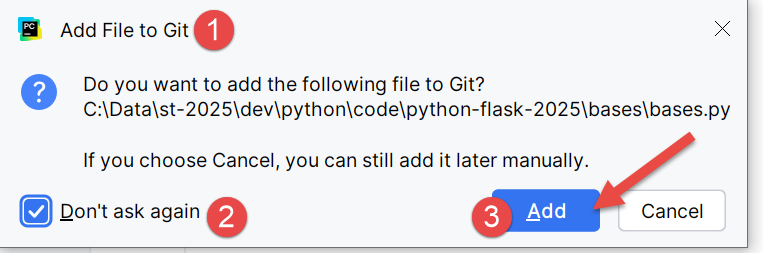 |  |
- Ricordiamo che abbiamo incluso il sistema di controllo di versione Git nel nostro progetto. Ciò è avvenuto al momento della creazione del progetto, quando abbiamo selezionato l’opzione Git. Git può acquisire istantanee del progetto in diverse fasi del suo sviluppo. Qui in [1-3], l’IDE ci chiede se vogliamo includere il file [bases.py] che stiamo creando nell’istantanea. Rispondiamo sì [3]. Inoltre, selezioniamo [2] in modo che questa operazione venga eseguita automaticamente ogni volta che viene creato un file. Torneremo brevemente su Git più avanti;
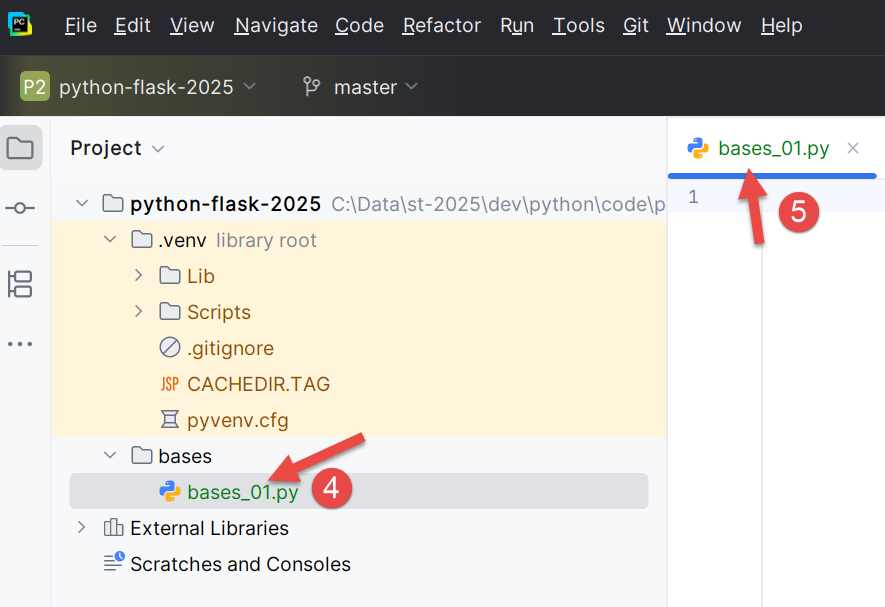
- In [4-5], lo script [bases_01] è stato creato ed è pronto per essere modificato;
Scriviamo il nostro primo script:
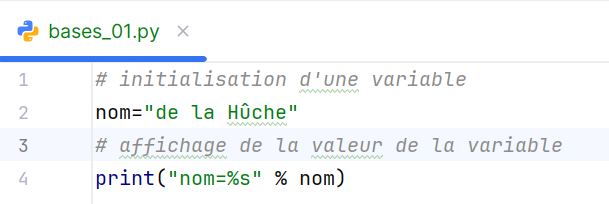 |  |
- Righe 1, 3: i commenti iniziano con il simbolo #;
- Riga 2: inizializzazione di una variabile. Python non dichiara il tipo delle sue variabili;
- Riga 4: output sullo schermo. La sintassi utilizzata qui è [formato % dati] con:
- formato: nome=%s dove %s indica il segnaposto per una stringa. Questa stringa si troverà nella parte [dati] dell'espressione;
- dati: il valore della variabile [nome] sostituirà il segnaposto %s nella stringa di formato;
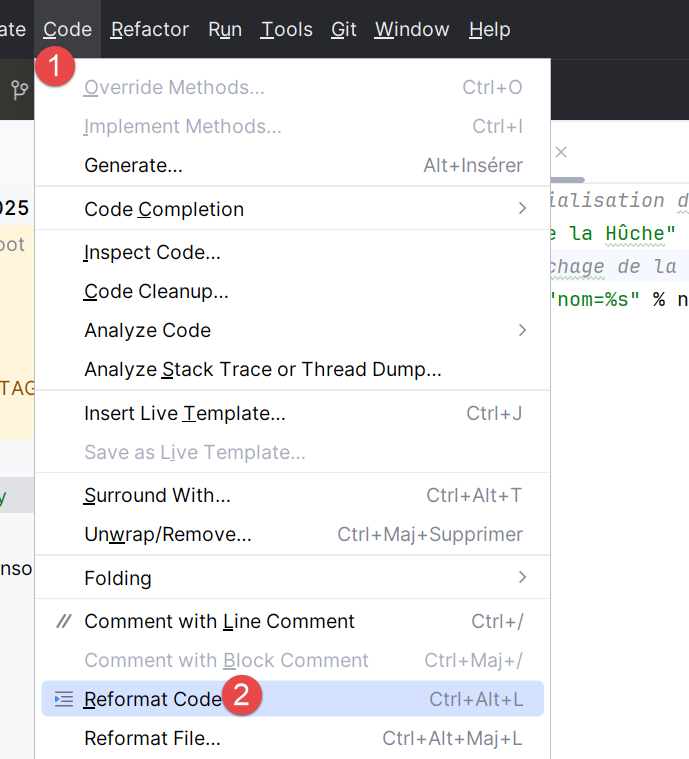
- Con [1-2], è possibile riformattare il codice secondo le raccomandazioni dell'ente di controllo di Python. È anche possibile premere Ctrl-Alt-L sulla tastiera;
Nello screenshot, si può notare che parte del testo è sottolineata. PyCharm segnala gli errori ortografici nei commenti e nelle stringhe. Li definisce come errori di battitura. Per impostazione predefinita, è configurato per il testo in inglese. Per evitare che segnali errori di battitura in francese, procedere come segue:
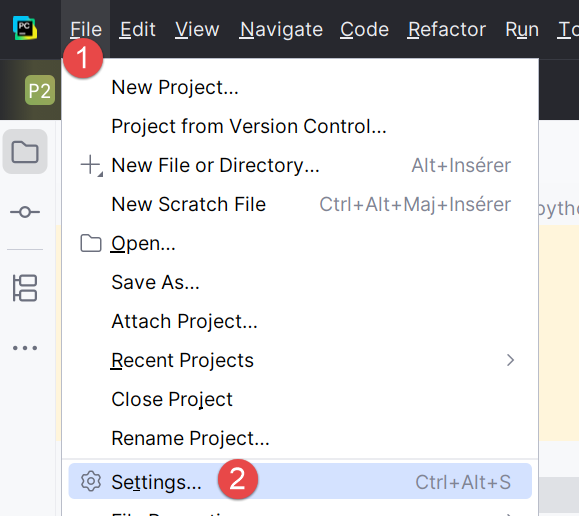 | 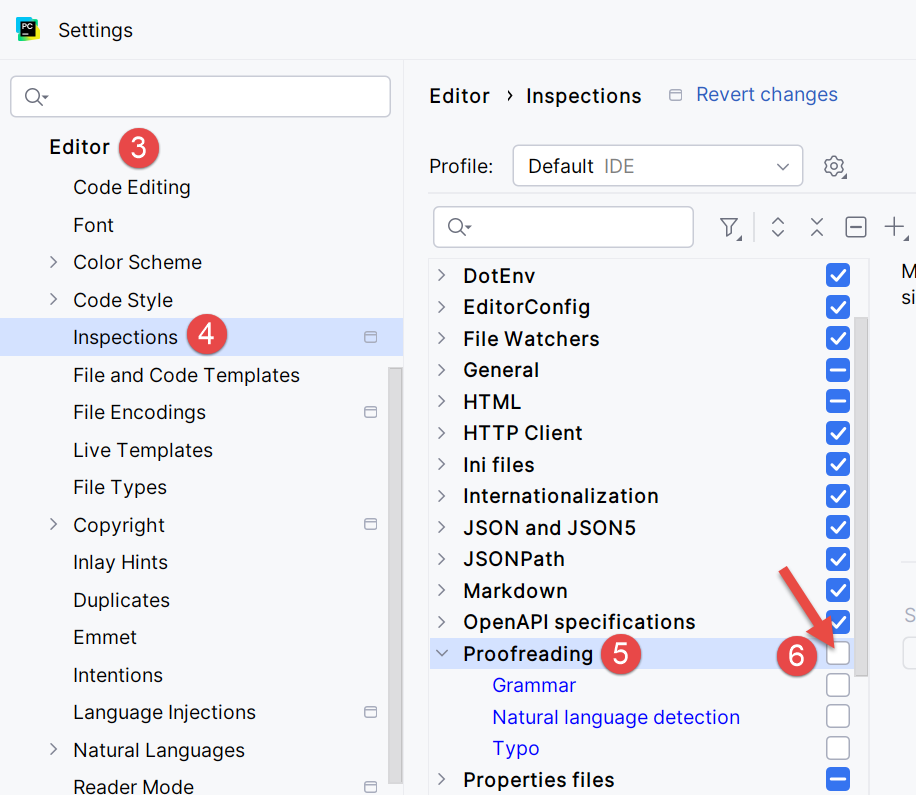 |
- In [1-2], configurare l'IDE;
- Nei passaggi [3-6], disattivare l'opzione [Correzione bozze] nell'editor;
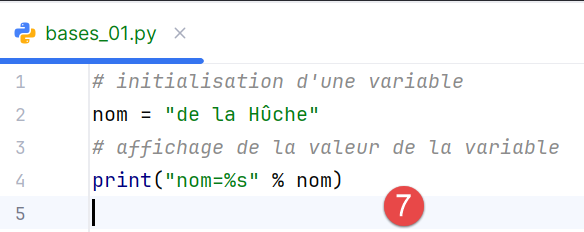 | 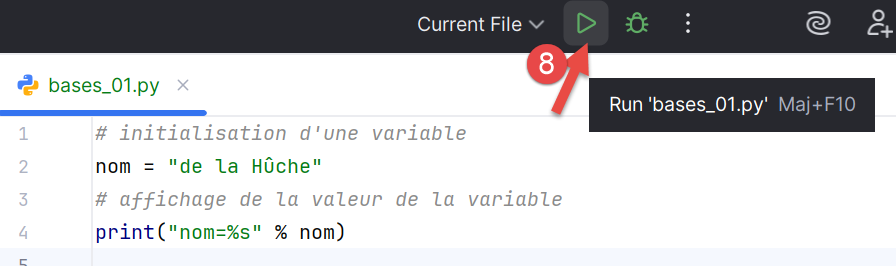 |
In [7], l'evidenziazione degli errori di battitura è scomparsa. Lo script viene eseguito facendo clic sull'icona [8] nella barra degli strumenti principale. Il risultato è il seguente:

- In [1-2] si è aperta una finestra dei risultati;
- In [3], possiamo vedere che il codice in [bases_01.py] è stato eseguito dall'interprete Python nell'ambiente virtuale del progetto;
- In [4], il risultato dell'esecuzione;
Per eseguire gli script in questo documento, scaricare il codice dall'URL |Generare uno script Python con strumenti di IA| (cloud OneDrive), quindi in PyCharm, procedere come segue:
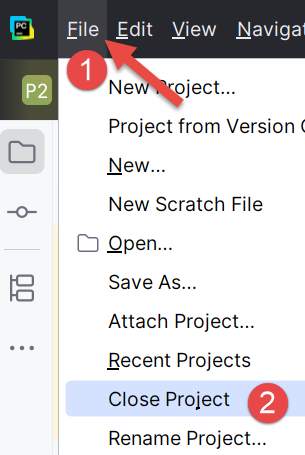 |
- In [1-2], chiudi il progetto su cui stai lavorando;
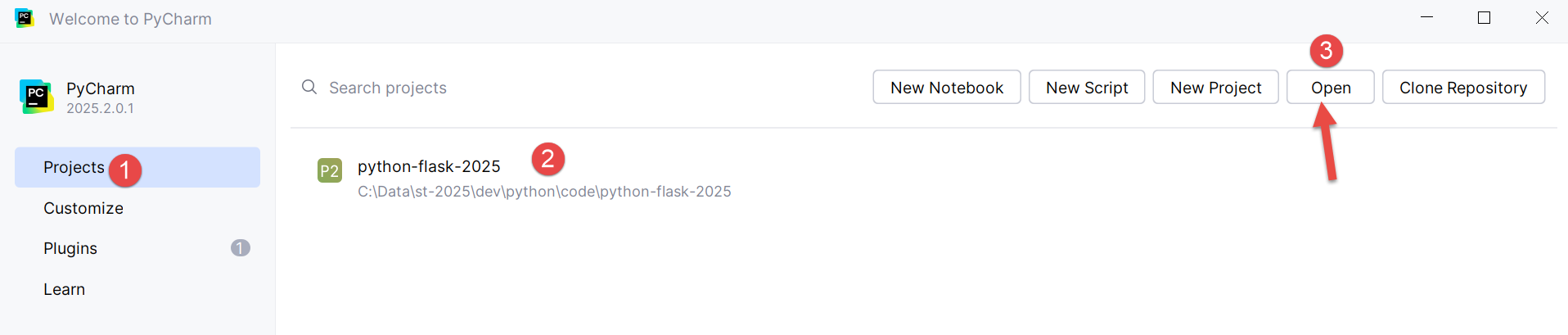
- In [1], seleziona l'opzione [Progetti];
- Nella finestra [2], vedrai un elenco dei progetti più recenti su cui hai lavorato;
- In [3], indica che desideri aprire un progetto esistente;
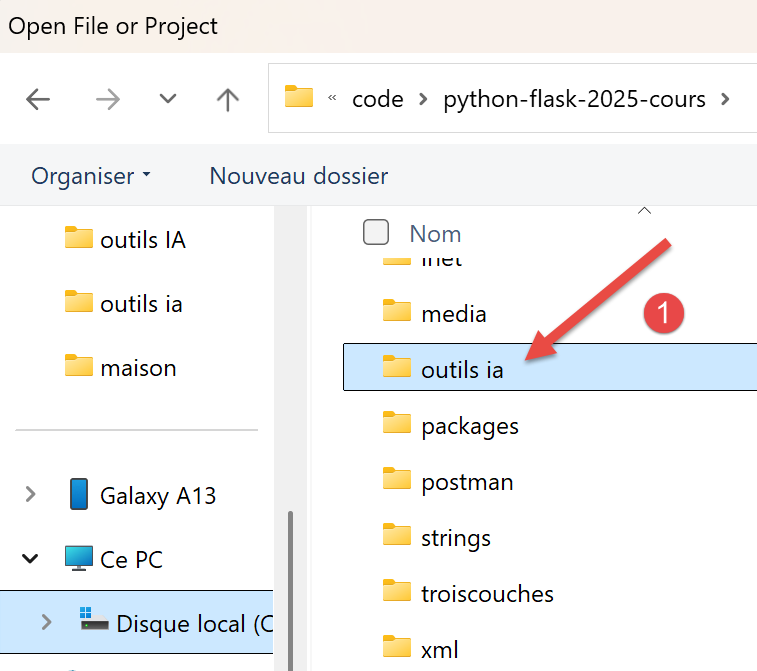 |
- In [1], apri la cartella che hai scaricato;
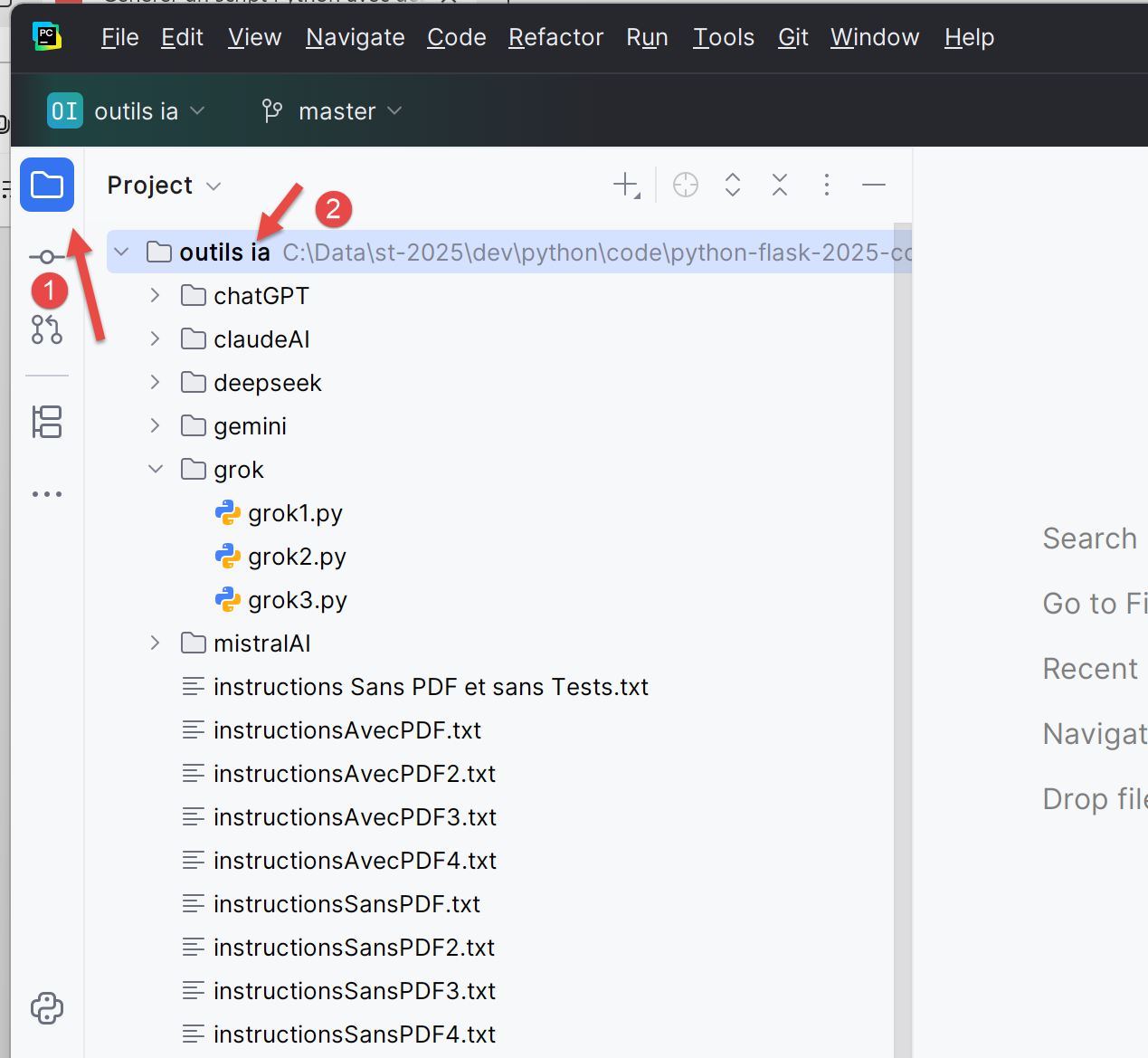 |
- In [1-2], selezionare il progetto PyCharm;
Configuriamo questo progetto per avere un ambiente di esecuzione virtuale:
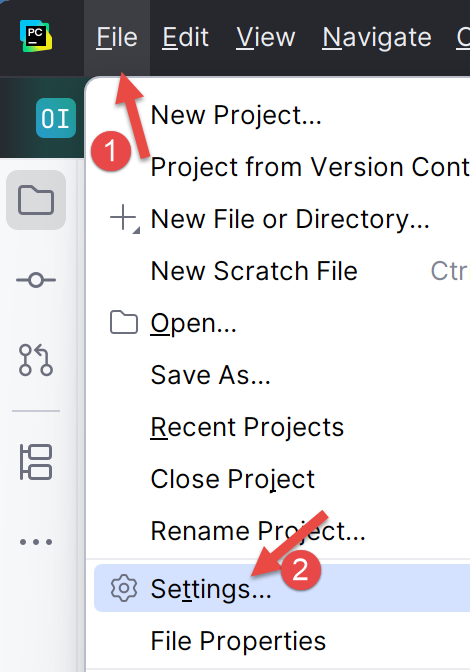 |
- In [1-2], configurare il nuovo progetto;
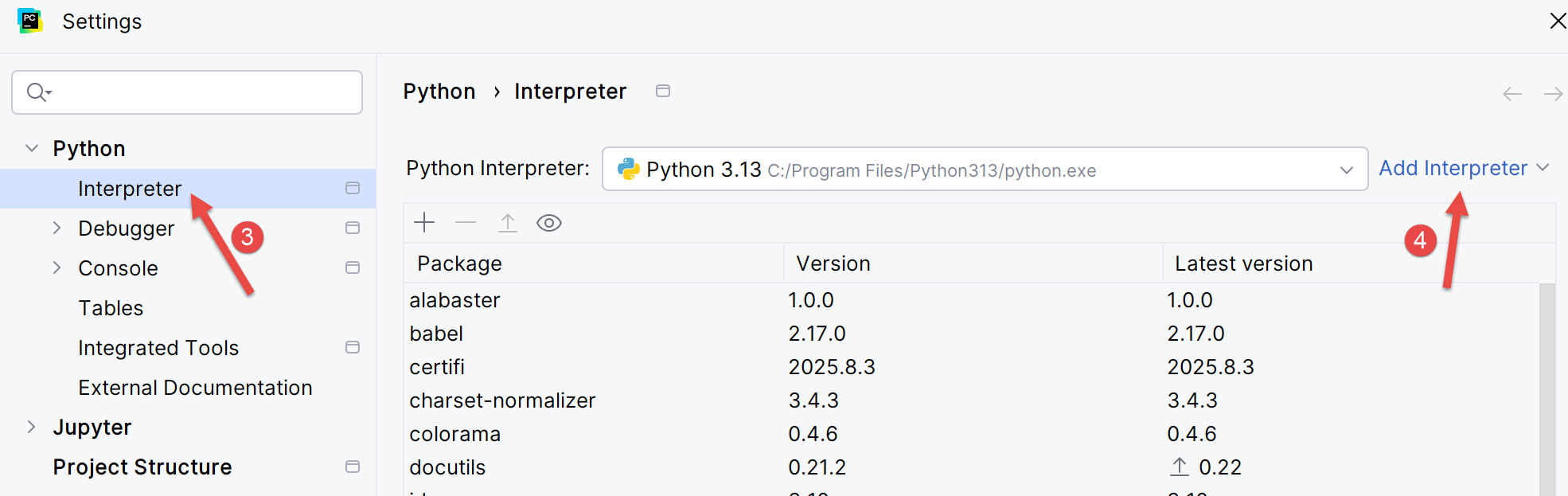 |
- In [3-4], configurare un interprete per il progetto;
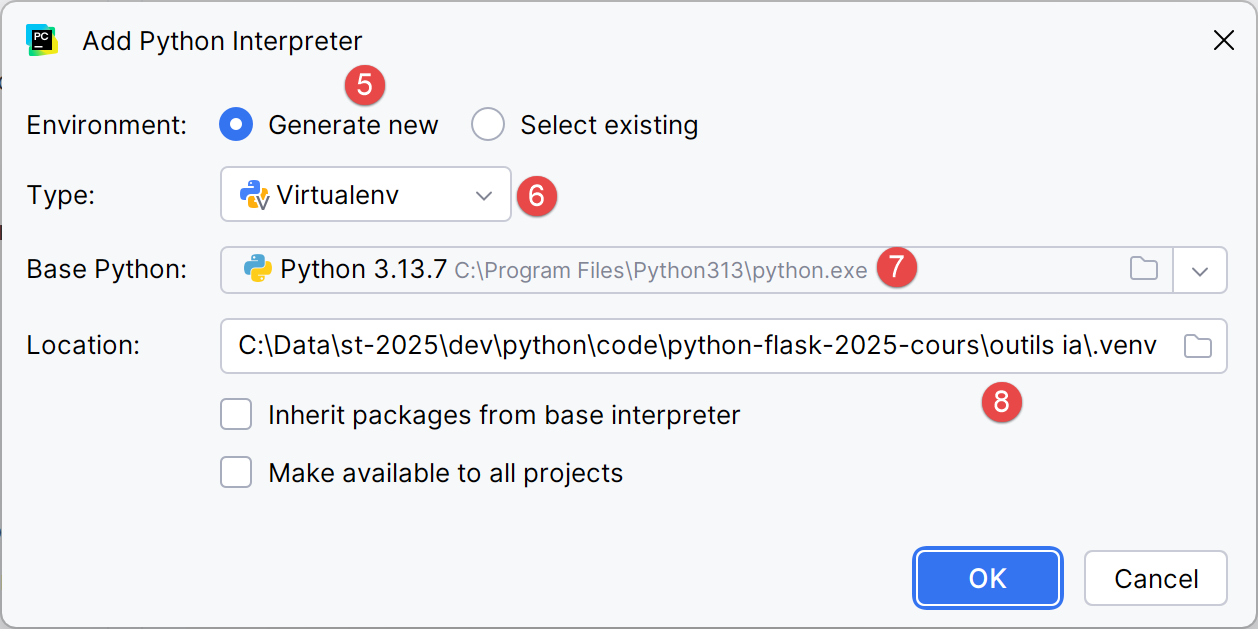 |
- In [5-6], selezionare un ambiente di esecuzione virtuale;
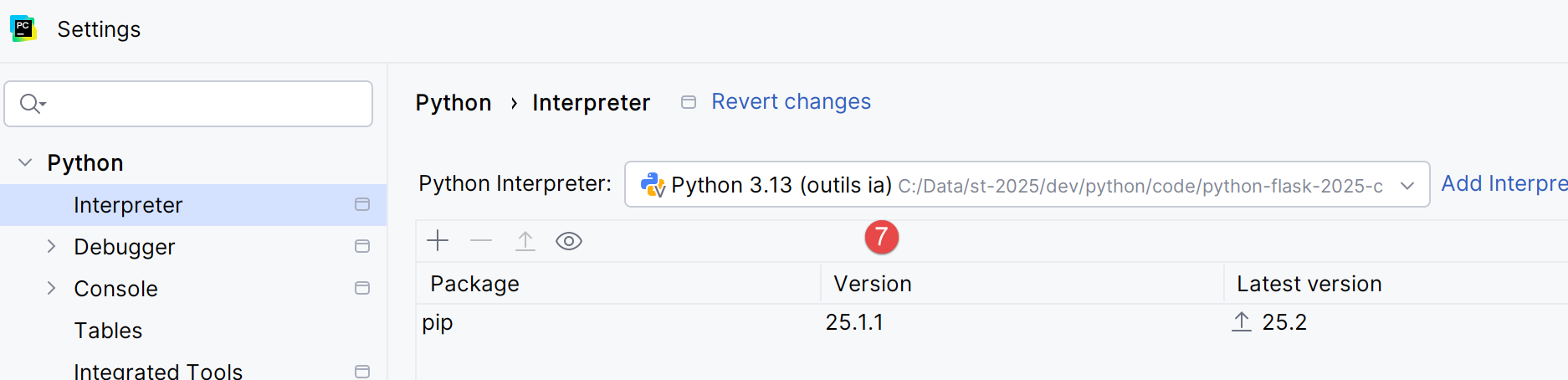 |
- In [7], il nuovo interprete Python utilizzato per il progetto;
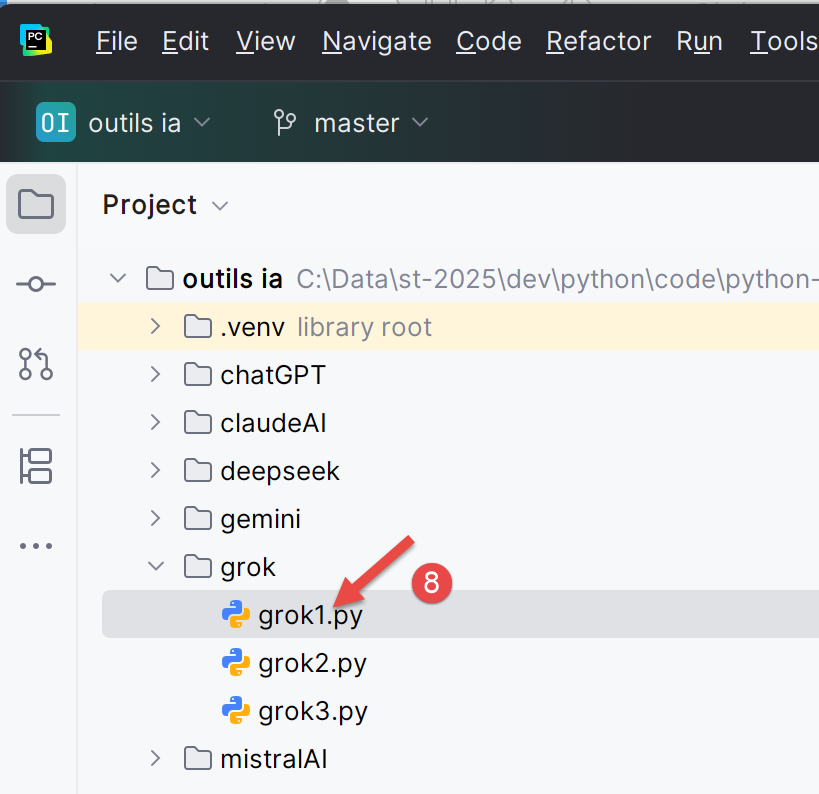
Una volta fatto questo, è possibile eseguire gli script del progetto:
 |