2. Configurazione di un ambiente di sviluppo
Gli script sono stati scritti e testati nel seguente ambiente:
- un ambiente composto da server web Apache / DBMS MySQL / PHP 7.3 denominato Laragon;
- l'IDE di sviluppo NetBeans 10.0;
2.1. Installazione di Laragon
Laragon è un pacchetto che combina diversi componenti software:
- un server web Apache. Lo useremo per scrivere script web in PHP;
- il sistema di gestione di database MySQL;
- il linguaggio di scripting PHP;
- un server Redis che fornisce la memorizzazione nella cache per le applicazioni web:
Laragon può essere scaricato (marzo 2019) al seguente indirizzo:
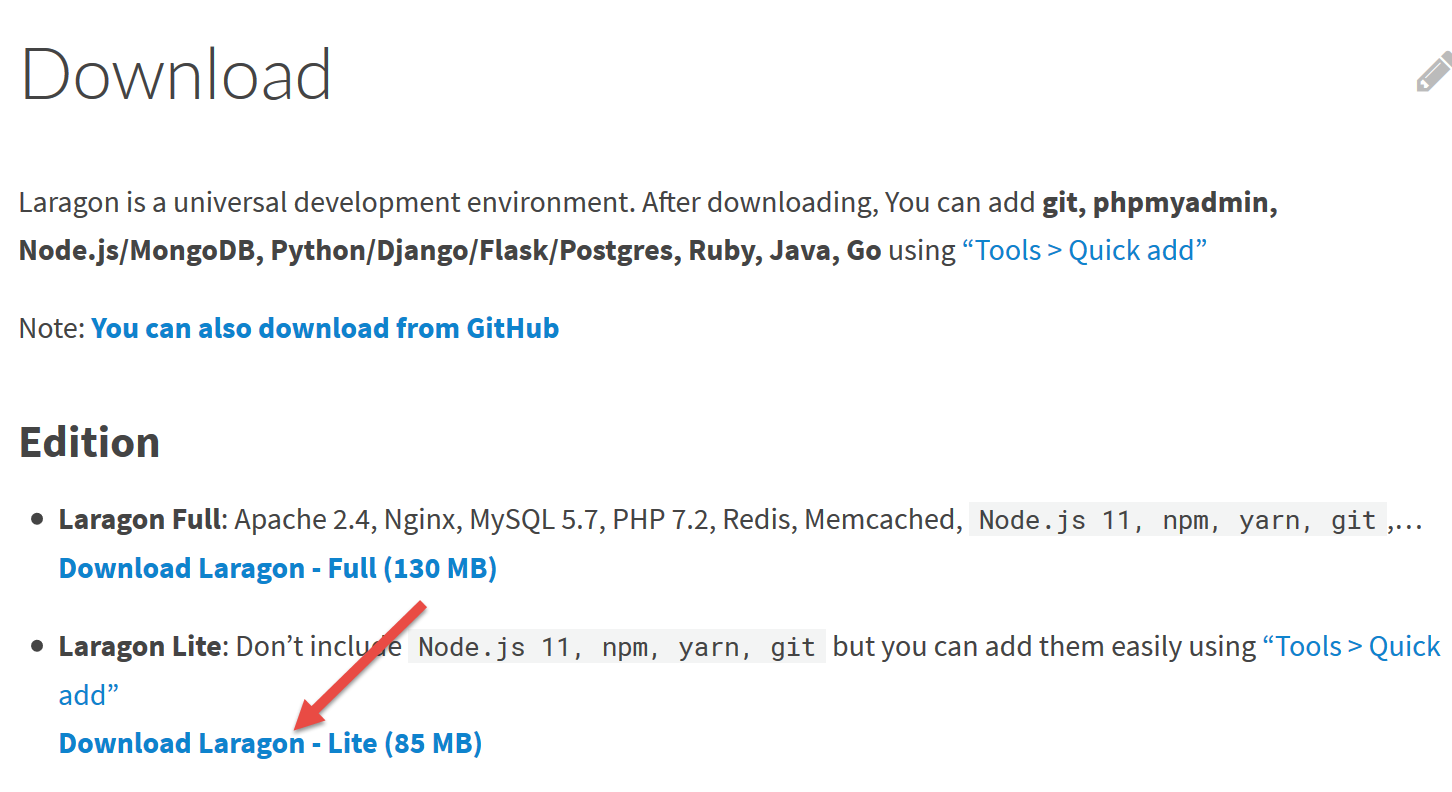
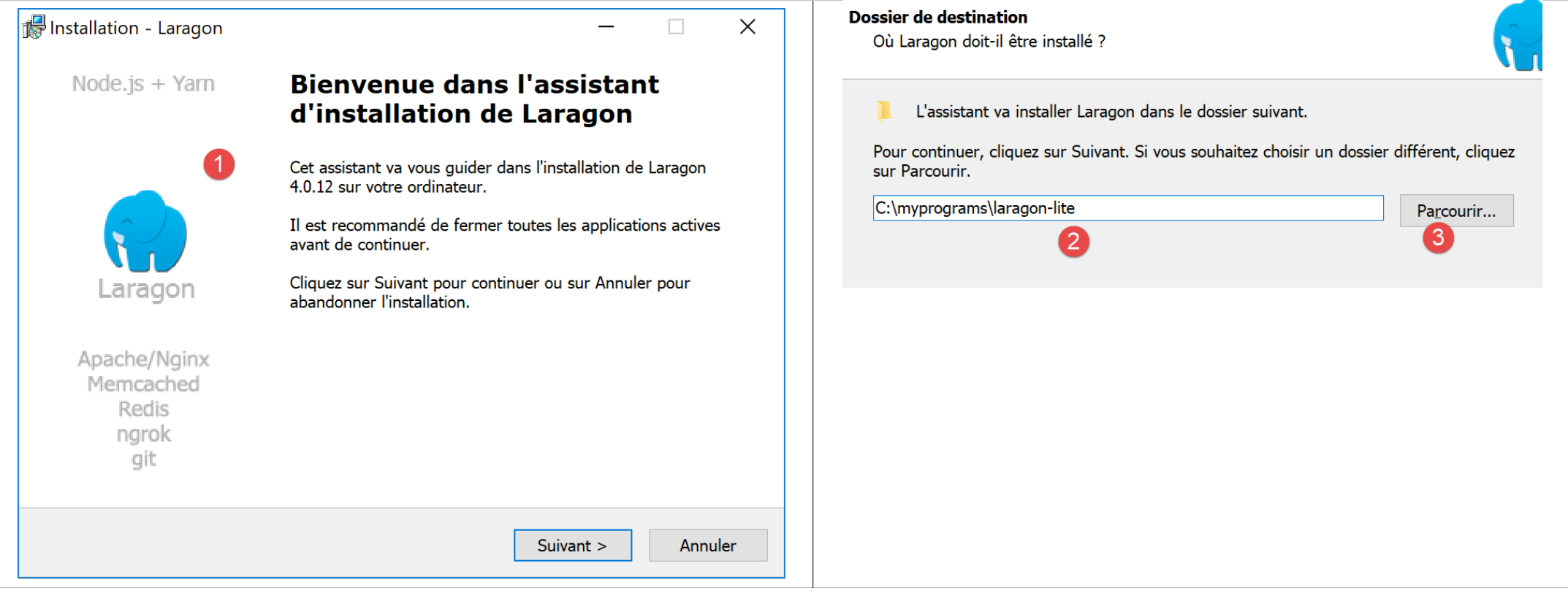
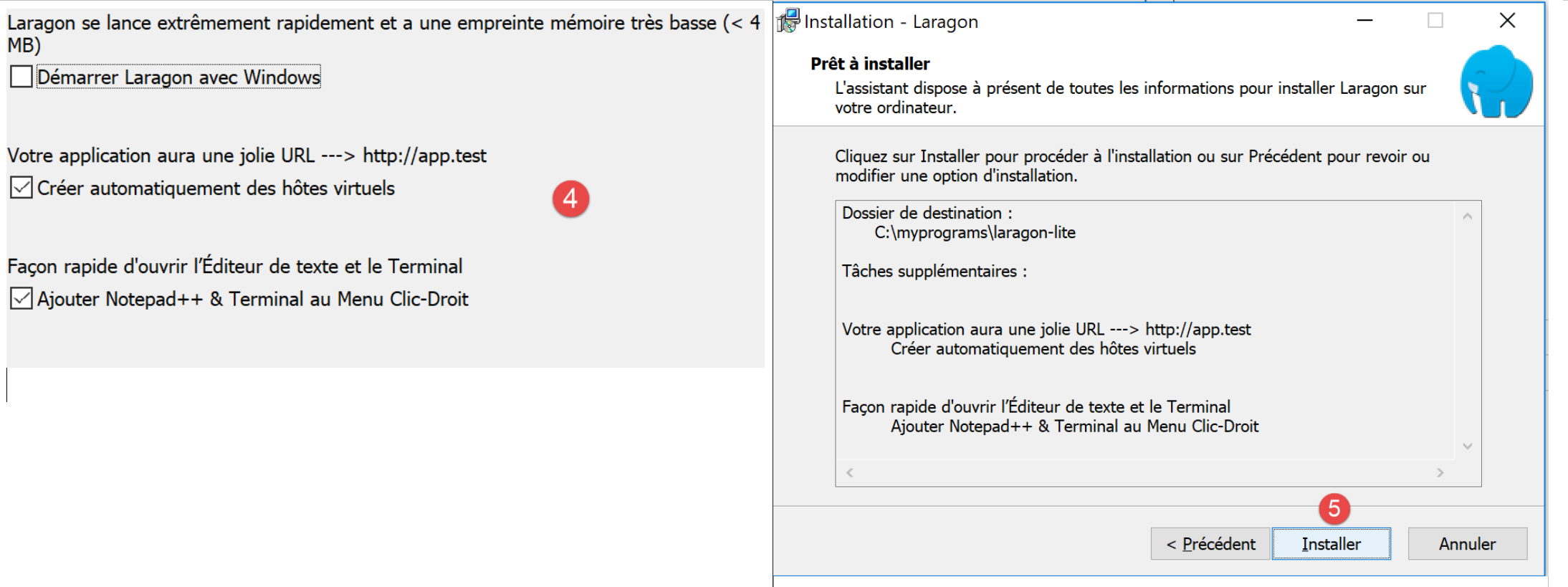
- L'installazione [1-5] genera la seguente struttura di directory:
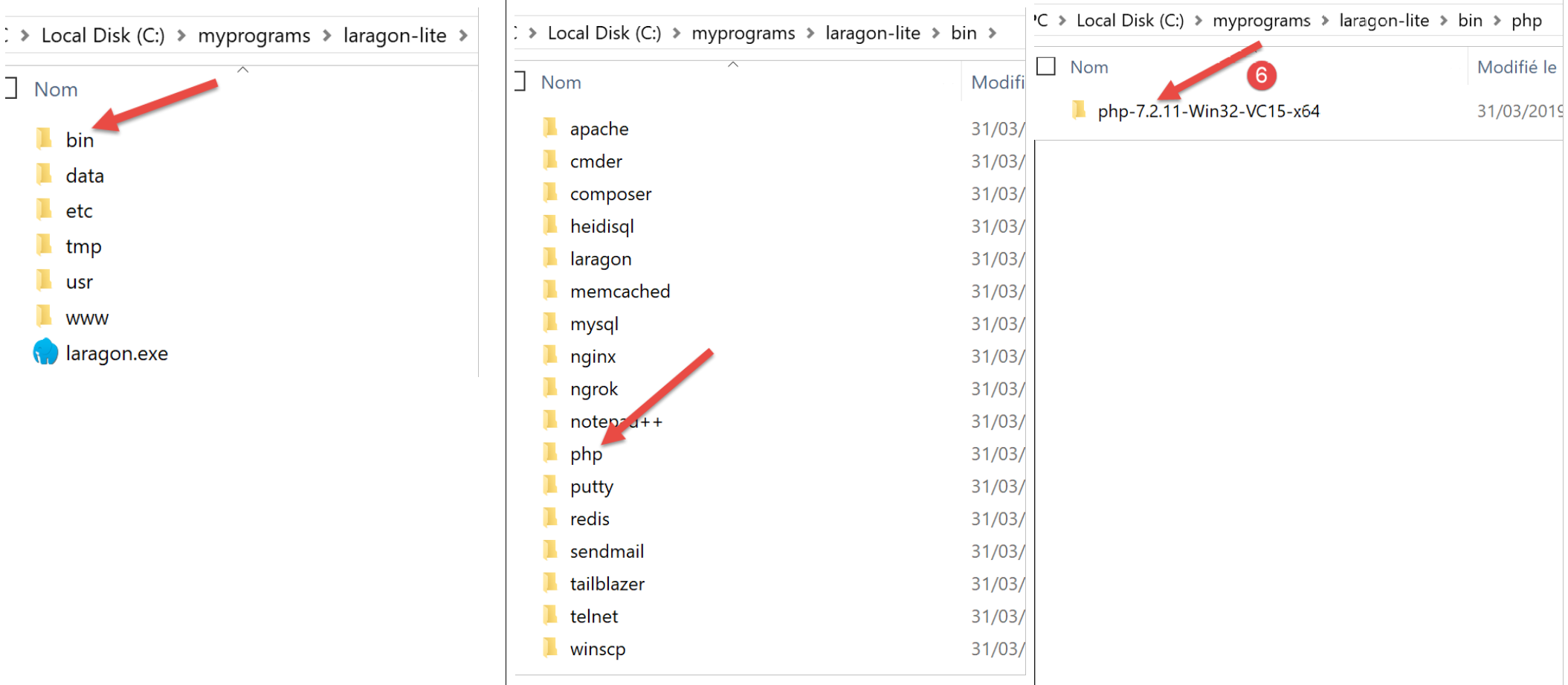
- in [6] la cartella di installazione di PHP;
L'avvio di [Laragon] visualizza la seguente finestra:
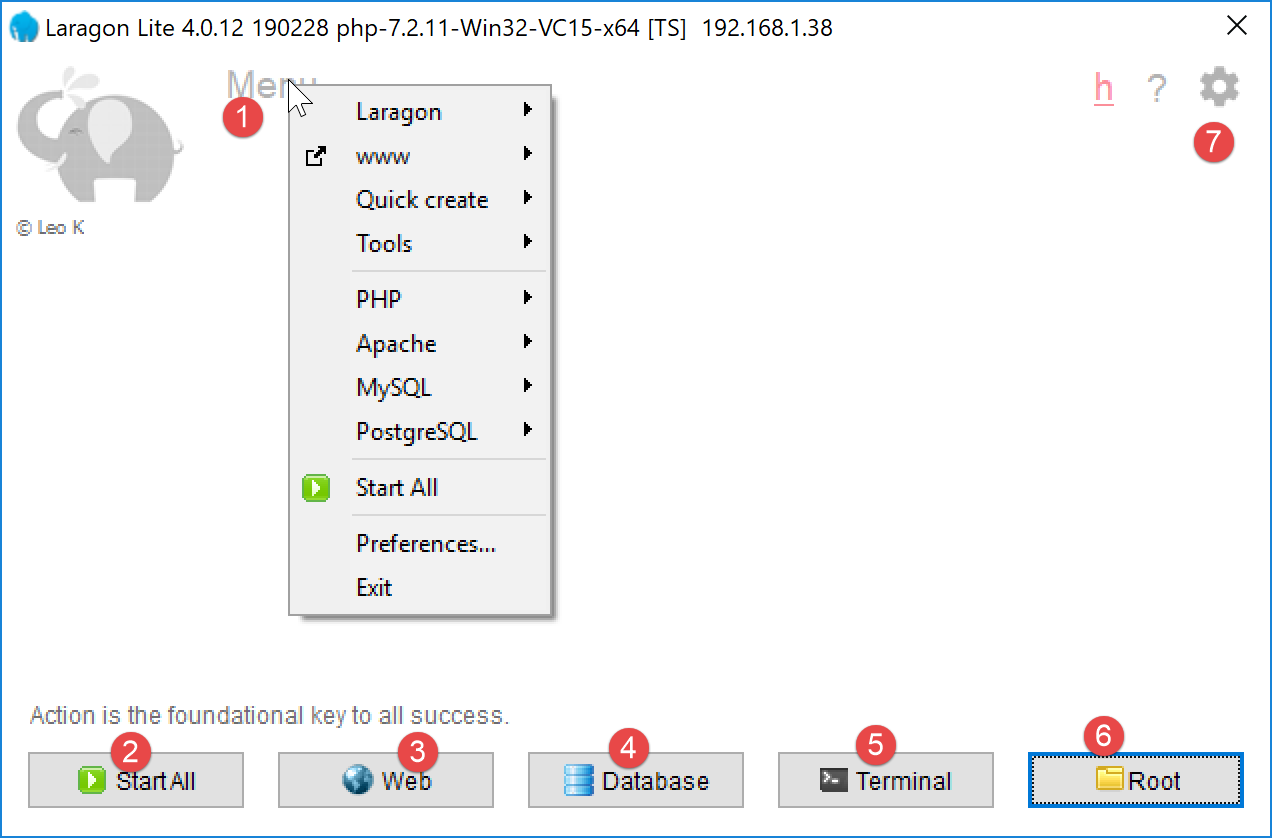
- [1]: il menu principale di Laragon;
- [2]: il pulsante [Avvia tutto] avvia il server web Apache e il database MySQL;
- [3]: il pulsante [WEB] visualizza la pagina web [http://localhost], che corrisponde al file PHP [<laragon>/www/index.php], dove <laragon> è la cartella di installazione di Laragon;
- [4]: il pulsante [Database] consente di gestire il database MySQL utilizzando lo strumento [phpMyAdmin]. È necessario installare questo strumento in precedenza;
- [5]: il pulsante [Terminal] apre una finestra di comando;
- [6]: Il pulsante [Root] apre una finestra di Esplora risorse posizionata sulla cartella [<laragon>/www], che è la directory principale del sito web [http://localhost]. È qui che dovresti collocare tutte le applicazioni web gestite dal server Apache di Laragon;
Apriamo un terminale Laragon [5]:
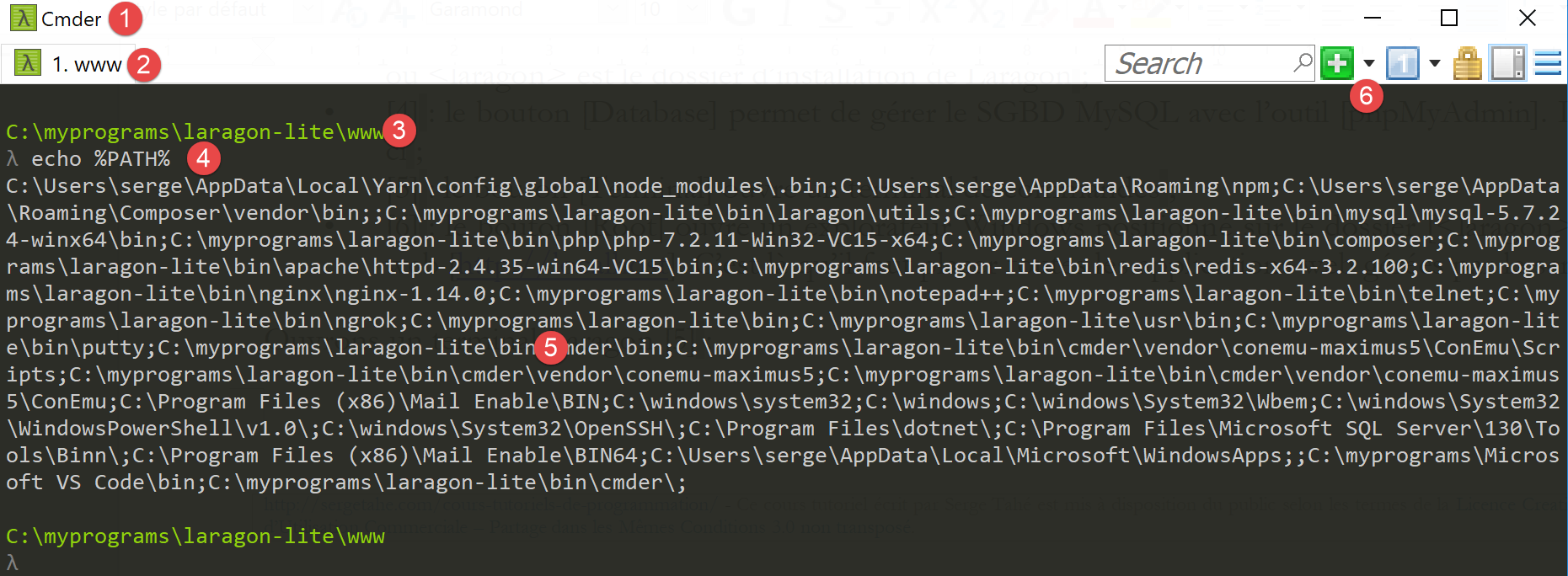
- in [1], il tipo di terminale. In [6] sono disponibili tre tipi di terminali;
- in [2, 3]: la directory corrente;
- In [4], digita il comando [echo %PATH%], che visualizza l'elenco delle directory cercate quando si cerca un eseguibile. Tutte le cartelle principali di Laragon sono incluse in questo percorso degli eseguibili, cosa che non accadrebbe se si aprisse una finestra del prompt dei comandi [cmd] in Windows. In questo documento, quando viene richiesto di digitare comandi per installare un particolare software, tali comandi vengono generalmente digitati in un terminale Laragon;
2.2. Installazione dell'IDE NetBeans 10.0
L'IDE NetBeans 10.0 può essere scaricato dal seguente indirizzo (marzo 2019):
https://netbeans.apache.org/download/index.HTML
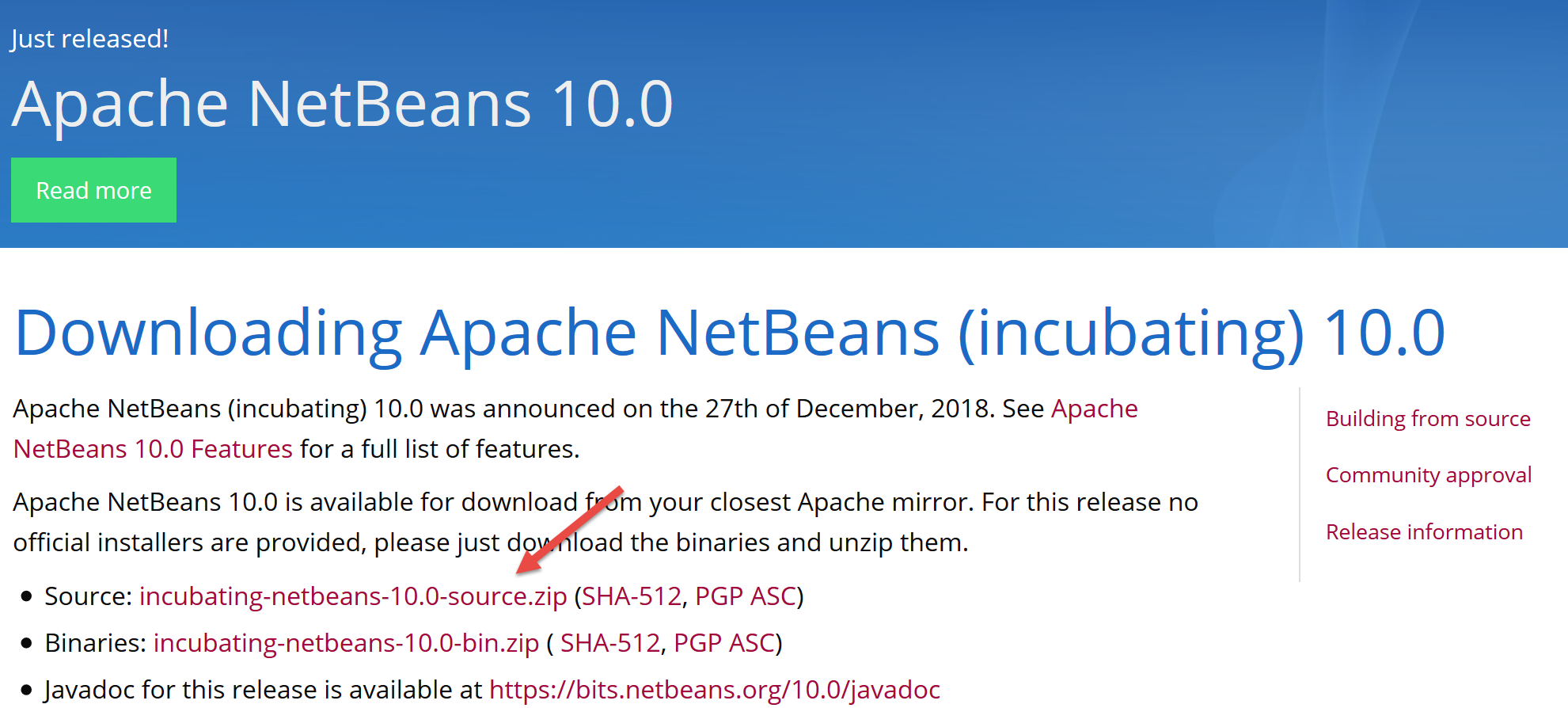
Il file scaricato è un file ZIP che deve semplicemente essere decompresso. Una volta installato e avviato NetBeans, è possibile creare il proprio primo progetto PHP.
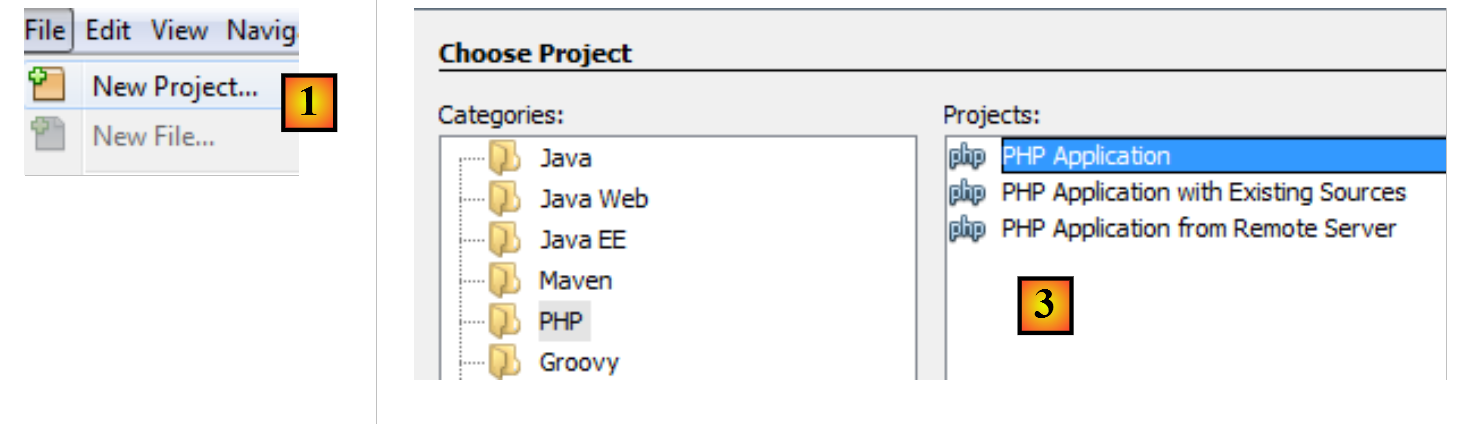
- In [1], selezionare l'opzione File / Nuovo progetto;
- In [2], selezionare la categoria [PHP];
- in [3], selezionare il tipo di progetto [Applicazione PHP];
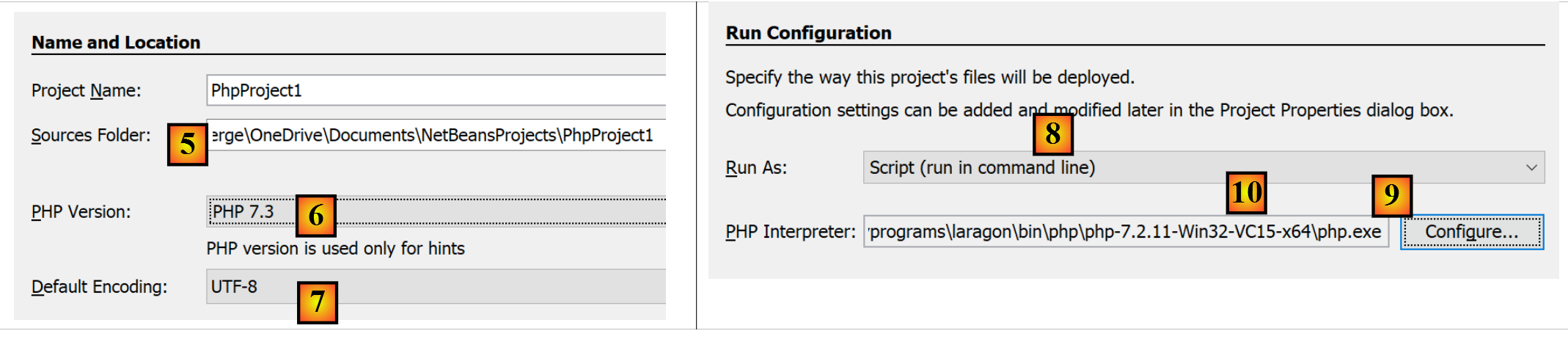
- In [4], assegnare un nome al progetto;
- In [5], scegli una cartella per il progetto;
- In [6], seleziona la versione di PHP scaricata;
- in [7], selezionare la codifica UTF-8 per i file PHP;
- In [8], seleziona la modalità [Script] per eseguire gli script PHP in modalità riga di comando. Seleziona [Local WEB Server] per eseguire uno script PHP in un ambiente web;
- In [9,10], specifica la directory di installazione per l'interprete PHP del pacchetto Laragon:
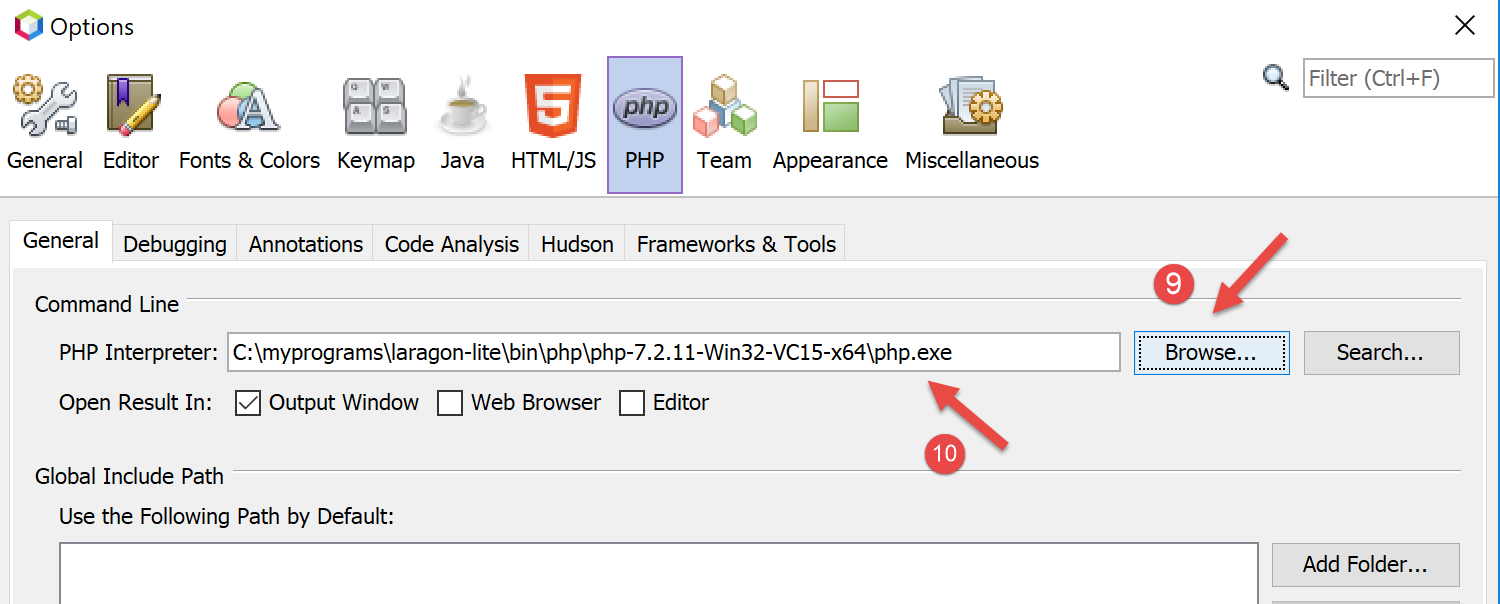
- Seleziona [Fine] per completare la procedura guidata di creazione del progetto PHP;
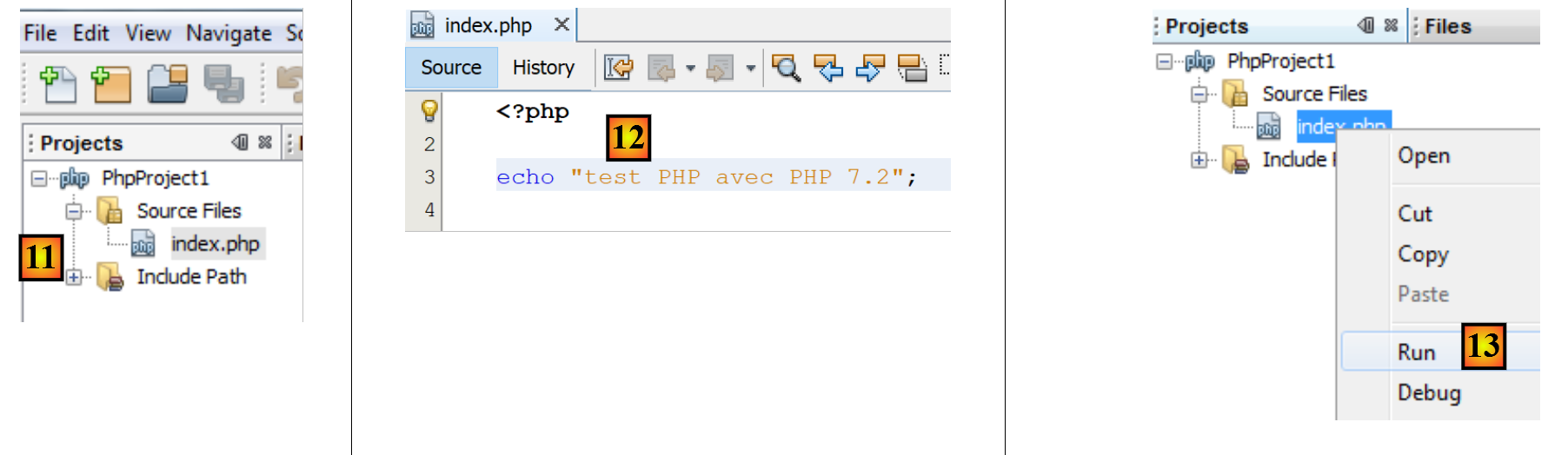
- in [11], il progetto viene creato con uno script [index.php];
- in [12], scrivi uno script PHP minimale;
- in [13], esegui [index.php];

- in [14], i risultati nella finestra [output] di NetBeans;
- In [15], creare un nuovo script;
- in [16], il nuovo script;
Il lettore può creare tutti gli script che seguono in cartelle diverse all'interno dello stesso progetto PHP. Il codice sorgente degli script presenti in questo documento è disponibile nella seguente struttura di directory di NetBeans:
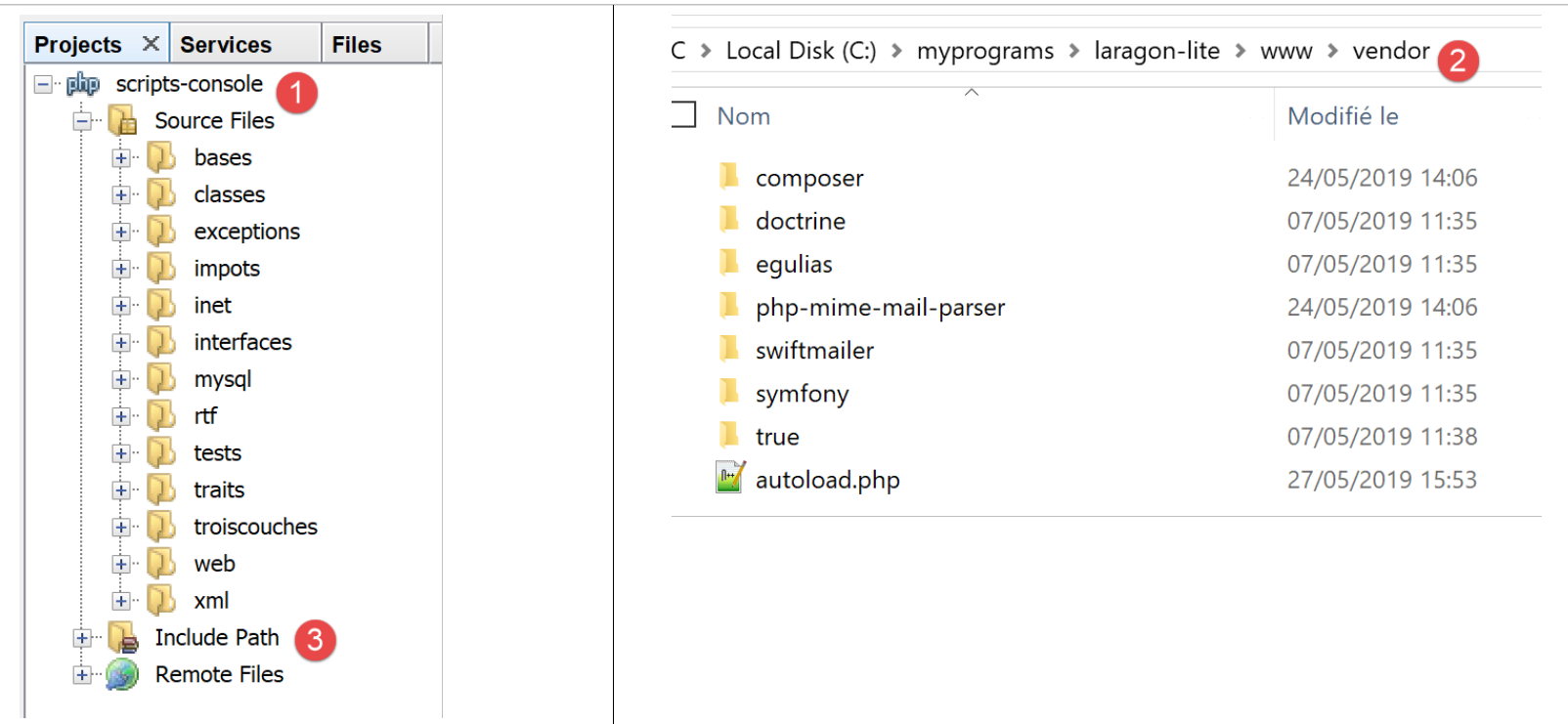
Gli script in questo documento si trovano nella directory del progetto [scripts-console] [1]. Useremo anche librerie PHP che saranno collocate nella cartella [<laragon-lite>/www/vendor] [2], dove <laragon-lite> è la directory di installazione del software Laragon. Affinché NetBeans riconosca le librerie in [2] come parte del progetto [scripts-console], dobbiamo includere la cartella [vendor] [2] nel [Include Path] [3] del progetto. Configureremo NetBeans in modo che la cartella [<laragon-lite>/www/vendor] [2] sia inclusa in ogni nuovo progetto PHP, non solo nel progetto [scripts-console]:
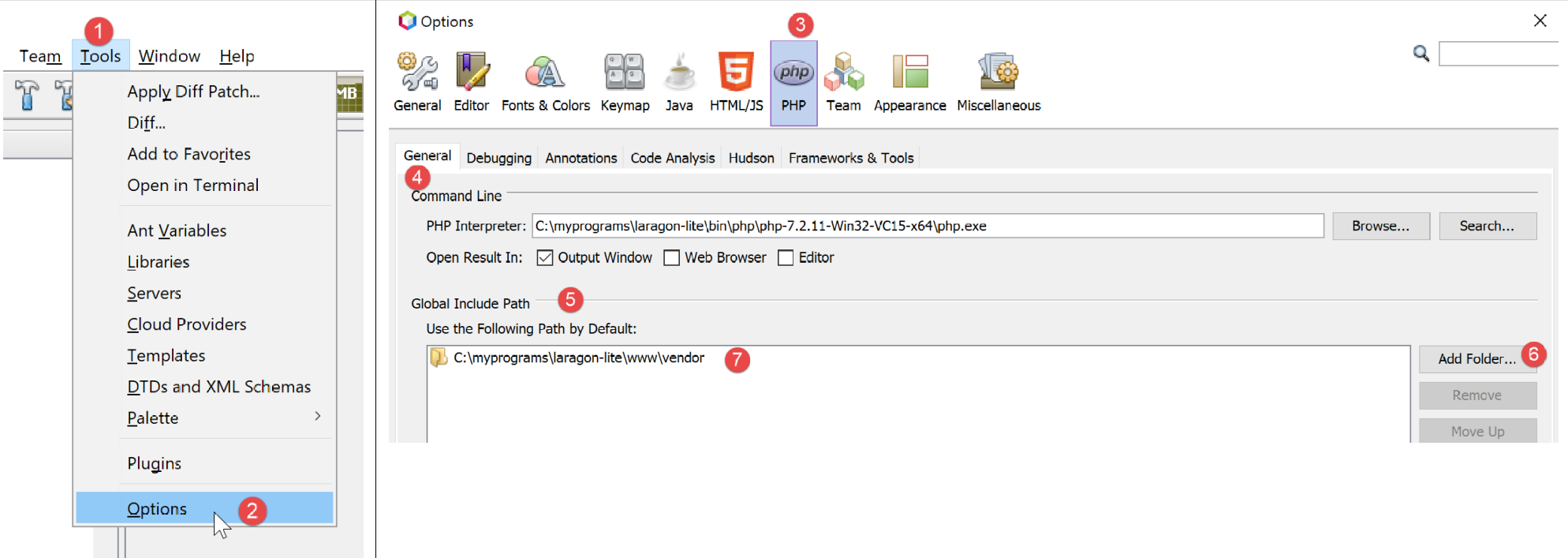
- In [1-2], andare alle opzioni di NetBeans;
- In [3-4], configurare le opzioni PHP;
- In [5-7], configurare il [Global Include Path] di PHP: le cartelle elencate in [7] vengono automaticamente incluse nel [Include Path] per ogni progetto PHP;
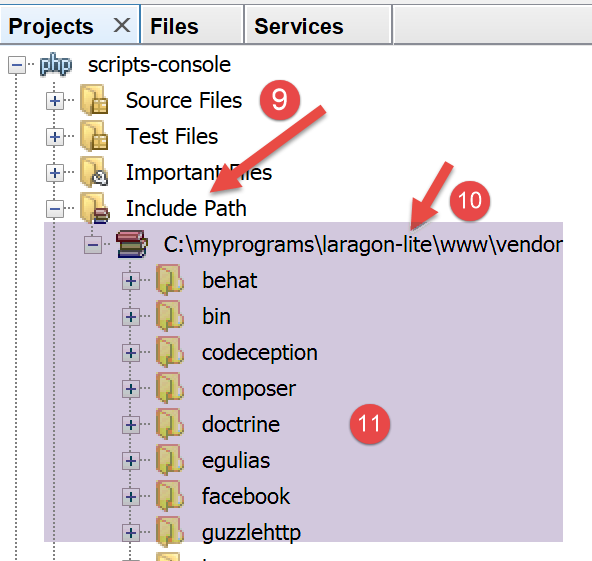
- In [9], accedere alle proprietà del ramo [Include Path];
- In [10-11], le nuove librerie esplorate da NetBeans. NetBeans esegue la scansione del codice PHP in queste librerie e memorizza le loro classi, interfacce, funzioni, ecc., al fine di fornire assistenza allo sviluppatore;
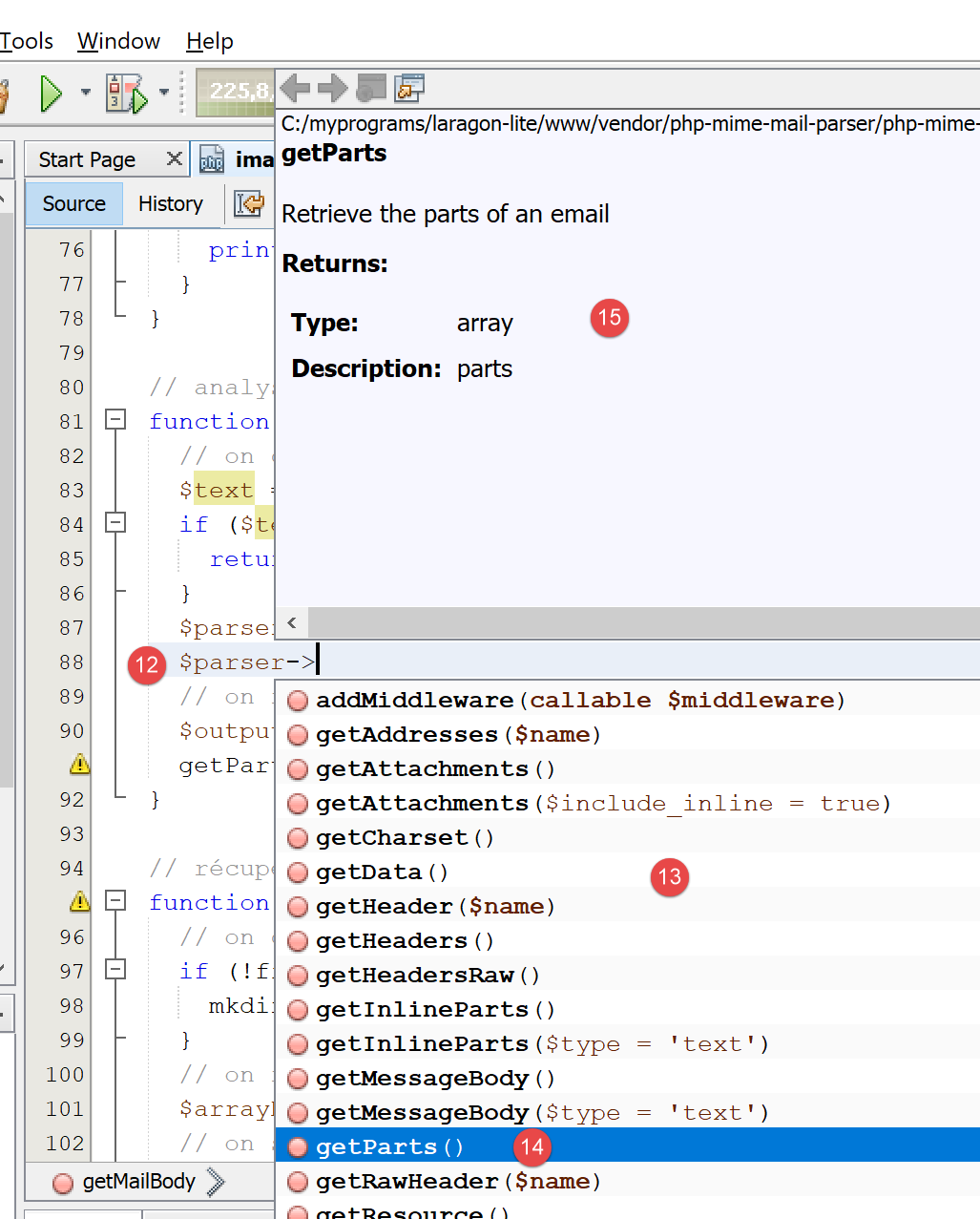
- in [12], un frammento di codice utilizza la classe [PhpMimeMailParser\Parser] dalla libreria [vendor/php-mime-mail-parser];
- in [13], NetBeans suggerisce i metodi di questa classe;
- In [14-15], NetBeans visualizza la documentazione relativa al metodo selezionato;
Il concetto di [Include Path] è specifico di NetBeans. Anche PHP ha questo concetto, ma si tratta, in linea di principio, di due concetti diversi.
Ora che l'ambiente di sviluppo è stato configurato, possiamo trattare le nozioni di base di PHP.