2. Gli strumenti utilizzati nel documento
In questo documento utilizzeremo i seguenti strumenti:
- un JDK Java 1.5
- il server web TOMCAT (http://tomcat.apache.org/),
- l'ambiente di sviluppo ECLIPSE (http://www.eclipse.org/) con il plugin WTP (Web Tools Package).
- un browser (IE, NETSCAPE, MOZILLA Firefox, OPERA, ...).
Si tratta di strumenti gratuiti. In generale, nello sviluppo web è possibile utilizzare numerosi strumenti liberi:
http://www.borland.com/jbuilder/foundation/index.html | ||
http://www.eclipse.org/ | ||
http://struts.apache.org/ | ||
http://www.springframework.org | ||
http://www.mysql.com/ | ||
http://www.postgresql.org/ | ||
http://firebird.sourceforge.net/ | ||
http://hsqldb.sourceforge.net/ | ||
http://msdn.microsoft.com/vstudio/express/sql/ | ||
http://www.oracle.com/database/index.html | ||
http://tomcat.apache.org/ | ||
http://www.caucho.com/ | ||
http://jetty.mortbay.org/jetty/ | ||
http://www.netscape.com/ | ||
http://www.mozilla.org |
2.1. J ava 1.5
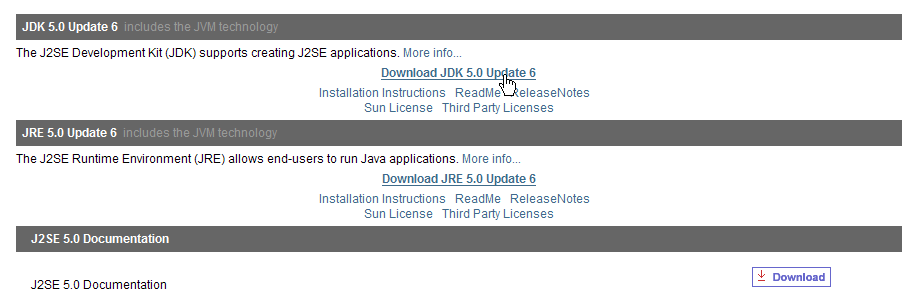
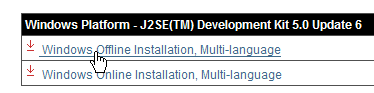
Il contenitore di servlet Tomcat 5.x richiede una macchina virtuale Java 1.5. È quindi necessario installare innanzitutto questa versione di Java, disponibile sul sito di Sun all'indirizzo [http://www.sun.com] -> [http://java.sun.com/j2se/1.5.0/download.jsp] (maggio 2006):
fase 1:
étape 2 :
Fase 3:
Avviare l’installazione di JDK 1.5 dal file scaricato.
2.2. Il contenitore di servlet Tomcat 5
Per eseguire i servlet, è necessario un contenitore di servlet. Qui ne presentiamo uno, Tomcat 5.x, disponibile all'indirizzo http://tomcat.apache.org/. Di seguito illustriamo la procedura (maggio 2006) per installarlo. Se è già installata una versione precedente di Tomcat, è preferibile disinstallarla prima.
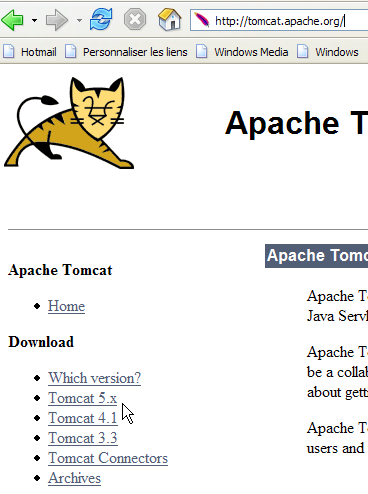
Per scaricare il prodotto, seguire il link [Tomcat 5.x] riportato sopra:
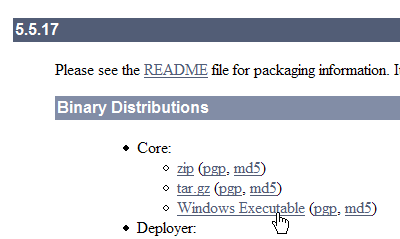
Si potrà scaricare il file .exe destinato alla piattaforma Windows. Una volta scaricato, avviare l’installazione di Tomcat:
Eseguire [next] ->
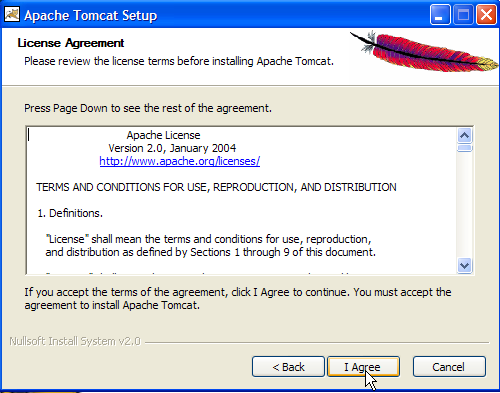
Accettare i termini della licenza ->
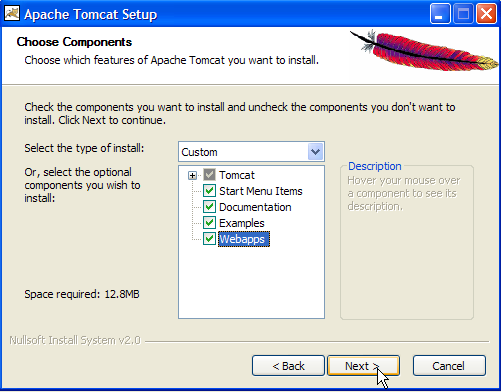
Premere [next] ->
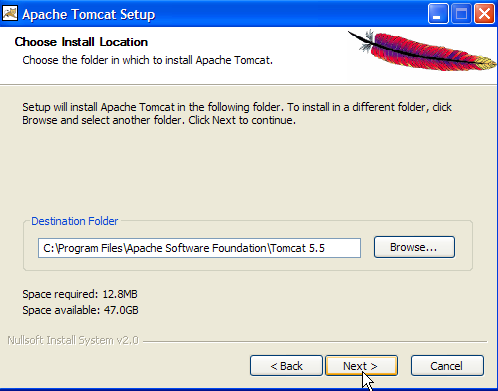
Accettare la cartella di installazione proposta o modificarla con [Browse] ->
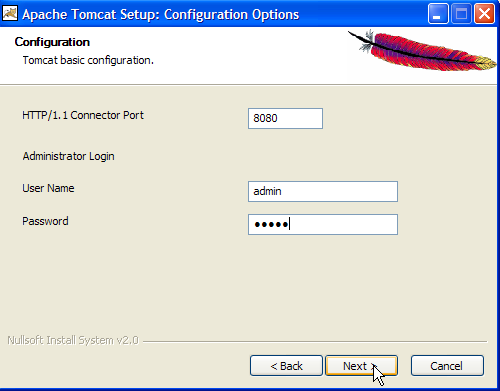
Impostare nome utente e password dell'amministratore del server Tomcat. Qui abbiamo inserito [admin / admin] ->
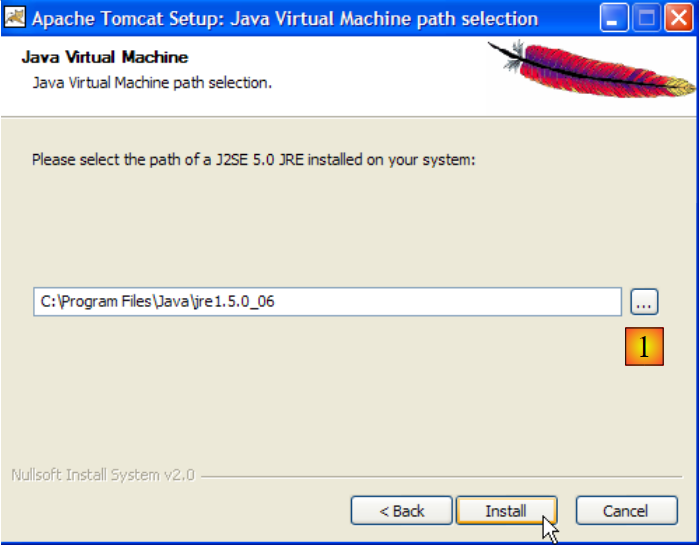
Tomcat 5.x richiede JRE 1.5. Normalmente dovrebbe individuare la versione installata sul proprio computer. Sopra, il percorso indicato è quello di JRE 1.5 scaricato al paragrafo 2.1. Se non viene trovato alcun JRE, specificarne la directory principale utilizzando il pulsante [1]. Una volta fatto ciò, utilizzare il pulsante [Install] per installare Tomcat 5.x ->
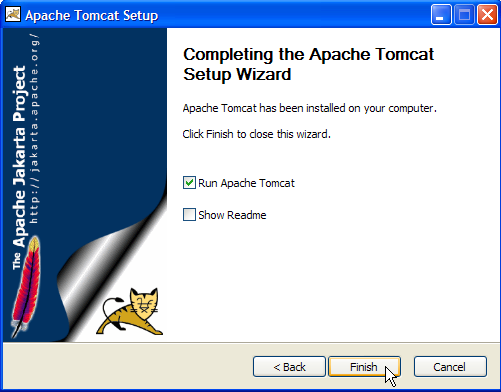
Il pulsante [Finish] completa l'installazione. La presenza di Tomcat è segnalata da un'icona sulla destra nella barra delle applicazioni di Windows:
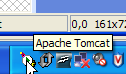
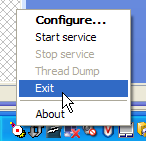
Cliccando con il tasto destro su questa icona si accede ai comandi Avvia – Arresta del server:
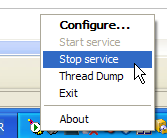
Utilizziamo l'opzione [Stop service] per arrestare immediatamente il server web:

Si noti il cambiamento di stato dell’icona. Quest’ultima può essere rimossa dalla barra delle applicazioni:
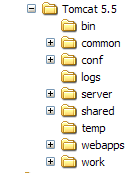
L'installazione di Tomcat è avvenuta nella cartella scelta dall'utente, che d'ora in poi chiameremo <tomcat>. La struttura di questa cartella per la versione Tomcat 5.5.17 scaricata è la seguente:
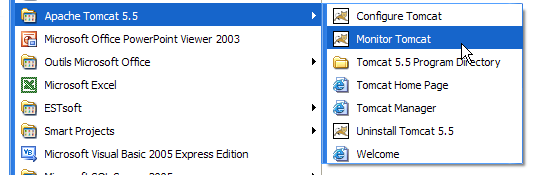
L’installazione di Tomcat ha creato una serie di collegamenti nel menu [Démarrer]. Utilizziamo il collegamento [Monitor] riportato di seguito per avviare lo strumento di arresto/avvio di Tomcat:
A questo punto viene visualizzata l’icona mostrata in precedenza:
Il monitor di Tomcat può essere attivato facendo doppio clic su questa icona:
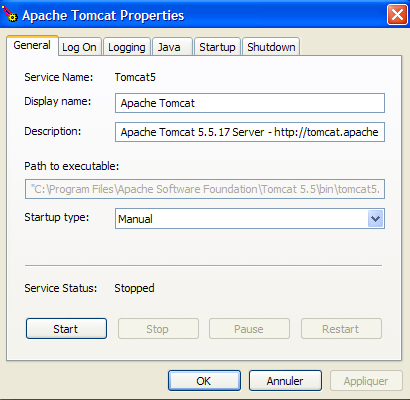
I pulsanti [Start - Stop - Pause] - Restart ci consentono di avviare, arrestare e riavviare il server. Avviamo il server tramite [Start], quindi, utilizzando un browser, digitiamo l'URL http://localhost:8080. Dovremmo visualizzare una pagina simile alla seguente:
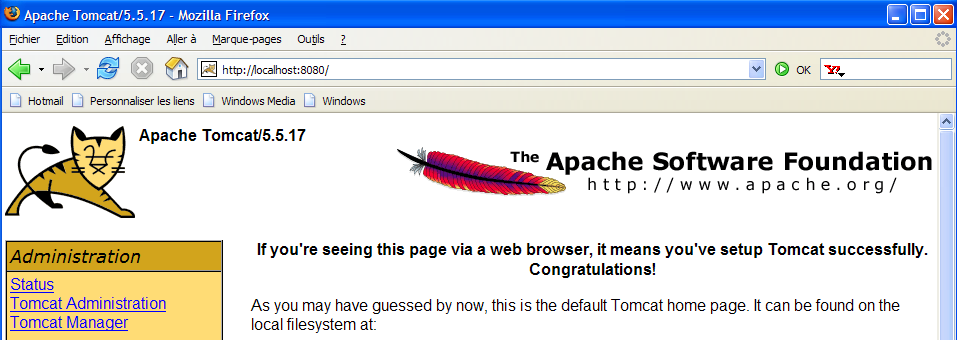
È possibile seguire i link riportati di seguito per verificare la corretta installazione di Tomcat:
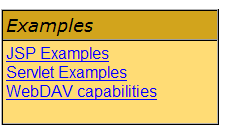
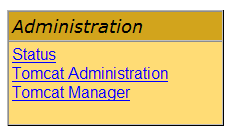
Tutti i link presenti nella pagina [http://localhost:8080] sono interessanti e il lettore è invitato a esplorarli. Avremo modo di tornare sui link che consentono di gestire le applicazioni web distribuite all’interno del server:
2.3. Distribuzione di un'applicazione web all'interno del server Tomcat
Letture [ref1]: capitolo 1, capitolo 2: 2.3.1, 2.3.2, 2.3.3
2.3.1. Distribuzione
Un'applicazione web deve rispettare determinate regole per poter essere distribuita all'interno di un contenitore di servlet. Indichiamo con <webapp> la cartella di un'applicazione web. Un'applicazione web è composta da:
nella cartella <webapp>\WEB-INF\classes | |
nella cartella <webapp>\WEB-INF\lib | |
nella cartella <webapp> o nelle sottocartelle |
L'applicazione web è configurata tramite un file XML: <webapp>\WEB-INF\web.xml.
Creiamo l’applicazione web con la seguente struttura:
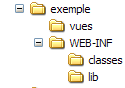
Costruiremo la struttura sopra indicata utilizzando Esplora risorse di Windows. Le cartelle [classes] e [lib] sono vuote. La cartella [vues] contiene un file statico HTML:
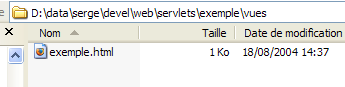
il cui contenuto è il seguente:
<html>
    <head>
      <title>Application exemple</title>
  </head>
  <body>
      Application exemple active ....
  </body>
</html>
Se si carica questo file in un browser, si ottiene la seguente pagina:

Il codice URL visualizzato dal browser mostra che la pagina non è stata fornita da un server web, ma caricata direttamente dal browser. Ora vogliamo che sia disponibile tramite il server web Tomcat.
Torniamo alla struttura delle directory di <tomcat>:
La configurazione delle applicazioni web distribuite all’interno del server Tomcat avviene tramite i file XML presenti nella cartella [<tomcat>\conf\Catalina\localhost]:
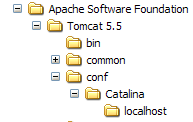 | 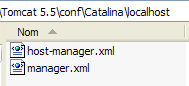 |
Questi file XML possono essere creati manualmente poiché la loro struttura è semplice. Anziché seguire questa procedura, utilizzeremo gli strumenti web messi a disposizione da Tomcat.
2.3.2. Amministrazione di Tomcat
Nella sua pagina iniziale http://localhost:8080, il server mette a disposizione dei link per la sua amministrazione:
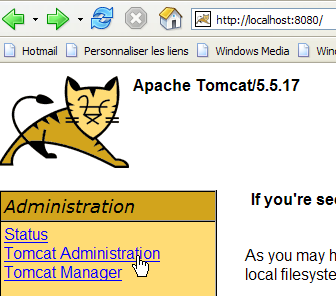
Il link [Tomcat Administration] ci offre la possibilità di configurare le risorse messe a disposizione da Tomcat per le applicazioni web distribuite al suo interno, ad esempio un pool di connessioni a un database. Seguiamo il link:

La pagina visualizzata ci indica che l’amministrazione di Tomcat 5.x richiede un pacchetto specifico denominato «admin». Torniamo al sito di Tomcat:
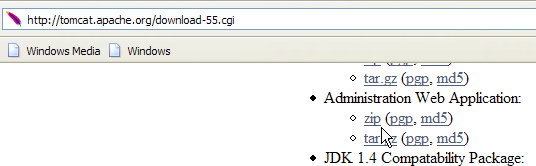
Scarichiamo il file zip denominato [Administration Web Application] e poi decomprimiamolo. Il suo contenuto è il seguente:
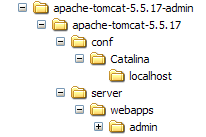
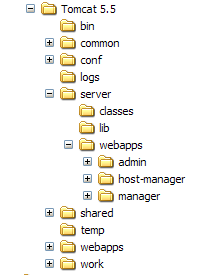
La cartella [admin] deve essere copiata in [<tomcat>\server\webapps], dove <tomcat> è la cartella in cui è stato installato Tomcat 5.x:
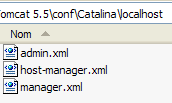
La cartella [localhost] contiene un file [admin.xml] che deve essere copiato in [<tomcat>\conf\Catalina\localhost]:
Arrestiamo e riavviamo Tomcat se era attivo. Quindi, con un browser, richiediamo nuovamente la pagina iniziale del server web:
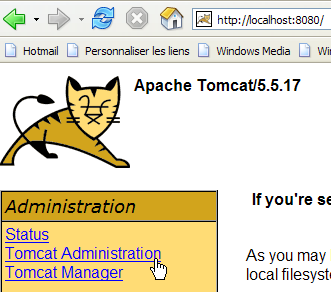
Seguiamo il link [Tomcat Administration]. Otteniamo una pagina di autenticazione:
Nota: in realtà, per ottenere la pagina qui sotto, ho dovuto prima digitare manualmente l’URL [http://localhost:8080/admin/index.jsp]. Solo in seguito il link [Tomcat Administration] sopra indicato ha funzionato. Non so se si tratti o meno di un errore procedurale da parte mia.
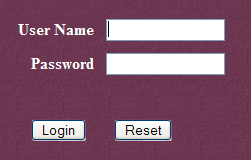 | 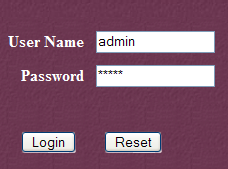 |
A questo punto è necessario reinserire le informazioni fornite durante l’installazione di Tomcat. Nel nostro caso, inseriamo la coppia admin / admin. Il pulsante [Login] ci porta alla pagina seguente:
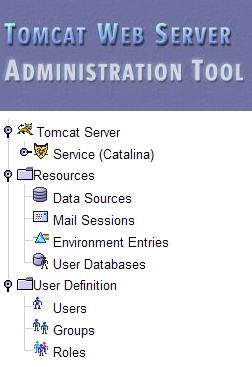
Questa pagina consente all'amministratore di Tomcat di definire
- le fonti di dati (Data Sources),
- le informazioni necessarie per l'invio della posta (Mail Sessions),
- i dati di ambiente accessibili a tutte le applicazioni (Environment Entries),
- di gestire gli utenti/amministratori di Tomcat (Users),
- di gestire i gruppi di utenti (Groups),
- definire i ruoli (= ciò che un utente può o non può fare),
- definire le caratteristiche delle applicazioni web distribuite dal server (Service Catalina)
Seguiamo il link [Roles] riportato sopra:
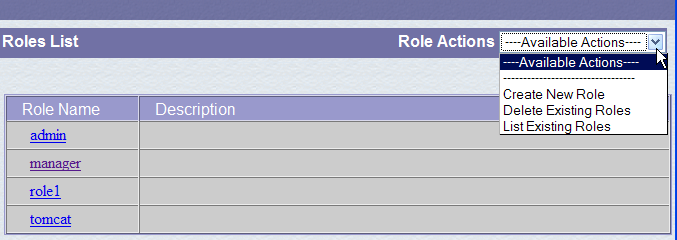
Un ruolo consente di definire ciò che un utente o un gruppo di utenti può o non può fare. A un ruolo vengono associati determinati diritti. Ogni utente è associato a uno o più ruoli e dispone dei diritti ad essi correlati. Il ruolo [manager] riportato di seguito conferisce il diritto di gestire le applicazioni web distribuite in Tomcat (distribuzione, avvio, arresto, scaricamento). Creeremo un utente [manager] che assoceremo al ruolo [manager] per consentirgli di gestire le applicazioni di Tomcat. A tal fine, seguiamo il link [Users] nella pagina di amministrazione:
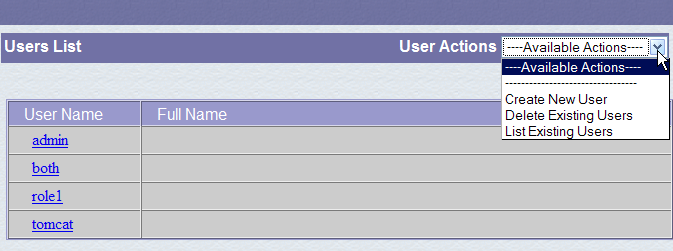
Notiamo che esistono già diversi utenti. Utilizziamo l’opzione [Create New User] per creare un nuovo utente:
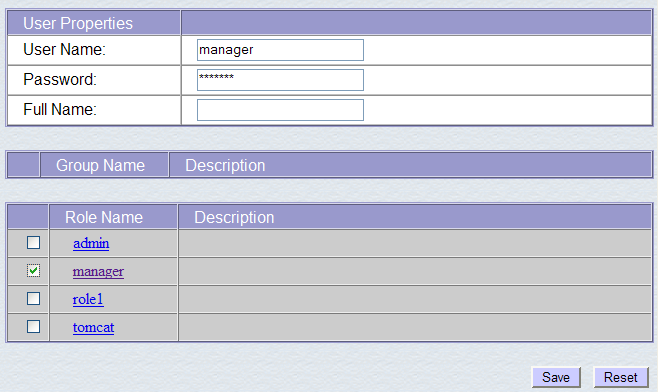
Assegniamo all’utente «manager» la password «manager» e gli attribuiamo il ruolo di «manager». Utilizziamo il pulsante [Save] per confermare l’aggiunta. Il nuovo utente compare nell’elenco degli utenti:
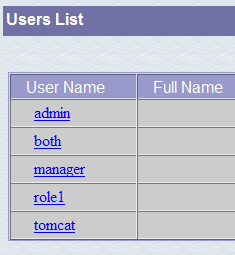
Questo nuovo utente verrà aggiunto al file [<tomcat>\conf\tomcat-users.xml]:
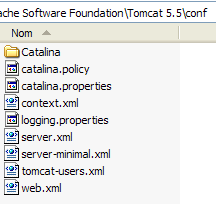
il cui contenuto è il seguente:
- riga 10: l'utente [manager] che è stato creato
Un altro modo per aggiungere utenti consiste nel modificare direttamente questo file. È proprio così che bisogna procedere se, per caso, si è dimenticata la password dell'amministratore «admin» o del «manager».
2.3.3. Gestione delle applicazioni web distribuite
Torniamo ora alla pagina iniziale [http://localhost:8080] e seguiamo il link [Tomcat Manager]:
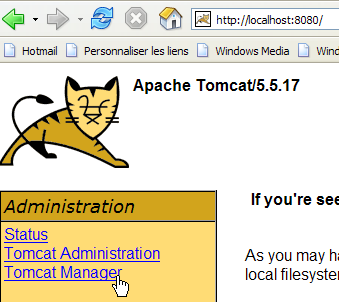
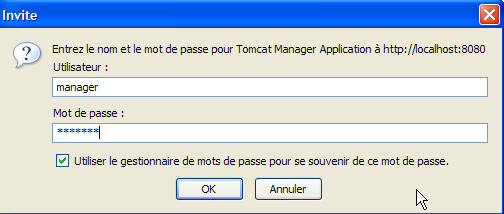
Si apre quindi una pagina di autenticazione. Effettuiamo l’accesso come manager / manager, c.a.d, l’utente con il ruolo [manager] che abbiamo appena creato. Infatti, solo un utente con questo ruolo può utilizzare questo link. Alla riga 11 di [tomcat-users.xml], vediamo che l’utente [admin] possiede anche il ruolo [manager]. Potremmo quindi utilizzare anche l’autenticazione [admin / admin].
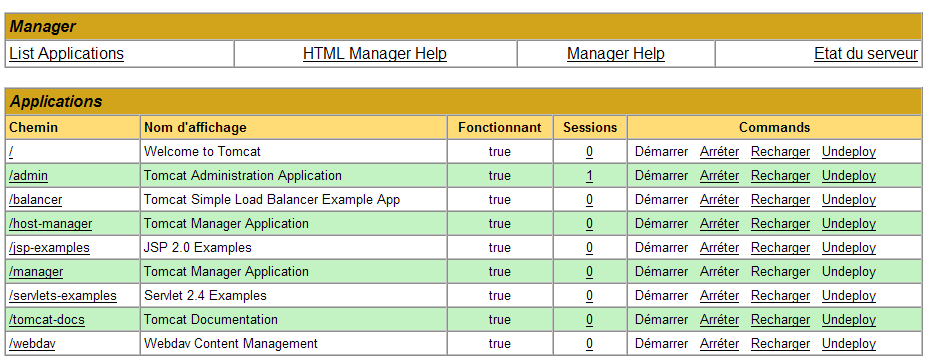
Otteniamo una pagina che elenca le applicazioni attualmente distribuite in Tomcat:
Possiamo aggiungere una nuova applicazione tramite i moduli presenti in fondo alla pagina:
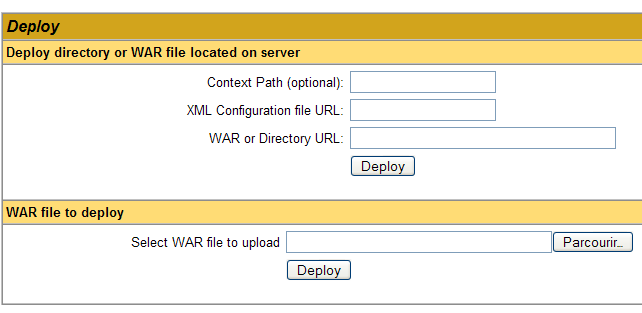
In questo caso, vogliamo distribuire in Tomcat l’applicazione di esempio che abbiamo creato in precedenza. Procediamo come segue:
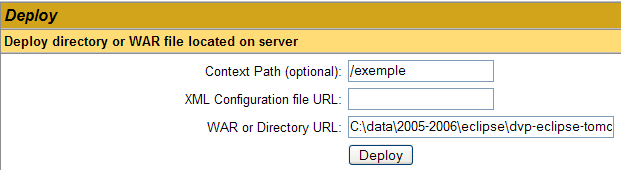
/esempio | il nome utilizzato per indicare l’applicazione web da distribuire | |
C:\data\2005-2006\eclipse\dvp-eclipse-tomcat\esempio | la cartella dell'applicazione web |
Per ottenere il file [C:\data\2005-2006\eclipse\dvp-eclipse-tomcat\exemple\vues\exemple.html], chiederemo a Tomcat di generare URL e [http://localhost:8080/exemple/vues/exemple.html]. Il contesto serve quindi ad assegnare un nome alla radice della struttura ad albero dell’applicazione web distribuita. Utilizziamo il pulsante [Deploy] per eseguire la distribuzione dell’applicazione. Se tutto va a buon fine, otteniamo la seguente pagina di risposta:

e la nuova applicazione compare nell’elenco delle applicazioni distribuite:
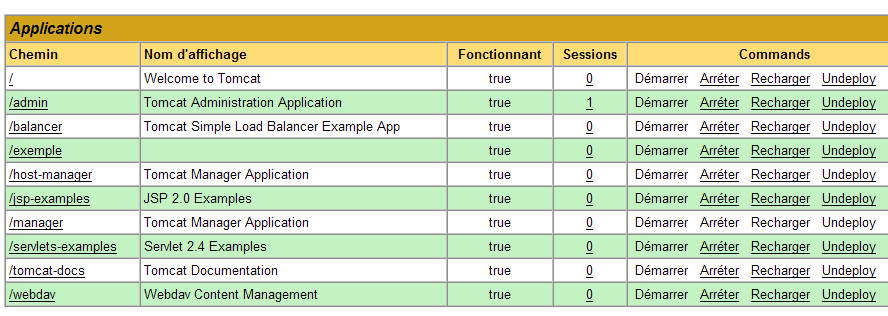
Commentiamo la riga del contesto /esempio sopra riportato:
link a http://localhost:8080/exemple | |
consente di avviare l'applicazione | |
consente di chiudere l'applicazione | |
consente di ricaricare l'applicazione. Ciò è necessario, ad esempio, quando sono state aggiunte, modificate o eliminate alcune classi dell'applicazione. | |
eliminazione del contesto [/exemple]. L'applicazione scompare dall'elenco delle applicazioni disponibili. |
Ora che la nostra applicazione /esempio è stata distribuita, possiamo effettuare alcuni test. Richiediamo la pagina [exemple.html] tramite l'URL [http://localhost:8080/exemple/vues/exemple.html]:
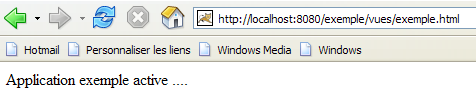
Un altro modo per distribuire un'applicazione web all'interno del server Tomcat consiste nell'inserire le informazioni che abbiamo fornito tramite l'interfaccia web in un file [contexte].xml collocato nella cartella [<tomcat>\conf\Catalina\localhost], dove [contexte] è il nome dell'applicazione web.
Torniamo all’interfaccia di amministrazione di Tomcat:

Eliminiamo l’applicazione [/exemple] con il relativo collegamento [Undeploy]:
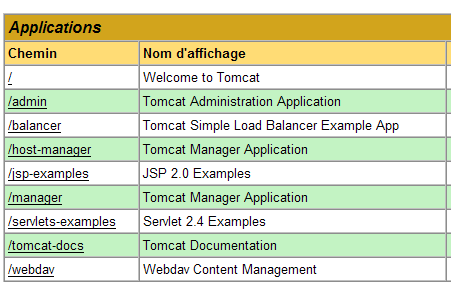
L'applicazione [/exemple] non fa più parte dell'elenco delle applicazioni attive. Ora definiamo il seguente file [exemple.xml]:
Il file XML è costituito da un unico tag <Context> il cui attributo docBase definisce la cartella contenente l’applicazione web da distribuire. Inseriamo questo file in <tomcat>\conf\Catalina\localhost:
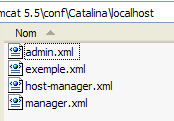
Se necessario, arrestiamo e riavviamo Tomcat, quindi visualizziamo l’elenco delle applicazioni attive tramite l’amministratore di Tomcat:
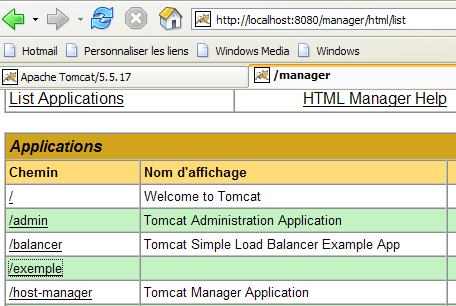
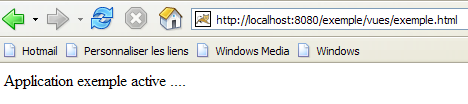
L'applicazione [/exemple] è presente. Richiediamo, tramite un browser, l'URL:
[http://localhost:8080/exemple/vues/exemple.html]:
Un’applicazione web così distribuita può essere rimossa dall’elenco delle applicazioni distribuite, allo stesso modo di prima, tramite il link [Undeploy]:
In questo caso, il file [exemple.xml] viene automaticamente rimosso dalla cartella [<tomcat>\conf\Catalina\localhost].
Infine, per distribuire un’applicazione web all’interno di Tomcat, è anche possibile definirne il contesto nel file [<tomcat>\conf\server.xml]. Non approfondiremo questo argomento in questa sede.
2.3.4. Applicazione web con pagina iniziale
Quando si richiede l’URL [http://localhost:8080/exemple/], si ottiene la seguente risposta:
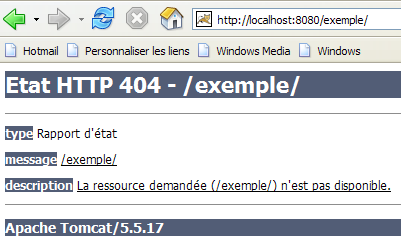
Questo risultato dipende dalla configurazione di Tomcat. Con le versioni precedenti, avremmo ottenuto il contenuto della cartella fisica dell’applicazione [/exemple]. È positivo che ora, per impostazione predefinita, Tomcat impedisca questa visualizzazione.
È possibile fare in modo che, quando viene richiesto il contesto, venga visualizzata una pagina detta "home page". A tal fine, creiamo un file [web.xml] che inseriamo nella cartella <esempio>\WEB-INF, dove <esempio> è la cartella fisica dell'applicazione web [/exemple]. Il file è il seguente:
- righe 2-5: il tag radice <web-app> con attributi ottenuti tramite copia/incolla dal file [web.xml] dell'applicazione [/admin] di Tomcat (<tomcat>/server/webapps/admin/WEB-INF/web.xml).
- riga 7: il nome di visualizzazione dell’applicazione web. Si tratta di un nome libero che presenta meno vincoli rispetto al nome di contesto dell’applicazione. È possibile inserire spazi, ad esempio, cosa che non è possibile con il nome di contesto. Questo nome viene visualizzato, ad esempio, dall’amministratore di Tomcat:
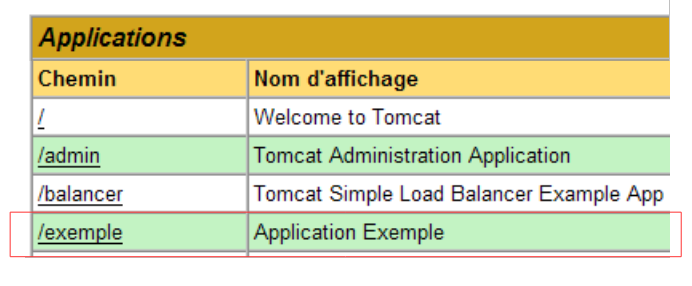
- riga 8: descrizione dell’applicazione web. Questo testo può poi essere recuperato tramite programmazione.
- righe 9-11: l’elenco dei file di benvenuto. Il tag <welcome-file-list> serve a definire l’elenco delle viste da presentare quando un client richiede il contesto dell’applicazione. Possono esserci più viste. La prima trovata viene presentata al client. In questo caso ne abbiamo solo una: [/vues/exemple.html]. Pertanto, quando un client richiederà l’URL [/exemple], gli verrà effettivamente fornito l’URL [/exemple/vues/exemple.html].
Salviamo questo file [web.xml] in <esempio>\WEB-INF:
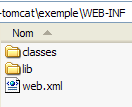
Se Tomcat è ancora attivo, è possibile forzarlo a ricaricare l’applicazione web [/exemple] tramite il link [Recharger]:

Durante questa operazione di “ricaricamento”, Tomcat rilegge il file [web.xml] contenuto in [<exemple>\WEB-INF], se presente. In questo caso lo è. Se Tomcat fosse in arresto, riavviarlo.
Con un browser, richiediamo il file URL [http://localhost:8080/exemple/]:
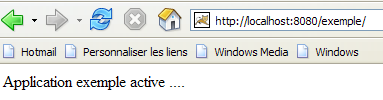
Il meccanismo dei file di benvenuto ha funzionato.
2.4. Installazione di Eclipse
Eclipse è un ambiente di sviluppo multilinguaggio. È ampiamente utilizzato nello sviluppo Java. È uno strumento estendibile tramite l’aggiunta di strumenti chiamati plugin. Esiste un gran numero di plugin ed è proprio questo il punto di forza di Eclipse.
Eclipse è disponibile all'URL [http://www.eclipse.org/downloads/]:
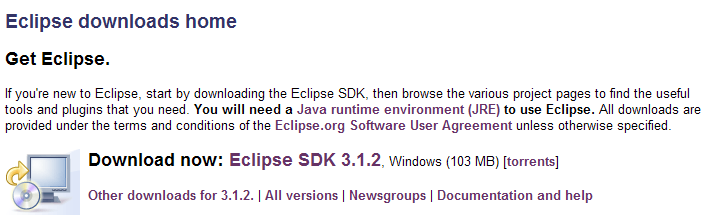
Desideriamo utilizzare Eclipse per lo sviluppo web in Java. Esistono diversi plugin dedicati a questo scopo. Essi aiutano a verificare la sintassi delle pagine JSP, dei file XML, ... e consentono di testare un'applicazione web all'interno di Eclipse. Utilizzeremo uno di questi plugin, chiamato Web Tools Package (WTP). La procedura standard per l’installazione di Eclipse è solitamente la seguente:
- installare Eclipse
- installare i plugin necessari
Il plugin WTP richiede a sua volta altri plugin, il che rende la sua installazione piuttosto complessa. Pertanto, il sito di Eclipse offre un pacchetto che include la piattaforma di sviluppo Eclipse e il plugin WTP con tutti gli altri plugin di cui quest’ultimo ha bisogno. Questo pacchetto è disponibile sul sito di Eclipse (maggio 2006) all’URL [http://download.eclipse.org/webtools/downloads/]:
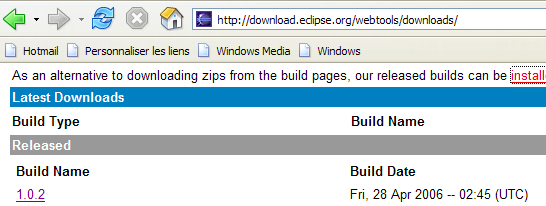
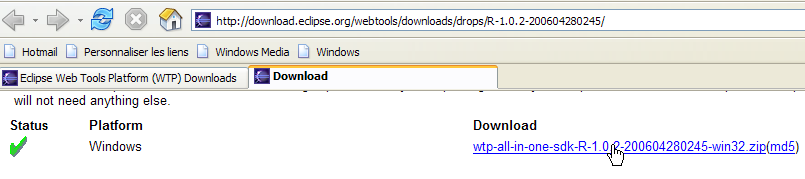
Seguiamo il link [1.0.2] riportato sopra:
Scarichiamo il pacchetto [wtp] tramite il link sopra indicato. Il file zip ottenuto presenta il seguente contenuto:
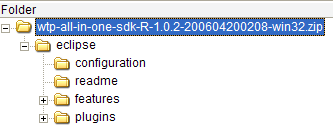
È sufficiente decomprimere questo contenuto in una cartella. D'ora in poi chiameremo questa cartella <eclipse>. Il suo contenuto è il seguente:
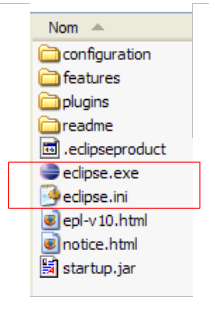
[eclipse.exe] è il file eseguibile e [eclipse.ini] il relativo file di configurazione. Diamo un’occhiata al contenuto di quest’ultimo:
Questi argomenti vengono utilizzati all’avvio di Eclipse nel modo seguente:
Si ottiene lo stesso risultato ottenuto con il file .ini creando un collegamento che avvii Eclipse con questi stessi argomenti. Spieghiamoli:
- -vmargs: indica che gli argomenti che seguono sono destinati alla macchina virtuale Java che eseguirà Eclipse. Infatti, Eclipse è un’applicazione Java.
- -Xms40m: ?
- -Xmx256m: imposta la dimensione della memoria in MB assegnata alla macchina virtuale Java (JVM) che esegue Eclipse. Per impostazione predefinita, questa dimensione è di 256 MB, come mostrato qui. Se la macchina lo consente, è preferibile impostare 512 MB.
Questi argomenti vengono passati a JVM, che eseguirà Eclipse. JVM è rappresentato da un file [java.exe] o [javaw.exe]. Come viene individuato? In realtà, viene cercato in diversi modi:
- nel file PATH contenuto nel file OS
- nella cartella <JAVA_HOME>/jre/bin, dove JAVA_HOME è una variabile di sistema che definisce la cartella radice di un JDK.
- in una posizione passata come argomento a Eclipse nella forma -vm <percorso>\javaw.exe
Quest'ultima soluzione è preferibile poiché le altre due sono soggette alle incognite di successive installazioni di applicazioni che potrebbero modificare sia il percorso di PATH di OS, sia la variabile JAVA_HOME.
Creiamo quindi il seguente collegamento:
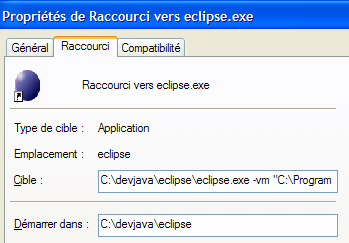
<eclipse>\eclipse.exe -vm "C:\Program Files\Java\jre1.5.0_06\bin\javaw.exe" -vmargs -Xms40m -Xmx512m | |
cartella <eclipse> di installazione di Eclipse |
Fatto ciò, avviamo Eclipse tramite questo collegamento. Viene visualizzata una prima finestra di dialogo:
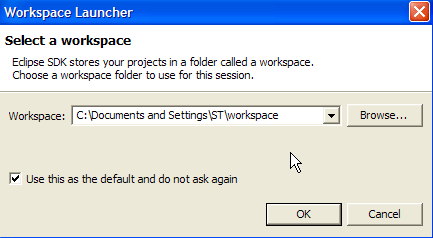
Un [workspace] è un'area di lavoro. Accettiamo i valori predefiniti proposti. Per impostazione predefinita, i progetti Eclipse creati verranno salvati nella cartella <workspace> specificata in questa finestra di dialogo. È possibile aggirare questo comportamento. È ciò che faremo sistematicamente. Pertanto, la risposta fornita in questa finestra di dialogo non è rilevante.
Superata questa fase, viene visualizzato l’ambiente di sviluppo Eclipse:
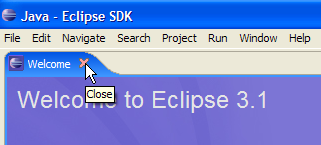
Chiudiamo la vista [Welcome] come suggerito sopra:
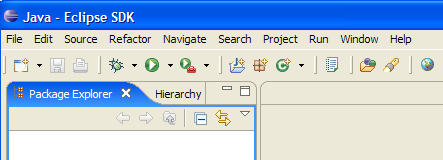
Prima di creare un progetto Java, configureremo Eclipse per indicare il JDK da utilizzare per la compilazione dei progetti Java. A tal fine, selezioniamo l’opzione [Window / Preferences / Java / Installed JREs ]:
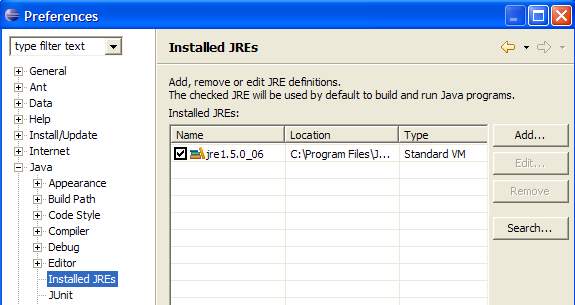
Normalmente, il JRE (Java Runtime Environment) utilizzato per avviare Eclipse stesso dovrebbe essere presente nell'elenco dei JRE. Normalmente sarà l'unico. È possibile aggiungere ulteriori JRE tramite il pulsante [Add]. A tal fine, è necessario specificare la radice del JRE. Il pulsante [Search], invece, avvierà una ricerca di JREs sul disco. È un buon modo per sapere a che punto si è con i JREs che si installano e poi ci si dimentica di disinstallare quando si passa a una versione più recente. Nell’immagine sopra, il JRE selezionato è quello che verrà utilizzato per compilare ed eseguire i progetti Java.
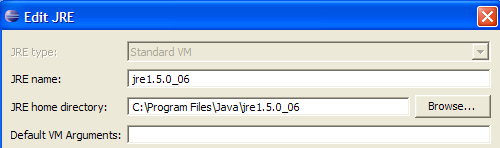
Il JRE che verrà utilizzato nei nostri esempi è quello installato al paragrafo 2.1 e che è servito anche per avviare Eclipse. Facendo doppio clic su di esso si accede alle sue proprietà:
Ora creiamo un progetto Java [File / New / Project]:
 | 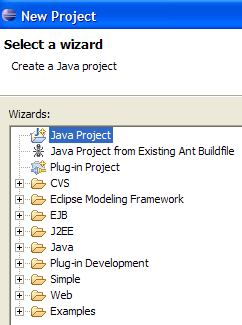 |
Selezionare [Java Project], quindi [Next] ->
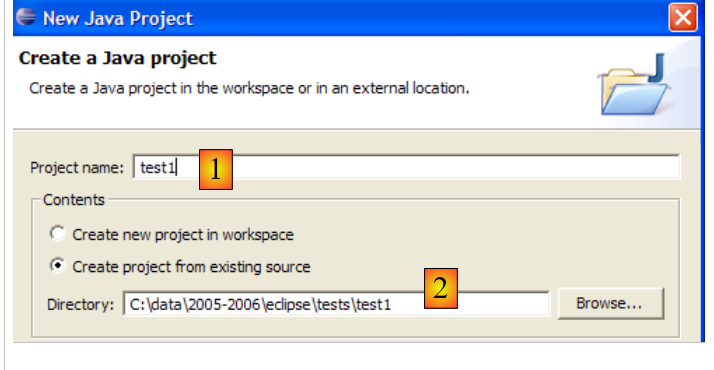
In [2], si indica una cartella vuota in cui verrà installato il progetto Java. In [1], si assegna un nome al progetto. Non è necessario che il nome del progetto corrisponda a quello della cartella, come potrebbe far credere l’esempio sopra riportato. Fatto ciò, si utilizza il pulsante [Finish] per completare la procedura guidata di creazione. Ciò equivale ad accettare i valori predefiniti proposti dalle pagine successive della procedura guidata.
Otteniamo così una struttura di base del progetto Java:
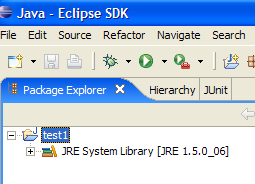
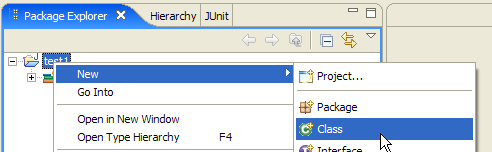
Facciamo clic con il tasto destro del mouse sul progetto [test1] per creare una classe Java:
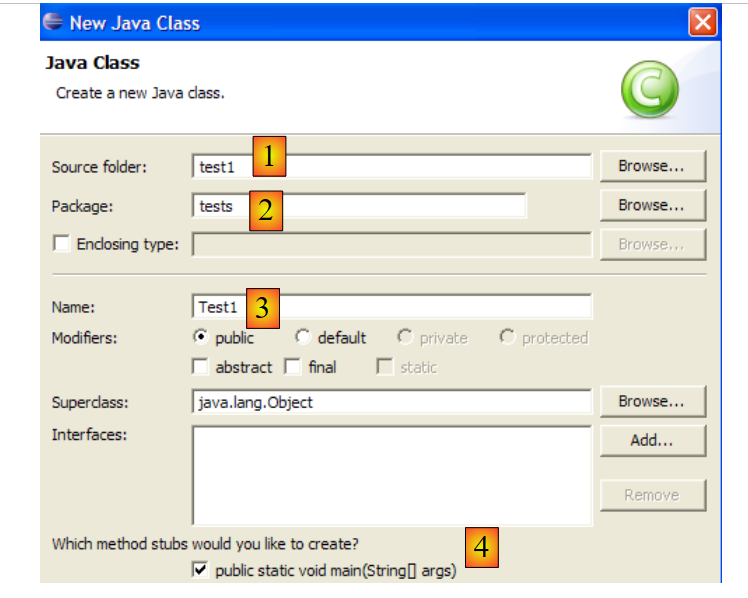
- in [1], la cartella in cui verrà creata la classe. Eclipse propone per impostazione predefinita la cartella del progetto corrente.
- in [2], il pacchetto in cui verrà inserita la classe
- in [3], il nome della classe
- in [4], richiediamo che venga generato il metodo statico [main]
Confermiamo la procedura guidata tramite [Finish]. Il progetto viene quindi arricchito con una classe:
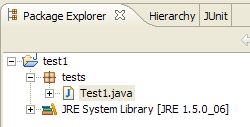
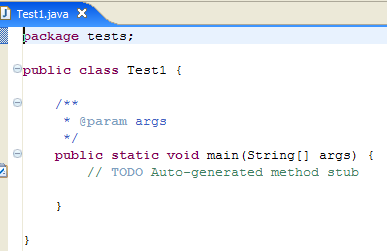
Eclipse ha generato lo scheletro della classe. È possibile visualizzarlo facendo doppio clic su [Test1.java] qui sopra:
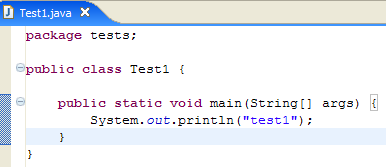
Modifichiamo il codice sopra riportato nel modo seguente:
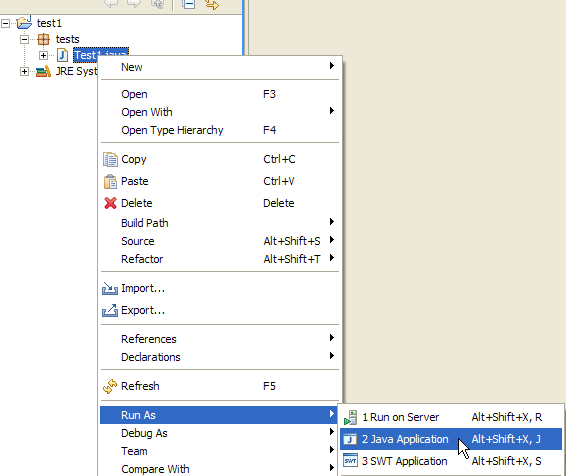
Eseguiamo il programma [Test1.java]: [clic droit sur Test1.java -> Run As -> Java Application]
Il risultato dell'esecuzione viene visualizzato nella finestra [Console]:

2.5. Integrazione Tomcat - Eclipse
Per poter lavorare con Tomcat rimanendo all’interno di Eclipse, è necessario dichiarare questo server nella configurazione di Eclipse. A tal fine, si seleziona l’opzione [File / New / Other]. Si ottiene quindi la seguente procedura guidata:
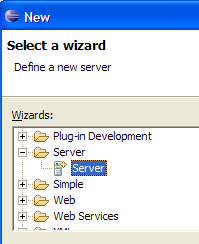
Scegliamo di creare un nuovo server. Selezioniamo l’icona [Server] sopra riportata, quindi selezioniamo [Next]:
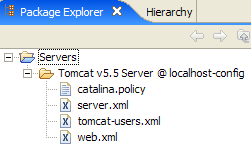
L’aggiunta del server si concretizza con l’inserimento di una cartella nell’esploratore dei progetti di Eclipse:
Per gestire Tomcat da Eclipse, apriamo la vista denominata [Servers] con l'opzione [Window -> Show View -> Other -> Server]:
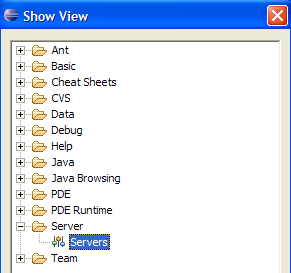
Selezionare [OK]. Viene quindi visualizzata la vista [Servers]:

In questa vista compaiono tutti i server dichiarati, in questo caso il server Tomcat 5.5 che abbiamo appena registrato. Cliccando con il tasto destro del mouse su di esso si accede ai comandi che consentono di avviare, arrestare e riavviare il server:
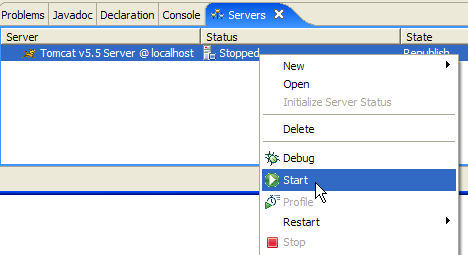
Nell’immagine sopra, avviamo il server. Al momento dell’avvio, nella vista [Console] vengono registrati alcuni log:
La comprensione di questi log richiede una certa dimestichezza. Per il momento non ci soffermeremo su questo aspetto. È tuttavia importante verificare che non segnalino errori di caricamento dei contesti. Infatti, all’avvio, il server Tomcat / Eclipse cercherà di caricare il contesto delle applicazioni che gestisce. Caricare il contesto di un’applicazione implica l’utilizzo del relativo file [web.xml] e il caricamento di una o più classi che lo inizializzano. Possono quindi verificarsi diversi tipi di errori:
- il file [web.xml] presenta errori di sintassi. Si tratta dell’errore più frequente. Si consiglia di utilizzare uno strumento in grado di verificare la validità di un documento XML durante la sua creazione.
- alcune classi da caricare non sono state trovate. Vengono cercate nei file [WEB-INF/classes] e [WEB-INF/lib]. In genere è necessario verificare la presenza delle classi necessarie e l’ortografia di quelle dichiarate nel file [web.xml].
Il server avviato da Eclipse non ha la stessa configurazione di quello installato al paragrafo 2.2, pagina 5. Per verificarlo, richiediamo l'URL [http://localhost:8080] con un browser:
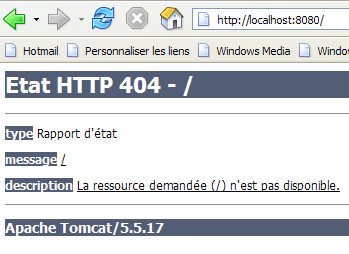
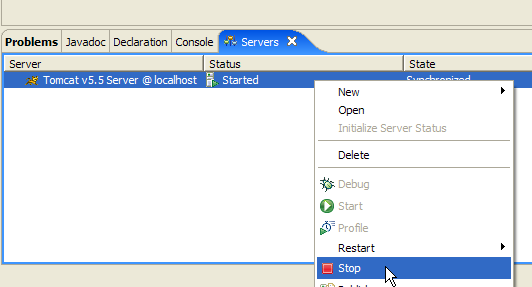
Questa risposta non indica che il server non funzioni, ma che la risorsa / richiesta non è disponibile. Con il server Tomcat integrato in Eclipse, queste risorse saranno progetti web. Lo vedremo in seguito. Per il momento, fermiamo Tomcat:
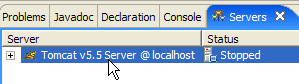
La modalità di funzionamento precedente può essere modificata. Torniamo alla vista [Servers] e facciamo doppio clic sul server Tomcat per accedere alle sue proprietà:
 | 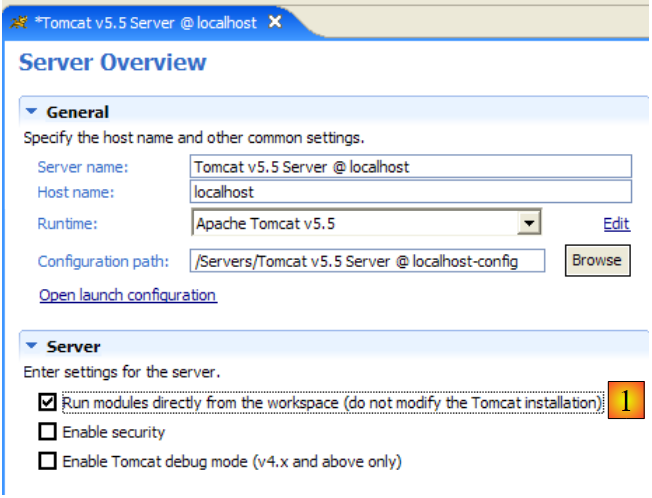 |
La casella di controllo [1] è responsabile della modalità di funzionamento precedente. Quando è selezionata, le applicazioni web sviluppate in Eclipse non vengono dichiarate nei file di configurazione del server Tomcat associato, ma in file di configurazione separati. In questo modo, non si dispone delle applicazioni predefinite all’interno del server Tomcat: [admin] e [manager], che sono due applicazioni utili. Pertanto, deselezioneremo [1] e riavvieremo Tomcat:
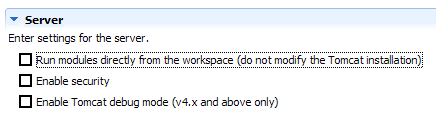 |  |
Fatto ciò, accediamo all’URL [http://localhost:8080] con un browser:
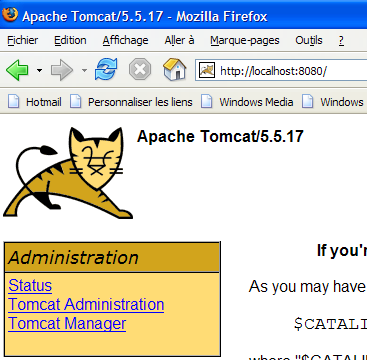
Si osserva il comportamento descritto al paragrafo 2.3.3, pagina 15.
Nei nostri esempi precedenti abbiamo utilizzato un browser esterno a Eclipse. È possibile utilizzare anche un browser integrato in Eclipse:
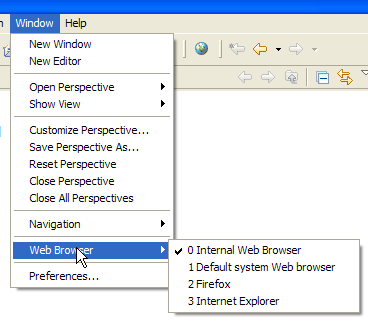
Selezioniamo qui sopra il browser interno. Per avviarlo da Eclipse è possibile utilizzare la seguente icona:
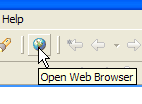
Il browser effettivamente avviato sarà quello selezionato dall'opzione [Window -> Web Browser]. In questo caso, si avvia il browser interno:

Se necessario, avviamo Tomcat da Eclipse e immettiamo in [1] l’URL [http://localhost:8080]:
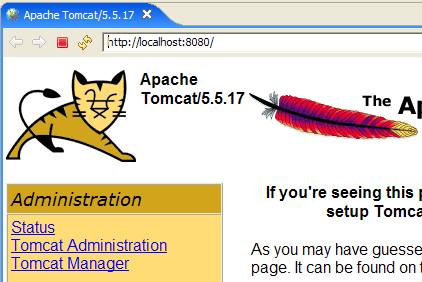
Seguiamo il link [Tomcat Manager]:
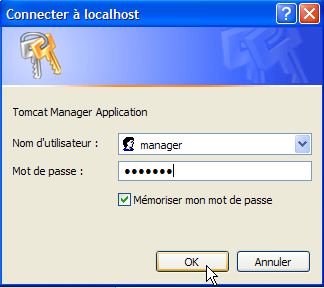
Viene richiesta la coppia [login / mot de passe] necessaria per accedere all'applicazione [manager]. In base alla configurazione di Tomcat che abbiamo effettuato in precedenza, è possibile digitare [admin / admin] o [manager / manager]. Si ottiene quindi l'elenco delle applicazioni distribuite:

Vediamo l’applicazione [personne] che abbiamo creato. Il link associato [Recharger] ci sarà utile in seguito.