7. Applicazione web MVC [personne] – versione 3
Letture consigliate in [ref1]: capitolo 9
7.1. Introduction
Ci proponiamo di aggiungere codice JavaScript nelle pagine HTML inviate al browser. È quest’ultimo che esegue il codice JavaScript incorporato nella pagina che visualizza. Questa tecnologia è indipendente da quella utilizzata dal server web per generare il documento HTML (Java/servlet/JSP, ASP.NET, ASP, PHP, Perl, Python, ...).
[formulaire.jsp]
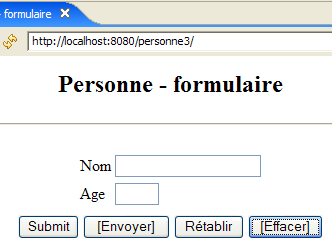
La visualizzazione risultante da questa pagina avrà il seguente aspetto:
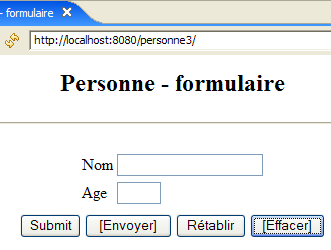
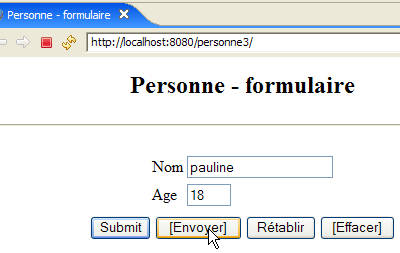
I pulsanti il cui testo è incorniciato utilizzano codice JavaScript incorporato nella pagina HTML:
Etichetta | Tipo HTML | Funzione |
<submit> | svolge la funzione del pulsante [Envoyer] delle versioni precedenti: invia al controller i valori inseriti | |
<button> | nuovo pulsante – verifica localmente la validità dei dati inseriti prima di inviarli al controller | |
<reset> | ripristina il modulo allo stato in cui è stato inizialmente ricevuto dal browser | |
<button> | cancella il contenuto dei due campi di immissione |
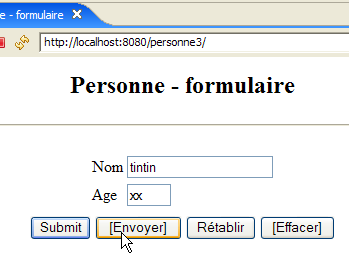
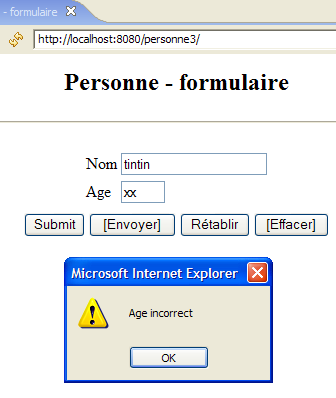
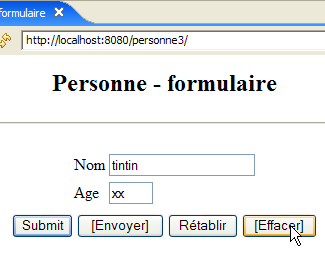
Ecco un esempio di utilizzo dei pulsanti [Envoyer] e [Effacer]:
 |  |
 |  |
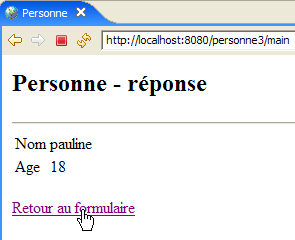
Utilizzeremo inoltre del codice JavaScript per gestire il collegamento [Retour au formulaire] delle viste [erreurs] e [réponse]. Prendiamo ad esempio la vista [réponse]:
 | 1 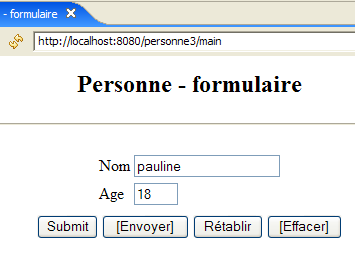 |
La differenza sta nell’URL visualizzato in [1]. Nella versione precedente, era:
In questo caso, l'azione non fa più parte dell'URL poiché verrà inviata tramite un POST anziché un GET. Questa modifica farà sì che l'unico URL visualizzato dal browser sarà [http://localhost:8080/personne3/main], indipendentemente dall'azione richiesta.
7.2. Il progetto Eclipse
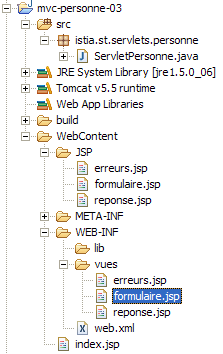
Per creare il progetto Eclipse [mvc-personne-03] dell’applicazione web [/personne3], si duplicherà il progetto [mvc-personne-02] seguendo la procedura descritta al paragrafo 6.2, pagina 78.
 | 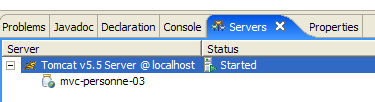 |
7.3. Configurazione dell'applicazione web [personne3]
Il file web.xml dell’applicazione /personne3 è il seguente:
<?xml version="1.0" encoding="UTF-8"?>
<web-app id="WebApp_ID" version="2.4"
    xmlns="http://java.sun.com/xml/ns/j2ee"
    xmlns:xsi="http://www.w3.org/2001/XMLSchema-instance"
    xsi:schemaLocation="http://java.sun.com/xml/ns/j2ee http://java.sun.com/xml/ns/j2ee/web-app_2_4.xsd">
    <display-name>mvc-personne-03</display-name>
    <!--  ServletPersonne -->
    <servlet>
        <servlet-name>personne</servlet-name>
        <servlet-class>
            istia.st.servlets.personne.ServletPersonne
        </servlet-class>
        <init-param>
            <param-name>urlReponse</param-name>
            <param-value>
                /WEB-INF/vues/reponse.jsp
            </param-value>
        </init-param>
        <init-param>
            <param-name>urlErreurs</param-name>
            <param-value>
                /WEB-INF/vues/erreurs.jsp
            </param-value>
        </init-param>
        <init-param>
            <param-name>urlFormulaire</param-name>
            <param-value>
                /WEB-INF/vues/formulaire.jsp
            </param-value>
        </init-param>
        <init-param>
            <param-name>lienRetourFormulaire</param-name>
            <param-value>
                Retour au formulaire
            </param-value>
        </init-param>
    </servlet>
    <!--  Mappatura ServletPersonne-->
    <servlet-mapping>
        <servlet-name>personne</servlet-name>
        <url-pattern>/main</url-pattern>
    </servlet-mapping>
    <!--  file di benvenuto -->
    <welcome-file-list>
        <welcome-file>index.jsp</welcome-file>
    </welcome-file-list>
</web-app>
Questo file è identico a quello della versione precedente, tranne che per alcuni dettagli:
- riga 6: il nome visualizzato dell'applicazione web è cambiato in [mvc-personne-03]
Il parametro [urlControleur] è scomparso. Nella versione precedente serviva a impostare la destinazione del POST della vista [formulaire]. In questa nuova versione, la destinazione sarà la stringa vuota, c.a.d. L'URL visualizzato dal browser. Abbiamo spiegato che questo sarà sempre [http://localhost:8080/personne3/main], ovvero quello che ci serve per il POST della vista [formulaire].
La pagina iniziale [index.jsp] cambia:
<%@ page language="java" contentType="text/html; charset=ISO-8859-1"
    pageEncoding="ISO-8859-1"%>
<!DOCTYPE HTML PUBLIC "-//W3C//DTD HTML 4.01 Transitional//EN">
<%
  response.sendRedirect("/personne3/main");
%>
- riga 5: la pagina [index.jsp] reindirizza il client all'URL del controller [ServletPersonne] dell'applicazione [/personne3].
7.4. Il codice delle viste
7.4.1. La vista [formulaire]
Questa vista è diventata la seguente:
Viene generata dalla pagina JSP [formulaire.jsp] seguente:
<%@ page language="java" contentType="text/html; charset=ISO-8859-1"
  pageEncoding="ISO-8859-1"%>
<!DOCTYPE HTML PUBLIC "-//W3C//DTD HTML 4.01 Transitional//EN">

<%// si recuperano i dati dal modello
            String nom = (String) session.getAttribute("nom");
            String age = (String) session.getAttribute("age");
%>


<html>
  <head>
    <title>Personne - formulaire</title>
    <script language="javascript">
        // -------------------------------
        function effacer(){
          // si cancellano i campi di immissione
          with(document.frmPersonne){
            txtNom.value="";
            txtAge.value="";
          }//con
        }//cancellare
        // -------------------------------
        function envoyer(){
          // verifica dei parametri prima dell'invio
          with(document.frmPersonne){
            // il nome non deve essere vuoto
            champs=/^\s*$/.exec(txtNom.value);
            if(champs!=null){
              // il nome è vuoto
              alert("Vous devez indiquer un nom");
              txtNom.value="";
              txtNom.focus();
              // ritorno all'interfaccia visiva
              return;
            }//if
             // l'età deve essere un numero intero positivo
            champs=/^\s*\d+\s*$/.exec(txtAge.value);
            if(champs==null){
              // l'età non è corretta
              alert("Age incorrect");
              txtAge.focus();
              // torna all'interfaccia visiva
              return;
            }//if
             // i parametri sono corretti - vengono inviati al server
            submit();
          }//con
        }//invia
      </script>
  </head>
  <body>
    <center>
      <h2>Personne - formulaire</h2>
      <hr>
      <form name="frmPersonne" method="post">
        <table>
          <tr>
            <td>Nom</td>
            <td><input name="txtNom" value="<%= nom %>" type="text" size="20"></td>
          </tr>
          <tr>
            <td>Age</td>
            <td><input name="txtAge" value="<%= age %>" type="text" size="3"></td>
          </tr>
          <tr>
        </table>
        <table>
          <tr>
            <td><input type="submit" value="Submit"></td>
            <td><input type="button" value="[Envoyer]" onclick="envoyer()"></td>
            <td><input type="reset" value="Rétablir"></td>
            <td><input type="button" value="[Effacer]" onclick="effacer()"></td>
          </tr>
        </table>
        <input type="hidden" name="action" value="validationFormulaire">
      </form>
    </center>
  </body>
</html>
Novità:
- riga 56: il modulo ha il nome [frmPersonne]. Questo nome verrà utilizzato nel codice JavaScript. Si noti l’assenza dell’attributo [action], il che fa sì che il modulo [frmPersonne] venga inviato all’URL visualizzato dal browser.
- riga 70: il pulsante [Submit] svolge la funzione del pulsante [Envoyer] delle versioni precedenti
- riga 71: cliccando sul pulsante [Envoyer] di tipo [Button] viene eseguita la funzione JavaScript [envoyer] definita alla riga 24
- riga 72: il pulsante [Rétablir] non ha cambiato funzione
- riga 73: cliccando sul pulsante [Effacer], di tipo [Button], viene eseguita la funzione JavaScript [effacer] definita alla riga 16
Prima di commentare il codice JavaScript, ricordiamo alcune nozioni:
JavaScript gestisce la pagina visualizzata e il suo contenuto come un albero di oggetti la cui radice è l’oggetto [document]. In questo documento possono essere presenti uno o più moduli. [document.frmPersonne] indica il modulo denominato [frmPersonne] definito alla riga 56. Anche questo modulo contiene oggetti. I campi di immissione ne fanno parte. Pertanto, [document.frmPersonne.txtNom] indica l’oggetto immagine del campo di immissione HTML definito alla riga 60. L'oggetto [txtNom] presenta diverse proprietà, tra cui la proprietà [value] che indica il contenuto del campo di immissione. Pertanto, [document.frmPersonne.txtNom.value] indica il contenuto del campo di immissione [txtNom].
- righe 16-22: la funzione JavaScript [effacer] inserisce una stringa vuota nei campi di immissione [txtNom, txtAge].
- righe 24-49: la funzione JavaScript [envoyer] verifica la validità dei valori dei campi di immissione [txtNom, txtAge] prima di inviarli. A tal fine utilizza espressioni regolari.
- riga 28: verifica se il valore del campo di immissione [txtNom] corrisponde al modello /s*, che indica 0 o più spazi. Se la risposta è sì, significa che l’utente non ha specificato alcun nome. In caso di corrispondenza con il modello, la variabile champs avrà un valore diverso dal puntatore null; in caso contrario, avrà il valore null.
- riga 29: se c'è corrispondenza con il modello
- riga 30: viene visualizzato un messaggio all'utente
- riga 32: si inserisce la stringa vuota nel campo [txtNom] (potrebbe esserci una sequenza di spazi)
- riga 33: si posiziona il cursore lampeggiante sul campo [txtNom]
- riga 34: si interrompe la funzione. In questo modo, i valori inseriti non vengono inviati al server tramite POST.
- righe 38-45: si segue una procedura analoga con il campo [txtAge]
- riga 47: se si arriva a questo punto, significa che i valori inseriti sono corretti. Si invia (submit) quindi il modulo [frmPersonne] al server web. A questo punto, tutto avviene come se si fosse premuto il pulsante denominato [Submit].
7.4.2. La vista [reponse]
Questa vista mostra i valori inseriti nel modulo quando questi sono validi:
 | 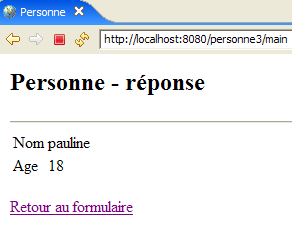 |
Rispetto alla versione precedente, la novità appare solo quando si utilizza il link [Retour au formulaire] della vista [réponse]:
| 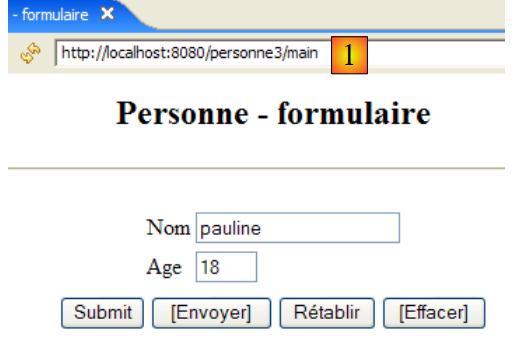 |
La differenza sta nell'URL visualizzato in [1]. Nella versione precedente, era:
In questo caso, l'azione non fa più parte dell'URL poiché verrà inviata tramite un POST anziché un GET. La nuova pagina JSP [reponse.jsp] è lqqqaaaaaaaaaqqAAAaaa
è la seguente:
<%@ page language="java" contentType="text/html; charset=ISO-8859-1"
    pageEncoding="ISO-8859-1"%>
<!DOCTYPE HTML PUBLIC "-//W3C//DTD HTML 4.01 Transitional//EN">


<%
    // si recuperano i dati dal modello
  String nom=(String)request.getAttribute("nom");
  String age=(String)request.getAttribute("age");
  String lienRetourFormulaire=(String)request.getAttribute("lienRetourFormulaire");
%>


<html>
    <head>
      <title>Personne</title>
  </head>
  <body>
      <h2>Personne - réponse</h2>
    <hr>
    <table>
        <tr>
          <td>Nom</td>
        <td><%= nom %>
      </tr>
        <tr>
          <td>Age</td>
        <td><%= age %>
      </tr>
    </table>
    <br>
    <form name="frmPersonne" method="post">
      <input type="hidden" name="action" value="retourFormulaire">
    </form>
    <a href="javascript:document.frmPersonne.submit();">
      <%= lienRetourFormulaire %>
    </a>
  </body>
</html>
Novità:
- righe 35-37: il link [Retour au formulaire] contiene del codice JavaScript. Cliccando su questo link, viene eseguito il codice JavaScript dell’attributo [href]. Come abbiamo visto nell’analisi di [formulaire.jsp], sappiamo che questo codice invia i valori dei campi di tipo <input>, <select>, ... del modulo [frmPersonne].
- righe 32-34: definiscono il modulo [frmPersonne]. Questo modulo ha un solo campo di tipo <input type="hidden" ...>, ovvero un campo nascosto. Questo campo [action] serve a trasmettere al controller il nome dell’azione da eseguire, in questo caso [retourFormulaire].
7.4.3. La vista [erreurs]
Questa vista segnala gli errori di inserimento dati nel modulo. La modifica apportata è la stessa di quella per la vista [réponse]:
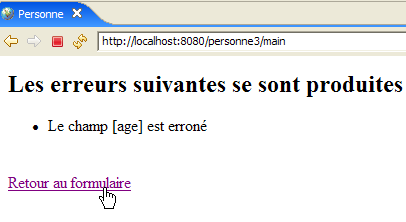 | 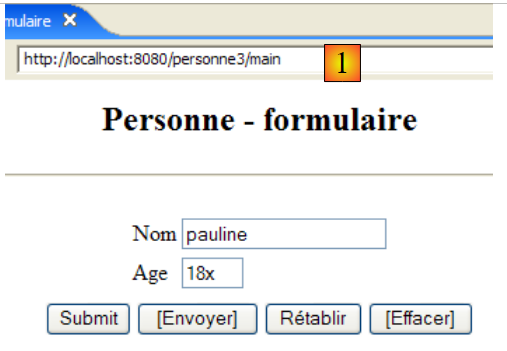 |
La differenza sta nell'URL visualizzato in [1]. Nella versione precedente, era:
In questo caso, l’azione non fa più parte dell’URL poiché verrà inviata tramite un POST anziché un GET. La nuova pagina JSP [reponse.jsp] è la seguente:
<%@ page language="java" contentType="text/html; charset=ISO-8859-1"
    pageEncoding="ISO-8859-1"%>
<!DOCTYPE HTML PUBLIC "-//W3C//DTD HTML 4.01 Transitional//EN">
<%@ page import="java.util.ArrayList" %>

<%
// si recuperano i dati dal modello
  ArrayList erreurs=(ArrayList)request.getAttribute("erreurs");
  String lienRetourFormulaire=(String)request.getAttribute("lienRetourFormulaire");
%>


<html>
    <head>
      <title>Personne</title>
  </head>
  <body>
      <h2>Les erreurs suivantes se sont produites</h2>
    <ul>
        <%
          for(int i=0;i<erreurs.size();i++){
            out.println("<li>" + (String) erreurs.get(i) + "</li>\n");
        }//per
      %>
    </ul>
    <br>
    <form name="frmPersonne" method="post">
      <input type="hidden" name="action" value="retourFormulaire">
    </form>
    <a href="javascript:document.frmPersonne.submit();">
      <%= lienRetourFormulaire %>
    </a>
  </body>
</html>
Novità:
- righe 30-32: la nuova gestione del clic sul link. Le spiegazioni fornite a questo proposito nello studio su [réponse.jsp] valgono anche in questo caso.
7.5. Test delle viste
Per eseguire i test delle viste precedenti, duplichiamo le relative pagine JSP nella cartella /WebContent/JSP del progetto Eclipse:
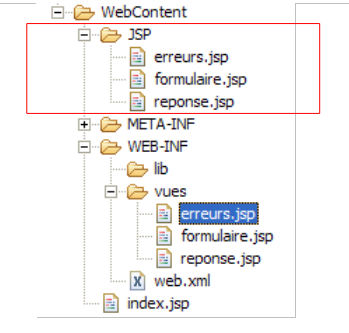
Quindi, nella cartella JSP, le pagine vengono modificate come segue:
[formulaire.jsp]:
...
<%
  // -- test: si crea il modello della pagina
  session.setAttribute("nom","tintin");
  session.setAttribute("age","30");
%>

<%// si recuperano i dati dal modello
            String nom = (String) session.getAttribute("nom");
            String age = (String) session.getAttribute("age");
%>
Le righe 4-5 sono state aggiunte per creare il modello necessario alla pagina delle righe 9-10.
[reponse.jsp]:
...
<%
  // -- test: si crea il modello della pagina
  request.setAttribute("nom","milou");
  request.setAttribute("age","10");
  request.setAttribute("lienRetourFormulaire","Retour au formulaire");
%>

<%
    // si recuperano i dati dal modello
  String nom=(String)request.getAttribute("nom");
  String age=(String)request.getAttribute("age");
  String lienRetourFormulaire=(String)request.getAttribute("lienRetourFormulaire");
%>
...
Le righe 4-6 sono state aggiunte per creare il modello richiesto dalla pagina alle righe 11-13.
[erreurs.jsp]:
<%
  // -- test: si crea il modello della pagina
  ArrayList<String> erreurs1=new ArrayList<String>();
  erreurs1.add("erreur1");
  erreurs1.add("erreur2");
  request.setAttribute("erreurs",erreurs1);
  request.setAttribute("lienRetourFormulaire","Retour au formulaire");
%>

<%
// si recuperano i dati dal modello
  ArrayList erreurs=(ArrayList)request.getAttribute("erreurs");
  String lienRetourFormulaire=(String)request.getAttribute("lienRetourFormulaire");
%>
Le righe 4-8 sono state aggiunte per creare il modello richiesto dalla pagina alle righe 13-14.
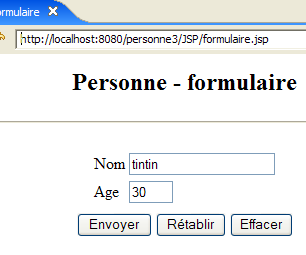
Avvia Tomcat, se non l'hai già fatto, quindi richiedi i seguenti URL:
 | 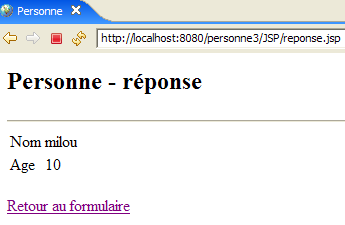 |
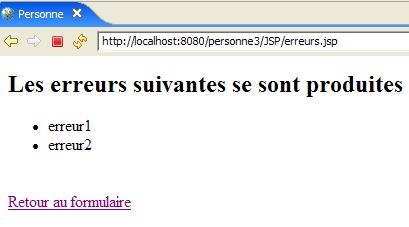 |
Otteniamo effettivamente le visualizzazioni previste.
7.6. Il controller [ServletPersonne]
Il controller [ServletPersonne] dell'applicazione web [/personne3] gestirà le seguenti azioni:
n. | richiesta | origine | elaborazione |
1 | [GET /personne3/main] | URL digitato dall'utente | - inviare la vista [formulaire] vuota |
2 | [POST /personne3/main] con parametri [txtNom, txtAge, action=validationFormulaire] pubblicati | cliccando sul pulsante [Envoyer] nella vista [formulaire] | - verificare i valori dei parametri [txtNom, txtAge] - se non sono corretti, inviare la vista [erreurs(erreurs)] - se sono corretti, inviare la vista [reponse(nom,age)] |
3 | [POST /personne3/main] con parametri [action=retourFormulaire] clic | clic sul link [Torna al modulo] delle visualizzazioni [réponse] e [erreurs]. | - inviare la vista [formulaire] precompilata con gli ultimi valori inseriti |
Abbiamo quindi una nuova azione da gestire: [POST /personne3/main] con il parametro inviato [action=retourFormulaire], al posto della precedente azione [GET /personne3/main?action=retourFormulaire].
7.6.1. Struttura del controller
Lo scheletro del controller [ServletPersonne] è identico a quello della versione precedente.
Novità:
- alla riga 11, la tabella [paramètres] non contiene più il parametro [urlControleur], che è stato rimosso dal file [web.xml].
I metodi [init, doValidationFormulaire] rimangono invariati. I metodi [doGet, doInit, doRetourFormulaire] subiscono lievi modifiche.
7.6.2. Il metodo [doGet]
Il metodo [doGet] deve elaborare l'azione [POST /personne3/main] con il parametro inviato [action=retourFormulaire]:
- righe 6-9: elaborazione dell’azione [POST /personne3/main] con il parametro inviato [action=retourFormulaire]
7.6.3. Il metodo [doInit]
Questo metodo elabora la richiesta n. 1 [GET /personne3/main]. Il suo codice è il seguente:
La novità è che la vista [formulaire] visualizzata alla riga 8 non contiene più l'elemento [action] nel proprio modello.
7.6.4. Il metodo [doRetourFormulaire]
Questo metodo elabora la richiesta n. 1 [POST /personne3/main] con [action=retourFormulaire] tra gli elementi inviati. Il codice è il seguente:
La novità è che la vista [formulaire] visualizzata alla riga 14 non contiene più l’elemento [action] nel proprio modello.
7.7. Tests
Avviare o riavviare Tomcat dopo avervi integrato il progetto Eclipse [personne-mvc-03]. Richiedere l’URL [http://localhost:8080/personne3], quindi riprendere i test illustrati nell’esempio al paragrafo 7.1.