7. Caso di studio con Firebird 2.1
7.1. Installazione degli strumenti
Gli strumenti da installare sono i seguenti:
- SGBD: [http://www.firebirdsql.org/en/firebird-2-1-5/];
- uno strumento di amministrazione: EMS SQL Manager per InterBase/Firebird Freeware [http://www.sqlmanager.net/fr/products/ibfb/manager/download].
Negli esempi che seguono, l'utente è sysdba con la password masterkey.
Avviamo Firebird e poi lo strumento [SQL Manager Lite for Firebird], con il quale gestiremo SGBD.
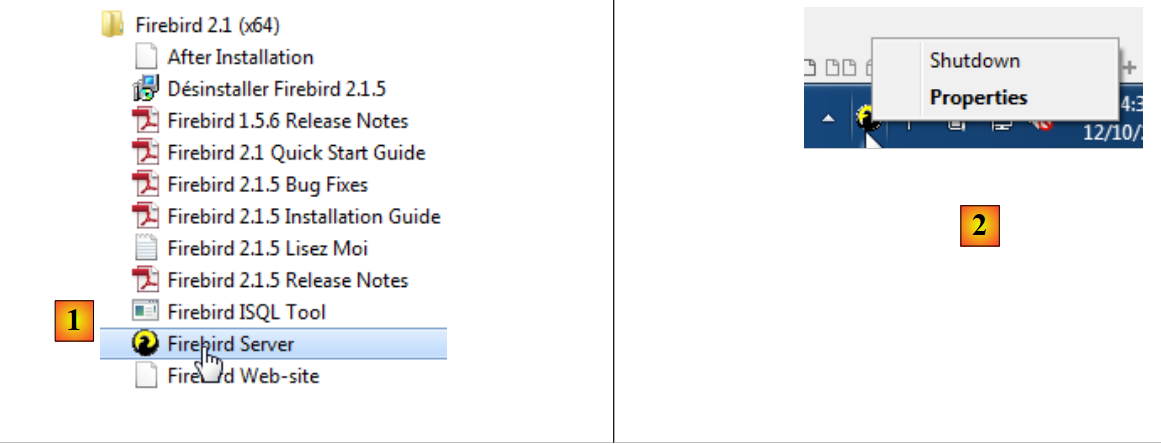 |
- In [1], avviamo Firebird (SGBD) dal menu Start. In questo caso, SGBD non è stato installato come servizio di Windows;
- in [2], il servizio viene avviato. È apparsa un'icona in basso a destra dello schermo. Facendo clic con il tasto destro su di essa, è possibile arrestare il SGBD.
Ora avviamo lo strumento [SQL Manager Lite for Firebird] con cui gestiremo il SGBD [3].
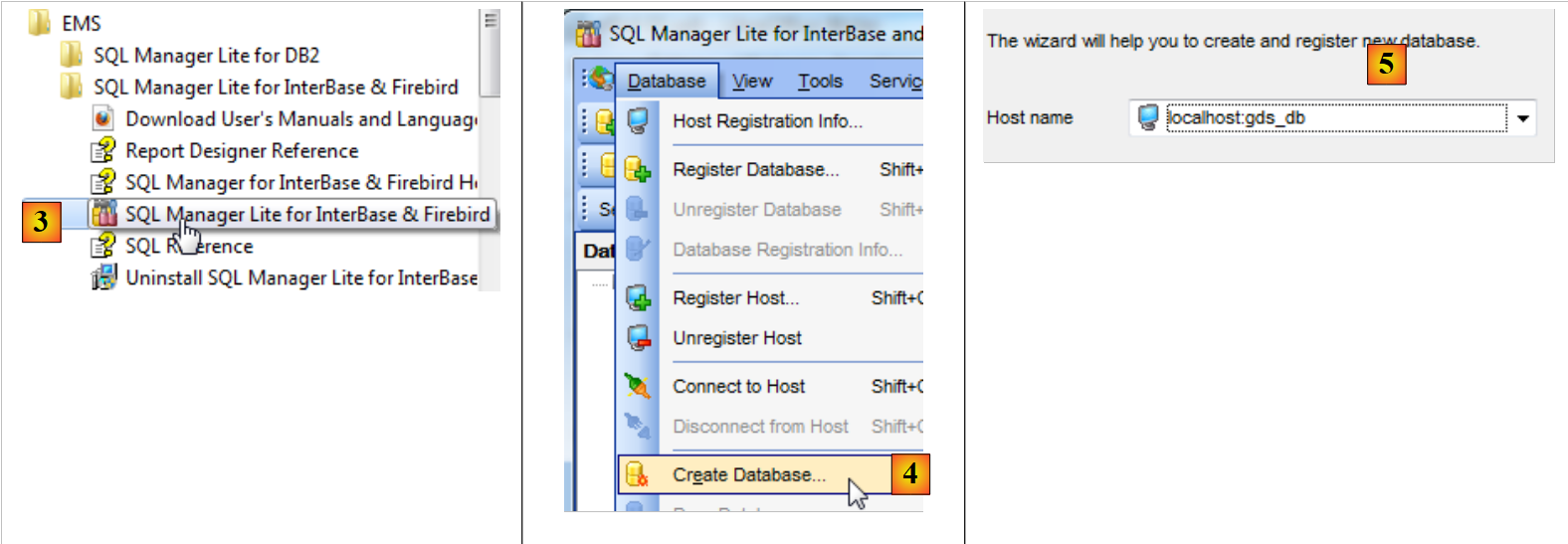 |
- in [4], creiamo un nuovo database;
- in [5], si accetta;
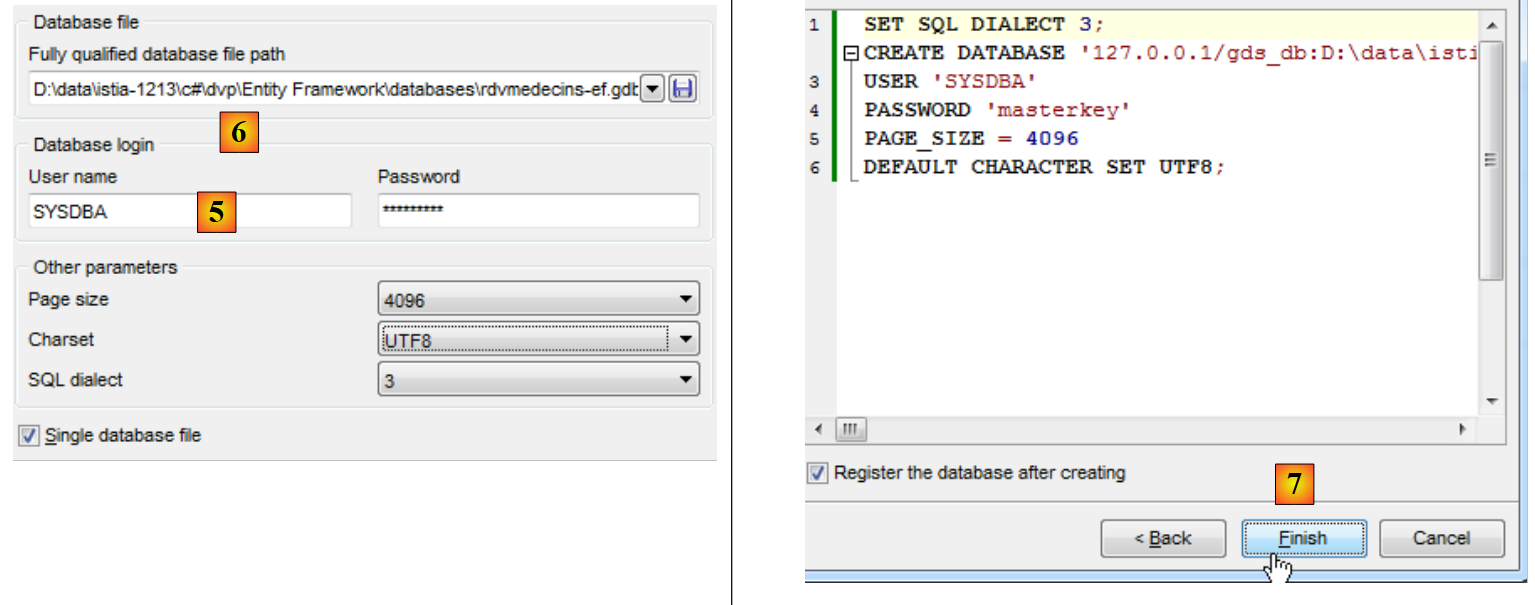 |
- in [5], si effettua l'accesso come SYSDBA / masterkey;
- in [6], si indica la posizione del file che verrà creato. Infatti, il database verrà creato in un unico file;
- in [7], si conferma il comando SQL che verrà eseguito;
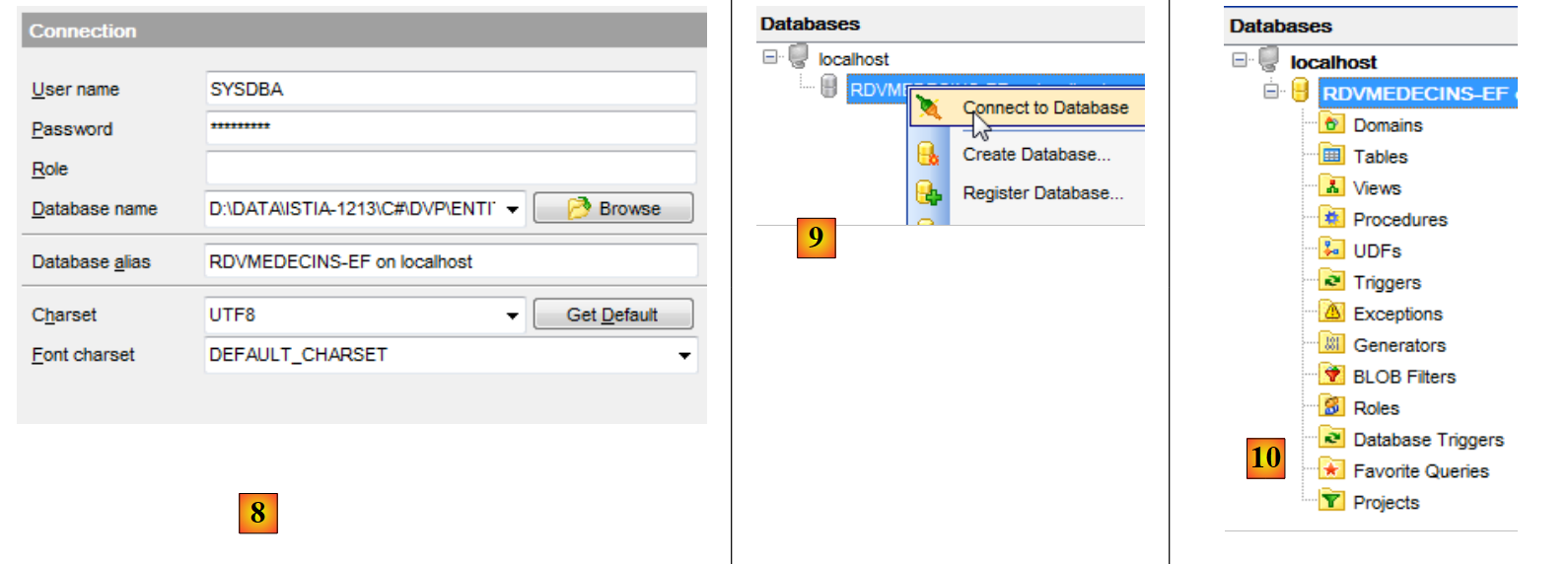 |
- in [8], il database è stato creato. Ora deve essere salvato in [EMS Manager]. Le informazioni sono corrette. Si esegue [OK];
- in [9], ci si connette;
- in [10], [EMS Manager] visualizza il database, per ora vuoto.
Ora collegheremo un progetto VS 2012 a questo database.
7.2. Creazione del database a partire dalle entità
Iniziamo duplicando la cartella del progetto [RdvMedecins-SqlServer-01] in [RdvMedecins-Firebird-01] e [1]:
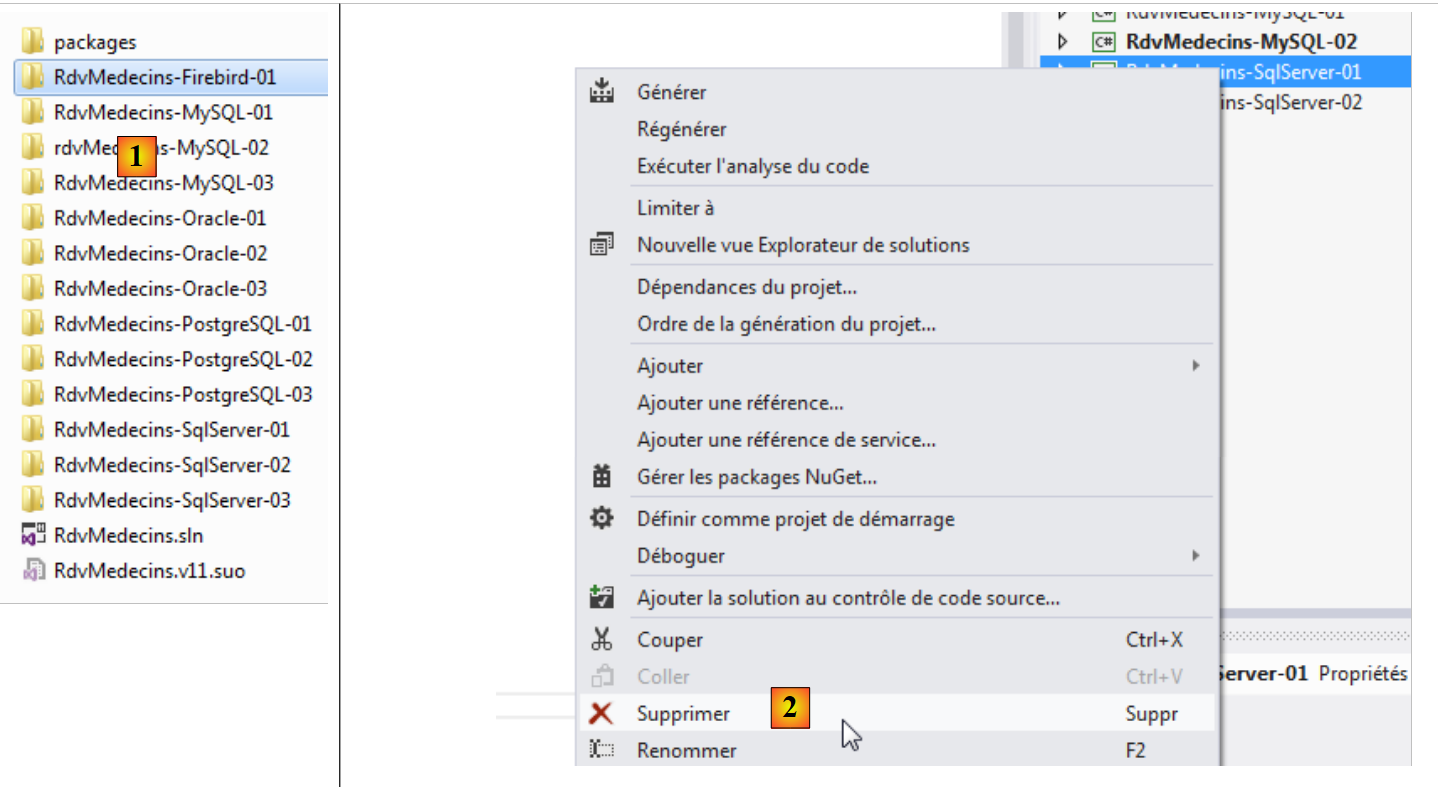 |
- in [2]; in VS 2012, eliminiamo il progetto [RdvMedecins-SqlServer-01] dalla soluzione;
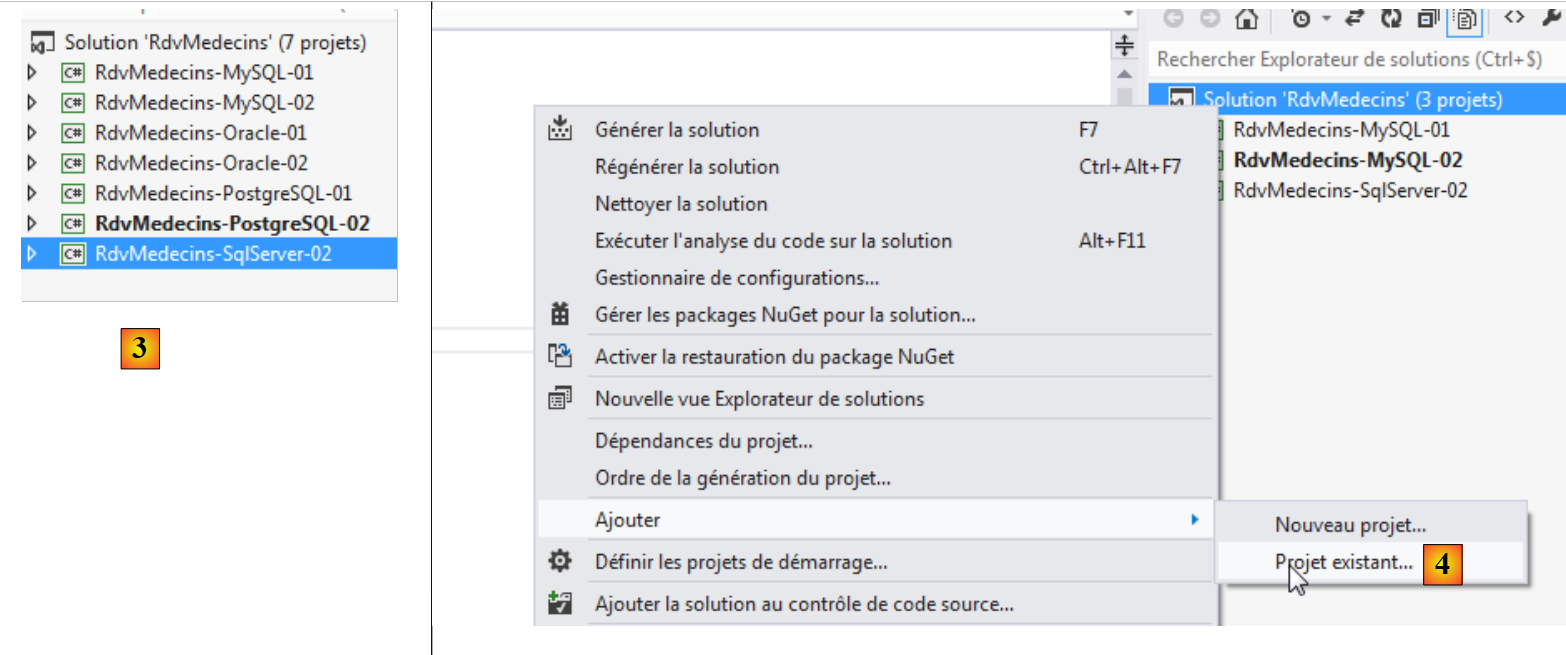 |
- in [3], il progetto è stato rimosso;
- in [4], ne aggiungiamo un altro. Questo è contenuto nella cartella [RdvMedecins-Firebird-01] che abbiamo creato in precedenza;
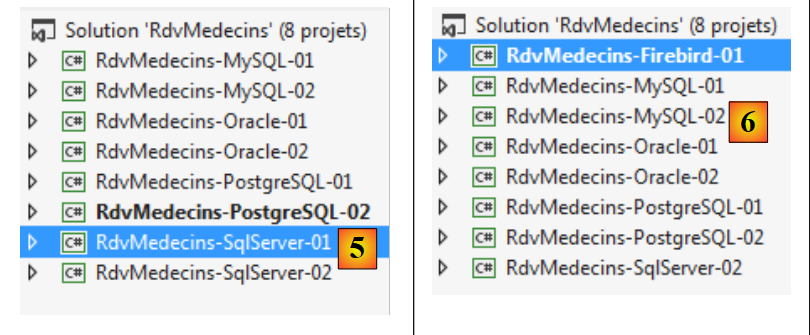 |
- in [5], il progetto caricato si chiama [RdvMedecins-SqlServer-01];
- in [6], ne cambiamo il nome in [RdvMedecins-Firebird-01]
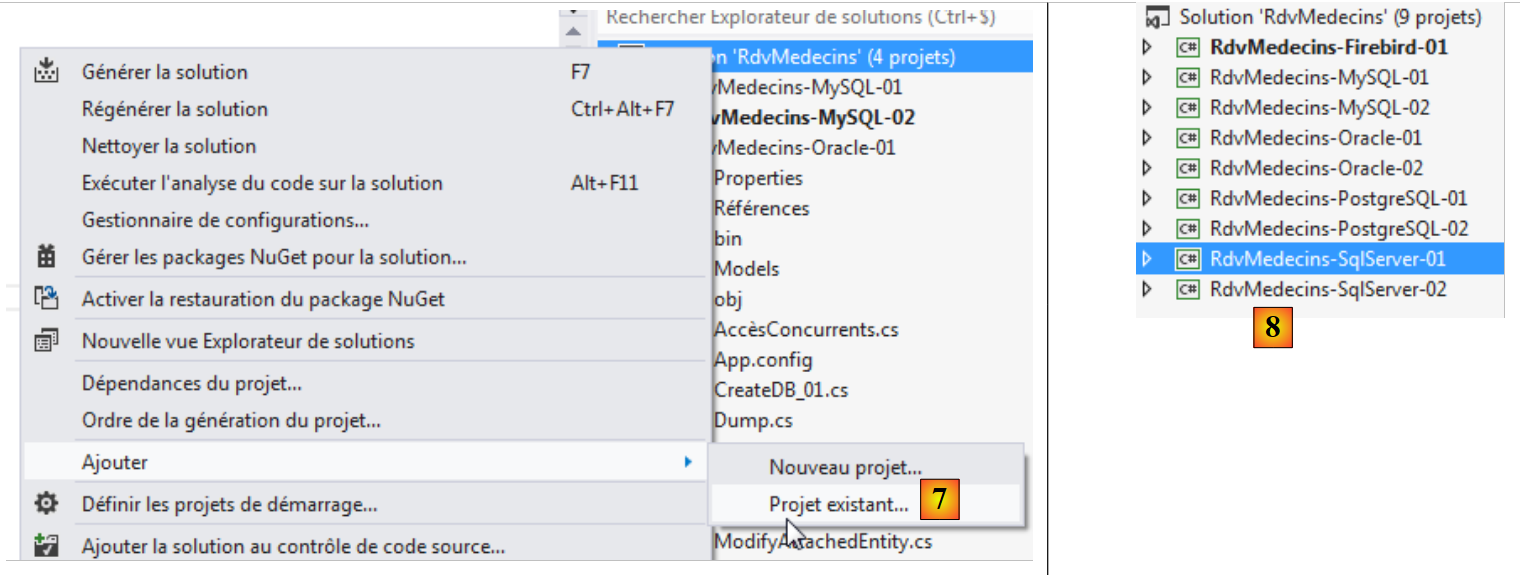 |
- in [7], si aggiunge un altro progetto alla soluzione. Questo è contenuto nella cartella [RdvMedecins-SqlServer-01] del progetto che abbiamo eliminato dalla soluzione in precedenza;
- in [8], il progetto [RdvMedecins-SqlServer-01] è stato reinserito nella soluzione.
Il progetto [RdvMedecins-Firebird-01] è identico al progetto [RdvMedecins-SqlServer-01]. Dobbiamo apportare alcune modifiche. In [App.config], modificheremo la stringa di connessione e il progetto [DbProviderFactory], che dovrà essere adattato a ciascun progetto SGBD.
<!-- stringa di connessione al database -->
  <connectionStrings>
    <add name="monContexte" connectionString="User=SYSDBA;Password=masterkey;Database=D:\data\istia-1213\c#\dvp\Entity Framework\databases\firebird\RDVMEDECINS-EF.GDB;DataSource=localhost;
Port=3050;Dialect=3;Charset=NONE;Role=;Connection lifetime=15;Pooling=true;MinPoolSize=0;MaxPoolSize=50;Packet Size=8192;ServerType=0;" providerName="FirebirdSql.Data.FirebirdClient" />
  </connectionStrings>
  <!-- il provider factory -->
  <system.data>
    <DbProviderFactories>
      <add name="Firebird Client Data Provider" invariant="FirebirdSql.Data.FirebirdClient" description=".Net Framework Data Provider for Firebird" type="FirebirdSql.Data.FirebirdClient.FirebirdClientFactory, FirebirdSql.Data.FirebirdClient, Version=2.7.7.0, Culture=neutral, PublicKeyToken=3750abcc3150b00c" />
    </DbProviderFactories>
  </system.data>
- riga 3: l’utente e la sua password, nonché il percorso completo del database Firebird;
- righe 8-10: il DbProviderFactory. La riga 9 fa riferimento a un DLL [FirebirdSql.Data.FirebirdClient] che non abbiamo. Lo si ottiene con NuGet e [1]:
 |
- in [2], nella barra di ricerca si digita la parola chiave firebird;
- in [3], si seleziona il pacchetto [Firebird ADO.NET Data Provider]. Si tratta di un connettore ADO.NET per Firebird;
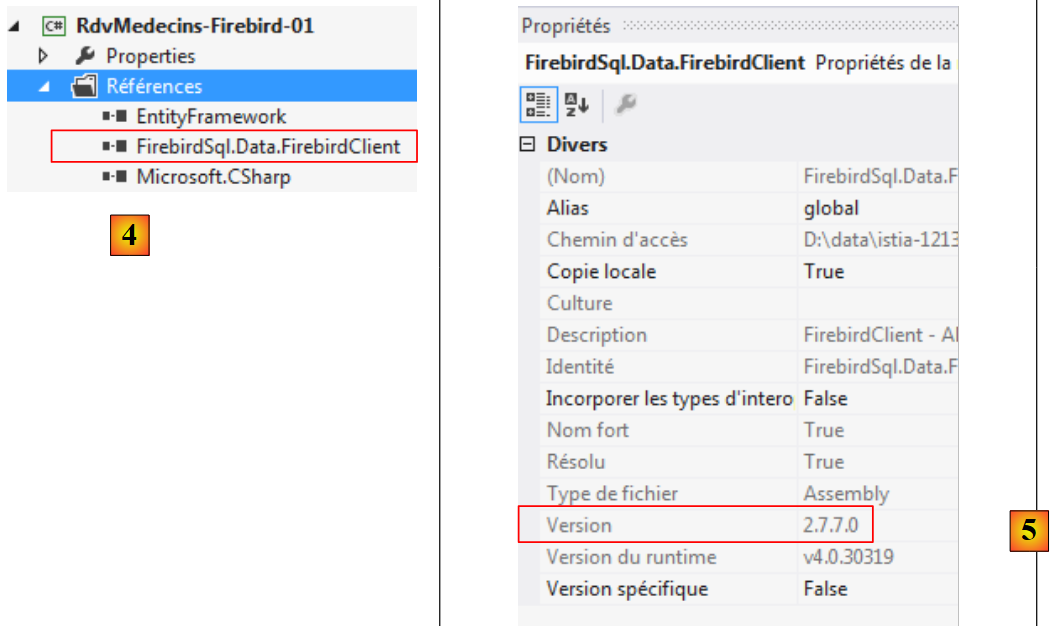 |
- in [4], il nuovo codice;
- in [5], in [App.config], occorre inserire la versione corretta di DLL. La si trova nelle sue proprietà.
Nel file [Entites.cs], è necessario adattare lo schema delle tabelle che verranno generate:
  [Table("MEDECINS")]
  public class Medecin : Personne
  {...}

  [Table("CLIENTS")]
  public class Client : Personne
  {...}

  [Table("CRENEAUX")]
  public class Creneau
  {...}

  [Table("RVS")]
  public class Rv
  {...}
In questo caso, le tabelle non hanno uno schema.
Configuriamo l'esecuzione del progetto:
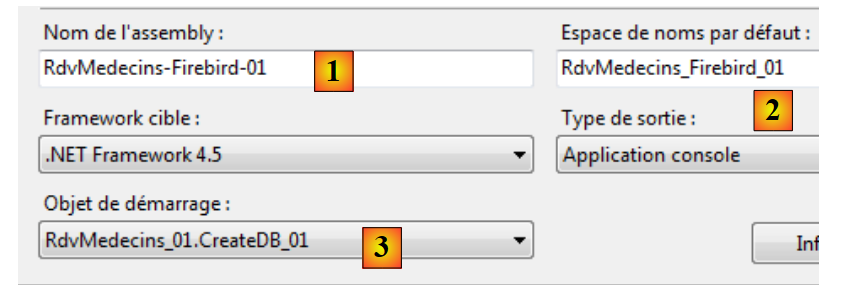 |
- in [1], si assegna un altro nome all'assembly che verrà generato;
- in [2], si assegna anche un altro spazio dei nomi predefinito;
- in [3], si indica il programma da eseguire.
A questo punto non ci sono errori di compilazione. Eseguiamo il programma [CreateDB_01]. Si ottiene la seguente eccezione:
Ricordiamo di aver riscontrato lo stesso errore con MySQL, Oracle e PostgreSQL. È legato al tipo del campo Timestamp delle entità. Applichiamo la stessa modifica utilizzata per i due precedenti SGBD. Nelle entità, sostituiamo le tre righe
    [Column("TIMESTAMP")]
    [Timestamp]
    public byte[] Timestamp { get; set; }
con le seguenti:
    [ConcurrencyCheck]
    [Column("VERSIONING")]
    public int? Versioning { get; set; }
Modifichiamo quindi il tipo della colonna, che passa da byte[] a int?. Nel SGBD, utilizzeremo delle procedure memorizzate per incrementare questo intero di un'unità ogni volta che verrà inserita o modificata una riga.
Applichiamo la modifica precedente alle quattro entità, quindi rieseguiamo l’applicazione. A questo punto otteniamo il seguente errore:
La riga 1 indica che il database è in uso. Mi sembra che non fosse così e non sono riuscito a risolvere questo problema.
Non importa. Creeremo manualmente il database [RDVMEDECINS-EF] con lo strumento [EMS Manager for Firebird]. Non descriveremo tutti i passaggi, ma solo quelli più importanti.
Il database Firebird sarà il seguente:
Le tabelle
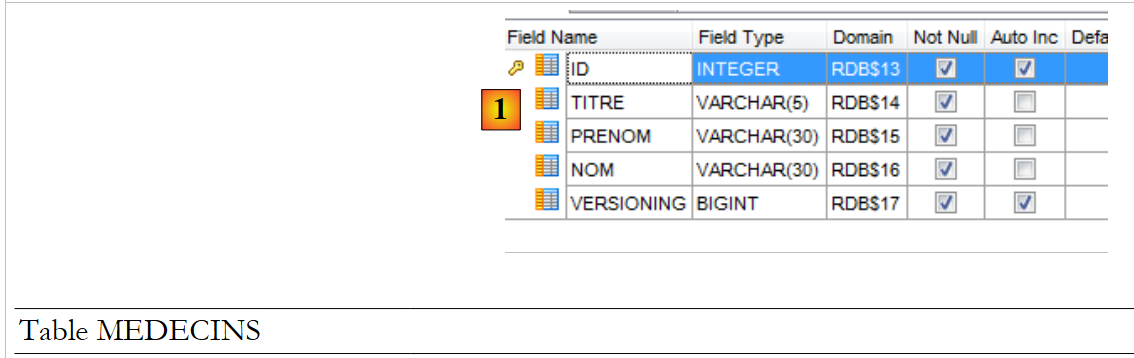 |
- in [1], ID è una chiave primaria con l’attributo Autoincrement. Verrà generata automaticamente da SGBD;
 |
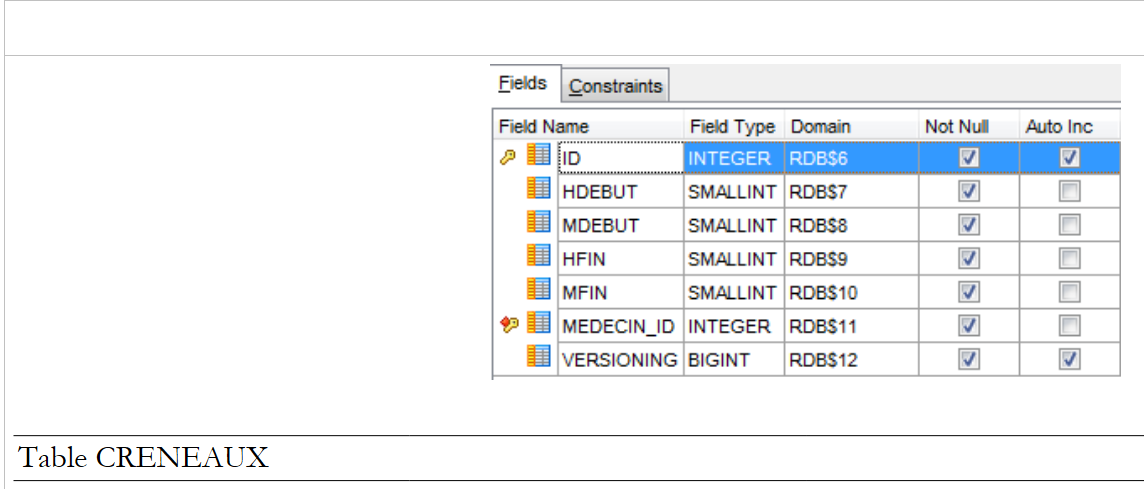 |
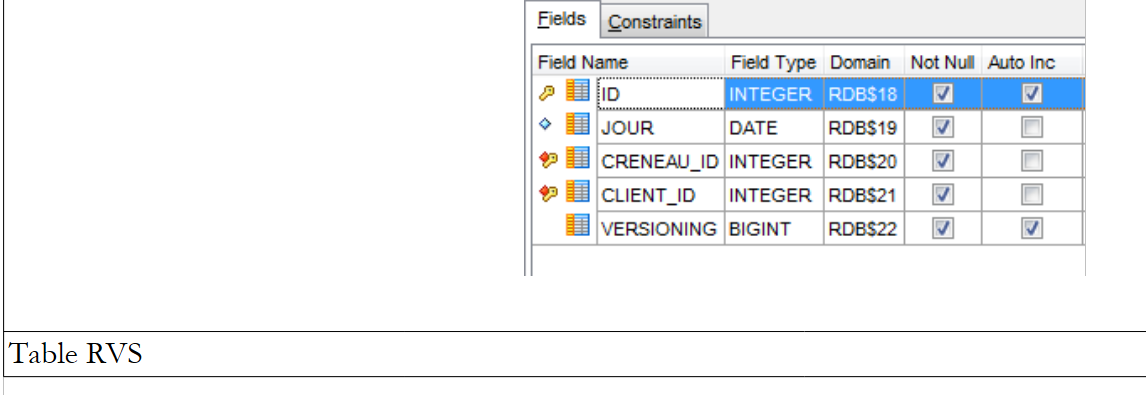 |
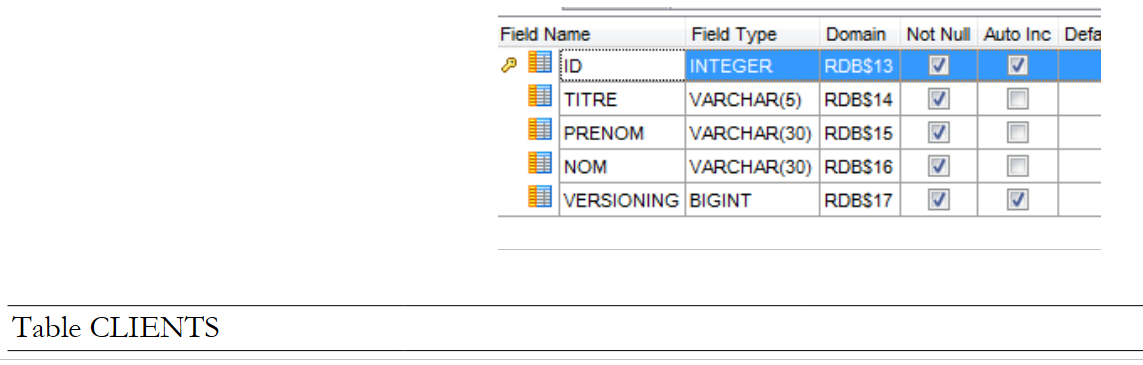
Le diverse tabelle presentano le chiavi primarie e esterne che queste stesse tabelle avevano negli esempi precedenti. Le chiavi esterne hanno l’attributo ON, DELETE e CASCADE.
I generatori
Come nel caso di Oracle e PostgreSQL, abbiamo creato dei generatori di numeri consecutivi. Ce ne sono 5: [1].
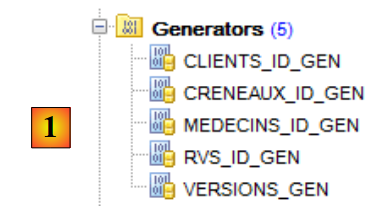 |
- [CLIENTS_ID_GEN] verrà utilizzato per generare la chiave primaria della tabella [CLIENTS];
- [MEDECINS_ID_GEN] verrà utilizzato per generare la chiave primaria della tabella [MEDECINS];
- [CRENEAUX_ID_GEN] verrà utilizzato per generare la chiave primaria della tabella [CRENEAUX];
- [RVS_ID_GEN] verrà utilizzato per generare la chiave primaria della tabella [RVS];
- [VERSIONS_GEN] verrà utilizzato per generare i valori delle colonne [VERSIONING] di tutte le tabelle.
I trigger
Un trigger è una procedura eseguita da SGBD prima o dopo un evento (Inserimento, Modifica, Cancellazione) in una tabella. Ne abbiamo 8 [1]:
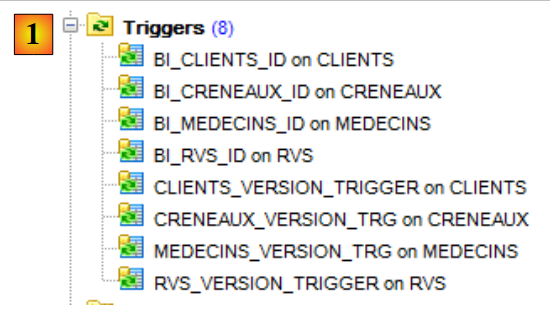 |
Diamo un'occhiata al codice DDL del trigger [BI_CLIENTS_ID] che popola la colonna [ID] della tabella [CLIENTS]:
- riga 2: prima di ogni inserimento nella tabella [CLIENTS];
- righe 6-7: se la colonna ID è NULL, allora le viene assegnato il valore successivo del generatore di numeri [CLIENTS_ID_GEN].
I trigger [ BI_CLIENTS_ID, BI_MEDECINS_ID, BI_CRENEAUX_ID, BI_RVS_ID] sono tutti costruiti allo stesso modo.
Esaminiamo ora il codice DDL del trigger [CLIENTS_VERSION_TRIGGER] che popola la colonna [VERSIONING] della tabella [CLIENTS]:
- righe 1-3: prima di ogni operazione INSERT o UPDATE sulla tabella [CLIENTS];
- riga 6: la colonna ["VERSIONING"] riceve il seguente valore dal generatore di numeri [VERSIONS_GEN]. Questo generatore alimenta le colonne ["VERSIONING"] delle quattro tabelle.
I trigger [MEDECINS_VERSION_TRIGGER, CRENEAUX_VERSION_TRIGGER, RVS_VERSION_TRIGGER] funzionano in modo analogo.
Lo script per la generazione delle tabelle del database Firebird [RDVMEDECINS-EF] è stato inserito nella cartella [RdvMedecins / databases / Firebird]. Il lettore potrà caricarlo ed eseguirlo per creare le proprie tabelle.
Fatto ciò, è possibile eseguire i vari programmi del progetto. Essi forniscono gli stessi risultati ottenuti con SQL Server, ad eccezione del programma [ModifyDetachedEntities], che va in crash per lo stesso motivo per cui si era bloccato con Oracle e MySQL. Il problema si risolve allo stesso modo. È sufficiente copiare il programma [ModifyDetachedEntities] dal progetto [RdvMedecins-Oracle-01] nel progetto [RdvMedecins-Firebird-01].
7.3. Architettura multistrato basata su EF 5
Torniamo al nostro caso di studio descritto al paragrafo 2.
 |
Inizieremo creando il livello di accesso ai dati [DAO]. A tal fine, duplichiamo il progetto console VS 2012 [RdvMedecins-SqlServer-02] in [RdvMedecins-Firebird-02] [1]:
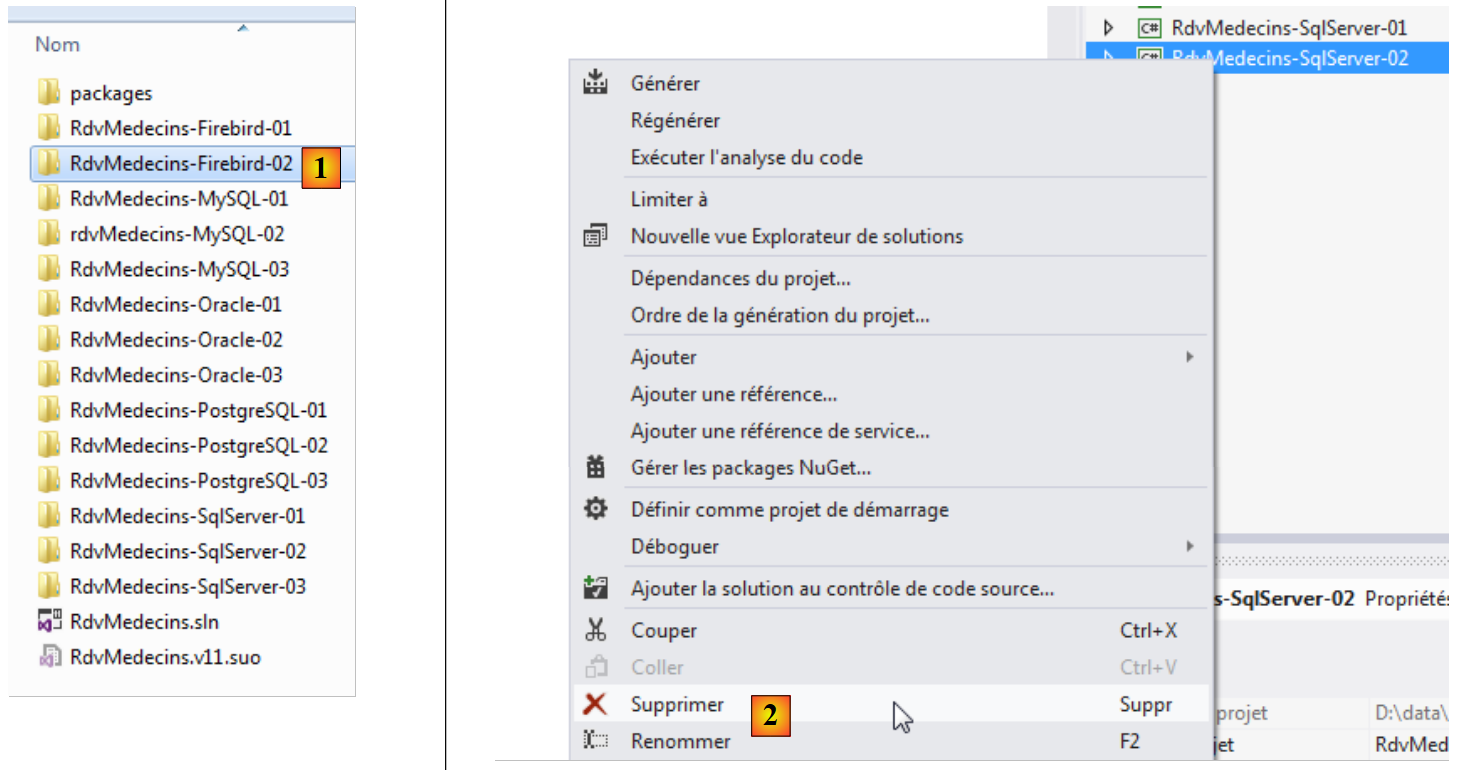 |
- in [2], eliminiamo il progetto [RdvMedecins-SqlServer-02];
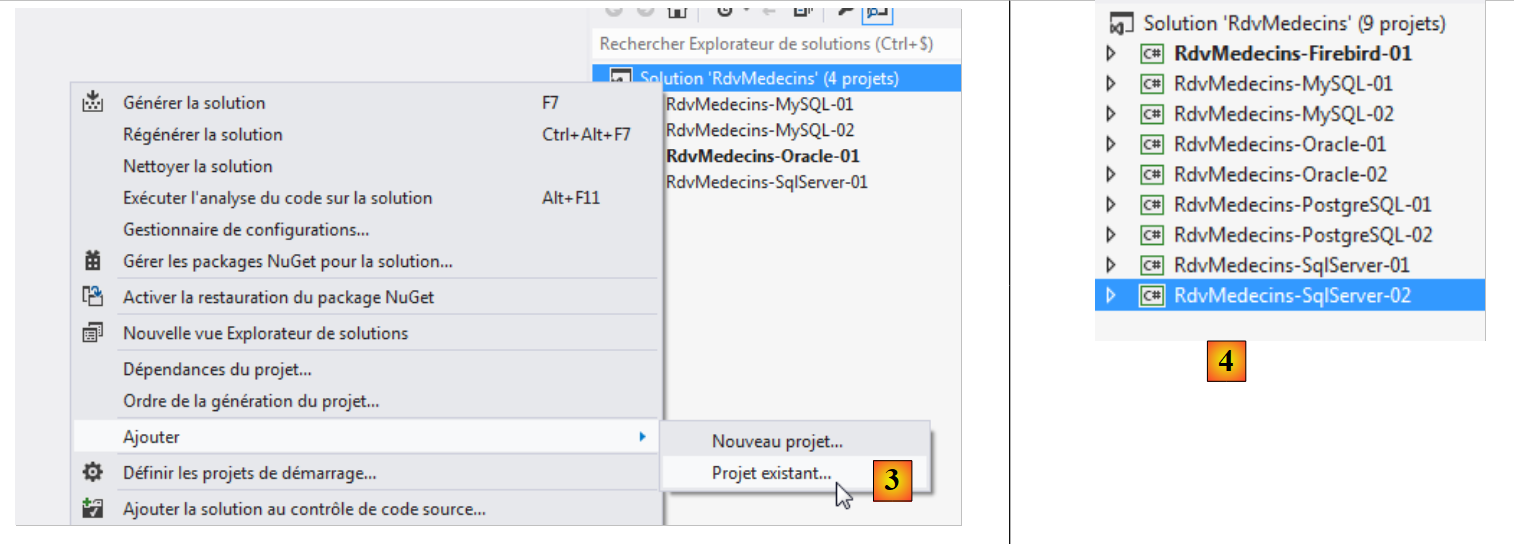 |
- in [3], si aggiunge un progetto esistente alla soluzione. Lo si prende dalla cartella [RdvMedecins-Firebird-02] appena creata;
- in [4], il nuovo progetto porta il nome di quello che è stato eliminato. Ne cambieremo il nome;
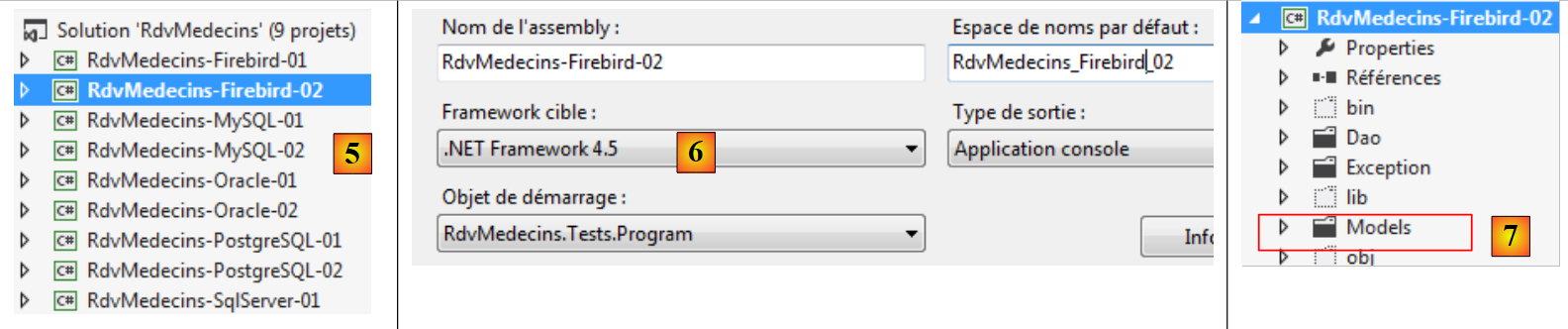 |
- in [5], abbiamo modificato il nome del progetto;
- in [6], si modificano alcune delle sue proprietà, come in questo caso il nome dell’assembly;
- in [7], la cartella [Models] viene eliminata per essere sostituita dalla cartella [Models] del progetto [RdvMedecins-Firebird-01]. Infatti, i due progetti condividono gli stessi modelli.
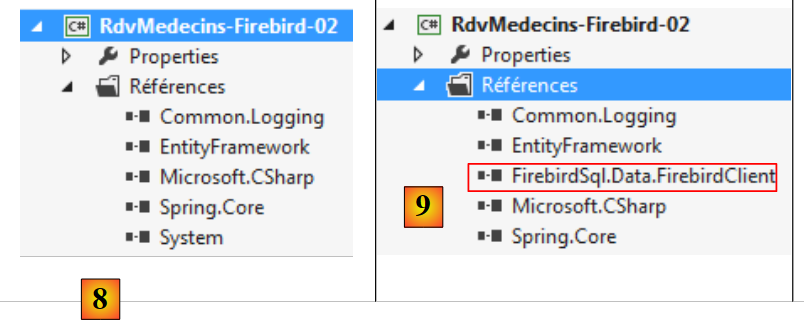 |
- in [8], i riferimenti attuali del progetto;
- in [9], è stato aggiunto il connettore ADO.NET di Firebird tramite lo strumento NuGet.
Nel file [App.config], si sostituiscono le informazioni del database SQL Server con quelle del database Firebird. Queste si trovano nel file [App.config] del progetto [RdvMedecins-Firebird-01]:
<!-- stringa di connessione al database -->
  <connectionStrings>
    <add name="monContexte" connectionString="User=SYSDBA;Password=masterkey;Database=D:\data\istia-1213\c#\dvp\Entity Framework\databases\firebird\RDVMEDECINS-EF.GDB;DataSource=localhost;
Port=3050;Dialect=3;Charset=NONE;Role=;Connection lifetime=15;Pooling=true;MinPoolSize=0;MaxPoolSize=50;Packet Size=8192;ServerType=0;" providerName="FirebirdSql.Data.FirebirdClient" />
  </connectionStrings>
  <!-- il provider factory -->
  <system.data>
    <DbProviderFactories>
      <add name="Firebird Client Data Provider" invariant="FirebirdSql.Data.FirebirdClient" description=".Net Framework Data Provider for Firebird" type="FirebirdSql.Data.FirebirdClient.FirebirdClientFactory, FirebirdSql.Data.FirebirdClient, Version=2.7.7.0, Culture=neutral, PublicKeyToken=3750abcc3150b00c" />
    </DbProviderFactories>
  </system.data>
Anche gli oggetti gestiti da Spring cambiano. Attualmente abbiamo:
  <!-- configurazione Spring -->
  <spring>
    <context>
      <resource uri="config://spring/objects" />
    </context>
    <objects xmlns="http://www.springframework.net">
      <object id="rdvmedecinsDao" type="RdvMedecins.Dao.Dao,RdvMedecins-SqlServer-02" />
    </objects>
</spring>
La riga 7 fa riferimento all'assembly del progetto [RdvMedecins-SqlServer-02]. L'assembly è ora [RdvMedecins-Firebird-02].
Fatto ciò, siamo pronti per eseguire il test del livello [DAO]. Prima è necessario assicurarsi di popolare il database (programma [Fill] del progetto [RdvMedecins-Firebird-01]). Il programma di test viene eseguito con successo.
Creiamo il DLL del progetto come è stato fatto per il progetto [RdvMedecins-SqlServer-02] e raggruppiamo l’tutti i file DLL del progetto in una cartella [lib] creata all’interno di [RdvMedecins-Firebird-02]. Questi saranno i riferimenti del progetto web [RdvMedecins-Firebird-03] che seguirà.
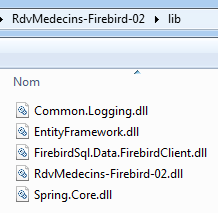 |
Ora siamo pronti per costruire il livello [ASP.NET] della nostra applicazione:
 |
Partiremo dal progetto [RdvMedecins-SqlServer-03]. Duplichiamo la cartella di questo progetto in [RdvMedecins-Firebird-03] e [1]:
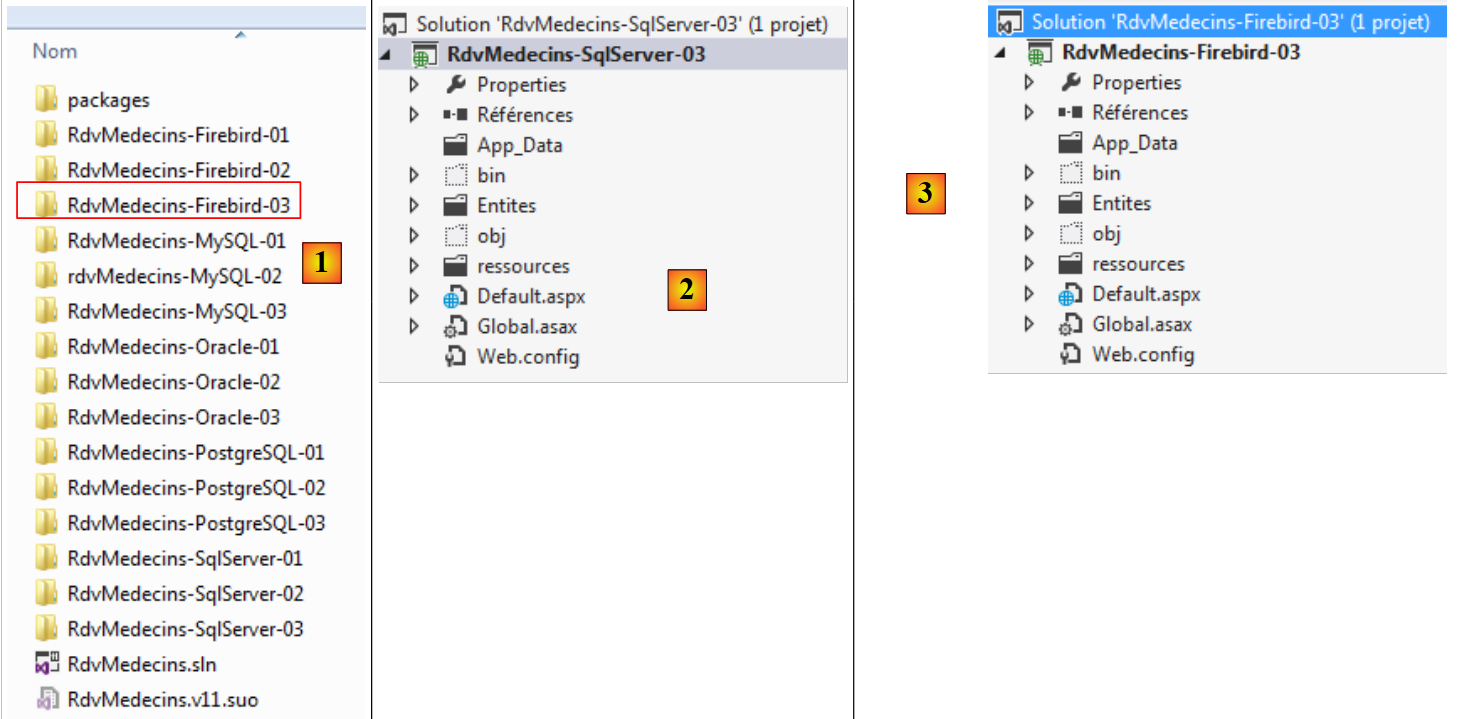 |
- in [2]; con VS 2012 Express per il Web, apriamo la soluzione della cartella [RdvMedecins-Firebird-03];
- in [3], modifichiamo sia il nome della soluzione che quello del progetto;
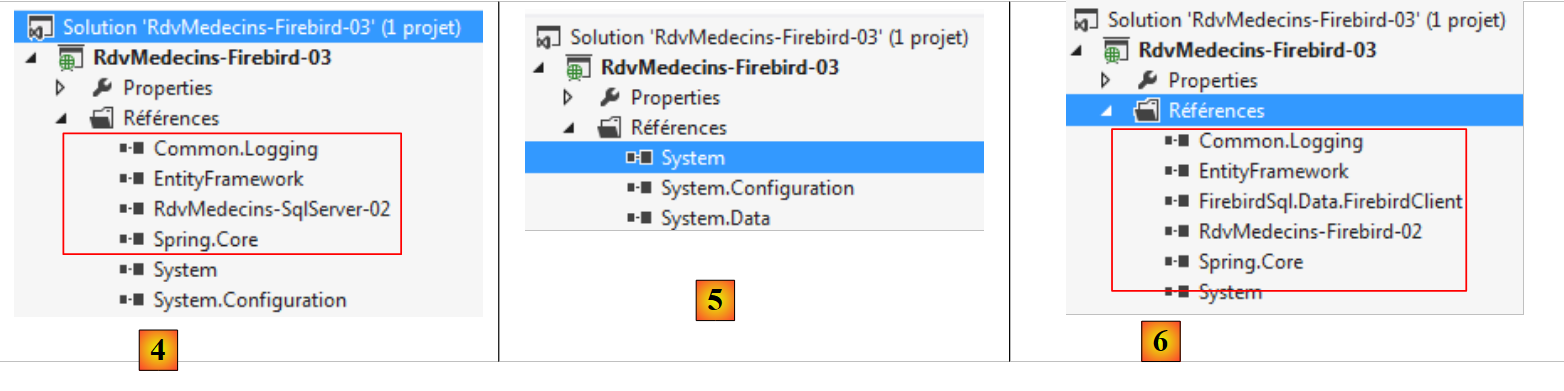 |
- in [4], i riferimenti attuali del progetto;
- in [5], li eliminiamo;
- in [6], per sostituirli con riferimenti a DLL che abbiamo appena salvato in una cartella [lib] del progetto [RdvMedecins-Firebird-02].
Non ci resta che modificare il file [Web.config]. Sostituiamo il suo contenuto attuale con quello del file [App.config] del progetto [RdvMedecins-Firebird-02]. Fatto ciò, eseguiamo il progetto web. Funziona. Non dimentichiamo di popolare il database prima di eseguire l’applicazione web.