8. پیوستها
8.1. ابزارهای توسعه وب
در اینجا توضیح میدهیم که ابزارهای مورد نیاز برای توسعه وب را از کجا پیدا کرده و چگونه نصب کنید. برخی از ابزارها بهروزرسانی شدهاند و دستورالعملهای ارائهشده در اینجا ممکن است دیگر برای آخرین نسخهها صدق نکنند. بنابراین خوانندگان باید متناسب با آن اقدام کنند... در دوره برنامهنویسی وب، ما عمدتاً از ابزارهای زیر استفاده خواهیم کرد که همگی بهصورت رایگان در دسترس هستند:
- یک مرورگر وب جدید که قادر به نمایش XML باشد. مثالهای این دوره با Internet Explorer 6 آزمایش شدهاند.
- یک JDK (مجموعه توسعه جاوا) جدید. مثالهای این دوره با JDK 1.4 آزمایش شدهاند. این JDK شامل پلاگین جاوا 1.4 برای مرورگرهای وب است که به آنها امکان میدهد اپلکتهای جاوا را با استفاده از جاوا 1.4 نمایش دهند.
- یک محیط توسعهٔ جاوا برای نوشتن سرولیتهای جاوا. در این مورد، این JBuilder 7 است.
- سرورهای وب: آپاچی، PWS (سرور وب شخصی)، تامکت.
- اپاچی برای توسعه برنامههای وب در PERL (Practical Extracting and Reporting Language) یا PHP (Personal Home Page) استفاده خواهد شد.
- PWS برای توسعهٔ برنامههای وب در ASP (صفحات سرور پویا) یا PHP استفاده خواهد شد
- تامکت برای توسعهٔ برنامههای وب با استفاده از سرولیتهای جاوا یا JSP (صفحات سرور جاوا) به کار خواهد رفت.
- یک برنامه مدیریت پایگاه داده: MySQL
- EasyPHP: ابزاری که سرور وب آپاچی، زبان PHP و SGBD MySQL را گرد هم میآورد
8.1.1. سرورهای وب، مرورگرها، زبانهای اسکریپتی
- سرورهای وب اصلی
- اپاچی (لینوکس، ویندوز)
- سرور اطلاعات داخلی IIS (NT)، سرور وب شخصی PWS (ویندوز 9x)
- مرورگرهای اصلی
- اینترنت اکسپلورر (ویندوز)
- نتاسکیپ (لینوکس، ویندوز)
- زبانهای اسکریپتنویسی سمت سرور
- VBScript (IIS, PWS)
- JavaScript (IIS, PWS)
- پِرل (آپاچی، IIS, PWS)
- PHP (Apache, IIS, PWS)
- جاوا (اپاچی، تامکت)
- زبانها .NET
- زبانهای اسکریپتنویسی سمت مرورگر
- VBScript (IE)
- جاوااسکریپت (IE, نتاسکیپ)
- PerlScript (IE)
- جاوا (IE, Netscape)
8.1.2. ابزارها را از کجا پیدا کنیم
http://www.netscape.com/ (لینک دانلود) | |
http://www.microsoft.com/windows/ie/default.asp | |
http://www.php.net http://www.php.net/downloads.php (بیتابیهای ویندوز) | |
http://www.activestate.com http://www.activestate.com/Products/ http://www.activestate.com/Products/ActivePerl/ | |
http://msdn.microsoft.com/scripting (لینک اسکریپت ویندوز را دنبال کنید) | |
http://java.sun.com/ http://java.sun.com/downloads.html (JSE) http://java.sun.com/j2se/1.4/download.html | |
http://www.apache.org/ http://www.apache.org/dist/httpd/binaries/win32/ | |
شامل NT بستهٔ آپشنال ۴.۰ برای ویندوز ۹۵ شامل در Windows 98 CD http://www.microsoft.com/ntserver/nts/downloads/recommended/NT4OptPk/win95.asp | |
http://www.microsoft.com | |
http://jakarta.apache.org/tomcat/ | |
http://www.borland.com/jbuilder/ http://www.borland.com/products/downloads/download_jbuilder.html | |
http://www.easyphp.org/ http://www.easyphp.org/telechargements.php3 |
8.1.3. EasyPHP
این برنامه بسیار کاربردی است زیرا موارد زیر را در یک بسته واحد ترکیب میکند:
- سرور وب آپاچی (1.3.x)
- زبان PHP (4.x)
- SGBD MySQL (3.23.x)
- یک ابزار مدیریتی برای MySQL: PhpMyAdmin
برنامهٔ نصب به شکل زیر است:

نصب EasyPHP بدون هیچ مشکلی انجام میشود و ساختار دایرکتوری در سیستم فایل ایجاد میشود:
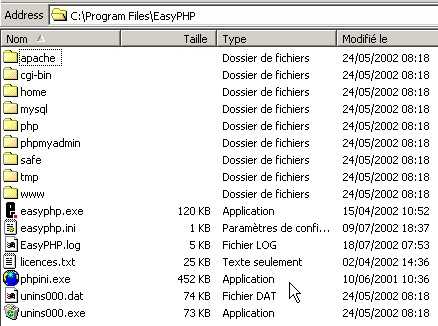
فایل اجرایی برنامه | |
ساختار دایرکتوری سرور آپاچی | |
ساختار دایرکتوری MySQL SGBD | |
ساختار دایرکتوری برنامه phpMyAdmin | |
ساختار دایرکتوری PHP | |
ریشه ساختار دایرکتوری صفحات وب ارائهشده توسط سرور آپاچی برای EasyPHP | |
ساختار دایرکتوری که اسکریپتهای CGI میتوانند در آن برای سرور آپاچی قرار داده شوند |
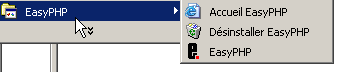
مزیت اصلی EasyPHP این است که این برنامه از پیش پیکربندی شده است. بنابراین، Apache، PHP و MySQL از قبل برای کار با یکدیگر پیکربندی شدهاند. وقتی EasyPhp را از طریق میانبر آن در منوی استارت اجرا میکنید، آیکونی در گوشه پایین سمت راست صفحه ظاهر میشود.
 | 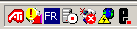 |
این «E» با نقطهٔ قرمز است که در صورت عملیاتی بودن سرور وب Apache و پایگاه داده MySQL باید چشمک بزند. کلیک راست روی آن منوی گزینهها را نمایش میدهد:
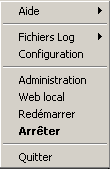
گزینه Administration به شما امکان میدهد تنظیمات را پیکربندی کرده و تستهای عملکردی را انجام دهید:
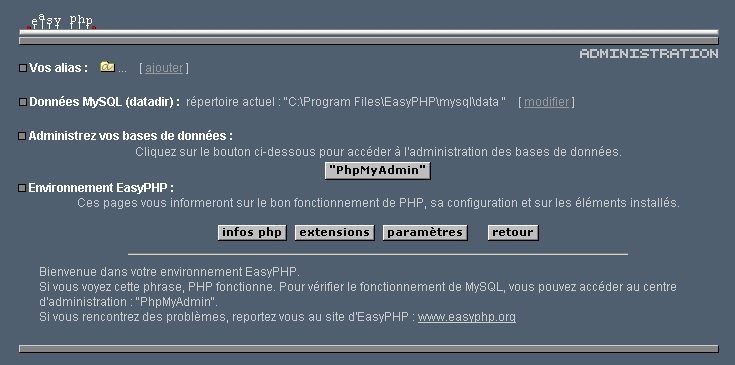
8.1.3.1. اداره PHP
دکمه «اطلاعات PHP» باید به شما امکان دهد تا بررسی کنید که ترکیب Apache-PHP به درستی کار میکند: یک صفحه اطلاعاتی با برچسب PHP باید ظاهر شود:
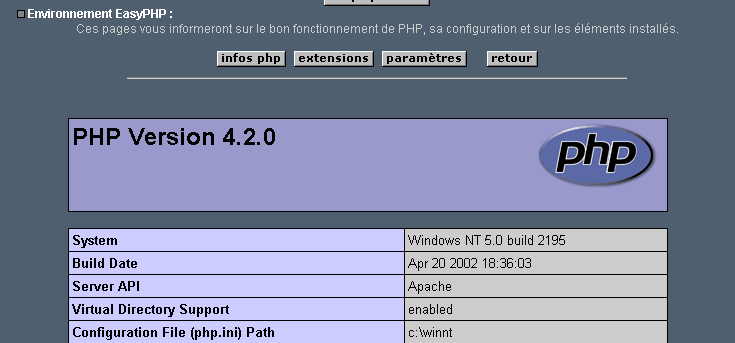
دکمه «Extensions» فهرستی از افزونههای نصبشده برای PHP را نمایش میدهد. اینها در واقع کتابخانههای تابع هستند.
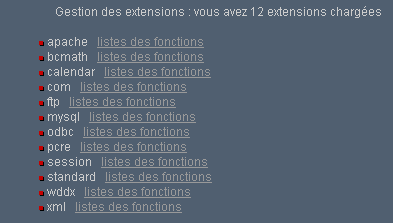
صفحه بالا، برای مثال، نشان میدهد که توابع مورد نیاز برای استفاده از پایگاه داده MySQL در واقع موجود هستند.
دکمه «تنظیمات» صفحهٔ login/motdepasse را برای مدیر پایگاه دادهٔ MySQL نمایش میدهد.
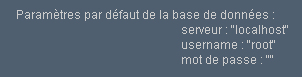
استفاده از پایگاه داده MySQL خارج از محدوده این مرور مختصر است، اما در اینجا واضح است که باید برای مدیر پایگاه داده یک رمز عبور تنظیم شود.
8.1.3.2. مدیریت آپاچی
هنوز در صفحهٔ مدیریت EasyPHP، پیوند «Your aliases» به شما امکان میدهد نامهای مستعار مرتبط با یک دایرکتوری را تعریف کنید. این کار به شما اجازه میدهد صفحات وب را در مکان دیگری غیر از دایرکتوری www در ساختار دایرکتوری easyPhp قرار دهید.
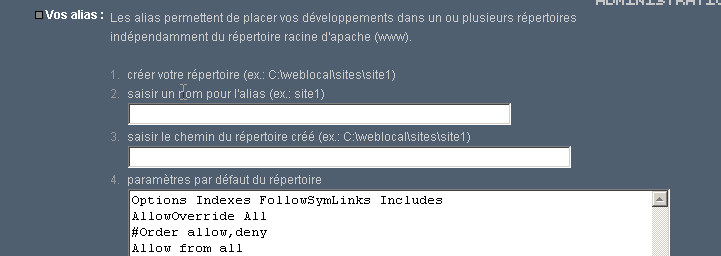
اگر در صفحه بالا، اطلاعات زیر را وارد کنید:

و روی دکمه valider کلیک کنیم، خطوط زیر به فایل <easyphp>\apache\conf\httpd.conf اضافه میشوند:
    Alias /st/ "e:/data/serge/web/"

    <Directory "e:/data/serge/web">
        Options FollowSymLinks Indexes
        AllowOverride None
        Order deny,allow
        allow from 127.0.0.1
        deny from all
    </Directory>
<easyphp> به دایرکتوری نصب EasyPHP اشاره دارد. httpd.conf فایل پیکربندی سرور آپاچی است. بنابراین میتوانید با ویرایش مستقیم این فایل به نتیجه مشابهی دست یابید. تغییرات اعمالشده بر روی فایل httpd.conf معمولاً بلافاصله توسط آپاچی در نظر گرفته میشوند. اگر اینطور نباشد، باید آن را متوقف کرده و سپس مجدداً با استفاده از آیکون EasyPHP راهاندازی کنید:
برای تکمیل مثال خود، اکنون میتوانیم صفحات وب را در ساختار دایرکتوری e:\data\serge\web قرار دهیم:
و این صفحه را با استفاده از نام مستعار «st» درخواست کنیم:
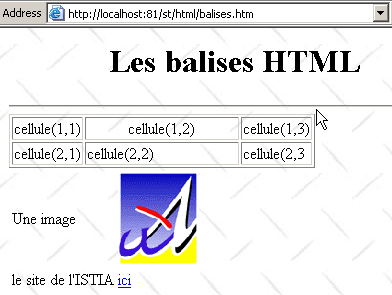
در این مثال، سرور آپاچی برای اجرا روی پورت ۸۱ پیکربندی شده است. پورت پیشفرض آن ۸۰ است. این توسط خط زیر در فایل httpd.conf که قبلاً با آن مواجه شدهایم، کنترل میشود:
8.1.3.3. فایل پیکربندی آپاچی htpd.conf
وقتی میخواهید پیکربندی آپاچی را دقیقتر تنظیم کنید، باید فایل پیکربندی آن httpd.conf را «به صورت دستی» ویرایش کنید؛ این فایل در این مکان در پوشه <easyphp>\apache\conf قرار دارد:
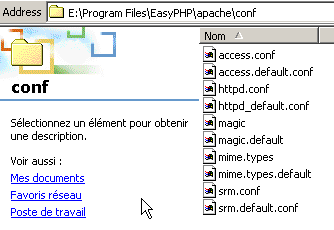
در اینجا چند نکته کلیدی از این فایل پیکربندی آورده شده است:
نقش | |
نشاندهنده پوشهای است که ساختار دایرکتوری آپاچی را در خود دارد | |
پورتی را مشخص میکند که وبسرور روی آن اجرا خواهد شد. معمولاً این عدد ۸۰ است. با تغییر این خط، میتوانید وبسرور را روی پورت متفاوتی اجرا کنید. | |
آدرس ایمیل مدیر سرور آپاچی | |
نام ماشینی که سرور آپاچی روی آن در حال اجرا است | |
پوشه نصب سرور آپاچی. هنگامی که نامهای فایل نسبی در فایل پیکربندی ظاهر میشوند، نسبت به این پوشه هستند. | |
زیرپوشه ریشه ساختار درختی صفحات وب ارائهشده توسط سرور. در اینجا، URL http://machine/rep1/fic1.html به فایل E:\Program Files\EasyPHP\www\rep1\fic1.html | |
ویژگیهای پوشهٔ قبلی را تنظیم میکند | |
پوشهٔ logs، بنابراین در واقع <ServerRoot>\logs\error.log: E:\Program Files\EasyPHP\apache\logs\error.log. این فایلی است که باید بررسی کنید اگر متوجه شدید سرور آپاچی کار نمیکند. | |
E:\Program Files\EasyPHP\cgi-bin ریشه ساختار دایرکتوری است که میتوانید اسکریپتهای CGI را در آن قرار دهید. بنابراین، URL اسکریپت CGI E:\http://machine/cgi-bin/rep1/script1.pl خواهد بود: URLhttp://machine/cgi-bin/rep1/script1.pl.Program Files\EasyPHP\cgi-bin\rep1\script1.pl. | |
ویژگیهای پوشهٔ بالا را تنظیم میکند | |
خطوط بارگذاری ماژول که به آپاچی امکان کار با PHP4 را میدهند. | |
پسوندهای فایل را برای پردازش توسط PHP تعیین میکند |
8.1.3.4. اداره MySQL با استفاده از PhpMyAdmin
در صفحهٔ مدیریت EasyPhp، روی دکمهٔ PhpMyAdmin کلیک کنید:
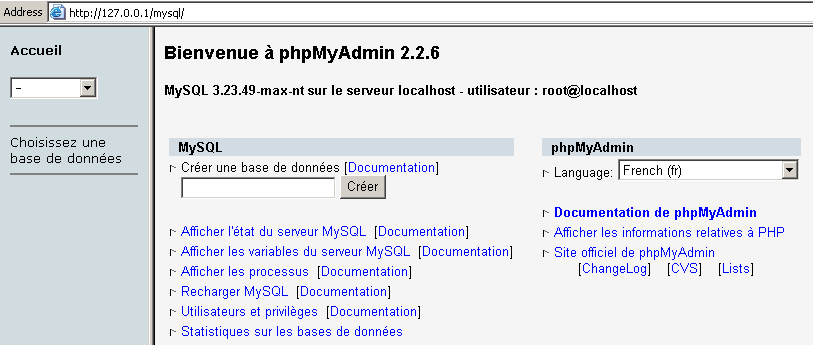
لیست کشویی زیر Accueil به شما امکان میدهد پایگاههای دادهٔ فعلی را مشاهده کنید. | 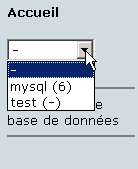 |
عدد داخل پرانتز نشاندهنده تعداد جداول است. اگر یک پایگاه داده را انتخاب کنید، جداول آن نمایش داده میشوند: | 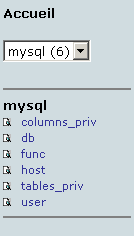 |
صفحه وب تعدادی عملیات روی پایگاه داده ارائه میدهد:
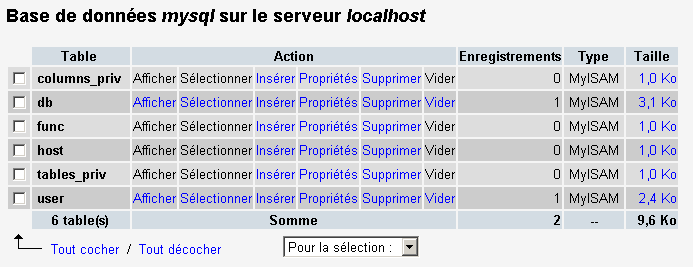
اگر روی لینک Afficher از user کلیک کنید:
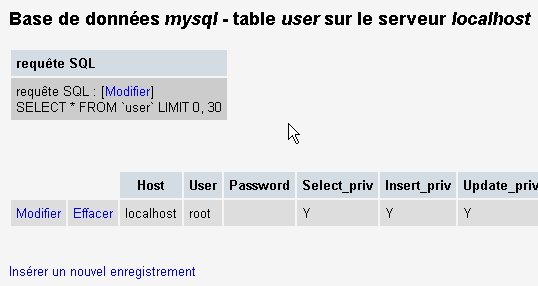
در اینجا تنها یک کاربر وجود دارد: root، که مدیر MySQL است. با دنبال کردن لینک Modifier، میتوانید رمز عبور او را که در حال حاضر خالی است، تغییر دهید – کاری که برای یک مدیر توصیه نمیشود.
دیگر در مورد PhpMyAdmin حرفی نمیزنیم، که برنامهای غنی از امکانات است و شایسته بحثی چند صفحهای است.
8.1.4. PHP
ما دیدیم که چگونه میتوان PHP را از طریق برنامه EasyPhp به دست آورد. برای دریافت مستقیم PHP، به وبسایت http://www.php.net مراجعه کنید.
PHP محدود به استفاده در وب نیست. میتوان از آن بهعنوان یک زبان اسکریپتی در ویندوز استفاده کرد. اسکریپت زیر را ایجاد کرده و آن را با نام date.php ذخیره کنید:
<?
// اسکریپت PHP نمایشدهنده زمان
$maintenant=date("j/m/y, H:i:s",time());
echo "Nous sommes le $maintenant";
?>
در یک پنجره DOS، به دایرکتوری حاوی date.php بروید و آن را اجرا کنید:
E:\data\serge\php\essais>"e:\program files\easyphp\php\php.exe" date.php
X-Powered-By: PHP/4.2.0
Content-type: text/html

Nous sommes le 18/07/02, 09:31:01
8.1.5. PERL
توصیه میشود که Internet Explorer از قبل نصب شده باشد. اگر این مرورگر موجود باشد، Active Perl آن را پیکربندی میکند تا اسکریپتهای PERL را در صفحات HTML بپذیرد؛ این اسکریپتها توسط خود IE در سمت کلاینت اجرا خواهند شد. وبسایت Active Perl در URL http://www.activestate.comA قرار دارد. هنگام نصب، PERL در دایرکتوریای به نام <perl> نصب خواهد شد. ساختار دایرکتوری زیر را شامل میشود:
DEISL1   ISU        32 403  23/06/00  17:16 DeIsL1.isu
BIN            <REP>        23/06/00  17:15 bin
LIB            <REP>        23/06/00  17:15 lib
HTML           <REP>        23/06/00  17:15 html
EG             <REP>        23/06/00  17:15 eg
SITE           <REP>        23/06/00  17:15 site
HTMLHELP       <REP>        28/06/00  18:37 htmlhelp
فایل اجرایی perl.exe در <perl>\bin قرار دارد. پرل یک زبان اسکریپتی است که روی ویندوز و یونیکس اجرا میشود. این زبان همچنین در برنامهنویسی WEB استفاده میشود. بیایید اولین اسکریپت خود را بنویسیم:
#اسکریپت PERL نمایشدهنده زمان
#ماژولها
use strict;
# برنامه
my ($secondes,$minutes,$heure)=localtime(time);
print "Il est $heure:$minutes:$secondes\n";
این اسکریپت را در فایلی به نام heure.pl ذخیره کنید. یک پنجره DOS باز کنید، به دایرکتوری حاوی اسکریپت بروید و آن را اجرا کنید:
E:\data\serge\Perl\Essais>e:\perl\bin\perl.exe heure.pl
Il est 9:34:21
8.1.6. VBScript، JavaScript، PerlScript
اینها زبانهای اسکریپتنویسی برای ویندوز هستند. آنها میتوانند در محیطهای مختلفی مانند
- میزبان اسکریپت ویندوز برای استفاده مستقیم در ویندوز، بهویژه برای نوشتن اسکریپتهای مدیریت سیستم
- Internet Explorer. سپس در صفحات HTML استفاده میشود که به آنها درجهای از تعاملی بودن میافزاید که با استفاده از HTML بهتنهایی قابل دستیابی نیست.
- سرور اطلاعات اینترنتی (IIS)، سرور وب مایکروسافت بر روی NT/2000، و معادل آن، سرور وب شخصی (PWS)، بر روی Win9x. در این مورد، VBScript برای برنامهنویسی سمت سرور وب استفاده میشود، فناوریای که مایکروسافت آن را ASP (صفحههای پویا سرور) مینامد.
فایل نصب را از URL دانلود کنید: http://msdn.microsoft.com/scripting و پیوندهای Windows Script را دنبال کنید. موارد زیر نصب میشوند:
- کانتینر Windows Scripting Host، که امکان استفاده از زبانهای اسکریپتنویسی مختلف مانند VBScript و JavaScript و همچنین زبانهای دیگری مانند PerlScript که همراه با Active Perl ارائه میشود را فراهم میکند.
- یک مفسر VBscript
- یک تفسیرگر جاوااسکریپت
بیایید چند تست سریع انجام دهیم. بیایید برنامه زیر را با vbscript بنویسیم:
'یک کلاس
class personne
Dim nom
Dim age
End class
' ایجاد یک شیء شخص
Set p1=new personne
With p1
.nom="dupont"
.age=18
End With
'نمایش ویژگیهای شخص p1
With p1
wscript.echo "nom=" & .nom
wscript.echo "age=" & .age
End With
این برنامه از اشیاء استفاده میکند. بیایید آن را objets.vbs بنامیم (پسوند «vbs» نشاندهنده یک فایل VBScript است). به دایرکتوری محل قرارگیری آن بروید و آن را اجرا کنید:
E:\data\serge\windowsScripting\vbscript\poly\objets>cscript objets.vbs
Microsoft (R) Windows Script Host Version 5.6
Copyright (C) Microsoft Corporation 1996-2001. All rights reserved.

nom=dupont
age=18
اکنون بیایید برنامه جاوااسکریپت زیر را که از آرایهها استفاده میکند، بنویسیم:
// آرایه در یک واریانت
// آرایه خالی
tableau=new Array();
affiche(tableau);
// آرایه بهطور پویا رشد میکند
for(i=0;i<3;i++){
tableau.push(i*10);
}
//نمایش یک آرایه
affiche(tableau);
//دوباره
for(i=3;i<6;i++){
tableau.push(i*10);
}
affiche(tableau);
//آرایههای چندبعدی
WScript.echo("-----------------------------");
tableau2=new Array();
for(i=0;i<3;i++){
tableau2.push(new Array());
for(j=0;j<4;j++){
tableau2[i].push(i*10+j);
}//برای j
}// برای i
affiche2(tableau2);
// پایان
WScript.quit(0);
// ---------------------------------------------------------
function affiche(tableau){
// نمایش آرایه
for(i=0;i<tableau.length;i++){
WScript.echo("tableau[" + i + "]=" + tableau[i]);
}//برای
}//تابع
// ---------------------------------------------------------
function affiche2(tableau){
//نمایش آرایه
for(i=0;i<tableau.length;i++){
for(j=0;j<tableau[i].length;j++){
WScript.echo("tableau[" + i + "," + j + "]=" + tableau[i][j]);
}// برای j
}//برای i
}//تابع
این برنامه از آرایهها استفاده میکند. بیایید آن را tableaux.js بنامیم (پسوند «js» نشاندهنده یک فایل جاوااسکریپت است). به دایرکتوری محل قرارگیری آن بروید و آن را اجرا کنید:
E:\data\serge\windowsScripting\javascript\poly\tableaux>cscript tableaux.js
Microsoft (R) Windows Script Host Version 5.6
Copyright (C) Microsoft Corporation 1996-2001. Tous droits réservés.

tableau[0]=0
tableau[1]=10
tableau[2]=20
tableau[0]=0
tableau[1]=10
tableau[2]=20
tableau[3]=30
tableau[4]=40
tableau[5]=50
-----------------------------
tableau[0,0]=0
tableau[0,1]=1
tableau[0,2]=2
tableau[0,3]=3
tableau[1,0]=10
tableau[1,1]=11
tableau[1,2]=12
tableau[1,3]=13
tableau[2,0]=20
tableau[2,1]=21
tableau[2,2]=22
tableau[2,3]=23
یک مثال نهایی در PerlScript برای جمعبندی. برای دسترسی به PerlScript باید Active Perl را نصب کرده باشید.
<job id="PERL1">
  <script language="PerlScript">
       # پِرل کلاسیک
    %dico=("maurice"=>"juliette","philippe"=>"marianne");
    @cles= keys %dico;
    for ($i=0;$i<=$#کلیدها؛$i++){
        $cle=$cles[$i];
      $valeur=$dico{$cle};
        $WScript->echo ("clé=".$cle.", valeur=".$valeur);
    }
     # اسکریپت پرل با استفاده از اشیاء Windows Script
    $dico=$WScript->CreateObject("Scripting.Dictionary");
    $dico->add("maurice","juliette");
    $dico->add("philippe","marianne");
    $WScript->echo($dico->item("maurice"));
    $WScript->echo($dico->item("philippe"));
  </script>
</job>
این برنامه ایجاد و استفاده از دو فرهنگ لغت را نشان میدهد: یکی به سبک کلاسیک پرل و دیگری با استفاده از شیء Dictionary در Windows Script Scripting. بیایید این کد را در فایل dico.wsf ذخیره کنیم (wsf پسوند فایلهای Windows Script است). بیایید به پوشهای که این برنامه در آن قرار دارد برویم و آن را اجرا کنیم:
E:\data\serge\windowsScripting\perlscript\essais>cscript dico.wsf
Microsoft (R) Windows Script Host Version 5.6
Copyright (C) Microsoft Corporation 1996-2001. Tous droits réservés.

clé=philippe, valeur=marianne
clé=maurice, valeur=juliette
juliette
marianne
PerlScript میتواند از اشیاء موجود در کانتینری که در آن در حال اجراست استفاده کند. در این مورد، اینها اشیاء کانتینر Windows Script بودند. در زمینه برنامهنویسی وب، اسکریپتهای VBscript، اسکریپتهای JavaScript و PerlScript میتوانند یا درون مرورگر IE اجرا شوند، یا روی یک سرور PWS یا IIS. اگر اسکریپت تا حدی پیچیده باشد، ممکن است بهتر باشد آن را خارج از محیط وب، در کانتینر Windows Script همانطور که قبلاً بحث شد، آزمایش کنید. این کار فقط به شما امکان میدهد تا آن بخشهایی از اسکریپت را که از اشیاء خاص مرورگر یا سرور استفاده نمیکنند، آزمایش کنید. حتی با وجود این محدودیت، این گزینه همچنان مفید است زیرا عیبیابی اسکریپتهای در حال اجرا در وبسرورها یا مرورگرها عموماً چندان عملی نیست.
8.1.7. JAVA
جاوا در URL در دسترس است: http://www.sun.com (به ابتدای این سند مراجعه کنید) و در ساختار دایرکتوریای نصب شده است که ما آن را <java> مینامیم و شامل عناصر زیر است:
22/05/2002  05:51       <DIR>          .
22/05/2002  05:51       <DIR>          ..
22/05/2002  05:51       <DIR>          bin
22/05/2002  05:51       <DIR>          jre
07/02/2002  12:52                8 277 README.txt
07/02/2002  12:52               13 853 LICENSE
07/02/2002  12:52                4 516 COPYRIGHT
07/02/2002  12:52               15 290 readme.html
22/05/2002  05:51       <DIR>          lib
22/05/2002  05:51       <DIR>          include
22/05/2002  05:51       <DIR>          demo
07/02/2002  12:52           10 377 848 src.zip
11/02/2002  12:55       <DIR>          docs
در دایرکتوری «bin» فایل javac.exe (کامپایلر جاوا) و java.exe (ماشین مجازی جاوا) را خواهید یافت. میتوانید تستهای زیر را انجام دهید:
- اسکریپت زیر را بنویسید:
//برنامهٔ جاوا که زمان را نمایش میدهد
import java.io.*;
import java.util.*;
public class heure{
public static void main(String arg[]){
//بازیابی تاریخ و زمان
Date maintenant=new Date();
//نمایش
System.out.println("Il est "+maintenant.getHours()+
":"+maintenant.getMinutes()+":"+maintenant.getSeconds());
}//اصلی
}//کلاس
- این برنامه را با نام heure.java ذخیره کنید. یک پنجره DOS را باز کنید. به دایرکتوری حاوی فایل heure.java بروید و آن را کامپایل کنید:
D:\data\java\essais>c:\jdk1.3\bin\javac heure.java
Note: heure.java uses or overrides a deprecated API.
Note: Recompile with -deprecation for details.
در دستور بالا، باید c:\jdk1.3\bin\javac را با مسیر دقیق کامپایلر javac.exe جایگزین کرد. در همان دایرکتوری heure.java، باید فایلی به نام heure.class پیدا کنید که برنامهای است که اکنون توسط ماشین مجازی java.exe اجرا خواهد شد.
- برنامه را اجرا کنید:
8.1.8. سرور آپاچی
ما دیدیم که سرور آپاچی را میتوان از طریق برنامه EasyPhp دریافت کرد. برای دانلود مستقیم آن، به وبسایت آپاچی بروید: http://www.apache.org. نصب، ساختار دایرکتوریای ایجاد میکند که شامل تمام فایلهای مورد نیاز برای سرور است. بیایید این دایرکتوری را <apache> بنامیم. این دایرکتوری ساختار مشابهی با موارد زیر دارد:
UNINST   ISU       118 805  23/06/00  17:09 Uninst.isu
HTDOCS         <REP>        23/06/00  17:09 htdocs
APACHE~1 DLL       299 008  25/02/00  21:11 ApacheCore.dll
ANNOUN~1             3 000  23/02/00  16:51 Announcement
ABOUT_~1            13 197  31/03/99  18:42 ABOUT_APACHE
APACHE   EXE        20 480  25/02/00  21:04 Apache.exe
KEYS                36 437  20/08/99  11:57 KEYS
LICENSE              2 907  01/01/99  13:04 LICENSE
MAKEFI~1 TMP        27 370  11/01/00  13:47 Makefile.tmpl
README               2 109  01/04/98   6:59 README
README   NT          3 223  19/03/99   9:55 README.NT
WARNIN~1 TXT           339  21/09/98  13:09 WARNING-NT.TXT
BIN            <REP>        23/06/00  17:09 bin
MODULES        <REP>        23/06/00  17:09 modules
ICONS          <REP>        23/06/00  17:09 icons
LOGS           <REP>        23/06/00  17:09 logs
CONF           <REP>        23/06/00  17:09 conf
CGI-BIN        <REP>        23/06/00  17:09 cgi-bin
PROXY          <REP>        23/06/00  17:09 proxy
INSTALL  LOG         3 779  23/06/00  17:09 install.log
پوشهٔ فایلهای پیکربندی آپاچی | |
مسیر فایلهای لاگ آپاچی | |
فایلهای اجرایی آپاچی |
8.1.8.1. Configuration
پوشه <Apache>\conf شامل فایلهای زیر است: httpd.conf، srm.conf، access.conf. در جدیدترین نسخههای آپاچی، این سه فایل در httpd.conf ادغام شدهاند. ما پیش از این نکات کلیدی این فایل پیکربندی را تشریح کردهایم. در مثالهای زیر، از نسخه EasyPhp آپاچی برای آزمایش استفاده شده و در نتیجه فایل پیکربندی آن. در این فایل، DocumentRoot که ریشه ساختار دایرکتوری صفحات وب را مشخص میکند، e:\program files\easyphp\www است.
8.1.8.2. لینک به PHP – آپاچی
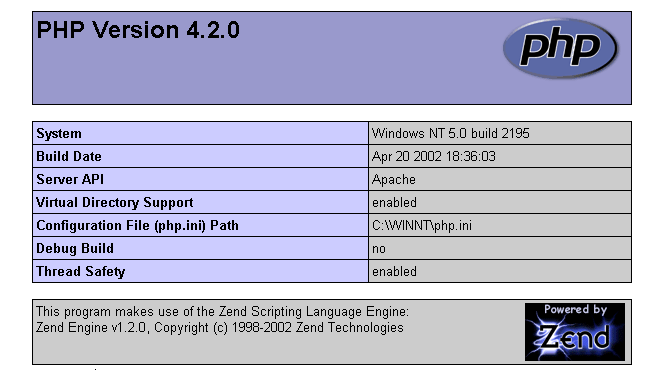
برای آزمایش این موضوع، فایل intro.php را ایجاد کنید که فقط شامل خط زیر باشد:
<? phpinfo() ?>
و آن را در دایرکتوری ریشهٔ سرور آپاچی (DocumentRoot بالا) قرار دهید. http://localhost/intro.php را درخواست کنید. شما باید فهرستی از اطلاعات مربوط به php را مشاهده کنید:
اسکریپت زیر PHP زمان را نمایش میدهد. ما قبلاً با آن مواجه شدهایم:
<?
//زمان: تعداد میلیثانیهها از ۱ ژانویه ۱۹۷۰
// "قالب نمایش تاریخ و زمان"
// d: روز (۲ رقم)
// m: ماه دو رقمی
// y: سال (۲ رقم)
// H: ساعت 0.23
// i: دقیقه
//s: ثانیهها
print "Nous sommes le " . date("d/m/y H:i:s",time());
?>
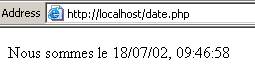
بیایید این فایل متنی را در دایرکتوری ریشهٔ سرور آپاچی (DocumentRoot) قرار دهیم و نام آن را date.php بگذاریم. بیایید با استفاده از یک مرورگر به http://localhost/date.php دسترسی پیدا کنیم. صفحه زیر را مشاهده میکنیم:
8.1.8.3. لینک PERL-APACHE
این با استفاده از یک خط به شکل زیر ایجاد میشود: ScriptAlias /cgi-bin/ "E:/Program Files/EasyPHP/cgi-bin/" از فایل <apache>\conf\httpd.conf. نحو آن به صورت زیر است: ScriptAlias /cgi-bin/ "<cgi-bin>"، که در آن <cgi-bin> پوشهای است که اسکریپتهای CGI میتوانند در آن قرار گیرند. CGI (رابط درگاه مشترک) استانداردی برای ارتباط بین سرور WEB و برنامهها است. یک کلاینت یک صفحه پویا را از وبسرور c.a.d درخواست میکند – صفحهای که توسط یک برنامه تولید میشود. بنابراین سرور باید به یک برنامه دستور دهد تا صفحه را تولید کند. CGI تعامل بین سرور و برنامه را تعریف میکند، بهویژه نحوه انتقال اطلاعات بین این دو واحد.
در صورت لزوم، خط ScriptAlias /cgi-bin/ "<cgi-bin>" را اصلاح کرده و سرور آپاچی را مجدداً راهاندازی کنید. سپس تست زیر را انجام دهید:
- اسکریپت را بنویسید:
#!c:\perl\bin\perl.exe
# PERL اسکریپت نمایش زمان
# ماژولها
use strict;
# برنامه
my ($secondes,$minutes,$heure)=localtime(time);
print <<FINHTML
Content-Type: text/html
<html>
<head>
<title>heure</title>
</head>
<body>
<h1>Il est $heure:$minutes:$secondes</h1>
</body>
FINHTML
;
- این اسکریپت را در <cgi-bin>\heure.pl قرار دهید، جایی که <cgi-bin> پوشهای است که قادر به نگهداری اسکریپتهای CGI میباشد (به httpd.conf مراجعه کنید). خط اول، #!c:\perl\bin\perl.exe، مسیر فایل اجرایی perl.exe را مشخص میکند. در صورت لزوم آن را تغییر دهید.
- اگر هنوز Apache را راهاندازی نکردهاید، آن را راهاندازی کنید
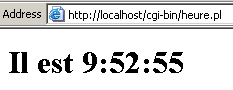
- با استفاده از یک مرورگر وب به فایل URL در http://localhost/cgi-bin/heure.pl دسترسی پیدا کنید. صفحه زیر نمایش داده خواهد شد:
8.1.9. سرور PWS
8.1.9.1. Installation
سرور PWS (سرور وب شخصی) نسخهای شخصی از سرور IIS مایکروسافت (سرور اطلاعات اینترنتی) است. نسخه دوم بر روی سیستمهای NT و ۲۰۰۰ در دسترس است. در سیستمهای Win9x، PWS معمولاً در بستهٔ نصب Internet Explorer گنجانده شده است. با این حال، بهطور پیشفرض نصب نمیشود. شما باید نصب سفارشی IE را انجام دهید و نصب PWS را مشخص کنید. این برنامه همچنین در بستهٔ Option Pack 4.0 NT برای ویندوز 95 موجود است.
8.1.9.2. آزمایشهای اولیه
پوشهٔ ریشه برای صفحات وب روی سرور PWS درایو:\inetpub\wwwroot است، که در آن درایو همان درایوی است که PWS را روی آن نصب کردهاید. از این پس فرض میکنیم این درایو D است. بنابراین، URL http://machine/rep1/page1.html به فایل d:\inetpub\wwwroot\rep1\page1.html مربوط میشود. سرور PWS هر فایلی با پسوند .asp (صفحات سرور پویا) را به عنوان اسکریپتی در نظر میگیرد که باید برای تولید یک صفحه HTML اجرا شود.
PWS بهطور پیشفرض روی پورت ۸۰ اجرا میشود. وبسرور آپاچی نیز همینطور... بنابراین اگر هر دو سرور را راهاندازی کردهاید، باید آپاچی را متوقف کنید تا بتوانید با PWS کار کنید. راه حل دیگر این است که آپاچی را طوری پیکربندی کنید که روی پورت متفاوتی اجرا شود. بنابراین، در فایل پیکربندی آپاچی httpd.conf، خط «Port 80» را با «Port 81» جایگزین کنید؛ اکنون آپاچی روی پورت 81 اجرا خواهد شد و میتوان همزمان با PWS از آن استفاده کرد. اگر PWS راهاندازی شده باشد و شما http://localhost را درخواست کنید، صفحهای مشابه شکل زیر مشاهده خواهید کرد:

8.1.9.3. لینک PHP - PWS
- در زیر یک فایل .reg برای ویرایش رجیستری قرار دارد. برای ویرایش رجیستری روی این فایل دوبار کلیک کنید. در اینجا، dll مورد نیاز در d:\php4 در کنار فایل اجرایی PHP قرار دارد. در صورت لزوم آن را ویرایش کنید. کاراکترهای \ باید در مسیر DLL به صورت جفتی نوشته شوند.
REGEDIT4

[HKEY_LOCAL_MACHINE\SYSTEM\CurrentControlSet\Services\w3svc\parameters\Script Map]
".php"="d:\\php4\\php4isapi.dll"
- دستگاه را مجدداً راهاندازی کنید تا تغییرات رجیستری اعمال شوند.
- یک پوشه 'php' در d:\inetpub\wwwroot که دایرکتوری ریشه سرور PWS است، ایجاد کنید. پس از انجام این کار، PWS را باز کرده و به زبانه 'Advanced' بروید. روی دکمه «Add» کلیک کنید تا یک پوشه مجازی ایجاد شود:
پوشه/مرور: d:\inetpub\wwwroot\php
نام مستعار: php
کادر «اجرا» (Run) را تیک بزنید.
- تنظیمات را تأیید کرده و PWS را مجدداً راهاندازی کنید. فایل intro.php را که تنها شامل خط زیر است، در d:\inetpub\wwwroot\php قرار دهید:
<? phpinfo() ?>
- فایل URL (http://localhost/php/intro.php) را از سرور PWS درخواست کنید. شما باید فهرست اطلاعات PHP را که قبلاً با Apache نمایش داده شده است، مشاهده کنید.
8.1.10. تامکت: سرولتهای جاوا و صفحات JSP (Java Server Pages)
تامکت یک وبسرور است که امکان تولید صفحات HTML را با استفاده از سرولتها (برنامههای جاوا که توسط وبسرور اجرا میشوند) یا صفحات JSP (Java Server Pages) فراهم میکند، که کد جاوا و کد HTML را ترکیب میکنند. این معادل ASP است (صفحات سرور فعال) در سرور IIS/PWS مایکروسافت، که در آن کد VBScript یا جاوااسکریپت با کد HTML ترکیب میشود.
8.1.10.1. Installation
Tomcat در URL در دسترس است: http://jakarta.apache.org. میتوانید یک فایل نصب .exe دانلود کنید. وقتی این برنامه را اجرا میکنید، ابتدا از شما میپرسد که کدام JDK را استفاده کند. این به این دلیل است که Tomcat برای نصب خود و سپس برای کامپایل و اجرای servletهای جاوا به یک JDK نیاز دارد. بنابراین باید قبل از نصب Tomcat، یک Java JDK نصب شده باشد. جدیدترین JD توصیه میشود. نصب، ساختار دایرکتوری <tomcat> را ایجاد خواهد کرد:
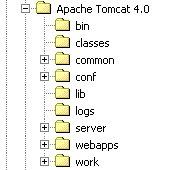
این کار صرفاً شامل استخراج این آرشیو در یک پوشه است. یک دایرکتوری انتخاب کنید که مسیر آن فقط شامل نامها باشد و هیچ فاصلهای در آن نباشد (مثلاً «Program Files» نباشد)، زیرا در فرآیند نصب Tomcat یک باگ وجود دارد. برای مثال، از C:\tomcat یا D:\tomcat استفاده کنید. بیایید این دایرکتوری را <tomcat> بنامیم. در داخل آن، پوشهای به نام jakarta-tomcat خواهید یافت که ساختار دایرکتوری زیر را در خود دارد:
LOGS           <REP>        15/11/00   9:04 logs
LICENSE              2 876  18/04/00  15:56 LICENSE
CONF           <REP>        15/11/00   8:53 conf
DOC            <REP>        15/11/00   8:53 doc
LIB            <REP>        15/11/00   8:53 lib
SRC            <REP>        15/11/00   8:53 src
WEBAPPS        <REP>        15/11/00   8:53 webapps
BIN            <REP>        15/11/00   8:53 bin
WORK           <REP>        15/11/00   9:04 work
8.1.10.2. راهاندازی/متوقفسازی سرور وب Tomcat
تامکت یک سرور وب است، درست مانند آپاچی یا PWS. برای راهاندازی آن، در منوی برنامهها لینکهایی وجود دارد:
برای راهاندازی Tomcat | |
برای متوقف کردن آن |
هنگامی که Tomcat را راهاندازی میکنید، یک پنجره DOS با محتوای زیر ظاهر میشود:
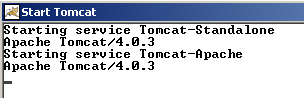
میتوانید این پنجره DOS را به یک آیکون کوچک کنید. تا زمانی که Tomcat در حال اجرا باشد، این پنجره باز خواهد ماند. سپس میتوانید به تستهای اولیه بپردازید. وبسرور Tomcat بر روی پورت 8080 اجرا میشود. پس از راهاندازی Tomcat، یک مرورگر وب باز کرده و به آدرس http://localhost:8080 بروید. باید صفحه زیر را مشاهده کنید:
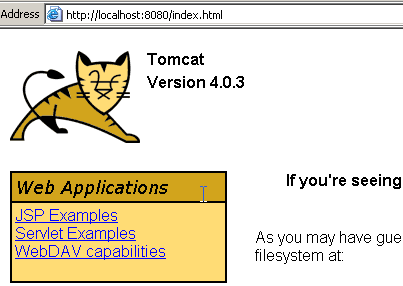
روی پیوند نمونههای سرولت کلیک کنید:
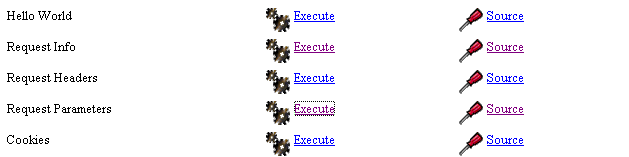
روی لینک Execute از RequestParameters کلیک کنید، سپس روی لینک Source کلیک کنید. این به شما دید اولیهای از اینکه یک سروِلِت جاوا چیست میدهد. شما میتوانید همین کار را با لینکهای صفحات JSP نیز انجام دهید.
برای متوقف کردن Tomcat، از لینک «Stop Tomcat» در منوی برنامه استفاده کنید.
8.1.11. JBuilder
JBuilder یک محیط توسعهٔ برنامههای کاربردی جاوا است. برای ساخت سرولتهای جاوا که شامل رابطهای کاربری گرافیکی نیستند، داشتن چنین محیطی ضروری نیست. یک ویرایشگر متن و یک JDK این کار را انجام میدهند. با این حال، JBuilder چند مزیت نسبت به روش قبلی ارائه میدهد:
- آسانی عیبیابی: کامپایلر خطوط اشتباه در برنامه را برجسته میکند و پیمایش به آنها آسان است
- پیشنهادات کد: هنگام استفاده از یک شیء جاوا، JBuilder فهرستی از ویژگیها و متدهای آن را به صورت inline نمایش میدهد. این قابلیت بسیار مفید است، زیرا اکثر اشیاء جاوا دارای تعداد زیادی ویژگی و متد هستند که به خاطر سپردن آنها دشوار است.
JBuilder را میتوان در وبسایت http://www.borland.com/jbuilder یافت. برای دریافت نرمافزار باید یک فرم را پر کنید. یک کلید فعالسازی از طریق ایمیل ارسال میشود. برای نصب JBuilder 7، برای مثال، مراحل زیر انجام شد:
- سه فایل ZIP دانلود شدند: یکی برای برنامه، یکی برای مستندات و یکی برای مثالها. هر یک از این فایلهای ZIP لینک جداگانهای در وبسایت JBuilder دارد.
- ابتدا برنامه نصب شد، سپس مستندات و در نهایت مثالها
- وقتی برنامه را برای اولین بار اجرا میکنید، از شما یک کلید فعالسازی خواسته میشود: این همان کلیدی است که از طریق ایمیل برای شما ارسال شده است. در نسخه ۷، این کلید در واقع کل محتویات یک فایل متنی است که میتوانید آن را، برای مثال، در پوشه نصب JB7 قرار دهید. هنگامی که کلید درخواست شد، شما فایل مربوطه را انتخاب میکنید. پس از انجام این کار، دیگر از شما کلید خواسته نخواهد شد.
اگر میخواهید از JBuilder برای ساخت سرولتهای جاوا استفاده کنید، چند مرحله پیکربندی مفید وجود دارد که باید انجام دهید. نسخه موسوم به «Personal JBuilder» یک نسخه سادهشده است که توجه داشته باشید، شامل تمام کلاسهای مورد نیاز برای توسعه وب جاوا نیست. میتوانید JBuilder را برای استفاده از کتابخانههای کلاسی ارائهشده توسط Tomcat پیکربندی کنید. مراحل زیر را دنبال کنید:
- JBuilder را اجرا کنید
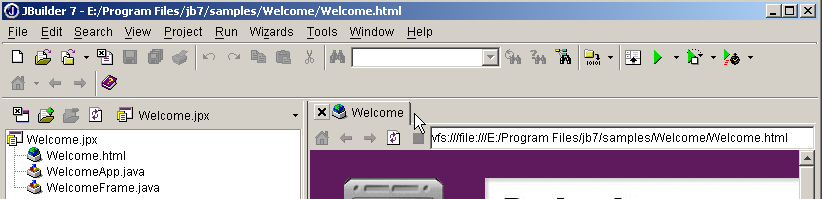
- گزینه Tools/Configure JDKs را فعال کنید
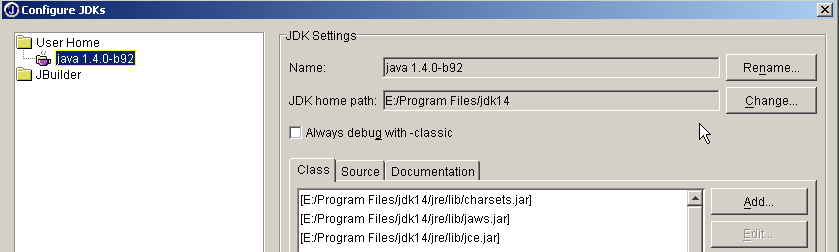
در بخش تنظیمات JDK در بالا، فیلد Name معمولاً باید حاوی JDK 1.3.1 باشد. اگر نسخه جدیدتری دارید، از دکمه برای مشخص کردن مسیر نصب آن نسخه استفاده کنید. در بالا، ما مسیر E:\Program Files\jdk14 را مشخص کردهایم، جایی که نسخهای از JDK 1.4 نصب شده بود. از این پس، JBuilder از این JDK برای کامپایلها و اجراهای خود استفاده خواهد کرد. در بخش (Class, Source, Documentation)، فهرستی از تمام کتابخانههای کلاسی که توسط JBuilder اسکن خواهند شد، وجود دارد؛ در این مورد، کلاسهای مربوط به JDK 1.4. کلاسهای موجود در آن برای توسعه وب جاوا کافی نیستند. برای افزودن کتابخانههای کلاس بیشتر، از دکمه Add استفاده کنید و فایلهای اضافی .jar مورد نظر خود را مشخص کنید. فایلهای .jar کتابخانههای کلاس هستند. Tomcat 4.x شامل تمام کتابخانههای کلاسی مورد نیاز برای توسعه وب است. این فایلها در <tomcat>\common\lib قرار دارند، که در آن <tomcat> مسیر نصب Tomcat است:
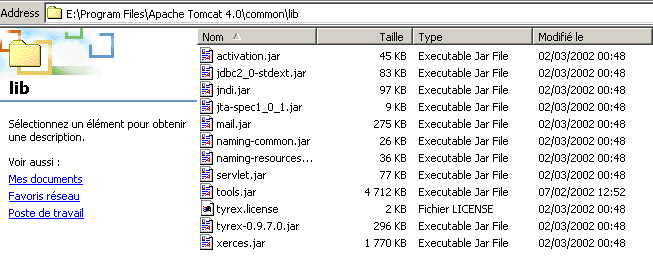
با استفاده از دکمه Add، این کتابخانهها را یکی یکی به لیست کتابخانههای اسکنشده توسط JBuilder اضافه خواهیم کرد:
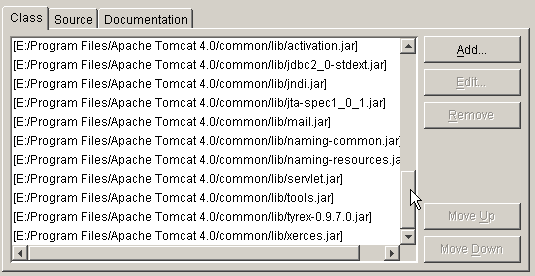
از این پس، میتوانیم برنامههای جاوا را که مطابق با استاندارد J2EE هستند، از جمله سرولتهای جاوا، کامپایل کنیم. JBuilder صرفاً برای کامپایل استفاده میشود؛ اجرای برنامه پس از آن توسط Tomcat انجام میشود، همانطور که در دوره توضیح داده شده است.