3. راهاندازی محیط کاری
در اینجا محیط توسعهای را که برای آزمایش اسکریپتهای پایتون تولیدشده توسط IA استفاده میشود، تشریح میکنیم. این بخش برای کسانی است که با پایتون تازهکار هستند. اگر از قبل محیط توسعه پایتون را دارید، لطفاً این بخش را نادیده بگیرید و به بخش بعدی بروید.
3.1. پایتون ۳.۱۳.۷
مثالهای این سند با تفسیرگر Python 3.13.7 که در URL |https://www.python.org/downloads/| (آگوست 2025) در یک سیستم ویندوز 10 در دسترس است، آزمایش شدهاند:
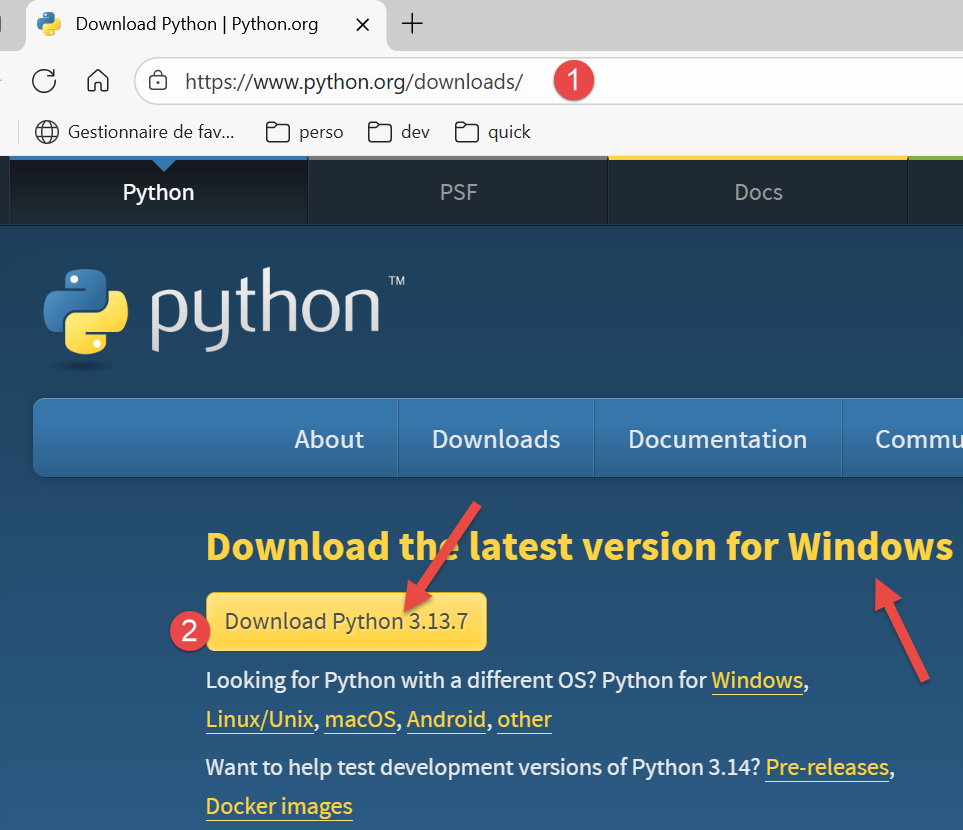
فایل اجرایی نصبکننده پایتون را از [1-2] دانلود کرده و سپس آن را اجرا کنید.
نصب پایتون ساختار دایرکتوری زیر را ایجاد میکند:
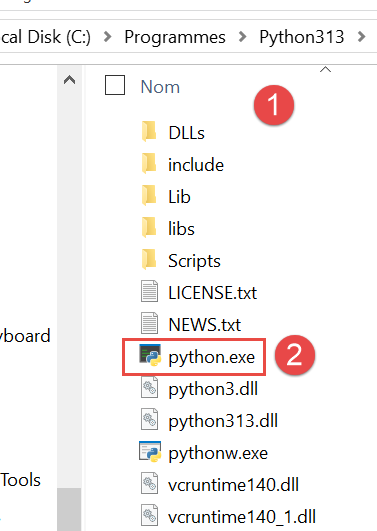
برای اجرای پایتون در حالت تعاملی، روی [2] دوبار کلیک کنید. در اینجا یک مثال از کد پایتون برای اجرا آورده شده است:
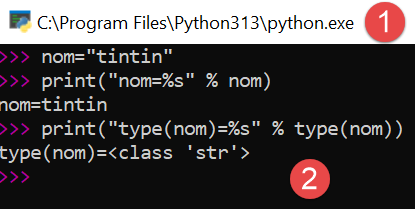
پرامپت >>> به شما امکان میدهد یک عبارت پایتون وارد کنید که بلافاصله اجرا میشود. کد واردشده در بالا معنای زیر را دارد:
خطوط:
- ۱: مقداردهی اولیه یک متغیر. در پایتون، شما نوع متغیرها را اعلام نمیکنید. آنها به طور خودکار نوع مقداری را که به آنها اختصاص داده میشود، به خود میگیرند. این نوع ممکن است در طول زمان تغییر کند؛
- ۲: نمایش نام. 'nom=%s' یک قالب نمایش است که در آن %s یک پارامتر رسمی است که نشاندهنده یک رشته است. nom پارامتر واقعی است که به جای %s نمایش داده میشود؛
- ۳: نتیجهٔ نمایش؛
- ۴: نمایش نوع متغیر `name`؛
- ۵: متغیر 'name' در اینجا از نوع class است. با پایتون ۲.۷، مقدار آن <type 'str'> خواهد بود؛
اکنون، یک کنسول ویندوز را باز کنید:
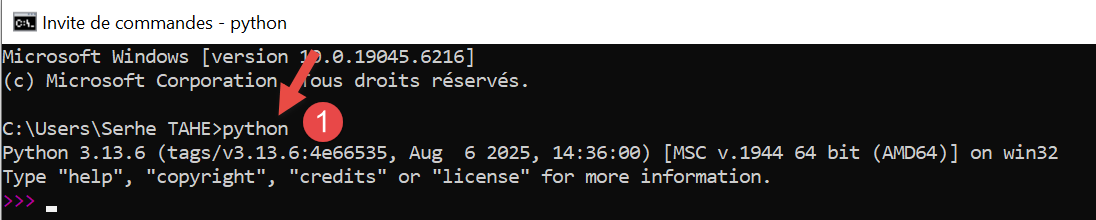
اینکه ما توانستیم [python] و [1] را تایپ کنیم و فایل اجرایی [python.exe] پیدا شد، نشان میدهد که این فایل در دایرکتوری PATH روی سیستم ویندوز قرار دارد. این موضوع مهم است زیرا به این معنی است که ابزارهای توسعه پایتون قادر خواهند بود تفسیرگر پایتون را پیدا کنند. شما میتوانید این را به شرح زیر بررسی کنید:
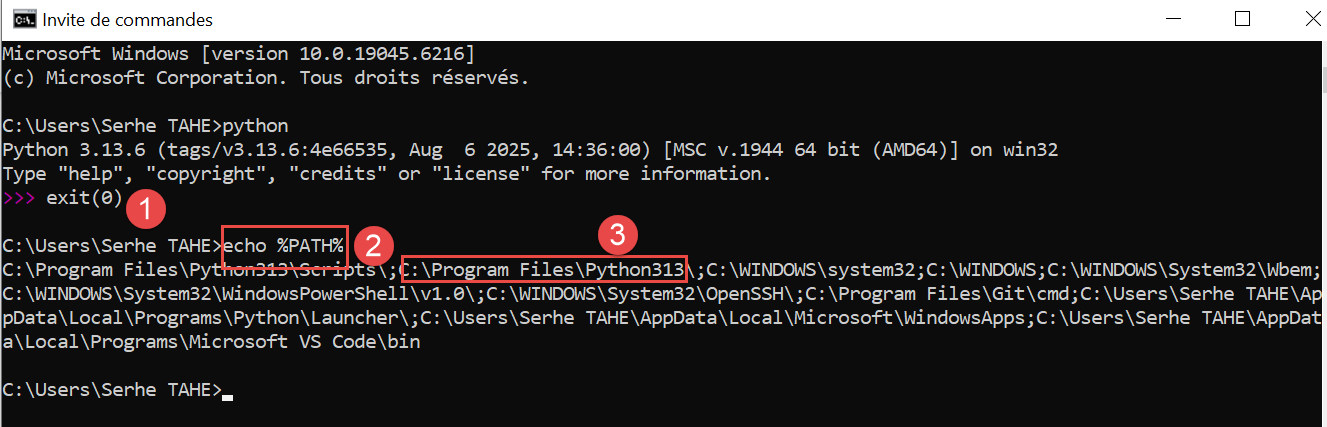
- در [1]، از تفسیرگر پایتون خارج میشویم؛
- در [2]، این فرمان فهرست PATH فایلهای اجرایی ماشین ویندوز را نمایش میدهد؛
- در [3]، میتوانیم ببینیم که پوشهٔ تفسیرگر پایتون ۳.۱۳ بخشی از PATH است؛
3.2. IDE PyCharm نسخهٔ جامعه
برای ساخت و اجرای اسکریپتهای این سند، از ویرایشگر نسخه Community Edition [PyCharm] استفاده کردیم که (اوت ۲۰۲۵) در URL |https://www.jetbrains.com/fr-fr/pycharm/download/# در دسترس است.بخش=ویندوز| :
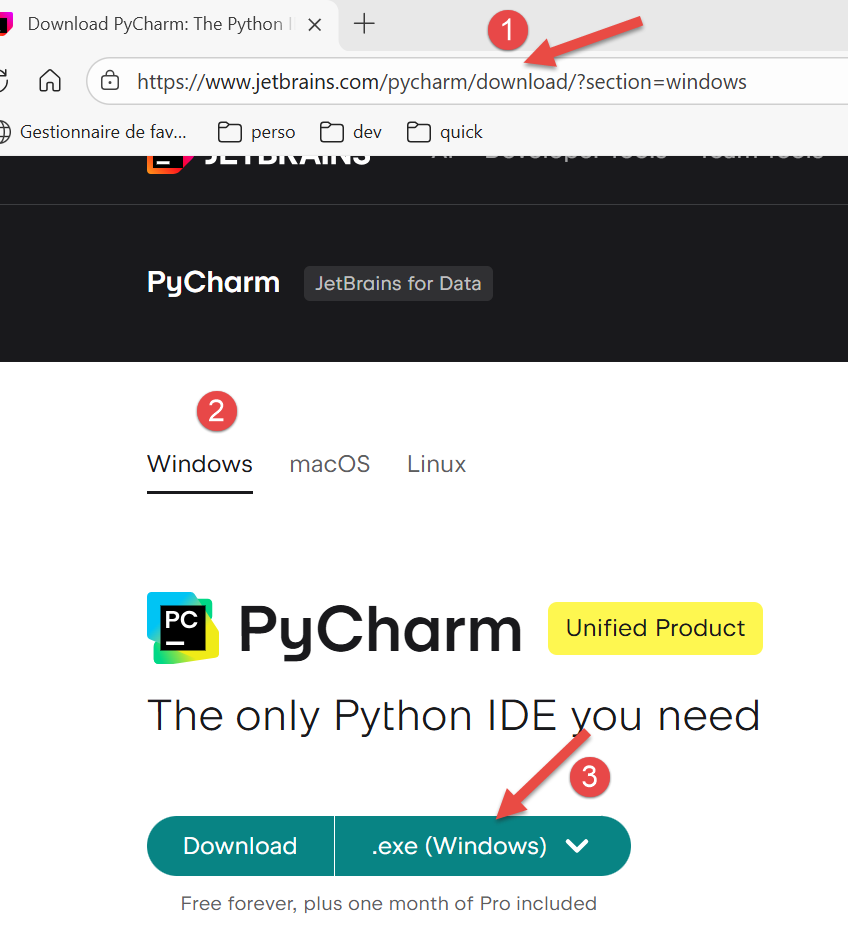
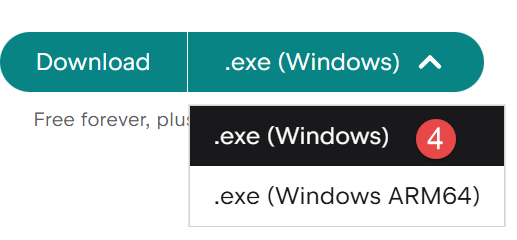
IDE و PyCharm Community (برای ویندوز) و [1-4] را دانلود و نصب کنید.
بیایید IDE PyCharm را اجرا کنیم. یک پنل پیکربندی ظاهر میشود:
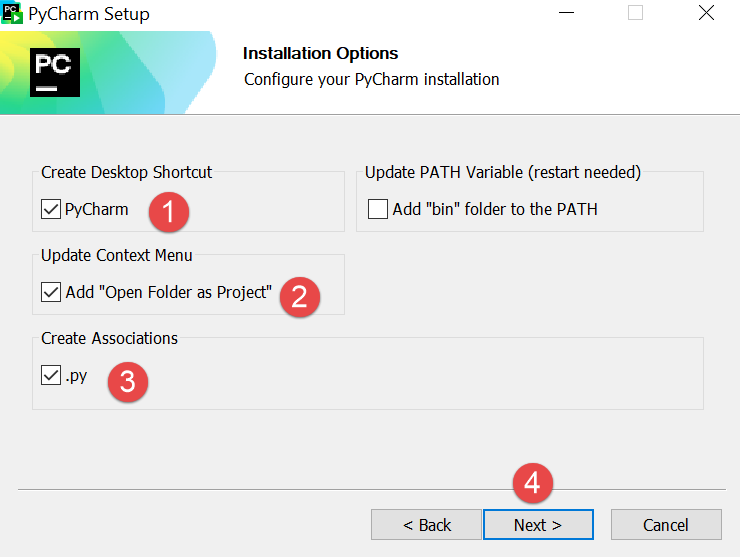
- روی [1] کلیک کنید تا آیکون PyCharm روی دسکتاپ ایجاد شود؛
- در [2] برای باز کردن هر پوشهای در سیستم فایل بهعنوان یک پروژه پایتون؛
- [3] را انتخاب کنید: فایلهای پایتون دارای پسوند .py خواهند بود؛
- در [4]، به مرحله بعدی بروید؛
پنجره بعدی دوباره پیکربندی [1] را ارائه میدهد:
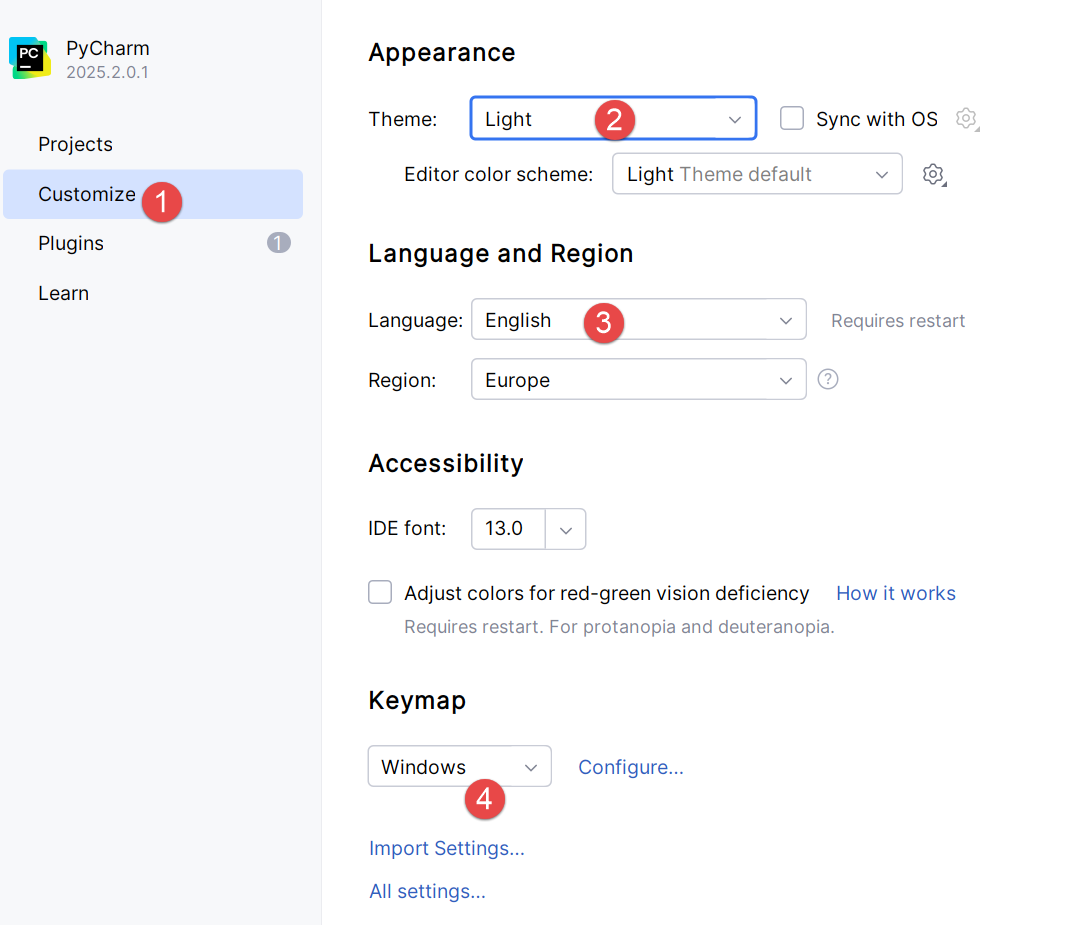
- در [2]، تم [Light] را انتخاب کنید. خواننده تم مورد نظر خود را انتخاب خواهد کرد؛
- در [3]، ما IDE را به زبان انگلیسی باقی میگذاریم؛
- در [4]، میانبرهای ویندوز را حفظ میکنیم؛
بیایید اولین پروژه پایتون خود را بسازیم، [1-2]:
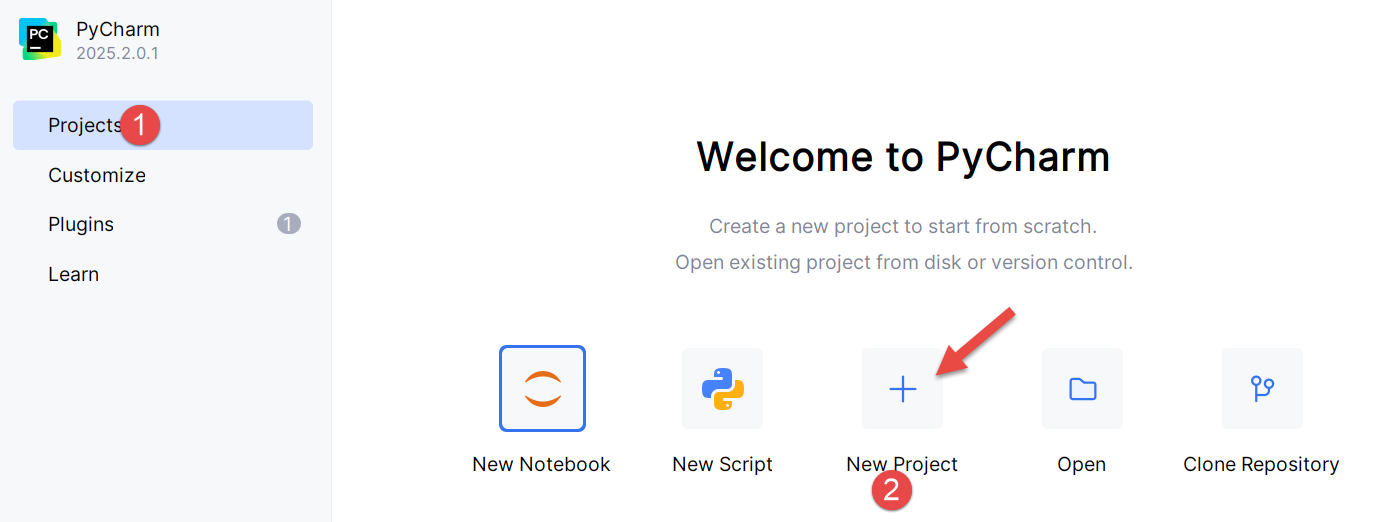
این پنجره زیر را باز میکند:
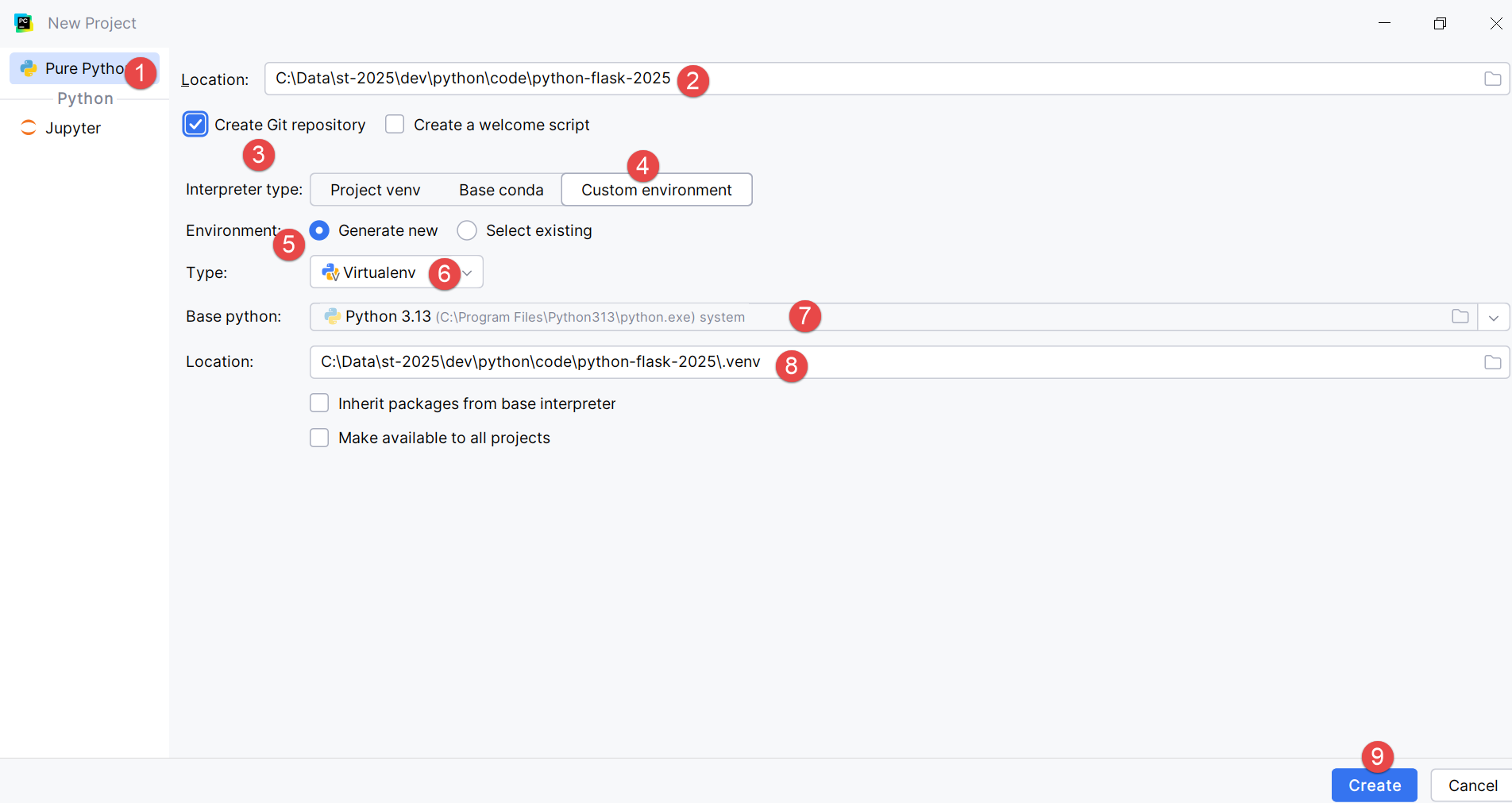
- در [2]، نام پوشهای را که برای پروژه ایجاد میشود، مشخص کنید؛
- در [3] مشخص کنید که نسخههای مختلف کدی که ذخیره میشوند توسط سیستم کنترل نسخه Git مدیریت خواهند شد. PyCharm به شما امکان میدهد از سیستمهای کنترل نسخه دیگری استفاده کنید؛
- در [4-6] مشخص کنید که پروژه شما از یک محیط مجازی استفاده خواهد کرد. این محیط مجازی یک پوشه با نام [.venv] را در ریشه پروژه ایجاد میکند. تمام افزونهها (پکیجها) مورد استفاده پروژه شما در این پوشه قرار میگیرند. این امر جداسازی بین پروژهها را هنگام جستجو برای افزونهها تضمین میکند. پروژه تنها در محیط مجازی خود [.venv] به دنبال افزونهها میگردد و نه در هیچ جای دیگری، که ممکن است افزونههایی با نامهای یکسان اما نسخههای متفاوت پیدا کند که گاهی با یکدیگر تا حدی ناسازگار هستند؛
پروژه IDE PyCharm به شرح زیر ساختار یافته است:
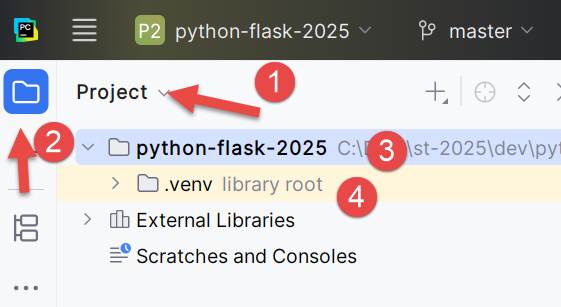
- در [1-2]، ساختار دایرکتوری پروژه؛
- در [3]، پوشه پروژه؛
- در [4]، پوشه محیط مجازی پروژه. این پوشهای است که پلاگینهایی که برای پروژه استفاده خواهیم کرد در آن نصب میشوند؛
قبل از شروع کدنویسی، بیایید نگاهی دقیقتر به پیکربندی IDE بیندازیم:
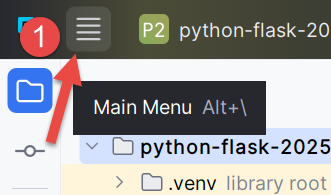
- روی [1] کلیک کنید تا منوی اصلی نمایش داده شود؛
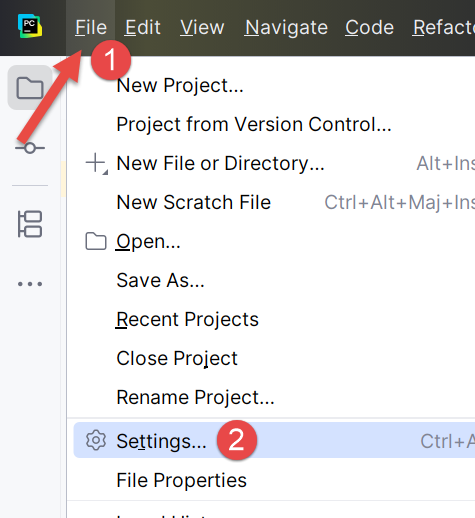
- در [1-2]، IDE را پیکربندی کنید؛
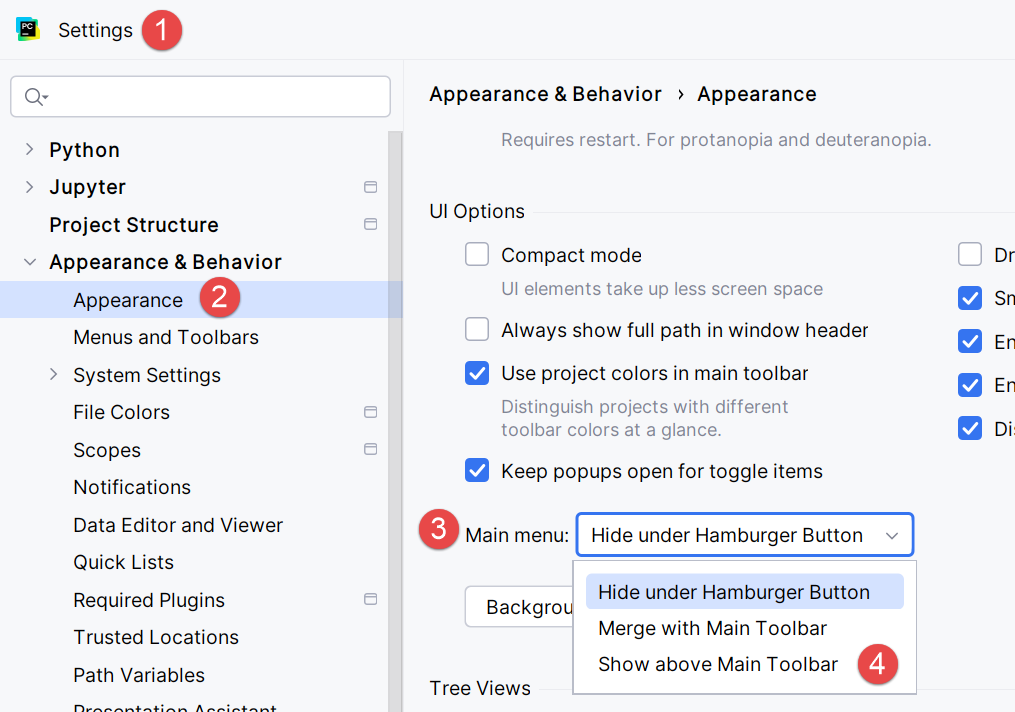
- در [1-4]، مشخص کنید که میخواهید منوی اصلی بالای نوار ابزار اصلی نمایش داده شود. شما ملزم به انجام این کار نیستید. ما این کار را در اینجا انجام میدهیم تا اسکرینشاتهای موجود در این سند را واضحتر کنیم. تغییر خود را تأیید کنید؛
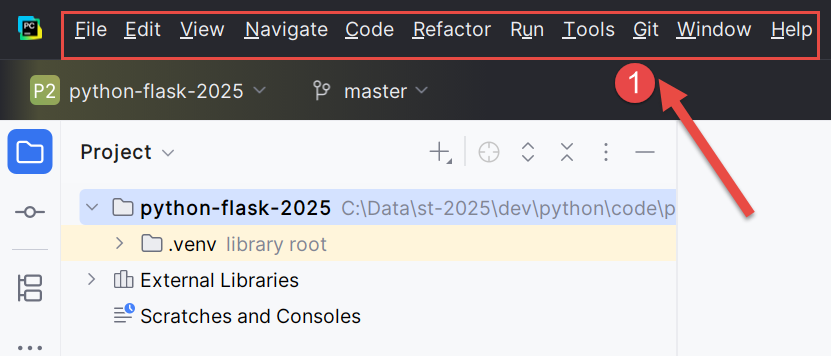
از این پس، منوی اصلی همیشه نمایش داده میشود [1]:
بیایید پیکربندی IDE را ادامه دهیم:
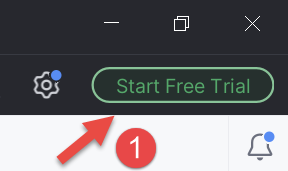
در گوشه بالا سمت راست پنجره PyCharm، به شما این فرصت داده میشود که نسخه Pro از PyCharm را امتحان کنید. بسته به نحوه نصب PyCharm، نسخه Pro ممکن است حتی بهطور خودکار (۲۰۲۵) نصب شده باشد. این امکانات منوی اضافی را فراهم میکند.
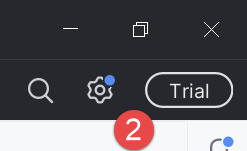
اگر نسخه آزمایشی Pro را برای یک دوره آزمایشی یکماهه نصب کرده باشید، پیام [2] را در گوشه بالا سمت راست مشاهده خواهید کرد.
برای حفظ هماهنگی با اسکرینشاتهای بعدی، به شما نشان خواهم داد که چگونه نسخه آزمایشی پرو (IDE) را لغو کنید – شما میتوانید هر زمان به آن بازگردید:
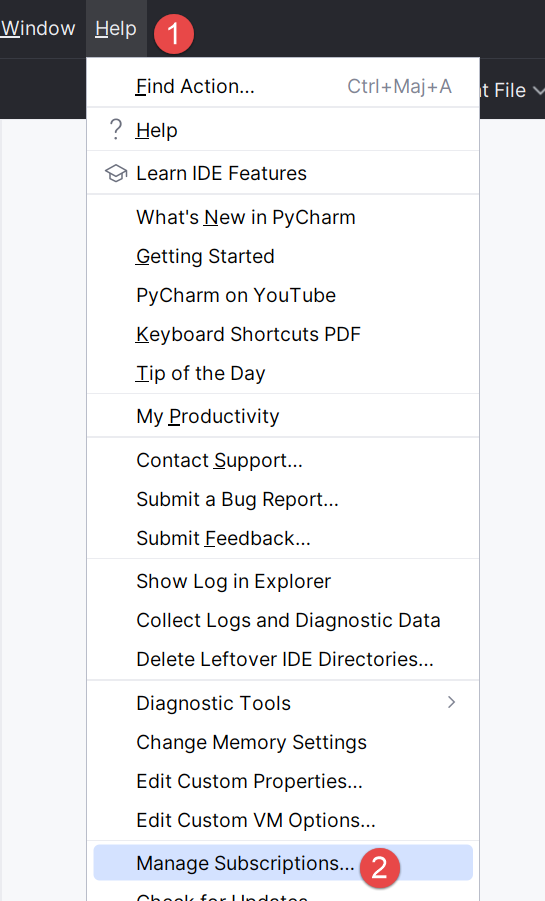
- در [1-2]، اشتراکهای IDE خود را مدیریت کنید؛
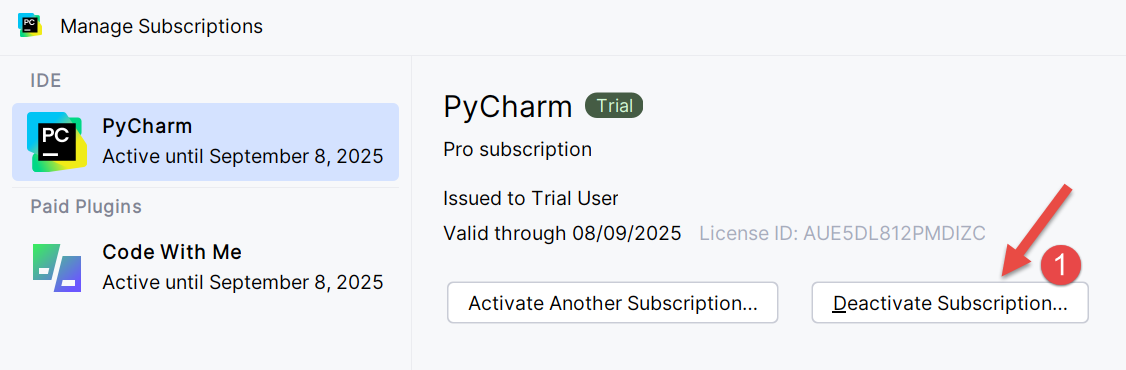
- در [1]، نسخه Pro را غیرفعال کنید. IDE مجدداً راهاندازی خواهد شد؛
حالا بیایید تفسیرگر پایتون را که پروژه ما را اجرا خواهد کرد، پیکربندی کنیم. به یاد داریم که در مرحله قبلی یکی را دانلود کرده بودیم:
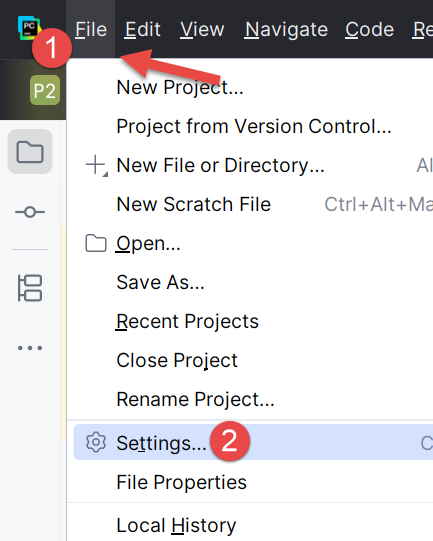
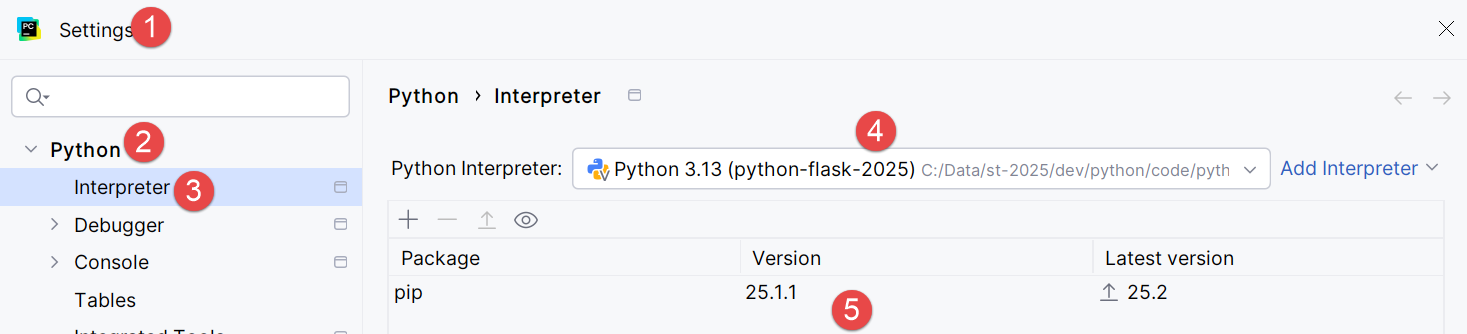
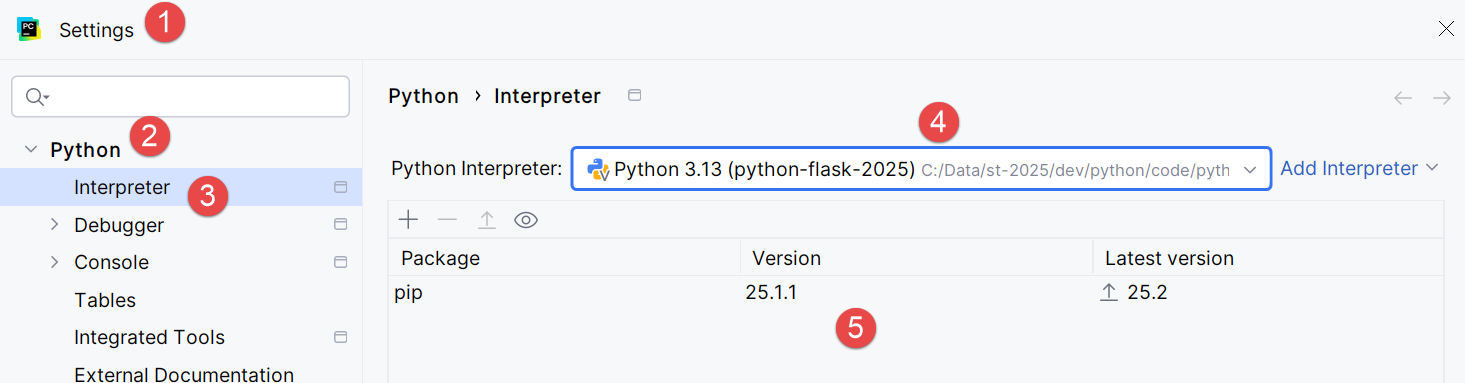
- در [1-3]، مفسر پایتون پروژه را پیکربندی میکنیم؛
- در [4]، مسیر تفسیرگر؛
- در [5]، بستههای (پلاگینهای) مرتبط با این تفسیرگر؛
در [4]، بیایید مسیر کامل تفسیرگر مورد استفاده را بیابیم:
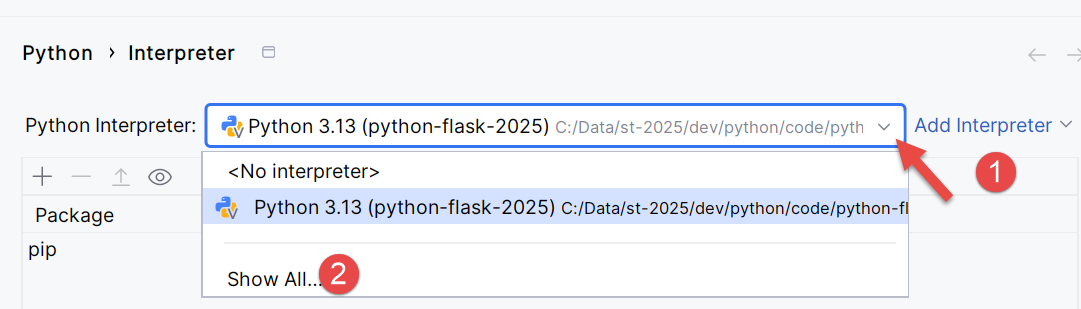

- در [3]، میتوانیم ببینیم که تفسیرگر پایتون مورد استفاده در پوشه محیط مجازی پروژه [.venv] قرار دارد؛
امکان تغییر تفسیرگر پایتون وجود دارد که ممکن است افزونههای در دسترس پروژه را تغییر دهد:
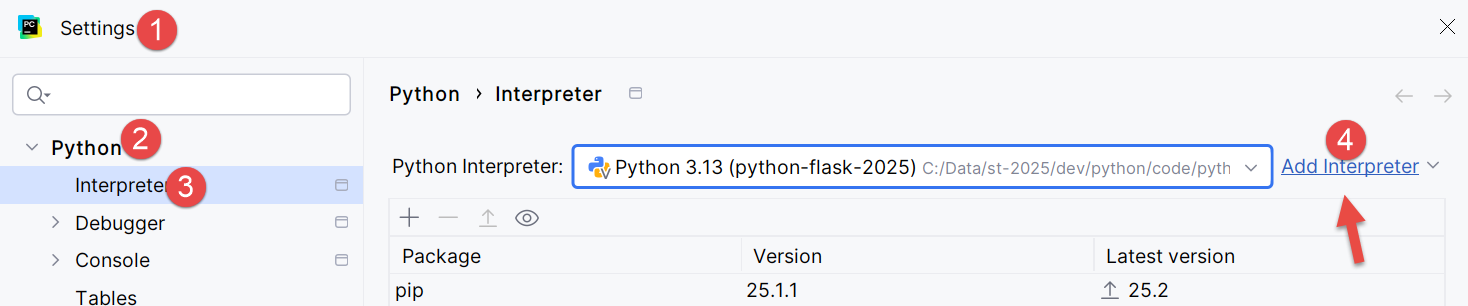
- در [4]، یک مفسر پایتون اضافه کنید؛
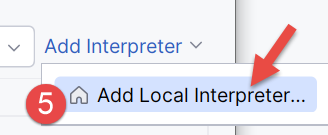
- در [5]، یک تفسیرگر محلی اضافه کنید. سپس PyCharm ماشین را برای یک باینری [python.exe] در PATH اسکن خواهد کرد؛
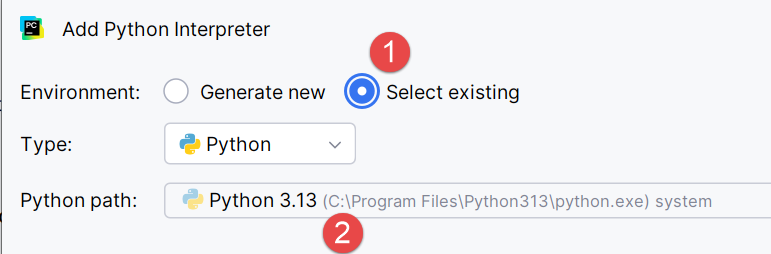
- در [1]، مشخص کنید که تفسیرگر جدید باید از محیط مجازی موجود پروژه [.venv] استفاده کند؛
- در [2]، IDE اپلیکیشن پایتون نصبشده در مرحله قبلی را بهعنوان تفسیرگر پیشنهاد میکند؛
- این انتخاب را تأیید کنید؛
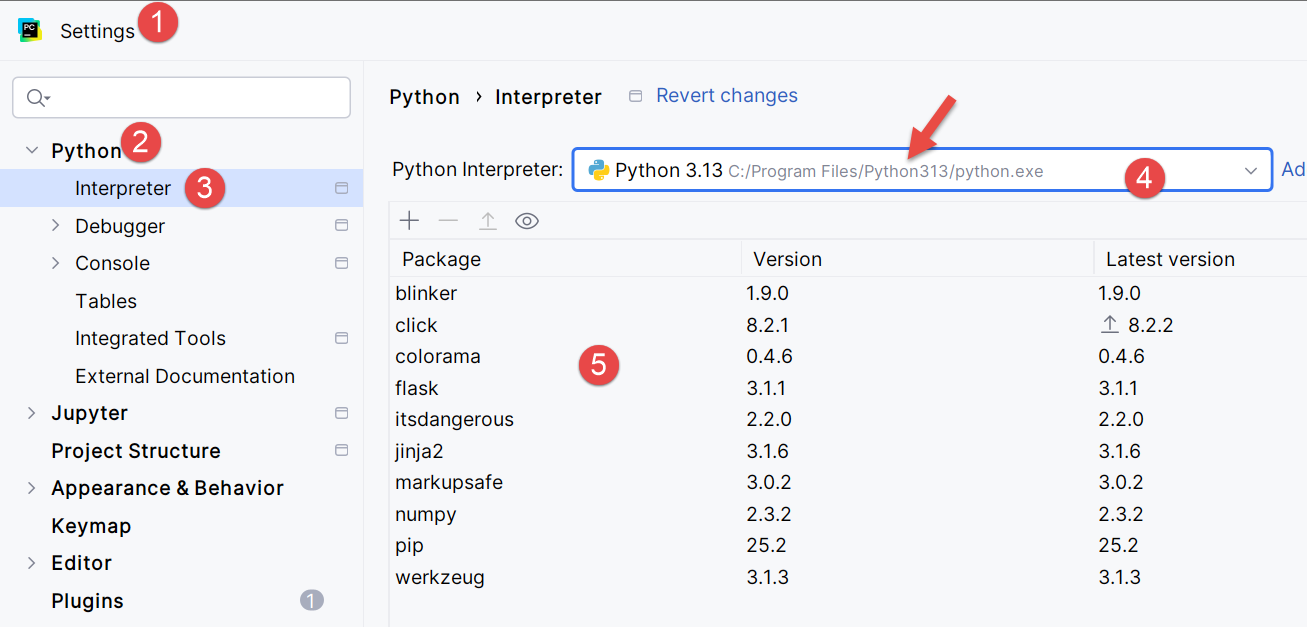
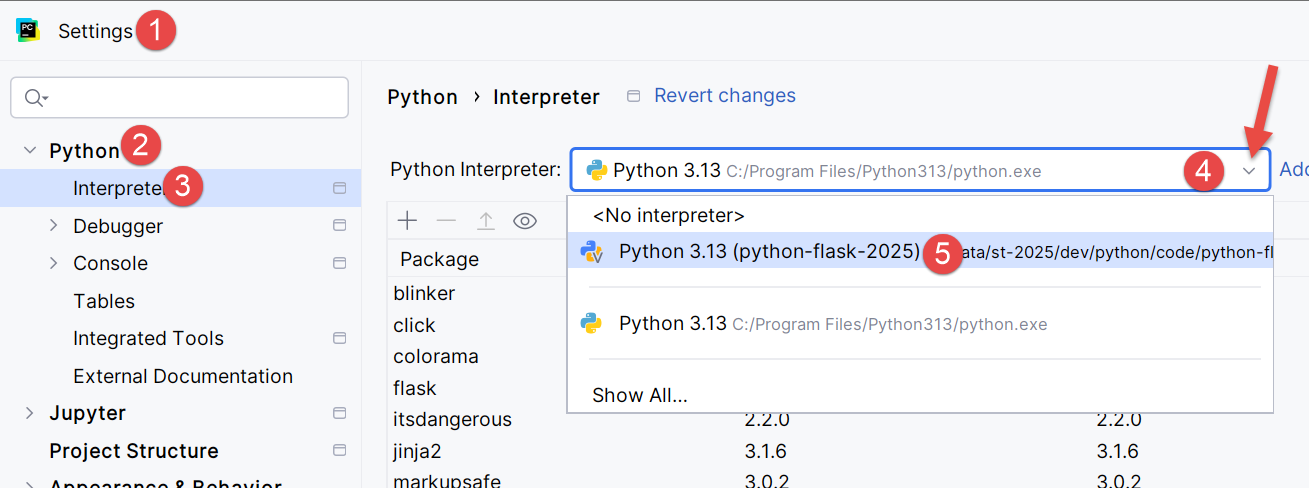
- در [4]، تفسیرگر جدید؛
- در [5]، بستههایی که پروژه به آنها دسترسی خواهد داشت. این تفاوت اصلی ناشی از تغییر تفسیرگر است. اگر چندین پروژه را مدیریت میکنید که از بستههای متفاوتی استفاده میکنند، ترجیحاً باید از بستههای محیط مجازی هر پروژه استفاده کنید. این امر به شما کنترل بر نسخههای افزونههایی که استفاده میکنید میدهد. به همین دلیل، ما تفسیرگر محیط مجازی را حفظ خواهیم کرد:
بیایید کمی بیشتر در مورد پیکربندی پیش برویم:
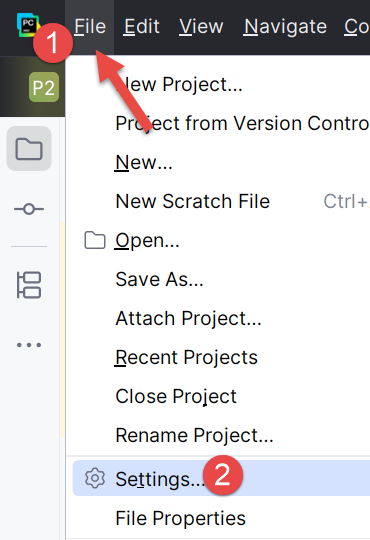 |  |
- در [1-2]، به حالت پیکربندی برای IDE وارد شوید؛
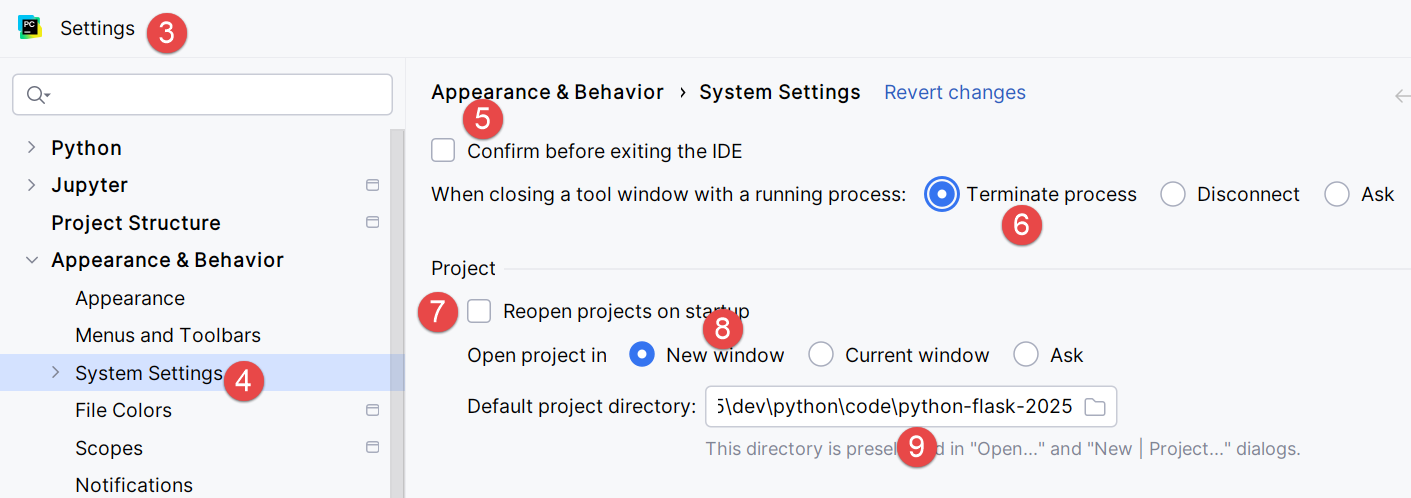
- در [3-4]، گزینههای سیستم را پیکربندی کنید؛
- در [5]، قبل از خروج از IDE هیچ پیغام تأییدی وجود ندارد؛
- در [6]، هنگام خروج از IDE و وجود فرآیندی که توسط کد اجرا شده راهاندازی شده و در حال اجرا است، آن فرآیند را متوقف کنید؛
- در [7]، هنگامی که IDE اجرا میشود، آخرین پروژهٔ استفادهشده بهطور خودکار باز نمیشود. کاربر میتواند پروژهٔ خود را انتخاب کند؛
- در [8]، هنگامی که کاربر همزمان چندین پروژه را مدیریت میکند، هر پروژه پنجرهٔ مخصوص به خود را دارد؛
- در [9]، پوشهٔ پیشفرض برای پروژهٔ خود را مشخص کردهایم؛
اکنون میتوانیم کدنویسی را شروع کنیم. بیایید با ایجاد یک پوشه برای قرار دادن اولین اسکریپت پایتون خود شروع کنیم:
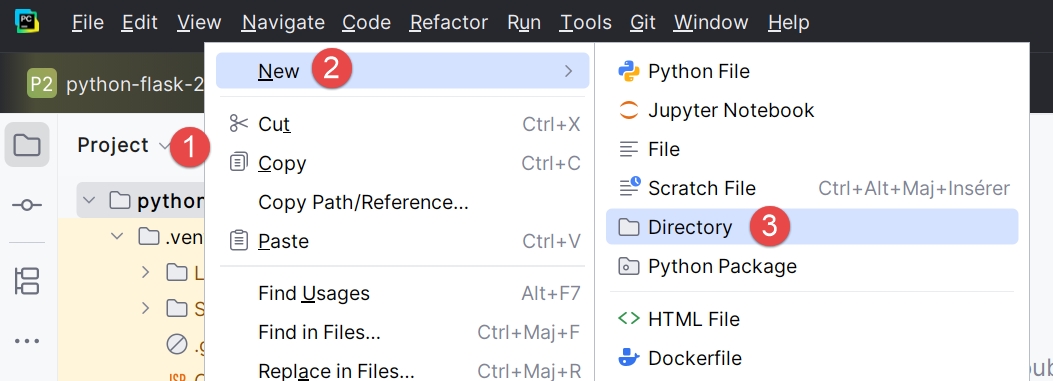 |  |
- روی پروژه کلیک راست کرده، سپس [1-3] را برای ایجاد یک پوشه انتخاب کنید؛
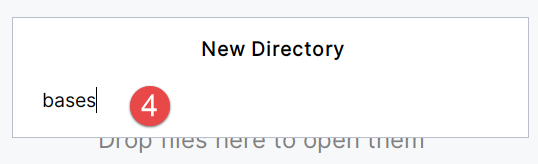
- در [4]، نام پوشه را تایپ کنید: این پوشه در داخل پوشه پروژه ایجاد خواهد شد؛
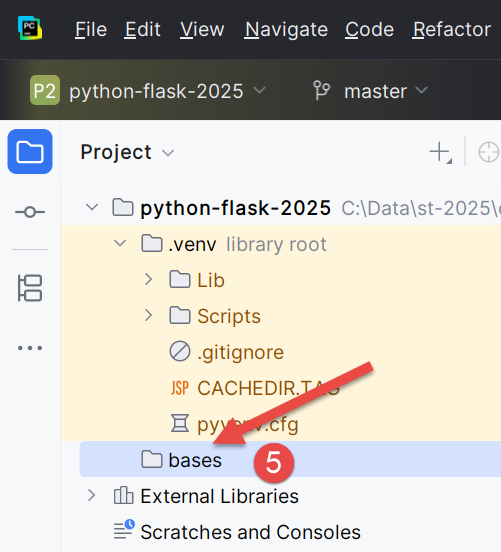
سپس، بیایید یک اسکریپت پایتون ایجاد کنیم:
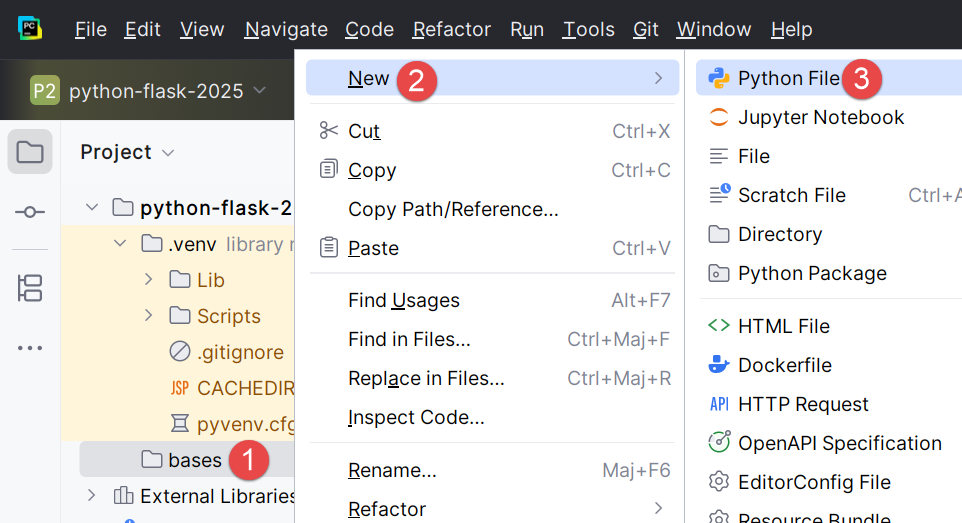 | 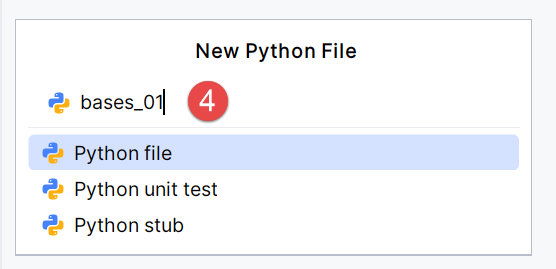 |
روی پوشه [bases] کلیک راست کنید، سپس روی [1-4]:
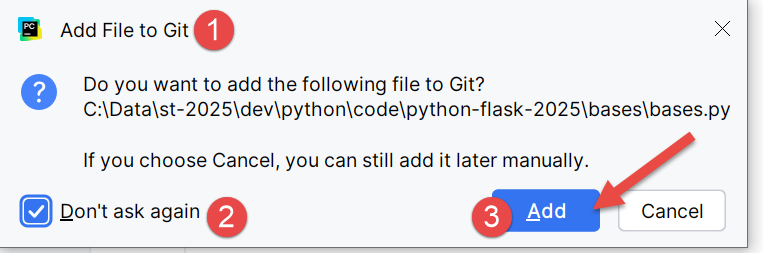 |  |
- بیایید به یاد داشته باشیم که ما سیستم کنترل نسخه گیت را در پروژه خود گنجاندهایم. این کار هنگام ایجاد پروژه، زمانی که گزینه گیت را تیک زدیم، انجام شد. گیت میتواند در مراحل مختلف توسعه پروژه، «اسنپشاتهایی» از آن بگیرد. در اینجا، در [1-3]، IDE از ما میپرسد که آیا میخواهیم فایلی را که در حال حاضر در حال ایجاد آن هستیم، یعنی [bases.py]، در اسنپشات (snapshot) بگنجانیم. ما پاسخ «بله» ([3]) را میدهیم. ما همچنین تیک مربوط به [2] را میزنیم تا این کار به طور خودکار هر بار که فایلی ایجاد میشود، انجام شود. کمی بعد به طور خلاصه به سراغ گیت باز خواهیم گشت؛
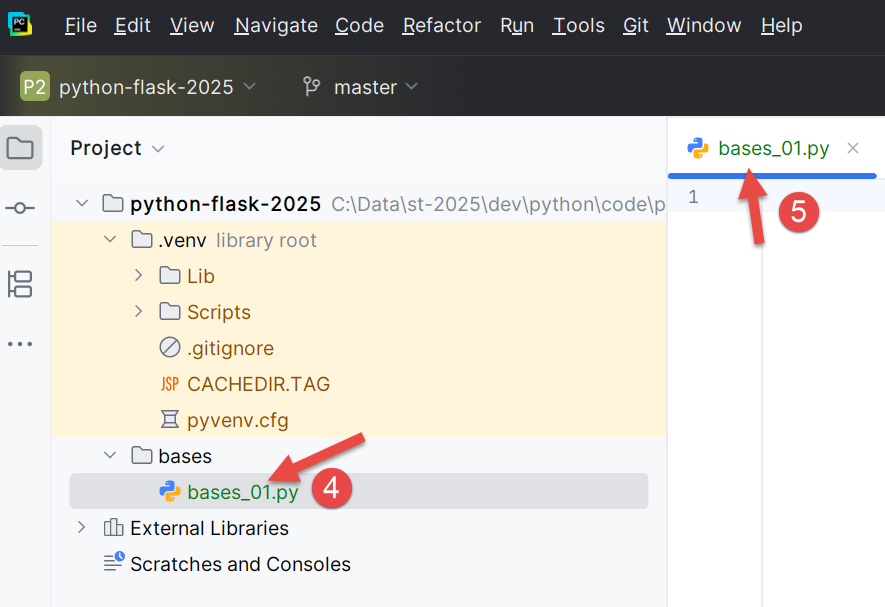
- در [4-5]، اسکریپت [bases_01] ایجاد شده و آماده ویرایش است؛
بیایید اولین اسکریپت خود را بنویسیم:
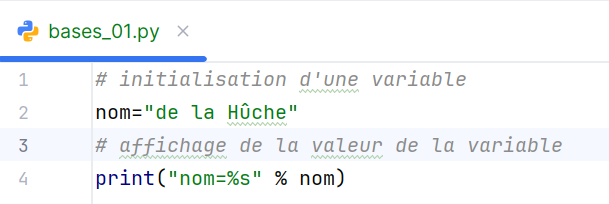 |  |
- خطوط ۱ و ۳: نظرات با نماد # شروع میشوند؛
- خط ۲: مقداردهی اولیه یک متغیر. پایتون نوع متغیرهای خود را اعلام نمیکند؛
- خط ۴: خروجی صفحه. نحو بهکاررفته در اینجا [format % données] است، با فرمت زیر:
- format: name=%s, که در آن %s نشاندهنده موقعیت یک رشته کاراکتری است. این در بخش [données] عبارت یافت میشود؛
- data: مقدار متغیر [nom] جایگزین قالب %s در رشته قالب خواهد شد؛
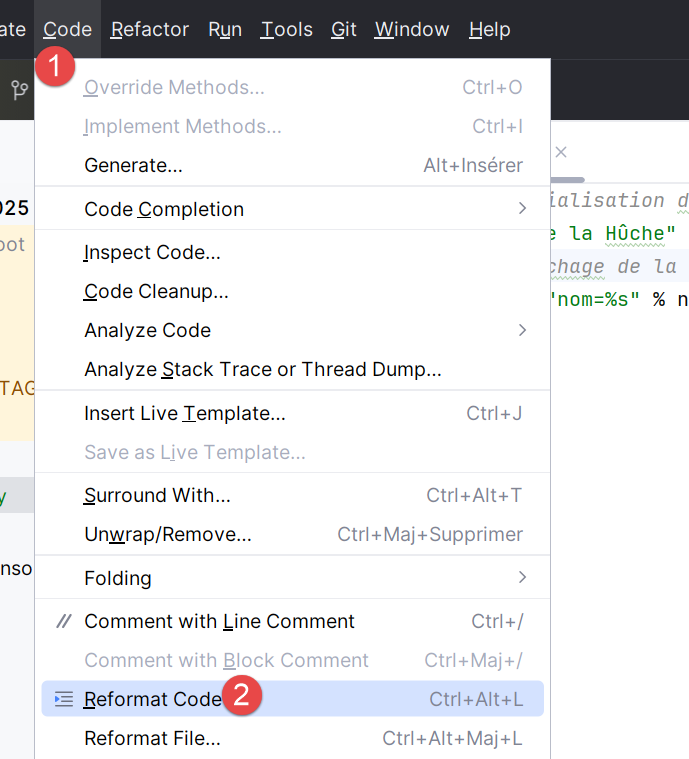
- با [1-2]، کد مطابق با توصیههای نهاد حاکم بر پایتون قالببندی مجدد میشود. همچنین میتوانید ترکیب کلیدهای Ctrl-Alt-L را فشار دهید؛
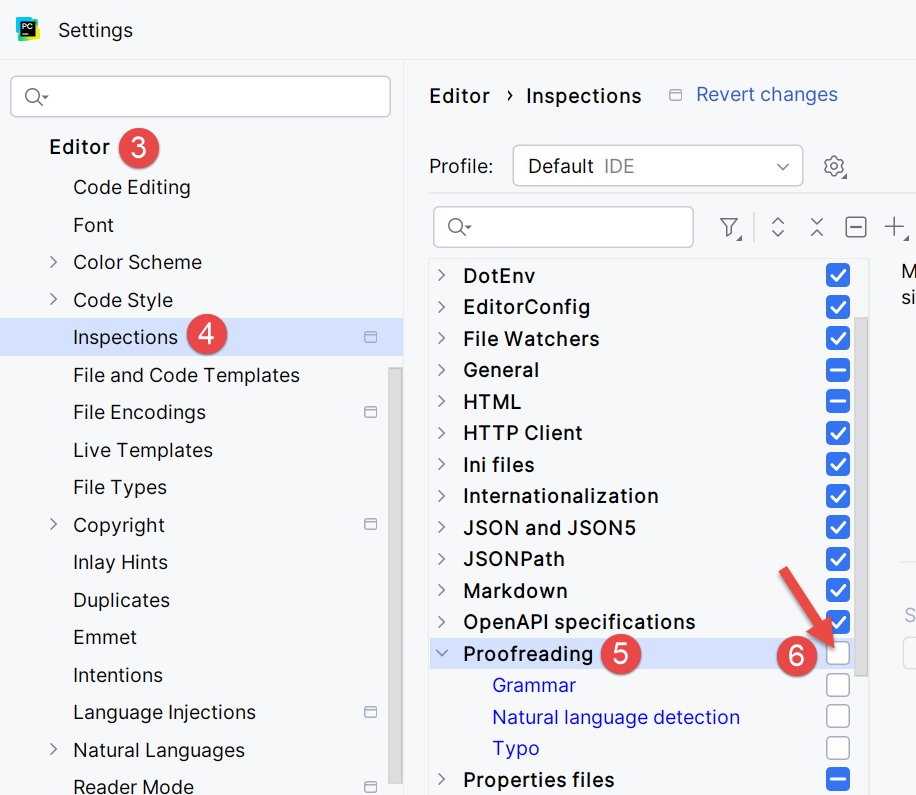
در تصویر اسکرینشات میبینیم که برخی از متنها زیرخطدار شدهاند. PyCharm خطاهای املایی را در نظرات و رشتههای کاراکتری برجسته میکند. این موارد را «خطاهای تایپی» مینامد. بهطور پیشفرض برای متنهای انگلیسی پیکربندی شده است. برای جلوگیری از برجستهسازی خطاهای تایپی در زبان فرانسوی، مراحل زیر را دنبال کنید:
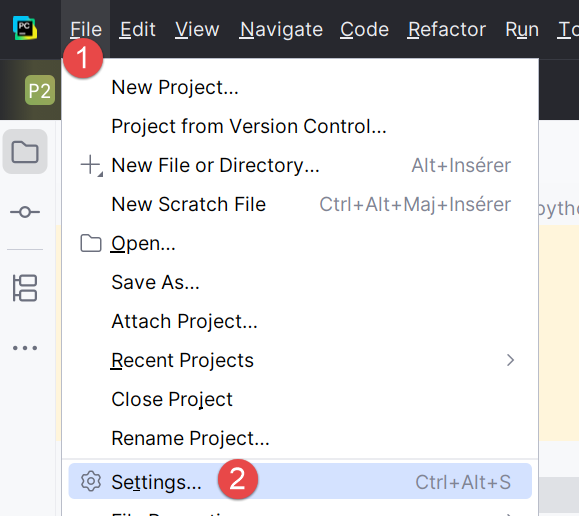 |  |
- در [1-2]، IDE را پیکربندی کنید؛
- در [3-6]، بیایید گزینه [Proofreading] را در ویرایشگر غیرفعال کنیم؛
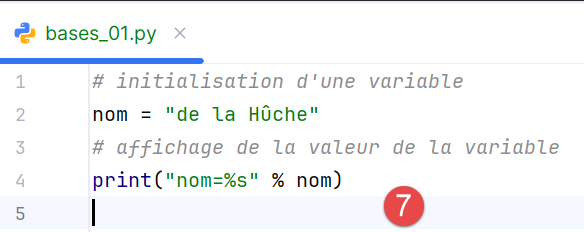 | 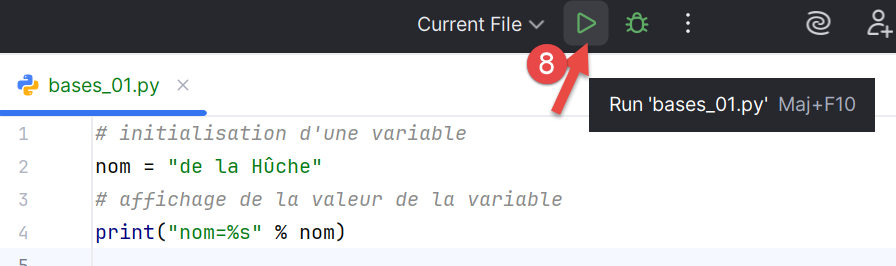 |
در [7]، برجستهسازی خطاها ناپدید شده است. این اسکریپت با کلیک روی آیکون [8] در نوار ابزار اصلی اجرا میشود. نتیجه به شرح زیر است:

- در [1-2]، یک پنجره نتایج باز شده است؛
- در [3]، میتوانیم ببینیم که کد از [bases_01.py] توسط تفسیرگر پایتون در محیط مجازی پروژه اجرا شده است؛
- در [4]، نتیجهٔ اجرا؛
برای اجرای اسکریپتهای این سند، کد را از URL دانلود کنید |با استفاده از ابزارهای IA یک اسکریپت پایتون تولید کنید| (OneDrive cloud) و سپس، در PyCharm، به شرح زیر عمل کنید:
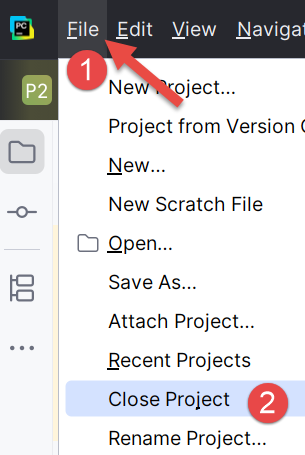 |
- در [1-2]، پروژهای را که در حال حاضر روی آن کار میکنید، ببندید؛
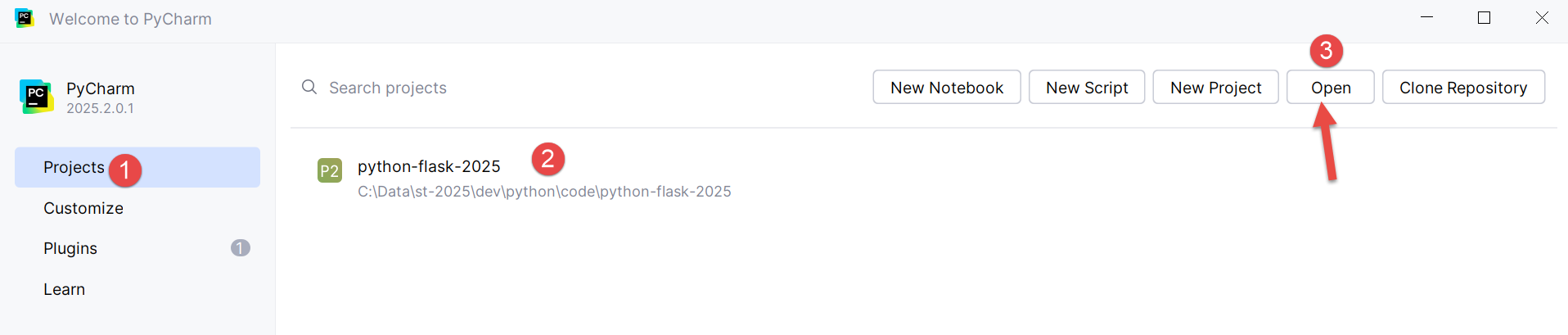
- در [1]، گزینه [Projects] را انتخاب کنید؛
- در پنجره [2]، فهرستی از جدیدترین پروژههایی که روی آنها کار کردهاید را مشاهده خواهید کرد؛
- در [3]، گزینهٔ باز کردن یک پروژهٔ موجود را انتخاب کنید؛
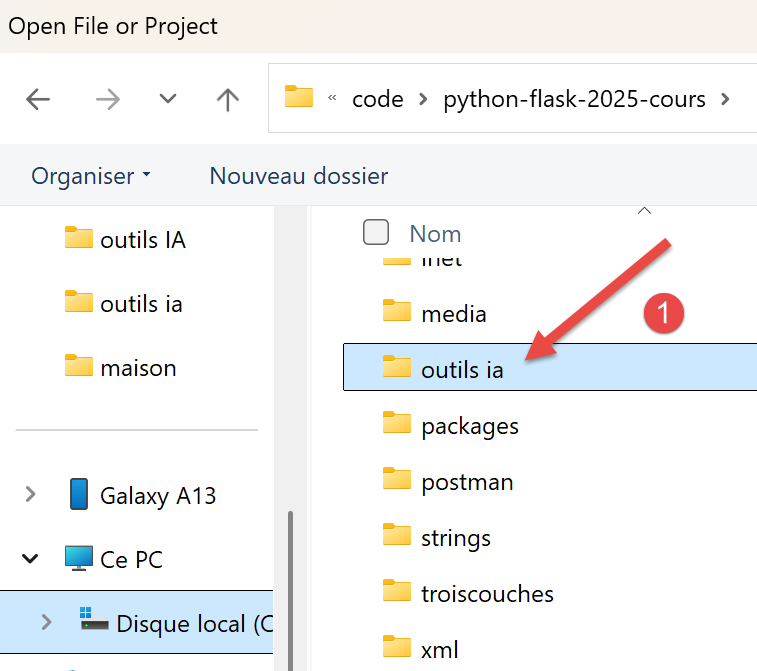 |
- در [1]، پوشهای را که دانلود کردهاید باز کنید؛
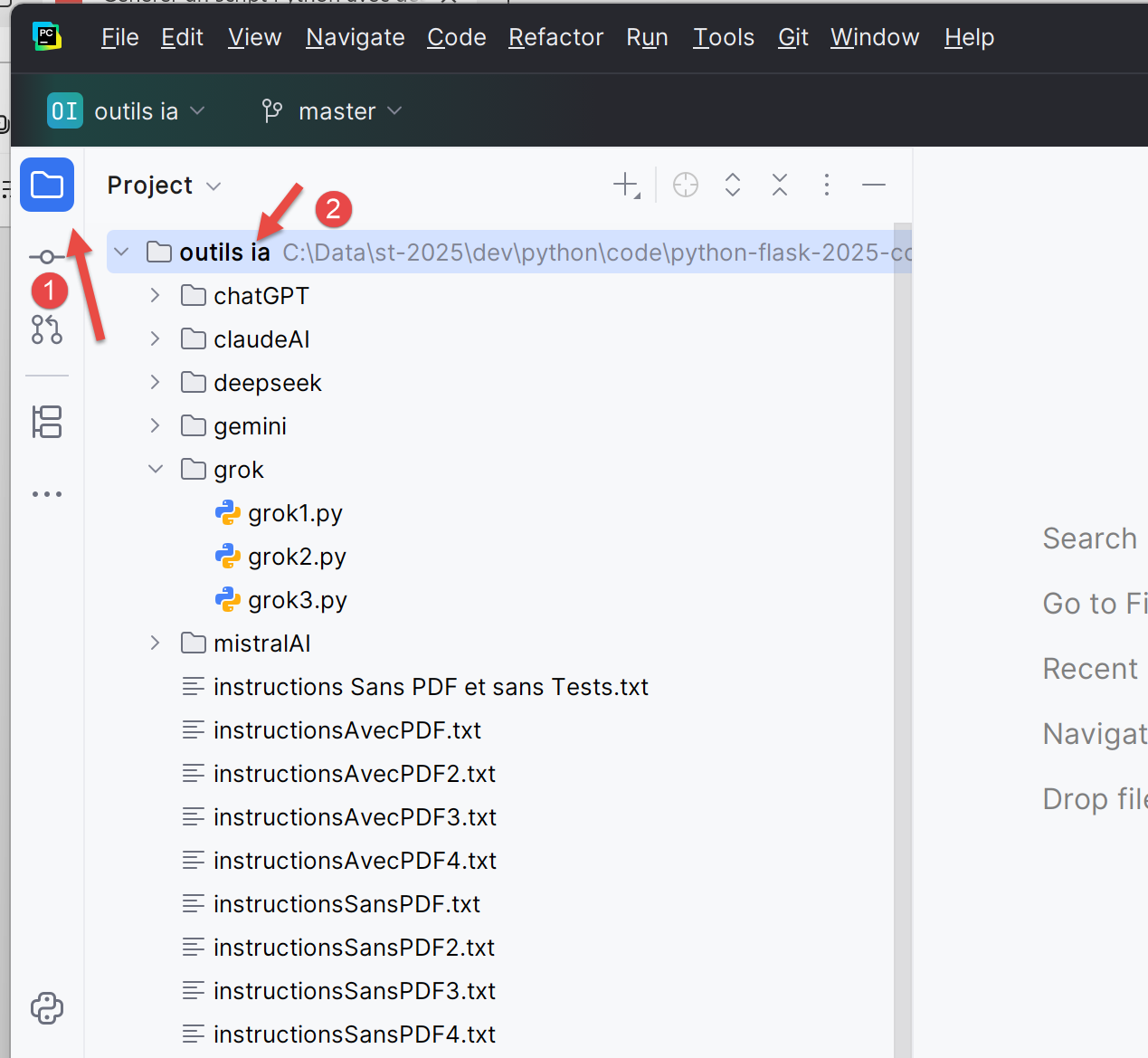 |
- در [1-2]، پروژه PyCharm؛
بیایید این پروژه را طوری پیکربندی کنیم که یک محیط اجرای مجازی داشته باشد:
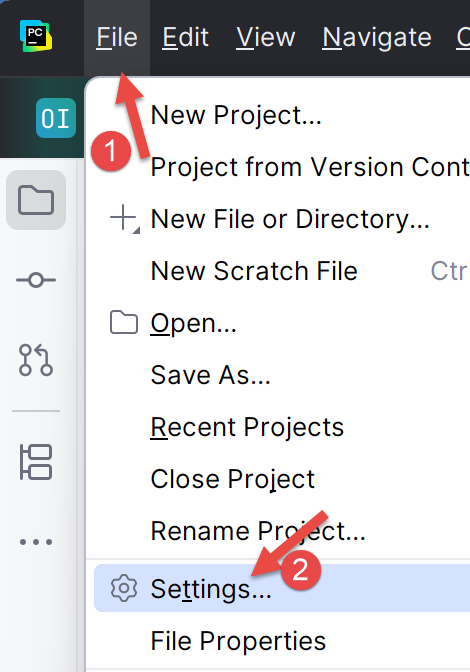 |
- در [1-2]، پروژه جدید را پیکربندی میکنیم؛
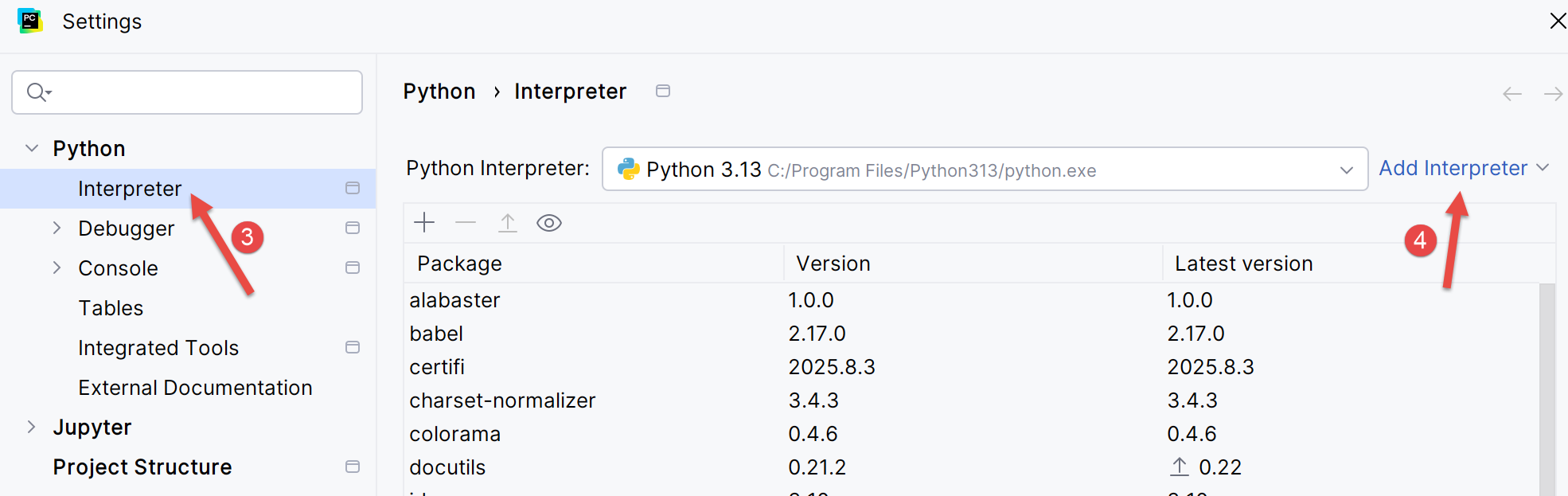 |
- در [3-4]، یک تفسیرگر برای پروژه پیکربندی میکنیم؛
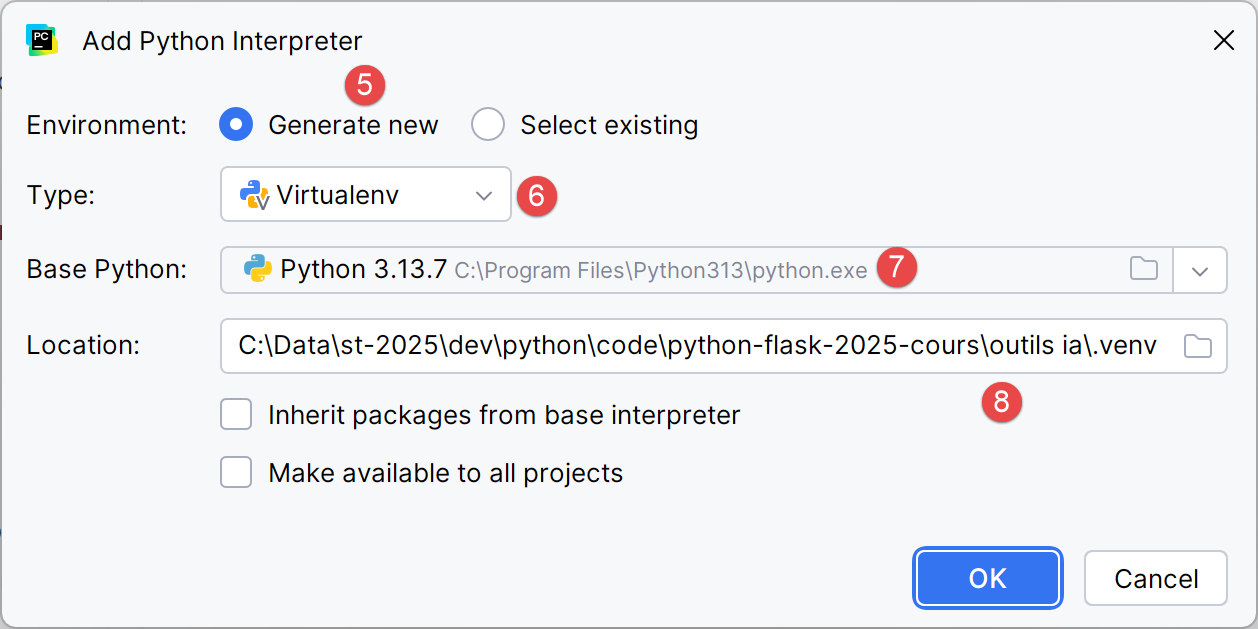 |
- در [5-6]، یک محیط اجرای مجازی انتخاب میشود؛
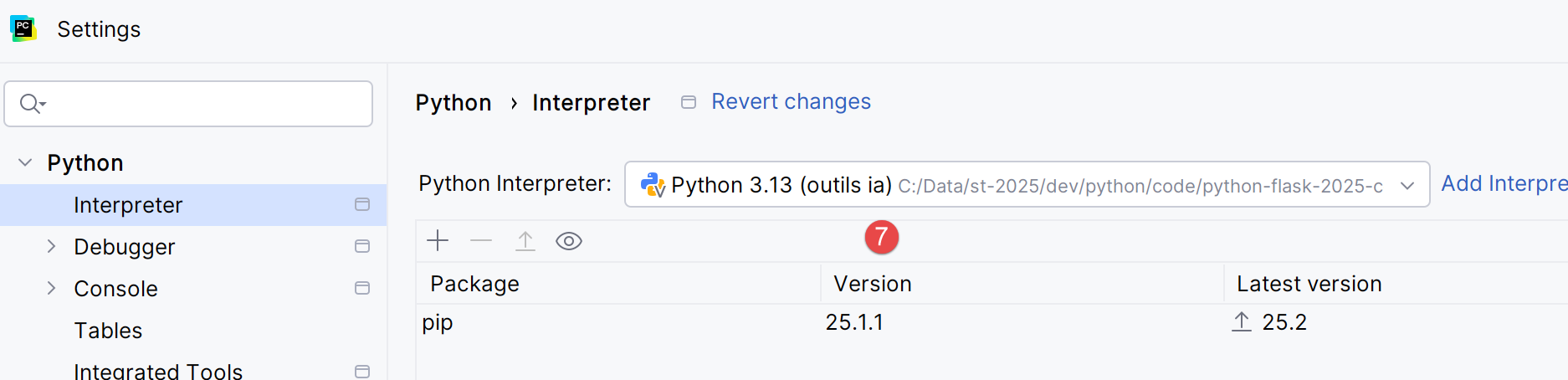 |
- در [7]، تفسیرگر جدید پایتون مورد استفاده برای پروژه؛
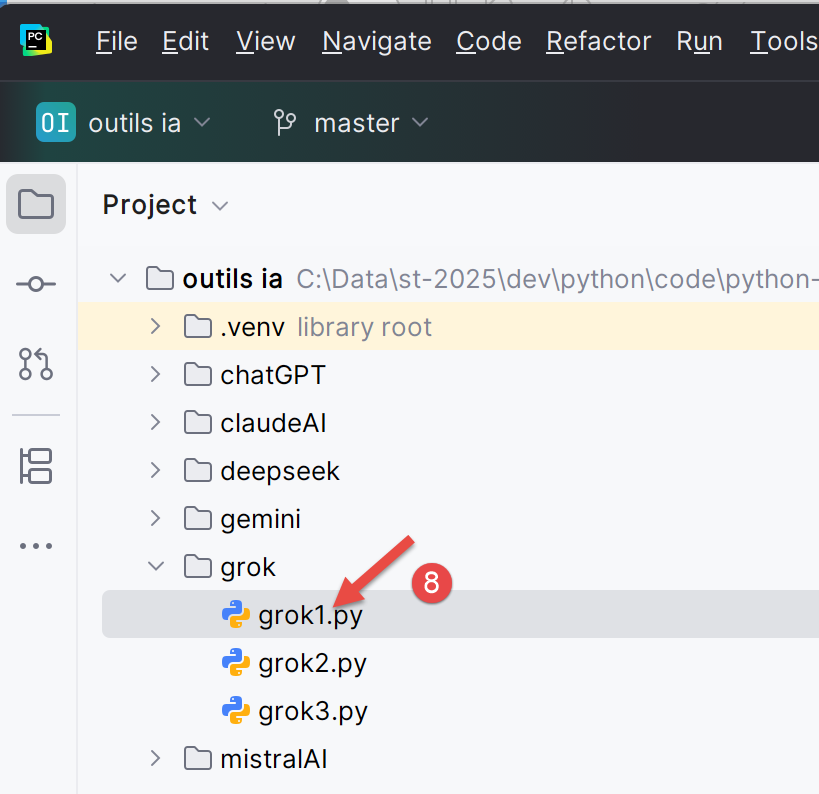
پس از انجام این کار، میتوانید اسکریپتهای پروژه را اجرا کنید:
 |