14. پیوستها
14.1. SGBD SQL Server Express 2005
14.1.1. نصب
سرور اکسپرس ۲۰۰۵ SGBD SQL در نشانی [http://msdn.microsoft.com/vstudio/express/sql/download/] در دسترس است:
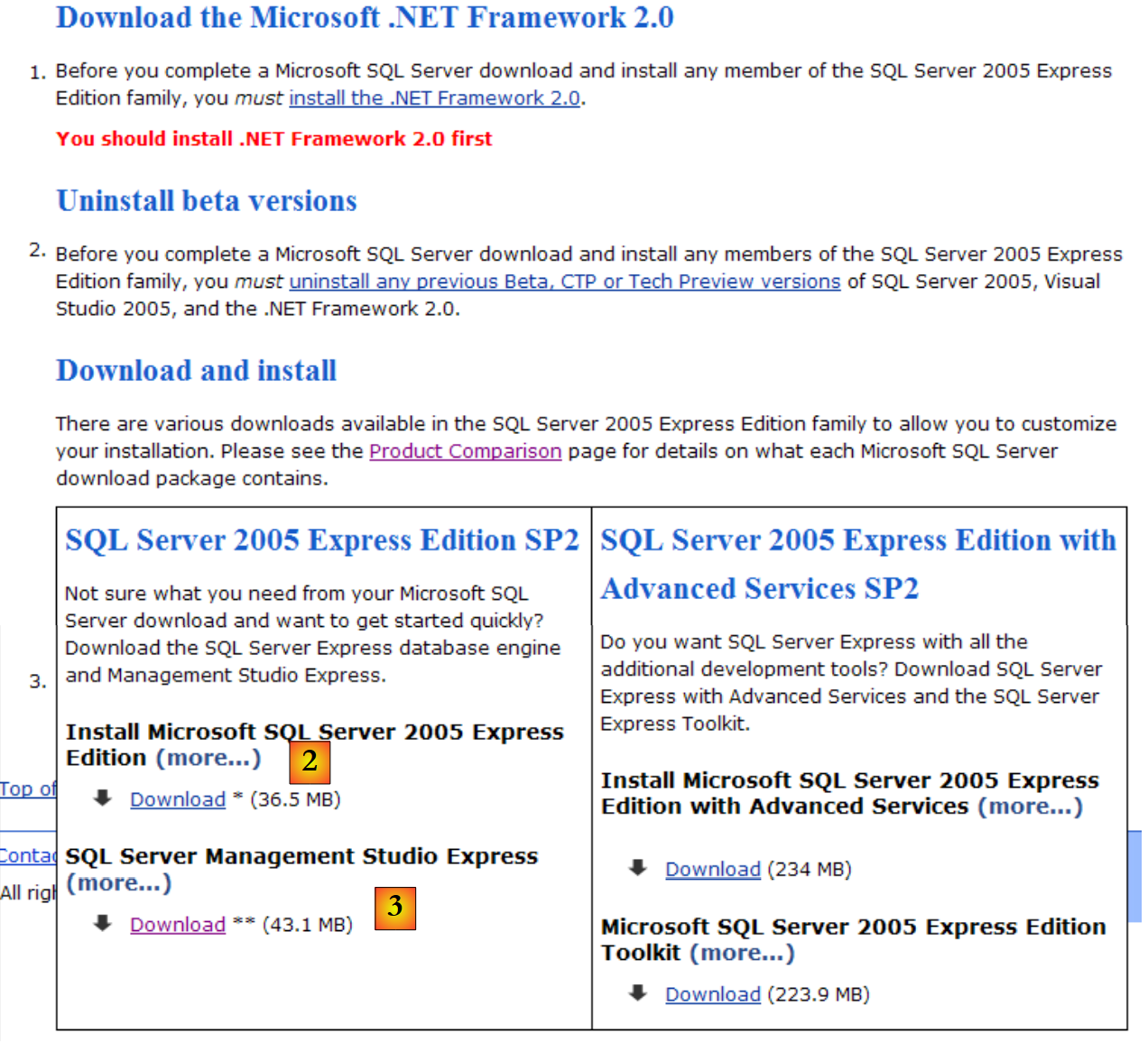 |
- در [1]: ابتدا پلتفرم .NET 2.0 را دانلود و نصب کنید
- در [2]: سپس SQL Server Express 2005 را نصب و دانلود کنید
- در [3]: سپس SQL Server Management Studio Express را نصب و دانلود کنید، که به شما امکان مدیریت SQL Server را میدهد
نصب SQL Server Express یک پوشه را در [Démarrer / Programmes ] ایجاد میکند:
 |
- در [1]: برنامه پیکربندی برای SQL Server. همچنین به شما امکان میدهد سرور را راهاندازی و متوقف کنید
- در [2]: برنامه مدیریت سرور
14.1.2. راهاندازی / توقف سرور SQL
مانند سرورهای قبلی SGBD، سرور SQL Express بهعنوان یک سرویس ویندوز نصب شده است که بهطور خودکار راهاندازی میشود. ما این پیکربندی را تغییر میدهیم:
[Démarrer / Panneau de configuration / Performances et maintenance / Outils d'administration / Services ]:
 |
- به [1]: ما روی [Services] دوبار کلیک میکنیم
- به [2]: میبینیم که سرویسی به نام [SQL Server] وجود دارد، اینکه به عنوان [3] در حال اجرا است و اینکه برای شروع خودکار به عنوان [4] تنظیم شده است.
- در [5]: سرویس دیگری که به SQL Server مرتبط است، با نام «SQL Server Browser»، نیز فعال است و برای شروع خودکار تنظیم شده است.
برای تغییر این رفتار، روی سرویس [SQL Server] دوبار کلیک میکنیم:
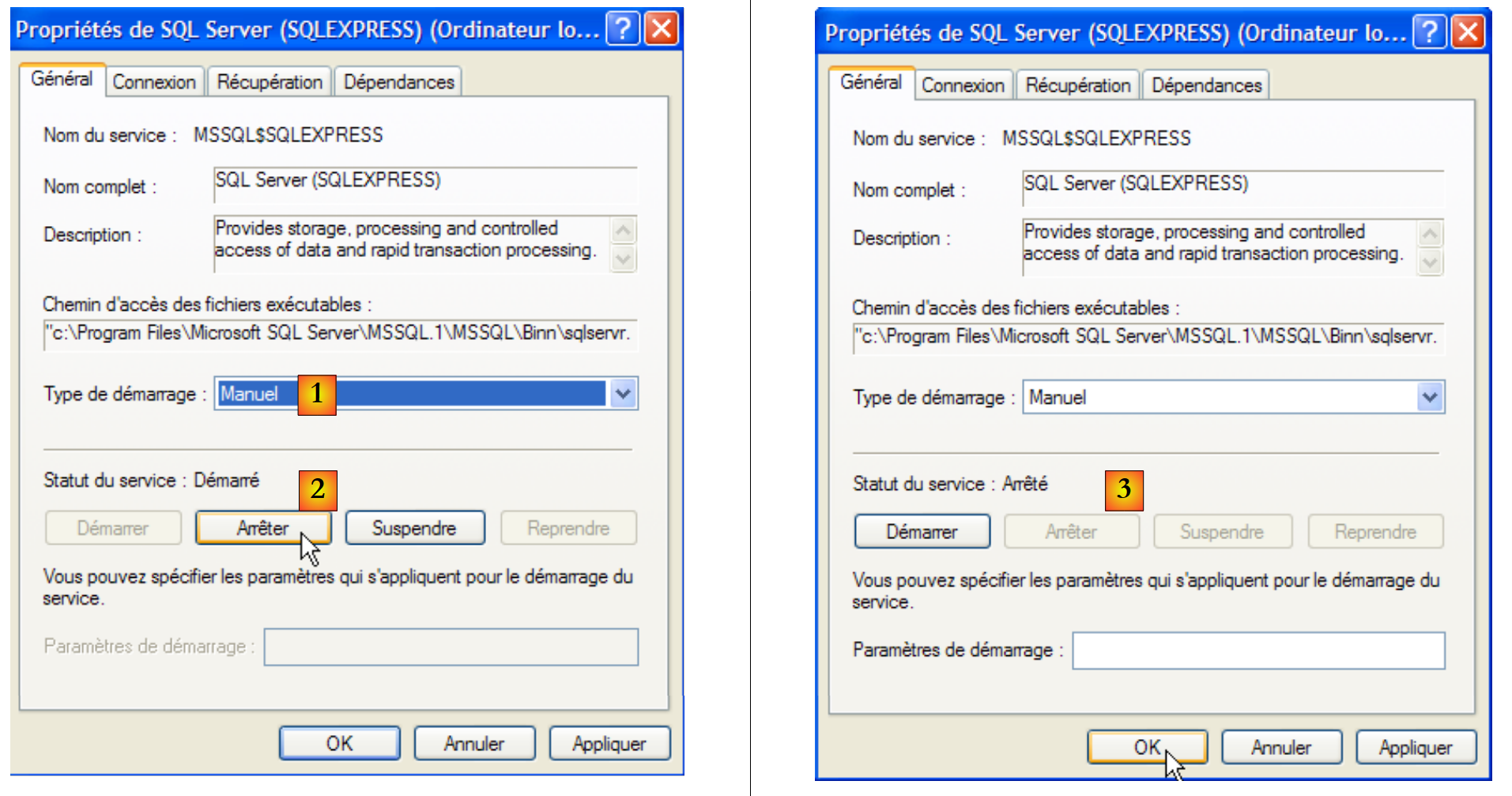 |
- به [1]: سرویس را روی شروع دستی تنظیم کنید
- برای [2]: سرویس را متوقف کنید
- برای [3]: پیکربندی جدید سرویس را تأیید کنید
همان رویه برای سرویس [SQL Server Browser] نیز اعمال میشود (به [5] بالا مراجعه کنید). برای راهاندازی و متوقفسازی دستی سرویس SQL Server 2005، میتوانید از برنامه [1] در پوشه [SQL server] استفاده کنید:
 |
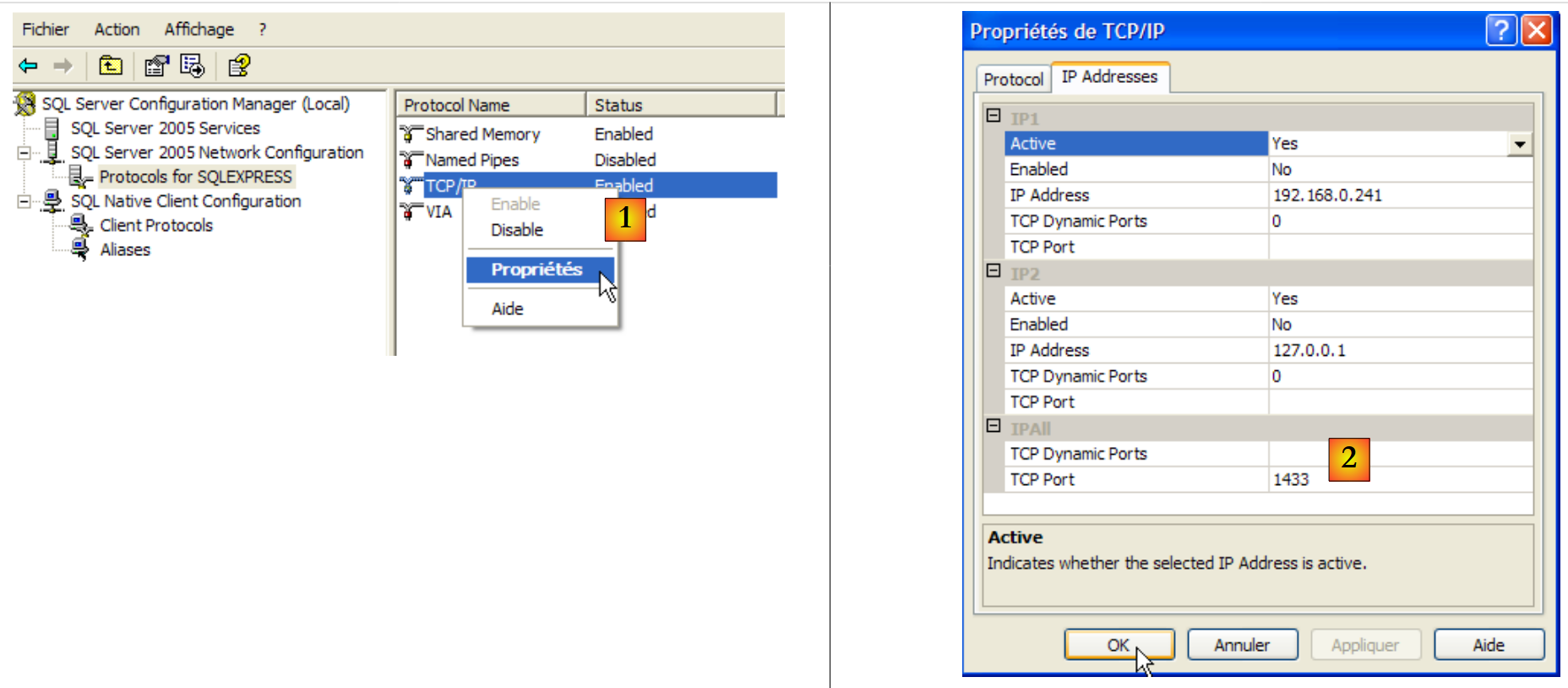 |
- در [1]: اطمینان حاصل کنید که پروتکل TCP/IP فعال است، سپس به ویژگیهای پروتکل بروید.
- در [2]: در برگه [IP Addresses]، گزینه [IPAll]:
- میدان [TCP Dynamic ports] خالی گذاشته میشود
- پورت گوش دادن سرور در [TCP Port] روی 1433 تنظیم شده است
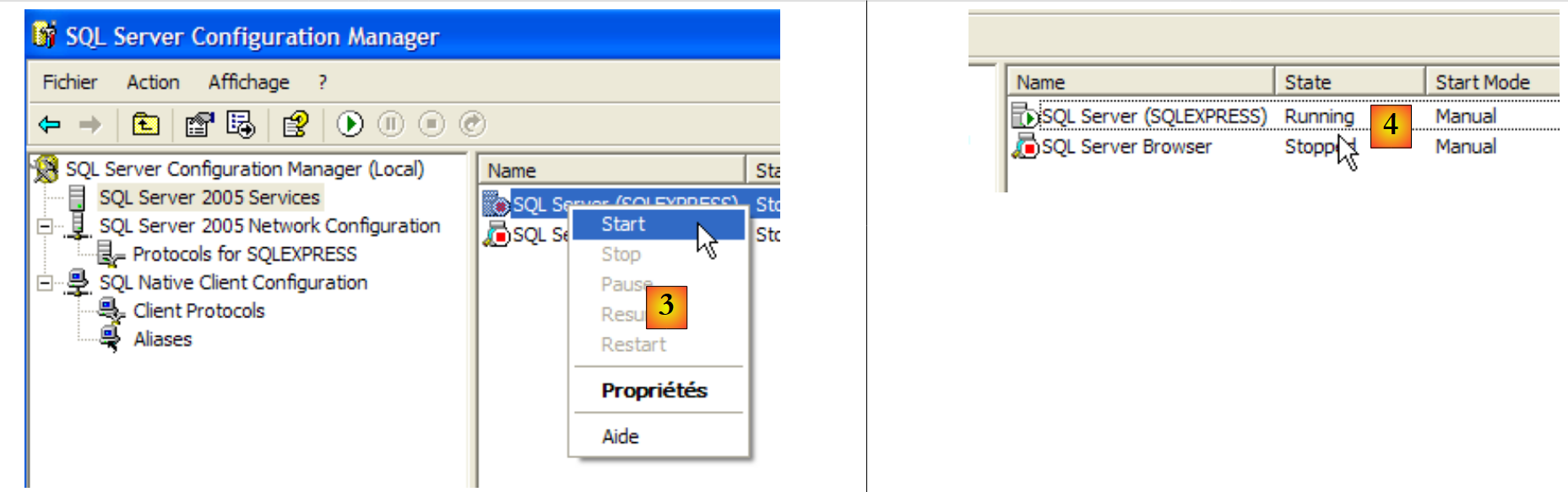 |
- در [3]: کلیک راست روی سرویس [SQL Server] دسترسی به گزینههای شروع/توقف سرور را فراهم میکند. در اینجا، آن را راهاندازی میکنیم.
- در [4]: سرور SQL راهاندازی شد
14.1.3. ایجاد یک کاربر JPA و یک پایگاه داده JPA
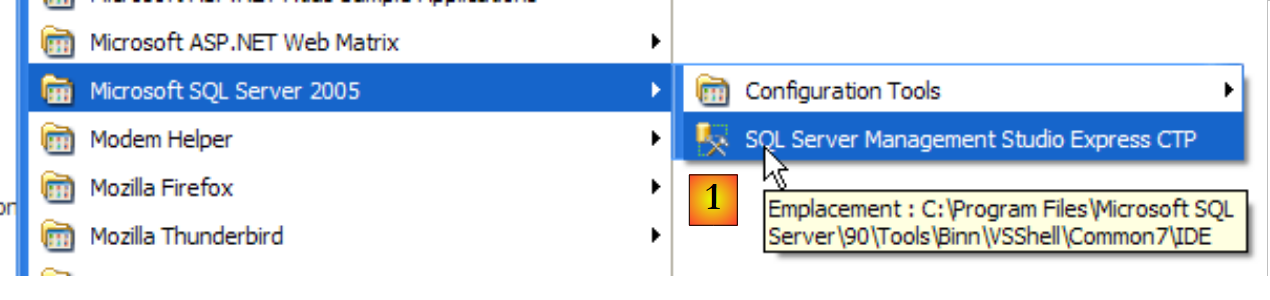
بیایید SGBD را همانطور که در بالا نشان داده شده اجرا کنیم، سپس برنامهٔ مدیریت [1] را از طریق منوی زیر اجرا کنیم:
 |
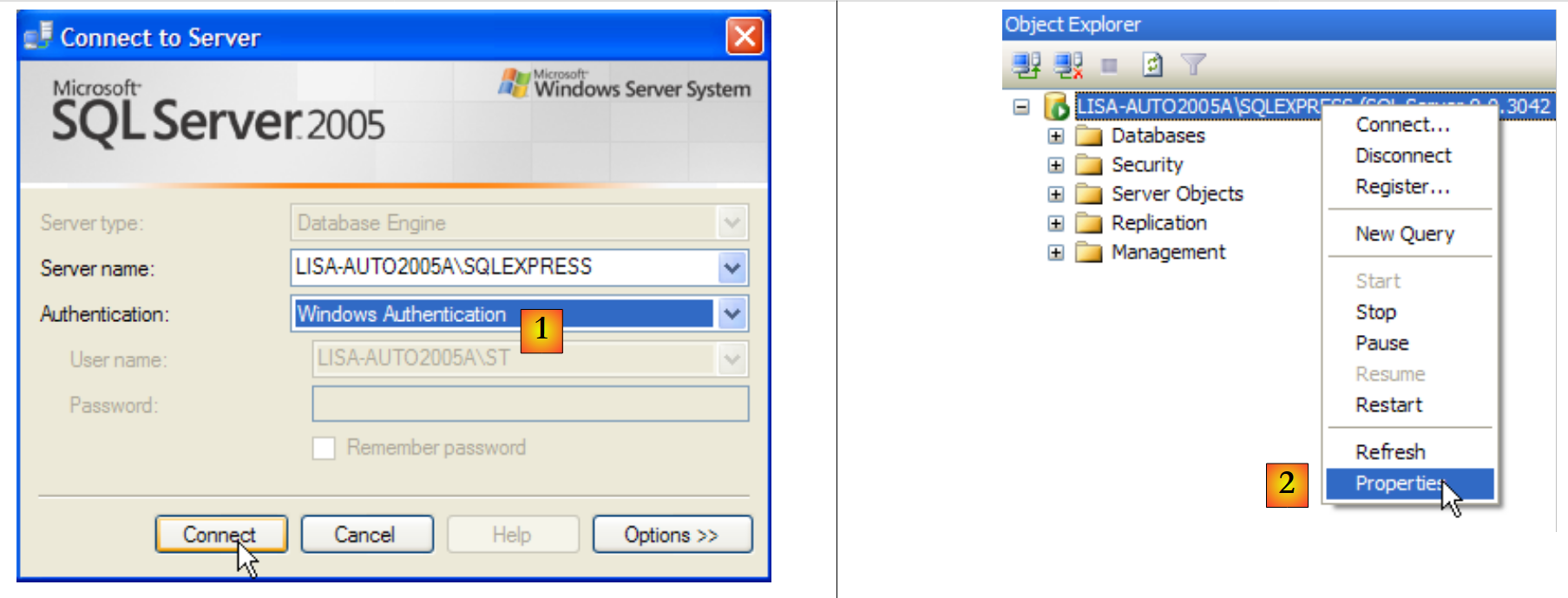 |
- در [1]: به عنوان مدیر ویندوز به سرور SQL وارد شوید
- در [2]: ویژگیهای اتصال را پیکربندی کنید
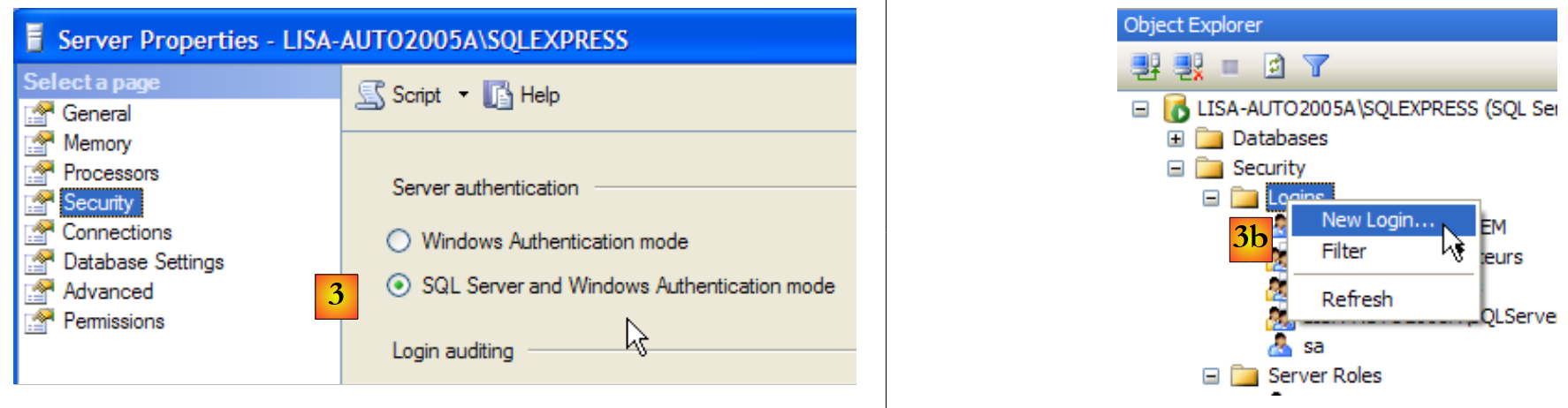 |
- در [3]: حالت ورود ترکیبی را برای سرور فعال کنید: یا با استفاده از ورود ویندوز (یک کاربر ویندوز) یا ورود SQL Server (یک حساب کاربری تعریفشده در SQL Server، مستقل از هر حساب ویندوز).
- در [3b]: یک کاربر سرور SQL ایجاد میشود
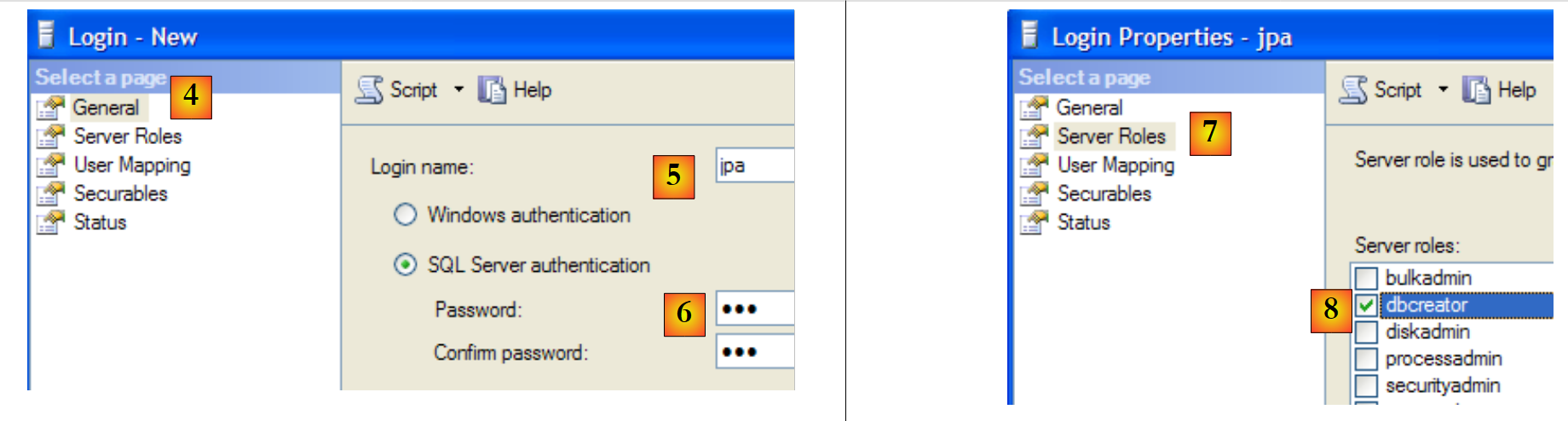 |
- در [4]: گزینه [General]
- در [5]: نام کاربری
- در [6]: رمز عبور (jpa اینجا)
- در [7]: گزینه [Server Roles]
- در [8]: کاربر 'jpa' اجازه ایجاد پایگاههای داده را خواهد داشت
این پیکربندی را تأیید کنید:
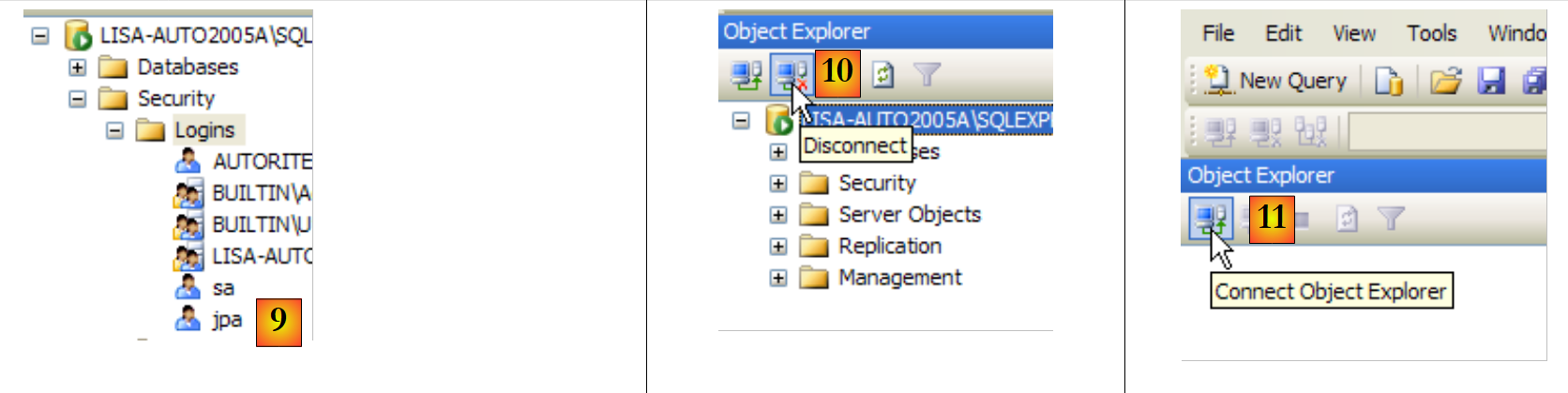 |
- در [9]: کاربر 'jpa' ایجاد شده است
- در [10]: از سیستم خارج میشویم
- در [11]: دوباره وارد میشویم
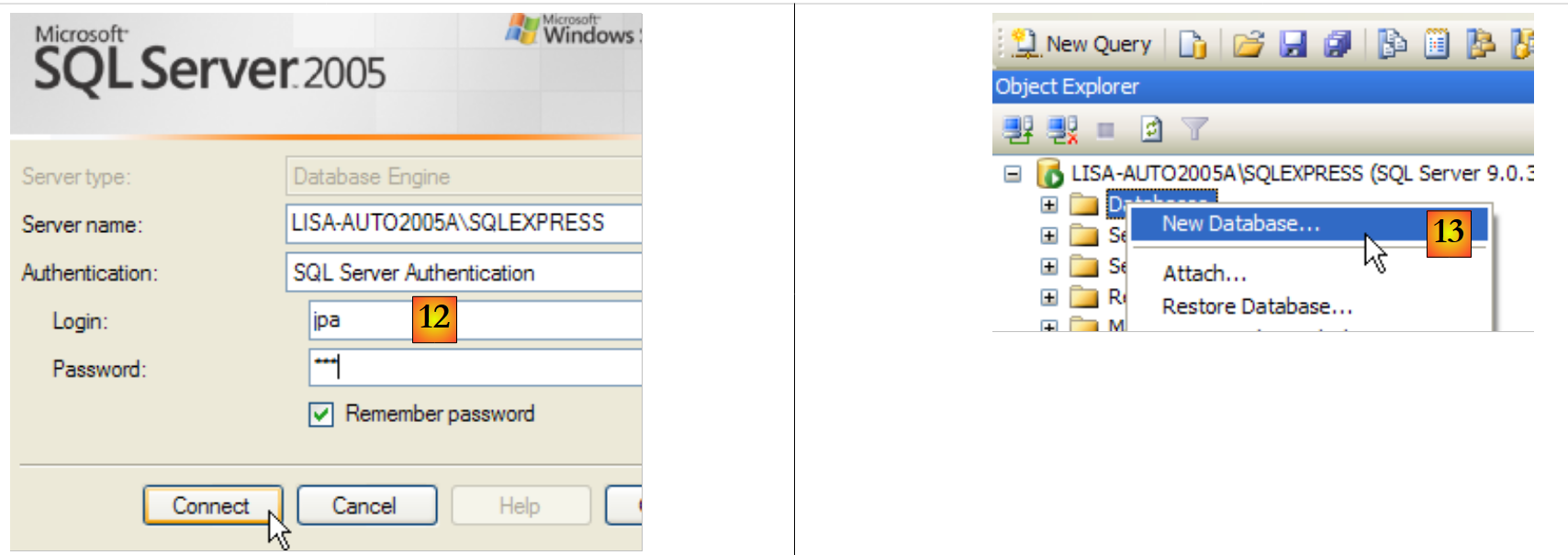 |
- در [12]: ورود به سیستم با کاربری jpa/jpa
- در [13]: پس از ورود، کاربر jpa یک پایگاه داده ایجاد میکند
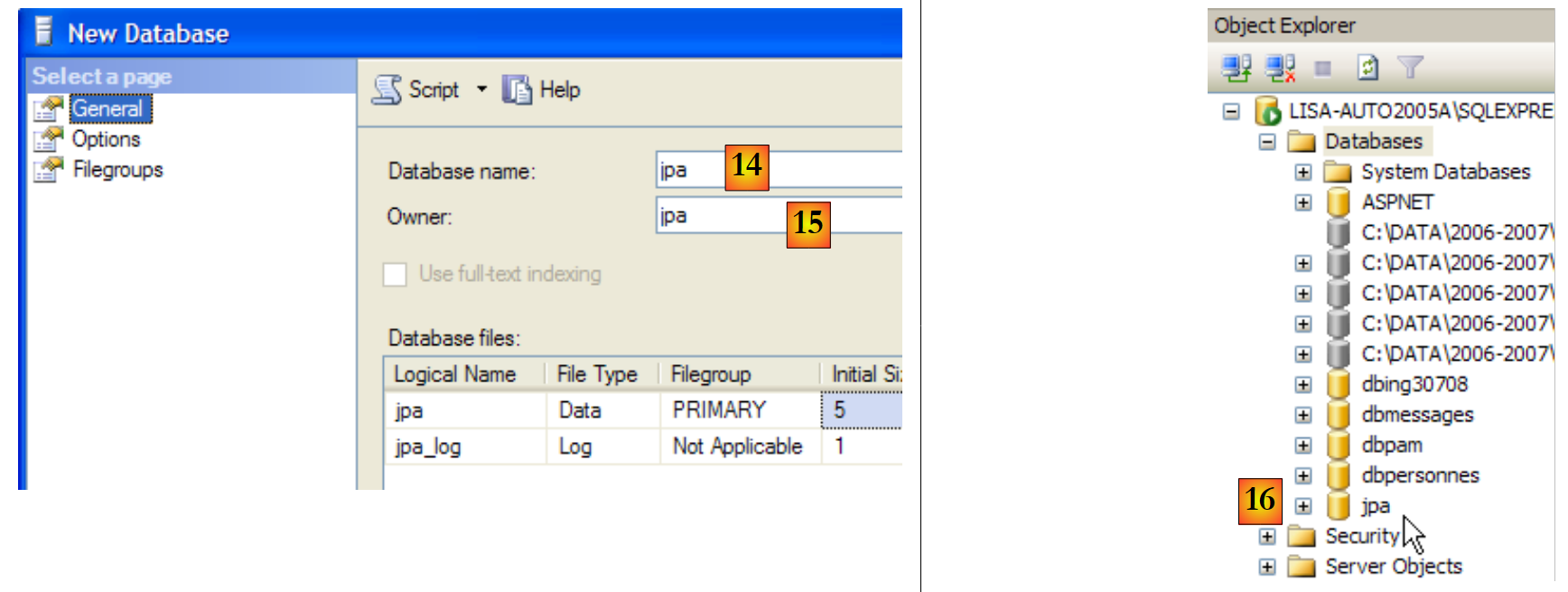 |
- در [14]: نام پایگاه داده jpa خواهد بود
- در [15]: و متعلق به کاربر jpa خواهد بود
- در [16]: پایگاه داده jpa ایجاد شده است
14.1.4. ایجاد جدول [ARTICLES] در پایگاه داده jpa
ما در حال ایجاد یک جدول [ARTICLES] با استفاده از اسکریپت زیر SQL هستیم:
/* ایجاد جدول */
CREATE TABLE ARTICLES (
ID INTEGER NOT NULL,
NOM VARCHAR(20) NOT NULL,
PRIX DOUBLE PRECISION NOT NULL,
STOCKACTUEL INTEGER NOT NULL,
STOCKMINIMUM INTEGER NOT NULL
);
INSERT INTO ARTICLES (ID, NOM, PRIX, STOCKACTUEL, STOCKMINIMUM) VALUES (1, 'article1', 100, 10, 1);
INSERT INTO ARTICLES (ID, NOM, PRIX, STOCKACTUEL, STOCKMINIMUM) VALUES (2, 'article2', 200, 20, 2);
INSERT INTO ARTICLES (ID, NOM, PRIX, STOCKACTUEL, STOCKMINIMUM) VALUES (3, 'article3', 300, 30, 3);
/* محدودیتهای یکپارچگی */
ALTER TABLE ARTICLES ADD CONSTRAINT CHK_ID check (ID>0);
ALTER TABLE ARTICLES ADD CONSTRAINT CHK_PRIX check (PRIX>0);
ALTER TABLE ARTICLES ADD CONSTRAINT CHK_STOCKACTUEL check (STOCKACTUEL>0);
ALTER TABLE ARTICLES ADD CONSTRAINT CHK_STOCKMINIMUM check (STOCKMINIMUM>0);
ALTER TABLE ARTICLES ADD CONSTRAINT CHK_NOM check (NOM<>'');
ALTER TABLE ARTICLES ADD CONSTRAINT UNQ_NOM UNIQUE (NOM);
/* کلید اصلی */
ALTER TABLE ARTICLES ADD CONSTRAINT PK_ARTICLES PRIMARY KEY (ID);
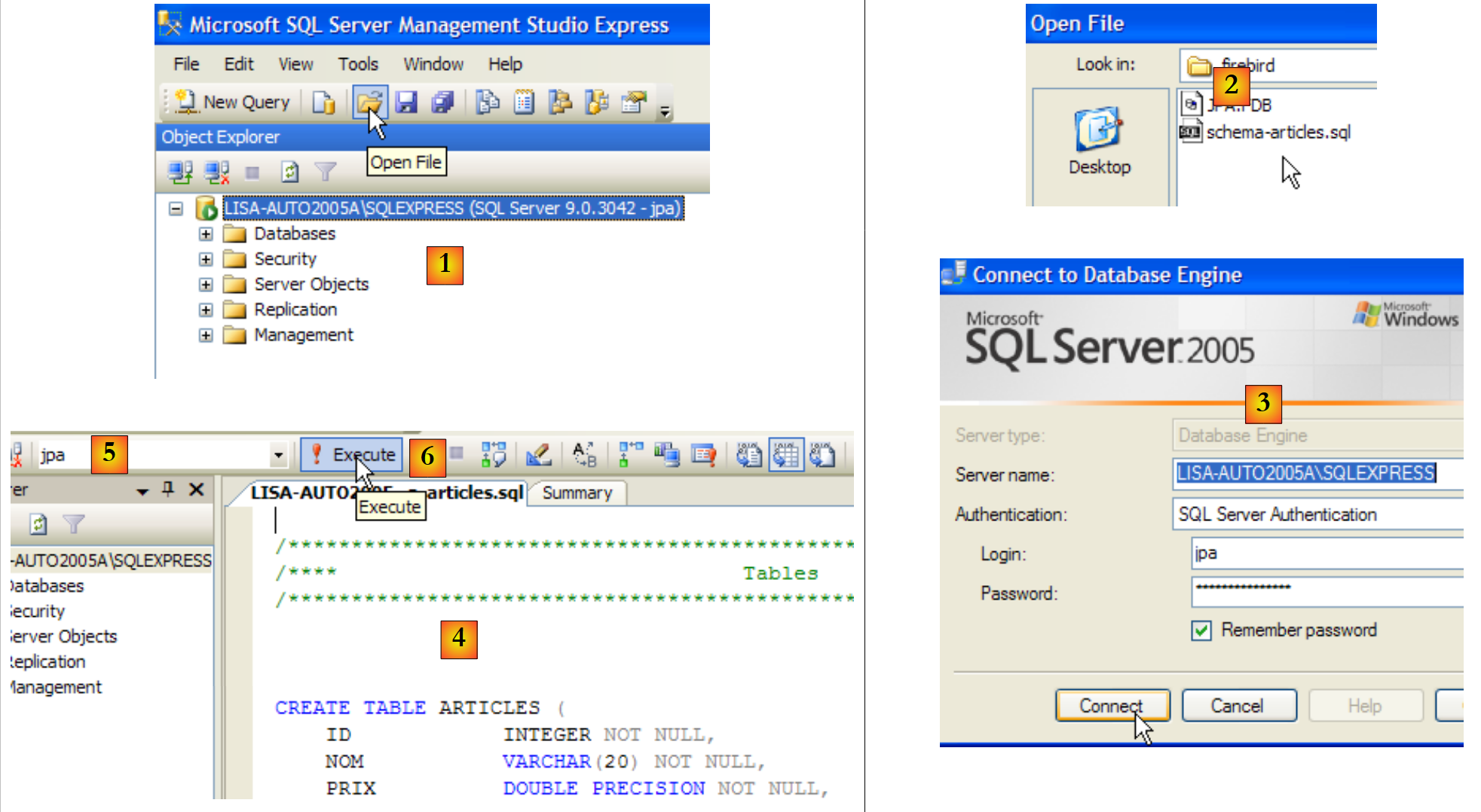 |
- در [1]: ما یک اسکریپت SQL را باز میکنیم
- در [2]: اسکریپت SQL را مشخص کنید
- در [3]: باید دوباره وارد شوید (jpa/jpa)
- در [4]: اسکریپتی که باید اجرا شود
- در [5]: پایگاه داده را که اسکریپت باید در آن اجرا شود، انتخاب کنید
- در [6]: آن را اجرا کنید
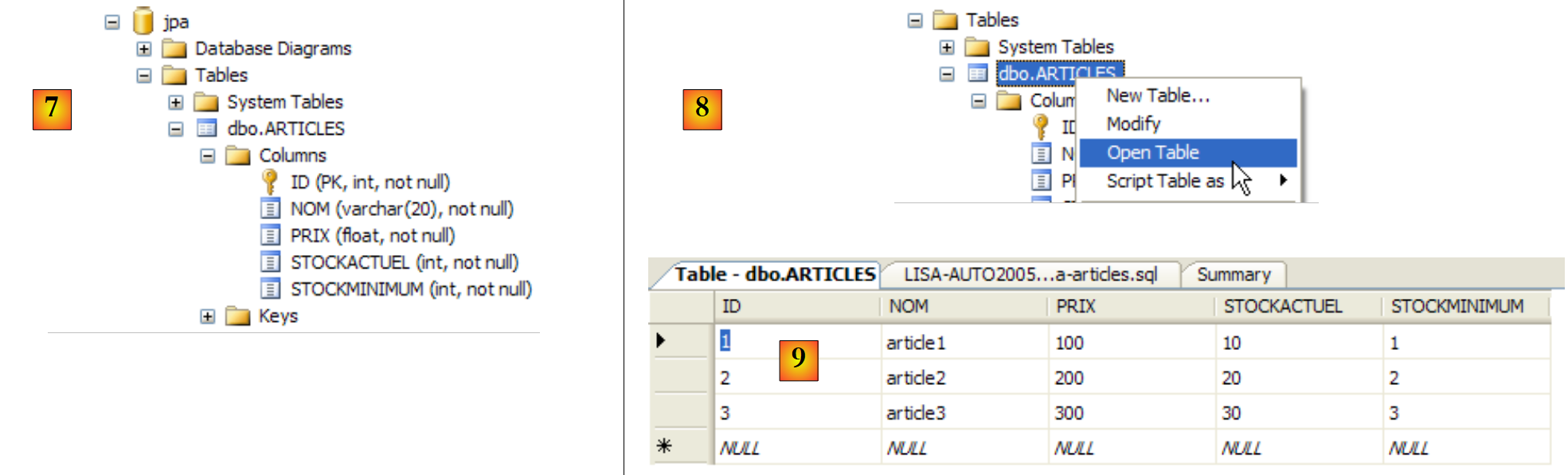 |
- در [7]: نتیجه اجرای آن: جدول [ARTICLES] ایجاد شده است.
- در [8]: درخواست مشاهدهٔ محتویات آن را داریم
- در [9]: محتویات جدول.
14.1.5. کانکتور ADO.NET برای SQL Server Express
 |
کانکتور ADO.NET شامل مجموعهای از کلاسها است که به یک برنامه .NET امکان میدهد از SGBD SQL Server Express 2005 استفاده کند. کلاسهای کانکتور در فضای نام [System.Data] قرار دارند که بهطور بومی روی تمام پلتفرمهای .NET در دسترس است.
14.2. SGBD MySQL5
14.2.1. نصب
SGBD MySQL5 در URL [http://dev.mysql.com/downloads/] در دسترس است:
 |
- در [1]: نسخهٔ مورد نظر را انتخاب کنید
- در [2]: نسخه ویندوز را انتخاب کنید
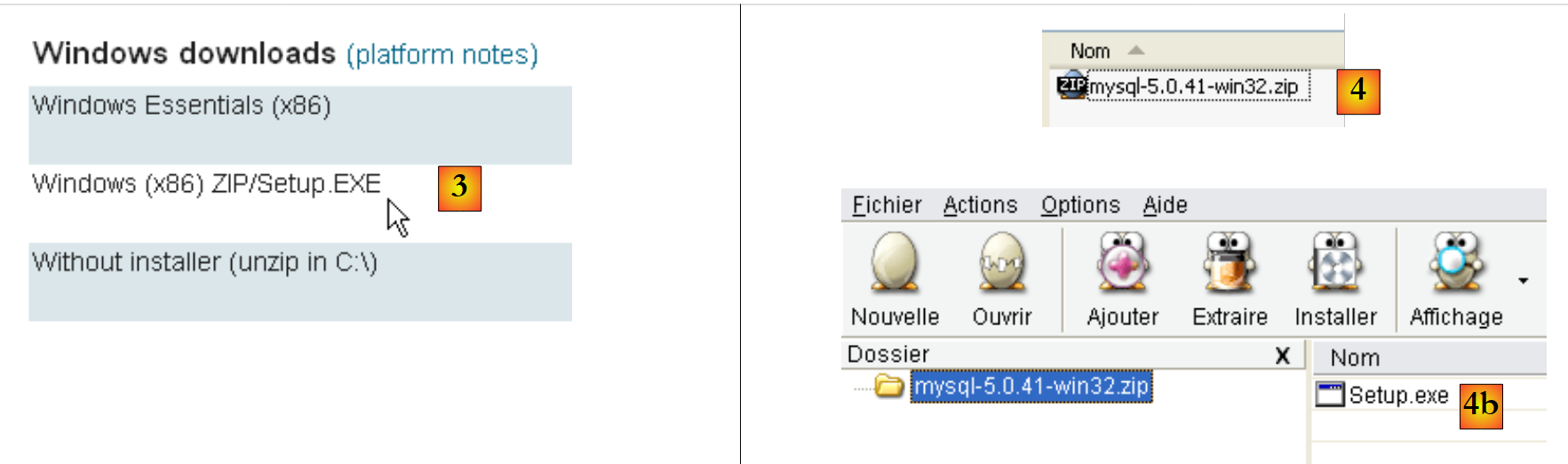 |
- در [3]: نسخه دلخواه ویندوز را انتخاب کنید
- در [4]: فایل ZIP دانلود شده حاوی یک فایل اجرایی [Setup.exe] [4b] است که باید استخراج و اجرا شود تا MySQL5 نصب گردد
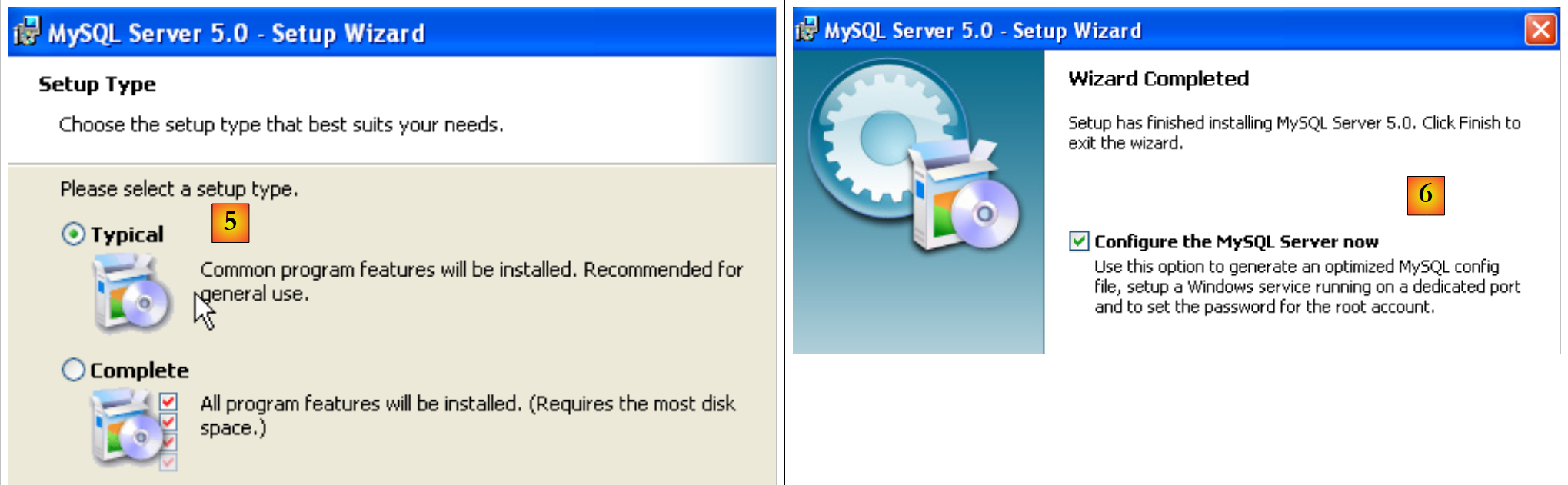 |
- به عنوان [5]: نصب «معمولی» را انتخاب کنید
- به [6]: پس از اتمام نصب، میتوانید سرور را پیکربندی کنید MySQL5
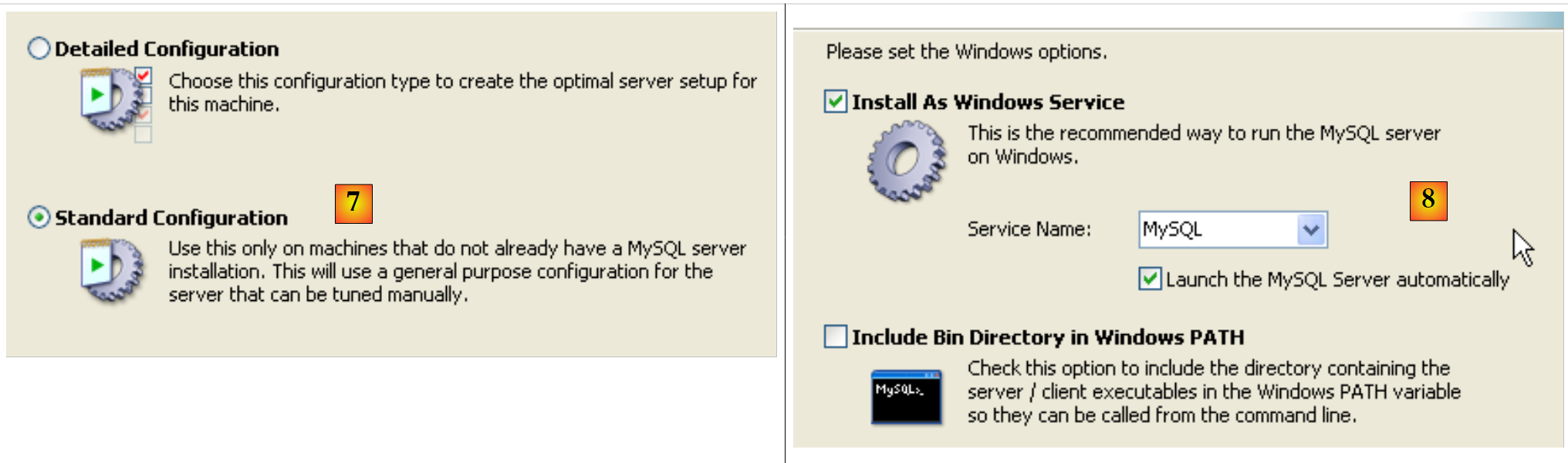 |
- در [7]: پیکربندی استاندارد را انتخاب کنید، همان که کمترین سؤال را میپرسد
- در [8]: سرور MySQL5 یک سرویس ویندوز خواهد بود
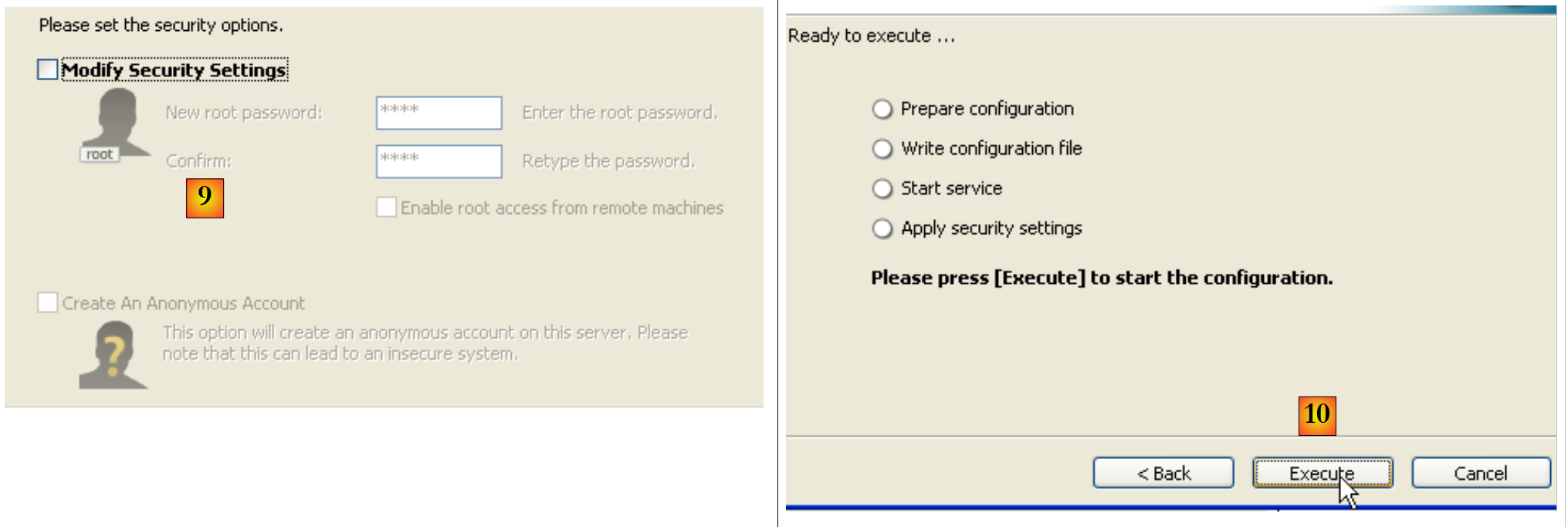 |
- در [9]: به طور پیشفرض، مدیر سرور 'root' است و رمز عبوری ندارد. شما میتوانید این پیکربندی را حفظ کنید یا یک رمز عبور جدید برای 'root' تنظیم کنید. اگر نصب MySQL5 پس از حذف نسخه قبلی انجام شود، این عملیات ممکن است با شکست مواجه شود. راههای کمتری برای بازیابی از این وضعیت وجود دارد.
- در [10]: از شما خواسته میشود تا سرور را پیکربندی کنید
نصب MySQL5 یک پوشه در داخل [Démarrer / Programmes ] ایجاد میکند:

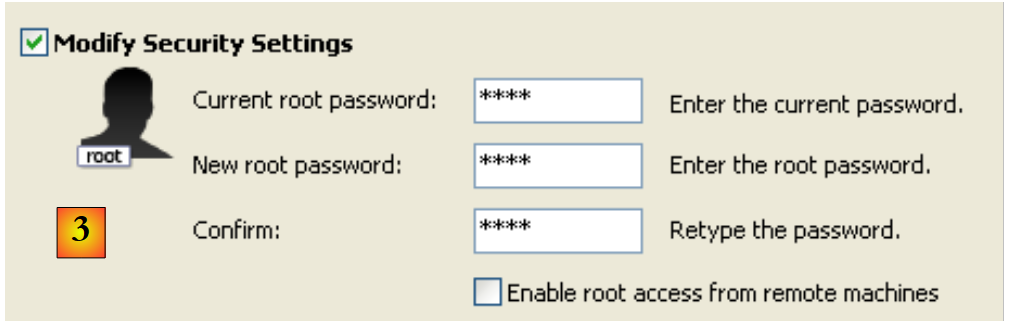
میتوانید از [MySQL Server Instance Config Wizard] برای پیکربندی مجدد سرور استفاده کنید:
 |
 |
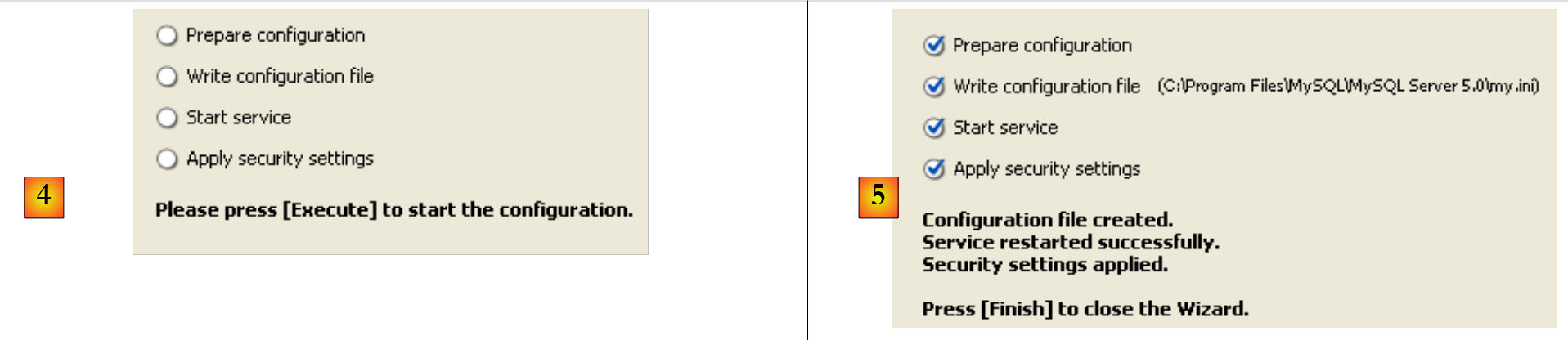 |
- به [3]: ما رمز عبور ریشه را (در اینجا root/root) تغییر میدهیم
14.2.2. شروع / توقف MySQL5
سرور MySQL5 بهعنوان یک سرویس ویندوز نصب شده و برای راهاندازی خودکار تنظیم شده است، بهطوریکه c.a.d بهمحض راهاندازی ویندوز اجرا میشود. این روش عملیاتی چندان کاربردی نیست. ما قصد داریم آن را تغییر دهیم:
[Démarrer / Panneau de configuration / Performances et maintenance / Outils d'administration / Services ]:
 |
- به [1]: ما روی [Services] دوبار کلیک میکنیم
- به [2]: میتوانیم ببینیم که سرویسی به نام [MySQL] وجود دارد، اینکه به عنوان [3] در حال اجرا است و اینکه به طور خودکار به عنوان [4] شروع میشود.
برای تغییر این رفتار، روی سرویس [MySQL] دوبار کلیک میکنیم:
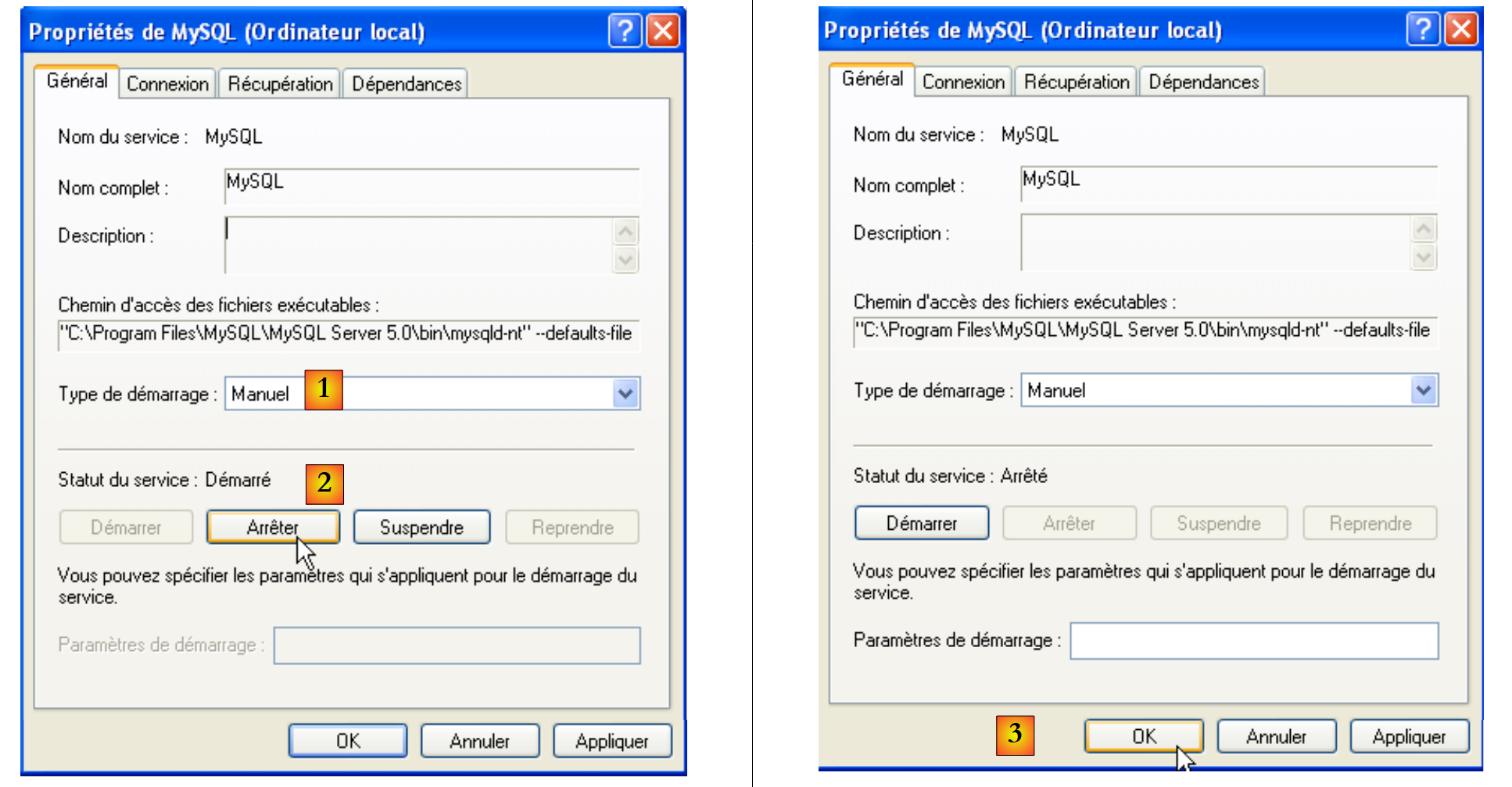 |
- به [1]: سرویس را روی راهاندازی دستی تنظیم کنید
- در [2]: سرویس را متوقف کنید
- به [3]: پیکربندی جدید سرویس را تأیید کنید
برای راهاندازی و متوقفسازی دستی سرویس MySQL، میتوانید دو میانبر ایجاد کنید:
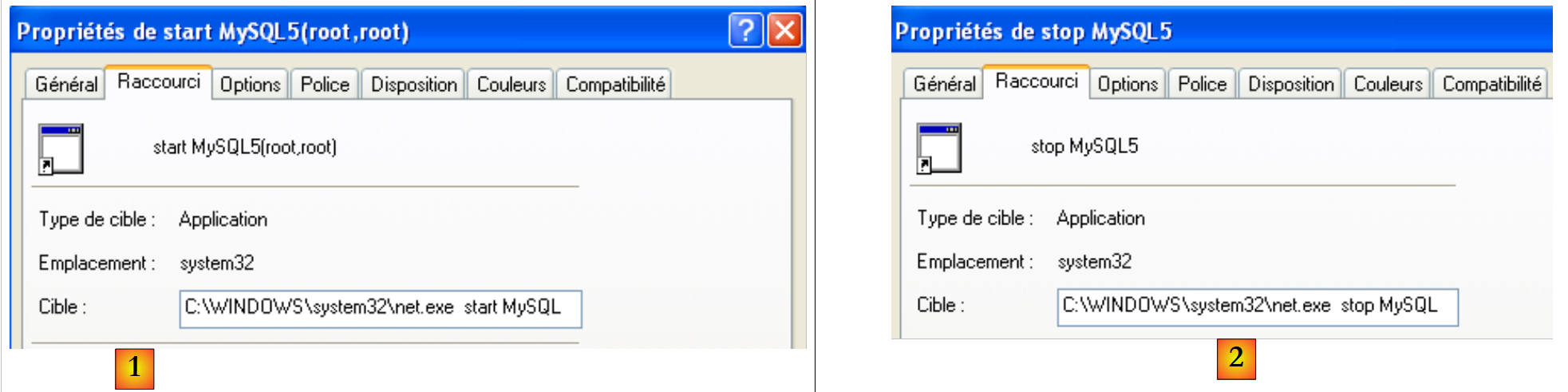 |
- در [1]: میانبر برای راهاندازی MySQL5
- [2]: میانبر برای متوقف کردن آن
14.2.3. کلاینتهای مدیریت MySQL
در وبسایت MySQL میتوانید کلاینتهای مدیریتی برای SGBD را پیدا کنید:
 |
- در [1]: [MySQL GUI Tools] را انتخاب کنید که شامل کلاینتهای گرافیکی مختلفی برای مدیریت SGBD یا اجرای آن است
- برای [2]: نسخه مناسب ویندوز را انتخاب کنید
 |
- در [3]: یک فایل .msi دانلود کنید تا اجرا شود
- به [4]: پس از اتمام نصب، میانبرهای جدید در پوشه [Menu Démarrer / Programmes / mySQL] ظاهر میشوند.
بیایید MySQL را (با استفاده از میانبرهایی که ایجاد کردهاید) اجرا کنیم، سپس [MySQL Administrator] را از طریق منوی بالا اجرا کنیم:
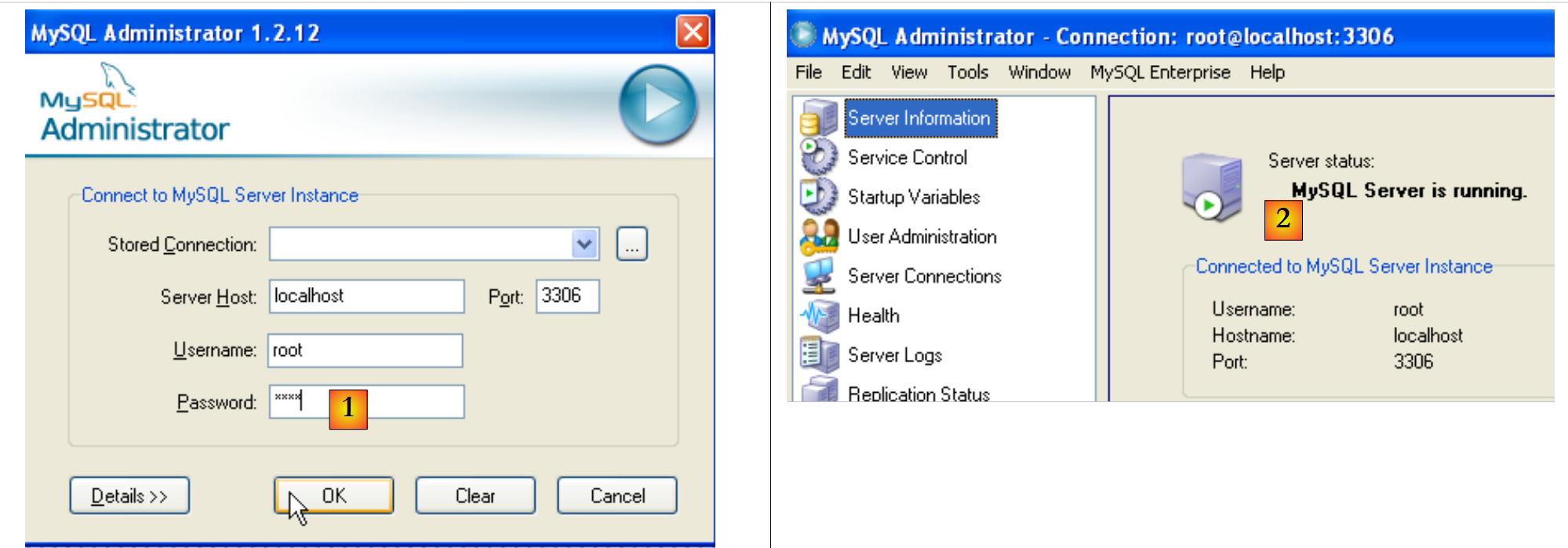 |
- برای ورود به [1]: رمز عبور کاربر ریشه (در این مورد root) را وارد کنید
- در [2]: اکنون وارد شدهاید و میتوانید ببینید که MySQL فعال است
14.2.4. ایجاد کاربر «jpa» و پایگاه داده «jpa»
اکنون یک پایگاه داده به نام jpa و یک کاربر با همین نام ایجاد خواهیم کرد. ابتدا کاربر:
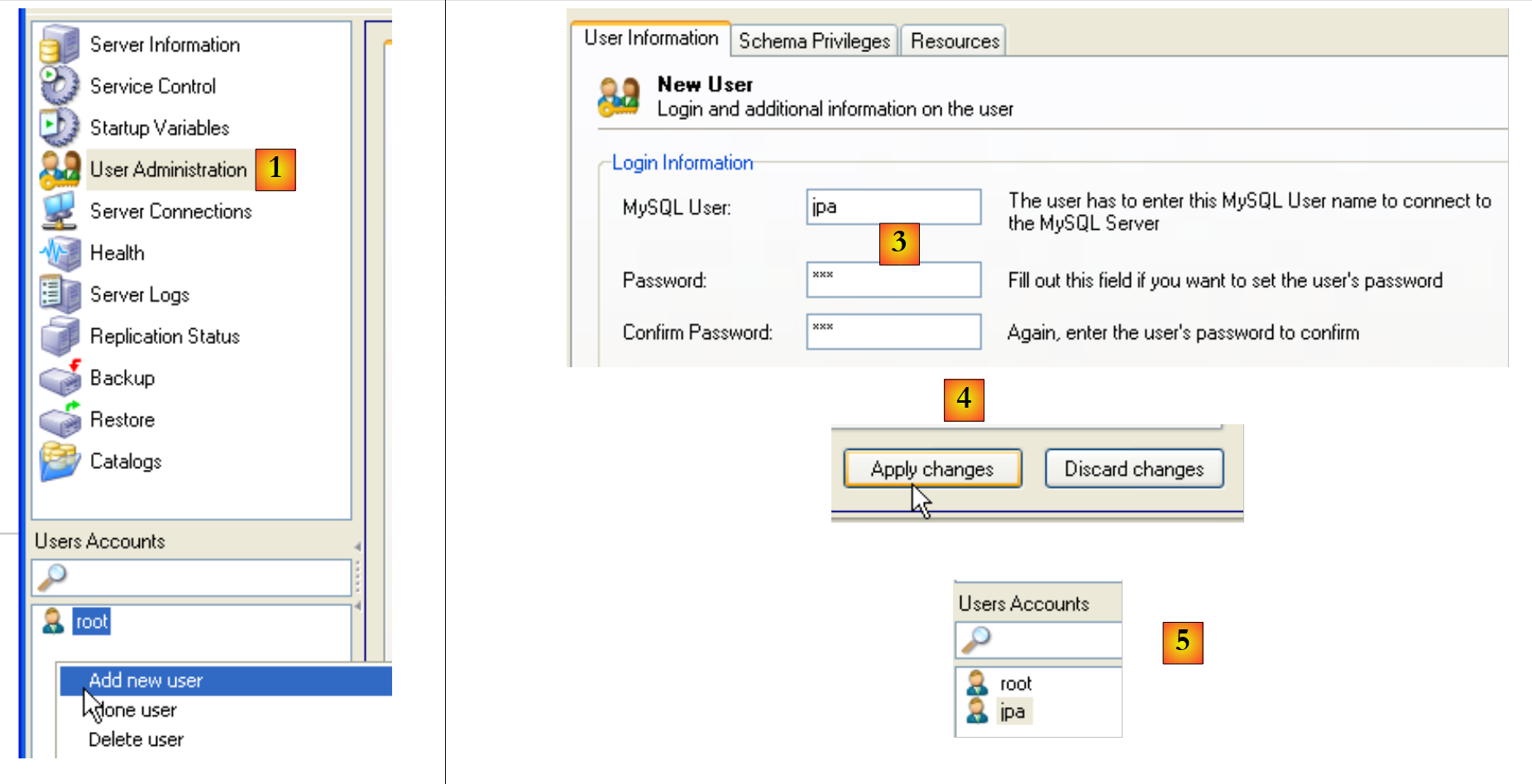 |
- در [1]: [User Administration] را انتخاب کنید
- در [2]: در بخش [User accounts] روی دکمه راست کلیک کرده تا کاربر جدیدی ایجاد کنید
- در [3]: نام کاربر jpa و رمز عبور او jpa است
- در [4]: ایجاد را تأیید کنید
- در [5]: کاربر [jpa] در پنجره [User Accounts] ظاهر میشود
اکنون پایگاه داده:
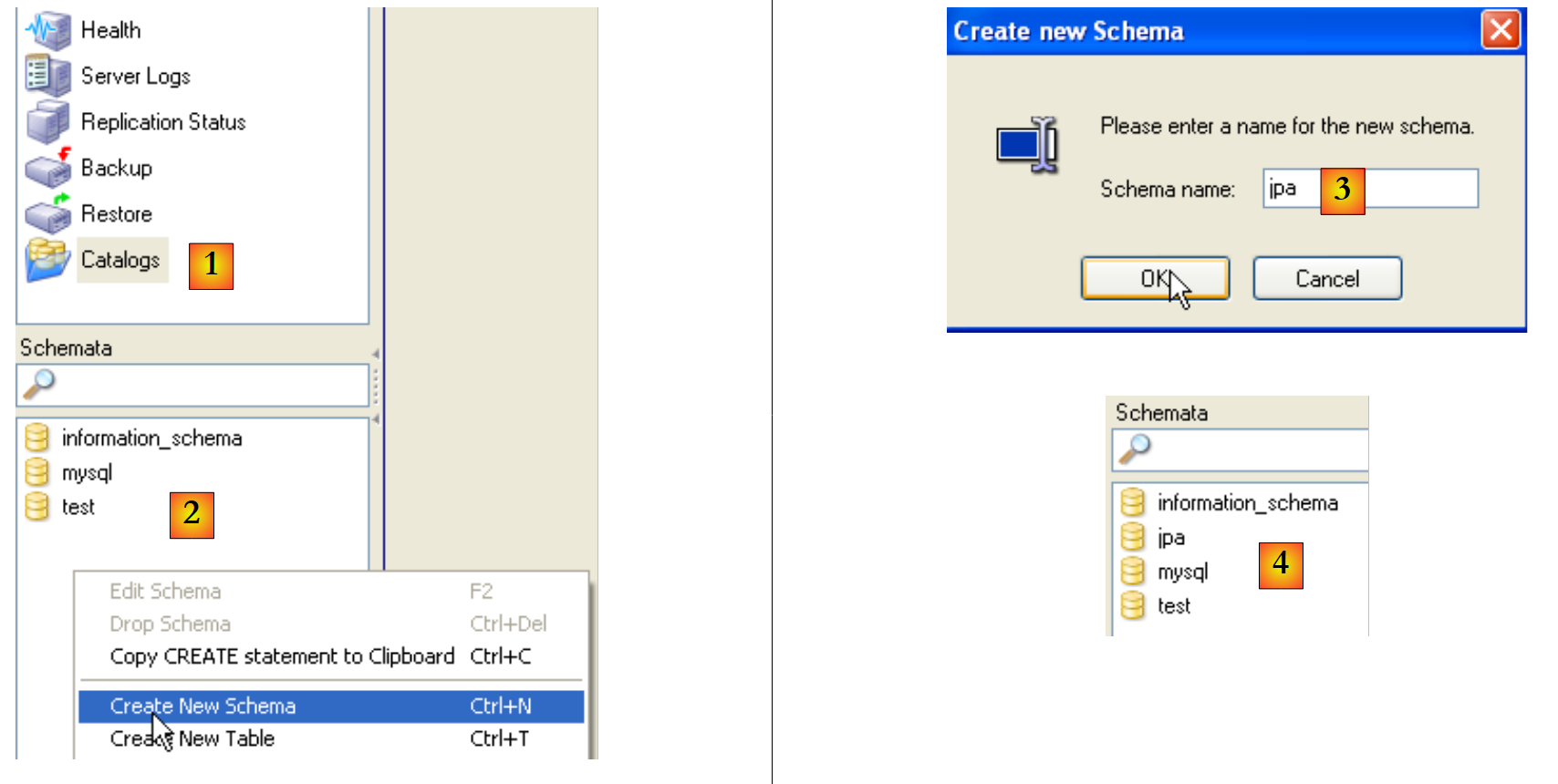 |
- در [1]: گزینه [Catalogs] را انتخاب کنید
- به [2]: روی پنجره [Schemata] کلیک راست کرده تا یک طرحواره جدید (که به یک پایگاه داده اشاره دارد) ایجاد کنید
- در [3]: به طرحوارهٔ جدید نام دهید
- در [4]: این در پنجره [Schemata] ظاهر میشود
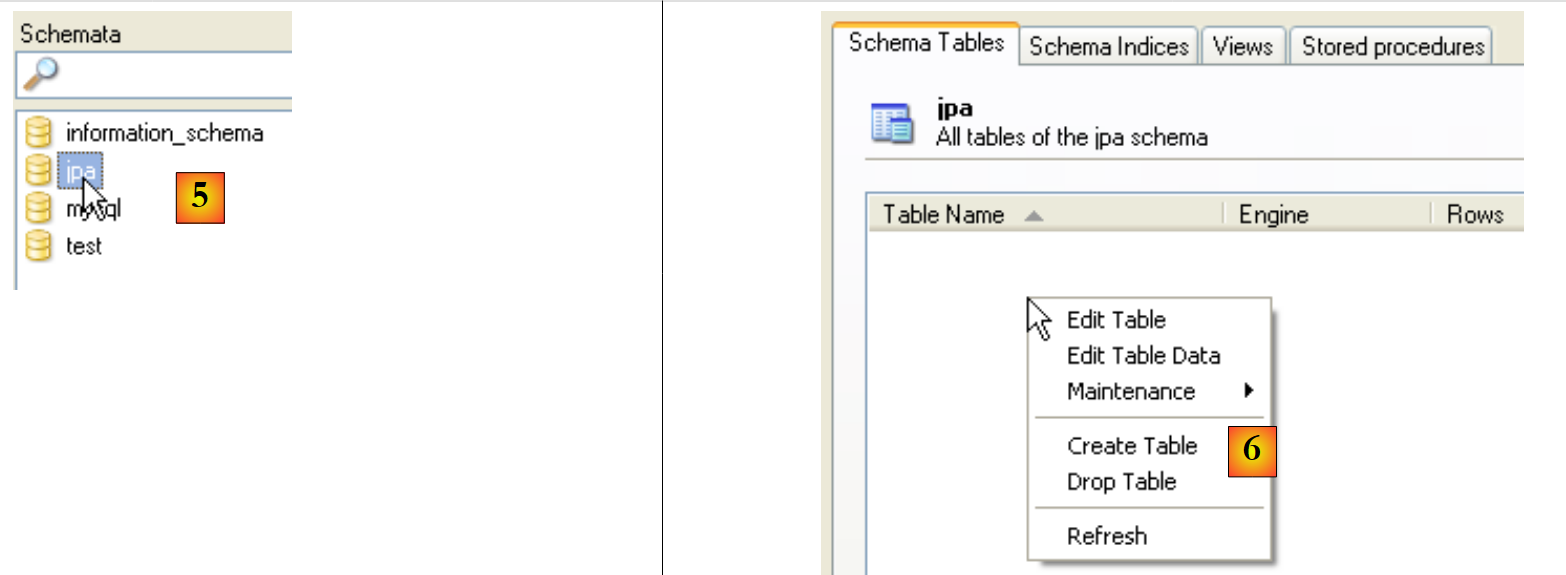 |
- در [5]: طرحواره [jpa] را انتخاب کنید
- در [6]: اشیاء در طرحواره [jpa]، از جمله جداول، نمایش داده میشوند. در حال حاضر هیچکدام وجود ندارند. کلیک راست به شما امکان میدهد تا برخی را ایجاد کنید. این کار را به خواننده واگذار میکنیم.
بیایید به کاربر [jpa] بازگردیم تا به او حقوق کامل بر روی طرحواره [jpa]: اعطا کنیم:
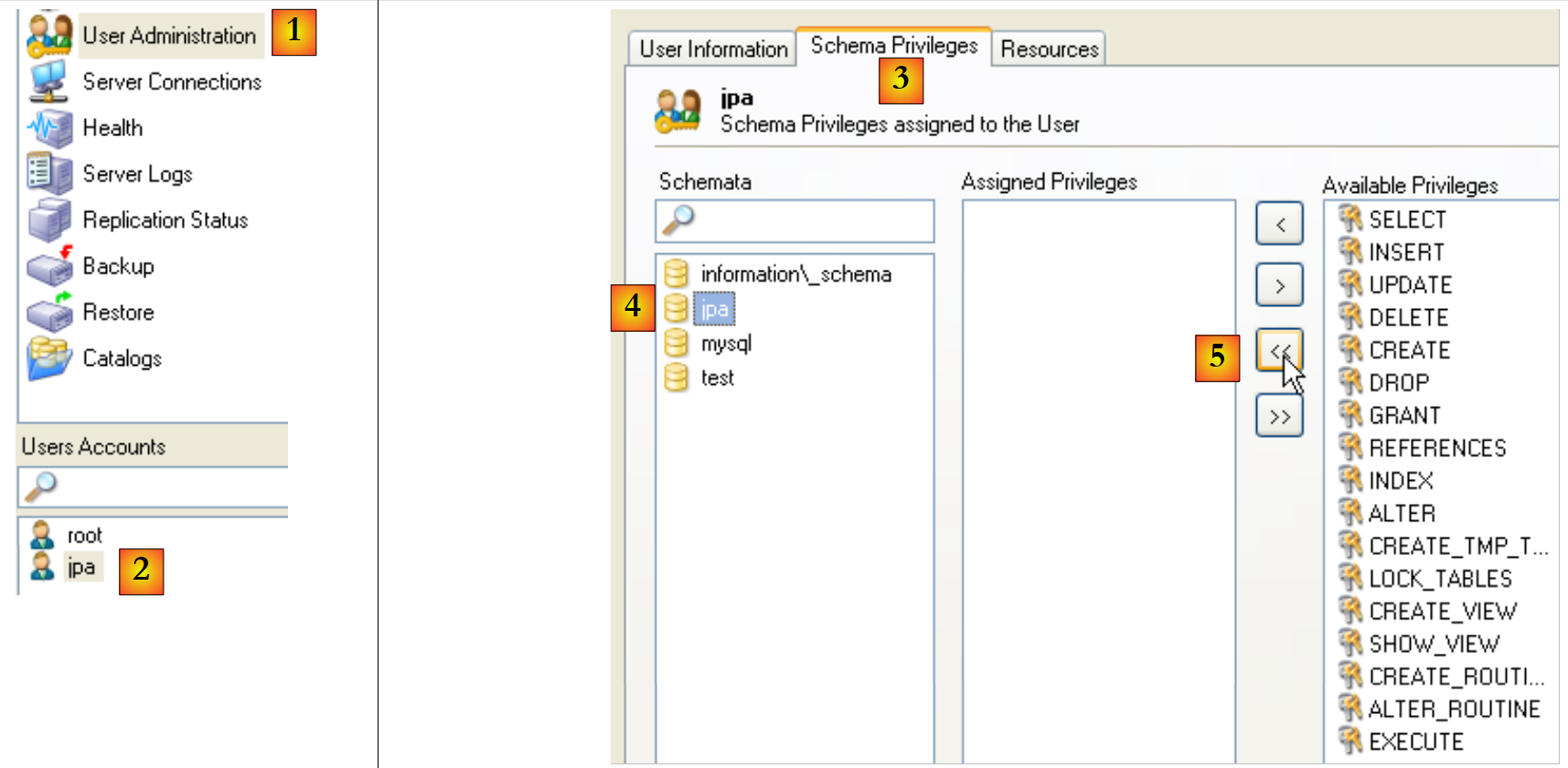 |
- به [1]، سپس به [2]: کاربر [jpa] را انتخاب کنید
- در [3]: زبانه [Schema Privileges] را انتخاب کنید
- در [4]: طرحواره [jpa] را انتخاب کنید
- در [5]: به کاربر [jpa] امتیازات کامل بر روی طرحواره [jpa] اعطا کنید
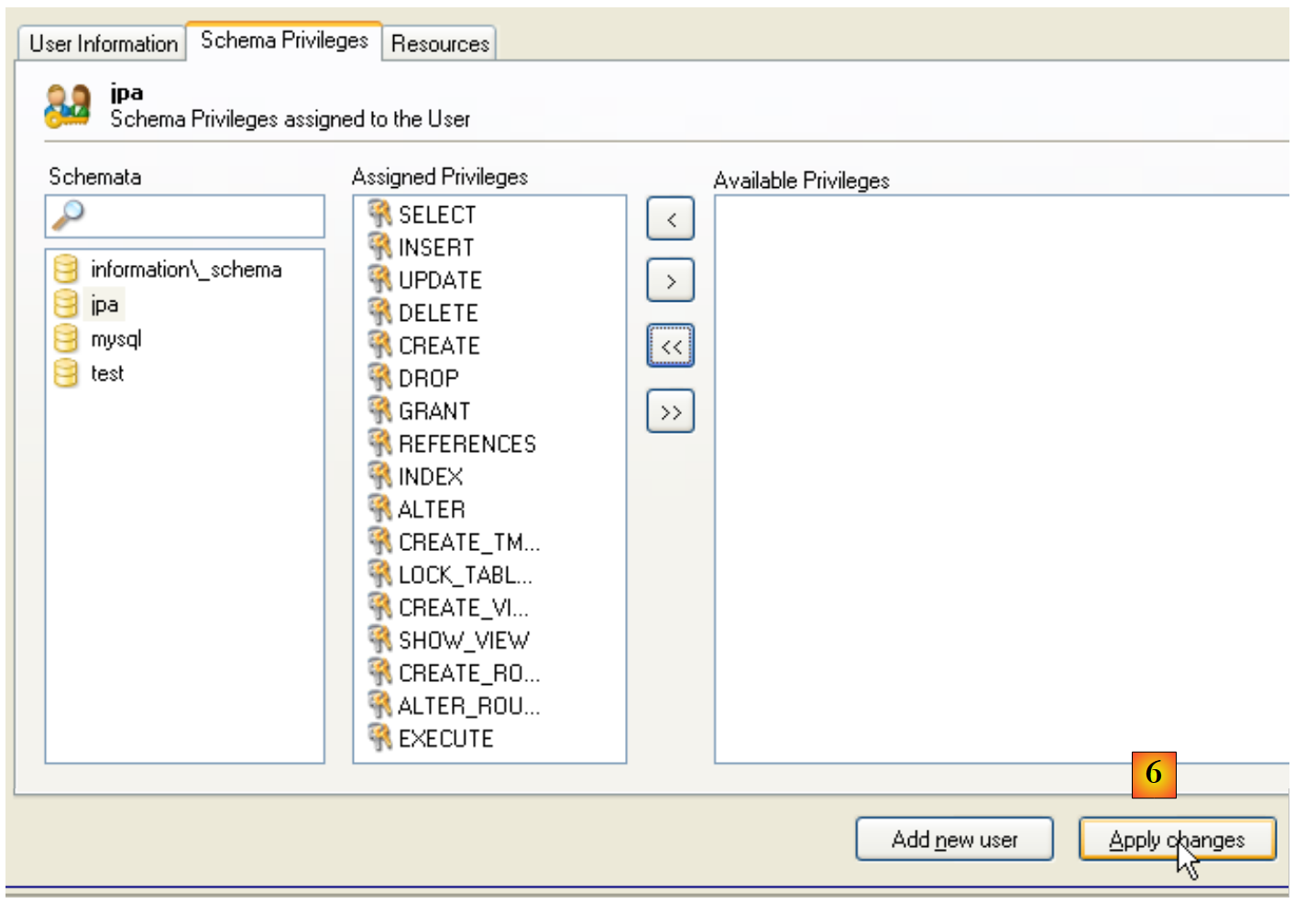 |
- به [6]: تغییرات انجامشده را تأیید میکنیم
برای بررسی اینکه کاربر [jpa] میتواند با طرحواره [jpa] کار کند، مدیر MySQL را خاموش میکنیم. آن را مجدداً راهاندازی کرده و این بار با حساب [jpa/jpa] وارد میشویم:
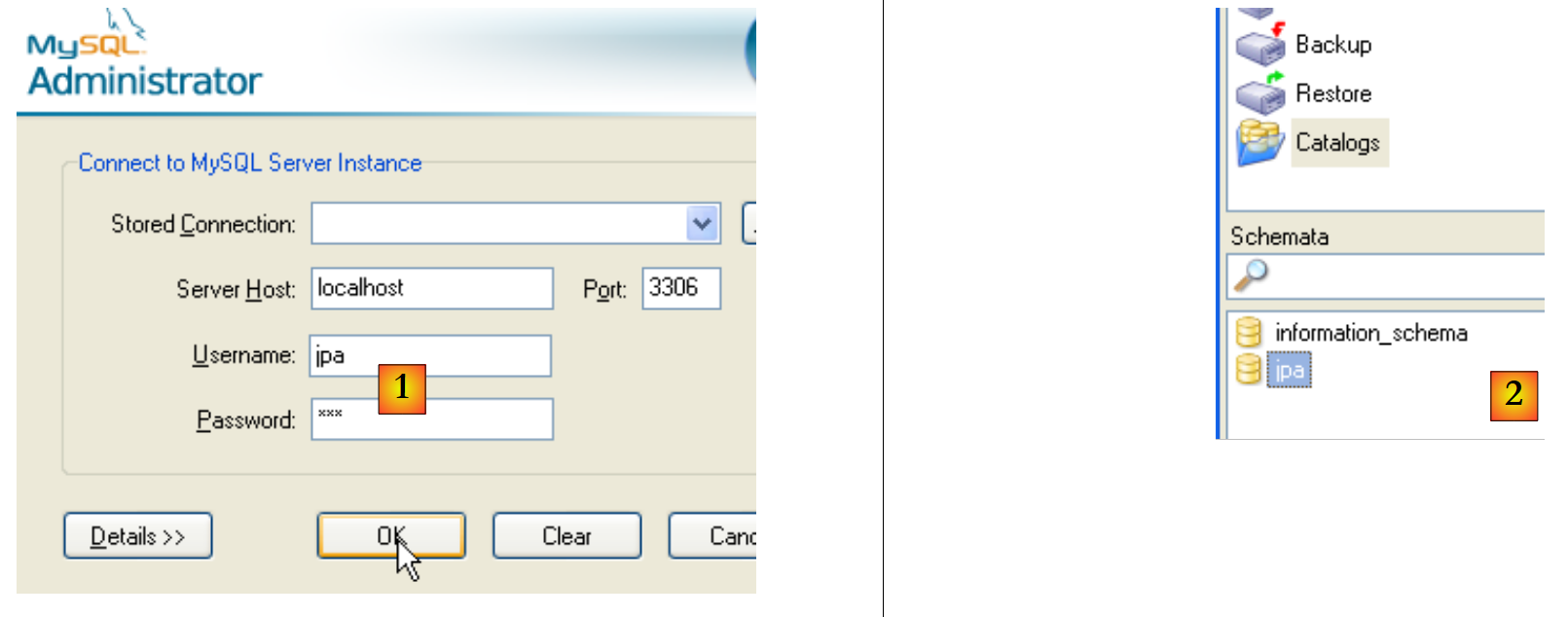 |
- بهعنوان [1]: ورود (jpa/jpa)
- به عنوان [2]: ورود با موفقیت انجام شد و در [Schemata]، میتوانیم اسکیماهایی را که برای آنها مجوز داریم ببینیم. میتوانیم اسکیمای [jpa] را ببینیم.
اکنون با استفاده از یک اسکریپت SQL یک جدول [ARTICLES] ایجاد خواهیم کرد.
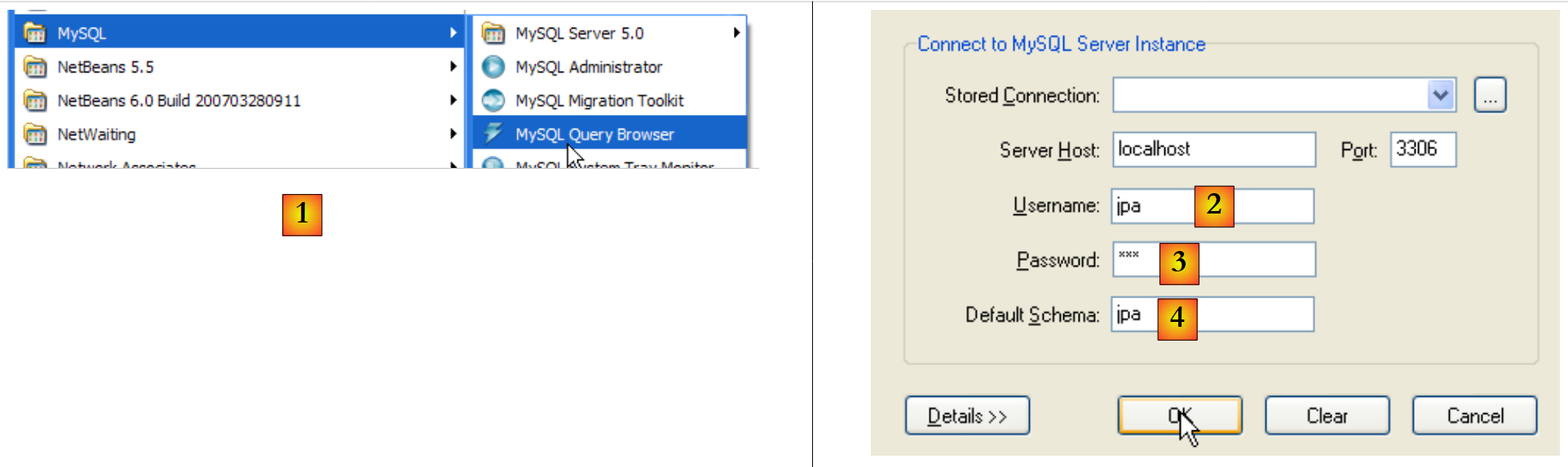 |
- برای [1]: از برنامه [MySQL Query Browser] استفاده کنید
- برای [2]، [3]، [4]: وارد شوید (jpa / jpa / jpa)
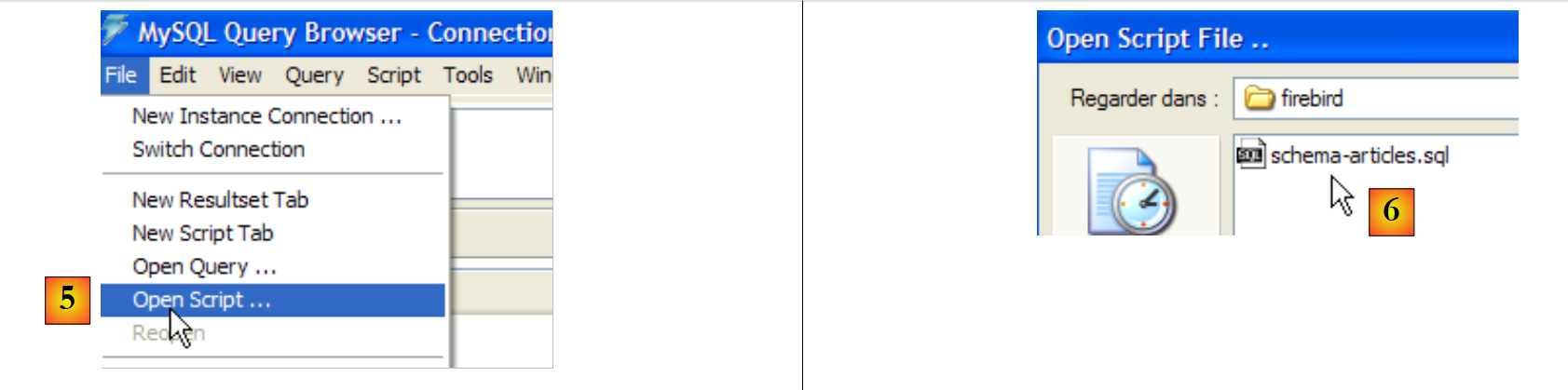 |
- برای [5]: اسکریپت SQL را برای اجرا باز کنید
- در [6]: به اسکریپت زیر [schema-articles.sql] مراجعه کنید:
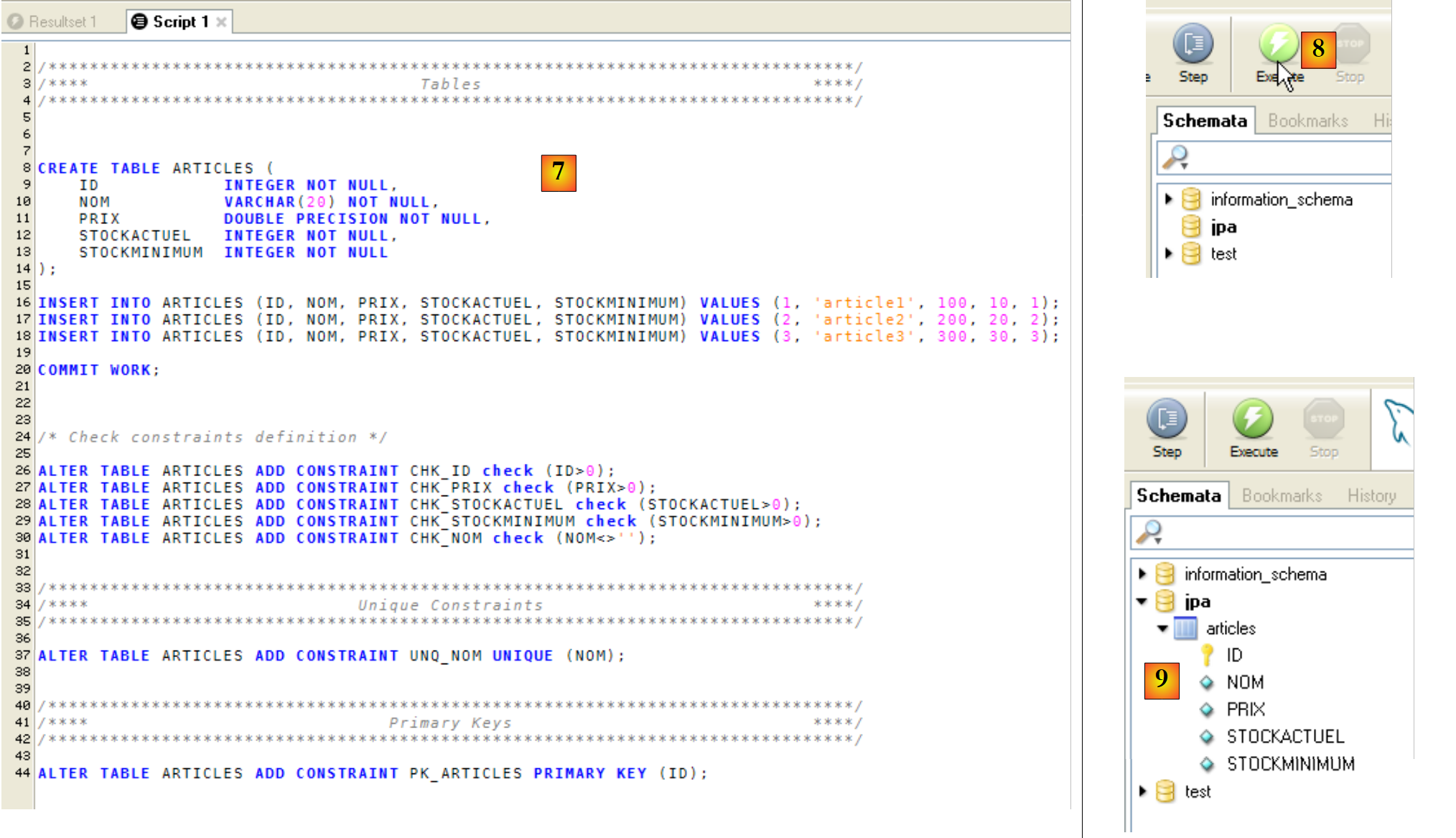 |
- در [7]: اسکریپت بارگذاری شد
- در [8]: اجرا میشود
- به [9]: جدول [ARTICLES] ایجاد شده است
14.2.5. نصب کانکتور ADO.NET از MySQL5
اتصالدهنده ADO.NET از MySQL5 در [http://dev.mysql.com/downloads/connector/net/5.1.html] در دسترس است (آوریل ۲۰۰۸):
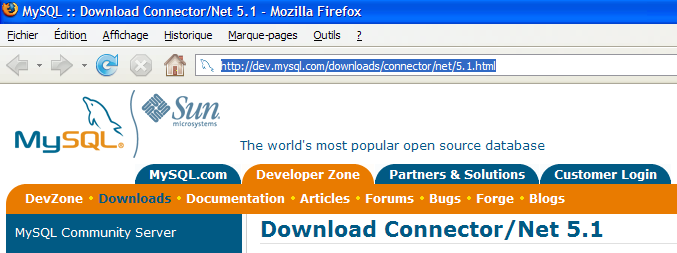 |  |
نصب این کانکتور یک فضای نام به پلتفرم .NET اضافه میکند:
14.2.6. نصب درایور ODBC از MySQL5
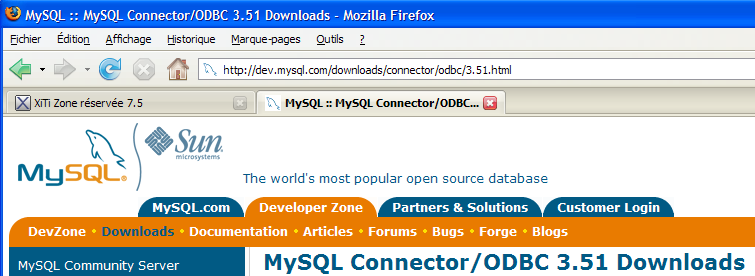
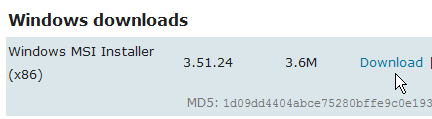
کانکتور ODBC (Open DataBase Connectivity) از MySQL5 در دسترس است (آوریل ۲۰۰۸) در [http://dev.mysql.com/downloads/connector/odbc/3.51.html]:
 |  |
پس از نصب، وجود کانکتور ODBC را میتوان به شرح زیر تأیید کرد:
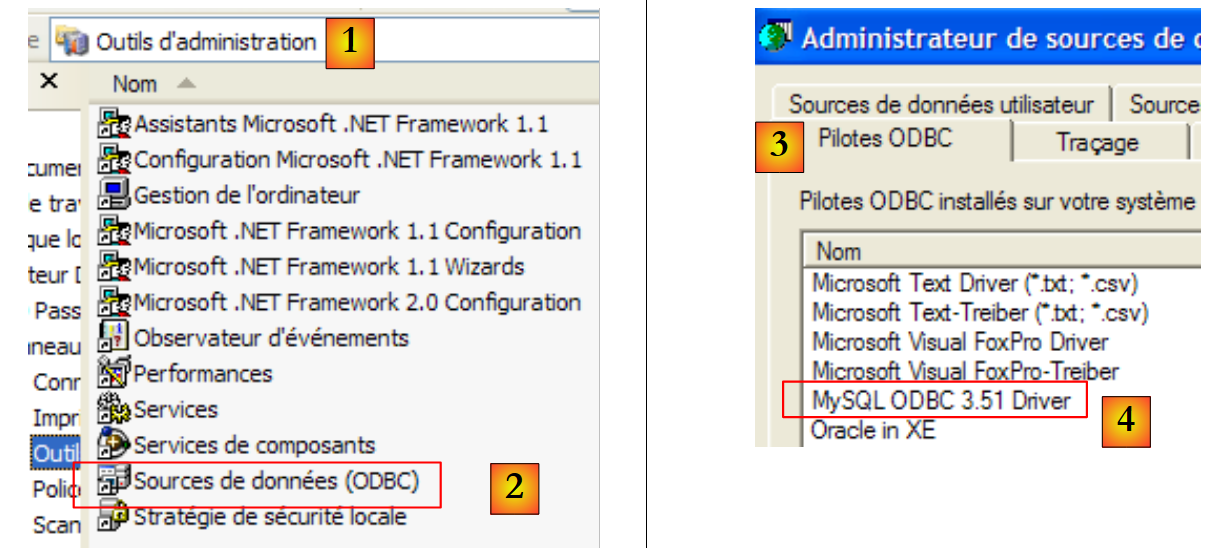 |
- در [1]، [Outils d'administration] را انتخاب کنید (در XP Pro: منوی استارت / کنترل پنل / عملکرد و نگهداری / ابزارهای مدیریتی)
- در [2]، روی [Sources de données (ODBC)] دوبار کلیک کنید
- در [3]، زبانه [Pilotes ODBC] را انتخاب کنید
- در [4]، درایور ODBC برای MySQL