2. نصب ویژوال سیشارپ ۲۰۰۸
در پایان ژانویه ۲۰۰۸، نسخههای Express ویژوال استودیو ۲۰۰۸ برای دانلود در آدرسهای زیر در دسترس بودند: [2]: [1]: [http://msdn2.microsoft.com/fr-fr/express/future/default(en-us).aspx]:
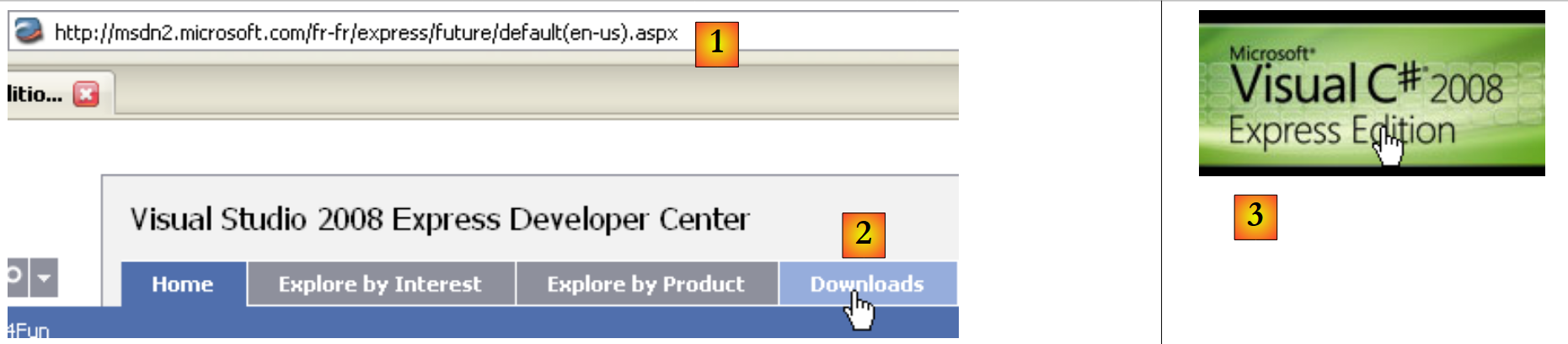 |
- [1]: آدرس دانلود
- [2]: زبانه دانلودها
- [3]: دانلود C# 2008
نصب C# 2008 موارد زیر را نیز نصب خواهد کرد:
- فریمورک .NET 3.5
- SGBD SQL سرور کامپکت ۳.۵
- مستندات MSDN
برای ایجاد اولین برنامه خود با C# 2008، پس از راهاندازی C#، این مراحل را دنبال کنید:
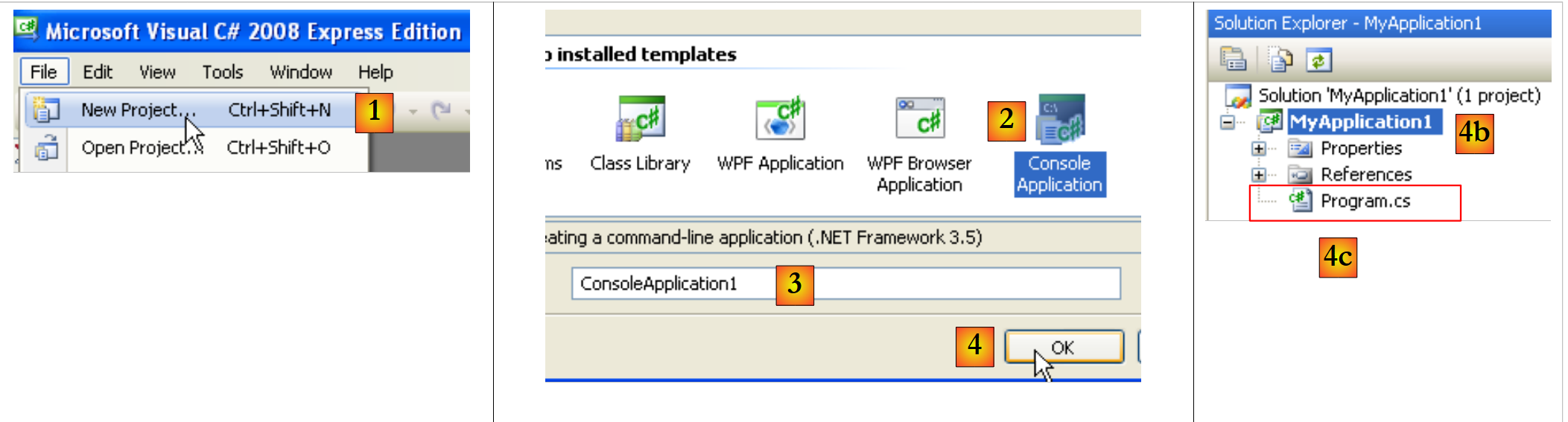 |
- [1]: File / New Project را انتخاب کنید
- [2]: یک برنامه کنسول (Console application) را انتخاب کنید
- [3]: برای پروژه یک نام انتخاب کنید – این نام در ادامه تغییر خواهد کرد
- [4b]: پروژه ایجاد شد
- [4c]: Program.cs برنامهٔ پیشفرض C# تولیدشده برای پروژه است.
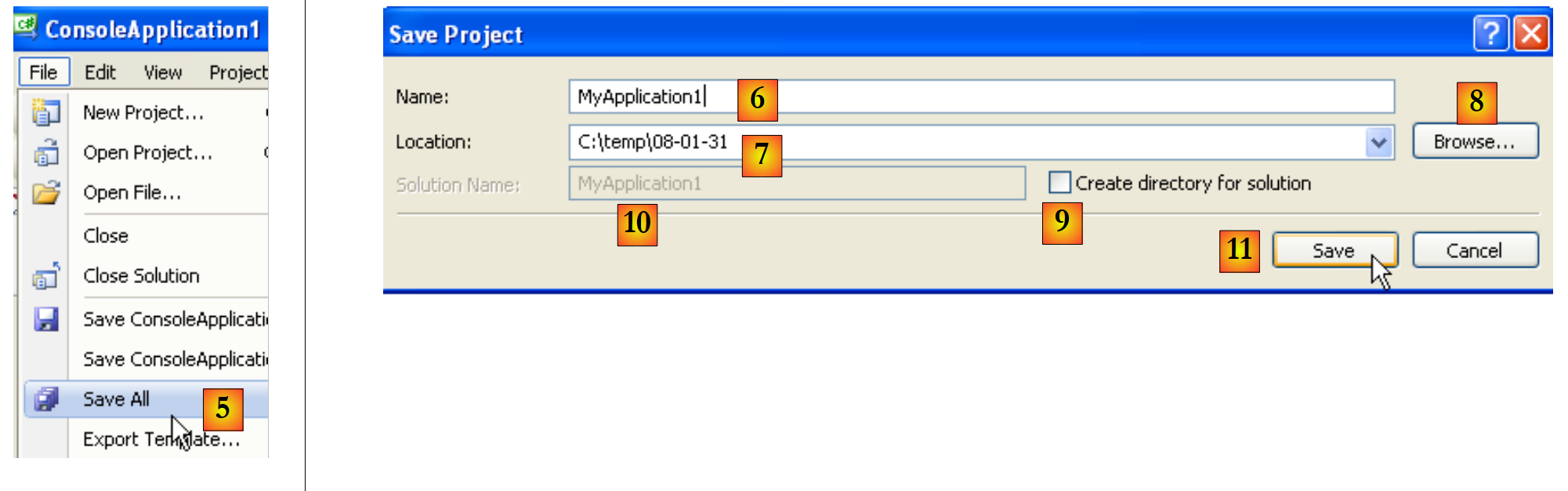 |
- در مرحله اول از شما نپرسید که پروژه را کجا ذخیره کنید. اگر هیچ اقدامی نکنید، پروژه در یک مکان پیشفرض ذخیره میشود که به احتمال زیاد با نیازهای شما سازگار نخواهد بود. گزینه [5] به شما امکان میدهد پروژه را در یک پوشه مشخص ذخیره کنید.
- میتوانید پروژه را در [6] نامگذاری مجدد کرده و پوشه آن را در [7] مشخص کنید. برای این کار میتوانید از [8] استفاده کنید. در این صورت، پروژه در نهایت در پوشه [C:\temp\08-01-31\MyApplication1] قرار خواهد گرفت.
- با تیک زدن [9]، میتوانید یک پوشه برای راهحل با نام مشخصشده در [10] ایجاد کنید. اگر Solution1 نام راهحل باشد:
- یک پوشه با نام [C:\temp\08-01-31\Solution1] برای راهحل Solution1 ایجاد خواهد شد
- یک پوشه به نام [C:\temp\08-01-31\Solution1\MyApplication1] برای پروژه MyApplication1 ایجاد خواهد شد. این رویکرد برای راهحلهایی که شامل چندین پروژه هستند، به خوبی کار میکند. هر پروژه یک زیرپوشه در داخل پوشه راهحل خواهد داشت.
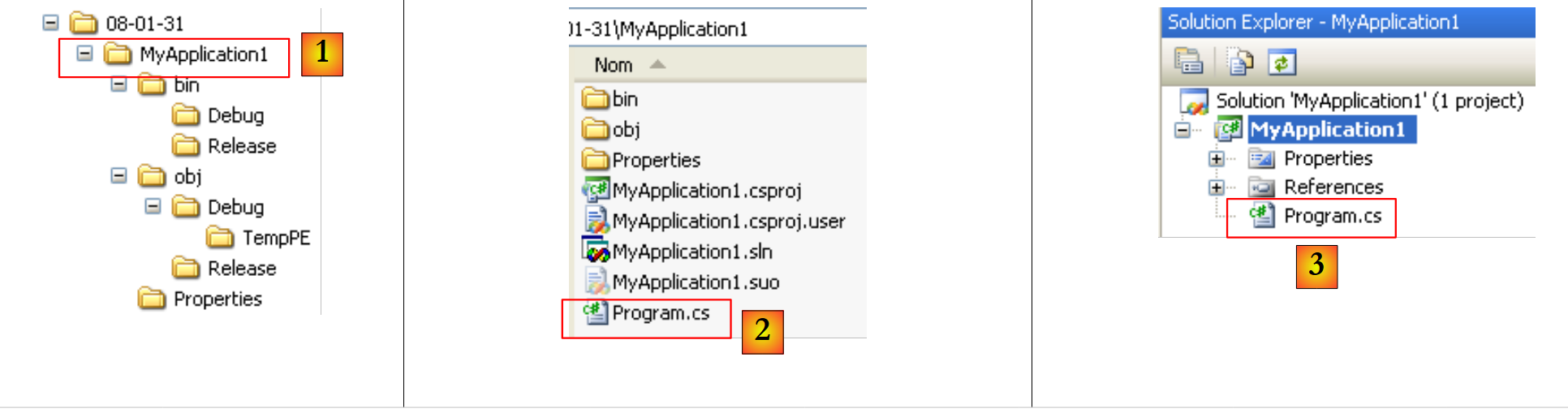 |
- در [1]: پوشه windows از پروژه MyApplication1
- به [2]: محتویات آن
- به [3]: پروژه در کاوشگر پروژه ویژوال استودیو
بیایید کد را در فایل [Program.cs] [3] به شرح زیر تغییر دهیم:
using System;

namespace ConsoleApplication1 {
    class Program {
        static void Main(string[] args) {
            Console.WriteLine("1er essai avec C# 2008");
        }
    }
}
- خط ۳: فضای نام کلاسی که در خط ۴ تعریف شده است. بنابراین، نام کامل کلاسی که در خط ۴ تعریف شده است ConsoleApplication1.Program است.
- خطوط ۵–۷: متد استاتیک Main، که هنگام نمونهسازی یک کلاس اجرا میشود
- خط ۶: خروجی صفحه
برنامه را میتوان به صورت زیر اجرا کرد:
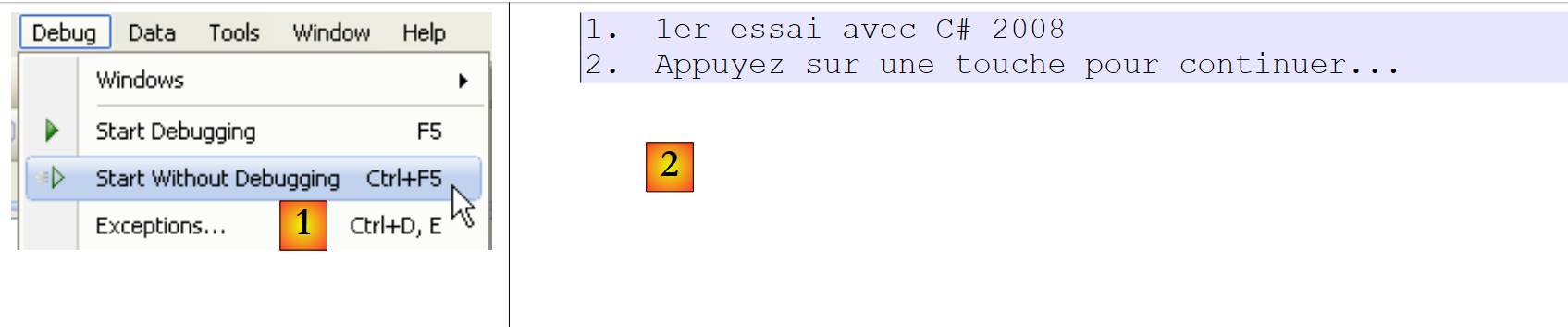 |
- [Ctrl-F5] برای اجرای پروژه؛ در [1]
- و [2]، خروجی کنسول بهدستآمده.
اجرای برنامه فایلهای زیر را به پروژه اضافه کرده است:
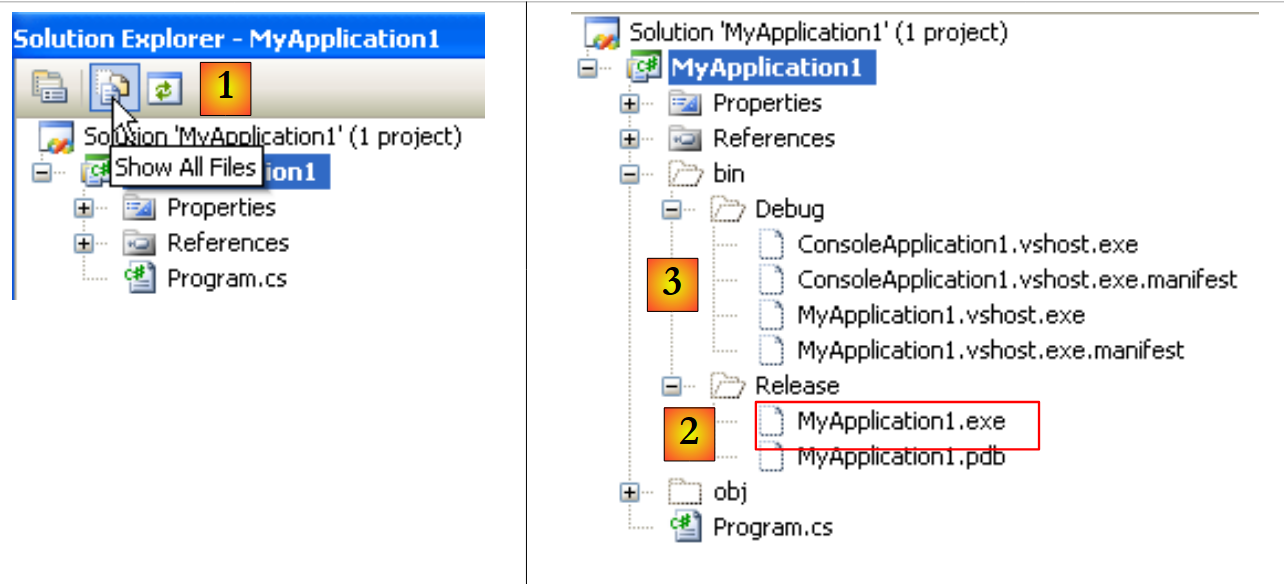 |
- در [1]، تمام فایلهای پروژه را نمایش میدهیم
- در [2]: پوشه [Release] حاوی فایل اجرایی پروژه، [MyApplication1.exe] است.
- در [3]: پوشه [Debug]، که در صورت اجرای پروژه در حالت [Debug] (با استفاده از کلید F5 به جای Ctrl-F5) حاوی یک فایل اجرایی پروژه به نام [MyApplication1.exe] نیز خواهد بود. این فایل اجرایی با آنی که در حالت [Release] بهدست میآید یکسان نیست. این فایل حاوی اطلاعات اضافی است که امکان انجام فرآیند اشکالزدایی را فراهم میکند.
میتوانید یک پروژه جدید به راهحل فعلی اضافه کنید:
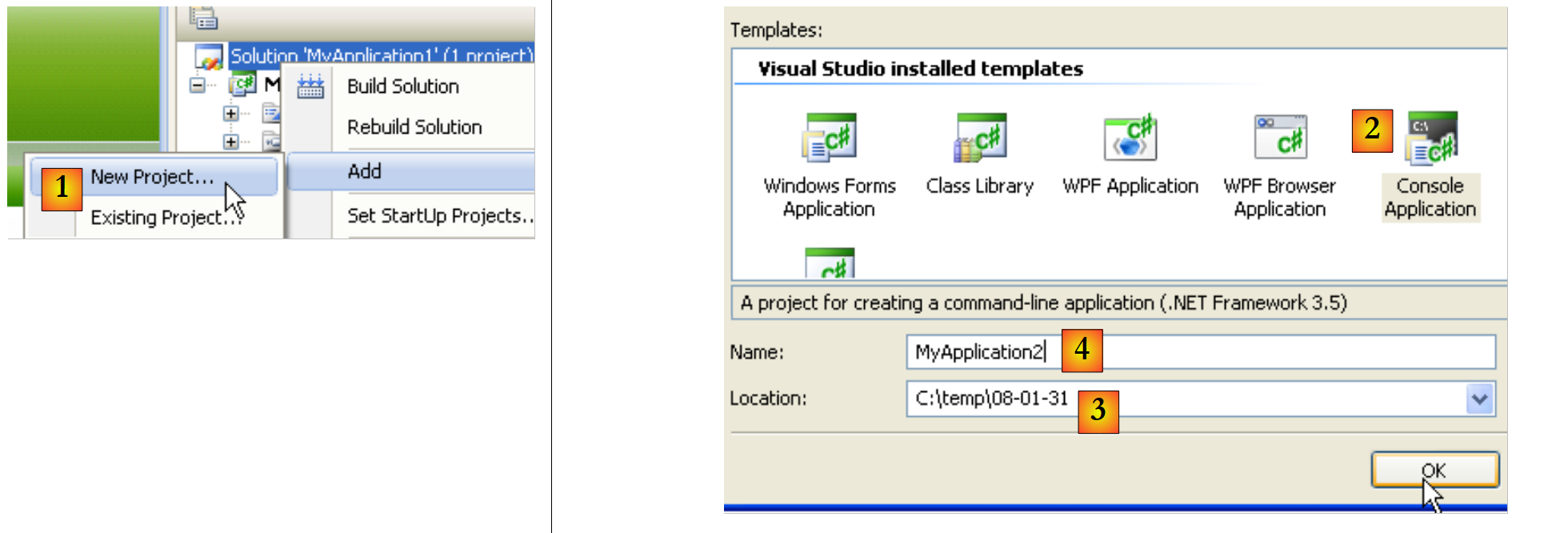 |
- [1]: روی راهحل (نه پروژه) کلیک راست کنید / افزودن / پروژه جدید
- [2]: نوع برنامه را انتخاب کنید
- [3]: پوشهٔ پیشفرض پیشنهادی همان پوشهای است که حاوی پوشهٔ پروژهٔ موجود است [MyApplication1]
- 4: نام پروژه جدید را وارد کنید
راهحل اکنون شامل دو پروژه است:
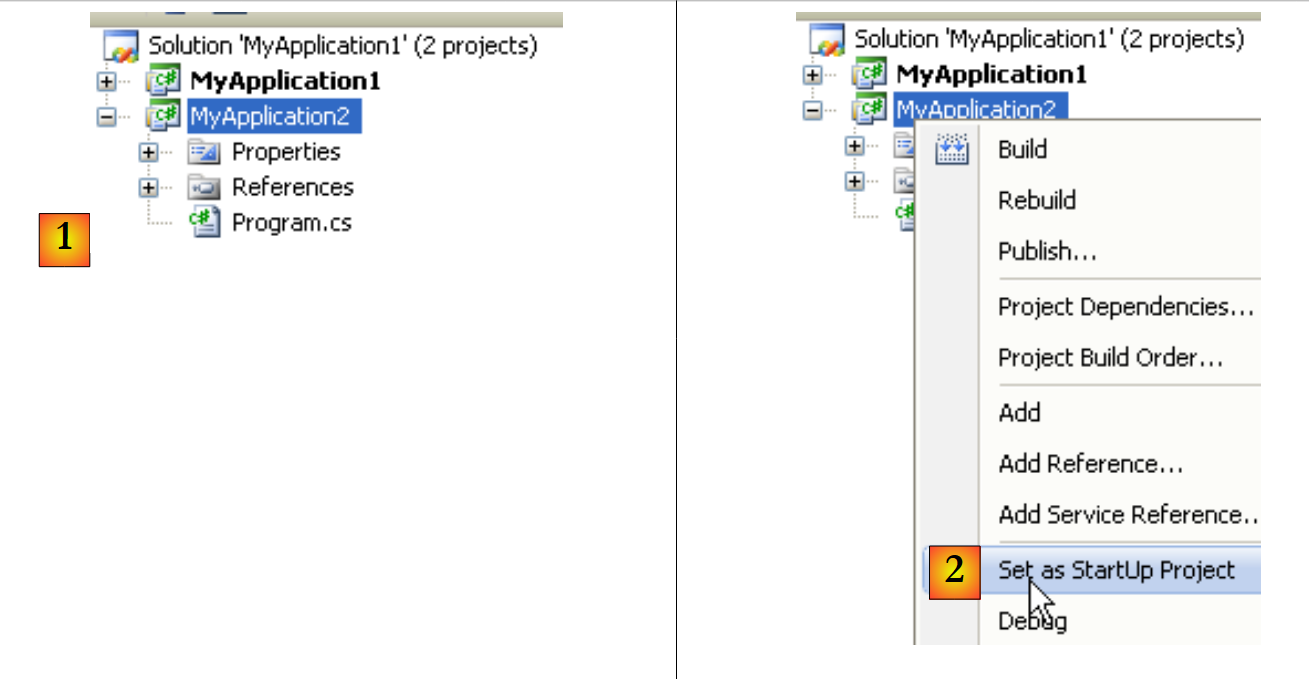 |
- [1]: پروژه جدید
- [2]: هنگامی که راهحل اجرا میشود (از طریق F5 یا Ctrl-F5)، یکی از پروژهها اجرا میگردد. این همان پروژهای است که به آن [2] گفته میشود.
یک پروژه ممکن است چندین کلاس قابل اجرا (حاوی متد Main) داشته باشد. در این صورت، باید مشخص کنید که هنگام اجرای پروژه، کدام کلاس اجرا شود:
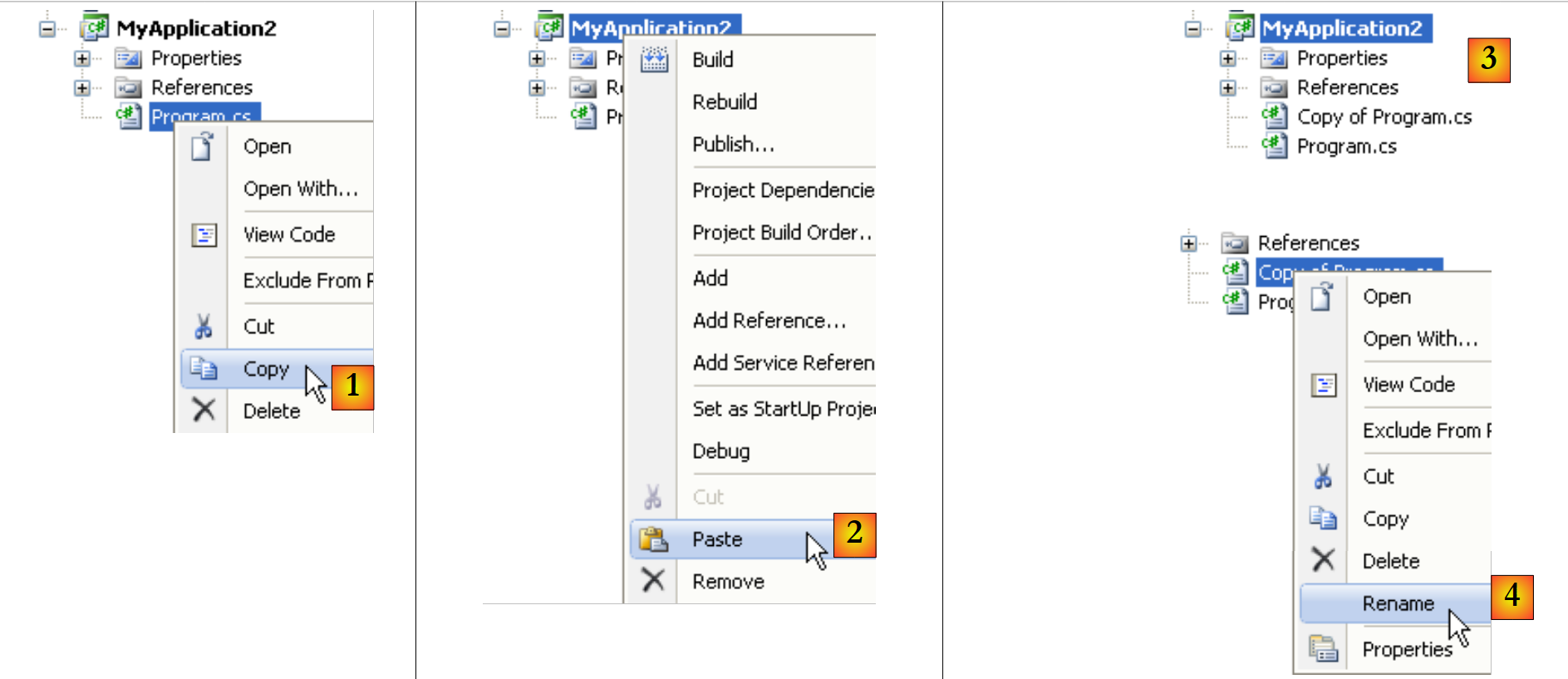 |
- [1, 2]: فایل [Program.cs] را کپی و پیست کنید
- [3]: نتیجهٔ کپی و پیست
- [4,5]: نام هر دو فایل را تغییر دهید
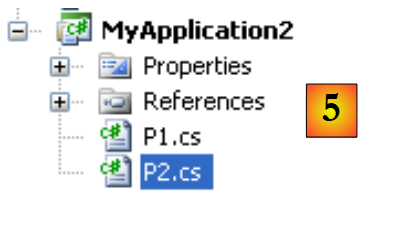 |
کلاس P1 (خط ۴):
using System;

namespace MyApplication2 {
    class P1 {
        static void Main(string[] args) {
        }
    }
}
کلاس P2 (خط ۴):
using System;

namespace MyApplication2 {
    class P2 {
        static void Main(string[] args) {
        }
    }
}
پروژه [MyApplication2] اکنون دارای دو کلاس با یک متد ایستا Main است. باید به پروژه گفته شود که کدام یک را اجرا کند:
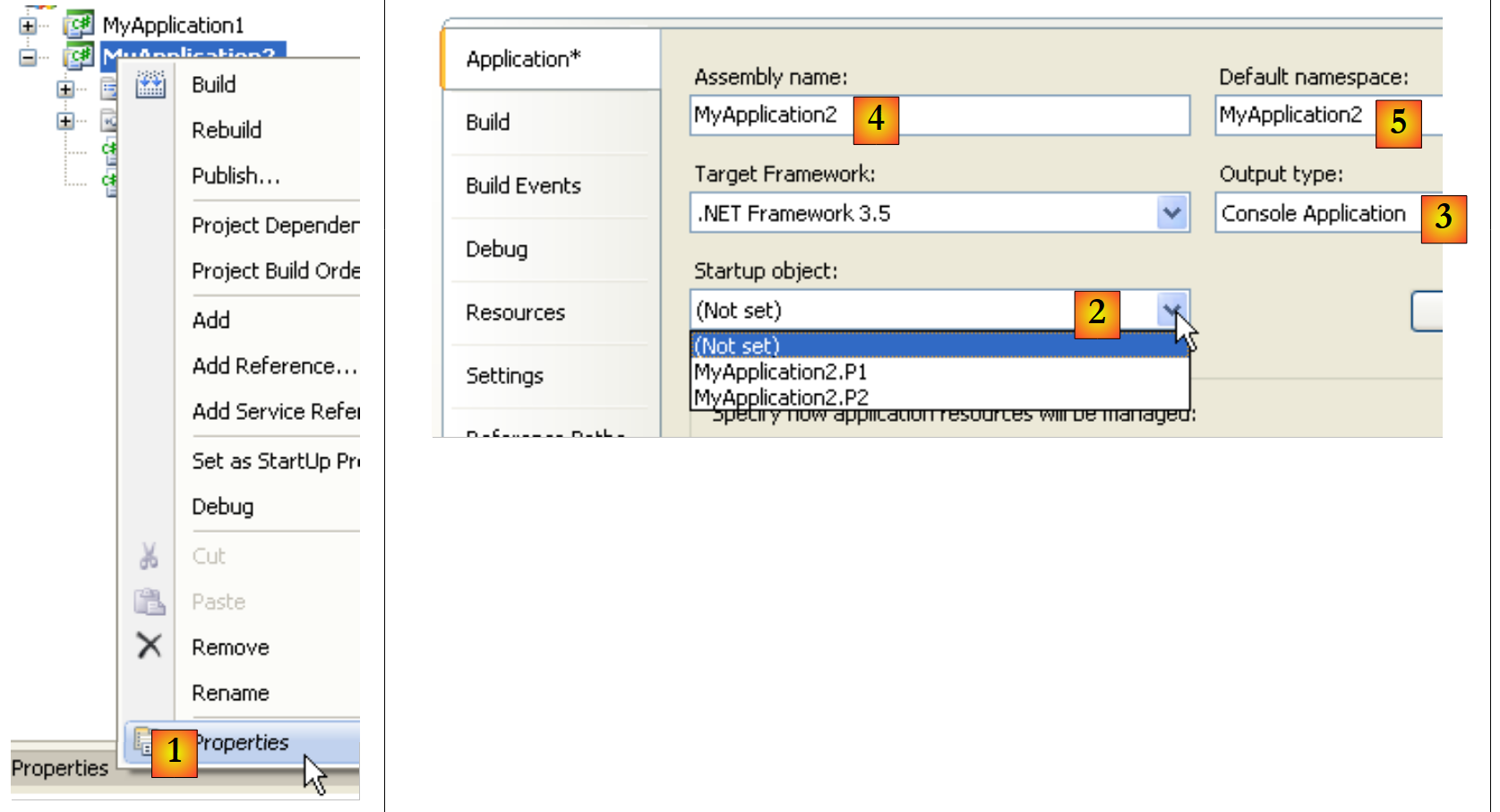 |
- در [1]: ویژگیهای پروژه [MyApplication2]
- در [2]: انتخاب اینکه کدام کلاس هنگام اجرای پروژه (F5 یا Ctrl-F5) اجرا شود
- در [3]: نوع فایل اجرایی تولید شده – در این مورد، یک برنامه کنسول یک فایل .exe تولید خواهد کرد.
- در 4: نام فایل اجرایی تولید شده (بدون پسوند .exe)
- [5]: فضای نام پیشفرض. این همان فضایی است که برای هر کلاس جدید اضافه شده به پروژه در کد تولید میشود. در صورت لزوم میتوان آن را مستقیماً در کد تغییر داد.