6. Kapitel 5 - Portierung der Flutter-Anwendung auf Mobilgeräte, Desktop und Web
6.1. Ein einziger Quellcode, mehrere Kompilierungsziele
Dies ist der Kern dieses Kapitels und die Daseinsberechtigung dieser Kursvariante: KEINE Zeile aus Kapitel 4 ([lib/], [pubspec.yaml], [assets/]) ändert sich, unabhängig vom gewählten Ziel. Die „Portierung“ der Anwendung besteht hier lediglich darin, einen anderen KOMPILIERUNGSBEFEHL zu wählen ([flutter run -d <target>] oder [flutter build <target>]) – nie darin, Widgets zu schreiben, zu duplizieren oder anzupassen. Das unterscheidet sich stark von dem, was eine Portierung mit den im restlichen Kurs behandelten Werkzeugen erfordert hätte: Ein Client mit [Vue.js]/[React]/[Angular] läuft NATIV nur in einem Browser – die Portierung auf Mobilgeräte erfordert ein WERKZEUG eines Drittanbieters ([Cordova]/[Capacitor], in diesem Kurs nicht verwendet), das ihn in einen nativen Wrapper verpackt, der in Wirklichkeit einen eingebetteten Browser enthält (eine [WebView]): Der Code bleibt unverändert, ist aber trotzdem KEINE native ausführbare Datei, anders als das, was [Flutter] hier für Mobilgeräte und Desktop erzeugt (siehe Kapitel 3, „Was Flutter nicht ist“).
Die sechs Ziele ([Android], [iOS], [macOS], [Windows], [Linux], [web]) sind in jedem mit [flutter create] seit [Flutter 3] erstellten Projekt STANDARDMÄSSIG aktiviert (siehe Kapitel 1) – auf Projektseite ist keine Konfiguration nötig, um eines hinzuzufügen. Die einzigen Unterschiede zwischen den Zielen sind: die auf dem Entwicklungsrechner installierten nativen Kompilierungswerkzeuge ([Xcode], [Visual Studio], [GTK] ...), der genau ausgeführte Befehl und – nur für Mobilgeräte – ein Detail der Netzwerkkonfiguration, das weiter unten in diesem Kapitel beschrieben wird.
6.2. Web-Ziel
Das bereits in Kapitel 2 verwendete Ziel ([flutter run -d chrome]). Zwei Befehle genügen:
[flutter build web] erzeugt einen eigenständigen Ordner [build/web/] ([index.html], kompiliertes [JavaScript], oder [WebAssembly] , Ressourcen), der auf JEDEM statischen Webserver bereitgestellt werden kann ([Nginx], [Apache], ein einfaches [npx serve] ...), genau wie der Ordner [dist/] , den [npm run build] auf der Seite von [Vue.js]/[Vite] erzeugt. Dieser Build bleibt eine von einem Browser ausgelieferte [JavaScript]-Datei: Er hängt daher weiterhin von einem [NestJS]-Server ab, der von diesem Browser aus ERREICHBAR ist, und damit von [app.enableCors()] (siehe [src/main.ts] auf dem Server) – das bereits aktiv ist, sodass für dieses Ziel serverseitig keine Änderungen nötig sind.
Ein Punkt ist bei diesem Ziel besonders zu beachten: Das Feld „Server-URL“ auf dem Anmeldebildschirm (siehe [_ServerUrlField] in [lib/app.dart], Kapitel 4) muss dann auf eine Adresse zeigen, die vom Browser, in dem die Anwendung läuft, ERREICHBAR ist – [http://localhost:8080] ist zulässig, solange der [NestJS]-Server auf demselben Rechner wie der Browser läuft.
6.3. Desktop-Ziel
Drei Betriebssysteme, drei Sätze nativer Voraussetzungen (siehe Kapitel 1), aber in der Form identische [flutter]-Befehle:
Jeder Befehl [flutter build <target>] erzeugt eine EIGENSTÄNDIGE native ausführbare Datei ([.app] unter macOS, [.exe] + zugehörige Bibliotheken unter Windows, eine [ELF]-Binärdatei unter Linux) in [build/<target>/] – eine ausführbare Datei, die im Gegensatz zum Web-Build in KEINEM Browser und in KEINER [WebView] läuft: Es handelt sich um nativen Code, der direkt auf dem Betriebssystem läuft, mit eigenem Fenster und eigener Titelleiste, die von [Flutter] selbst verwaltet werden.
Dieses Ziel erfordert KEINE besondere Netzwerkkonfiguration: Eine Desktop-Anwendung läuft auf demselben Rechner wie der Benutzer und greift auf [http://localhost:8080] genau so zu wie jedes andere auf diesem Rechner installierte Programm (über das Feld „Server-URL“ auf dem Anmeldebildschirm können Sie wie bei den anderen Zielen bei Bedarf auf einen entfernten Server zeigen).
Das ergibt folgendes Ergebnis:
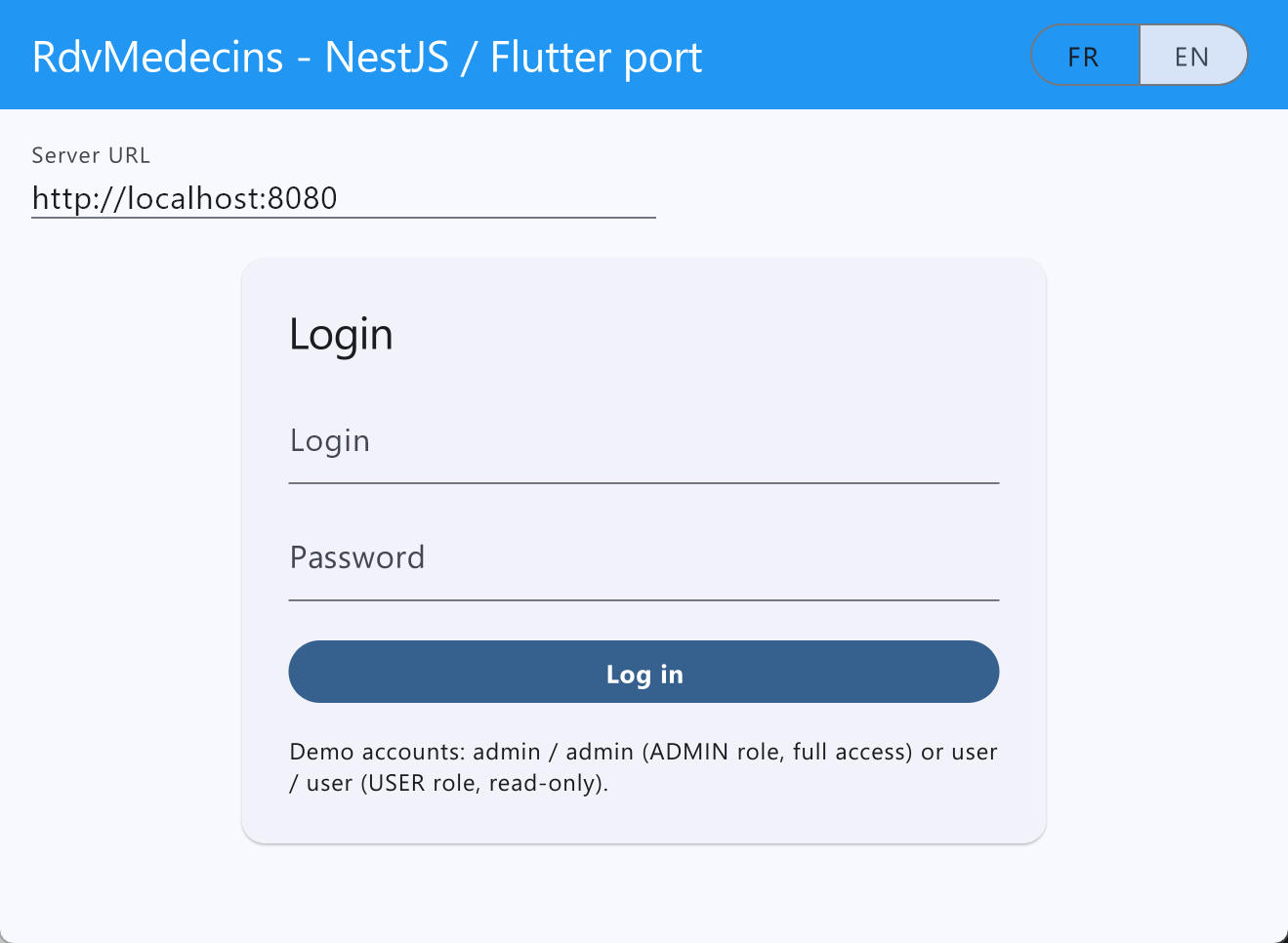
Der obige Bildschirm stammt nicht aus einem Browser, sondern aus einer Windows-Anwendung. Damit dies funktioniert, müssen bestimmte Werkzeuge verfügbar sein:
- Zeile 2: Visual Studio muss installiert sein;
Um einen klaren Überblick darüber zu erhalten, was in Ihrem Flutter-Projekt fehlt, geben Sie den folgenden Befehl ein:
6.4. Ziel-Emulatoren
Die Flutter-App wurde auf einem Android-Emulator getestet:
Das Ergebnis im Emulator:
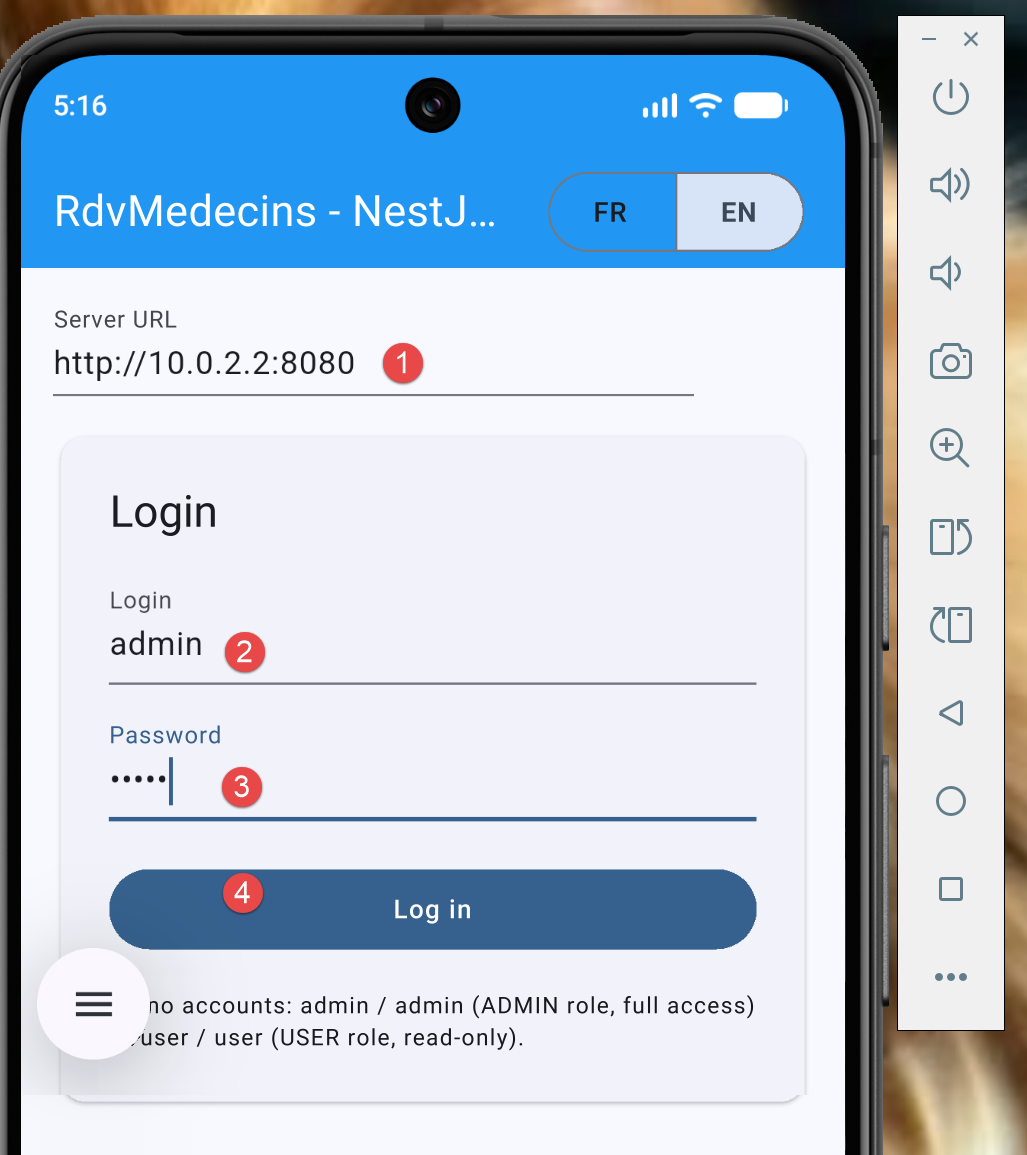
- Beachten Sie die URL in [1];
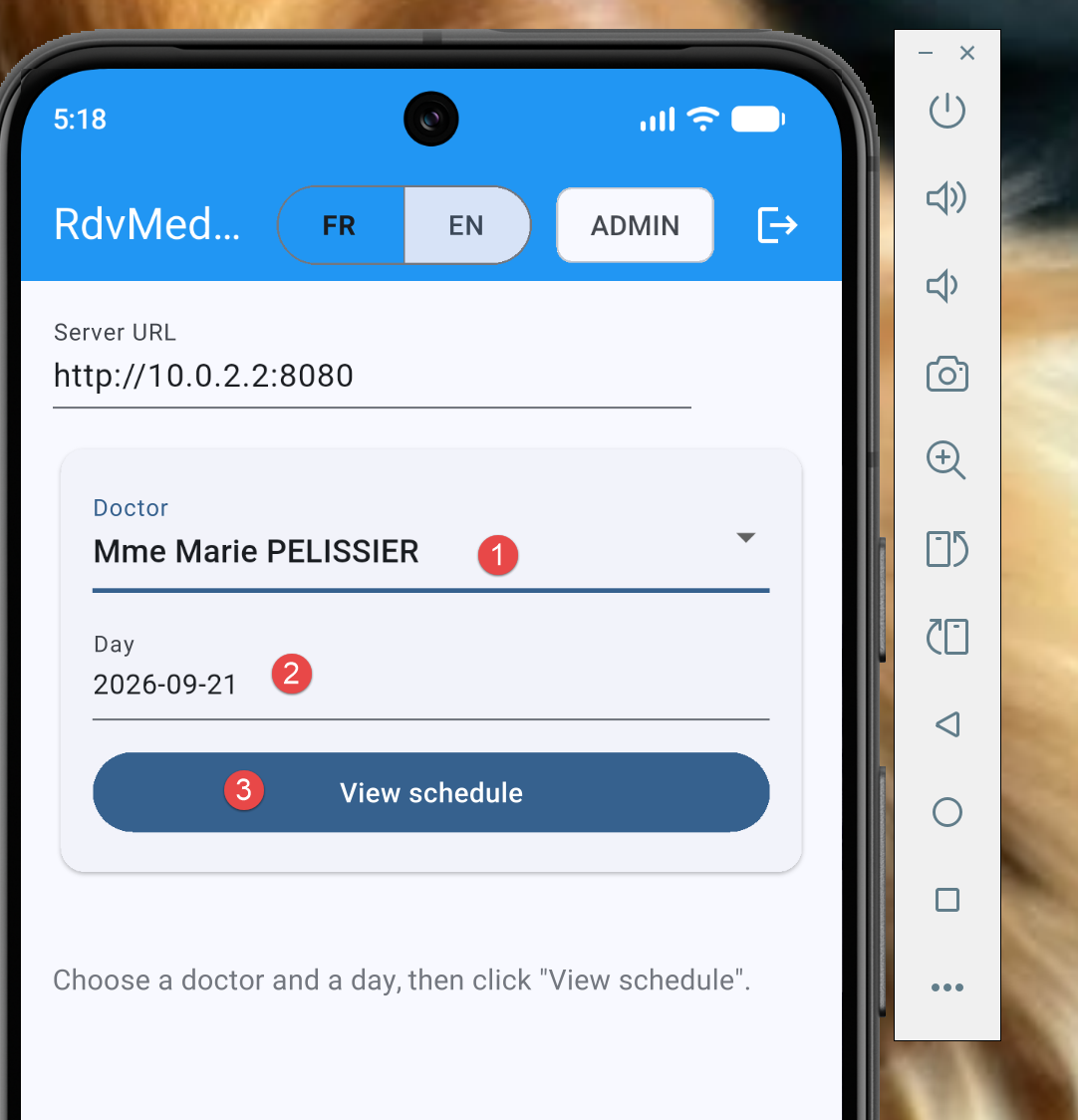
Die Anmeldung mit admin / admin liefert das folgende Ergebnis:
Füllen Sie das Formular aus und senden Sie es dann ab:
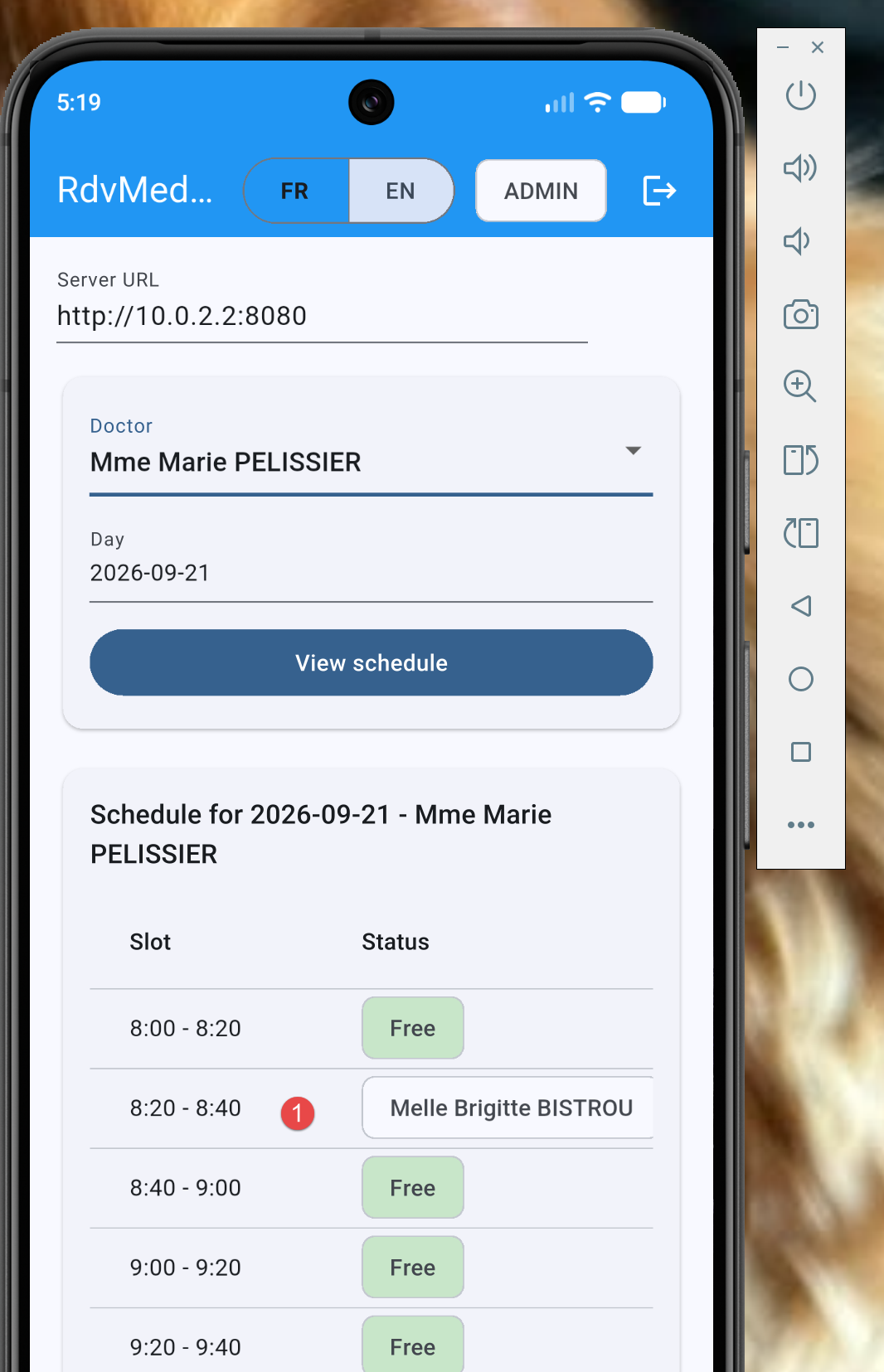
Oben sehen Sie das Zeitfenster, das wir mit der Web-App reserviert haben.
6.5. Mobiles Ziel
Hinweis: Der Gutachter hat diesen Abschnitt nicht getestet.
In diesem Bereich ist die größte Aufmerksamkeit gefragt, wegen eines Details, das das Netzwerk des Emulators/Simulators betrifft.
6.5.1. Die mobile Netzwerkfalle: localhost bezeichnet nicht mehr den Entwicklungs-PC
Dies ist DAS Detail, das man bei diesem Ziel kennen muss, und es hat mit [Flutter] selbst nichts zu tun: [localhost] (oder [127.0.0.1]) bezeichnet im Feld „Server-URL“ des Anmeldebildschirms IMMER den Rechner, auf dem der Code läuft – und ein mobiler Emulator/Simulator ist eine VIRTUELLE Maschine, die sich vom Entwicklungsrechner, auf dem der Server ([NestJS]) läuft, UNTERSCHEIDET, auch wenn beide scheinbar „auf demselben Computer“ laufen.
- [Android]-Emulator (erstellt von [Android Studio]): Verwenden Sie [http://10.0.2.2:8080] – eine spezielle Adresse des offiziellen [Android]-Emulators, die automatisch auf [localhost] des Host-Rechners (des Entwicklungs-PCs) umleitet.
- [iOS]-Simulator (nur macOS): [http://localhost:8080] funktioniert direkt, da der [iOS]-Simulator das Netzwerk des Host-Rechners mitnutzt (anders als der [Android]-Emulator).
- Physisches Gerät ([Android] oder [iOS], verbunden mit demselben WLAN wie der Entwicklungs-PC): Verwenden Sie die LOKALE [IP]-Adresse dieses PCs in diesem Netzwerk (zum Beispiel [http://192.168.1.42:8080]), niemals [localhost] oder [10.0.2.2], da beide in diesem Fall auf das Mobilgerät selbst verweisen.
6.5.2. Zwei zusätzliche Einschränkungen speziell für Mobilgeräte
- [Android] (seit API 28) blockiert standardmäßig jeden unverschlüsselten [HTTP]-Verkehr (CLEARTEXT, nicht mit [https://] verschlüsselt) – da der Server dieses Kurses im einfachen Modus über [HTTP] lauscht, sollte eine PRODUKTIONSREIFE [Android]-Anwendung eine ausdrückliche Ausnahme deklarieren ([android:usesCleartextTraffic="true"] im generierten [Android]-Manifest oder eine feinere Netzwerksicherheitskonfiguration) – eine native Konfigurationseinstellung in [android/], außerhalb des in diesem Dokument vorgestellten [Dart]-Codes.
- [iOS] erzwingt eine vergleichbare Richtlinie, [App Transport Security] ([ATS]), die standardmäßig ebenfalls unverschlüsseltes [HTTP] blockiert – eine entsprechende Ausnahme wird in [ios/Runner/Info.plist] deklariert ([NSAppTransportSecurity], [NSAllowsArbitraryLoads] oder, gezielter, eine Ausnahme ausschließlich für die Domain des Entwicklungsservers).
Diese beiden Einstellungen gelten NUR für Entwicklung/Demonstration mit einem unverschlüsselten [HTTP]-Server, wie er in diesem Kurs verwendet wird – eine echte Produktivbereitstellung würde den [NestJS]-Server stattdessen selbst über [https://] bereitstellen (zum Beispiel hinter einem [reverse proxy] wie [Nginx]), wodurch diese beiden Ausnahmen überflüssig würden.
6.5.3. Ein schmalerer Bildschirm: die Layout-Falle
Ein letzter Unterschied bei Mobilgeräten hat nichts mit dem Netzwerk zu tun: Ein Smartphone im Hochformat ist nur etwa 360 Pixel breit (in logischen Pixeln von [Flutter]), gegenüber mehreren Hundert mehr in einem Browser- oder Desktop-Fenster. Ein für ein großes Display entworfener Bildschirm kann daher auf einem Smartphone unbrauchbar werden: Genau das passierte mit der ersten Version des Clients dieses Dokuments, getestet auf einem [Android]-Emulator. Die Auswahl Arzt/Tag/Schaltfläche ([doctor_day_picker.dart]) ordnete drei Felder in einer einzigen [Row] an, und die Titelleiste ([app.dart]) zeigte alles auf einmal an: Der Emulator musste in den Querformat-Modus geschaltet werden, um alles zu sehen. Kapitel 4 zeigt die Korrektur. Daraus folgen zwei Regeln:
- Nehmen Sie niemals eine Breite an. Prüfen Sie zur Wahl eines Layouts die tatsächlich verfügbare Breite – entweder an einer bestimmten Stelle im Baum mit [LayoutBuilder] ([constraints.maxWidth]) oder für den gesamten Bildschirm mit [MediaQuery.sizeOf(context).width] – und wählen Sie dann [Row] (breiter Bildschirm) oder [Column] (schmaler Bildschirm).
- Testen Sie frühzeitig auf einem schmalen Bildschirm: Verwenden Sie den Emulator im Hochformat oder ein [Chrome]-Fenster, das Sie schmaler ziehen. Im Debug-Modus zeigt [Flutter] an, dass der Inhalt zu breit ist, mit einem gelb-schwarzen Banner mit der Aufschrift „RIGHT OVERFLOWED BY … PIXELS“ in der Anwendung sowie einer Meldung in der Konsole.
Dies widerspricht nicht der folgenden Beobachtung: Das Layout passt sich an die GRÖSSE des Bildschirms an, nie an die Plattform – es erscheint kein [if (kIsWeb)]. Das Verkleinern eines Browser- oder Desktop-Fensters löst genau dasselbe „schmale“ Layout aus wie ein Smartphone.
6.6. Übersichtstabelle
- [web] — [flutter run -d chrome] / [flutter build web] — kompiliert zu [JavaScript]/[WebAssembly], ausgeführt von einem Browser — Server-URL: [localhost] (derselbe Rechner).
- [desktop] (macOS/Windows/Linux) — [flutter run -d <os>] / [flutter build <os>] — native [AOT]-Kompilierung, eigenständige ausführbare Datei — Server-URL: [localhost] (derselbe Rechner).
- [mobile] (Android-Emulator) — [flutter run] — native [AOT]-Kompilierung — Server-URL: [10.0.2.2] (spezielle Adresse für den Emulator).
- [mobile] (iOS-Simulator) — [flutter run] — native [AOT]-Kompilierung — Server-URL: [localhost] (mit dem Host geteiltes Netzwerk).
- [mobile] (physisches Gerät) — [flutter run] — native [AOT]-Kompilierung — Server-URL: lokale [IP]-Adresse des Entwicklungs-PCs, + Ausnahme [cleartext]/[ATS].
6.7. Was sich am Dart-Code NICHT ändert
Zum Abschluss dieses Kapitels sei betont, was NICHT geschrieben oder angepasst werden musste, um diese drei Zielfamilien abzudecken: In Kapitel 4 erscheint keine Bedingung [if (kIsWeb) { ... } else { ... }], keine getrennte Datei [_mobile.dart]/[_web.dart] und keine zusätzlichen Abstraktionsbibliotheken. Die wenigen bereits in Kapitel 4 getroffenen Entscheidungen genügen für sich allein, um diesen Code über die drei Zielfamilien hinweg portierbar zu machen: [shared_preferences] (statt [localStorage], das browserspezifisch ist) für die Persistenz, [rootBundle.loadString(...)] (statt eines [fetch] an einen Webserver) für die eingebetteten Übersetzungswörterbücher und das Paket [http] (statt einer browserspezifischen API) für die Netzwerkkommunikation. Genau das hat die Einleitung dieses Dokuments versprochen: [a single Flutter codebase is enough to build a mobile app, a desktop app and a web app].