3. Einstieg in Flutter
3.1. Beispiel 01: Die Struktur einer Flutter-Anwendung
3.1.1. Das Projekt
Ein [Flutter]-Projekt wird mit dem Befehl [flutter create] erstellt:
| flutter create --org fr.stahe --platforms=android,web,windows my_application
|
- [--org fr.stahe]: das Präfix der App-ID, wie bei einer Domain umgekehrt geschrieben. Die [Android] -App heißt dann [fr.stahe.my_application]; zwei auf demselben Telefon installierte Apps müssen unterschiedliche IDs haben;
- [--platforms=...]: die Zielplattformen. Für jede davon erstellt [flutter create] einen Ordner ([android/], [web/], [windows/] und auch [ios/], [macos/], [linux/] , falls angefordert): ein kleines, plattformspezifisches Projekt, das lediglich die [Flutter]-Engine startet und die Anwendung in sie lädt. Wir nehmen daran nur selten Änderungen vor (Name, Symbol und Berechtigungen der Anwendung);
- [my_application]: der Projektname, der zugleich der Name des [Dart]-Pakets ist: Kleinbuchstaben, Ziffern und Unterstriche.
Der Befehl erzeugt eine vollständige, sofort lauffähige Anwendung (einen Zähler). Das Beispielprojekt wurde auf dieselbe Weise erstellt, und anschließend wurde sein Ordner [lib/] von Hand befüllt, um fünfundzwanzig Anwendungen in einem einzigen Projekt zusammenzufassen: So teilen sie sich dieselben Pakete, die nur einmal heruntergeladen werden.
3.1.2. Die Datei pubspec.yaml
Die Datei [pubspec.yaml] beschreibt das Projekt: seinen Namen, die erforderliche Version von [Dart], die verwendeten Pakete und die mit der Anwendung ausgelieferten Dateien. Die Datei der Beispiele:
| # ==========================================================================
# pubspec.yaml - die Beschreibung des Beispielprojekts
# --------------------------------------------------------------------------
# Ein einziges Flutter-Projekt für die 25 Beispiele: Jedes hat seinen Ordner in
# lib/ und seinen eigenen Einstiegspunkt (main.dart), der dem Befehl
# flutter run mit der Option -t (target) übergeben wird:
#
# flutter run -t lib/ex05_controlled_fields/main.dart
#
# Die Bibliotheken (die "Pakete") werden von pub.dev durch den Befehl
# flutter pub get heruntergeladen (wird von flutter run automatisch ausgeführt).
# ==========================================================================
name: examples_flutter
description: The 25 small examples of the course Step-by-step introduction to the Flutter framework.
# keine Veröffentlichung auf pub.dev: Dies ist eine Anwendung, keine Bibliothek
publish_to: none
version: 1.0.0
environment:
# die erforderliche Version der Sprache Dart
sdk: ^3.12.0
dependencies:
flutter:
sdk: flutter
# „saubere“ Adressen im Web (Beispiel 17)
flutter_web_plugins:
sdk: flutter
# die Texte von Flutter selbst (Dialogschaltflächen, Kalender ...)
# auf Englisch und Französisch (Beispiele 05, 21)
flutter_localizations:
sdk: flutter
# sprachabhängig formatierte Datums- und Zahlenwerte (Beispiele 09, 21)
intl: any
# der Router (Beispiele 17, 18)
go_router: ^16.2.0
# ein von der gesamten Anwendung geteilter Zustand (Beispiele 20, 24, 25)
provider: ^6.1.5
# ein kleines Schlüssel -> Wert-Wörterbuch, auf dem Gerät gespeichert (Beispiele 20, 21, 23)
shared_preferences: ^2.5.3
# HTTP-Anfragen (Beispiele 22 bis 25)
http: ^1.5.0
# Anzeige von SVG-Bildern (Beispiel 03, CAPTCHA der Beispiele 22 bis 25)
flutter_svg: ^2.2.1
dev_dependencies:
# die Tests (und die Screenshots des Kurses, siehe test/captures)
flutter_test:
sdk: flutter
# die vom Flutter-Team empfohlenen Stilregeln (siehe analysis_options.yaml)
flutter_lints: ^6.0.0
flutter:
# die Material-Design-Icons (Icons.add, Icons.delete ...)
uses-material-design: true
# die MIT der Anwendung ausgelieferten Dateien: Sie werden über ihren Pfad gelesen
assets:
- assets/
- assets/i18n/
# eine Festbreitenschrift (zur Anzeige von JSON), mit der Anwendung ausgeliefert
fonts:
- family: RobotoMono
fonts:
- asset: assets/fonts/RobotoMono-Regular.ttf
- asset: assets/fonts/RobotoMono-Bold.ttf
weight: 700
|
- Zeilen 14–18: der Projektname (der zugleich der Paketname ist – die Dateien des Projekts werden über [package:examples_flutter/...] importiert), seine Beschreibung und seine Version. [publish_to: none]: Dieses Projekt ist keine Bibliothek; es wird nie auf [pub.dev] veröffentlicht;
- Zeilen 20–22: die erforderliche Version der Sprache [Dart]. Das Präfix [^] akzeptiert jede neuere Version innerhalb derselben Hauptversion (3.12, 3.13 … aber nicht 4.0);
- Zeilen 24–45: die von der Anwendung benötigten Pakete. Einige stammen aus dem [Flutter] SDK selbst ([sdk: flutter]): [flutter] (das Framework), [flutter_localizations] (die Texte von [Flutter] , übersetzt in jede Sprache), [flutter_web_plugins] (eine webspezifische Konfiguration). Die übrigen werden von pub.dev heruntergeladen, dem Repository für die [Dart]-Pakete: Ihr Zweck wird in den Kommentaren erklärt, und jedes wird in dem Beispiel gezeigt, das es verwendet. [intl: any]: jede Version ([flutter_localizations] legt ihre eigene fest);
- Zeilen 47–52: Pakete, die nur für die Entwicklung verwendet und nicht in die ausgelieferte Anwendung aufgenommen werden: [flutter_test] (Tests) und [flutter_lints] (Stilregeln des Analyzers);
- Zeilen 54–67: die für [Flutter] spezifische Konfiguration:
- [uses-material-design: true]: Die Anwendung verwendet die Symbolschrift von [Material Design] ([Icons.add], [Icons.delete] ...);
- [assets]: die Dateien, die mit der Anwendung ausgeliefert werden (Bilder, Wörterbücher usw.) und über ihren Pfad gelesen werden. Gibt man einen Ordner ([assets/]) an, werden alle darin enthaltenen Dateien direkt ausgeliefert;
- [fonts]: eine mit der Anwendung ausgelieferte Schriftart; [Roboto Mono], eine Festbreitenschrift, wird zur Anzeige von JSON verwendet. Die Standardschrift von [Material Design], [Roboto], ist die Systemschrift von [Android]: Sie muss nicht mitgeliefert werden.
Paketversionen folgen derselben Konvention wie bei [npm]: [^16.2.0] akzeptiert jede Version von 16.x.y ab 16.2.0. Der Befehl [flutter pub get] lädt die Pakete herunter und schreibt die exakt ausgewählten Versionen in die Datei [pubspec.lock]. Er wird von [flutter run] automatisch gestartet, wenn sich [pubspec.yaml] geändert hat; [VS Code] führt ihn ebenfalls aus, sobald diese Datei gespeichert wird. Um ein Paket hinzuzufügen, können Sie, statt die Datei manuell zu bearbeiten, [flutter pub add go_router] eingeben: Der Befehl fügt die Zeile mit der neuesten Version des Pakets hinzu.
3.1.3. Die Datei analysis_options.yaml
Der [Dart]-Analyzer prüft den Code während der Eingabe: [VS Code] unterstreicht Fehler rot und Warnungen gelb oder blau. Sie können ihn auch mit [flutter analyze] für das gesamte Projekt ausführen. Seine Regeln:
| # ==========================================================================
# analysis_options.yaml - die Regeln des Dart-Code-Analyzers
# --------------------------------------------------------------------------
# Der Analyzer prüft den Code bereits bei der Eingabe (VS Code unterstreicht die
# Fehler) sowie über den Befehl flutter analyze. Wir gehen von den vom Flutter-Team
# empfohlenen Regeln aus (Paket flutter_lints) ...
# ==========================================================================
include: package:flutter_lints/flutter.yaml
analyzer:
language:
# ... und verschärfen sie: keine implizite Konvertierung eines dynamic-Typs
strict-casts: true
strict-raw-types: true
linter:
rules:
# überall einfache Anführungszeichen, wie in den Beispielen des Kurses
prefer_single_quotes: true
# "final" für eine lokale Variable, die nie neu zugewiesen wird
prefer_final_locals: true
# zu lange Strings sind erlaubt (Texte der Beispiele)
lines_longer_than_80_chars: false
|
- Zeile 9: die vom [Flutter]-Team empfohlenen Regeln (Paket [flutter_lints]): Ein Widget muss, wenn möglich, einen Konstruktor [const] haben, ein Controller muss freigegeben werden usw.;
- Zeilen 14–15: strengere Typisierung. [Dart] ist eine statisch typisierte Sprache, besitzt aber einen Typ [dynamic] („beliebig“): Das dekodierte JSON besteht zum Beispiel aus [dynamic]. [strict-casts] verbietet die implizite Umwandlung in einen anderen Typ: Man muss sie explizit schreiben ([json['lastName'] as String]), und jeder Fehler tritt dort auf und ist sichtbar;
- Zeilen 20–24: einige Stilregeln: einfache Anführungszeichen für Zeichenketten verwenden (doppelte, wenn die Zeichenkette einen Apostroph enthält: ["it's"]) und [final] für Variablen, die nie neu zugewiesen werden.
3.1.4. Der Einstiegspunkt: main.dart
Als Beispiel dient eine Datei namens [main.dart], die die Funktion [main] enthält – den Einstiegspunkt jedes [Dart]-Programms. Die aus Beispiel 01:
| // =========================================================================
// lib/ex01_first_application/main.dart - eine erste Anwendung
// -------------------------------------------------------------------------
// In einer Flutter-Anwendung ist alles ein WIDGET: ein Objekt, das
// einen Teil des Bildschirms beschreibt (einen Text, eine Schaltfläche, einen Rand, eine Spalte ...).
// Widgets werden ineinander verschachtelt und bilden einen BAUM.
// Ein Widget hat eine Methode build(), die die Widgets ZURÜCKGIBT,
// aus denen es besteht. Flutter ruft build() auf, um den Bildschirm zu erzeugen;
// es RUFT SIE ERNEUT AUF, sobald sich der Zustand des Widgets ändert (setState),
// und aktualisiert den Bildschirm mit dem neuen Ergebnis.
// =========================================================================
import 'package:flutter/material.dart';
// "gewöhnliche" Daten außerhalb der Widgets: Sie ändern sich nie
const title = 'Welcome to Flutter';
const languages = ['Dart', 'Flutter', 'Material Design'];
// "12:05:09": die aktuelle Uhrzeit, zweistellig
String currentTime() {
final d = DateTime.now();
String twoDigits(int n) => n.toString().padLeft(2, '0');
return '${twoDigits(d.hour)}:${twoDigits(d.minute)}:${twoDigits(d.second)}';
}
// der Einstiegspunkt jedes Dart-Programms
void main() {
// runApp: Flutter übernimmt den Bildschirm und zeigt darauf das ROOT-Widget an
runApp(const Application());
}
// das Root-Widget: Es konfiguriert die Anwendung (Titel, Theme, erster Bildschirm).
// StatelessWidget: ein Widget OHNE Zustand, vollständig durch seine Parameter beschrieben
class Application extends StatelessWidget {
const Application({super.key});
@override
Widget build(BuildContext context) {
// MaterialApp: eine Anwendung mit den Farben und dem Verhalten von
// Material Design, der visuellen Sprache von Google
return MaterialApp(
title: 'Example 01',
// kein "DEBUG"-Banner in der Ecke des Bildschirms
debugShowCheckedModeBanner: false,
// die Farben der gesamten Anwendung, abgeleitet von einer Grundfarbe
theme: ThemeData(colorSchemeSeed: Colors.indigo),
home: const HomePage(),
);
}
}
// ein Widget MIT Zustand: Es besteht aus zwei Teilen, dem Widget selbst (das sich nie
// ändert) und einem State-Objekt (das die veränderlichen Daten hält)
class HomePage extends StatefulWidget {
const HomePage({super.key});
@override
State<HomePage> createState() => _HomePageState();
}
// das "_": Diese Klasse ist PRIVAT, außerhalb dieser Datei unsichtbar
class _HomePageState extends State<HomePage> {
// der ZUSTAND: einfache Felder des State-Objekts
int _counter = 0;
String _time = currentTime();
// die von der Schaltfläche aufgerufene Funktion
void _increment() {
// setState: Der Zustand wird INNERHALB der an setState übergebenen Funktion geändert;
// Flutter ruft dann build() erneut auf, um den Bildschirm zu aktualisieren. Den Bildschirm
// ändern wir nie selbst
setState(() {
_counter++;
_time = currentTime();
});
}
@override
Widget build(BuildContext context) {
// Scaffold: die Struktur eines Material-Bildschirms (obere Leiste, Body ...)
return Scaffold(
appBar: AppBar(title: const Text('Example 01 - a first application')),
// Padding: ein Rand um sein Kind
body: Padding(
padding: const EdgeInsets.all(16),
// Column: untereinander angeordnete Kinder
child: Column(
crossAxisAlignment: CrossAxisAlignment.start,
children: [
Text(title, style: Theme.of(context).textTheme.headlineSmall),
const SizedBox(height: 12),
const Text(
'This screen is produced by Flutter, from the main function '
'and the Application and HomePage widgets.',
),
const SizedBox(height: 8),
// ${expression} fügt den Wert eines Ausdrucks in einen String ein
Text('It is written in ${languages.join(', ')} (${languages.length} languages).'),
const SizedBox(height: 16),
// onPressed: die Funktion, die beim Drücken der Schaltfläche aufgerufen wird (siehe Beispiel 04)
FilledButton(onPressed: _increment, child: const Text('Click me')),
const SizedBox(height: 16),
Text(
'You clicked $_counter times (last click: $_time).',
style: const TextStyle(fontWeight: FontWeight.bold, color: Color(0xFF087EA4)),
),
],
),
),
);
}
}
|
Beginnen wir am Ende: mit dem Programm.
- Zeile 13: die Bibliothek [Material] von [Flutter]: alle Widgets von [Material Design], der visuellen Sprache von [Google] (Schaltflächen, Eingabefelder, Leisten, Fenster usw.). Sie importiert den Rest von [Flutter] selbst;
- Zeilen 16–17: zwei gewöhnliche Datenwerte, außerhalb der Widgets deklariert: Sie ändern sich nie. [const]: eine zur Kompilierzeit bekannte Konstante;
- Zeilen 20–23: eine gewöhnliche Funktion, die die aktuelle Uhrzeit im Format „12:05:09“ zurückgibt. Sie enthält eine kleine eigene Funktion, [twoDigits], die in einer einzigen Zeile mit [=>] geschrieben ist;
- Zeilen 27–29: die Funktion [main], die beim Start aufgerufen wird. [runApp] startet [Flutter]: Es übernimmt die Kontrolle über den Bildschirm und zeigt das ihm übergebene Widget an – die Wurzel der Anwendung.
Das Wurzel-Widget [Application]:
- Zeile 34: Ein Widget ist eine Klasse. Diese Klasse erbt von [StatelessWidget], einem zustandslosen Widget: Was es anzeigt, hängt ausschließlich von seinen Parametern ab und ändert sich nie von selbst;
- Zeile 29: sein Konstruktor. [{super.key}]: ein optionaler benannter Parameter, der an die Elternklasse weitergereicht wird. Jedes Widget hat einen: den „Schlüssel“, der es identifiziert (siehe Beispiel 04). Der Konstruktor ist [const]: [Application()] kann eine Konstante sein, die [Flutter] nie neu aufbauen muss;
- Zeilen 38–47: die Methode [build], das Herzstück eines Widgets. Sie gibt die Widgets zurück, aus denen es besteht. [@override]: Sie überschreibt die Methode [build] der Elternklasse. Der Parameter [context] ist die Position des Widgets im Widget-Baum: Mit ihm wird abgerufen, was seine Vorfahren bereitstellen (zum Beispiel das Theme, Zeile 90);
- Zeilen 41–47: [MaterialApp] ist das Widget, das einen Widget-Baum in eine [Material]-Anwendung verwandelt: ein Titel ([title], der Name der Anwendung in der Liste der zuletzt verwendeten Apps des Telefons oder im Browser-Tab), ein Theme ([theme]) und ein Startbildschirm ([home]). [debugShowCheckedModeBanner: false] entfernt das Banner „DEBUG“, das eine Anwendung in der Entwicklung in einer Ecke anzeigt. [ThemeData(colorSchemeSeed: Colors.indigo)]: Alle Farben der Anwendung (Schaltflächen, Leisten, Felder usw.) werden aus einer einzigen Grundfarbe abgeleitet, nach den Regeln von [Material Design] 3.
Der erste Bildschirm, [HomePage], hat Daten, die sich ändern: Er ist ein zustandsbehaftetes Widget.
- Zeilen 54–58: Ein [StatefulWidget] besteht aus zwei Teilen. Das Widget selbst ändert sich, wie jedes Widget, nie (seine Felder wären [final]); seine einzige Aufgabe ist es, über [createState] ein [State]-Objekt zu erzeugen, das seinerseits die veränderlichen Daten enthält. [Flutter] erzeugt dieses Objekt einmal und behält es, solange das Widget an derselben Stelle im Baum bleibt;
- Zeile 62: das Objekt [State]. Sein Name beginnt mit einem Unterstrich: In [Dart] ist alles, was mit [_] beginnt, privat und außerhalb der Datei unsichtbar;
- Zeilen 64–65: der Zustand: einfache Felder des [State]-Objekts;
- Zeilen 68–75: die Methode, die von der Schaltfläche aufgerufen wird. Sie wirkt sich nicht auf den Bildschirm aus: Sie ändert den Zustand innerhalb der an [setState] übergebenen Funktion. [setState] führt diese Funktion aus und benachrichtigt dann [Flutter], dass sich der Zustand geändert hat: [Flutter] ruft dann [build] auf, vergleicht den neuen Widget-Baum mit dem alten und zeichnet neu, was sich geändert hat;
- Zeilen 79–105: die Methode [build] für den Bildschirm:
- [Scaffold] („Gerüst“) ist die Struktur eines [Material]-Bildschirms: eine obere Leiste ([appBar]), ein Hauptbereich ([body]) und auf Wunsch eine untere Leiste, eine schwebende Schaltfläche und ein Seitenmenü;
- [AppBar]: die obere Leiste; ihr Titel ist ein Widget ([Text]), wie fast alles in [Flutter];
- [Padding]: ein Rand um sein einziges Kind, [child]. [EdgeInsets.all(16)]: 16 Punkte auf jeder Seite (ein logischer „Punkt“, unabhängig von der Bildschirmdichte: auf dem in den Screenshots gezeigten Telefon etwa 2,6 Pixel);
- [Column]: Ihre Kinder, [children], werden untereinander angeordnet. [crossAxisAlignment: CrossAxisAlignment.start]: linksbündig (die „Querachse“ einer Spalte ist die horizontale Achse);
- [Text]: Text. Sein Stil kann aus dem Theme abgeleitet werden: [Theme.of(context).textTheme.headlineSmall] ist der Stil für „kleine Überschriften“;
- [SizedBox]: eine leere Box mit festgelegter Höhe – ein Abstand zwischen zwei Widgets;
- Zeile 98: [${expression}] fügt den Wert eines Ausdrucks in eine Zeichenkette ein; [$_counter] genügt für eine einfache Variable (Zeile 104);
- Zeile 101: eine Schaltfläche. [onPressed] nimmt die Funktion entgegen, die beim Drücken der Schaltfläche aufgerufen wird. Wir geben die Funktion selbst an, ohne Klammern: [onPressed: _increment()] würde sie sofort aufrufen, während der Bildschirm aufgebaut wird;
- Zeilen 104–105: ein Text, der vom Zustand abhängt. Wenn sich der Zustand ändert, wird [build] aufgerufen, und dieser Text ändert sich.
Zwei Hinweise zu [Dart]:
- Fast alle Argumente von Widgets sind benannte Parameter ([title: ...], [child: ...]): Der Widget-Baum liest sich wie eine Beschreibung, und die Reihenfolge der Argumente spielt keine Rolle. Ein benannter Parameter ist optional, sofern er nicht als [required] deklariert ist;
- Das Schlüsselwort [const] vor einem Widget ([const SizedBox(height: 12)]) erzeugt es ein für alle Mal zur Kompilierzeit. [Flutter] weiß dann, dass es sich nie ändert, und verschwendet keine Zeit mit dem Vergleich. Der Analyzer meldet jedes [const], das ausgelassen wurde; [VS Code] kann es selbstständig ergänzen.
Der Widget-Baum des Bildschirms, wie ihn das Werkzeug [Flutter DevTools] (Widget-Inspektor) anzeigt:
| Application
└── MaterialApp
└── HomePage
└── Scaffold
├── AppBar
│ └── Text
└── Padding
└── Column
├── Text (the title)
├── SizedBox
├── Text
├── SizedBox
├── Text
├── SizedBox
├── FilledButton
│ └── Text
├── SizedBox
└── Text (the counter)
|
In einer [Flutter]-Anwendung schreibt man sehr wenig „Implementierungscode“ und viel „beschreibenden“ Code: Der Bildschirm ist ein Baum von Widgets, die jeweils über ihre Parameter konfiguriert werden. Das ist dasselbe Konzept wie JSX in [React], aber ohne Template-Sprache: Der Baum wird in [Dart] geschrieben.
3.1.5. Ausführung
Führen Sie in der im Ordner [examples_flutter] geöffneten Konsole bei laufendem [Android]-Emulator Folgendes aus:
| flutter run -d emulator-5554 -t lib/ex01_first_application/main.dart
|
Die Konsole zeigt an:
| Launching lib/ex01_first_application/main.dart on sdk gphone16k x86 64 in debug mode...
Running Gradle task 'assembleDebug'... 24,1s
√ Built build\app\outputs\flutter-apk\app-debug.apk
Installing build\app\outputs\flutter-apk\app-debug.apk... 1 523ms
Syncing files to device sdk gphone16k x86 64... 88ms
Flutter run key commands.
r Hot reload.
R Hot restart.
h List all available interactive commands.
d Detach (terminate "flutter run" but leave application running).
c Clear the screen
q Quit (terminate the application on the device).
A Dart VM Service on sdk gphone16k x86 64 is available at: http://127.0.0.1:54321/...
The Flutter DevTools debugger and profiler on sdk gphone16k x86 64 is available at: http://127.0.0.1:9101?uri=...
|
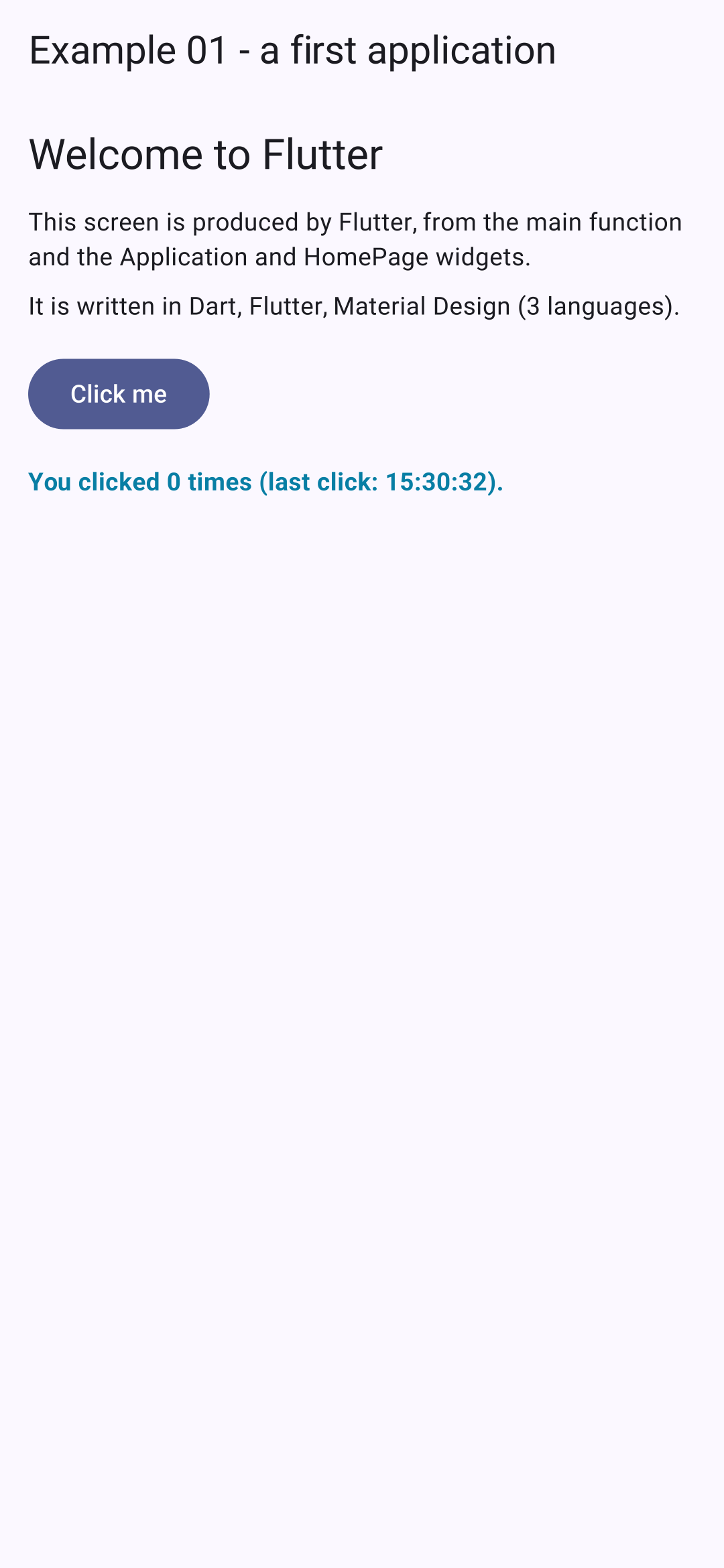
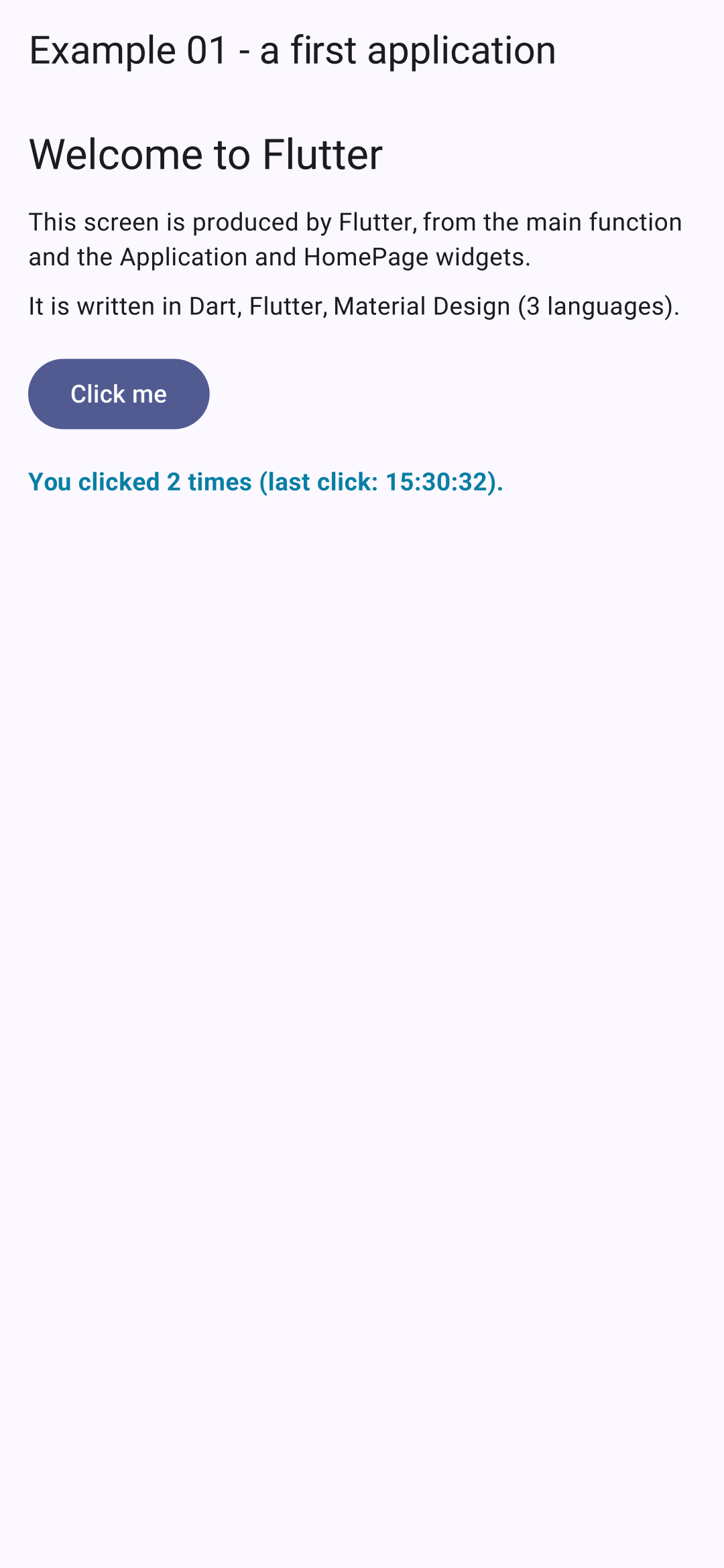
Beim ersten Mal dauert der Build der [Android]-Anwendung (mit dem Werkzeug [Gradle]) ein bis zwei Minuten; weitere Builds dauern nur wenige Sekunden. Die Anwendung wird auf dem Emulator installiert und gestartet. Links der Startbildschirm, rechts der Bildschirm nach zweimaligem Drücken der Schaltfläche:
Zwei Experimente zum Ausprobieren:
- Ändern Sie den Titeltext in [main.dart], speichern Sie die Datei und geben Sie `r` in der Konsole ein (oder speichern Sie die Datei einfach in [VS Code]): Der Bildschirm wird innerhalb einer Sekunde aktualisiert, und der Zähler behält seinen Wert. Das ist ein „Hot Reload“: Der neue Code wird in die laufende Anwendung injiziert; [Flutter] ruft [build] auf, aber die [State]-Objekte bleiben erhalten. R („Hot Restart“) startet die Anwendung neu ab [main]: Der Zähler wird auf 0 zurückgesetzt;
- Starten Sie dieselbe Anwendung im Browser: [flutter run -d chrome -t lib/ex01_first_application/main.dart]. Es ist derselbe Bildschirm, gerendert von derselben Engine; nur die Fenstergröße ändert sich. Mit [-d windows] ist es eine [Windows]-Anwendung.
3.2. Beispiel 02: Der Zustand und berechnete Werte
Der Zustand ist das Herzstück von [Flutter], genau wie bei [React]. Dieses Beispiel berechnet den Preis eines Artikels einschließlich Mehrwertsteuer:
| // =========================================================================
// lib/ex02_state/main.dart - der Zustand und die berechneten Werte
// -------------------------------------------------------------------------
// Ein kleiner Rechner für Preise inklusive Mehrwertsteuer:
// - der ZUSTAND: die Felder des State-Objekts; ihre Änderung INNERHALB von setState()
// lässt build() erneut laufen, was den Bildschirm mit den neuen Werten erzeugt;
// - ein aus dem Zustand BERECHNETER Wert ist KEIN Zustand: Er ist ein
// "Getter" (oder eine lokale Variable von build), bei jedem Aufruf
// von build() neu berechnet. Er ist immer aktuell, ohne etwas zu synchronisieren;
// - ein Datum, das von den AUFEINANDERFOLGENDEN Werten des Zustands abhängt (die Historie
// der Summen), wird dort aktualisiert, wo sich der Zustand ändert: in setState;
// - der Titel der Anwendung (Browser-Tab, Liste der zuletzt verwendeten
// Apps des Telefons) ist ebenfalls ein Widget, Title:
// Er folgt dem Zustand wie der Rest des Bildschirms.
// =========================================================================
import 'package:flutter/material.dart';
import 'package:intl/intl.dart';
// ein Formatierer für Eurobeträge nach amerikanischer Art (€1,234.50), siehe Beispiel 09
final euros = NumberFormat.currency(locale: 'en_US', symbol: '€');
void main() {
runApp(
MaterialApp(
debugShowCheckedModeBanner: false,
theme: ThemeData(colorSchemeSeed: Colors.indigo),
home: const CalculatorPage(),
),
);
}
class CalculatorPage extends StatefulWidget {
const CalculatorPage({super.key});
@override
State<CalculatorPage> createState() => _CalculatorPageState();
}
class _CalculatorPageState extends State<CalculatorPage> {
// der Zustand
String _label = 'Pen';
double _priceExclVat = 2.5;
int _quantity = 1;
double _vatRate = 20; // in %
// die Historie der letzten 5 Änderungen der Summe inklusive Mehrwertsteuer
final List<String> _history = [];
// ein Controller gibt Zugriff auf den TEXT eines Eingabefelds: Wir brauchen hier einen,
// um es auf seinen Anfangswert zurückzusetzen (Reset). Beispiel 05
// behandelt sie im Detail
final _labelField = TextEditingController(text: 'Pen');
final _priceField = TextEditingController(text: '2.5');
// BERECHNETE Werte: Getter, bei jedem Lesen neu berechnet
double get _totalExclVat => _quantity * _priceExclVat;
double get _vatAmount => _totalExclVat * _vatRate / 100;
double get _totalInclVat => _totalExclVat + _vatAmount;
// ALLE Änderungen des Zustands laufen über diese Methode: Sie merkt sich die
// Summe inklusive Mehrwertsteuer vor der Änderung, wendet die Änderung an und ergänzt
// die Historie, falls sich die Summe geändert hat
void _change(void Function() change) {
final oldTotal = _totalInclVat;
setState(() {
change();
if (_totalInclVat != oldTotal) {
_history.insert(0, '${euros.format(oldTotal)} -> ${euros.format(_totalInclVat)}');
if (_history.length > 5) {
_history.removeLast();
}
}
});
}
// Ein Wechsel des Artikels setzt die Menge auf 1 zurück: Wir tun das dort, wo wir wissen,
// WARUM sich der Zustand ändert
void _changeLabel(String newValue) {
_change(() {
_label = newValue;
_quantity = 1;
});
}
void _reset() {
_change(() {
_label = 'Pen';
_priceExclVat = 2.5;
_quantity = 1;
_vatRate = 20;
});
_labelField.text = 'Pen';
_priceField.text = '2.5';
}
// das State-Objekt verschwindet (wir verlassen den Bildschirm): Die Controller werden freigegeben
@override
void dispose() {
_labelField.dispose();
_priceField.dispose();
super.dispose();
}
@override
Widget build(BuildContext context) {
final totalStyle = Theme.of(context).textTheme.titleMedium!.copyWith(fontWeight: FontWeight.bold);
// Title: Der Titel der Anwendung FOLGT dem Zustand, wie alles andere
return Title(
title: 'Incl. VAT: ${euros.format(_totalInclVat)}',
color: Colors.indigo,
child: Scaffold(
appBar: AppBar(title: const Text('Example 02 - the state')),
// ListView: eine Spalte, die scrollt, wenn sie die Höhe des Bildschirms überschreitet
body: ListView(
padding: const EdgeInsets.all(16),
children: [
Card(
child: Padding(
padding: const EdgeInsets.all(16),
child: Column(
children: [
// onChanged: wird bei jedem Tastendruck mit dem neuen Text aufgerufen
TextField(
controller: _labelField,
decoration: const InputDecoration(labelText: 'Item'),
onChanged: _changeLabel,
),
TextField(
controller: _priceField,
decoration: const InputDecoration(labelText: 'Unit price excl. VAT'),
// die numerische Tastatur des Telefons, mit Dezimalpunkt
keyboardType: const TextInputType.numberWithOptions(decimal: true),
// tryParse: null, wenn der Text keine Zahl ist; ein Komma wird ebenfalls akzeptiert
onChanged: (text) => _change(() => _priceExclVat = double.tryParse(text.replaceAll(',', '.')) ?? 0),
),
const SizedBox(height: 12),
Row(
children: [
const Expanded(child: Text('Quantity (back to 1 if the item changes)')),
IconButton(
icon: const Icon(Icons.remove),
// null: Die Schaltfläche ist deaktiviert
onPressed: _quantity > 0 ? () => _change(() => _quantity--) : null,
),
Text('$_quantity', style: totalStyle),
IconButton(icon: const Icon(Icons.add), onPressed: () => _change(() => _quantity++)),
],
),
const SizedBox(height: 8),
// Schaltflächen, von denen nur EINE ausgewählt ist: der Mehrwertsteuersatz
SegmentedButton<double>(
segments: const [
ButtonSegment(value: 5.5, label: Text('5.5%')),
ButtonSegment(value: 10, label: Text('10%')),
ButtonSegment(value: 20, label: Text('20%')),
],
selected: {_vatRate},
onSelectionChanged: (choice) => _change(() => _vatRate = choice.first),
),
const SizedBox(height: 12),
OutlinedButton(onPressed: _reset, child: const Text('Reset')),
],
),
),
),
Card(
child: Padding(
padding: const EdgeInsets.all(16),
child: Column(
crossAxisAlignment: CrossAxisAlignment.start,
children: [
Text('$_quantity x $_label', style: Theme.of(context).textTheme.titleLarge),
const Divider(),
_line('Total excl. VAT', euros.format(_totalExclVat)),
_line('VAT ($_vatRate%)', euros.format(_vatAmount)),
_line('Total incl. VAT', euros.format(_totalInclVat), style: totalStyle),
],
),
),
),
Card(
child: Padding(
padding: const EdgeInsets.all(16),
child: Column(
crossAxisAlignment: CrossAxisAlignment.start,
children: [
Text('History of the total incl. VAT', style: Theme.of(context).textTheme.titleSmall),
// eine Textzeile pro Element der Historie (siehe Beispiel 03)
for (final line in _history) Text('• $line'),
],
),
),
),
],
),
),
);
}
// eine Zeile "Bezeichnung ....... Betrag": eine Methode, die Widgets erzeugt
Widget _line(String label, String amount, {TextStyle? style}) {
return Padding(
padding: const EdgeInsets.symmetric(vertical: 4),
child: Row(
children: [
Expanded(child: Text(label, style: style)),
Text(amount, style: style),
],
),
);
}
}
|
- Zeile 21: ein Formatierer für Beträge im US-englischen Stil (€1,234.50), der einmalig außerhalb der Widgets mit dem Paket [intl] erstellt wird (siehe Beispiel 09). [final]: eine Variable, der nur einmal ein Wert zugewiesen wird, dessen Wert aber erst zur Laufzeit bekannt ist (anders als bei [const]);
- Zeilen 23–28: das Programm; diesmal wird [MaterialApp] direkt in [main] geschrieben. So beginnen die meisten Beispiele;
- Zeilen 42–45: vier Zustandsdaten, einfache Felder, typisiert als [String], [double], [int]. In [Dart] gibt es für [int] und [double] zwei verschiedene Zahlentypen;
- Zeile 47: der Verlauf der letzten fünf Änderungen der Summe, eine Liste. Das Feld ist [final]: Die Liste wird nie ersetzt; sie wird verändert (Hinzufügen, Entfernen);
- Zeilen 52–53: zwei Controller für Eingabefelder. Ein [Flutter]-Eingabefeld speichert seinen Text in einem Controller, der erstellt und ihm zugewiesen wird: Der Text kann dann aus dem Code gelesen oder geändert werden (Schaltfläche Zurücksetzen). Beispiel 05 behandelt diese im Detail;
- Zeilen 56–58: drei aus dem Zustand berechnete Werte. Dies sind KEINE Zustandsfelder; es sind Getter – Methoden ohne Klammern, die wie Felder verwendet werden ([_totalInclVat]). Sie werden bei jedem Lesen neu berechnet und sind daher immer aktuell. Es ist dieselbe Regel, die wir bereits bei [React] gesehen haben: Im Zustand speichern wir nur, was sich nicht berechnen lässt; alles andere wird berechnet;
- Zeilen 63–73: Der Verlauf der Summen einschließlich Mehrwertsteuer hängt von aufeinanderfolgenden Werten der Summe ab, was ein Getter nicht ausdrücken kann. Daher laufen ALLE Zustandsänderungen über die Methode [_change], die die vorzunehmende Änderung als Parameter erhält (eine Funktion ohne Parameter und ohne Rückgabewert vom Typ [void Function()]): Sie merkt sich die Summe vor der Änderung, wendet die Änderung in `[setState]` an, vergleicht sie mit der Summe nach der Änderung und aktualisiert den Verlauf, falls sie sich geändert hat. Das ist der natürliche Ort für diese Berechnung: dort, wo sich der Zustand ändert, und nicht in `[build]` (das den Bildschirm nur beschreiben soll);
- Zeilen 78–81: Eine Änderung des Artikels setzt die Menge auf 1 zurück. Das geschieht in der Methode, die die Feldänderung verarbeitet, in der wir wissen, warum sich der Zustand ändert;
- Zeilen 85–93: mehrere Zustandsänderungen innerhalb eines einzigen [setState]: [build] wird nur einmal aufgerufen. Anschließend erhalten die Controller ihren Anfangstext: Die Felder zeigen ihn sofort an;
- Zeilen 98–101: [dispose] wird aufgerufen, wenn das [State]-Objekt endgültig verschwindet (der Bildschirm wird verlassen). Hier werden die erzeugten Objekte – in diesem Fall die Controller – freigegeben. Beispiel 13 veranschaulicht den Lebenszyklus eines [State]-Objekts.
Die Methode [build]:
- Zeile 106: ein Textstil, berechnet auf Grundlage des Themes – der Überschriftenstil mittlerer Größe ([titleMedium]), fett. [copyWith] erzeugt eine Kopie eines Objekts mit geänderten Eigenschaften: Das ist eine Konvention von [Flutter] , der wir oft begegnen werden. [!] teilt [Dart] mit, dass der Wert nicht [null] ist (der Typ von [titleMedium] ist [TextStyle?], ein Stil oder [null]);
- Zeilen 109–111: Das Widget [Title] liefert den Titel der Anwendung: Im Web ist das der Titel des Browser-Tabs; unter [Android] ist es der Name, der in der Liste der zuletzt verwendeten Anwendungen angezeigt wird. Während [React] einen Effekt ([useEffect]) verwendete, um [document.title] nach der Anzeige zu ändern, [Flutter] braucht nichts Besonderes: Der Titel ist ein Widget, das von [build] genau wie der Rest des Bildschirms beschrieben wird, und er aktualisiert sich automatisch mit dem Zustand;
- Zeile 115: [ListView] ist eine Spalte, die scrollt, wenn sie die Bildschirmhöhe überschreitet. Auf einem Telefon ist das fast immer das, was man braucht: Eine zu hohe [Column] würde abgeschnitten (und [Flutter] würde einen gelb-schwarzen Streifen anzeigen, der einen „Overflow“ signalisiert);
- Zeilen 124–127: ein Eingabefeld ([TextField]): sein Controller, seine Beschriftung ([decoration: InputDecoration(labelText: ...)]) und [onChanged], die Funktion, die bei jedem Tastendruck mit dem neuen Text aufgerufen wird;
- Zeilen 130–135: der Preis. [keyboardType] wählt die Tastatur des Telefons: hier den Ziffernblock, einschließlich des Kommas. Der eingegebene Text wird von [double.tryParse] in eine Zahl umgewandelt, das [null] zurückgibt, wenn der Text keine Zahl ist ([?? 0]: in diesem Fall 0). Das französische Komma wird akzeptiert, indem es durch einen Punkt ersetzt wird;
- Zeilen 138–147: die Menge, mit zwei Schaltflächen, „–“ und „+“. [Row] platziert seine Kinder nebeneinander; [Expanded] gibt seinem Kind die gesamte verbleibende Breite. [IconButton]: eine Schaltfläche, die nur aus einem Symbol besteht. [onPressed: null] deaktiviert eine Schaltfläche: Der Wert kann nicht unter 0 fallen;
- Zeilen 152–159: der Mehrwertsteuersatz, drei „segmentierte“ Schaltflächen, von denen nur eine ausgewählt ist. [selected] erhält eine Menge von Werten ([{_vatRate}]: ein [Set] mit einem Element), [onSelectionChanged] die neue ausgewählte Menge;
- Zeilen 173–177: die Ergebnisse: drei Zeilen, die von der Methode [_line] erzeugt werden;
- Zeile 190: eine Textzeile pro Element des Verlaufs, erzeugt von einer [for]-Schleife, die in der Liste der Kinder geschrieben ist (siehe Beispiel 03);
- Zeilen 202–208: eine Methode, die Widgets erzeugt. [{TextStyle? style}]: ein optionaler benannter Parameter, der standardmäßig [null] ist, wenn er nicht angegeben wird. Die Aufteilung eines [build] in Methoden macht es lesbarer; Beispiel 10 wird zeigen, dass es oft besser ist, sie in echte Widgets umzuwandeln.
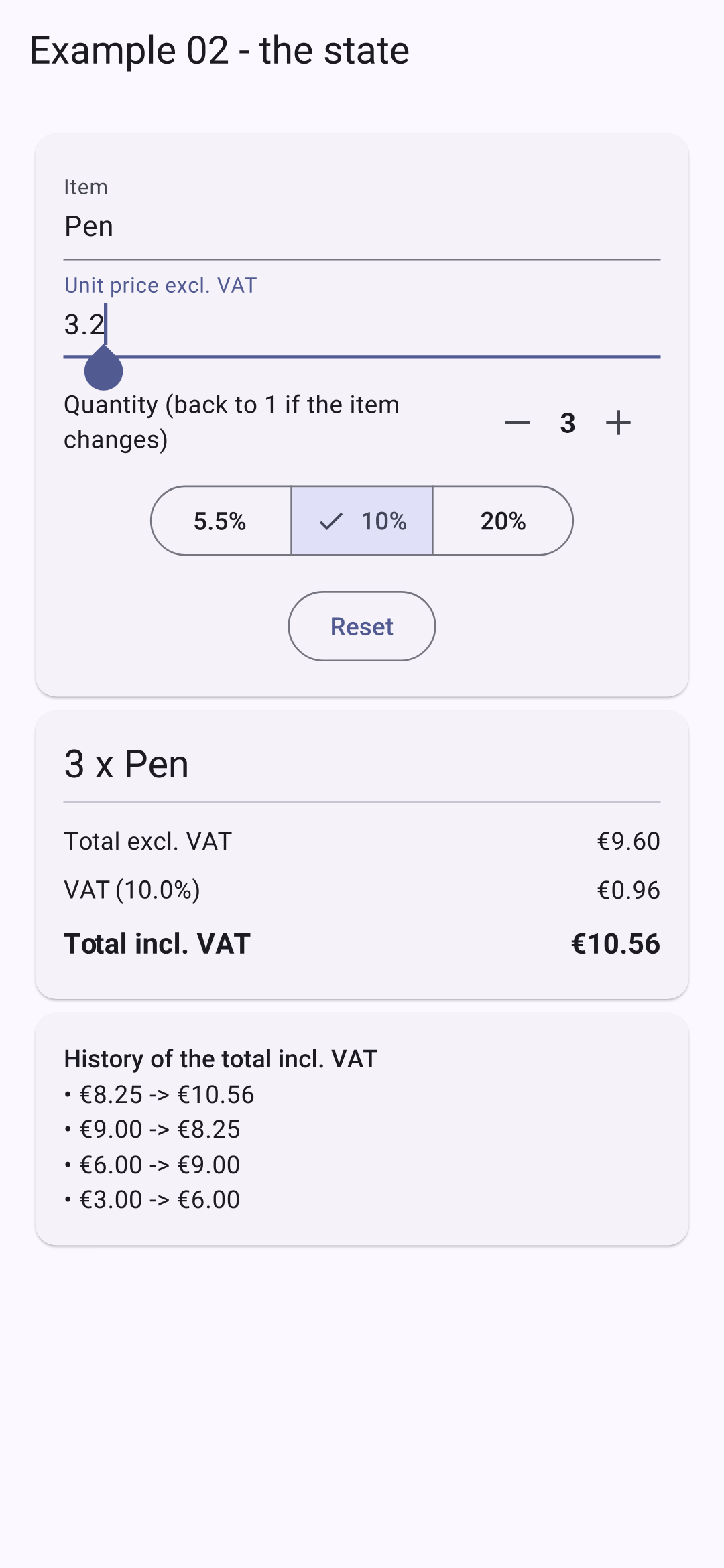
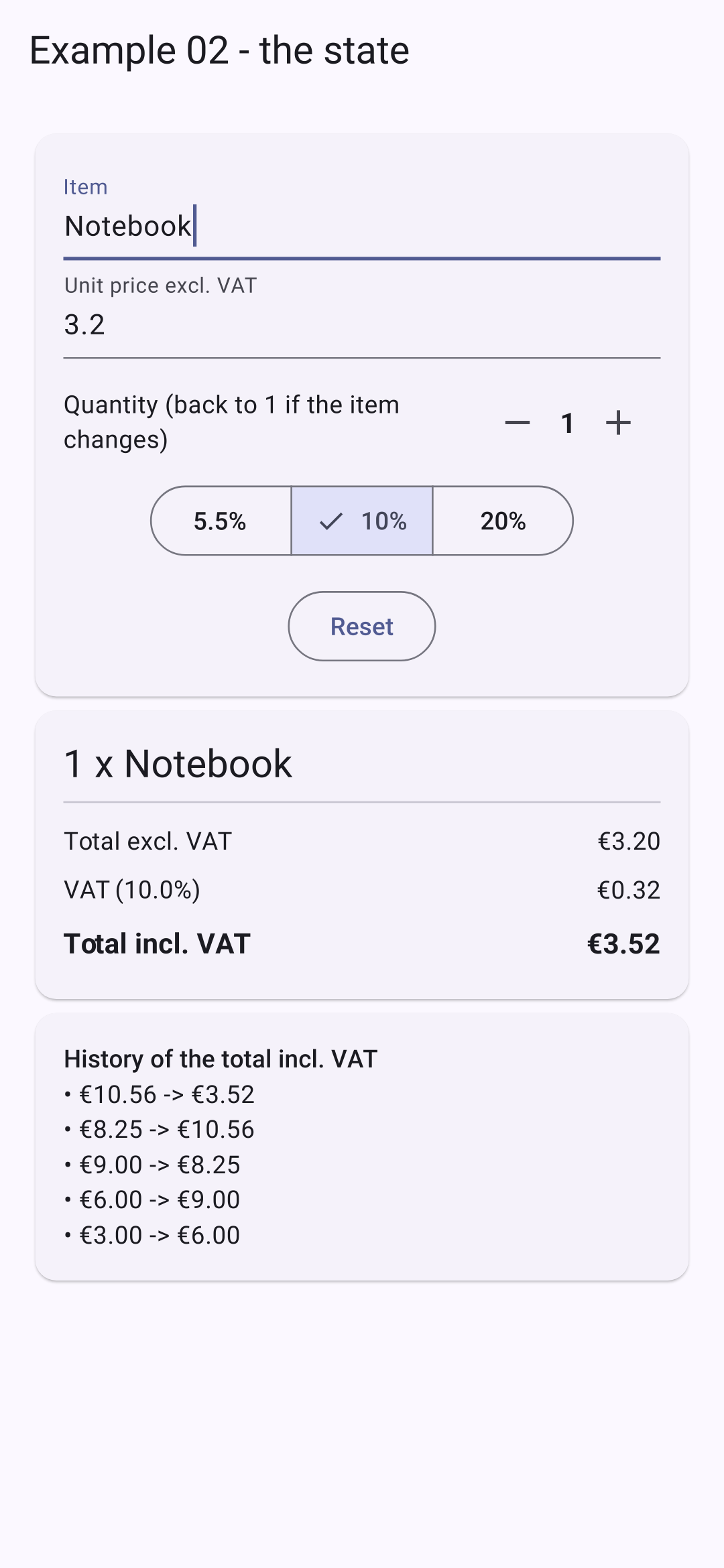
Wir ändern Preis, Menge und Satz und dann den Artikel:
Jedes Mal, wenn sich die Summe einschließlich Mehrwertsteuer ändert, wird dem Verlauf eine Zeile hinzugefügt. Eine Änderung des Artikels setzt die Menge auf 1 zurück (rechts).
Der Unterschied zu [React] liegt in einem Detail: [React] spiegelt das Verhaltender Komponente wider, die ihre Variablen jedes Mal neu erzeugt; der Zustand muss daher separat über [useState] gespeichert werden. In [Flutter] befindet sich der Zustand in einem Objekt ([State]), das einmal erzeugt und beibehalten wird: Das sind seine Felder, und [build] ist nur eine seiner Methoden. Daher brauchen wir weder Hooks noch deren Regeln (etwa, sie nicht innerhalb einer Bedingung aufzurufen oder ihre Abhängigkeiten zu verwalten). Die goldene Regel bleibt dieselbe: Wir ändern den Zustand nur in [setState], und [build] beschreibt einfach den Bildschirm anhand des Zustands.
In [Flutter] gibt es keine Template-Sprache: Der Bildschirm wird in [Dart] geschrieben. Für Bedingungen und Schleifen stellt [Dart] Werkzeuge zum Erstellen von Listen von Kindern bereit. Dieses Beispiel zeigt eine Liste von Ärzten an, die gefiltert werden kann:
| // =========================================================================
// lib/ex03_widgets/main.dart - einen Baum von Widgets schreiben
// -------------------------------------------------------------------------
// Flutter hat keine Template-Sprache (kein HTML, kein JSX): Die
// Bildschirme werden in Dart mit verschachtelten Widget-Konstruktoren geschrieben.
// Für Bedingungen und Schleifen bietet Dart Werkzeuge, die dafür gemacht sind,
// LISTEN von Kindern zu bauen (children: [...]):
// - if (condition) widget : ein Kind, das nur EXISTIERT, wenn die
// Bedingung wahr ist ("collection if");
// - if (c) widgetA else widgetB : das eine ODER das andere;
// - condition ? widgetA : widgetB : dasselbe, als Ausdruck;
// - for (final x in list) widget : ein Kind pro Element der Liste
// ("collection for");
// - ...otherList : die Elemente einer anderen Liste,
// an dieser Stelle eingefügt ("spread");
// - switch (value) { pattern => ... } : ein Wert unter mehreren.
// Und alles vor dem return von build() ist gewöhnlicher Code.
// =========================================================================
import 'package:flutter/material.dart';
import 'package:flutter_svg/flutter_svg.dart';
// eine "Enumeration": die einzig möglichen Werte eines Fachgebiets
enum Specialty { generalPractitioner, pediatrician, cardiologist }
// eine Datenklasse: Ihre Felder sind final, ein Doctor-Objekt ändert sich
// nie. Der "const"-Konstruktor erlaubt es, daraus Konstanten zu erzeugen
class Doctor {
final int id;
final String title;
final String firstName;
final String lastName;
final Specialty specialty;
final bool available;
const Doctor(this.id, this.title, this.firstName, this.lastName, this.specialty, this.available);
}
const doctors = [
Doctor(1, 'Mme', 'Marie', 'PELISSIER', Specialty.generalPractitioner, true),
Doctor(2, 'Mr', 'Paul', 'TATOU', Specialty.pediatrician, false),
Doctor(3, 'Melle', 'Sophie', 'DUPONT', Specialty.cardiologist, true),
];
// "ein Wert unter mehreren, abhängig von einem Wert": ein switch-AUSDRUCK.
// Der Compiler prüft, dass alle Fälle der Enumeration behandelt sind
String label(Specialty s) => switch (s) {
Specialty.generalPractitioner => 'general practitioner',
Specialty.pediatrician => 'pediatrician',
Specialty.cardiologist => 'cardiologist',
};
Icon icon(Specialty s) => switch (s) {
Specialty.pediatrician => const Icon(Icons.child_care, color: Colors.orange),
Specialty.cardiologist => const Icon(Icons.favorite, color: Colors.red),
_ => const Icon(Icons.medical_services, color: Colors.teal), // "_": alle anderen Fälle
};
void main() {
runApp(
MaterialApp(
debugShowCheckedModeBanner: false,
theme: ThemeData(colorSchemeSeed: Colors.indigo),
home: const DoctorsPage(),
),
);
}
class DoctorsPage extends StatefulWidget {
const DoctorsPage({super.key});
@override
State<DoctorsPage> createState() => _DoctorsPageState();
}
class _DoctorsPageState extends State<DoctorsPage> {
String _filter = ''; // der gesuchte Text
bool _onlyAvailable = false;
bool _showHelp = true;
@override
Widget build(BuildContext context) {
// die angezeigte Liste: eine gewöhnliche Variable, bei jedem build() neu berechnet
final text = _filter.trim().toLowerCase();
final displayed = doctors
.where(
(m) =>
(!_onlyAvailable || m.available) &&
'${m.firstName} ${m.lastName} ${label(m.specialty)}'.toLowerCase().contains(text),
)
.toList();
// "einer der drei Blöcke": Er wird VOR dem return mit ifs berechnet
final Widget content;
if (doctors.isEmpty) {
content = const Text('No doctor.');
} else if (displayed.isEmpty) {
content = Text('No doctor matches "$_filter".', style: const TextStyle(color: Colors.deepOrange));
} else {
content = Column(
children: [
// ein Kind pro Arzt: "collection for", mit seinem Rang (indiziert)
for (final (i, m) in displayed.indexed)
// Opacity: Die nicht verfügbaren Ärzte werden ausgegraut
Opacity(
opacity: m.available ? 1 : 0.5,
// ListTile: eine Material-Listenzeile (Icon, Titel, Untertitel, trailing)
child: ListTile(
leading: CircleAvatar(child: Text('${i + 1}')),
title: Text('${m.title} ${m.firstName} ${m.lastName}'),
// Wrap: wie eine Row, bricht aber in die nächste Zeile um, wenn der Platz ausgeht
subtitle: Wrap(
spacing: 6,
crossAxisAlignment: WrapCrossAlignment.center,
children: [icon(m.specialty), Text(label(m.specialty))],
),
trailing: Chip(
label: Text(m.available ? 'available' : 'unavailable'),
// eine Farbe, die durch einen bedingten Ausdruck gewählt wird
backgroundColor: m.available ? Colors.green.shade100 : Colors.grey.shade300,
),
),
),
],
);
}
return Scaffold(
appBar: AppBar(
// ein mit der Anwendung ausgeliefertes SVG-Bild (Ordner assets/, siehe pubspec.yaml)
leading: Padding(padding: const EdgeInsets.all(12), child: SvgPicture.asset('assets/doctor.svg')),
title: const Text('Example 03 - the widgets'),
),
body: ListView(
padding: const EdgeInsets.all(16),
children: [
TextField(
decoration: const InputDecoration(hintText: 'search...', prefixIcon: Icon(Icons.search)),
onChanged: (value) => setState(() => _filter = value),
),
// SwitchListTile: ein Schalter mit seiner Beschriftung
SwitchListTile(
title: const Text('available only'),
value: _onlyAvailable,
onChanged: (value) => setState(() => _onlyAvailable = value),
),
Align(
alignment: Alignment.centerLeft,
child: TextButton(
onPressed: () => setState(() => _showHelp = !_showHelp),
child: Text(_showHelp ? 'Hide help' : 'Show help'),
),
),
// "collection if": Dieses Widget EXISTIERT nur, wenn _showHelp true ist
if (_showHelp)
Card(
color: Colors.lightBlue.shade50,
child: const Padding(
padding: EdgeInsets.all(12),
child: Text('Type a name or a specialty. The unavailable doctors are grayed out.'),
),
),
content,
const SizedBox(height: 12),
// ein BERECHNETER Stil: Die Textgröße hängt von der Anzahl der angezeigten Ärzte ab
Text(
'${displayed.length} doctor(s) displayed - the size of this text depends on it.',
style: TextStyle(fontSize: 12 + displayed.length * 2.0),
),
],
),
);
}
}
|
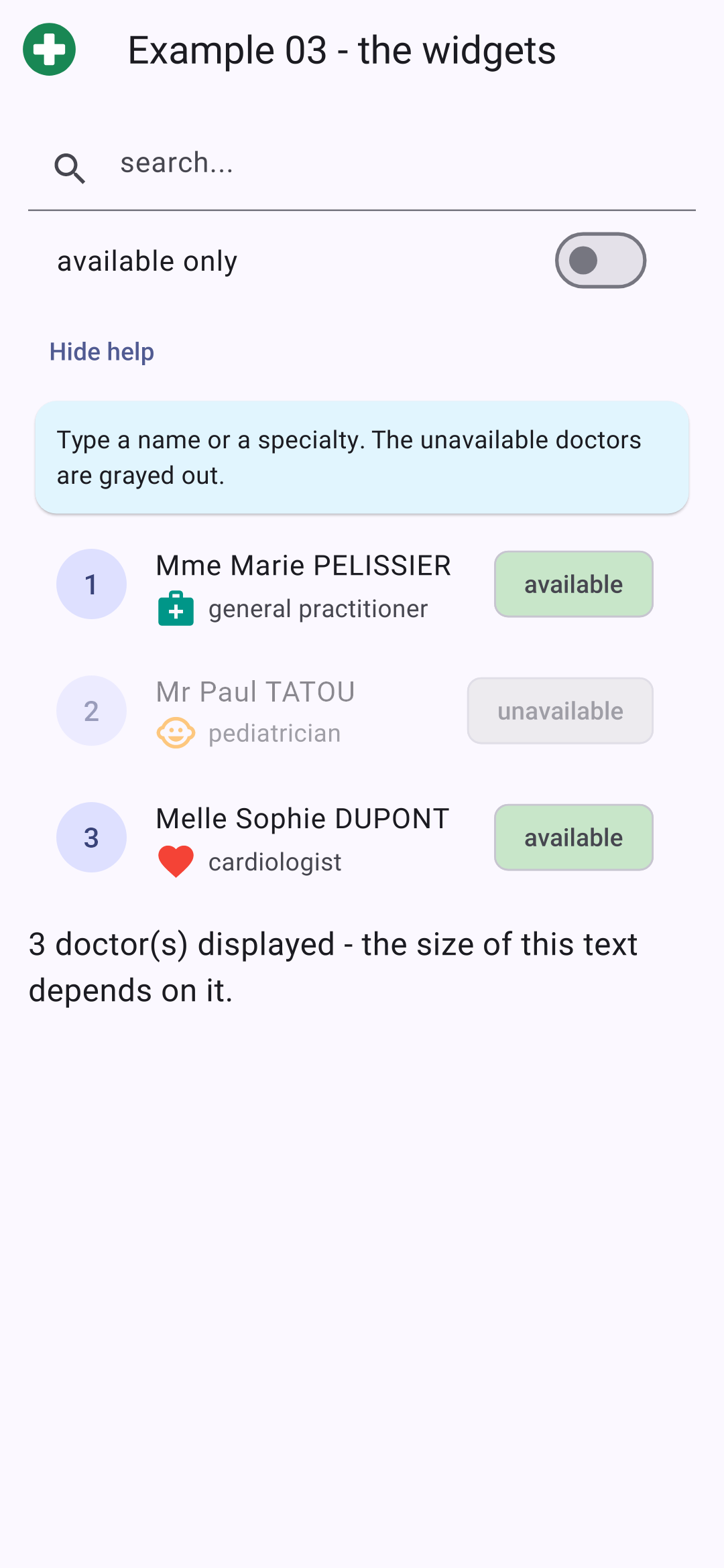
- Zeile 24: eine Aufzählung: die einzigen drei möglichen Werte für eine Fachrichtung ([Specialty.pediatrician] ...);
- Zeilen 28–36: eine Datenklasse. Ihre Felder sind [final]: Ein [Doctor] ändert sich nie. Der Konstruktor [Doctor(this.id, this.title, ...)] weist seine Argumente direkt den gleichnamigen Feldern zu. Er ist [const]: Es können konstante Ärzte erstellt werden (Zeile 39);
- Zeilen 47–50: „ein Wert unter mehreren, abhängig von einem Wert“: ein [switch]-Ausdruck (keine Anweisung), der einen Wert hat. Jeder Fall wird als [pattern => value] geschrieben. Bei einer Aufzählung prüft der Compiler, dass alle Fälle behandelt sind: Das Hinzufügen einer Fachrichtung, ohne diesen [switch] zu ergänzen, würde zu einem Kompilierungsfehler führen;
- Zeilen 53–56: dasselbe Prinzip bei der Auswahl eines Symbols; das Muster [_] bedeutet „alle übrigen Fälle“. Die Symbole von [Material Design] sind Konstanten der Klasse [Icons];
- Zeilen 77–79: der Zustand des Bildschirms.
Die Methode [build]:
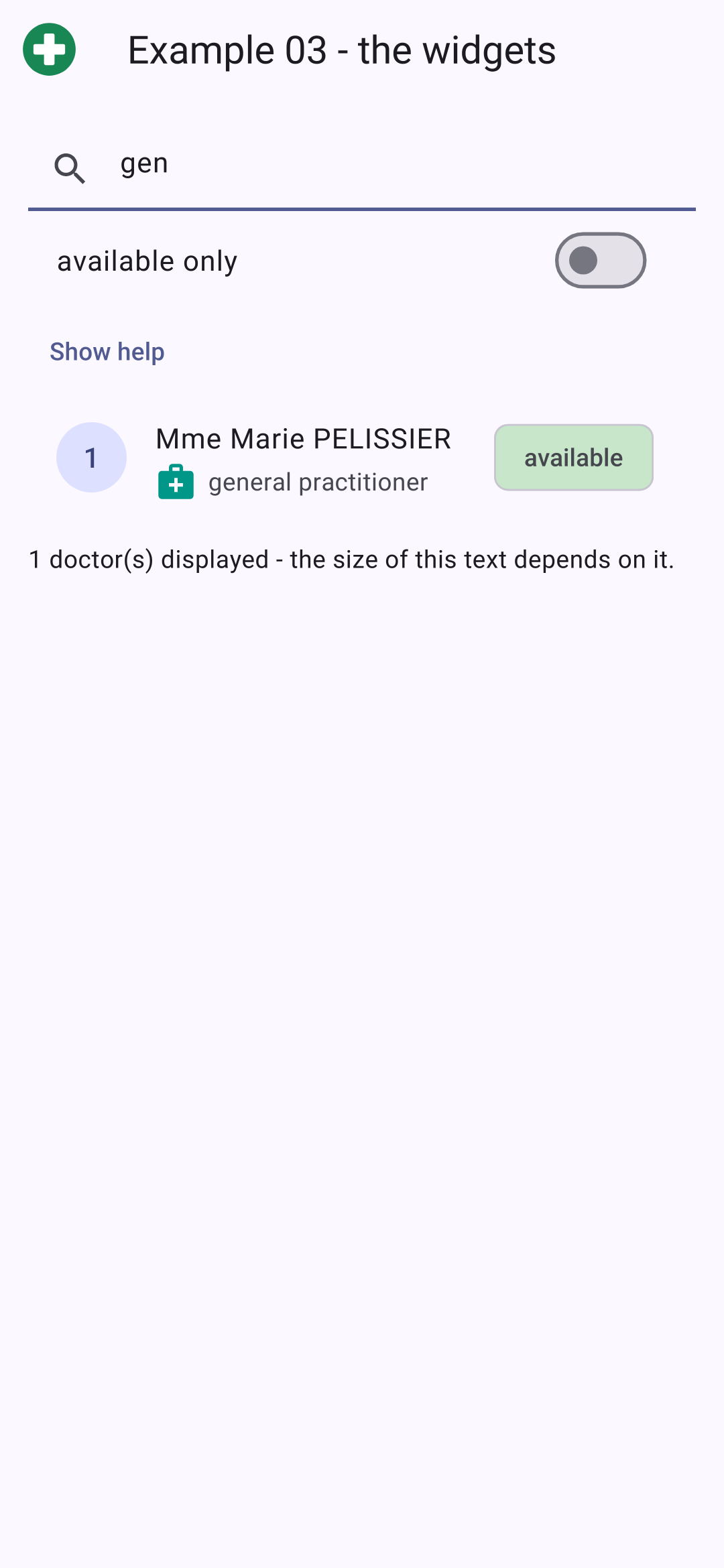
- Zeilen 84–91: die angezeigte Liste: eine Variable, die bei jedem Aufruf von [build] neu berechnet wird. [where] behält die Elemente, die eine Bedingung erfüllen; [toList()] wandelt das Ergebnis in eine Liste um;
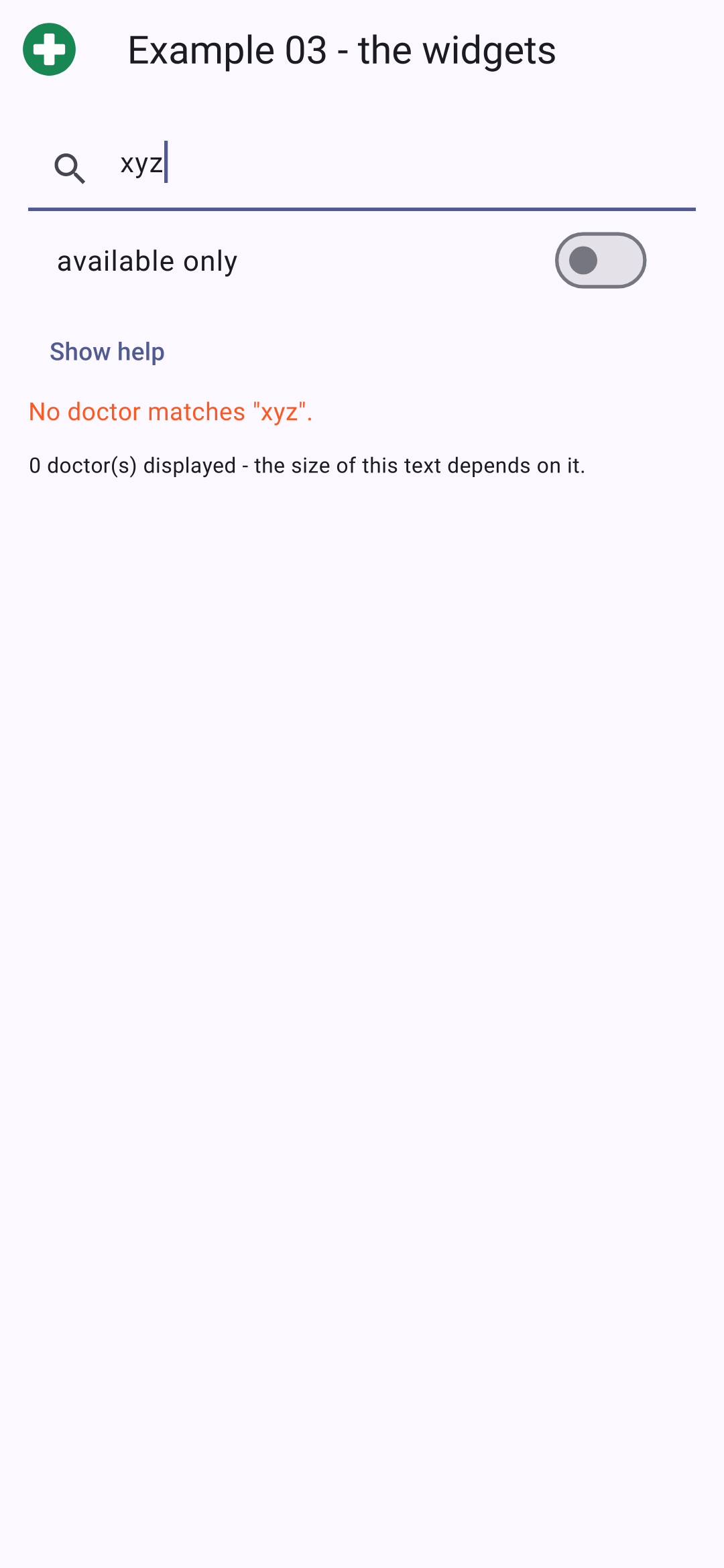
- Zeilen 94–100: einer von drei möglichen Werten, ausgewählt mit [if] vor [return]. Ein Widget ist ein Wert wie jeder andere: Es kann in einer Variablen gespeichert werden. [final Widget content;] deklariert die Variable ohne Initialisierung: Der Compiler prüft, dass jeder Zweig ihr genau einmal einen Wert zuweist;
- Zeilen 103–117: die Liste. Eine `[for]` -Schleife, die in ein Listenliteral (`[children: [ ... ]]`) geschrieben ist, fügt ihm bei jedem Schleifendurchlauf ein Element hinzu: Das ist ein „Collection-for“. [displayed.indexed] liefert Tupel (Rang, Arzt), die [(i, m)] in zwei Variablen „entpackt“;
- Zeile 106: [Opacity] macht sein Kind teilweise transparent: Nicht verfügbare Ärzte werden ausgegraut. Der Wert wird vom Operator [? :] berechnet;
- Zeilen 108–112: [ListTile] ist der Listeneintrag von [Material Design]: ein Kopfelement ([leading], hier eine Scheibe mit dem Rang), ein Titel, ein Untertitel und ein Endelement ([trailing]). Das alles sind Widgets: beliebige Widgets. Der Untertitel ist ein [Wrap]: eine [Row] , die in die nächste Zeile umbricht, wenn der Platz nicht reicht (auf einem Telefon würden das Symbol und die Fachrichtung nicht immer neben das Label „verfügbar“ passen);
- Zeilen 117–120: ein „Bonbon“ ([Chip]), dessen Text und Farbe vom Arzt abhängen. [Colors.green.shade100]: ein heller Grünton.
[return]:
- Zeile 131: ein SVG-Bild, das mit der Anwendung ausgeliefert wird (Ordner [assets/], deklariert in [pubspec.yaml]). [Flutter] kann SVG nicht von sich aus darstellen: Das Paket [flutter_svg] stellt das Widget [SvgPicture] bereit. Für ein PNG- oder JPEG-Bild hat [Flutter] das Widget [Image.asset];
- Zeilen 138–139: das Suchfeld. [hintText] ist der ausgegraute Text, der angezeigt wird, solange das Feld leer ist; [prefixIcon] ist ein Symbol links. Diesmal gibt es keinen Controller: Wir brauchen nur den eingegebenen Wert, den [onChanged] erhält;
- Zeilen 142–145: ein Umschalter mit seiner Beschriftung: ein Listeneintrag, den man antippt, um umzuschalten;
- Zeile 150: eine anonyme Funktion, direkt im Parameter geschrieben: Sie schaltet den Zustand um;
- Zeilen 155–160: ein „if-Collection“-Element: Die Hilfekarte existiert nur, wenn [_showHelp] wahr ist. Es gibt kein „verstecktes“ Widget: Ist die Bedingung falsch, hat die Liste der Kinder ein Element weniger;
- Zeile 163: der zuvor ausgewählte Inhalt;
- Zeilen 167–168: ein berechneter Stil: Die Textgröße hängt von der Anzahl der angezeigten Ärzte ab.
Zusammenfassung der Werkzeuge in [Dart] , die innerhalb einer Liste von Kindern das ersetzen, was andere Frameworks in ihren Templates schreiben:
In Dart | Rolle |
if (condition) widget | ein Kind, das nur existiert, wenn die Bedingung wahr ist |
if (c) widgetA else widgetB | das eine oder das andere |
condition? widgetA : widgetB | das eine oder das andere, in einem Ausdruck |
for (final x in list) widget | ein Kind pro Element der Liste |
...otherList | die Elemente einer anderen Liste, an dieser Stelle eingefügt |
...[widgetA, widgetB] | mehrere Kinder auf einmal (oft nach einer `if`-Anweisung) |
switch (value) { pattern => widget } | ein Kind unter mehreren, abhängig von einem Wert |
Beim Start, dann nach Eingabe von „gen“ und Ausblenden der Hilfe und schließlich mit „xyz“:
3.4. Beispiel 04: Ereignisse
Ein interaktives Widget erhält Funktionen als Parameter, die aufgerufen werden, wenn etwas geschieht; diese werden oft „Callbacks“ genannt. Dieses Beispiel verwaltet eine To-do-Liste:
| // =========================================================================
// lib/ex04_events/main.dart - auf die Aktionen des Benutzers reagieren
// -------------------------------------------------------------------------
// Ein interaktives Widget erhält als Parameter die FUNKTIONEN, die aufzurufen sind, wenn
// etwas passiert ("Callbacks"):
// - onPressed: f : f wird beim Drücken aufgerufen (Schaltflächen);
// - onPressed: () => remove(t) : eine anonyme Funktion, um ihre
// eigenen Argumente zu übergeben;
// - onChanged, onSubmitted... : Die Funktion erhält ein Datum (den
// Text, das angehakte Kästchen ...);
// - GestureDetector : fügt jedem
// BELIEBIGEN Widget Gesten hinzu (Tippen, langes Drücken,
// Doppeltippen, Ziehen ...);
// - Dismissible : Wischen einer Zeile, um sie zu entfernen,
// die typische Geste eines Mobilgeräts.
// Um aus dem Code auf ein Eingabefeld einzuwirken (seinen Text lesen oder löschen,
// ihm den Fokus geben), hängen wir einen CONTROLLER und einen FocusNode an.
// =========================================================================
import 'package:flutter/material.dart';
import 'package:flutter/services.dart';
class Task {
final int id;
final String label;
bool done;
Task(this.id, this.label, {this.done = false});
}
void main() {
runApp(
MaterialApp(
debugShowCheckedModeBanner: false,
theme: ThemeData(colorSchemeSeed: Colors.indigo),
home: const TasksPage(),
),
);
}
class TasksPage extends StatefulWidget {
const TasksPage({super.key});
@override
State<TasksPage> createState() => _TasksPageState();
}
class _TasksPageState extends State<TasksPage> {
final List<Task> _tasks = [
Task(1, 'Install Flutter', done: true),
Task(2, 'Read the chapter on events'),
];
final List<String> _log = [];
// der Controller des Felds: sein Text (Lesen, Schreiben);
// der FocusNode: sein Fokus (der Cursor und die Tastatur des Telefons)
final _field = TextEditingController();
final _focus = FocusNode();
// ein Feld des State-Objekts, das NICHT angezeigt wird: Seine Änderung
// erfordert kein setState
int _nextId = 3;
@override
void dispose() {
_field.dispose();
_focus.dispose();
super.dispose();
}
void _trace(String message) {
final t = TimeOfDay.now();
_log.insert(0, '${t.format(context)} $message');
}
// aufgerufen von der Schaltfläche UND von der Enter-Taste der Tastatur (onSubmitted)
void _add() {
final label = _field.text.trim();
if (label.isEmpty) {
return;
}
setState(() {
_tasks.add(Task(_nextId++, label));
_trace('added "$label"');
});
_field.clear();
// der Fokus kehrt zum Feld zurück: Die nächste Aufgabe kann eingetippt werden
_focus.requestFocus();
}
void _toggle(Task task, bool done) {
setState(() {
task.done = done;
_trace('"${task.label}": ${done ? 'done' : 'to do'}');
});
}
void _remove(Task task, String how) {
setState(() {
_tasks.remove(task);
_trace('removed "${task.label}" ($how)');
});
}
// die Details eines Tippens: seine Position, relativ zum berührten Widget
void _position(TapDownDetails details) {
final p = details.localPosition;
setState(() => _trace('tap at (${p.dx.round()}, ${p.dy.round()})'));
}
@override
Widget build(BuildContext context) {
return Scaffold(
appBar: AppBar(title: const Text('Example 04 - the events')),
body: ListView(
padding: const EdgeInsets.all(16),
children: [
Row(
children: [
Expanded(
// CallbackShortcuts: Tastaturkürzel (eine physische
// Tastatur: Computer, Emulator, Tablet); Esc leert das Feld
child: CallbackShortcuts(
bindings: {const SingleActivator(LogicalKeyboardKey.escape): _field.clear},
child: TextField(
controller: _field,
focusNode: _focus,
decoration: const InputDecoration(hintText: 'new task (Esc to clear)'),
// die "Enter"-Taste der Telefontastatur
textInputAction: TextInputAction.done,
onSubmitted: (_) => _add(),
),
),
),
const SizedBox(width: 8),
FilledButton(onPressed: _add, child: const Text('Add')),
],
),
const SizedBox(height: 12),
for (final t in _tasks)
// Dismissible: Wischen der Zeile nach links entfernt sie.
// key: die IDENTITÄT der Zeile, damit Flutter weiß, welche
// verschwunden ist (siehe die Erklärung im Kurs)
Dismissible(
key: ValueKey(t.id),
direction: DismissDirection.endToStart,
background: Container(
color: Colors.red.shade100,
alignment: Alignment.centerRight,
padding: const EdgeInsets.only(right: 16),
child: const Icon(Icons.delete),
),
onDismissed: (_) => _remove(t, 'swipe'),
child: CheckboxListTile(
// das Kästchen steht LINKS, wie in einer Aufgabenliste
controlAffinity: ListTileControlAffinity.leading,
value: t.done,
// das Kästchen übergibt seinen neuen Wert (bool?, daher das "!")
onChanged: (checked) => _toggle(t, checked!),
title: Text(
t.label,
style: t.done ? const TextStyle(decoration: TextDecoration.lineThrough, color: Colors.grey) : null,
),
// eine anonyme Funktion: mit der Aufgabe DIESER Zeile als Argument
secondary: IconButton(
icon: const Icon(Icons.delete_outline, color: Colors.red),
onPressed: () => _remove(t, 'button'),
),
),
),
const SizedBox(height: 12),
// GestureDetector: Jedes Widget wird für Gesten empfänglich
GestureDetector(
onTapDown: _position,
onDoubleTap: () => setState(() => _trace('double tap')),
onLongPress: () => setState(() => _trace('long press')),
child: Container(
height: 80,
alignment: Alignment.center,
decoration: BoxDecoration(color: const Color(0xFFE7F5FF), borderRadius: BorderRadius.circular(8)),
child: const Text('Touch this area (tap, double tap, long press)'),
),
),
const SizedBox(height: 16),
Text('Log', style: Theme.of(context).textTheme.titleSmall),
for (final line in _log) Text(line, style: const TextStyle(fontSize: 12)),
],
),
);
}
}
|
- Zeilen 23–28: eine Aufgabe. [done] ist nicht [final]: Wir werden es ändern. [{this.done = false}]: ein optionaler benannter Parameter mit seinem Standardwert;
- Zeilen 49–53: der Zustand: die Liste der Aufgaben und ein Ereignisprotokoll;
- Zeilen 56–57: Um das Eingabefeld aus dem Code heraus zu steuern, sind ihm zwei Objekte zugeordnet: ein Controller ([TextEditingController]), der Zugriff auf seinen Text gibt, und ein [FocusNode], der Zugriff auf seinen Fokus gibt (den blinkenden Cursor und die Tastatur des Telefons, die sich öffnet, wenn ein Feld den Fokus hat);
- Zeile 60: ein Feld des [State]-Objekts, das nicht angezeigt wird: Seine Änderung erfordert kein [setState]. Das nennt [React] eine „Referenz“ ([useRef]); in [Flutter] ist es ein gewöhnliches Feld;
- Zeilen 63–66: Der Controller und der [FocusNode] werden freigegeben, wenn der Bildschirm verschwindet;
- Zeilen 69–71: eine zusätzliche Zeile am Anfang des Protokolls. [TimeOfDay] ist die Tageszeit von [Flutter]; [format(context)] formatiert sie nach den Konventionen der Sprache der Anwendung;
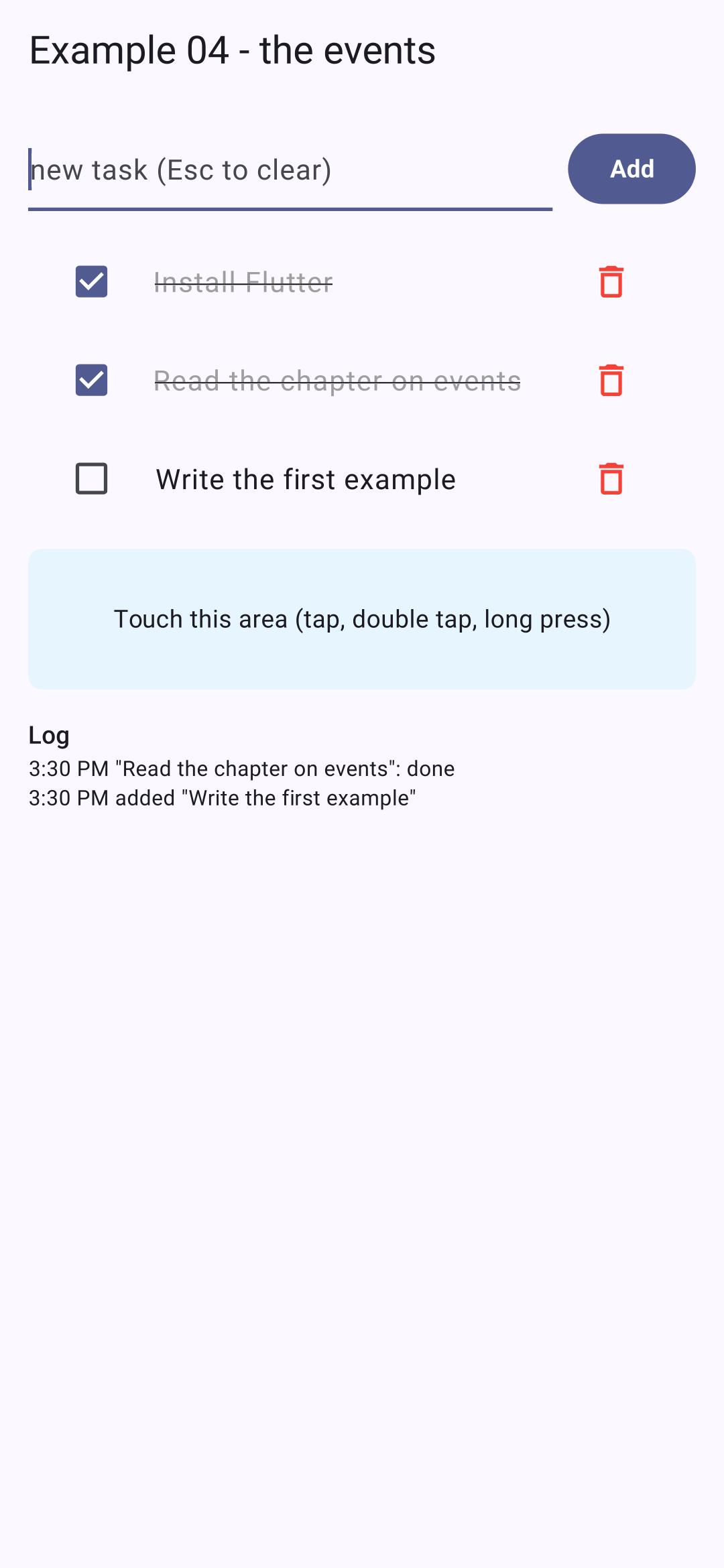
- Zeilen 75–86: das Hinzufügen einer Aufgabe, ausgelöst durch die Schaltfläche UND durch die Eingabetaste der Tastatur. Wir lesen den Text im Controller ([_field.text]), fügen die Aufgabe hinzu (in [setState]), leeren das Feld ([_field.clear()]) und geben ihm den Fokus zurück ([_focus.requestFocus()]): Sie können nun die nächste Aufgabe eingeben;
- Zeilen 89–92: eine Aufgabe an- oder abhaken: Wir ändern das [Task]-Objekt selbst, in [setState]. Anders als bei [React] muss keine neue Liste erstellt werden: [setState] teilt [Flutter] mit, dass sich der Zustand geändert hat, unabhängig davon, wie er sich geändert hat;
- Zeilen 96–99: das Löschen, entweder über die Schaltfläche oder durch Wischen (siehe unten);
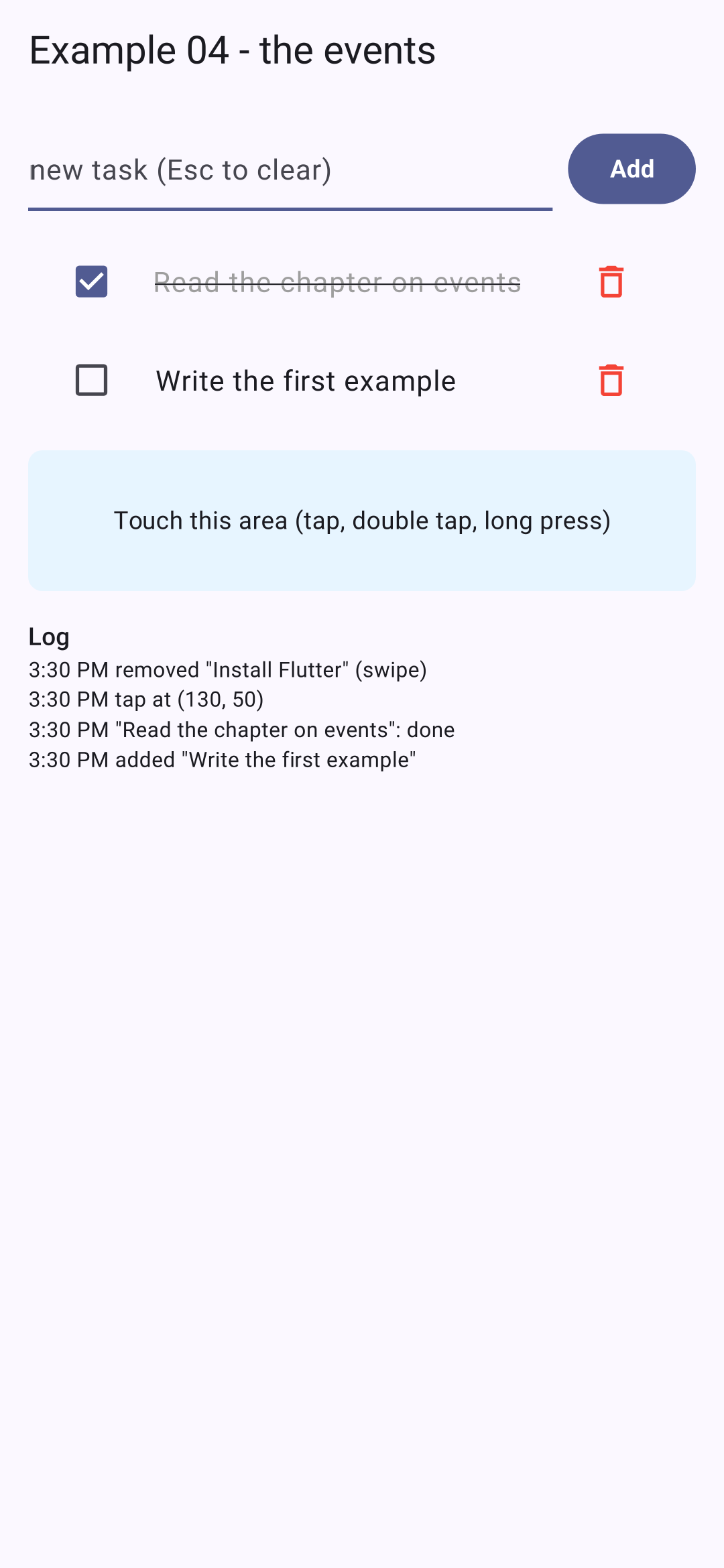
- Zeilen 104–106: die Funktion, die beim Antippen des unteren Bereichs aufgerufen wird. Sie erhält die Details des Ereignisses: in diesem Fall [localPosition], die Position des Fingers relativ zum angetippten Widget.
Die Methode [build]:
- Zeilen 121–122: [CallbackShortcuts] verknüpft Tastenkombinationen einer physischen Tastatur (Computer, Emulator, Tablet mit Tastatur) mit Funktionen: Die Esc-Taste leert das Feld. [{ key: function }] ist ein [Map]-Literal;
- Zeilen 124–129: das Eingabefeld, verbunden mit seinem Controller und seinem [FocusNode]. [textInputAction] wählt die Eingabetaste auf der Tastatur des Telefons; [onSubmitted] wird aufgerufen, wenn sie gedrückt wird, zusammen mit dem Text (der nicht verwendet wird: Der Parameter heißt per Konvention [_]);
- Zeile 134: Die Schaltfläche ruft dieselbe Methode auf;
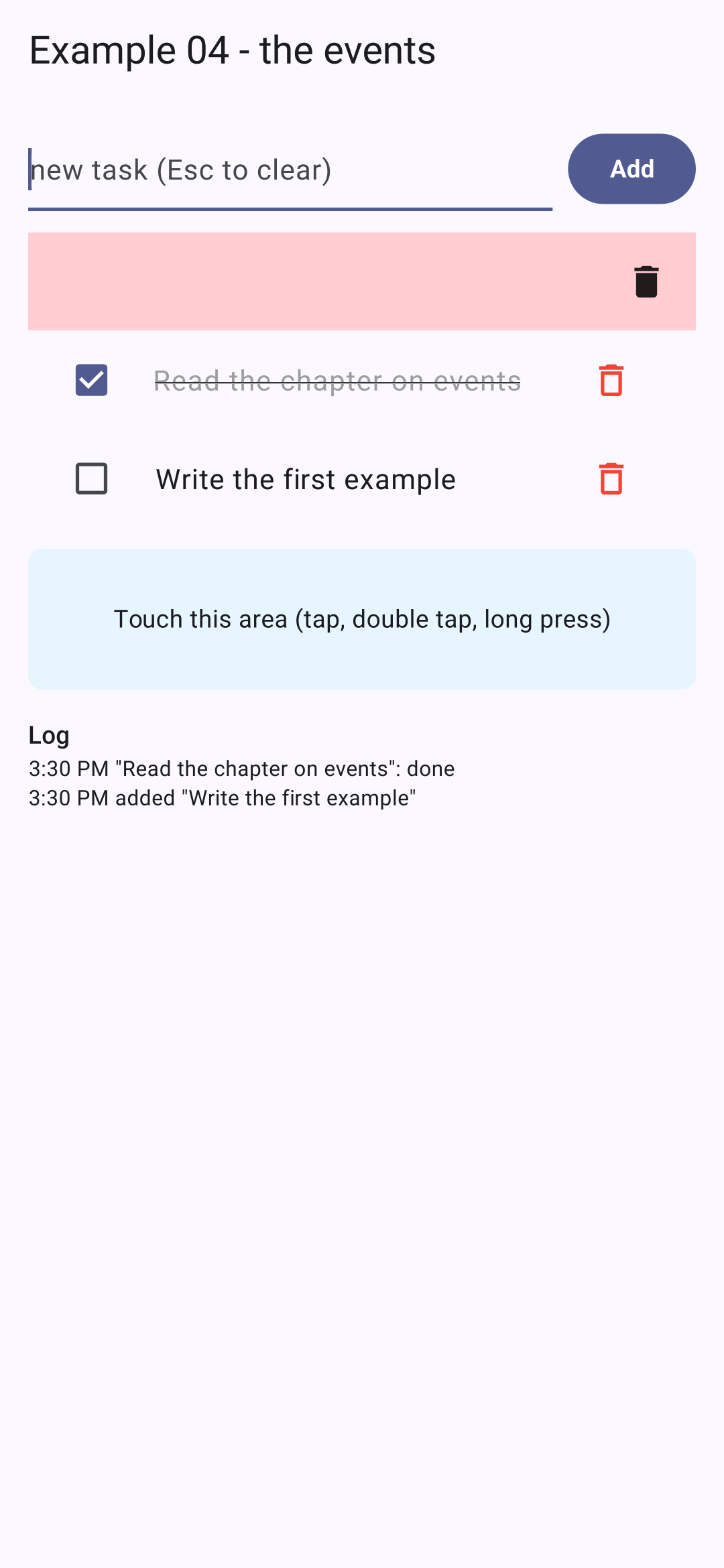
- Zeilen 138–151: eine Zeile pro Aufgabe, in einem [Dismissible]: einem Widget, das man mit dem Finger wegwischt, um es zu entfernen, der typischen Geste für eine Liste auf einem Telefon. [direction]: nur nach links; [background]: was beim Wischen unter der Zeile erscheint (ein Papierkorb-Symbol auf rotem Hintergrund); [onDismissed]: die Funktion, die aufgerufen wird, wenn die Zeile aus dem Bildschirm gewischt wurde;
- Zeile 143: der Schlüssel für [Dismissible]. Wenn sich eine Liste von Widgets ändert, vergleicht [Flutter] die alte Liste mit der neuen, um zu bestimmen, welche Widgets beibehalten werden: Ohne Schlüssel ordnet es sie nach ihrem Rang zu (das erste dem ersten, das zweite dem zweiten usw.). Verschwindet die erste Aufgabe, würde die zweite ihren Platz einnehmen … mit dem Zustand der ersten. Ein Schlüssel gibt jedem Widget eine Identität: [Flutter] ordnet die Widgets dann anhand ihrer Schlüssel zu. Der Schlüssel muss unter Geschwistern eindeutig und stabil sein: der Bezeichner der Aufgabe, nicht ihr Rang. Ein [Dismissible] erfordert einen Schlüssel;
- Zeilen 152–157: ein Listeneintrag mit Kontrollkästchen. [controlAffinity] platziert das Kontrollkästchen links. [onChanged] erhält den neuen Wert des Kontrollkästchens vom Typ [bool?] (ein Kontrollkästchen kann einen dritten Zustand haben, „unbestimmt“): [!] zeigt an, dass er nicht [null] ist;
- Zeile 160: Der Stil der Beschriftung hängt von der Aufgabe ab: durchgestrichen und grau, wenn sie erledigt ist, sonst der Standardstil ([null]);
- Zeilen 163–165: eine „Papierkorb“-Schaltfläche. Die anonyme Funktion [() => _remove(t, 'button')] ermöglicht es, Argumente zu übergeben: die Aufgabe dieser Zeile;
- Zeilen 171–174: [GestureDetector] macht jedes Widget empfänglich für Gesten: Tippen ([onTap], [onTapDown] ...), Doppeltippen, langes Drücken, Wischen, Zusammenziehen ... Hier reagiert eine einfache farbige Box ([Container]) auf drei Gesten;
- Zeilen 175–178: [Container] ist eine Box, für die Rand, Hintergrund, Rahmen, Größe und Ausrichtung angegeben werden können. [decoration] beschreibt ihren Hintergrund: eine Farbe, abgerundete Ecken. [Color(0xFFE7F5FF)]: eine Farbe, die durch ihren ARGB-Code angegeben wird (Deckkraft FF, dann Rot, Grün, Blau);
- Zeile 184: das Protokoll.
Fügen Sie eine Aufgabe hinzu, haken Sie die zweite ab, tippen Sie auf den unteren Bereich; ziehen Sie dann die erste Aufgabe nach links (in der Mitte während des Ziehens; rechts, sobald die Zeile entfernt ist):
In [React] sind die Browser-Ereignisse ([click], [keydown] ...) für alle Elemente gleich; in [Flutter] deklariert jedes interaktive Widget seine eigenen, mit typisierten Parametern ([onPressed], [onChanged], [onSubmitted] ...), und [GestureDetector] fügt Gesten zu denen hinzu, die keine haben. Der Editor, der die Parameter jedes Widgets kennt, schlägt sie während der Eingabe vor.
3.5. Beispiel 05: Alle Feldtypen
Dieses Beispiel verwendet das Formular aus Beispiel 05 des Kurses [React] mit den Eingabefeldern von [Flutter]: Textfelder, Optionsfelder, Kontrollkästchen, Dropdown-Listen, Aufzählungslisten, Schieberegler und Kalender.
| // =========================================================================
// lib/ex05_controlled_fields/main.dart - alle Feldtypen
// -------------------------------------------------------------------------
// Ein KONTROLLIERTES Feld zeigt einen Wert des Zustands an und benachrichtigt das Widget bei
// jeder Änderung (onChanged), das den Zustand aktualisiert: Der Zustand ist die
// einzige Quelle der Wahrheit. Eine Änderung des Zustands (aus dem Code) ändert das Feld.
// Was onChanged übergibt, hängt vom Feld ab:
// - TextField (mit einem Controller) -> der Text (String);
// - Checkbox, Switch -> bool? / bool;
// - Radio (in einer RadioGroup) -> der Wert der gewählten Schaltfläche;
// - DropdownButton -> der Wert des gewählten Eintrags;
// - FilterChip -> bool: Ist der Chip ausgewählt?
// - Slider -> double;
// - showDatePicker (ein Dialog) -> ein Future<DateTime?>.
// Das TextField ist ein Sonderfall: Es hält seinen Text in einem
// TextEditingController, den wir erzeugen, lesen (controller.text),
// ändern ... und freigeben (dispose).
// Dieselbe Form wie Beispiel 05 des React-Kurses; alles geschieht auf dem
// Telefon, ohne Server.
// =========================================================================
import 'dart:convert';
import 'package:flutter/material.dart';
import 'package:flutter_localizations/flutter_localizations.dart';
const titles = ['Mr', 'Mme', 'Melle'];
const hobbies = ['sport', 'music', 'reading', 'cinema'];
const countries = {'fr': 'France', 'be': 'Belgium', 'ch': 'Switzerland'};
const languages = {'fr': 'French', 'en': 'English', 'es': 'Spanish'};
void main() {
runApp(
MaterialApp(
debugShowCheckedModeBanner: false,
theme: ThemeData(colorSchemeSeed: Colors.indigo),
// die Texte von Flutter selbst (Kalender, Schaltflächen OK / CANCEL) auf
// Englisch (siehe Beispiel 21)
locale: const Locale('en'),
supportedLocales: const [Locale('en'), Locale('fr')],
localizationsDelegates: GlobalMaterialLocalizations.delegates,
home: const FormPage(),
),
);
}
class FormPage extends StatefulWidget {
const FormPage({super.key});
@override
State<FormPage> createState() => _FormPageState();
}
class _FormPageState extends State<FormPage> {
// ein Zustand pro Feld des Formulars
String _title = 'Mme';
final _name = TextEditingController();
final _age = TextEditingController(text: '30');
String _presentation = '';
bool _newsletter = false;
final Set<String> _hobbies = {'reading'}; // ein SET: keine Duplikate
String _country = 'fr';
final Set<String> _languages = {};
DateTime? _birthDate; // null: noch nicht gewählt
double _satisfaction = 3;
String? _sent;
@override
void initState() {
super.initState();
// ein Controller BENACHRICHTIGT seine Listener bei jeder Änderung des Textes:
// Der Bildschirm wird neu gezeichnet (das Modell wird live angezeigt)
_name.addListener(_redraw);
_age.addListener(_redraw);
}
void _redraw() => setState(() {});
@override
void dispose() {
_name.dispose();
_age.dispose();
super.dispose();
}
// "2026-10-05": das Datumsformat der RdvMedecins-API
String? get _birthDateText => _birthDate?.toIso8601String().substring(0, 10);
// alle Werte, in einem Objekt zusammengefasst (das, was an einen Server gesendet würde)
Map<String, Object?> get _model => {
'title': _title,
'name': _name.text.trim(),
'age': int.tryParse(_age.text), // null, wenn das Feld leer ist
'presentation': _presentation,
'newsletter': _newsletter,
'hobbies': _hobbies.toList(),
'country': _country,
'languages': _languages.toList(),
'birthDate': _birthDateText,
'satisfaction': _satisfaction.round(),
};
// das Geburtsdatum: ein Kalenderdialog. showDatePicker gibt
// ein Future zurück, das gewählte Datum (oder null: Dialog ohne Auswahl geschlossen)
Future<void> _chooseBirthDate() async {
final choice = await showDatePicker(
context: context,
initialDate: _birthDate ?? DateTime(2000, 1, 1),
firstDate: DateTime(1900),
lastDate: DateTime.now(),
);
if (choice != null) {
setState(() => _birthDate = choice);
}
}
// der Zustand, DURCH DEN CODE geändert: Die Felder folgen
void _example() {
setState(() {
_title = 'Mr';
_name.text = 'MARTIN';
_age.text = '42';
_hobbies
..clear()
..addAll(['sport', 'cinema']);
_country = 'be';
});
}
void _send() {
// JsonEncoder.withIndent: eingerücktes JSON; jsonEncode: in einer Zeile
setState(() => _sent = jsonEncode(_model));
}
@override
Widget build(BuildContext context) {
final titleStyle = Theme.of(context).textTheme.titleSmall;
return Scaffold(
appBar: AppBar(title: const Text('Example 05 - the controlled fields')),
body: ListView(
padding: const EdgeInsets.all(16),
children: [
Text('Title', style: titleStyle),
// RadioGroup: der gewählte Wert (groupValue) und die Funktion, die aufgerufen wird,
// wenn eine der darin enthaltenen Radio-Schaltflächen gewählt wird
RadioGroup<String>(
groupValue: _title,
onChanged: (value) => setState(() => _title = value!),
child: Row(
children: [
for (final t in titles) ...[Radio<String>(value: t), Text(t), const SizedBox(width: 12)],
],
),
),
Row(
children: [
Expanded(
flex: 2,
child: TextField(
controller: _name,
decoration: const InputDecoration(labelText: 'Name'),
),
),
const SizedBox(width: 12),
Expanded(
child: TextField(
controller: _age,
decoration: const InputDecoration(labelText: 'Age'),
keyboardType: TextInputType.number,
),
),
],
),
const SizedBox(height: 8),
// Focus: benachrichtigt, wenn sein Kind den Fokus ERHÄLT oder VERLIERT. Das Feld
// ist nicht bei jedem Tastendruck mit dem Zustand verknüpft: Sein Text wird erst gelesen, wenn
// das Feld verlassen wird (wie onBlur in HTML)
Focus(
onFocusChange: (hasFocus) {
if (!hasFocus) setState(() {});
},
child: TextFormField(
initialValue: _presentation,
maxLines: 2,
decoration: const InputDecoration(labelText: 'Presentation (updated when leaving the field)'),
onChanged: (text) => _presentation = text, // OHNE setState: Nichts wird neu gezeichnet
),
),
// ein einzelnes Kästchen: true / false
CheckboxListTile(
contentPadding: EdgeInsets.zero,
controlAffinity: ListTileControlAffinity.leading,
title: const Text('Receive the newsletter'),
value: _newsletter,
onChanged: (checked) => setState(() => _newsletter = checked!),
),
Text('Hobbies', style: titleStyle),
// mehrere Chips für EIN Set: Der Wert wird hinzugefügt oder entfernt
Wrap(
spacing: 8,
children: [
for (final l in hobbies)
FilterChip(
label: Text(l),
selected: _hobbies.contains(l),
onSelected: (selected) => setState(() => selected ? _hobbies.add(l) : _hobbies.remove(l)),
),
],
),
const SizedBox(height: 8),
Row(
children: [
Text('Country', style: titleStyle),
const SizedBox(width: 16),
// eine Dropdown-Liste: value gibt an, welcher Eintrag gewählt ist
DropdownButton<String>(
value: _country,
items: [
for (final MapEntry(key: code, value: name) in countries.entries)
DropdownMenuItem(value: code, child: Text(name)),
],
onChanged: (code) => setState(() => _country = code!),
),
],
),
Text('Spoken languages', style: titleStyle),
Wrap(
spacing: 8,
children: [
for (final MapEntry(key: code, value: name) in languages.entries)
FilterChip(
label: Text(name),
selected: _languages.contains(code),
onSelected: (selected) => setState(() => selected ? _languages.add(code) : _languages.remove(code)),
),
],
),
const SizedBox(height: 8),
Row(
children: [
Text('Satisfaction: ${_satisfaction.round()} / 5', style: titleStyle),
Expanded(
// ein Slider: 5 Rasterstufen, von 1 bis 5
child: Slider(
value: _satisfaction,
min: 1,
max: 5,
divisions: 4,
onChanged: (v) => setState(() => _satisfaction = v),
),
),
],
),
ListTile(
contentPadding: EdgeInsets.zero,
leading: const Icon(Icons.cake),
title: const Text('Date of birth'),
subtitle: Text(_birthDateText ?? 'not chosen'),
trailing: OutlinedButton(onPressed: _chooseBirthDate, child: const Text('Choose')),
),
const SizedBox(height: 8),
// Wrap: Die Schaltflächen brechen auf einem schmalen Bildschirm in die nächste Zeile um
Wrap(
spacing: 8,
runSpacing: 8,
children: [
FilledButton(onPressed: _send, child: const Text('Send')),
OutlinedButton(onPressed: _example, child: const Text('Fill from the code')),
],
),
const SizedBox(height: 16),
Text('The model, live', style: titleStyle),
Container(
padding: const EdgeInsets.all(8),
color: Colors.grey.shade100,
// JsonEncoder.withIndent(' '): das JSON, um 2 Leerzeichen eingerückt
child: Text(
const JsonEncoder.withIndent(' ').convert(_model),
style: const TextStyle(fontFamily: 'RobotoMono', fontSize: 12),
),
),
// ein Block, der erst nach einem Senden existiert; ...[ ] fügt MEHRERE Widgets ein
if (_sent != null) ...[
const SizedBox(height: 8),
Text('Last send', style: titleStyle),
Container(
padding: const EdgeInsets.all(8),
color: Colors.green.shade50,
child: Text(_sent!, style: const TextStyle(fontFamily: 'RobotoMono', fontSize: 12)),
),
],
],
),
);
}
}
|
Ein kontrolliertes Feld zeigt einen Wert aus dem Zustand an und benachrichtigt das Widget über jede Änderung ([onChanged]), das den Zustand aktualisiert: Der Zustand ist die einzige Quelle der Wahrheit. Das gilt für alle Felder in [Flutter] ... mit Ausnahme der Textfelder, die ihren Text in einem Controller speichern.
- Zeilen 39–41: Die Texte von [Flutter] selbst (die Tage und Monate des Kalenders, die Schaltflächen „OK“ und „CANCEL“ in seinen Fenstern) sind standardmäßig auf Englisch. Wir deklarieren die Sprachen der Anwendung ([supportedLocales]), die ausgewählte Sprache ([locale]) und die „Delegates“, die Übersetzungen für [Flutter] bereitstellen, im Paket [flutter_localizations]. Beispiel 21 kommt darauf zurück;
- Zeilen 56–66: ein Zustand pro Feld. [final _name = TextEditingController()]: Bei einem Textfeld ist der Zustand der Controller selbst; [Set<String>]: eine Menge (ohne Duplikate) von Hobbys und Sprachen; [DateTime? _birthDate]: ein Datum oder [null] , bis eines ausgewählt wird;
- Zeilen 69–74: [initState] wird einmal aufgerufen, wenn das [State]-Objekt erstellt wird (siehe Beispiel 13). Ein Controller benachrichtigt seine Listener ([addListener]) bei jeder Änderung seines Textes: Der Bildschirm wird neu gezeichnet, damit das unten angezeigte Modell mit der Eingabe Schritt hält. [setState(() {})]: Es muss nichts geändert, sondern nur neu gezeichnet werden;
- Zeile 87: das Datum im Format der API [RdvMedecins], „2026-10-05“. [_birthDate?.toIso8601String()]: Der Operator [?.] ruft die Methode nur auf, wenn [_birthDate] nicht [null] ist (andernfalls ist das Ergebnis [null]);
- Zeilen 90–100: alle Werte, zusammengefasst in einer [Map] (die an einen Server gesendet würde). [int.tryParse(_age.text)]: das Alter oder [null] , wenn das Feld keine Zahl ist;
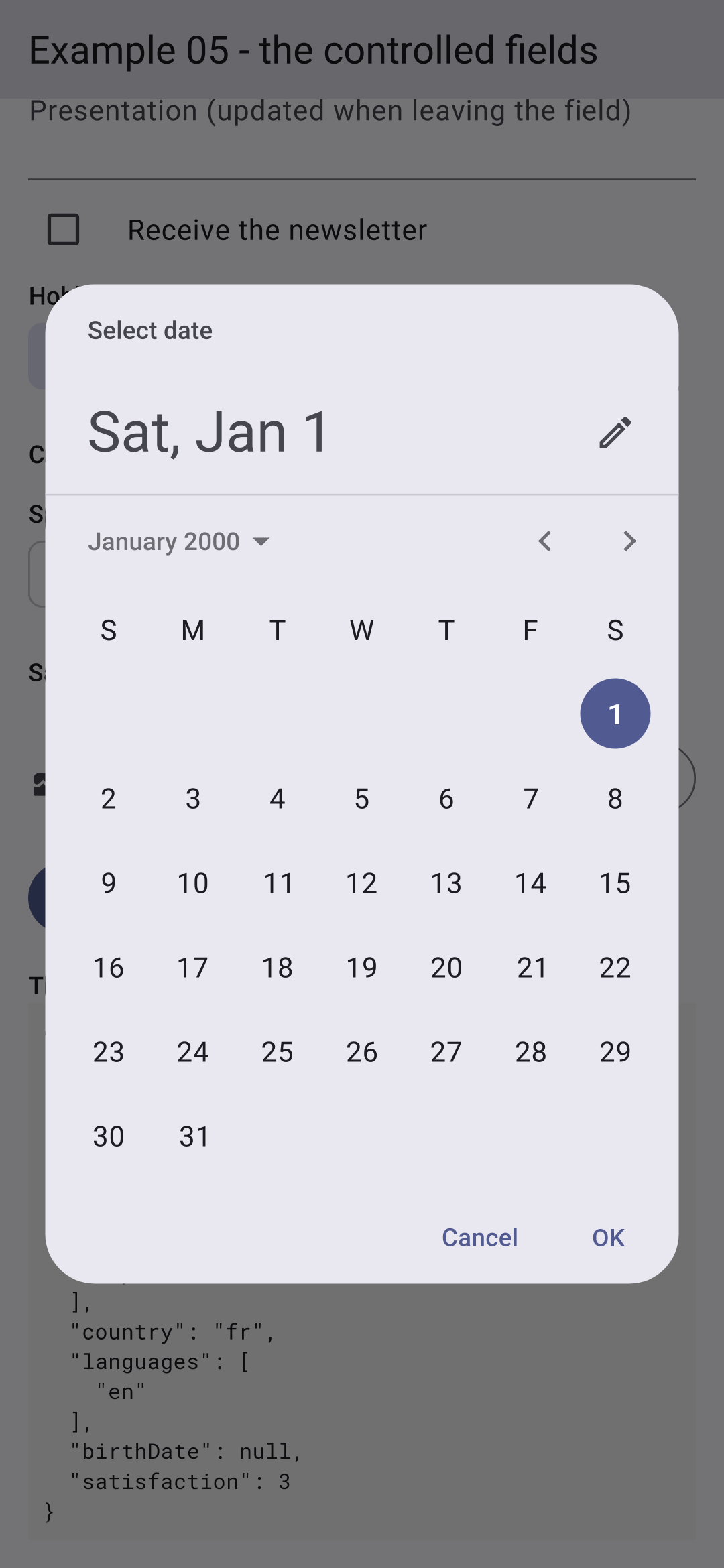
- Zeilen 105–113: Das Geburtsdatum wird in einem Kalenderfenster ausgewählt. [showDatePicker] öffnet das Fenster und gibt ein [Future] zurück: das ausgewählte Datum, später, wenn der Benutzer das Fenster geschlossen hat (oder [null] , wenn er es ohne Auswahl geschlossen hat). Die Methode ist [async]: [await] wartet auf den Abschluss des [Future], ohne die Anwendung zu blockieren. Dieser Mechanismus wird überall verwendet, wo gewartet werden muss (auf ein Fenster, auf einen Server);
- Zeilen 118–126: der Zustand, der durch den Code geändert wird: Die Felder folgen. Bei einem Textfeld schreiben wir in seinen Controller. [..clear()..addAll([...])]: die „Kaskade“ von [Dart], mehrere Methodenaufrufe auf demselben Objekt;
- Zeile 132: [jsonEncode] (aus [dart:convert]) erzeugt das JSON aus einer [Map].
Die Felder in [build]:
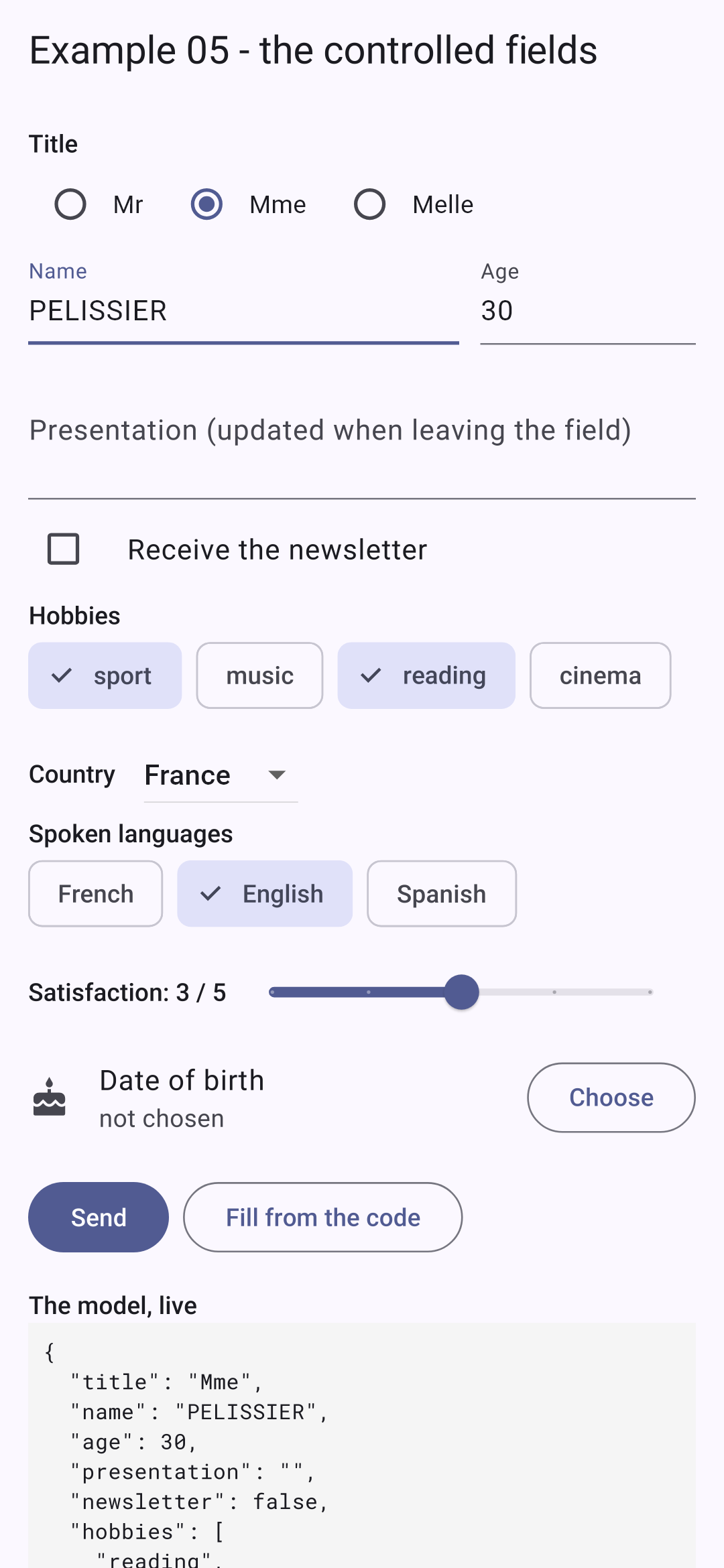
- Zeilen 146–151: Optionsfelder. [RadioGroup] enthält den ausgewählten Wert ([groupValue]) und die Funktion, die aufgerufen wird, wenn ein anderer Wert ausgewählt wird ([onChanged]); es enthält die Schaltflächen [Radio], jede mit ihrem eigenen Wert. [...[a, b, c]] fügt mehrere Widgets auf einmal ein: für jeden Titel eine Schaltfläche, ihre Beschriftung und einen Abstand;
- Zeilen 160–169: zwei Textfelder nebeneinander, in einer [Row]. [Expanded(flex: 2, ...)]: Der Name nimmt doppelt so viel Platz ein wie das Alter. Die Tastatur des Altersfelds ist numerisch;
- Zeilen 178–186: Ein unkontrolliertes Feld: [TextFormField] kann statt eines Controllers einen Anfangswert ([initialValue]) erhalten und seinen Text selbst verwalten. Der Text wird bei jedem Tastendruck aktualisiert, OHNE [setState]: Es wird nichts neu gezeichnet. Das Widget [Focus] meldet, wenn sein Kind den Fokus erhält oder verliert ([onFocusChange]): Neu gezeichnet wird nur beim Verlassen des Feldes. Das entspricht dem Ereignis [blur] in HTML;
- Zeilen 190–195: ein einzelnes Kontrollkästchen und seine Beschriftung;
- Zeilen 199–206: Mehrfachauswahl für EINE Menge: Kontrollkästchen zur Auswahl ([FilterChip]). Jedes Chip ist ausgewählt, wenn die Menge seinen Wert enthält; durch Antippen wird der Wert hinzugefügt oder entfernt. [Wrap] ordnet seine Kinder nebeneinander an und bricht in die nächste Zeile um, wenn kein Platz mehr vorhanden ist;
- Zeilen 216–222: eine Dropdown-Liste. [value] gibt an, welches Element ausgewählt ist; [items] listet die Elemente auf, jeweils mit ihrem Wert und ihrem Widget. [for (final MapEntry(key: code, value: name) in countries.entries)] durchläuft die Einträge der [Map] [countries] und „entpackt“ dabei jeden Eintrag in zwei Variablen, [code] und [name];
- Zeilen 230–234: gesprochene Sprachen, ebenfalls als Chips aufgelistet. (In [Flutter]gibt es keine Mehrfachauswahlliste: Chips oder Kontrollkästchen übernehmen diese Aufgabe);
- Zeilen 244–249: ein Schieberegler von 1 bis 5 in vier Abschnitten ([divisions]). Sein Wert ist ein [double];
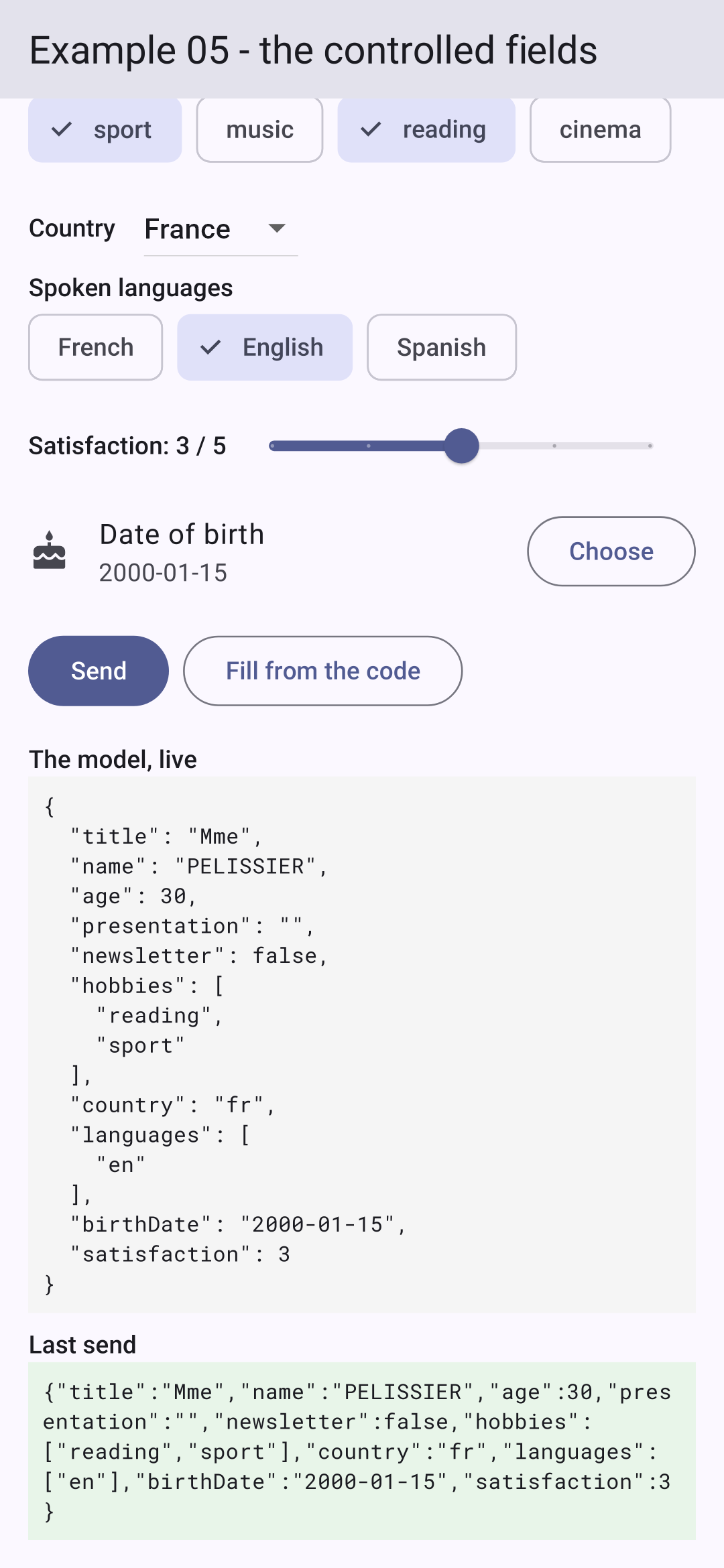
- Zeilen 254–259: das Geburtsdatum und die Schaltfläche, die den Kalender öffnet;
- Zeilen 278–279: das Modell, live: sein JSON, mit zwei Leerzeichen eingerückt, in der mit der Anwendung mitgelieferten Festbreitenschrift;
- Zeilen 283–289: ein Block, der erst nach dem Absenden einer Nachricht erscheint: [if] gefolgt von [...[ ]] fügt mehrere Widgets ein oder auch keines.
Sie wählen den Titel, einen Namen, Hobbys und eine Sprache; dann öffnen Sie den Kalender; dann senden Sie ab:
Die folgende Tabelle fasst zusammen, was jedes Feld an die zugehörige Funktion [onChanged] übermittelt:
Feld | Übermittelter Wert |
TextField, TextFormField | String (Text); oder der Controller wird gelesen |
Checkbox, CheckboxListTile | bool? (angekreuzt, nicht angekreuzt oder unbestimmt) |
Switch, SwitchListTile | bool |
Radio (in einer RadioGroup) | der Wert der ausgewählten Schaltfläche (T?) |
DropdownButton<T> | der Wert des ausgewählten Elements (T?) |
FilterChip | bool: Ist das Chip ausgewählt? |
SegmentedButton<T> | Set<T>: die ausgewählten Werte |
Slider | double |
showDatePicker | Future<DateTime?>: das ausgewählte Datum, zu einem späteren Zeitpunkt |
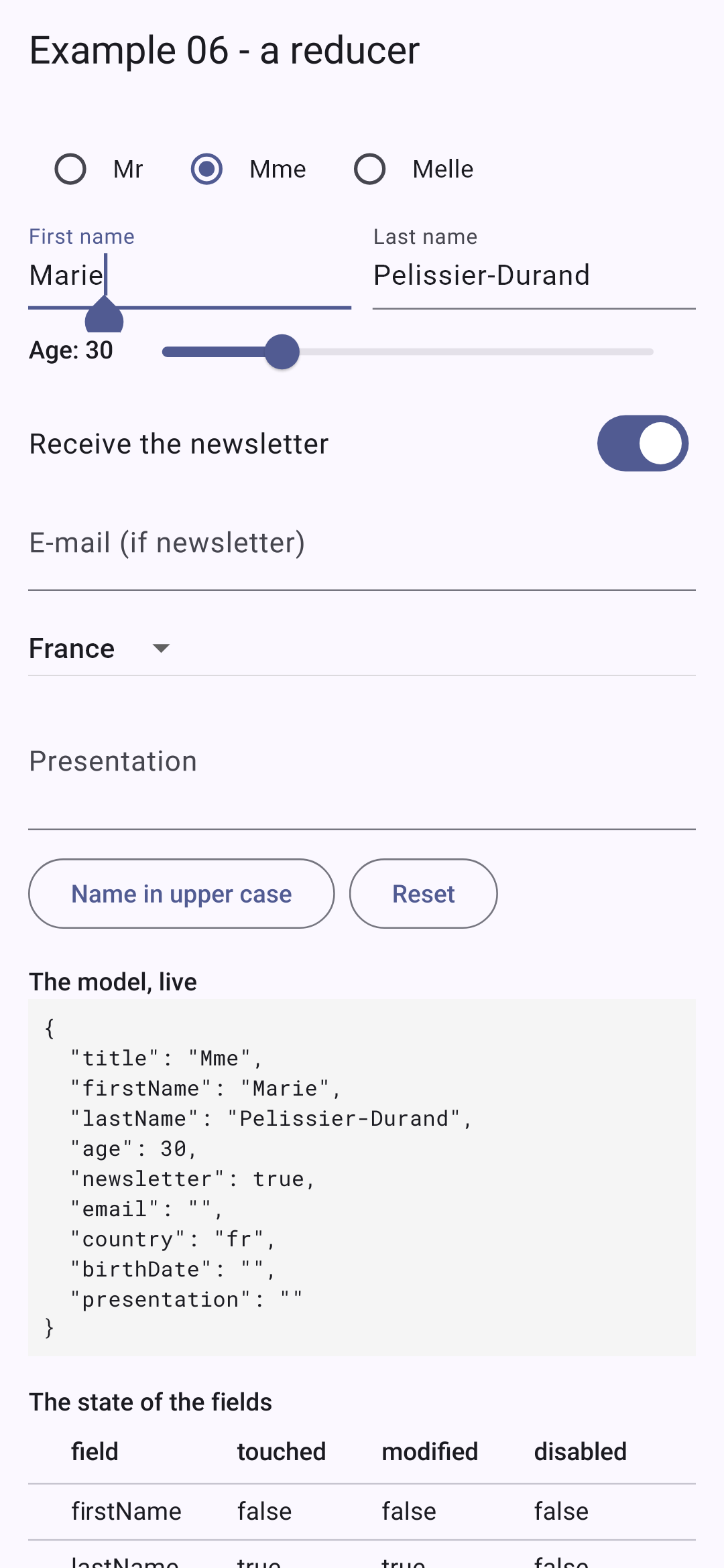
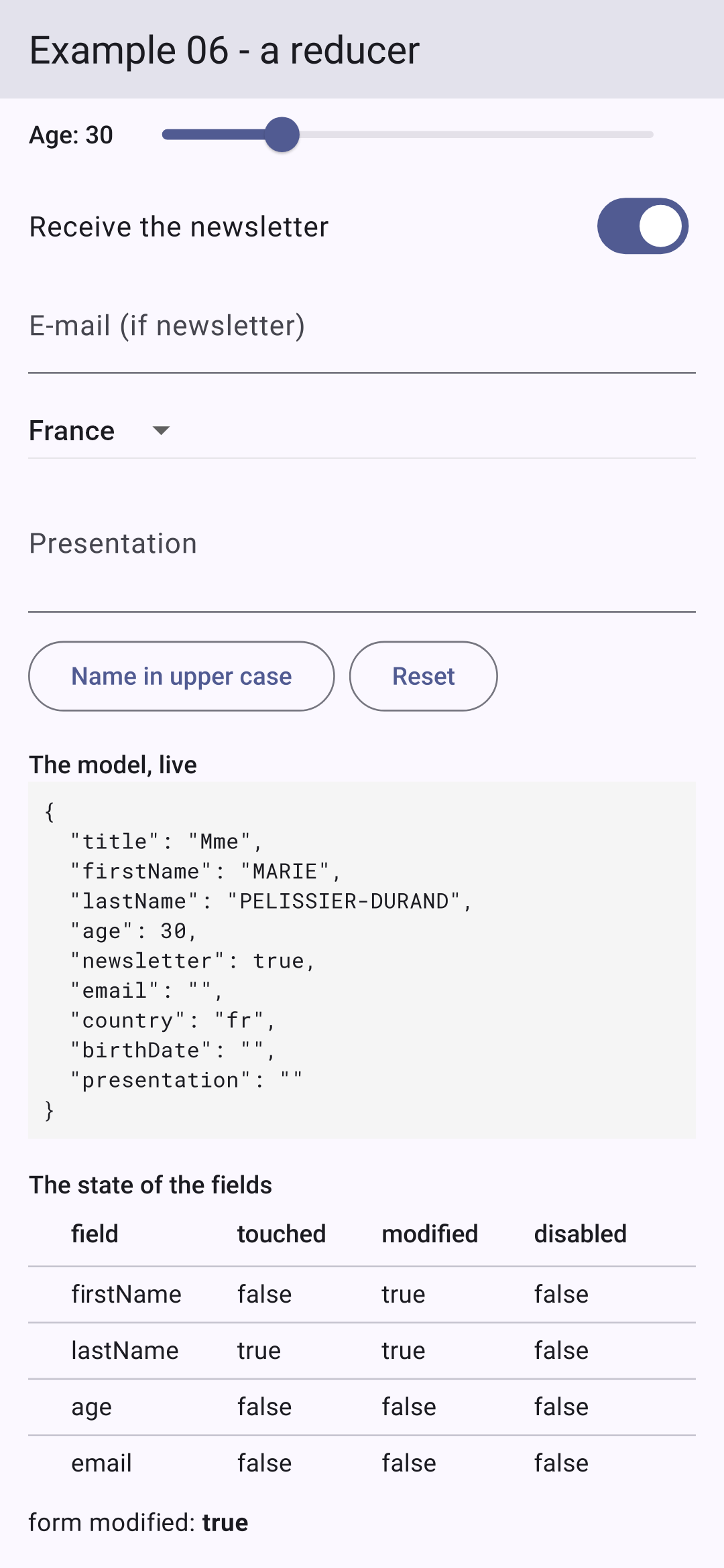
In Beispiel 05 hatte jedes Formularfeld ein eigenes Zustandsfeld. Für ein echtes Formular bevorzugen wir ein Objekt, das alle Werte enthält – das Modell – und beschreiben seine Änderungen in einer einzigen Funktion, dem Reducer: [reducer(currentState, action) -> newState]. Das leistet der Hook [useReducer] in [React]; in [Flutter]muss nichts importiert werden: [Dart] liefert alles Notwendige mit.
| // =========================================================================
// lib/ex06_reducer/main.dart - ein Formular, ein Objekt, ein Reducer
// -------------------------------------------------------------------------
// Beispiel 05 hatte ein Zustandsfeld pro Feld des Formulars. Für ein echtes
// Formular bevorzugen wir EIN Objekt, das alle Werte hält, das
// MODELL (hier ein Profile-Objekt, unveränderlich), und beschreiben seine
// Änderungen in einer einzigen Funktion, dem REDUCER:
//
// reducer(currentState, action) -> newState
//
// Das Widget ändert den Zustand nicht mehr: Es BESCHREIBT, was passiert ist, mit einem
// ProfileAction-Objekt (Edit(Field.lastName, 'Dupont'), Leave(Field.lastName) ...), und
// der Reducer leitet daraus den neuen Zustand ab. Die gesamte Logik steht an einer
// Stelle, in einer REINEN Funktion (gleiche Eingabe, gleiche Ausgabe, kein
// Seiteneffekt), leicht zu testen.
// Dart eignet sich gut dafür: Eine "sealed" Klasse listet alle möglichen
// Aktionen auf, und ein switch über eine Aktion wird vom Compiler geprüft
// (ein vergessener Fall ist ein Fehler).
//
// Der Zustand merkt sich außerdem für jedes Feld, ob es "berührt" wurde (mindestens
// einmal verlassen); daraus leiten wir ab, ob es "geändert" ist (sein Wert weicht vom
// Anfangswert ab) und ob es deaktiviert ist.
// =========================================================================
import 'dart:convert';
import 'package:flutter/material.dart';
// der Name jedes Felds des Formulars
enum Field { title, firstName, lastName, age, newsletter, email, country, birthDate, presentation }
// die Daten des Formulars: ein UNVERÄNDERLICHES Objekt (alle seine Felder sind
// final). Um es zu "ändern", bauen wir ein neues (copyWith)
class Profile {
final String title;
final String firstName;
final String lastName;
final int age;
final bool newsletter;
final String email;
final String country;
final String birthDate;
final String presentation;
const Profile({
required this.title,
required this.firstName,
required this.lastName,
required this.age,
required this.newsletter,
required this.email,
required this.country,
required this.birthDate,
required this.presentation,
});
// eine Kopie, in der einige Felder geändert sind (die anderen bleiben erhalten);
// "??": der neue Wert, falls angegeben, sonst der alte
Profile copyWith({
String? title,
String? firstName,
String? lastName,
int? age,
bool? newsletter,
String? email,
String? country,
String? birthDate,
String? presentation,
}) {
return Profile(
title: title ?? this.title,
firstName: firstName ?? this.firstName,
lastName: lastName ?? this.lastName,
age: age ?? this.age,
newsletter: newsletter ?? this.newsletter,
email: email ?? this.email,
country: country ?? this.country,
birthDate: birthDate ?? this.birthDate,
presentation: presentation ?? this.presentation,
);
}
// der Wert eines Felds, über seinen Namen bezeichnet
Object value(Field c) => switch (c) {
Field.title => title,
Field.firstName => firstName,
Field.lastName => lastName,
Field.age => age,
Field.newsletter => newsletter,
Field.email => email,
Field.country => country,
Field.birthDate => birthDate,
Field.presentation => presentation,
};
// eine Kopie, in der EIN Feld, über seinen Namen bezeichnet, einen neuen Wert hat
Profile withField(Field c, Object v) => switch (c) {
Field.title => copyWith(title: v as String),
Field.firstName => copyWith(firstName: v as String),
Field.lastName => copyWith(lastName: v as String),
Field.age => copyWith(age: v as int),
Field.newsletter => copyWith(newsletter: v as bool),
Field.email => copyWith(email: v as String),
Field.country => copyWith(country: v as String),
Field.birthDate => copyWith(birthDate: v as String),
Field.presentation => copyWith(presentation: v as String),
};
Map<String, Object> toJson() => {for (final c in Field.values) c.name: value(c)};
}
const initial = Profile(
title: 'Mme',
firstName: 'Marie',
lastName: 'PELISSIER',
age: 30,
newsletter: false,
email: '',
country: 'fr',
birthDate: '',
presentation: '',
);
// der vollständige Zustand: die Werte und die bereits verlassenen Felder
class ProfileState {
final Profile values;
final Set<Field> touched;
const ProfileState(this.values, this.touched);
}
// die möglichen Aktionen. "sealed": Es gibt keine anderen als die
// dieser Datei, der Compiler weiß das
sealed class ProfileAction {
const ProfileAction();
}
class Edit extends ProfileAction {
final Field field;
final Object value;
const Edit(this.field, this.value);
}
class Leave extends ProfileAction {
final Field field;
const Leave(this.field);
}
class Uppercase extends ProfileAction {
const Uppercase();
}
class Reset extends ProfileAction {
const Reset();
}
// der Reducer: Er ändert NIE den Zustand, den er erhält, sondern gibt einen neuen zurück.
// Das switch "destrukturiert" jede Aktion: Edit(:final field, ...) liest
// ihre Felder in Variablen gleichen Namens
ProfileState reducer(ProfileState state, ProfileAction action) => switch (action) {
Edit(:final field, :final value) => ProfileState(state.values.withField(field, value), state.touched),
Leave(:final field) => ProfileState(state.values, {...state.touched, field}),
Uppercase() => ProfileState(
state.values.copyWith(firstName: state.values.firstName.toUpperCase(), lastName: state.values.lastName.toUpperCase()),
state.touched,
),
Reset() => const ProfileState(initial, {}),
};
const titles = ['Mr', 'Mme', 'Melle'];
const trackedFields = [Field.firstName, Field.lastName, Field.age, Field.email];
// die Textfelder: Jedes erhält seinen Controller
const textFields = [Field.firstName, Field.lastName, Field.email, Field.presentation];
void main() {
runApp(
MaterialApp(
debugShowCheckedModeBanner: false,
theme: ThemeData(colorSchemeSeed: Colors.indigo),
home: const ProfilePage(),
),
);
}
class ProfilePage extends StatefulWidget {
const ProfilePage({super.key});
@override
State<ProfilePage> createState() => _ProfilePageState();
}
class _ProfilePageState extends State<ProfilePage> {
ProfileState _state = const ProfileState(initial, {});
// ein Controller pro Textfeld; eine "Map": Field -> Controller
final _controllers = {for (final c in textFields) c: TextEditingController(text: initial.value(c) as String)};
@override
void dispose() {
for (final c in _controllers.values) {
c.dispose();
}
super.dispose();
}
// die EINZIGE Möglichkeit, den Zustand zu ändern: beschreiben, was passiert ist
void _dispatch(ProfileAction action) {
setState(() => _state = reducer(_state, action));
// der Reducer kann einen Text geändert haben (Uppercase, Reset): Die
// Eingabefelder müssen es anzeigen
for (final MapEntry(key: field, value: controller) in _controllers.entries) {
final value = _state.values.value(field) as String;
if (controller.text != value) {
controller.text = value;
}
}
}
Profile get _v => _state.values;
// aus dem Zustand ABGELEITETE Werte
bool _modified(Field c) => _v.value(c) != initial.value(c);
bool _disabled(Field c) => c == Field.email && !_v.newsletter; // die E-Mail-Adresse erfordert den Newsletter
bool get _formModified => Field.values.any(_modified);
// ein mit dem Modell verknüpftes Textfeld: eine Methode, die es baut
Widget _field(Field field, String label, {int lines = 1}) {
// Focus: Wir wissen, wann das Feld VERLASSEN wird (es verliert den Fokus)
return Focus(
onFocusChange: (hasFocus) {
if (!hasFocus) _dispatch(Leave(field));
},
child: TextField(
controller: _controllers[field],
enabled: !_disabled(field),
maxLines: lines,
decoration: InputDecoration(labelText: label),
onChanged: (text) => _dispatch(Edit(field, text)),
),
);
}
@override
Widget build(BuildContext context) {
final titleStyle = Theme.of(context).textTheme.titleSmall;
return Scaffold(
appBar: AppBar(title: const Text('Example 06 - a reducer')),
body: ListView(
padding: const EdgeInsets.all(16),
children: [
RadioGroup<String>(
groupValue: _v.title,
onChanged: (t) => _dispatch(Edit(Field.title, t!)),
child: Row(
children: [
for (final t in titles) ...[Radio<String>(value: t), Text(t), const SizedBox(width: 12)],
],
),
),
Row(
children: [
Expanded(child: _field(Field.firstName, 'First name')),
const SizedBox(width: 12),
Expanded(child: _field(Field.lastName, 'Last name')),
],
),
Row(
children: [
Text('Age: ${_v.age}', style: titleStyle),
Expanded(
child: Slider(
value: _v.age.toDouble(),
max: 120,
divisions: 120,
onChanged: (a) => _dispatch(Edit(Field.age, a.round())),
// der Slider wird losgelassen: Das Feld wurde "verlassen"
onChangeEnd: (_) => _dispatch(const Leave(Field.age)),
),
),
],
),
SwitchListTile(
contentPadding: EdgeInsets.zero,
title: const Text('Receive the newsletter'),
value: _v.newsletter,
onChanged: (yes) => _dispatch(Edit(Field.newsletter, yes)),
),
_field(Field.email, 'E-mail (if newsletter)'),
const SizedBox(height: 8),
DropdownButton<String>(
value: _v.country,
items: const [
DropdownMenuItem(value: 'fr', child: Text('France')),
DropdownMenuItem(value: 'be', child: Text('Belgium')),
DropdownMenuItem(value: 'ch', child: Text('Switzerland')),
],
onChanged: (p) => _dispatch(Edit(Field.country, p!)),
),
_field(Field.presentation, 'Presentation', lines: 2),
const SizedBox(height: 12),
Wrap(
spacing: 8,
children: [
OutlinedButton(onPressed: () => _dispatch(const Uppercase()), child: const Text('Name in upper case')),
OutlinedButton(onPressed: () => _dispatch(const Reset()), child: const Text('Reset')),
],
),
const SizedBox(height: 16),
Text('The model, live', style: titleStyle),
Container(
padding: const EdgeInsets.all(8),
color: Colors.grey.shade100,
child: Text(
const JsonEncoder.withIndent(' ').convert(_v.toJson()),
style: const TextStyle(fontFamily: 'RobotoMono', fontSize: 12),
),
),
const SizedBox(height: 16),
Text('The state of the fields', style: titleStyle),
// DataTable: eine Tabelle mit ihren Spalten und Zeilen
DataTable(
columnSpacing: 16,
headingRowHeight: 36,
dataRowMinHeight: 28,
dataRowMaxHeight: 32,
columns: const [
DataColumn(label: Text('field')),
DataColumn(label: Text('touched')),
DataColumn(label: Text('modified')),
DataColumn(label: Text('disabled')),
],
rows: [
for (final c in trackedFields)
DataRow(
cells: [
DataCell(Text(c.name)),
DataCell(Text('${_state.touched.contains(c)}')),
DataCell(Text('${_modified(c)}')),
DataCell(Text('${_disabled(c)}')),
],
),
],
),
const SizedBox(height: 8),
Text.rich(
TextSpan(
children: [
const TextSpan(text: 'form modified: '),
TextSpan(
text: '$_formModified',
style: const TextStyle(fontWeight: FontWeight.bold),
),
],
),
),
],
),
);
}
}
|
Das Modell:
- Zeile 30: der Name jedes Feldes im Formular;
- Zeilen 34–43: die Formulardaten: ein unveränderliches Objekt, dessen Felder alle [final] sind;
- Zeilen 45–54: ein Konstruktor mit benannten Parametern, die alle erforderlich sind ([required]);
- Zeilen 59–79: Um ein unveränderliches Objekt zu „ändern“, wird eine Kopie erstellt, in der einige Felder geändert sind: Das ist die Methode [copyWith], eine Variante von [Flutter] (der wir bei [TextStyle] begegnet sind). Jeder Parameter ist optional ([String? title]: ein String oder [null]); [title ?? this.title]: der neue Wert, falls angegeben, sonst der alte;
- Zeilen 84–93: der Wert eines Feldes, das über seinen Namen bezeichnet wird: ein Ausdruck [switch] auf der Aufzählung;
- Zeilen 97–106: eine Kopie, in der EIN Feld, bezeichnet über seinen Namen, einen neuen Wert hat. [v as String]: Der empfangene Wert (vom Typ [Object], der alles sein kann) wird in einen String umgewandelt; wäre er kein String, käme es zu einem Laufzeitfehler;
- Zeile 109: eine [Map] „Feldname -> Wert“, erzeugt durch ein [for] innerhalb eines [Map]-Literals. [c.name]: der Name eines Aufzählungswerts („firstName“);
- Zeilen 112–121: die Anfangswerte;
- Zeilen 125–129: der vollständige Zustand: die Werte und alle Felder, die bereits bearbeitet wurden („touched“).
Aktionen und der Reducer:
- Zeilen 134–154: die möglichen Aktionen: eine versiegelte Klasse ([sealed]) und ihre vier Unterklassen. [sealed] teilt dem Compiler mit, dass es keine anderen Unterklassen gibt als die in dieser Datei. Eine Aktion beschreibt, was geschehen ist: [Edit(Field.lastName, 'Dupont')], [Leave(Field.lastName)]...;
- Zeilen 160–167: der Reducer. Er ist eine reine Funktion: gleiche Eingabe, gleiche Ausgabe, keine Seiteneffekte; er verändert den empfangenen Zustand nie, sondern gibt einen neuen zurück. Das [switch] wird auf die Aktion angewendet, und jeder Fall ist ein Muster, das ihren Typ prüft: [Edit(:final field, :final value)] prüft, ob die Aktion ein [Edit] ist, und speichert ihre Felder [field] und [value] in gleichnamigen Variablen. Da die Klasse versiegelt ist, prüft der Compiler, ob alle vier Aktionen behandelt werden; das Hinzufügen einer fünften, ohne den Reducer zu ergänzen, würde zu einem Kompilierfehler führen;
- Zeile 162: eine neue Menge, bestehend aus den Elementen der alten Menge ([...state.touched]) und dem Feld, das gerade verlassen wird.
Der Bildschirm:
- Zeile 193: der Zustand des Bildschirms: EIN Feld, das Objekt [ProfileState];
- Zeile 195: ein Controller für ein Textfeld, in einer [Map] erzeugt durch ein [for];
- Zeilen 206–213: die EINZIGE Methode, den Zustand zu ändern: beschreiben, was geschehen ist. [_dispatch] (der Name, den [React] ihr gibt) berechnet den neuen Zustand mithilfe des Reducers, in [setState]. Da der Reducer manchen Text verändert haben kann (Großbuchstaben, Zurücksetzen), werden die Werte anschließend in die Controller kopiert, die sie noch nicht enthalten;
- Zeilen 221–223: vom Zustand abgeleitete Werte: Ein Feld gilt als geändert, wenn sein Wert vom Anfangswert abweicht; die E-Mail-Adresse ist ohne den Newsletter deaktiviert; das Formular gilt als geändert, wenn eines seiner Felder geändert ist ([any]). [Field.values]: die Liste der Aufzählungswerte;
- Zeilen 226–237: eine Methode, die ein mit dem Modell verknüpftes Textfeld erzeugt: seinen Controller, seinen deaktivierten Zustand ([enabled]) und zwei Aktionen: [Edit] bei jedem Tastendruck, [Leave], wenn es den Fokus verliert;
- In [build], jedes Feld beschreibt seine Änderungen mithilfe einer Aktion: [_dispatch(Edit(Field.title, t!))], [_dispatch(const Uppercase())]...;
- Zeilen 320–338: eine Tabelle ([DataTable]) mit ihren Spalten und Zeilen: der Status jedes überwachten Feldes;
- Zeilen 344–349: ein Text, der aus mehreren Abschnitten mit unterschiedlichen Stilen besteht: [Text.rich] und sein [TextSpan].
Wir ändern den Namen, verlassen das Feld und abonnieren den Newsletter; anschließend setzen wir den Namen in Großbuchstaben:
Die gesamte Logik des Formulars steckt im Reducer – einer Funktion von nur wenigen Zeilen, ganz ohne Widgets –, der für sich allein getestet werden kann. Die Widgets zeigen nun lediglich den Zustand an und beschreiben, was geschieht.
Eine reine Funktion, [validate(account)], gibt die Feldfehler zurück; sie wird bei jeder Ausführung von [build] aufgerufen, sodass die Fehler stets aktuell sind. Sie werden nicht sofort angezeigt (ein leeres, rot gefärbtes Formular ist unangenehm), sondern nur für ein Feld, das bereits verlassen wurde. Beim Absenden des Formulars werden alle Fehler angezeigt.
| // =========================================================================
// lib/ex07_validation/main.dart - ein Formular von Hand validieren
// -------------------------------------------------------------------------
// Eine REINE Funktion, validate(account), gibt die Fehler der Felder zurück; wir
// rufen sie bei jedem build() auf, sodass die Fehler immer aktuell sind.
// Wir zeigen sie nicht sofort an (ein leeres, rot übersätes Formular
// ist unangenehm): nur für ein bereits verlassenes Feld ("touched"). Das Senden
// markiert alle Felder als berührt und handelt erst, wenn das Formular
// gültig ist. Ein TextField zeigt unter dem Feld einen Fehler in Rot an,
// wenn man ihm einen Fehlertext gibt: InputDecoration(errorText: ...).
//
// Dieselben Regeln wie beim RdvMedecins-Server (Formular "Konto erstellen").
// WARNUNG: Diese Validierung ist nur eine ERLEICHTERUNG für den Benutzer (eine
// sofortige Antwort, ohne Round Trip zum Server). Sie schützt
// nichts: Jeder kann dem Server eine von Hand gebaute Anfrage
// senden (curl ...). Der Server validiert daher IMMER alles erneut (siehe Beispiel 25).
// =========================================================================
import 'package:flutter/material.dart';
enum Field { title, firstName, lastName, login, password, confirmation }
// ein "Record": eine kleine Gruppe benannter Werte, ohne eine Klasse schreiben zu müssen
typedef Account = ({String title, String firstName, String lastName, String login, String password, String confirmation});
const titles = ['Mr', 'Mme', 'Melle'];
final loginFormat = RegExp(r'^[a-z0-9._-]{1,30}$');
const passwordMin = 6;
// die Regeln: eine reine Funktion, die nur von ihrem Argument abhängt.
// Sie gibt für jedes fehlerhafte Feld seine Meldung zurück
Map<Field, String> validate(Account c) {
final errors = <Field, String>{};
if (!titles.contains(c.title)) errors[Field.title] = 'Choose a title from the list.';
if (c.firstName.trim().isEmpty) {
errors[Field.firstName] = 'The first name is required.';
} else if (c.firstName.length > 20) {
errors[Field.firstName] = 'The first name must not exceed 20 characters.';
}
if (c.lastName.trim().isEmpty) {
errors[Field.lastName] = 'The last name is required.';
} else if (c.lastName.length > 20) {
errors[Field.lastName] = 'The last name must not exceed 20 characters.';
}
if (c.login.isEmpty) {
errors[Field.login] = 'The login is required.';
} else if (!loginFormat.hasMatch(c.login)) {
errors[Field.login] = 'Unaccented lower-case letters, digits, dot, hyphen, underscore.';
}
if (c.password.isEmpty) {
errors[Field.password] = 'The password is required.';
} else if (c.password.length < passwordMin) {
errors[Field.password] = 'At least $passwordMin characters.';
}
// eine Regel, die ZWEI Felder vergleicht
if (c.confirmation != c.password) {
errors[Field.confirmation] = 'The confirmation does not match the password.';
}
return errors;
}
void main() {
runApp(
MaterialApp(
debugShowCheckedModeBanner: false,
theme: ThemeData(colorSchemeSeed: Colors.indigo),
home: const AccountPage(),
),
);
}
class AccountPage extends StatefulWidget {
const AccountPage({super.key});
@override
State<AccountPage> createState() => _AccountPageState();
}
class _AccountPageState extends State<AccountPage> {
String _title = 'Mr';
// ein Controller pro Textfeld
final _texts = {
for (final c in [Field.firstName, Field.lastName, Field.login, Field.password, Field.confirmation])
c: TextEditingController(),
};
final Set<Field> _touched = {};
bool _submitAttempted = false;
bool _success = false;
@override
void dispose() {
for (final c in _texts.values) {
c.dispose();
}
super.dispose();
}
// das Konto, wie eingegeben: ein bei Bedarf gebauter Record
Account get _account => (
title: _title,
firstName: _texts[Field.firstName]!.text,
lastName: _texts[Field.lastName]!.text,
login: _texts[Field.login]!.text,
password: _texts[Field.password]!.text,
confirmation: _texts[Field.confirmation]!.text,
);
void _send() {
setState(() {
_submitAttempted = true;
_touched.addAll(Field.values); // alle Fehler erscheinen
// hier, das Konto würde an den Server gesendet (siehe Beispiel 25)
_success = validate(_account).isEmpty;
});
}
@override
Widget build(BuildContext context) {
// die Fehler: bei jedem build() neu berechnet, nie im Zustand gespeichert
final errors = validate(_account);
// der Fehler, der für ein Feld ANGEZEIGT wird: nur, wenn es berührt wurde
String? error(Field c) => _touched.contains(c) ? errors[c] : null;
// ein Textfeld: Label, Fehler und ein grüner Haken, wenn es berührt und gültig ist
Widget field(Field c, String label, {bool secret = false}) {
final valid = _touched.contains(c) && !errors.containsKey(c);
return Focus(
onFocusChange: (hasFocus) {
if (!hasFocus) setState(() => _touched.add(c));
},
child: TextField(
controller: _texts[c],
obscureText: secret, // die Zeichen werden verborgen
decoration: InputDecoration(
labelText: label,
errorText: error(c),
// der Fehler kann sich über zwei Zeilen erstrecken
errorMaxLines: 2,
suffixIcon: valid ? const Icon(Icons.check_circle, color: Colors.green) : null,
),
onChanged: (_) => setState(() => _success = false),
),
);
}
return Scaffold(
appBar: AppBar(title: const Text('Example 07 - the validation')),
body: ListView(
padding: const EdgeInsets.all(16),
children: [
DropdownButton<String>(
value: _title,
items: [for (final t in titles) DropdownMenuItem(value: t, child: Text(t))],
onChanged: (t) => setState(() => _title = t!),
),
field(Field.firstName, 'First name'),
field(Field.lastName, 'Last name'),
field(Field.login, 'Login'),
field(Field.password, 'Password', secret: true),
field(Field.confirmation, 'Confirmation', secret: true),
const SizedBox(height: 16),
FilledButton(onPressed: _send, child: const Text('Create the account')),
const SizedBox(height: 12),
if (_submitAttempted && errors.isNotEmpty)
_Message('The form contains ${errors.length} error(s).', color: Colors.red.shade50),
if (_success)
_Message('Valid form: it could be sent to the server.', color: Colors.green.shade50),
],
),
);
}
}
// ein kleines privates Widget: eine Meldung auf farbigem Hintergrund
class _Message extends StatelessWidget {
final String text;
final Color color;
const _Message(this.text, {required this.color});
@override
Widget build(BuildContext context) {
return Container(
padding: const EdgeInsets.all(12),
decoration: BoxDecoration(color: color, borderRadius: BorderRadius.circular(8)),
child: Text(text),
);
}
}
|
- Zeile 24: das eingegebene Konto ist ein Record: eine kleine Gruppe benannter Werte, ohne dass eine Klasse geschrieben werden muss. [typedef] weist ihm einen Namen zu. Ein Record wird als [(title: 'Mr', firstName: 'Marie', ...)] geschrieben und als [account.firstName]gelesen;
- Zeilen 27–28: ein regulärer Ausdruck (das Format eines Logins) und eine Konstante: dieselben Regeln wie beim Server [RdvMedecins];
- Zeilen 32–59: die Regeln: eine reine Funktion, die nur von ihrem Argument abhängt und eine [Map] „Fehlerfeld → Meldung“ zurückgibt. Die letzte Regel vergleicht ZWEI Felder: die Bestätigung und das Passwort;
- Zeilen 82–84: ein Validator pro Textfeld;
- Zeile 86: Felder, die bereits verlassen wurden;
- Zeilen 99–105: das Konto, wie eingegeben: ein Record, der bei Bedarf anhand der Validatoren erzeugt wird. [_texts[Field.firstName]!]: Der Zugriff auf eine [Map] liefert einen Wert oder [null] (der Schlüssel kann fehlen); das [!] bestätigt, dass er vorhanden ist;
- Zeilen 108–113: Das Absenden markiert alle Felder als bearbeitet (Fehler erscheinen) und wird nur dann ausgeführt, wenn das Formular gültig ist;
- Zeile 120: in [build]werden die Fehler jedes Mal neu berechnet; sie werden nie im Zustand gespeichert;
- Zeile 123: eine lokale Funktion: der anzuzeigende Fehler für ein Feld, nur wenn es bearbeitet wurde;
- Zeilen 126–142: eine lokale Funktion, die ein Feld erzeugt. [InputDecoration] kann einen Fehler anzeigen: [errorText]. Ist er nicht [null], wird das Feld rot umrandet und die Meldung darunter angezeigt (auf höchstens zwei Zeilen: [errorMaxLines]). [suffixIcon]: ein Symbol rechts vom Feld – hier ein grünes Häkchen für ein ausgefülltes und gültiges Feld. [obscureText] maskiert die Zeichen eines Passworts;
- Zeilen 165–168: Meldungen am Ende des Formulars;
- Zeilen 176–187: ein kleines privates Widget, um zu vermeiden, dass dasselbe farbige Kästchen zweimal geschrieben wird.
Füllen Sie einige Felder aus und senden Sie ab; korrigieren Sie dann alles und senden Sie erneut ab:
ACHTUNG: Diese Validierung ist lediglich eine Komfortfunktion für den Benutzer – eine sofortige Rückmeldung ohne Kommunikation mit dem Server. Sie schützt nichts: Jeder kann eine manuell erstellte Anfrage an den Server senden ([curl]…), und der Code einer mobilen App kann verändert werden. Der Server validiert deshalb immer alles erneut (siehe Beispiel 25).
Das Formular aus Beispiel 07, geschrieben mit den Mitteln, die [Flutter] selbst bereitstellt. Während [React] eine Bibliothek benötigt ([React Hook Form]), [Flutter] verfügt über eigene Formular-Widgets:
| // =========================================================================
// lib/ex08_form/main.dart - die Formulare von Flutter: Form und FormField
// -------------------------------------------------------------------------
// Das Formular aus Beispiel 07, geschrieben mit den Formularwerkzeugen, die
// Flutter selbst bereitstellt:
// - Form: ein Widget, das Formularfelder GRUPPIERT (FormField);
// man erreicht es über einen "Global Key", GlobalKey<FormState>;
// - TextFormField, DropdownButtonFormField...: Felder, die sich selbst
// validieren können. Ihr Parameter validator ist eine Funktion:
// (value) -> null, wenn der Wert in Ordnung ist, sonst die Fehlermeldung;
// - autovalidateMode: WANN validiert wird (hier, sobald der Benutzer das Feld
// geändert hat, dann bei jedem Tastendruck);
// - form.validate(): validiert ALLE Felder, zeigt ihre
// Fehler an und gibt true zurück, wenn alles in Ordnung ist;
// - form.save(): ruft das onSaved jedes Felds auf, das seinen
// Wert dort ablegt, wo wir es wollen.
// Die Felder sind NICHT kontrolliert: Jedes behält seinen Wert, das Form liest ihn nur
// bei der Validierung und beim Speichern.
// =========================================================================
import 'dart:convert';
import 'package:flutter/material.dart';
const titles = ['Mr', 'Mme', 'Melle'];
void main() {
runApp(
MaterialApp(
debugShowCheckedModeBanner: false,
theme: ThemeData(colorSchemeSeed: Colors.indigo),
home: const AccountPage(),
),
);
}
class AccountPage extends StatefulWidget {
const AccountPage({super.key});
@override
State<AccountPage> createState() => _AccountPageState();
}
class _AccountPageState extends State<AccountPage> {
// der Schlüssel, der Zugriff auf den Zustand des Formulars gibt (validate, save, reset)
final _formKey = GlobalKey<FormState>();
// der Schlüssel EINES Felds: um die Bestätigung erneut zu validieren, wenn sich das Passwort ändert
final _confirmationKey = GlobalKey<FormFieldState<String>>();
// das Passwort wird in der Regel der Bestätigung gelesen: ein Controller
final _password = TextEditingController();
// die von den onSaved-Callbacks abgelegten Werte
final Map<String, String> _account = {};
// null: noch kein Senden; '': Senden abgelehnt; sonst das gesendete JSON
String? _sent;
@override
void dispose() {
_password.dispose();
super.dispose();
}
void _create() {
final form = _formKey.currentState!;
if (!form.validate()) {
setState(() => _sent = '');
return;
}
form.save(); // jedes onSaved legt seinen Wert in _account ab
setState(() => _sent = jsonEncode(_account));
}
// Regel-FABRIKEN: Jede gibt eine Validierungsfunktion zurück
FormFieldValidator<String> _required(String message) =>
(v) => (v == null || v.trim().isEmpty) ? message : null;
FormFieldValidator<String> _maximum(int max, FormFieldValidator<String> other) =>
(v) => other(v) ?? (v!.length > max ? 'At most $max characters.' : null);
@override
Widget build(BuildContext context) {
return Scaffold(
appBar: AppBar(title: const Text('Example 08 - Form and FormField')),
body: Form(
key: _formKey,
child: ListView(
padding: const EdgeInsets.all(16),
children: [
// initialValue: der Anfangswert; das Feld verwaltet ihn danach selbst
DropdownButtonFormField<String>(
initialValue: 'Mr',
decoration: const InputDecoration(labelText: 'Title'),
items: [for (final t in titles) DropdownMenuItem(value: t, child: Text(t))],
onChanged: (_) {},
onSaved: (t) => _account['title'] = t!,
),
TextFormField(
decoration: const InputDecoration(labelText: 'First name'),
autovalidateMode: AutovalidateMode.onUserInteraction,
validator: _maximum(20, _required('The first name is required.')),
onSaved: (v) => _account['firstName'] = v!.trim(),
),
TextFormField(
decoration: const InputDecoration(labelText: 'Last name'),
autovalidateMode: AutovalidateMode.onUserInteraction,
validator: _maximum(20, _required('The last name is required.')),
onSaved: (v) => _account['lastName'] = v!.trim(),
),
TextFormField(
decoration: const InputDecoration(labelText: 'Login', errorMaxLines: 2),
autovalidateMode: AutovalidateMode.onUserInteraction,
// eine direkt geschriebene Regel: eine anonyme Funktion
validator: (v) {
if (v == null || v.isEmpty) return 'The login is required.';
if (!RegExp(r'^[a-z0-9._-]{1,30}$').hasMatch(v)) {
return 'Unaccented lower-case letters, digits, dot, hyphen, underscore.';
}
return null;
},
onSaved: (v) => _account['login'] = v!,
),
TextFormField(
controller: _password,
obscureText: true,
decoration: const InputDecoration(labelText: 'Password'),
autovalidateMode: AutovalidateMode.onUserInteraction,
validator: (v) {
if (v == null || v.isEmpty) return 'The password is required.';
return v.length < 6 ? 'At least 6 characters.' : null;
},
// Das Passwort ändert sich: Die Bestätigung wird erneut validiert
// (falls sie bereits eingegeben wurde)
onChanged: (_) {
final confirmation = _confirmationKey.currentState!;
if (confirmation.value?.isNotEmpty ?? false) confirmation.validate();
},
onSaved: (v) => _account['password'] = v!,
),
TextFormField(
key: _confirmationKey,
obscureText: true,
decoration: const InputDecoration(labelText: 'Confirmation', errorMaxLines: 2),
autovalidateMode: AutovalidateMode.onUserInteraction,
// eine Regel, die ein ANDERES Feld liest
validator: (v) => v == _password.text ? null : 'The confirmation does not match the password.',
),
const SizedBox(height: 16),
FilledButton(onPressed: _create, child: const Text('Create the account')),
const SizedBox(height: 12),
if (_sent != null)
Container(
padding: const EdgeInsets.all(12),
decoration: BoxDecoration(
color: _sent!.isEmpty ? Colors.red.shade50 : Colors.green.shade50,
borderRadius: BorderRadius.circular(8),
),
child: Text(_sent!.isEmpty ? 'Invalid form.' : 'Valid form: $_sent'),
),
],
),
),
);
}
}
|
- Zeile 46: Ein Formular namens [Form] enthält Formularfelder. Um aus dem Code damit zu interagieren (validieren, speichern), weisen wir ihm einen globalen Schlüssel zu, [GlobalKey]: ein Objekt, das Zugriff auf den Zustand eines Widgets im Baum bietet ([_formKey.currentState]);
- Zeile 48: der Schlüssel EINES Feldes, damit es für sich allein erneut validiert werden kann;
- Zeile 50: ein Controller für das Passwort: Die Bestätigungsregel muss es lesen;
- Zeile 52: die beim Absenden gespeicherten Werte;
- Zeilen 62–69: [validate()] validiert alle Formularfelder, zeigt eventuelle Fehler an und gibt [true] zurück, wenn alles korrekt ist. [save()] ruft dann für jedes Feld die Funktion [onSaved] auf, die seinen Wert festlegt;
- Zeilen 73–77: Regelgeneratoren. Eine Validierungsregel ([FormFieldValidator]) ist eine Funktion, die den Wert des Feldes erhält und [null] zurückgibt, wenn er gültig ist; andernfalls gibt sie die Fehlermeldung zurück. [_required('...')] erzeugt eine Regel; [_maximum(20, other)] erzeugt eine Regel, die zuerst die Regel [other] anwendet, dann ihre eigene ([??]: falls die erste nichts beanstandet);
- Zeile 83: das Formular und sein Schlüssel;
- Zeilen 89–94: eine Dropdown-Liste, die zugleich ein Formularfeld ist. [initialValue]: ihr Anfangswert; danach verwaltet das Feld seinen Wert selbst;
- Zeilen 96–100: ein [TextFormField] ist ein [TextField] , das zugleich ein Formularfeld ist: Es hat eine Regel ([validator]), eine Speicherfunktion ([onSaved]) und einen automatischen Validierungsmodus: [AutovalidateMode.onUserInteraction] validiert das Feld, sobald der Benutzer es verändert, und danach bei jedem Tastendruck;
- Zeilen 112–117: eine direkt geschriebene Regel mit zwei Tests;
- Zeilen 132–134: Wenn sich das Passwort ändert, wird die Bestätigung mithilfe des Schlüssels des Feldes erneut validiert, sofern sie bereits eingegeben wurde;
- Zeile 144: eine Regel, die ein ANDERES Feld liest.
Geben Sie einige falsche Werte ein und senden Sie ab; korrigieren Sie sie dann:
Welche der beiden Methoden sollten Sie wählen? [Form] und [TextFormField] genügen für ein Formular, dessen Regeln in der Anwendung geschrieben sind. In diesem Kurs haben jedoch die Regeln des Servers Vorrang: Die Fallstudie enthält keine Regeln in der Anwendung und zeigt den vom Server zurückgegebenen Fehler unter jedem Feld an (Beispiel 25). So wird es auch in Beispiel 07 gehandhabt, das Felder und ihre Fehler behandelt.
Jede Zeile der Tabelle zeigt ein Stück Code und das, was es anzeigt.
[Flutter] hat keinen eingebauten Formatierungsmechanismus (die „Pipes“ von [Angular]): In [build]rufen wir Standardfunktionen auf, die in einer Datei abgelegt sind und separat getestet werden können:
| // =========================================================================
// lib/ex09_formatting/formatting.dart - "selbstgebaute" Formatierungsfunktionen
// -------------------------------------------------------------------------
// Flutter hat keinen eigenen Mechanismus zur Formatierung (Angular hat seine
// "Pipes"): In build() rufen wir gewöhnliche FUNKTIONEN auf, die
// in einer Datei liegen und für sich testbar sind:
// timeRange(slot) -> "8:00 - 8:20"
// timeRange(slot, Part.start) -> "8:00"
// Dart erlaubt es außerdem, einem bestehenden Typ Methoden HINZUZUFÜGEN, mit einer
// "Extension": 'marie pelissier'.capitalized -> 'Marie Pelissier'.
// Für Datums-, Zahlen- und Betragsangaben kennt das Paket intl die
// Konventionen jeder Sprache (siehe main.dart).
// =========================================================================
// ein Zeitfenster, wie von der RdvMedecins-API beschrieben
class Slot {
final int startHour;
final int startMinute;
final int endHour;
final int endMinute;
const Slot(this.startHour, this.startMinute, this.endHour, this.endMinute);
}
enum Part { all, start, end }
// "8:05" statt "8:5"
String _time(int h, int m) => '$h:${m.toString().padLeft(2, '0')}';
// ein OPTIONALER Parameter mit seinem Standardwert: [Part part = Part.all]
String timeRange(Slot c, [Part part = Part.all]) => switch (part) {
Part.start => _time(c.startHour, c.startMinute),
Part.end => _time(c.endHour, c.endMinute),
Part.all => '${_time(c.startHour, c.startMinute)} - ${_time(c.endHour, c.endMinute)}',
};
// eine EXTENSION des Typs String: neue Methoden für ALLE Strings
extension Formatting on String {
// "marie pelissier" -> "Marie Pelissier"; \p{L}: ein Buchstabe, mit oder ohne Akzent
String get capitalized => replaceAllMapped(
RegExp(r'\p{L}+', unicode: true),
(m) => m[0]![0].toUpperCase() + m[0]!.substring(1).toLowerCase(),
);
// "Marie PELISSIER" -> "MP"
String get initials =>
split(RegExp(r'\s+')).where((word) => word.isNotEmpty).map((word) => word[0].toUpperCase()).join();
}
// "2026-10-05" (das Format der RdvMedecins-API) -> ein Datum
DateTime toDate(String day) => DateTime.parse(day);
|
- Zeilen 16–22: ein Zeitfenster, wie in der API [RdvMedecins] beschrieben: Stunden und Minuten als Zahlen;
- Zeile 28: „8:05“ statt „8:5“: [padLeft(2, '0')] füllt links mit Nullen auf;
- Zeilen 31–34: eine Funktion mit einem optionalen Positionsparameter (in eckigen Klammern) samt seinem Standardwert: [timeRange(c)] oder [timeRange(c, Part.start)];
- Zeilen 38–47: eine Extension: Sie fügt dem Typ [String] Methoden hinzu (hier Getter), und zwar für ALLE Strings: ['marie pelissier'.capitalized]. Das ist eine Besonderheit von [Dart], die für die Formatierung sehr nützlich ist. [replaceAllMapped] ersetzt jedes Wort (eine Folge von Buchstaben, mit oder ohne Akzent: [\p{L}+] mit [unicode: true]) durch den Rückgabewert der Funktion;
- Zeile 51: „2026-10-05“ (das Format der API) -> ein Datum ([DateTime]).
3.9.2. Der Bildschirm
| // =========================================================================
// lib/ex09_formatting/main.dart - Werte formatieren
// -------------------------------------------------------------------------
// Jede Zeile der Tabelle zeigt ein Stück Code und das, was er anzeigt.
// Die Formatierer des Pakets intl (DateFormat, NumberFormat) werden
// ein für alle Mal außerhalb der Widgets erzeugt: Sie zu bauen kostet mehr, als
// sie zu benutzen.
// Die Namen der Tage und Monate jeder Sprache werden nicht standardmäßig
// geladen: initializeDateFormatting() lädt sie, VOR runApp.
// =========================================================================
import 'dart:convert';
import 'package:flutter/material.dart';
import 'package:intl/date_symbol_data_local.dart';
import 'package:intl/intl.dart';
import 'formatting.dart';
// Datumsangaben: "vorgefertigte" Formate (yMMMd, yMMMMEEEEd, Hms ...) oder ein Muster
final shortDate = DateFormat.yMMMd('en_US');
final fullDate = DateFormat.yMMMMEEEEd('en_US');
final timeOnly = DateFormat.Hms('en_US');
final frenchDay = DateFormat.yMMMMd('fr_FR');
final pattern = DateFormat('MM/dd/yyyy HH:mm', 'en_US');
// Zahlen und Beträge
final euros = NumberFormat.currency(locale: 'en_US', symbol: '€');
final integer = NumberFormat.decimalPattern('en_US');
final percent = NumberFormat.decimalPercentPattern(locale: 'en_US', decimalDigits: 1);
const day = '2026-10-05'; // ein Datum im Format der RdvMedecins-API
const price = 1234.5;
const rate = 0.055;
const name = 'marie pelissier';
const doctor = {'title': 'Mme', 'firstName': 'Marie', 'lastName': 'PELISSIER'};
const languages = ['Dart', 'Flutter', 'Kotlin', 'Swift', 'SQL'];
const slots = [Slot(8, 0, 8, 20), Slot(8, 20, 8, 40), Slot(14, 5, 14, 25)];
// main kann ASYNCHRON sein: Wir warten, bis die Sprachen geladen sind
Future<void> main() async {
await initializeDateFormatting('fr_FR');
await initializeDateFormatting('en_US');
runApp(
MaterialApp(
debugShowCheckedModeBanner: false,
theme: ThemeData(colorSchemeSeed: Colors.indigo),
home: const FormattingPage(),
),
);
}
class FormattingPage extends StatefulWidget {
const FormattingPage({super.key});
@override
State<FormattingPage> createState() => _FormattingPageState();
}
class _FormattingPageState extends State<FormattingPage> {
DateTime _now = DateTime.now();
@override
Widget build(BuildContext context) {
// (angezeigter Code, Wert): eine Zeile der Tabelle, als "Record"
final rows = <(String, String)>[
('shortDate.format(now)', shortDate.format(_now)),
('fullDate.format(now)', fullDate.format(_now)),
('timeOnly.format(now)', timeOnly.format(_now)),
('pattern.format(now)', pattern.format(_now)),
('fullDate.format(toDate(day))', fullDate.format(toDate(day))),
('frenchDay.format(toDate(day))', frenchDay.format(toDate(day))),
('now.toString()', _now.toString()),
('euros.format(price)', euros.format(price)),
('integer.format(price)', integer.format(price)),
('price.toStringAsFixed(1)', price.toStringAsFixed(1)),
('percent.format(rate)', percent.format(rate)),
('name.toUpperCase()', name.toUpperCase()),
('name.capitalized', name.capitalized),
("'RDV'.toLowerCase()", 'RDV'.toLowerCase()),
("languages.take(3).join(', ')", languages.take(3).join(', ')),
('jsonEncode(doctor)', jsonEncode(doctor)),
// zwei Transformationen hintereinander: Das Ergebnis der ersten geht an die zweite
('name.capitalized.initials', name.capitalized.initials),
];
const codeStyle = TextStyle(fontFamily: 'RobotoMono', fontSize: 11, color: Color(0xFFC7254E));
return Scaffold(
appBar: AppBar(title: const Text('Example 09 - the formatting')),
body: ListView(
padding: const EdgeInsets.all(12),
children: [
// Table: eine einfache Tabelle; die erste Spalte nimmt 55 % der Breite ein
Table(
columnWidths: const {0: FractionColumnWidth(0.55)},
border: TableBorder(horizontalInside: BorderSide(color: Colors.grey.shade300)),
children: [
const TableRow(
children: [
Padding(
padding: EdgeInsets.all(4),
child: Text('In the code', style: TextStyle(fontWeight: FontWeight.bold)),
),
Padding(
padding: EdgeInsets.all(4),
child: Text('Displayed', style: TextStyle(fontWeight: FontWeight.bold)),
),
],
),
// ein Record kann "destrukturiert" werden: (code, value)
for (final (code, value) in rows)
TableRow(
children: [
Padding(
padding: const EdgeInsets.all(4),
child: Text(code, style: codeStyle),
),
Padding(padding: const EdgeInsets.all(4), child: Text(value)),
],
),
],
),
const SizedBox(height: 16),
Text('Iterating over the entries of a Map', style: Theme.of(context).textTheme.titleSmall),
for (final MapEntry(:key, :value) in doctor.entries) Text('$key = $value'),
const SizedBox(height: 16),
Text('A home-made function: timeRange', style: Theme.of(context).textTheme.titleSmall),
for (final c in slots) Text('${timeRange(c)} (start: ${timeRange(c, Part.start)})'),
const SizedBox(height: 16),
Align(
alignment: Alignment.centerLeft,
child: OutlinedButton(
onPressed: () => setState(() => _now = DateTime.now()),
child: const Text('Refresh the time'),
),
),
],
),
);
}
}
|
- Zeilen 21–25: Datumsformatierer aus dem Paket [intl]. [DateFormat] enthält „vordefinierte“ Formate, die über die anzuzeigenden Teile bezeichnet werden: [yMMMd] (Jahr, abgekürzter Monat, Tag), [yMMMMEEEEd] (zusätzlich der vollständige Wochentag), [Hms] (Stunden, Minuten, Sekunden) ... Sie können auch ein Muster angeben: ['MM/dd/yyyy HH:mm']. Der zweite Parameter ist die Sprache;
- Zeilen 27–29: Zahlenformatierer: Beträge, ganze Zahlen, Prozentwerte;
- Zeilen 40–42: Die Namen der Tage und Monate für jede Sprache werden standardmäßig nicht geladen: [initializeDateFormatting] lädt sie vor [runApp]. [main] kann asynchron sein;
- Zeilen 65–83: die Tabelle: eine Liste von Positions-Records [(code, value)] ohne Feldnamen;
- Zeilen 93–111: [Table] zeichnet eine einfache Tabelle. [columnWidths]: Die erste Spalte nimmt 55 % der Breite ein; [border]: Linien zwischen den Zeilen. [for (final (code, value) in rows)] zerlegt jeden Record;
- Zeile 124: die Einträge einer [Map] durchlaufen: [:key] ist eine Kurzschreibweise für [key: key];
- Zeile 127: die benutzerdefinierte Funktion.
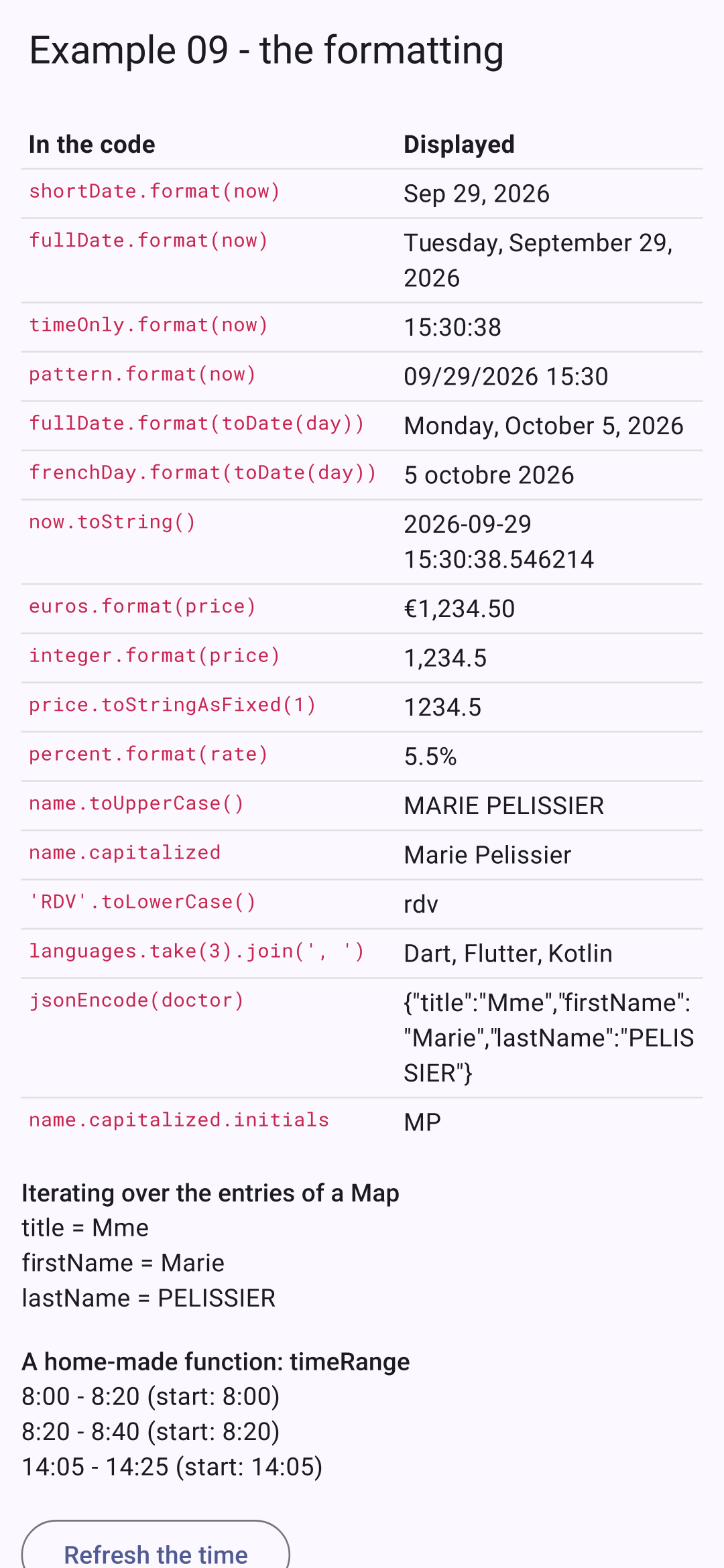 | 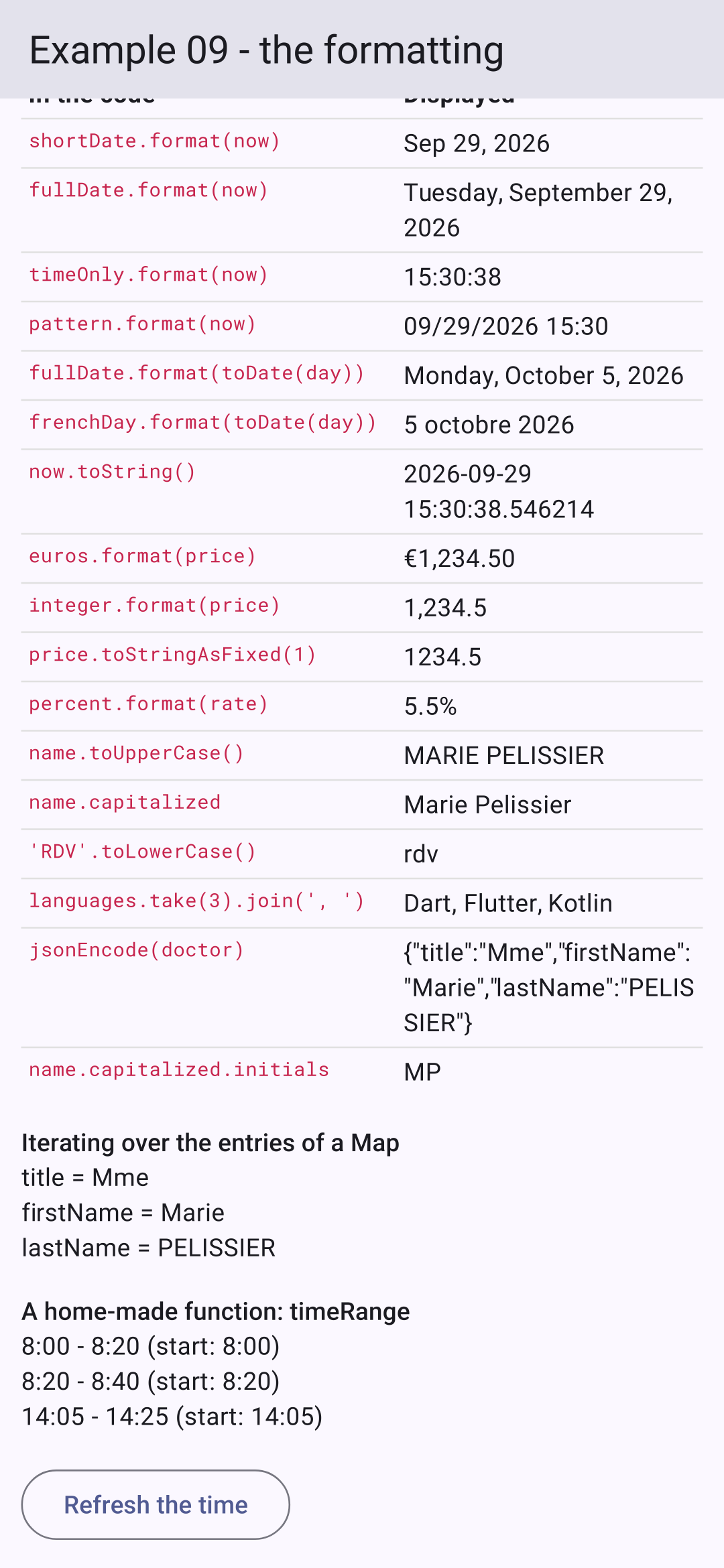 |
Für Datumsangaben, Zahlen und Beträge erfüllt [intl] denselben Zweck wie die [Intl]-API in Webbrowsern: Es kennt die Konventionen jeder Sprache (Trennzeichen, Monatsnamen, Reihenfolge der Bestandteile). Die Tabelle verwendet die Konventionen des amerikanischen Englisch (€1,234.50, „month day, year“); beachten Sie, dass im Französischen ein schmales geschütztes Leerzeichen die Tausender trennt (1 234,50 €) und die Reihenfolge „Tag Monat Jahr“ lautet (die Zeile [frenchDay]).