1. Einführung
Das PDF des Dokuments finden Sie HIER.
Die Codes des Dokuments finden Sie HIER.
Dieses Dokument ist ein Werk der KI Claude von Anthropic. Es folgt dem Kurs „Schritt-für-Schritt-Einführung in das Web-Framework [React]“, dessen Gliederung, Beispiele und Fallstudie es übernimmt, während es das Ziel ändert:
- In den Kursen [React], [Vue.js] und [Angular] läuft die Anwendung in einem Browser; sie wird mit HTML, CSS und [JavaScript] erstellt;
- In diesem Kurs ist die Anwendung eine mobile App, die mit dem Framework [Flutter] und der Sprache [Dart] geschrieben ist und auf einem [Android]-Telefon läuft. Derselbe Code erzeugt ohne jede Änderung auch eine Webanwendung (und eine [Windows]-, [macOS]-, oder [Linux]-Anwendung).
Der Server bleibt dagegen derselbe: Es ist der JSON-[RdvMedecins]-Server aus den vorherigen Kursen, geschrieben mit [NestJS]. Und die Bildschirme der Anwendung sind diejenigen, die die Leser der anderen Kurse bereits kennen (Anmeldung mit CAPTCHA, Terminkalender des Arztes, Terminfenster, Patientenportal, Arzt- und Kundenverwaltung, Kontoerstellung, Englisch und Französisch), angepasst an einen Telefonbildschirm.
Das Dokument folgt demselben Aufbau wie seine Vorgänger: zunächst zahlreiche kurze Beispiele, die sich jeweils auf ein Konzept von [Flutter] konzentrieren, gefolgt von einer vollständigen Fallstudie – dem [Flutter]-Client der Anwendung [RdvMedecins] – mit vollständig kommentierten Dateien. Die 25 Beispiele tragen dieselben Nummern wie die des Kurses [React]: Leser, die mit [React], [Vue.js] oder [Angular] vertraut sind, finden dieselben Beispiele im Stil von [Flutter] geschrieben.
Ein Kurs zu diesem Thema existiert bereits: Eine Client-Server-Anwendung [Flutter] / [NestJS] (2026), der von Anfang an einen vollständigen Client vorstellt. Dieses Dokument unterscheidet sich in seinem Ansatz: Wir lernen [Flutter] Schritt für Schritt anhand kleiner Beispiele, bevor wir den vollständigen Client in Angriff nehmen; und der Server wird als Blackbox behandelt, von der uns nur die API und das JSON interessieren.
Grundkenntnisse der Sprache [Dart] werden vorausgesetzt: Diese Grundlagen werden im Kurs „Einführung in die Sprache Dart anhand von Beispielen“ (2026) behandelt. Die für [Flutter] typischen Sprachmerkmale (benannte Parameter, Klassen, [async] / [await], Collections usw.) werden jedoch im Verlauf der Beispiele jeweils bei ihrer Verwendung wiederholt.
1.1. Die Rolle von Flutter in einer Client-Server-Anwendung
Die Anwendung besteht aus zwei Teilen, die ausschließlich über HTTP-Anfragen miteinander kommunizieren:
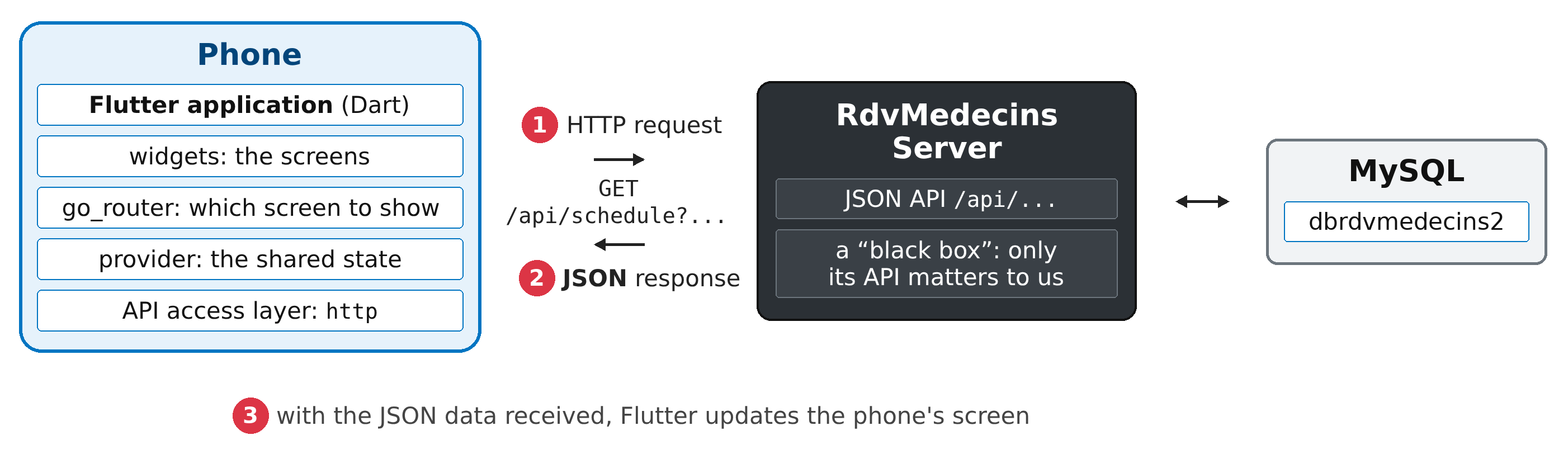
- 1: Die [Flutter]-Anwendung, die auf dem Telefon läuft, sendet eine HTTP-Anfrage an den Server, zum Beispiel [GET /api/schedule?doctorId=1&day=2026-10-05];
- 2: Der Server antwortet mit JSON-Daten: dem Terminkalender dieses Arztes für diesen Tag. Er erzeugt keine Seiten;
- 3: Anhand dieser Daten aktualisiert [Flutter] den Bildschirm des Telefons.
Das ist genau die Architektur der Clients [React], [Vue.js] und [Angular]: Der einzige Unterschied besteht darin, was die Darstellung erzeugt. Während ein Browser eine Seite aus HTML und CSS aufbaut, zeichnet [Flutter] mit seiner eigenen Grafik-Engine jeden Pixel auf dem Bildschirm selbst. Es verwendet nicht die Komponenten des Systems (die Schaltflächen von [Android] oder [iOS]): Es ahmt sie nach oder liefert eigene. Dadurch kann es dieselbe Anwendung pixelgenau auf einem [Android]-Telefon, einem [iPhone], in einem Browser oder auf einem Computer darstellen.
[Flutter] ist ein Framework, das von [Google] entwickelt und 2018 veröffentlicht wurde. Es ist derzeit das am weitesten verbreitete Framework zum Schreiben mobiler Apps für [Android] und [iOS] mit einer einzigen Codebasis. Es beruht auf drei Kernkonzepten:
- Alles ist ein Widget: Der Bildschirm wird durch einen Baum von Widgets beschrieben, Objekten, die jeweils einen Teil der Oberfläche darstellen – etwa einen Text, eine Schaltfläche, einen Rand, eine Spalte oder einen ganzen Bildschirm. Eigene Widgets erstellen Sie, indem Sie die von [Flutter] bereitgestellten zusammensetzen;
- Die Oberfläche ist eine Funktion des Zustands: Ein Widget hat eine Methode [build()] , die beschreibt, was anhand seiner Daten angezeigt wird. Ändern sich die Daten ([setState()]), [Flutter] ruft [build()] auf, vergleicht den neuen Baum mit dem alten und zeichnet neu, was sich geändert hat. Wir schreiben nie Code, der den Bildschirm verändert: Wir beschreiben den Bildschirm anhand seines Zustands. Leser des Kurses [React] werden dieses Prinzip wiedererkennen: Es ist dasselbe wie das der Komponenten und von [useState];
- Eine Sprache, [Dart], die für das Telefon in Maschinencode kompiliert wird (was schnelle Anwendungen ergibt) oder für den Browser in [JavaScript] oder [WebAssembly] . Während der Entwicklung ermöglicht [Dart] ein Hot Reload: Eine Codeänderung wird innerhalb einer Sekunde auf die laufende Anwendung angewendet, ohne deren Zustand zu verlieren.
Wie [React] ist [Flutter] kein „All-in-one“-Framework für die Kommunikation mit einem Server: Der HTTP-Client, der Router, der gemeinsame Zustand und die Übersetzungen werden von Paketen (Bibliotheken) bereitgestellt, die auf der pub.dev-Website veröffentlicht sind. Dieser Kurs verwendet die in der [Flutter]-Dokumentation empfohlenen Pakete, die größtenteils vom [Flutter]-Team selbst gepflegt werden: [http] (HTTP-Anfragen), [go_router] (der Router), [provider] (gemeinsamer Zustand), [shared_preferences] (Speicherung auf dem Gerät), [intl] (Datums- und Zahlenformate in jeder Sprache), [flutter_svg] (SVG-Bilder).
1.2. Verwendete Werkzeuge
Die Beispiele wurden mit den folgenden Werkzeugen geschrieben und getestet (ihre Installation wird im Anhang beschrieben):
- das SDK [Flutter] 3.44, das das SDK [Dart] 3.12 enthält;
- der Editor [Visual Studio Code] und seine Erweiterung [Flutter] (die auch die Erweiterung [Dart] installiert);
- [Android Studio], nur wegen seines Emulator-Managers, und das SDK [Android]: ein Emulator [Android] (ein simuliertes Telefon auf dem Computer) oder ein echtes [Android]-Telefon, das an den Computer angeschlossen ist;
- der Browser [Chrome] für die Webversion der Anwendungen;
- das DBMS [MySQL] (oder [MariaDB]), zum Beispiel das von [Laragon] unter [Windows] , und [Node.js]: Diese werden vom JSON-Server benötigt, wie im Kapitel zu seiner Vorstellung beschrieben;
- das Befehlszeilenwerkzeug [curl], das die rohen HTTP-Antworten anzeigt.
Die verwendeten Pakete sind die aus den Dateien [pubspec.yaml]: [go_router] 16, [provider] 6, [http] 1.5, [shared_preferences] 2.5, [flutter_svg] 2, [intl] sowie die Pakete [flutter_localizations] und [flutter_test] , die mit [Flutter] mitgeliefert werden.
1.3. Screenshots
Die Screenshots in diesem Dokument wurden automatisch durch [Flutter]-Tests ([test/captures] in den Projektordnern) erzeugt: Jeder Test startet ein Beispiel, interagiert damit wie ein Benutzer (Text eingeben, Schaltflächen antippen) und weist anschließend die [Flutter]-Engine an, den Bildschirm in der Auflösung eines [Android]-Telefons (1080 x 2340 Pixel) als Bilddatei zu rendern. Es handelt sich also um tatsächliche Bildschirme der App, die von derselben Engine wie auf dem Telefon gerendert wurden; es fehlen nur die Statusleiste des Telefons (Uhrzeit, Akku) und die Bildschirmtastatur. Das Kapitel zum ersten Beispiel zeigt dieselbe App auf einem [Android]-Emulator.
1.4. Die Beispiele
Der Code in diesem Dokument ist in drei Ordnern organisiert:
Die Beispiele bilden ein einziges [Flutter]-Projekt, wobei sich jedes Beispiel in einem Ordner innerhalb von [lib/] befindet:
Die plattformspezifischen Ordner ([android/], [web/], [windows/]) werden nicht vollständig mitgeliefert: Es sind kleine Projekte – [Android] (Web) und [Windows] –, die [Flutter] erzeugen kann und die von der installierten Version von [Flutter] abhängen. Sie erstellen sie einmalig und laden dann die Pakete in einer Konsole herunter, die im Ordner [examples_flutter] geöffnet ist (in [VS Code]: Menü Terminal / Neues Terminal):
[flutter create .] (der Punkt steht für den aktuellen Ordner) vervollständigt das Projekt, ohne vorhandene Dateien zu ändern: Die mitgelieferte Datei [android/app/src/main/AndroidManifest.xml] (siehe Beispiel 22) bleibt erhalten. Wenn Sie diesen Schritt überspringen, schlägt [flutter run] auf einem Telefon mit einer irreführenden Meldung fehl: „Build failed due to use of deleted Android v1 embedding“ ([Flutter] findet das [Android]-Projekt nicht und geht davon aus, dass es sehr alt ist).
Führen Sie dann ein Beispiel aus, indem Sie die Datei [main.dart] mit der Option [-t] (für „target“) angeben:
[flutter run] fragt, auf welchem Gerät die Anwendung ausgeführt werden soll, wenn es mehrere Geräte findet (einen Emulator [Android], [Chrome], [Windows] ...). Sie können dies mit der Option [-d] (für „device“) festlegen:
Während die Anwendung läuft, akzeptiert die Konsole einige Einbuchstabenbefehle: r (Hot Reload: Codeänderungen werden angewendet, der Zustand bleibt erhalten), R (Hot Restart: Die Anwendung startet komplett neu), q (beenden). In [VS Code] können Sie auch die Beispieldatei [main.dart] öffnen und F5 drücken; das Gerät wird dann in der Statusleiste unten rechts im Fenster ausgewählt.
Die Beispiele 22 bis 25 fragen die JSON- und [RdvMedecins]-Server ab: Sie müssen diese installiert haben und laufen lassen, wie im ihnen gewidmeten Kapitel erklärt.
1.5. Inhalt des Dokuments
Kapitel | Inhalt | Beispiele |
Erste Schritte | Ein Flutter-Projekt, Widgets, Zustand (setState), Ereignisse, Eingabefelder, ein Reducer, Validierung, Form und FormField, Formatierung (intl) | 01 bis 09 |
Widgets | Parameter, Funktionen als Parameter, Komposition (child, Builder), Lebenszyklus, vererbte Daten (InheritedWidget), wiederverwendbare Verhaltensweisen (Mixins, Animationen), Bestätigungsdialog | 10 bis 16 |
Routing | go_router: Routen, Parameter, Shell, Weiterleitungen, Guards | 17 und 18 |
Asynchrone Verarbeitung und gemeinsamer Zustand | Future, Stream, Timer, Debounce, veraltete Antworten, FutureBuilder, StreamBuilder, provider, shared_preferences | 19 und 20 |
Internationalisierung | Eine Anwendung auf Französisch und Englisch | 21 |
Der Server, eine Blackbox | Installation des JSON-Servers, seine API, curl-Beispiele | - |
Kommunikation mit dem Server | Das Paket http, die Serveradresse, das Token-Cookie, eine Zugriffsschicht auf die API, ein View-Model, Serverfehler | 22–25 |
Fallstudie | Der Flutter-Client der Anwendung RdvMedecins | - |
Bereitstellung | Der kompilierte Webclient, bereitgestellt vom JSON-Server; die Android-App | - |
Jedes Beispiel wird mit seinem vollständigen Code, der Zeile für Zeile kommentiert ist, und mit Screenshots seiner Ausführung vorgestellt. Auch der Code selbst ist ausführlich kommentiert: Diese Kommentare sind Teil des Kurses.