4. Instalação de um servidor NestJS
Nota: A seguir, às vezes se faz referência a um servidor PHP, o mencionado no curso [Introduction to the PHP7 Language Through Examples]. O servidor NestJS implementa os mesmos serviços que esse servidor PHP.
Trataremos das funções HTTP do TypeScript — as funções que permitem consultar um servidor web. Para os nossos testes, precisamos de um servidor web. Usaremos o desenvolvido na seção “Estudo de caso”: o servidor de cálculo de imposto em NestJS. Esse servidor hospeda um serviço jSON que oferece os seguintes serviços:
- [init-session] — GET main.php?action=init-session&type=json — informa ao servidor que queremos respostas jSON;
- [authenticate-user] — POST main.php?action=authenticate-user: Os dois parâmetros enviados via POST [user, password] determinam se a conexão ao serviço jSON é autorizada ou não. Por padrão, as credenciais são [admin, admin];
- [calculate-tax] — POST main.php?action=calculate-tax: Os parâmetros enviados via POST [married, children, salary] são usados para calcular um imposto:
- married: “yes” se casado, “no” caso contrário;
- children: número de filhos do contribuinte;
- salary: o salário anual do contribuinte;
- [list-simulations] — GET main.php?action=list-simulations — lista as simulações realizadas desde o início da sessão;
- [delete-simulation] — GET main.php?action=delete-simulation&number=x — exclui a simulação nº x da lista de simulações;
- [get-admindata] — GET main.php?action=get-admindata — recupera todo o banco de dados associado ao servidor em um objeto jSON;
- [end-session] — GET main.php?action=end-session: encerra a sessão. Para iniciar uma nova, o usuário deve emitir o comando “init-session” descrito acima;
Descreveremos agora como instalar este servidor. Se você não quiser instalá-lo, vá direto à seção “As funções HTTP do TypeScript”. Você não poderá testar os scripts em um ambiente real, mas poderá examinar o código.
4.1. Instalação do Laragon
Em setembro de 2026, a ferramenta Laragon está disponível na URL [Download Laragon – Fast & Modern Dev Environment ]. O Laragon inclui ferramentas que permitem instalar um servidor PHP e o SGBD MySQL:
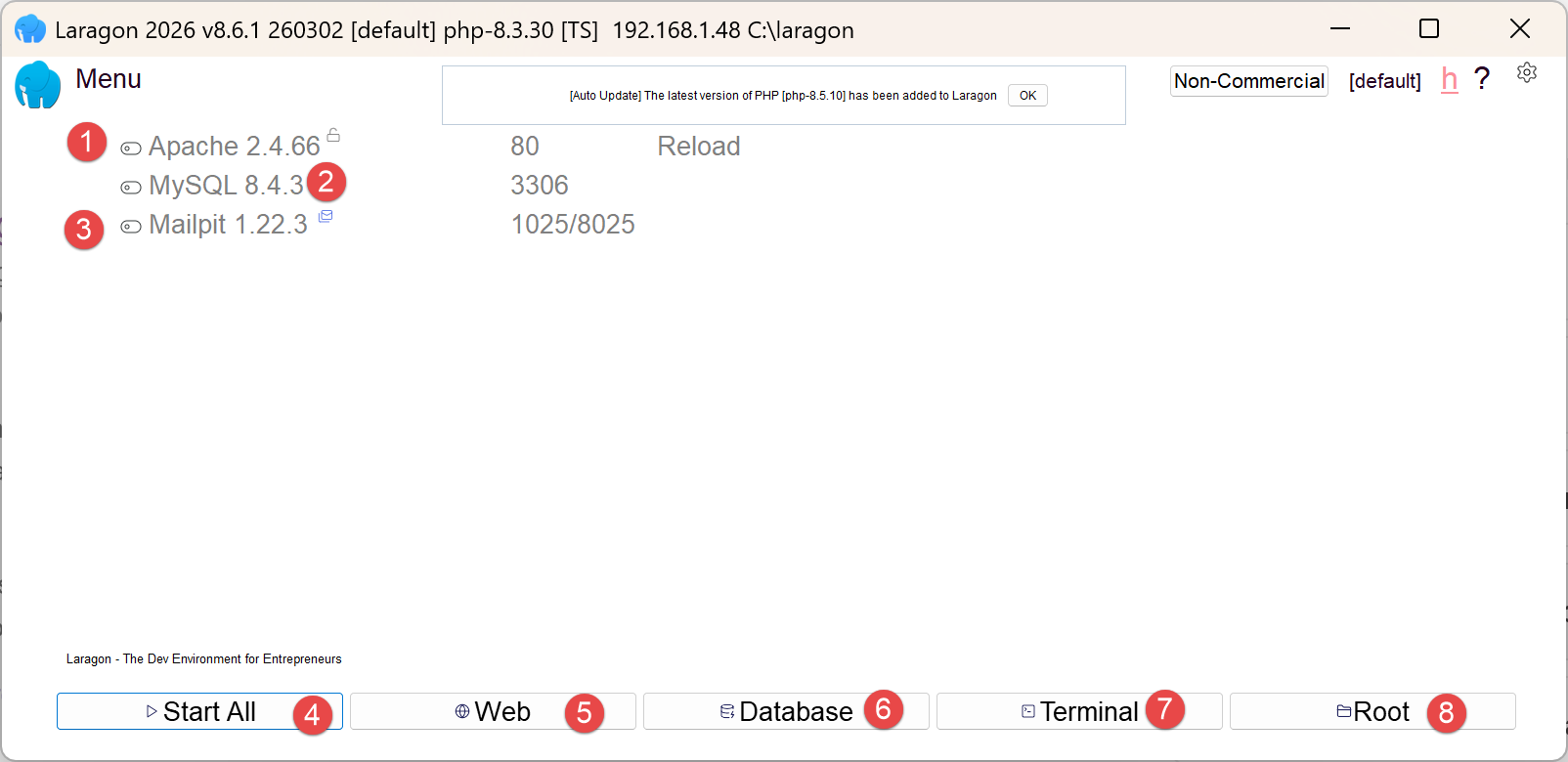
- em [1], um servidor web Apache;
- em [2], o SGBD MySQL;
- em [3], uma ferramenta de mensageria que não usaremos;
- [4] inicia todos os serviços (Apache, MySQL, MailPit);
- [5] exibe a página web na URL [http://localhost]. Por padrão, essa URL aponta para a pasta <laragon-install>\www, onde <laragon-install> é a pasta de instalação do Laragon;
- em [6], inicia a ferramenta HeidiSQL, que permite gerenciar bancos de dados MySQL. Usaremos essa ferramenta para criar o banco de dados usado pelo servidor de cálculo de imposto;
- em [7], abre um terminal; todos os binários necessários ao Laragon estão no PATH;
- em [8], abre o Explorador de Arquivos do Windows na pasta associada à URL [http://localhost];
A pasta de instalação do Laragon contém os seguintes itens:
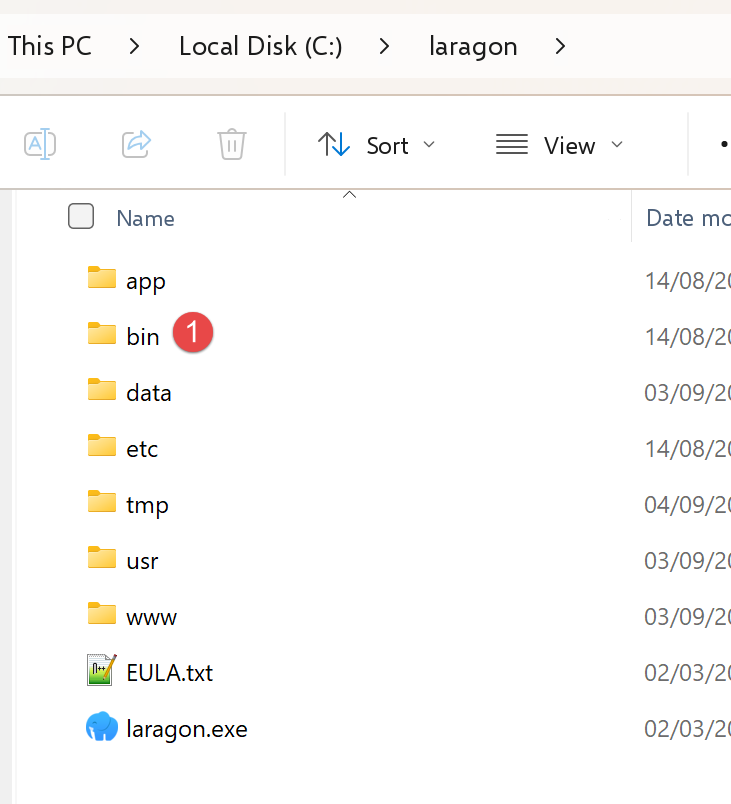 |
- Em [1], a pasta [bin] contém diversos aplicativos:
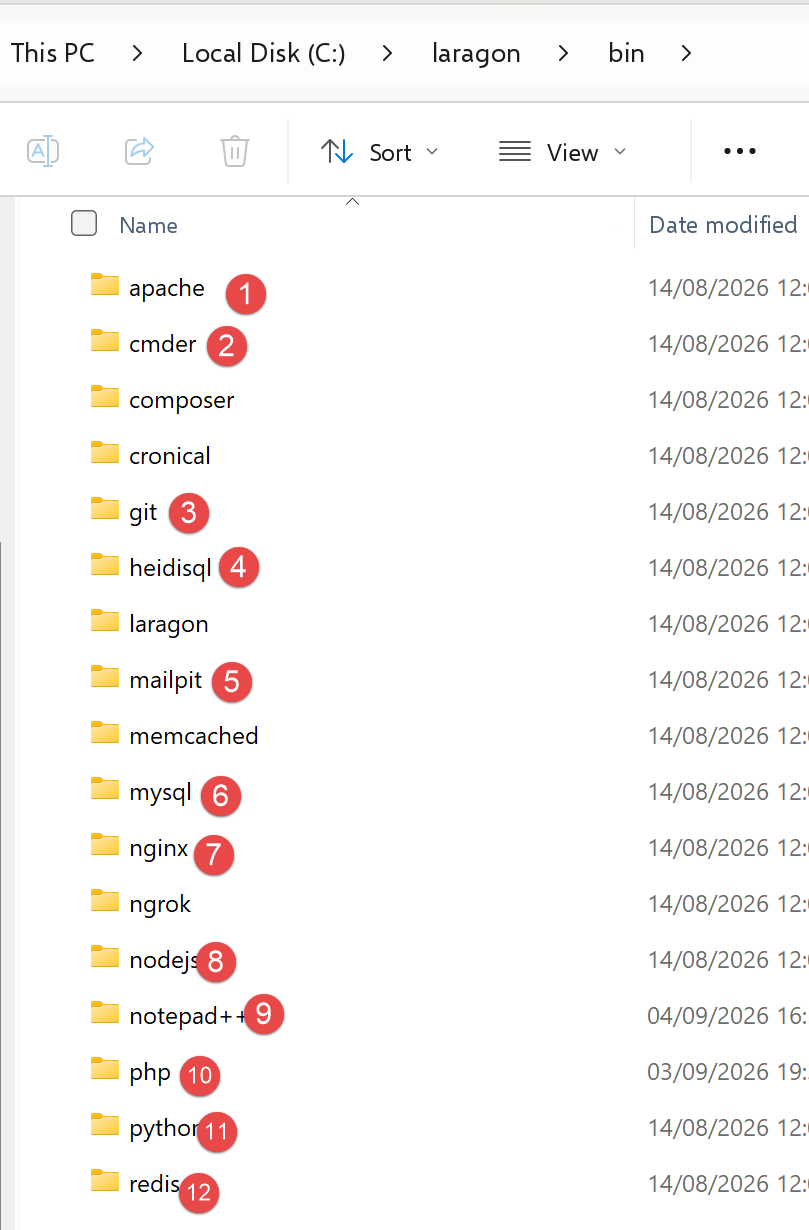 |
- Em [1], o servidor web Apache;
- em [2], um terminal de linha de comando;
- em [3], um cliente [git] que permite gerenciar as diferentes versões de um projeto;
- em [4], um gerenciador de banco de dados;
- [5], um gerenciador de e-mails;
- em [6], o SGBD MySQL;
- [7], outro servidor web;
- em [8], [node.js] para executar scripts JavaScript;
- [9], um editor de texto;
- em [10], o interpretador PHP;
- em [11], o interpretador [Python];
- [12], um servidor de cache;
O Laragon traz um ambiente de desenvolvimento completo. Neste curso, usaremos apenas o SGBD MySQL [6] e o [heidisql] para gerenciá-lo graficamente;
4.2. Instalação e configuração do servidor NestJS
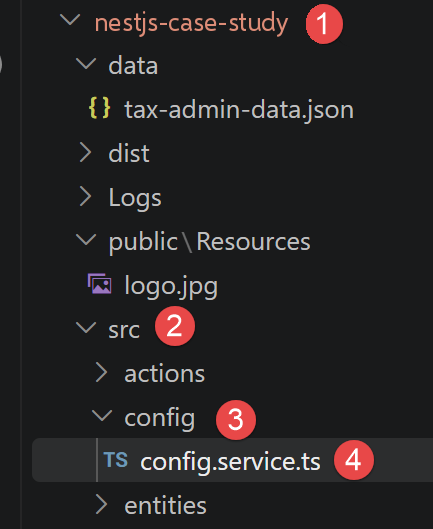
Um servidor NestJS para um cálculo de imposto bastante simplificado pode ser encontrado na pasta nestjs-case-study dentro do diretório de scripts deste curso:
nestjs-case-study/
├── package.json
├── nest-cli.json
├── .env.example
├── create_dbtaxes.sql
├── src/
│   ├── main.ts
│   ├── main.controller.ts
│   ├── app.module.ts
│   ├── actions/
│   ├── config/
│   ├── entities/
│   ├── filters/
│   ├── model/
│   ├── responses/
│   ├── session/
│   └── utilities/
└── views/
Se você já instalou as dependências de toda a árvore de diretórios (com npm install no diretório raiz, por meio dos workspaces do npm descritos na introdução deste documento), a pasta nestjs-case-study já contém o seu node\_modules. Caso contrário, vá até essa pasta e execute:
O servidor precisa de um arquivo .env para especificar os parâmetros de conexão ao banco de dados MySQL criado pelo Laragon (veja acima), bem como a porta de escuta. Copie o arquivo .env.example fornecido para .env e depois personalize-o:
PORT=3000
TAX_DATA_SOURCE=mysql
DB_HOST=localhost
DB_PORT=3306
DB_NAME=dbtaxes-2019
DB_USER=admtaxes
DB_PASSWORD=pwdtaxes
CORS_ALLOWED=true
SESSION_SECRET=change-me-in-production
- PORT: a porta de escuta do servidor NestJS (o padrão é 3000).
- TAX_DATA_SOURCE: mysql para usar o banco de dados criado abaixo;
- DB_HOST, DB_PORT, DB_NAME, DB_USER, DB_PASSWORD: os parâmetros de conexão ao banco de dados dbtaxes-2019 que criaremos com o HeidiSQL (veja abaixo) — as mesmas credenciais definidas no script create_dbtaxes.sql mostrado na árvore de diretórios acima;
- CORS_ALLOWED: permite chamadas CORS (cross-origin) de um cliente TypeScript executado em outra porta.
- SESSION_SECRET: a chave usada para assinar o cookie de sessão — altere-a se o servidor for algum dia tornado acessível publicamente.
4.3. Criação do banco de dados
Para criar o banco de dados MySQL exigido pelo servidor NestJS, usamos uma opção do Laragon:
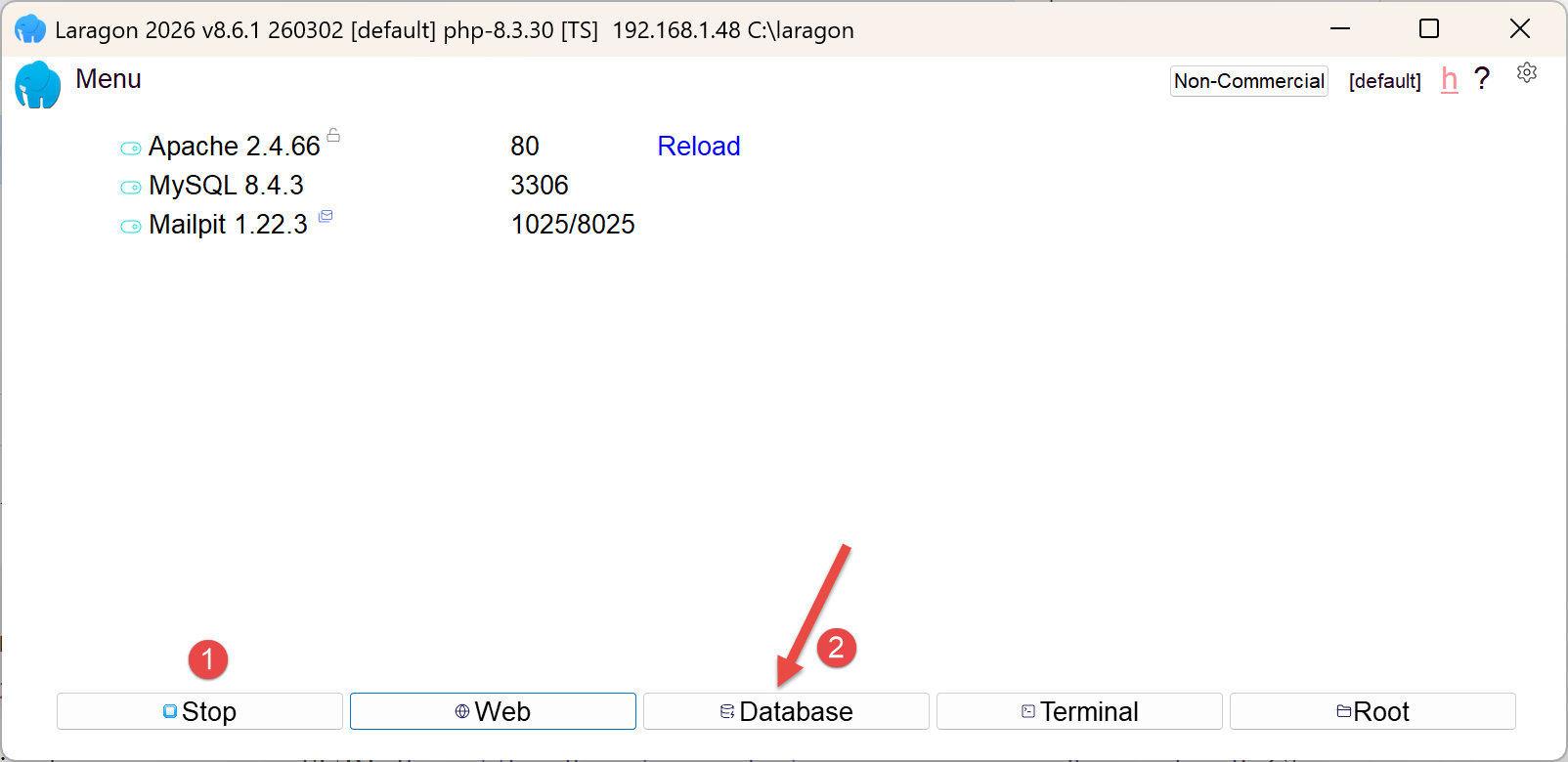 |
- Em [1], todos os serviços devem estar iniciados;
- em [2], a opção [Database] permite gerenciar o banco de dados;
A opção [Database] inicia um utilitário chamado HeidiSQL:
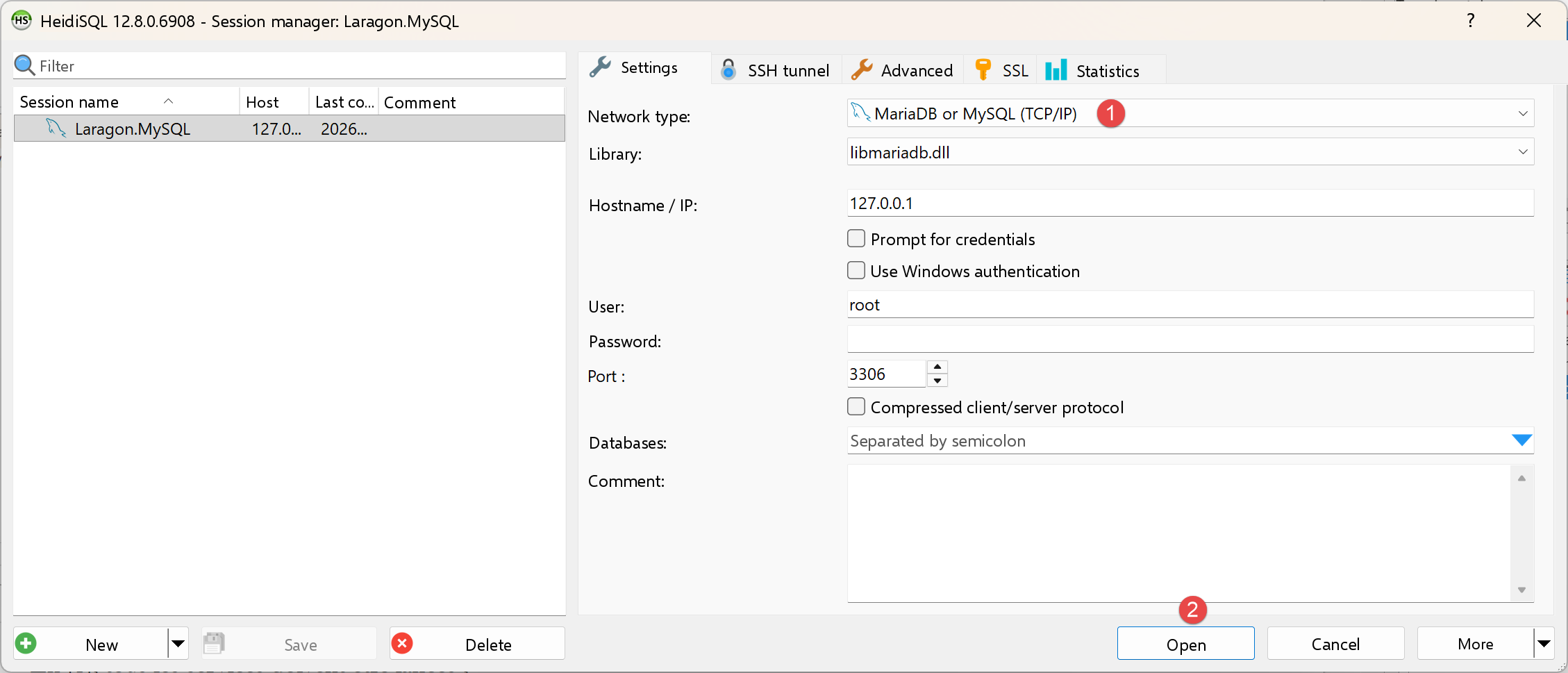 |
- Em [1], você pode selecionar diversos SGBDs. O valor padrão é o SGBD MySQL. Isso é adequado;
- em [2], você se conecta ao HeidiSQL;
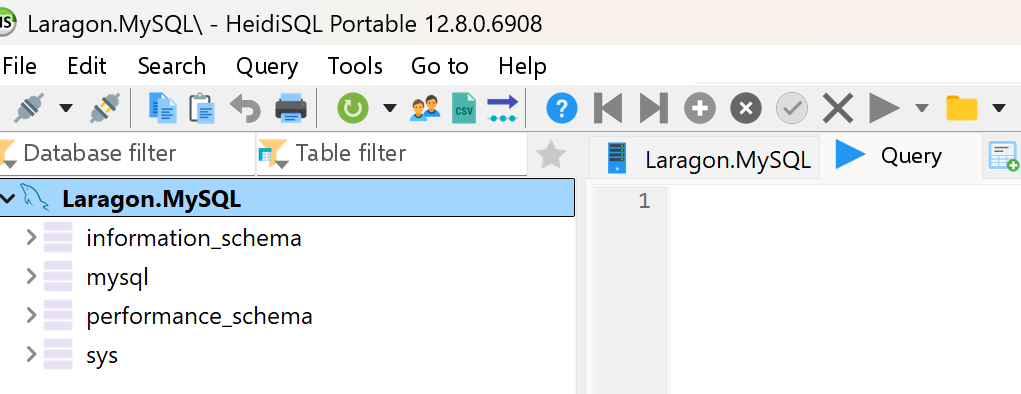 | 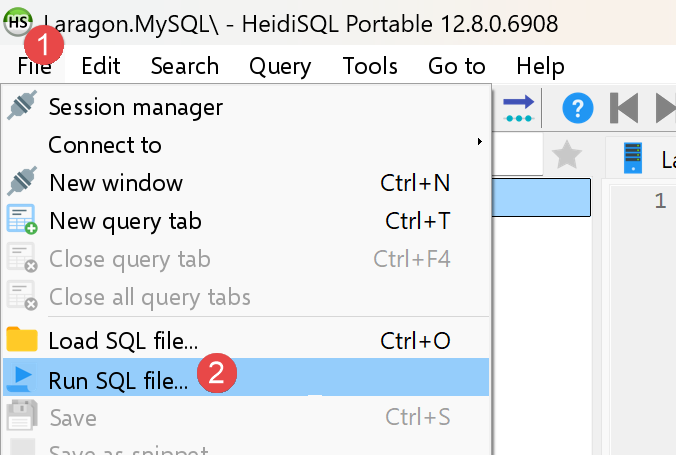 |
- Em [1-2], execute o arquivo SQL e depois selecione o arquivo [create_dbtaxes.sql], que você encontrará na pasta [nestjs-case-study]:
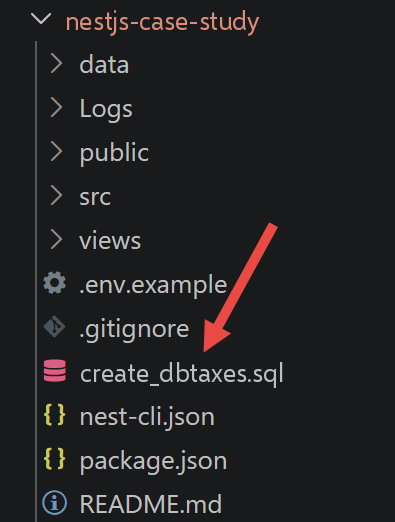
A execução do arquivo [2] criará o banco de dados [dbtaxes-2019] usado pelo servidor de cálculo de imposto. Para visualizá-lo, pressione F5 no HeidiSQL para atualizar a exibição:
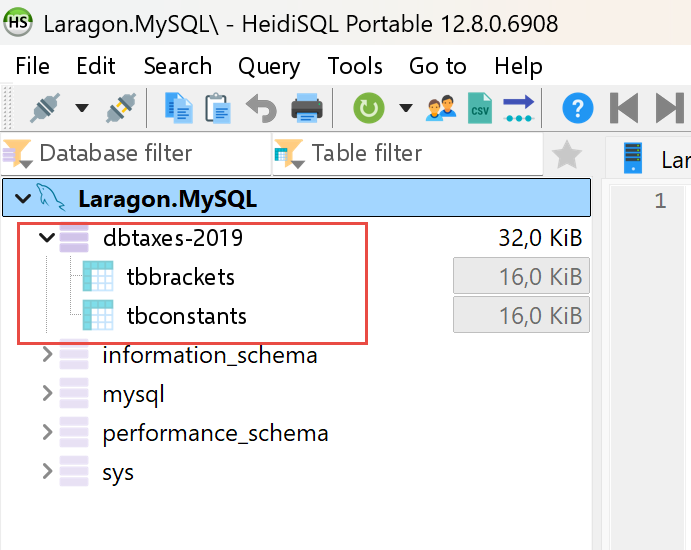 |
O banco de dados [dbtaxes-2019] foi criado.
4.4. Inicialização do servidor NestJS
Depois que o arquivo .env estiver no lugar (e o banco de dados tiver sido criado), abra um terminal na raiz da pasta [nestjs-case-study] e então compile e inicie o servidor:
Para desenvolvimento, com reinicialização automática a cada alteração do código-fonte, use:
Nos dois casos, o console exibe:
[Nest] ... [NestFactory] Starting Nest application...
[Nest] ... [InstanceLoader] AppModule dependencies initialized
[Nest] ... [RoutesResolver] MainController {/}:
[Nest] ... [RouterExplorer] Mapped {/main.php, ALL} route
[Nest] ... [NestApplication] Nest application successfully started
Tax calculation server (NestJS) started on http://localhost:3000
JSON entry point: http://localhost:3000/main.php?action=init-session&type=json
HTML entry point: http://localhost:3000/main.php?action=init-session&type=html
O servidor NestJS tem um único ponto de entrada (main.php, mantido por compatibilidade, embora aqui se trate de NestJS) que recebe todas as requisições, e um parâmetro de requisição “action” que seleciona o processamento a ser realizado:
4.5. Testes HTML do servidor de cálculo de imposto
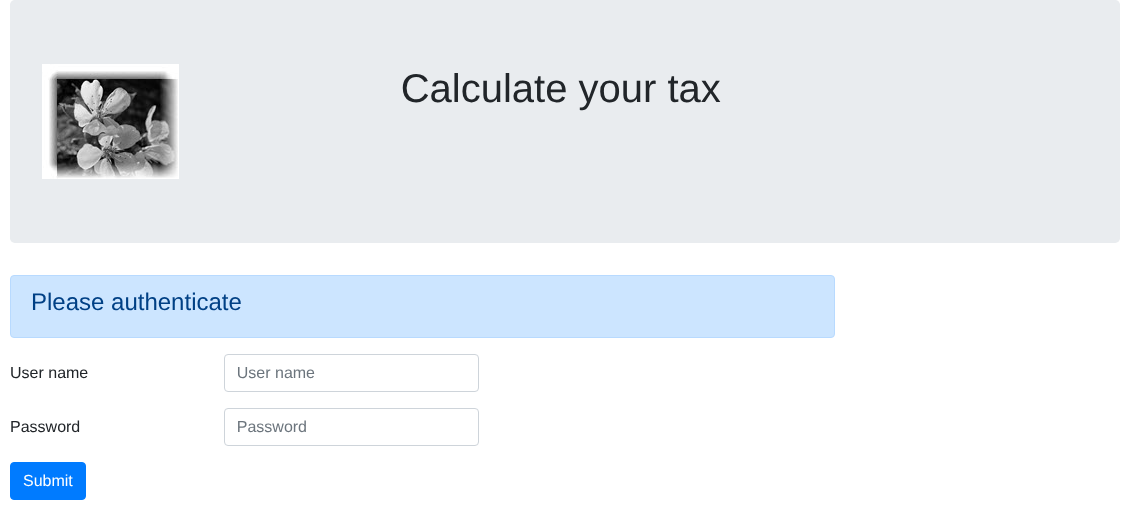
Se ainda não o fez, inicie todos os serviços do Laragon (para o MySQL) e o servidor NestJS (npm run start:prod ou npm run start:dev; veja acima). Em seguida, em um navegador, solicite a URL http://localhost:3000/main.php?action=init-session&type=html — é a mesma ação init-session do servidor PHP, com o mesmo parâmetro type=html , mas na porta 3000:
 |
As credenciais são admin/admin, exatamente as mesmas do servidor PHP — são definidas da mesma forma, no código do servidor e não em config.json. Digite-as:
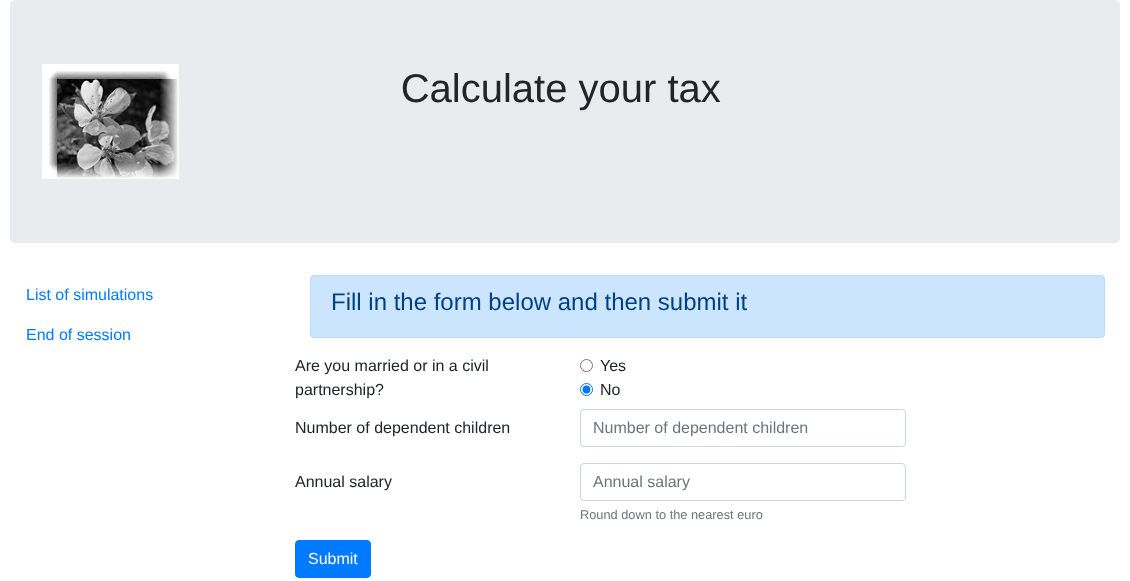 |
Preencha o formulário e envie-o. Você verá a página a seguir:
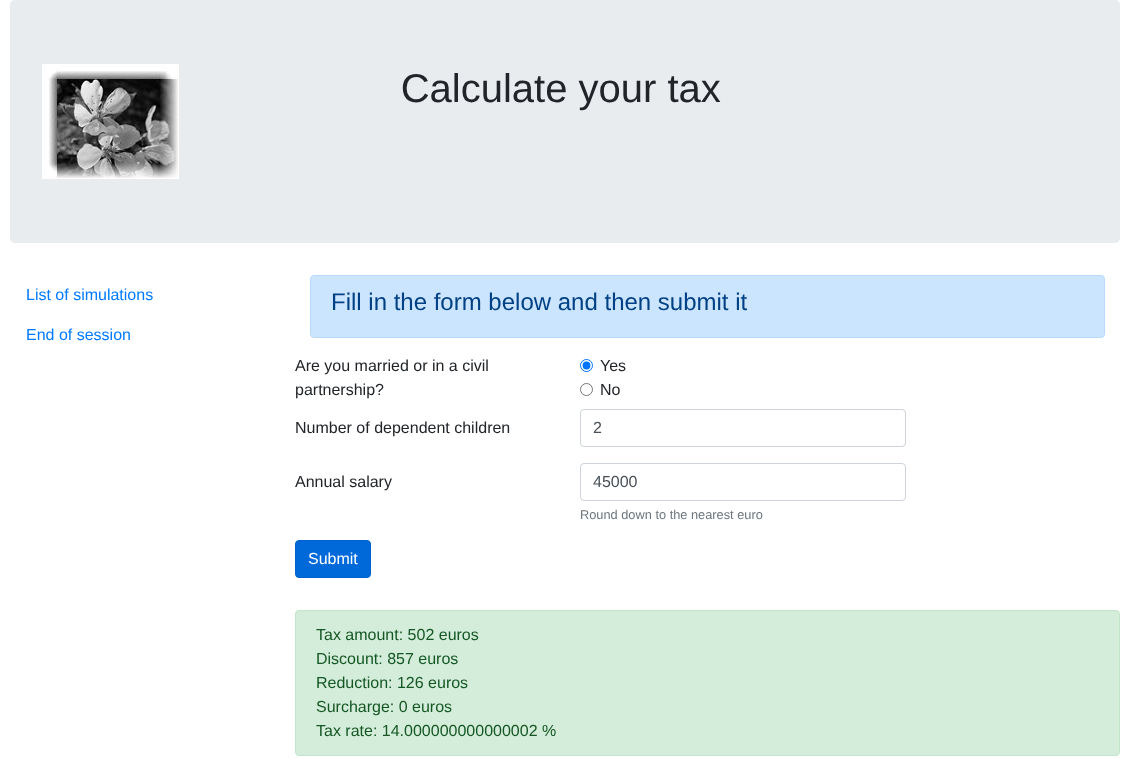 |
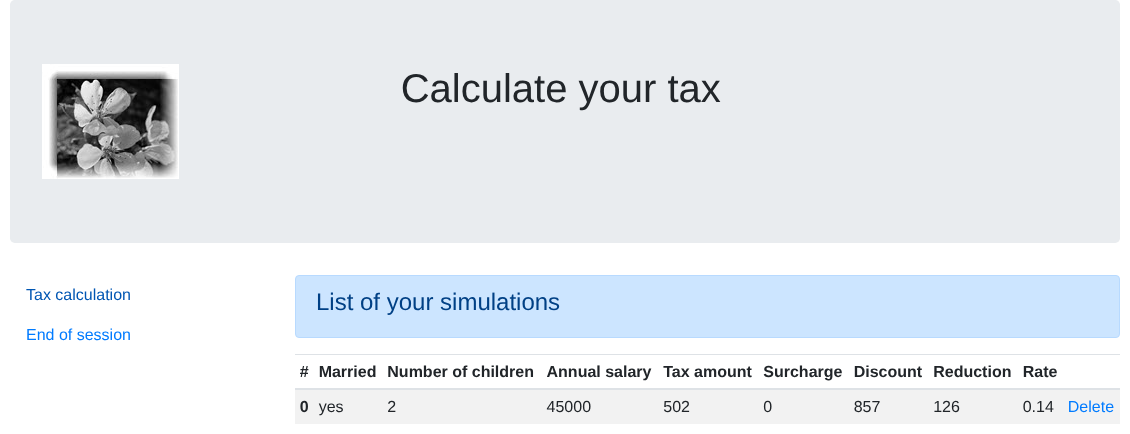
O resultado do cálculo do imposto é exibido — esta página usa de fato o banco de dados que acabamos de criar. O link “List of simulations” no menu à esquerda exibe o histórico de cálculos desta sessão:
 |
Se você obteve esses resultados, o servidor NestJS de cálculo de imposto está funcionando corretamente com seu banco de dados MySQL. Agora estamos prontos para consultar o servidor com clientes TypeScript. Para isso, usaremos a versão jSON do servidor.
4.6. A API jSON do servidor de cálculo de imposto
4.6.1. Testes com o Postman
O servidor PHP foi testado com a ferramenta desktop Postman. A mesma coleção de requisições (tax-servers-tests.postman_collection.json, fornecida na pasta nestjs-course) funciona de forma idêntica com o servidor NestJS: a API jSON é exatamente a mesma — as mesmas ações, os mesmos parâmetros, os mesmos códigos de status. No Postman, basta alterar a porta de cada requisição (80 → 3000) ou, mais simplesmente, a URL base da coleção, se você a tiver definido como variável.
A ferramenta Postman está disponível na URL [https://www.postman.com/downloads/]. Talvez seja necessário criar uma conta.
Inicie todos os serviços do Laragon e depois abra o aplicativo desktop do Postman:
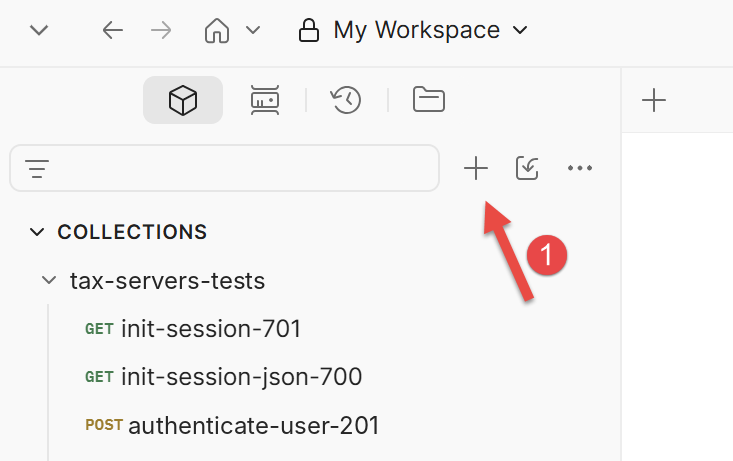 | 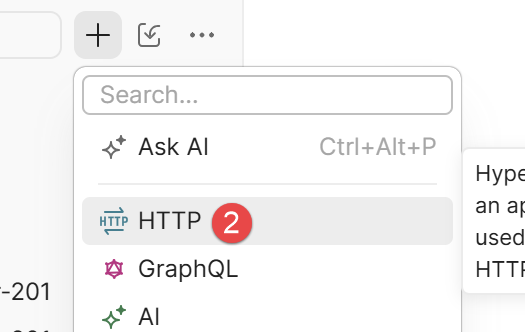 |
- Em [1-2], crie uma requisição HTTP para consultar o servidor de cálculo de imposto;
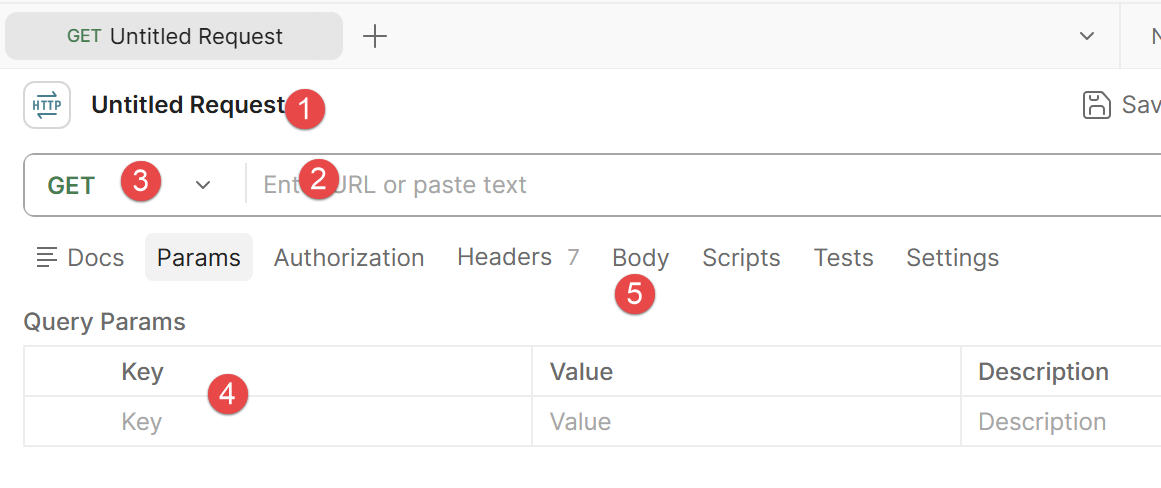 |
- Em [1], você pode dar um nome à sua requisição HTTP. Será possível salvá-la e recuperá-la;
- Em [2]: informe a URL do servidor que deseja consultar;
- em [3]: selecione o tipo de requisição HTTP. Usaremos dois deles a seguir: GET e POST;
- em [4]: se a sua requisição tiver parâmetros do tipo [?param1=val1¶m2=val2&…], você pode defini-los aqui;
- em [5]: se o tipo de requisição for POST, é aqui que você define os valores enviados;
Em [nestjs-course], você encontrará uma coleção de requisições HTTP ao servidor de cálculo de imposto que pode ser importada no POSTMAN.
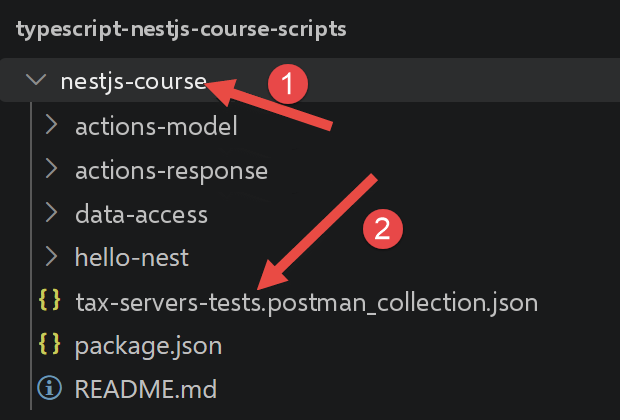
Proceda assim. No Postman, execute [Ctrl-O]:
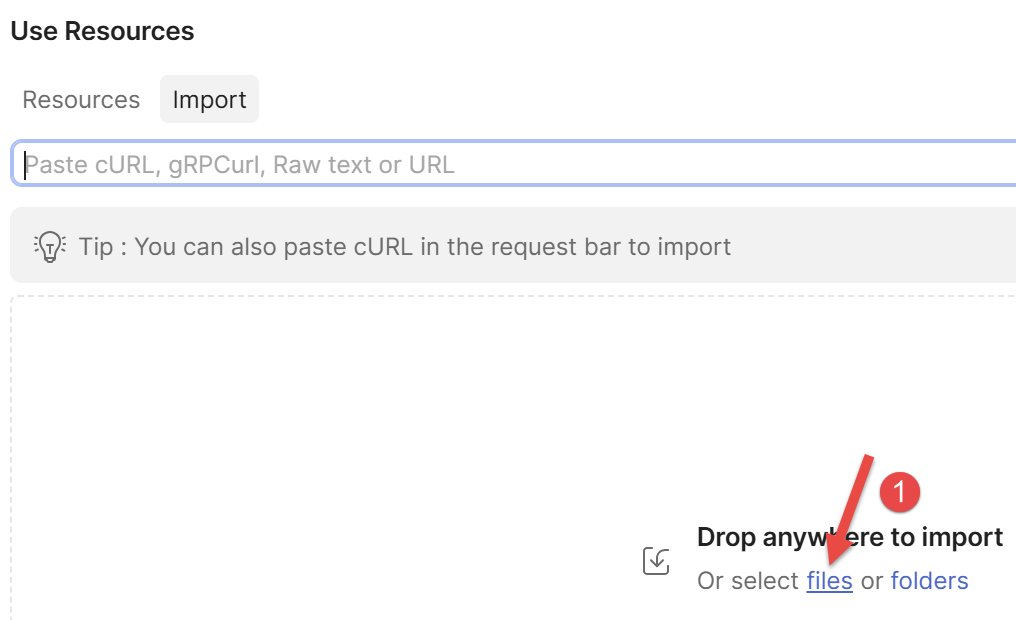 |
- Use o link [1] para importar o arquivo [tax-servers-tests.postman_collection.json] da pasta [nestjs-course]:
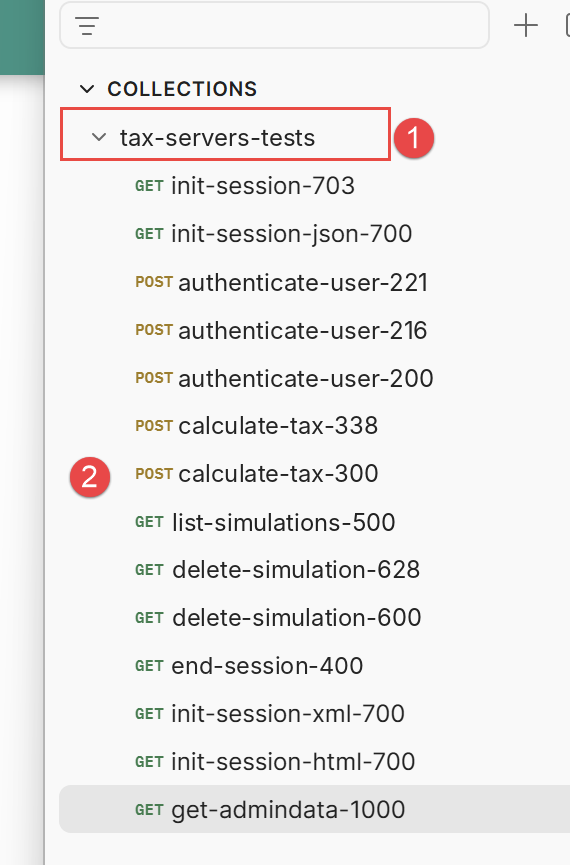 |
- Em [1], o nome da coleção importada;
- em [2], seu conteúdo. É uma lista de requisições (HTTP) ao servidor de cálculo de imposto (jSON);
Vejamos, por exemplo, a requisição chamada [init-session-json-700]. Ela inicia uma sessão jSON com o servidor:
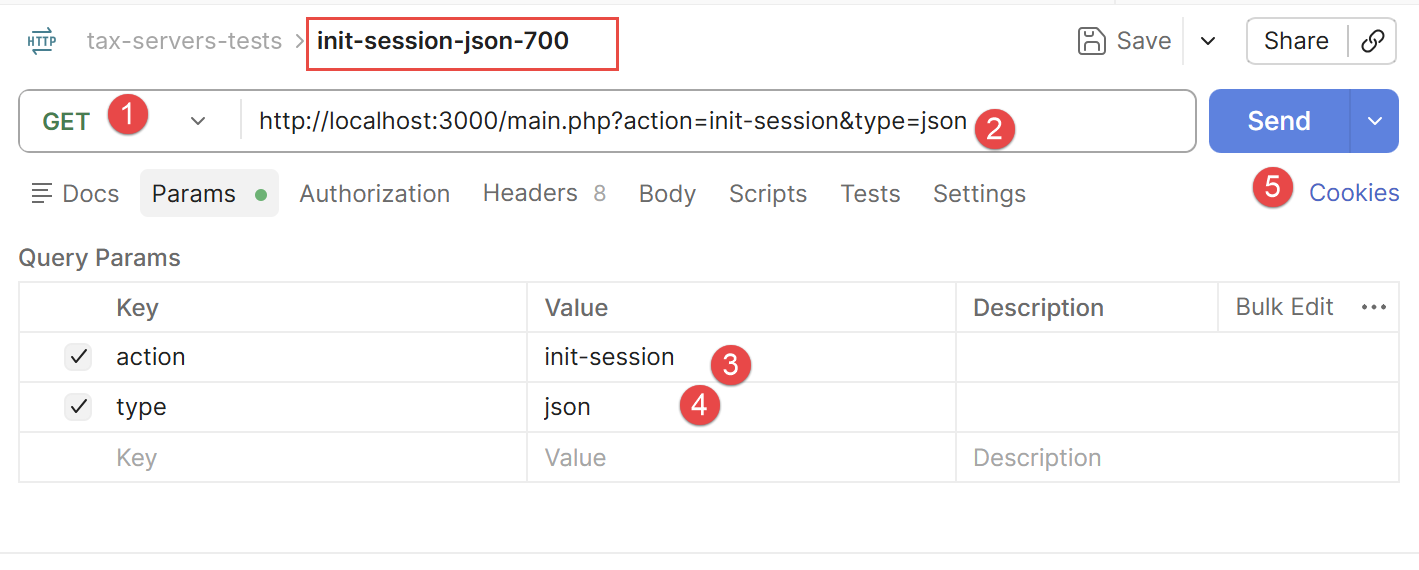 |
- Em [1], a requisição HTTP é um GET;
- em [2], a URL consultada. Ela solicita o início de um diálogo jSON com o servidor;
- em [3-4], encontramos os parâmetros do GET;
- em [5], para enviar a requisição ao servidor de cálculo de imposto;
Antes de enviar a requisição, certifique-se de ter iniciado os serviços do Laragon. A resposta jSON do servidor é a seguinte:
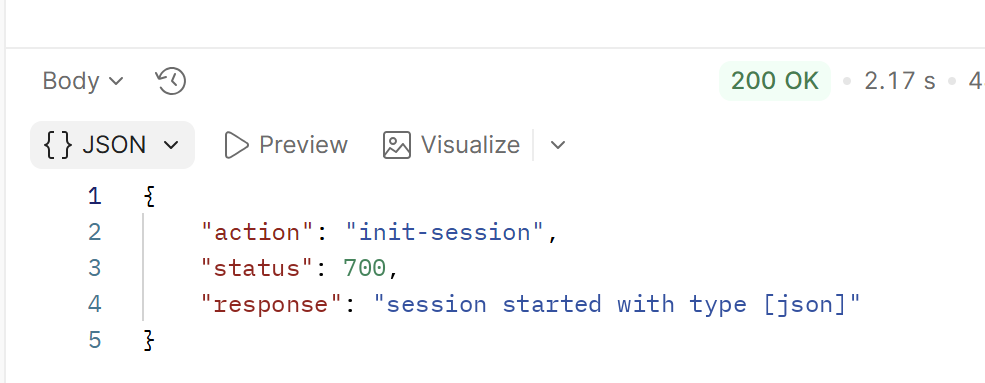 |
Use agora a requisição chamada [init-session-703]:
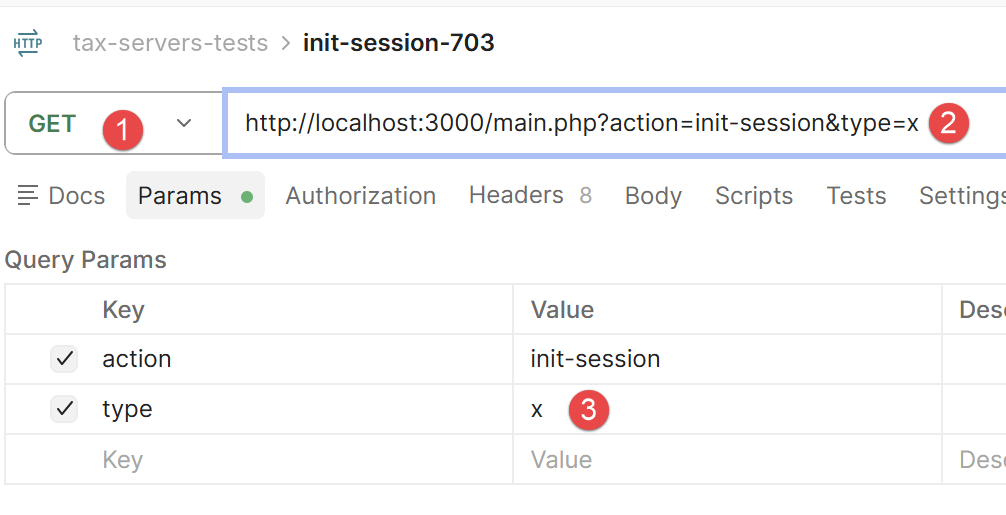
A requisição [1-3] é inválida. Os parâmetros devem ser do tipo [?action=xx&type=yy], onde “type” pode ser “html”, “xml” ou “json”. O tipo “x” não será reconhecido. A resposta jSON do servidor é a seguinte:
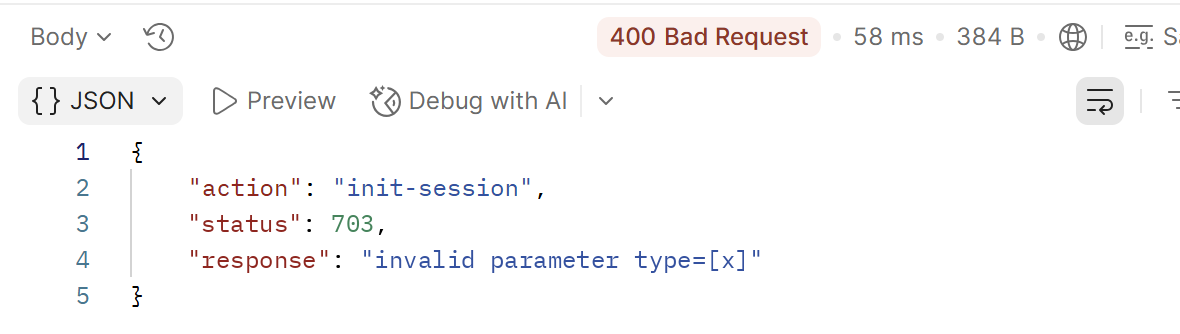 |
Reenvie a requisição [init-session-json-700] para reiniciar uma sessão jSON. Depois envie a requisição [authenticate-user-200] para se autenticar:
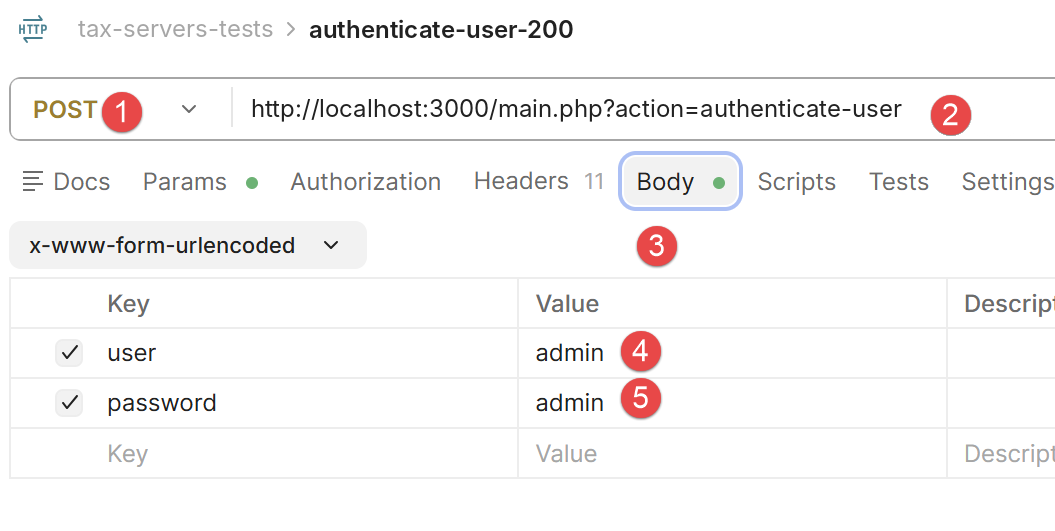 |
- Em [1], a requisição é um POST;
- em [2], a URL da requisição de autenticação;
- em [3], o corpo do POST, que contém os valores enviados;
- [4-5], os dois valores enviados. São as credenciais do administrador da aplicação. Elas são definidas no arquivo [config.service.ts] do servidor;
A resposta jSON do servidor é a seguinte:
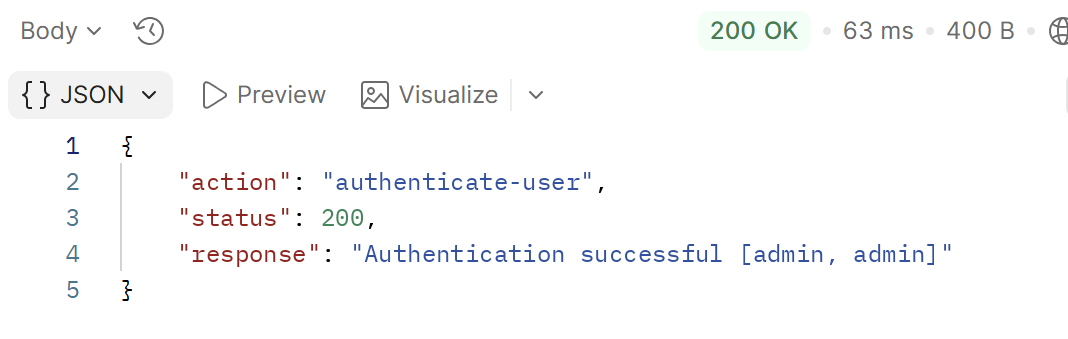 |
Depois de autenticado, você pode realizar um cálculo de imposto. Para isso, use a requisição [calculate-tax-300]:
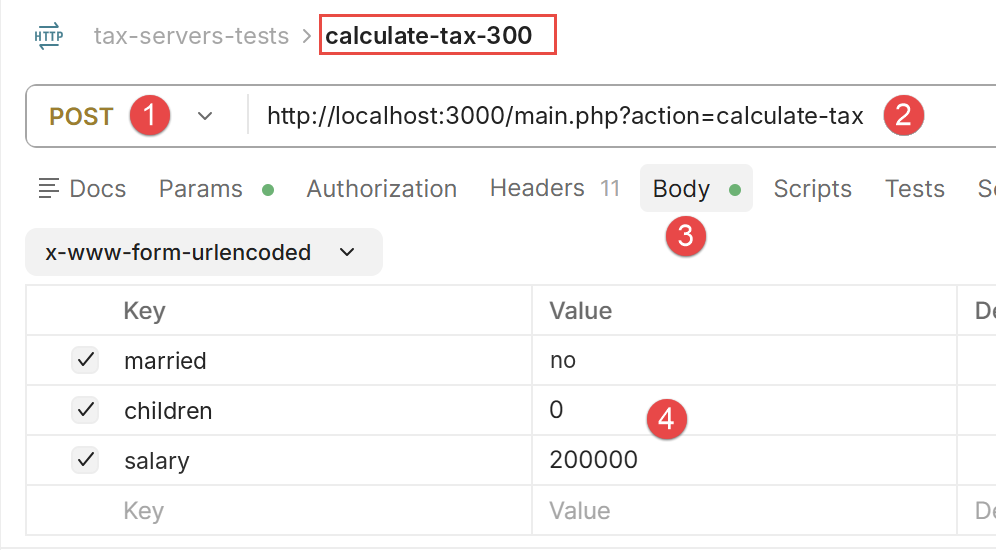 |
- Em [1], trata-se de uma requisição POST;
- em [2], a URL solicitada;
- em [3-4], os três valores são enviados;
A resposta jSON é a seguinte:
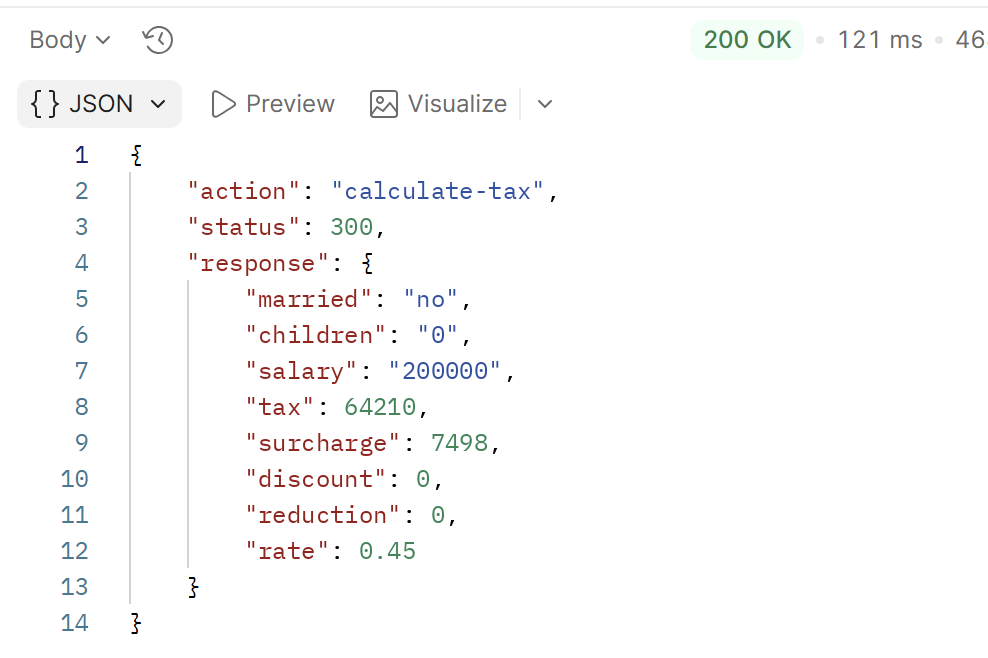 |
Execute a requisição várias vezes, alterando os valores enviados a cada vez. Feito isso, execute a requisição [list-simulations-500], que exibirá a lista das simulações realizadas:
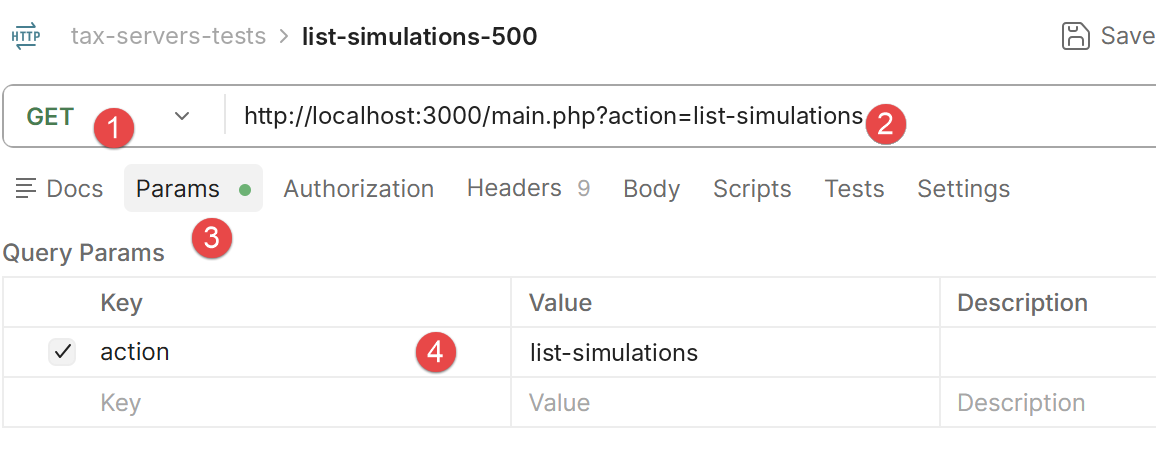 |
- A requisição GET [1-4] tem apenas um parâmetro: [action]. A resposta jSON é a seguinte:
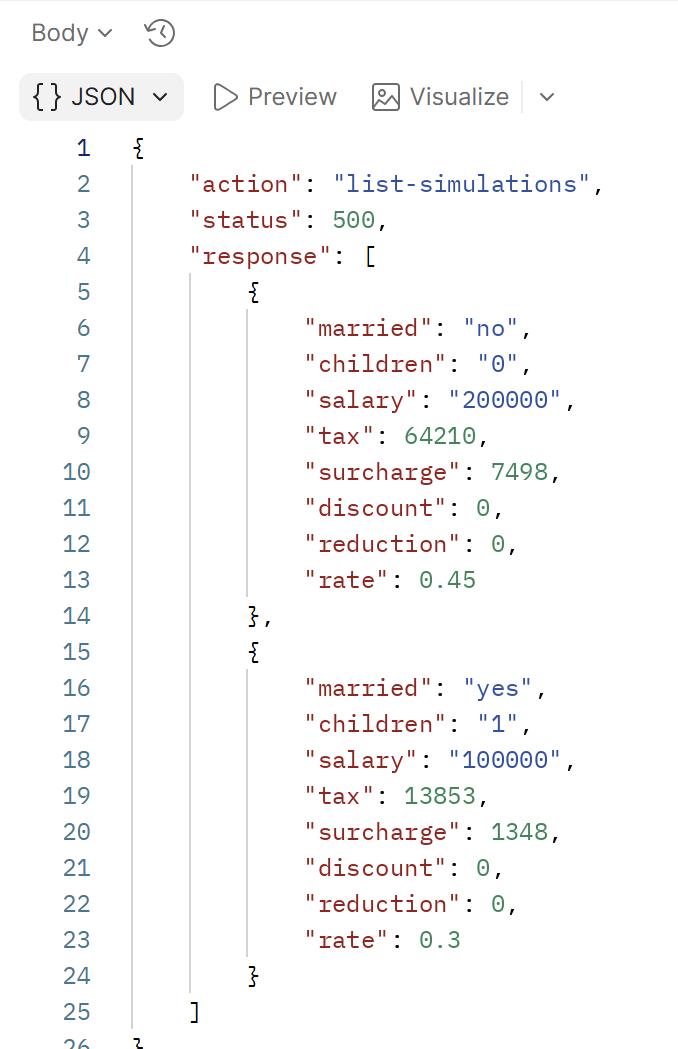 |
Esta é a lista das simulações que você realizou.
Use a requisição [delete-simulation-600] para excluir uma simulação:
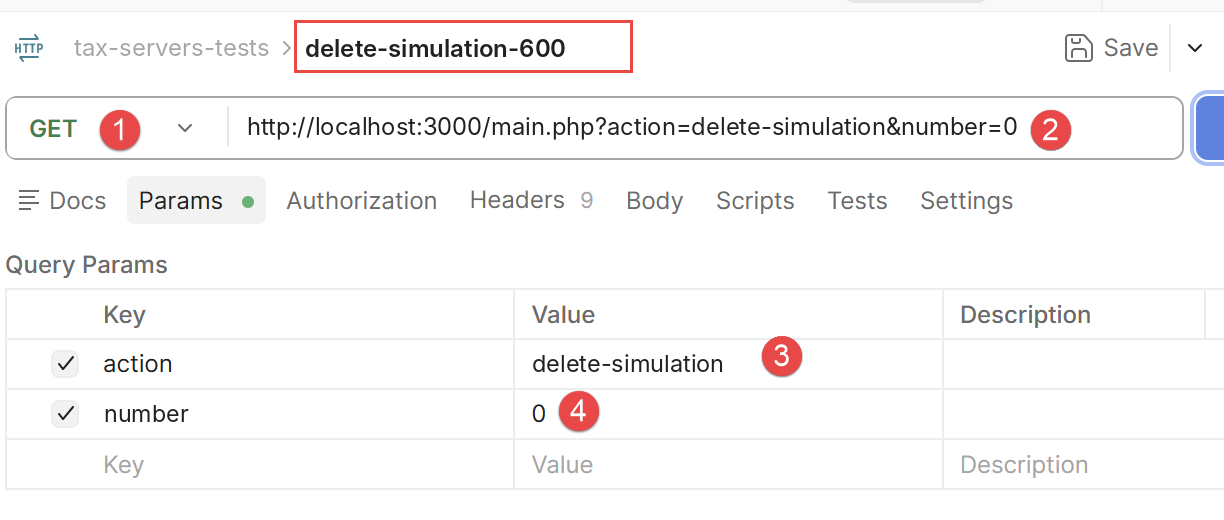 |
- Em [2], a URL é consultada com um GET. Ela inclui dois parâmetros [action, number]. [number] é o número da simulação que você deseja excluir da lista de simulações. Aqui, o número 0 refere-se à primeira simulação da lista;
A resposta jSON do servidor é a seguinte:
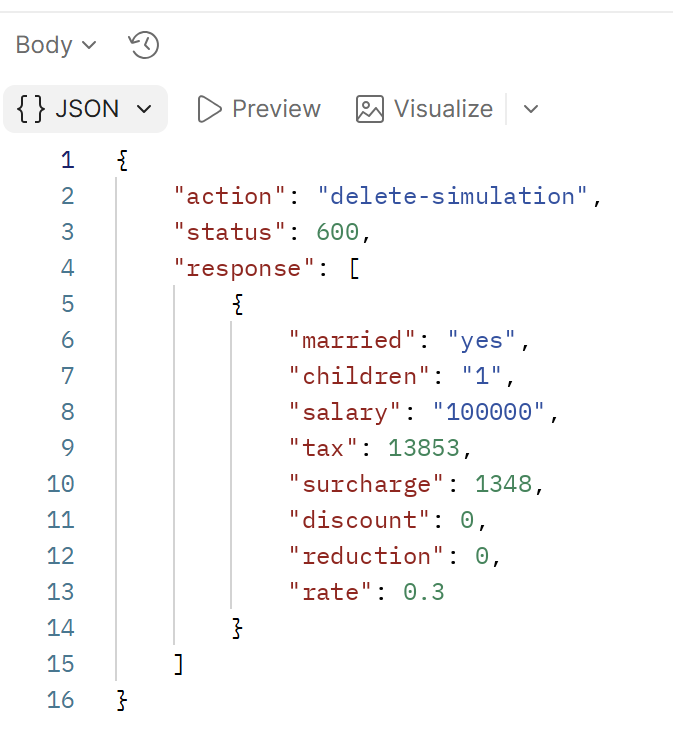 |
A resposta jSON é a lista das simulações restantes depois de excluir uma delas;
Por fim, você pode encerrar a sessão com a requisição [end-session-400]:
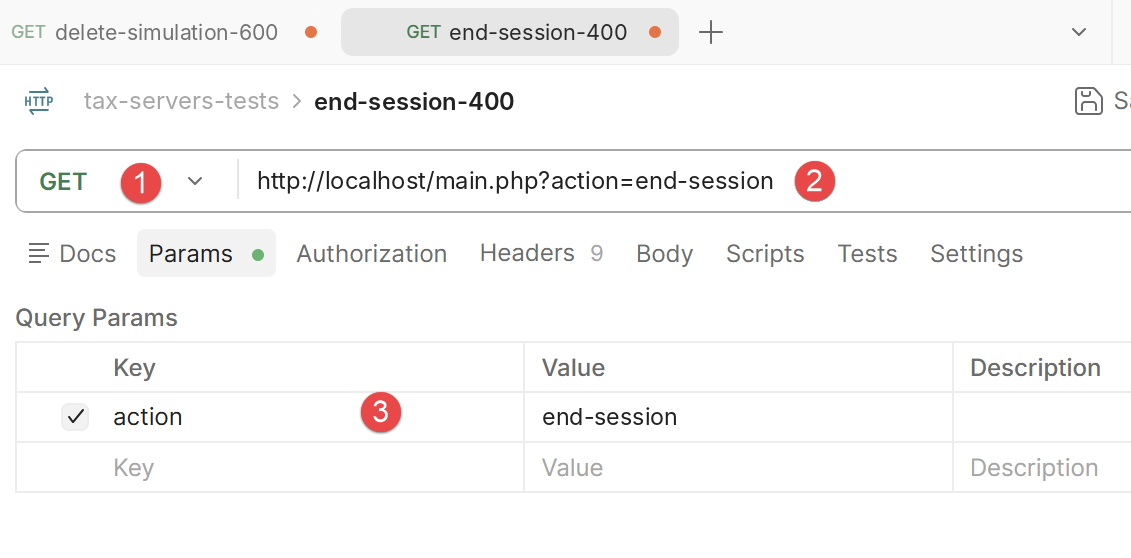 |
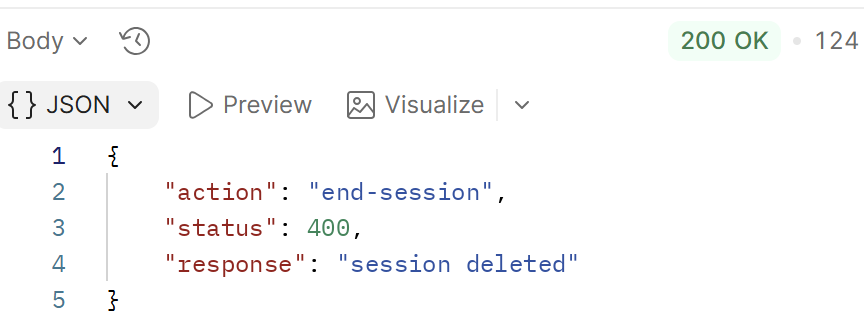
A URL da requisição [1-2] tem apenas o parâmetro [action] (3). A resposta jSON é a seguinte:
 |
4.6.2. Testes com o curl
Também podemos usar a ferramenta [curl] para testar os serviços jSON do servidor. Todas as requisições a seguir usam a mesma sessão HTTP (a opção -b/-c cookies.txt do curl preserva o cookie de sessão entre as chamadas, exatamente como um navegador ou o Postman faria):
Vamos iniciar uma sessão jSON com a ação [init-session]:
O código de status 700 confirma que a sessão foi iniciada — é o mesmo código retornado pelo servidor PHP. Agora vamos nos autenticar com a ação [authenticate-user] — uma requisição POST, com um único parâmetro na URL (action) e as credenciais enviadas:
curl -b cookies.txt -c cookies.txt -X POST "http://localhost:3000/main.php?action=authenticate-user" \
     -d "user=admin&password=admin"
{
  "action": "authenticate-user",
  "status": 200,
  "response": "Authentication successful [admin, admin]"
}
Agora você pode calcular impostos com a ação [calculate-tax], novamente uma requisição POST com os três parâmetros enviados: estado civil, filhos e salário:
curl -b cookies.txt -c cookies.txt -X POST "http://localhost:3000/main.php?action=calculate-tax" \
     -d "married=yes&children=2&salary=45000"
{
  "action": "calculate-tax",
  "status": 300,
  "response": {
    "married": "yes",
    "children": 2,
    "salary": 45000,
    "tax": 502,
    "surcharge": 0,
    "discount": 857,
    "reduction": 126,
    "rate": 0.14
  }
}
Os valores são exatamente os mesmos (€502 de imposto, um desconto de €857, uma redução de 126 € e uma alíquota de 14%) que os exibidos no navegador na seção anterior — as duas versões, HTML e jSON, compartilham o mesmo mecanismo de cálculo. A lista de simulações é obtida com a ação [list-simulations], um simples GET:
{
  "action": "list-simulations",
  "status": 500,
  "response": [
    {
      "married": "yes", "children": 2, "salary": 45000,
      "tax": 502, "surcharge": 0, "discount": 857, "reduction": 126, "rate": 0.14
    }
  ]
}
Execute a requisição [calculate-tax] várias vezes alterando os valores enviados e depois use [delete-simulation] para remover uma simulação da lista (&number=x refere-se ao seu número de ordem) e [get-admindata] para recuperar todo o banco de dados em formato jSON (faixas de imposto e constantes de cálculo). Por fim, encerre a sessão com a ação [end-session]:
Agora você tem uma boa compreensão da API jSON exposta pelo servidor NestJS de cálculo de imposto — que é exatamente a mesma do servidor PHP. Podemos passar agora à escrita de scripts TypeScript que consultam esse servidor.