2. Configuração do ambiente de trabalho
O documento original (2019) explicava em detalhes como instalar o [Laragon], o [Netbeans] e o [Visual Studio Code] no Windows 10, com numerosas capturas de tela ilustrando a configuração do PATH. Em 2026, a instalação é bem mais simples: usaremos as ferramentas a seguir.
- [Visual Studio Code] para escrever o código TypeScript;
- [Node.js], versão 26 ou posterior—é a versão que tornou o objeto [Temporal], apresentado no último capítulo deste documento, disponível sem nenhuma opção especial;
- [TypeScript], versão 6;
- [tsx], uma ferramenta que executa um arquivo .ts diretamente, sem etapa prévia de compilação—é o que usaremos para todos os scripts deste documento;
- [npm] (Node Package Manager), incluído no Node.js, para instalar as bibliotecas de que precisaremos;
2.1. Verificação das ferramentas instaladas
Depois de instalar o Node.js e o Visual Studio Code, abra um terminal (dentro do VSCode ou fora dele) e verifique as versões instaladas:
Resultado (a versão exata pode variar; recomenda-se a 26.x ou superior para este curso):
Resultado da execução:
2.2. Configuração do projeto no VSCode
A pasta de código deste curso é a seguinte:
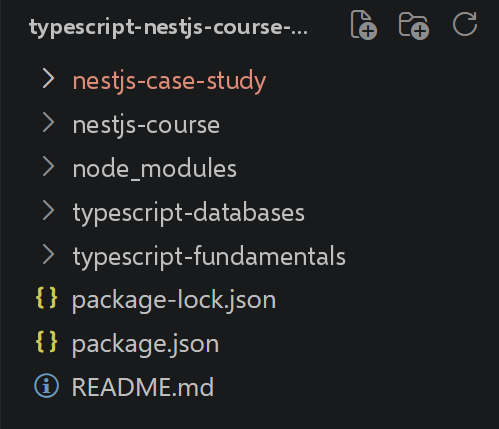
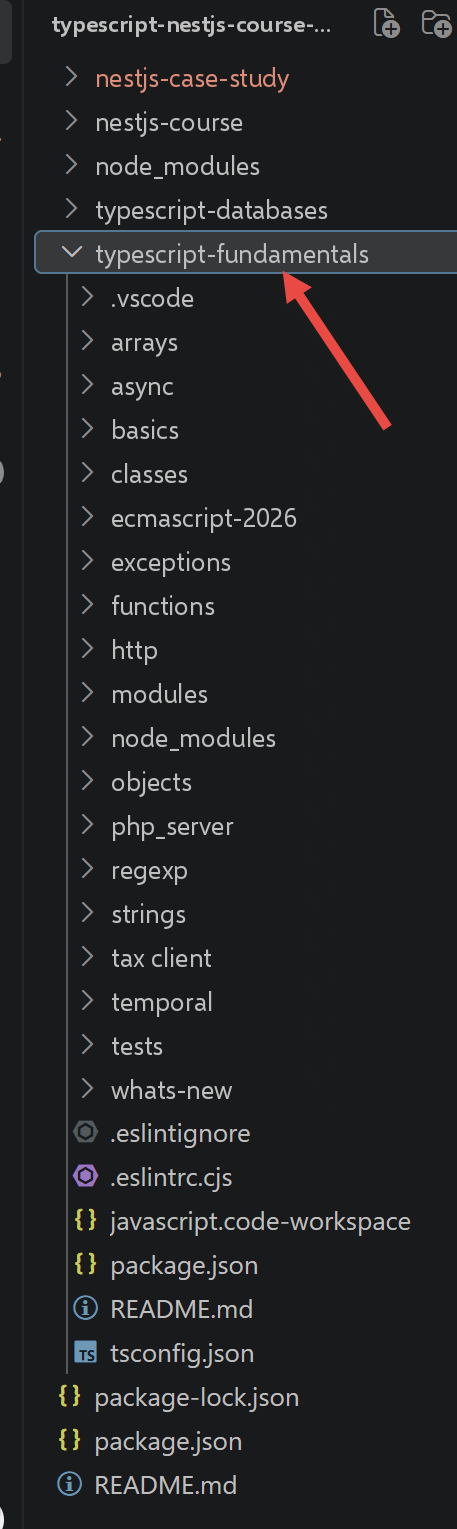
Esta pasta corresponde à estrutura completa de diretórios de scripts (typescript-nestjs-course-scripts/) apresentada na introdução deste documento, que você baixou. Abra a subpasta typescript-fundamentals/ no VSCode: é nela que estão os scripts dos primeiros capítulos deste curso. Ela já contém, na raiz, os dois arquivos package.json e tsconfig.json—vamos examiná-los.
2.2.1. O arquivo package.json
Este arquivo lista as dependências do projeto. Ele também especifica "type": "module", para que o Node.js trate nativamente nossos arquivos como módulos ECMAScript (com import/export), sem precisar de uma ferramenta intermediária, como era o caso em 2019 com o pacote esm.
{
  "type": "module",
  "scripts": {
    "check": "tsc --noEmit"
  },
  "devDependencies": {
    "eslint": "^8.57.0",
    "@typescript-eslint/eslint-plugin": "^7.18.0",
    "@typescript-eslint/parser": "^7.18.0",
    "typescript": "^6.0.3",
    "tsx": "^4.19.0",
    "@types/node": "^22.7.0"
  },
  "dependencies": {
    "axios": "^1.7.0",
    "moment": "^2.30.0",
    "qs": "^6.12.0",
    "sprintf-js": "^1.1.3"
  }
}
2.2.2. O arquivo tsconfig.json
Este arquivo configura o compilador TypeScript. O modo estrito está ativado: essa é a configuração recomendada, pois permite que o TypeScript detecte o maior número possível de erros durante a compilação.
{
  "compilerOptions": {
    "target": "ES2023",
    "lib": ["ESNext"],
    "module": "NodeNext",
    "moduleResolution": "NodeNext",
    "esModuleInterop": true,
    "strict": true,
    "types": ["node"],
    "noEmit": true
  },
  "include": ["**/*.ts"]
}
Se você ainda não baixou a estrutura de diretórios, ou se precisar reinstalar suas dependências, aqui está um lembrete do comando único a executar—apenas uma vez—no diretório raiz; ele instalará todos os módulos Node.js necessários para todos os scripts do curso:
Os comandos a seguir são digitados em um terminal do VSCode, com o diretório definido como [typescript-fundamentals].
2.3. Primeiro script
Vamos criar um arquivo chamado tests/test-01.ts:
Execute-o a partir do terminal, no diretório raiz do projeto:
Resultado da execução:
2.4. Segundo script: verificação de tipos
Vamos criar um segundo arquivo, tests/test-02.ts, com uma variável tipada explicitamente:
Resultado da execução:
Agora vamos tentar atribuir uma string a essa variável declarada como número:
Mesmo sem executar o script, o VSCode destaca imediatamente a linha em vermelho, e o comando de verificação de tipos falha:
Resultado da execução:
Essa é a principal vantagem do TypeScript sobre o JavaScript: toda uma categoria de erros (mistura acidental de tipos) é detectada antes da execução, diretamente no editor, em vez de ser descoberta quando o código falha em produção.
2.5. ESLint
O [ESLint] é uma ferramenta que verifica se o código segue um conjunto de regras de estilo e boas práticas (variáveis não utilizadas, comparações suspeitas etc.). O arquivo de configuração .eslintrc.cjs (a extensão .cjs , e não .js, é necessária porque o package.json declara "type": "module") usa o parser @typescript-eslint, que entende a sintaxe do TypeScript (tipos, interfaces, campos privados #x...):
module.exports = {
  root: true,
  env: { node: true, es2024: true },
  extends: ["eslint:recommended", "plugin:@typescript-eslint/recommended"],
  parser: "@typescript-eslint/parser",
  plugins: ["@typescript-eslint"],
  parserOptions: { ecmaVersion: "latest", sourceType: "module" }
};
Em seguida, analisamos o projeto inteiro com:
2.6. ESLint no VSCode
A extensão do VSCode chamada [ESLint] (a ser instalada pela aba Extensões) exibe os avisos do ESLint diretamente no editor, em tempo real—sem precisar executar o comando manualmente a cada vez.
Agora temos um ambiente de trabalho completo. O próximo capítulo trata dos fundamentos da linguagem TypeScript.