1. Introdução
O PDF do documento está disponível |AQUI|.
Os exemplos do documento estão disponíveis |AQUI|.
Propomos aqui apresentar dois frameworks por meio de um exemplo de cliente/servidor:
- AngularJS, utilizado para o cliente. Para simplificar, será denominado Angular daqui em diante;
- Spring 4, utilizado para o servidor. Para simplificar, será denominado Spring daqui em diante;
A compreensão deste documento requer alguns pré-requisitos:
- um nível intermediário em Java EE;
- conhecimento de JPA (Java Persistence API), que será utilizado para acessar um banco de dados;
- conhecimento de pelo menos uma versão anterior do Spring para compreender a filosofia desse framework;
- o uso do Maven para configurar projetos em Java;
- conhecimento básico das trocas de dados em uma aplicação web;
- as tags comuns da linguagem HTML;
- conhecimento básico da linguagem JavaScript;
Os demais conhecimentos necessários serão apresentados e explicados ao longo do estudo de caso.
Este documento não é um curso e está incompleto em muitos aspectos. Para aprofundar o conhecimento sobre as duas estruturas, pode-se utilizar as seguintes referências:
- [ref1]: o livro “Pro AngularJS”, escrito por Adam Freeman e publicado pela editora Apress. É um excelente livro. Os códigos-fonte dos exemplos deste livro estão disponíveis gratuitamente no URL [http://www.apress.com/downloadable/download/sample/sample_id/1527/];
- [ref2]: a documentação oficial do Angular JS [https://docs.angularjs.org/guide]
- [ref3]: o livro “Spring Data”, da editora O’Reilly, que apresenta o uso do framework para acessar dados, sejam eles de bancos de dados relacionais ou não;
- [ref4]: o livro “Pro Spring 3”, publicado pela editora Apress. Trata-se da versão anterior ao Spring 4, mas os principais conceitos já estão presentes;
- [ref5]: a documentação de referência do Spring 4 [http://docs.spring.io/spring/docs/current/spring-framework-reference/pdf/spring-framework-reference.pdf].
As fontes que serviram de base para este documento são as citadas acima, além do indispensável [http://stackoverflow.com/] para as inúmeras sessões de depuração.
1.1. A arquitetura da aplicação
A aplicação em estudo terá a seguinte arquitetura:
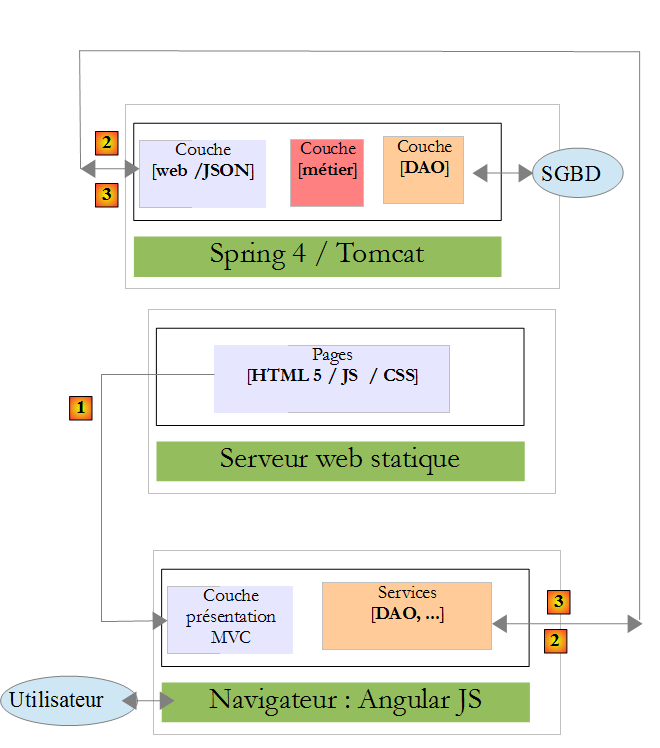
- no [1], um servidor web fornece páginas estáticas a um navegador. Essas páginas contêm uma aplicação AngularJS construída com base no modelo MVC (Modelo – Visão – Controlador). O modelo, neste caso, é tanto o das visualizações quanto o do domínio, representado aqui pela camada [Services];
- O usuário irá interagir com as visualizações apresentadas a ele no navegador. Suas ações, por vezes, exigirão uma consulta ao servidor Spring 4 [2]. Este processará a solicitação e retornará uma resposta JSON (JavaScript Object Notation) [3]. Essa resposta será usada para atualizar a visualização apresentada ao usuário.
1.2. As ferramentas utilizadas
Neste documento, as ferramentas de desenvolvimento utilizadas são as seguintes:
- Spring Tool Suite para o servidor Spring: disponível para download gratuito;
- Webstorm para o cliente Angular: uma versão de avaliação válida por um mês pode ser baixada gratuitamente;
- Wampserver para o gerenciamento do banco de dados MySQL 5: disponível para download gratuito;
A instalação dessas e de outras ferramentas está descrita no parágrafo 6.
1.3. As funcionalidades do aplicativo
O código do exemplo está disponível |ICI| na forma de um arquivo zip para download.
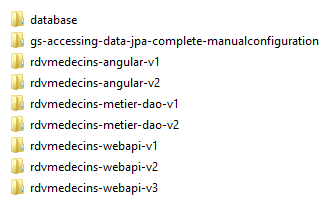 |  |
- o servidor está contido nas pastas [rdvmedecins-metier-dao-v2] e [rdvmedecins-webapi-v3];
- o cliente está contido na pasta [rdvmedecins-angular-v2];
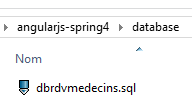
- o script SQL para geração do banco de dados MySQL5 está na pasta [database];
1.3.1. Criação do banco de dados
Para testar o aplicativo, criamos primeiro o banco de dados com o script SQL [dbrdvmedecins.sql]. Utilizamos a ferramenta [PhpMyAdmin] de WampServer:
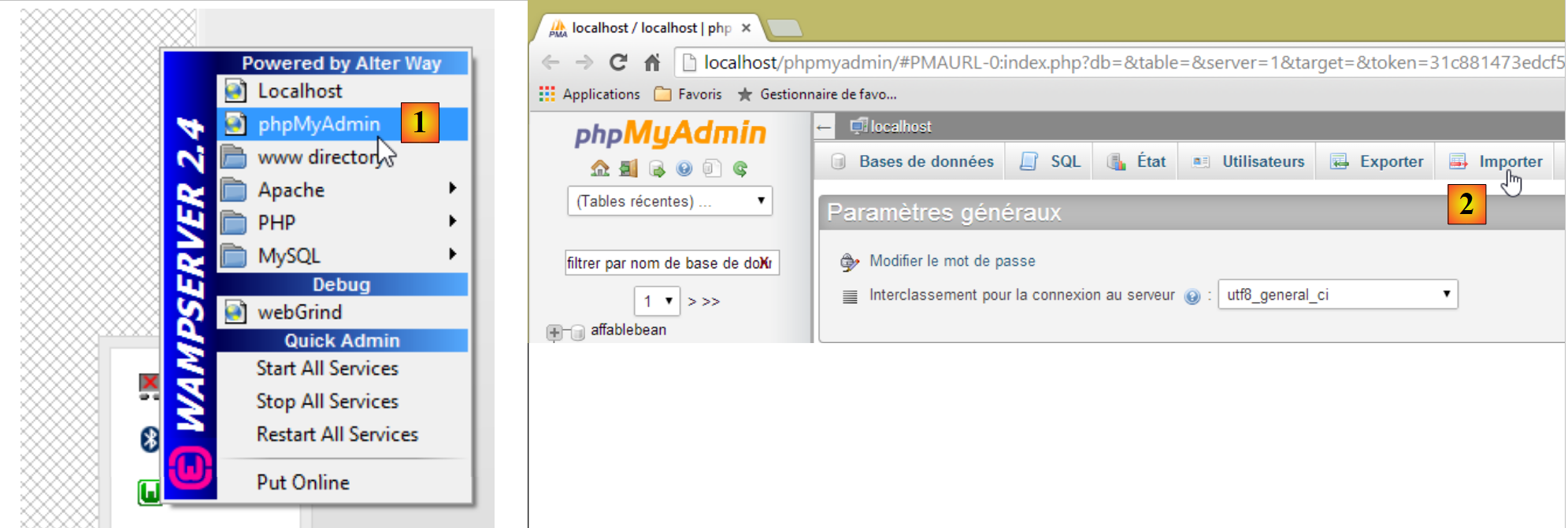 |
- no [1], selecionamos a ferramenta [phpMyAdmin] do WampServer;
- em [2], escolhe-se a opção [Importer];
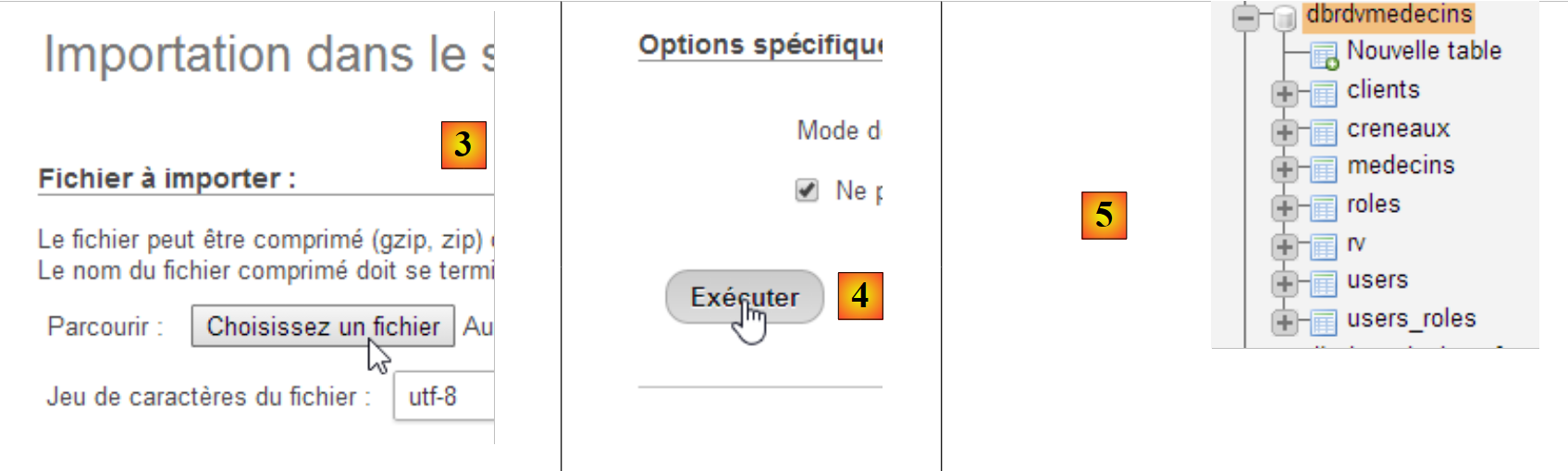 |
- no [3], seleciona-se o arquivo [database/dbrdvmedecins.sql];
- em [4], execute-o;
- em [5], o banco de dados é criado.
1.3.2. Implementação do servidor web / JSON
Com o Spring Tool Suite (STS), importam-se os dois projetos Maven do servidor Spring 4:
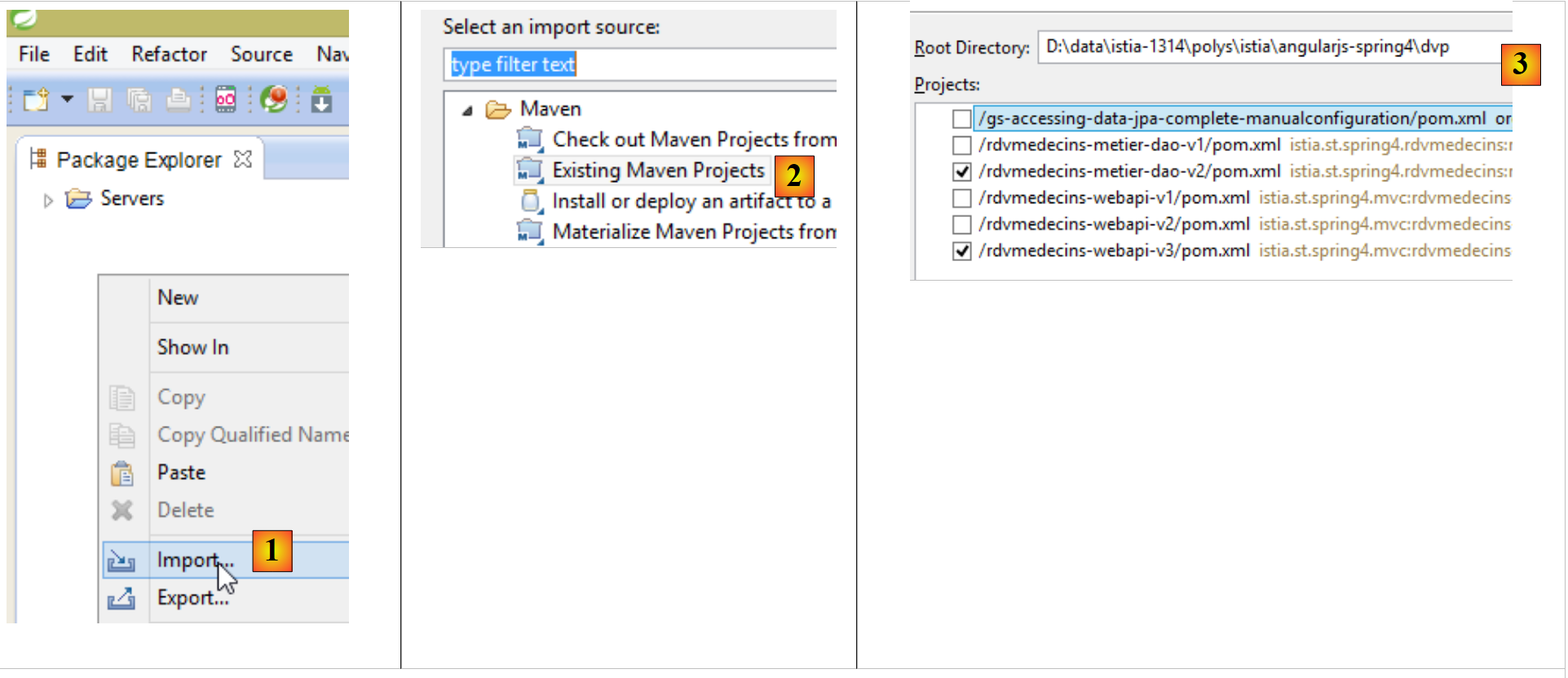 |
- em [1] e [2], importamos os projetos Maven;
- no [3], indicamos a pasta pai dos dois projetos a serem importados;
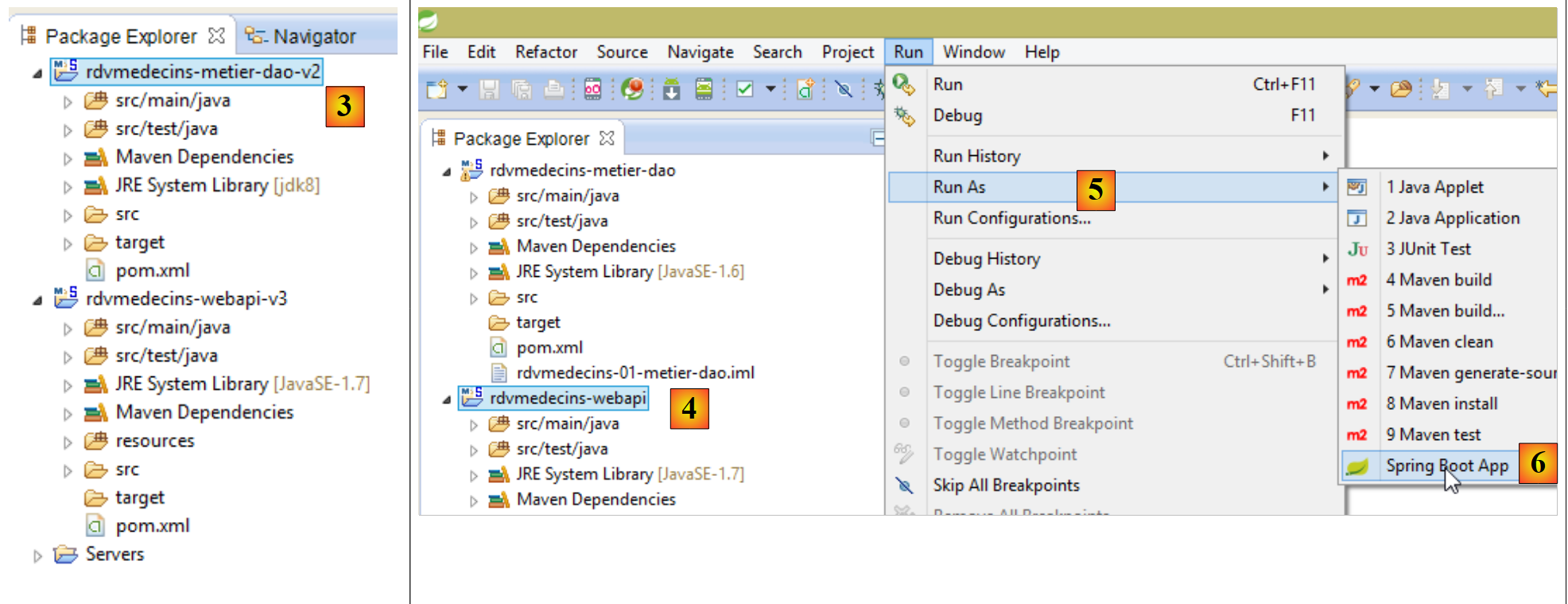 |
- no [3], os projetos importados. É possível que os projetos apresentem erros. É necessário que cada um deles utilize um compilador >=1.7:
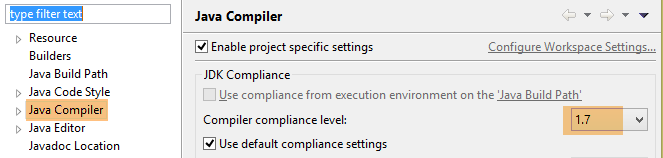 |
Portanto, é necessário um JVM com versão >=1.7:
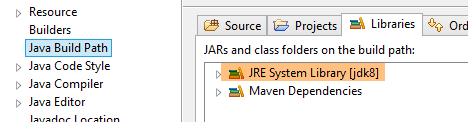 |
Quando não houver mais erros no JVM, será possível executar o projeto [rdvmedecins-webapi-v3]:
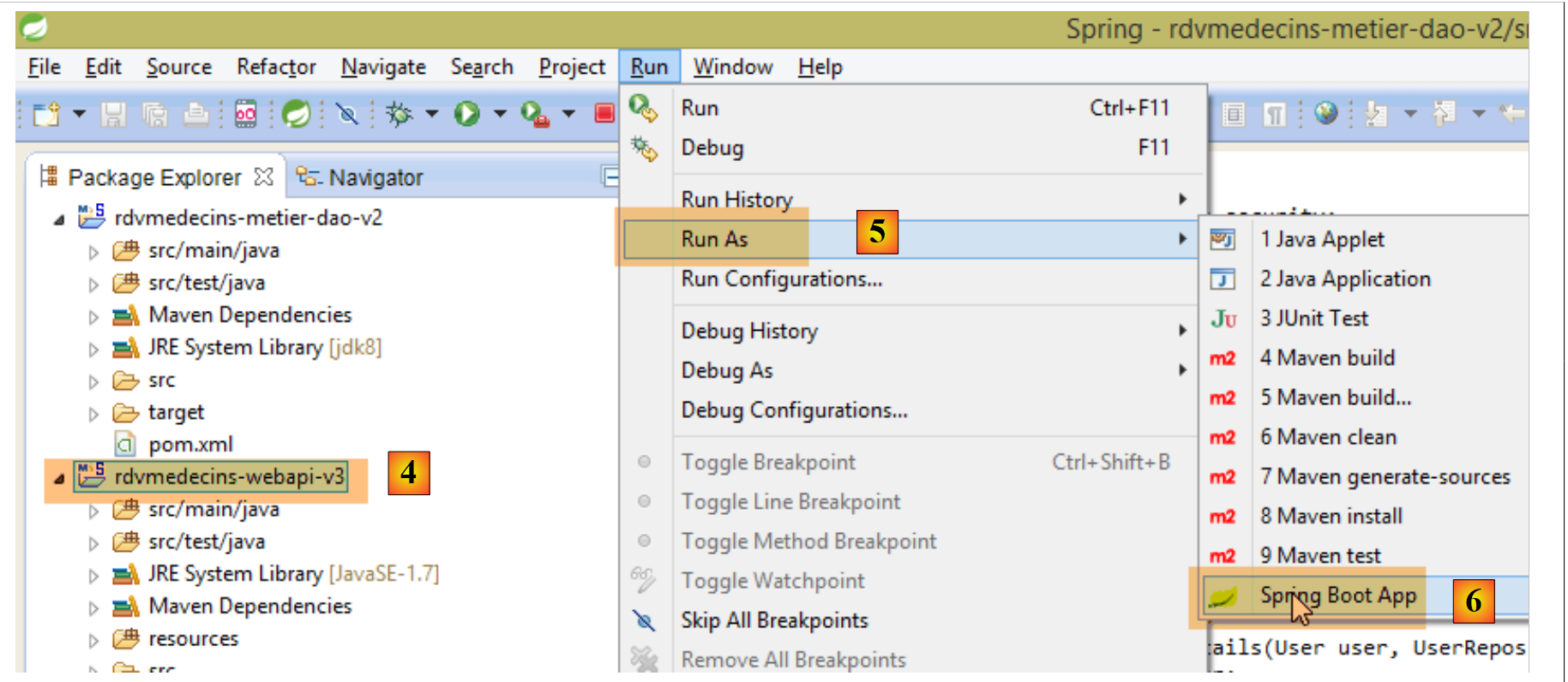 |
- no [4], [5] e [6], executamos o projeto [rdvmedecins-webapi-v3] como um aplicativo Spring Boot;
Assim, obtemos os seguintes logs no console do STS:
- linhas 13-14: a aplicação foi iniciada em um servidor Tomcat.
1.3.3. Implementação do cliente Angular
Abrimos a pasta [rdvmedecins-angular-v2] com o WebStorm:
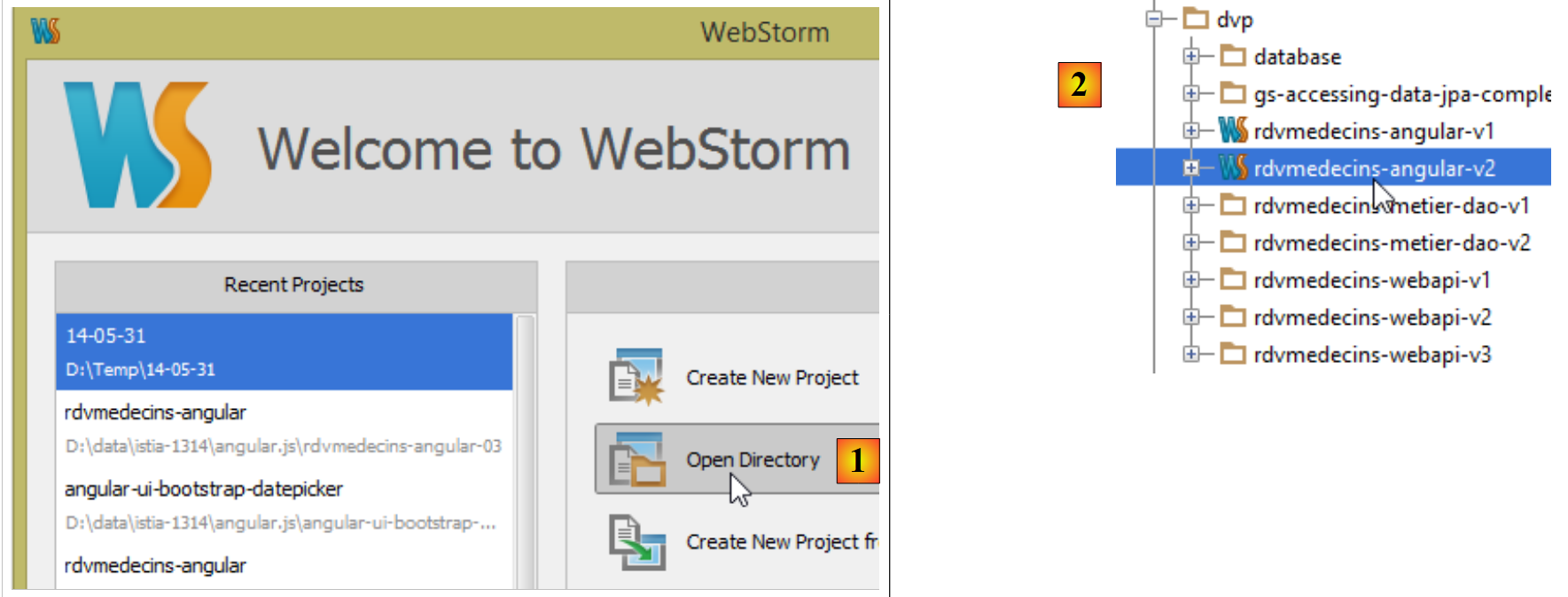 |
- no [1], selecionamos a opção [Open Directory];
- no [2], selecionamos a pasta [rdvmedecins-angular-v2];
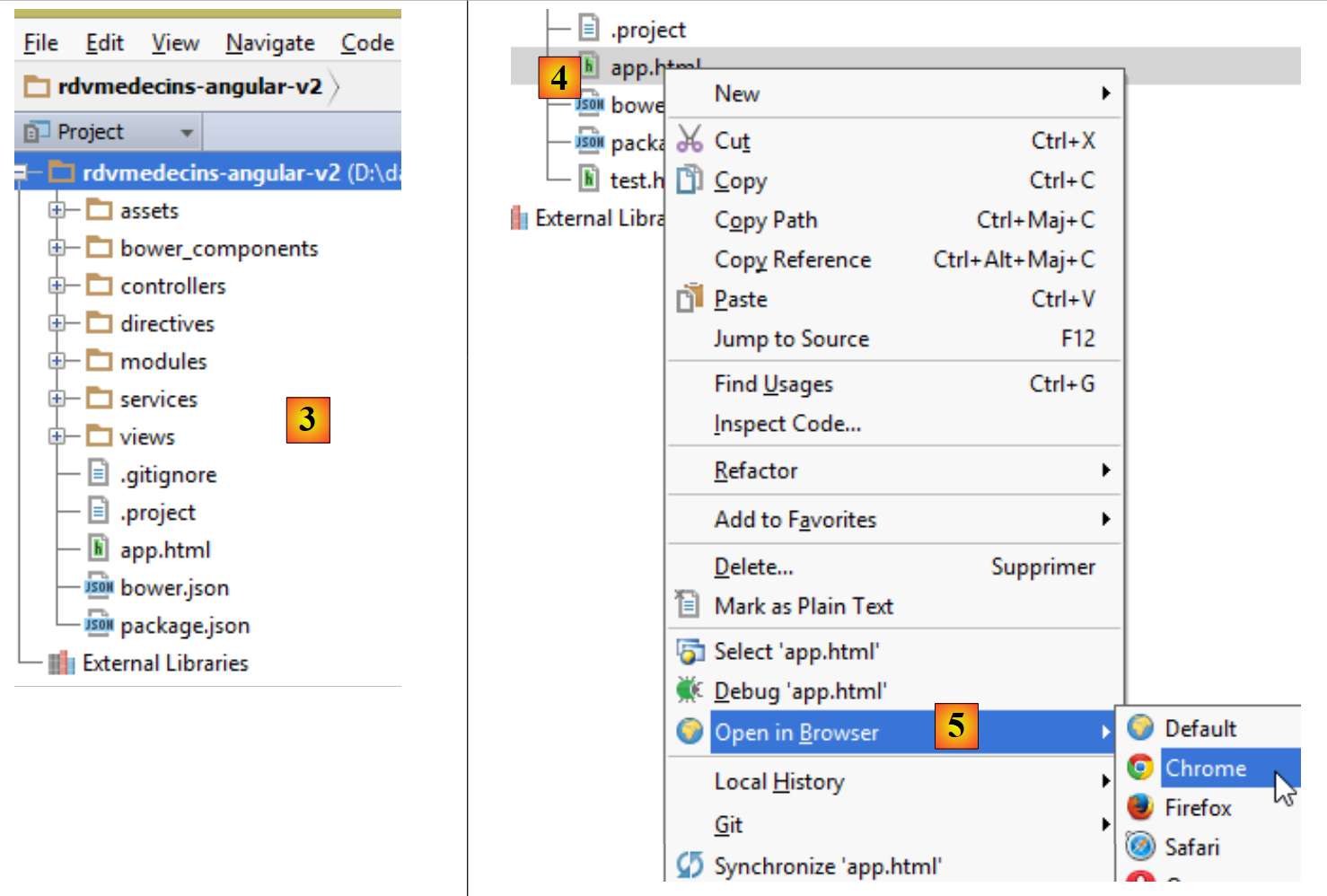 |
- em [3], a árvore de pastas;
- em [4], seleciona-se a página principal [app.html] do aplicativo;
- em [5], abre-se em um navegador recente;
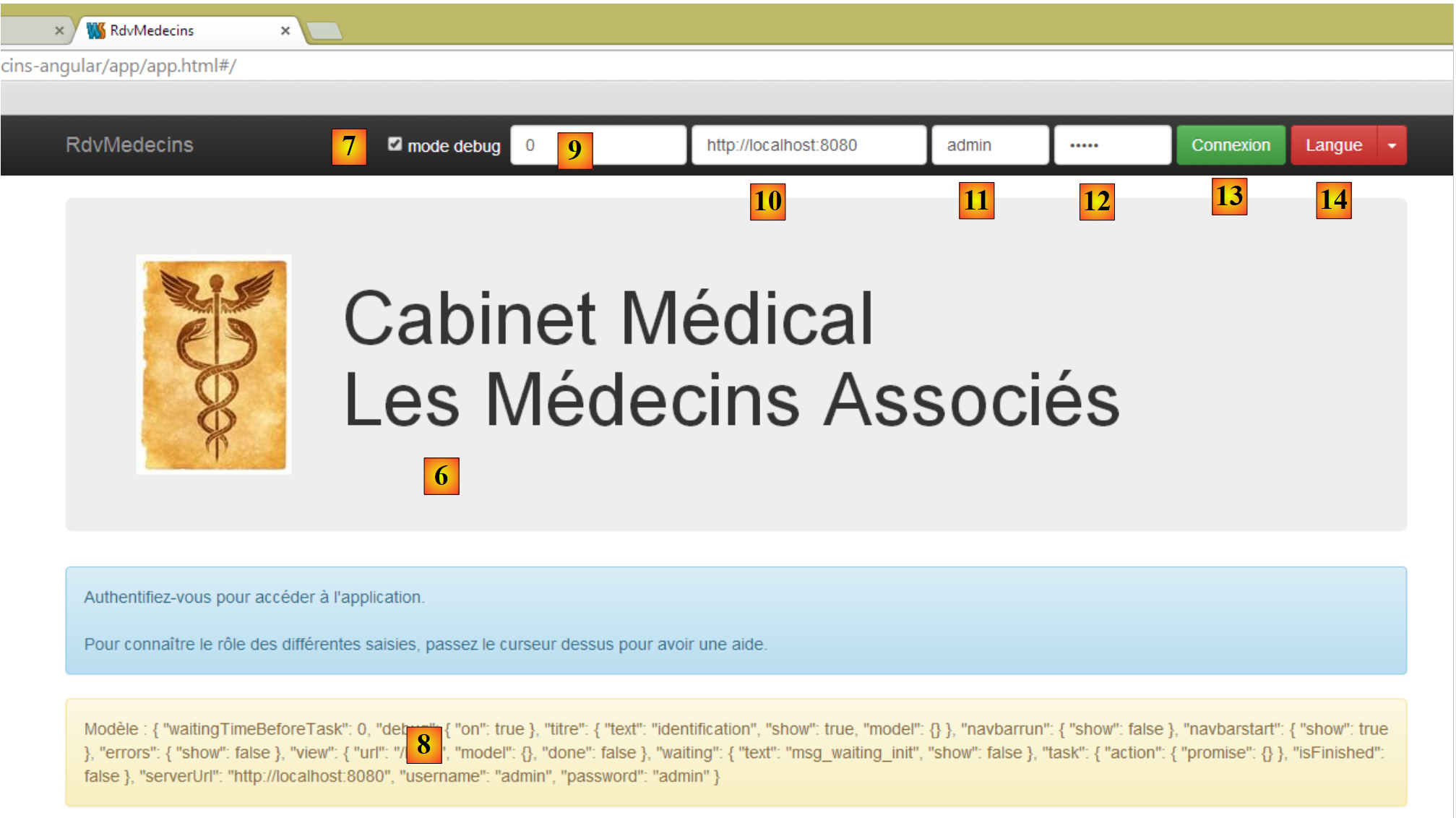 |
- em [6], a página inicial do aplicativo. Trata-se de um aplicativo para agendamento de consultas médicas. Esse aplicativo já foi abordado no documento Introdução aos frameworks JSF2, Primefaces e Primefaces Mobile;
- em [7], uma caixa de seleção que permite ativar ou desativar o modo [debug]. Este último é caracterizado pela presença do quadro [8], que exibe o modelo da visualização atual;
- em [9], um tempo de espera artificial em milissegundos. Seu valor padrão é 0 (sem espera). Se N for o valor desse tempo de espera, qualquer ação do usuário será executada após um tempo de espera de N milissegundos. Isso permite observar o gerenciamento da espera implementado pela aplicação;
- em [10], o URL do servidor Spring 4. Seguindo o que foi explicado anteriormente, trata-se do [http://localhost:8080];
- em [11] e [12], o identificador e a senha de quem deseja utilizar a aplicação. Há dois usuários: admin/admin (login/senha) com uma função (ADMIN) e user/user com uma função (USER). Apenas a função ADMIN tem permissão para usar o aplicativo. A função USER está presente apenas para mostrar a resposta do servidor nesse caso de uso;
- em [13], o botão que permite conectar-se ao servidor;
- em [14], o idioma do aplicativo. Há dois: o francês, por padrão, e o inglês.
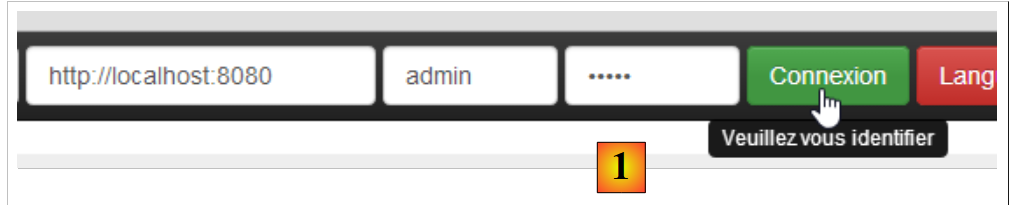 |
- em [1], realiza-se a conexão;
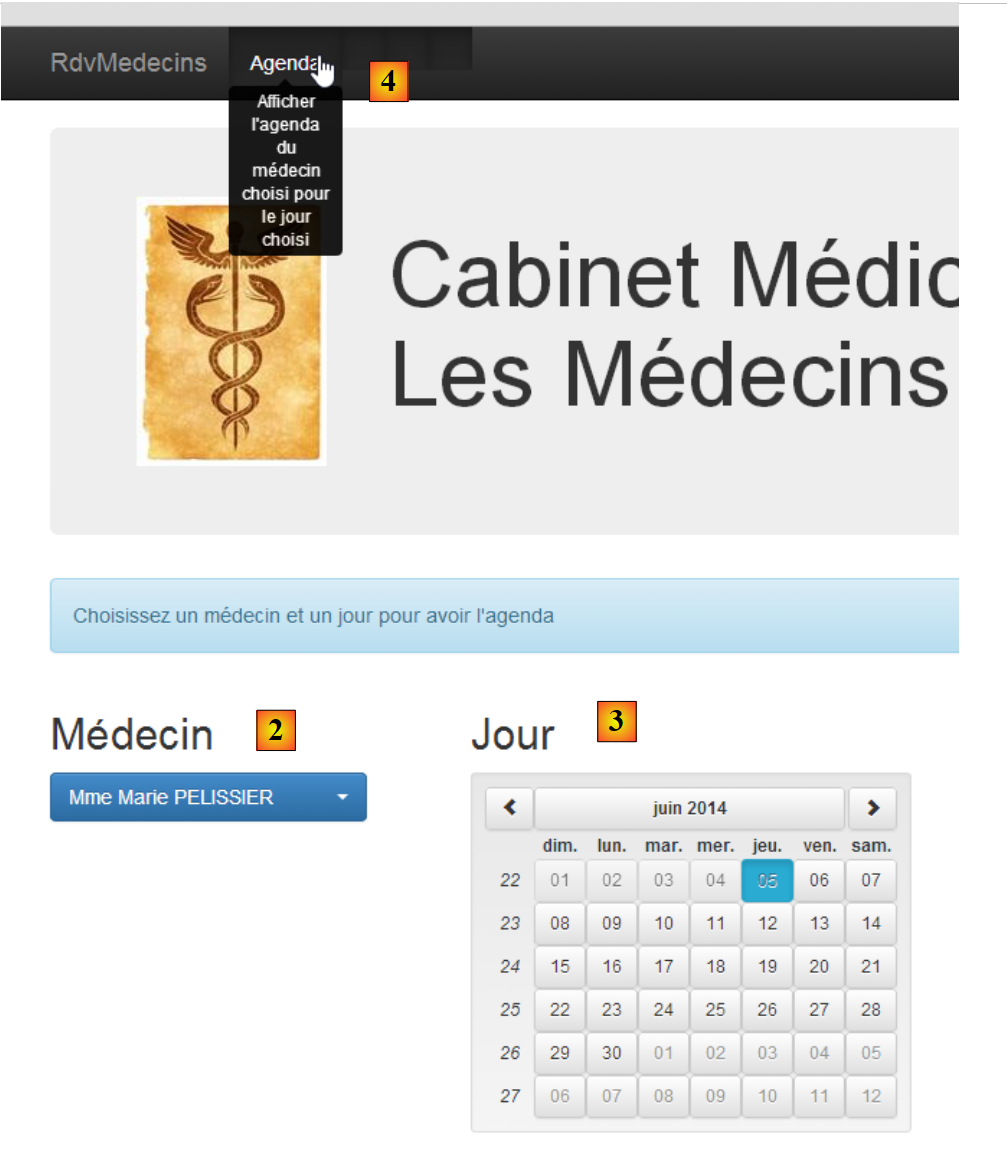 |
- Depois de fazer login, é possível escolher o médico com quem deseja marcar uma consulta [2] e o dia da consulta [3];
- solicita-se, em [4], a visualização da agenda do médico escolhido para o dia selecionado;
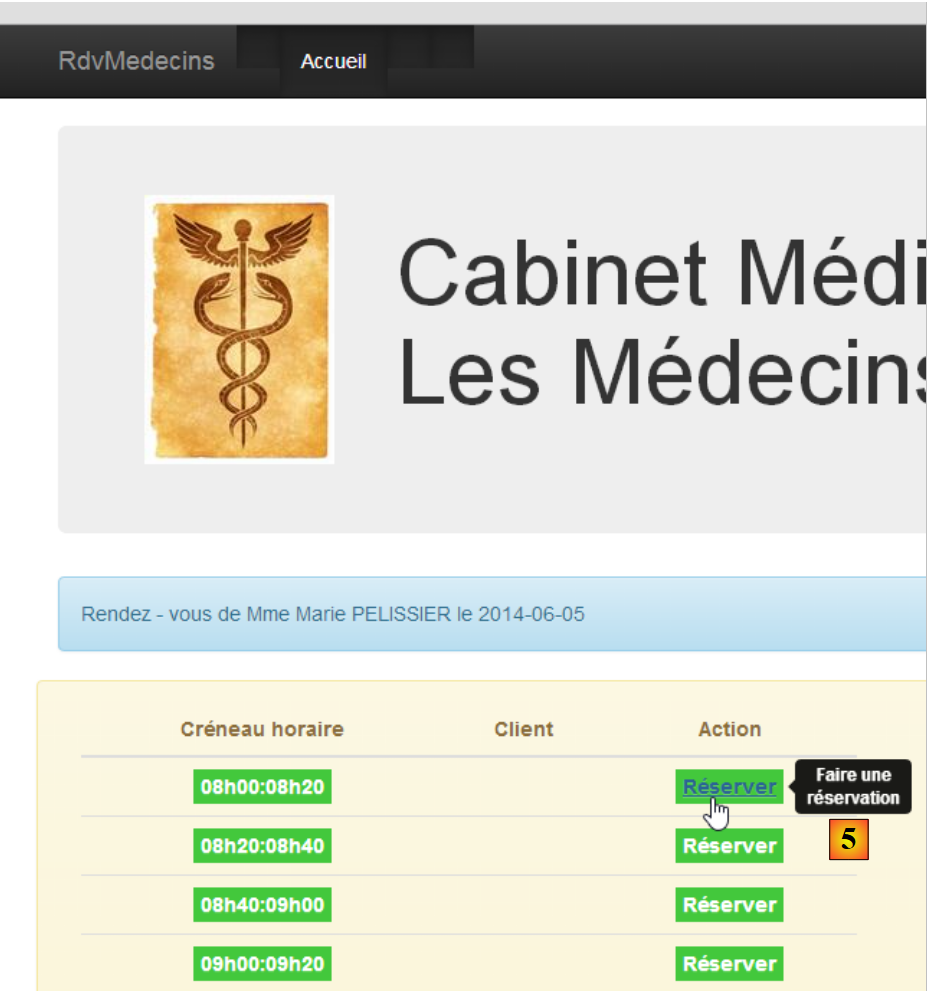 |
- assim que a agenda do médico for exibida, é possível agendar um horário [5];
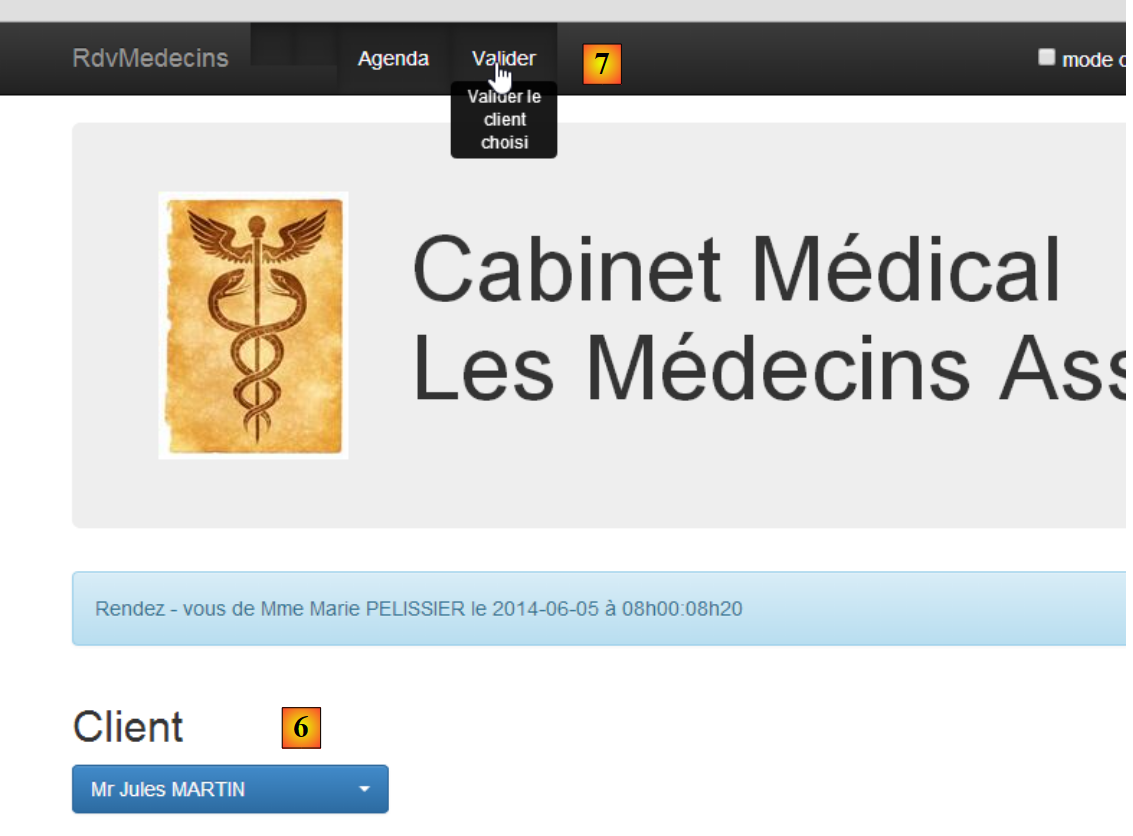 |
- em [6], seleciona-se o paciente para a consulta e confirma-se essa escolha em [7];
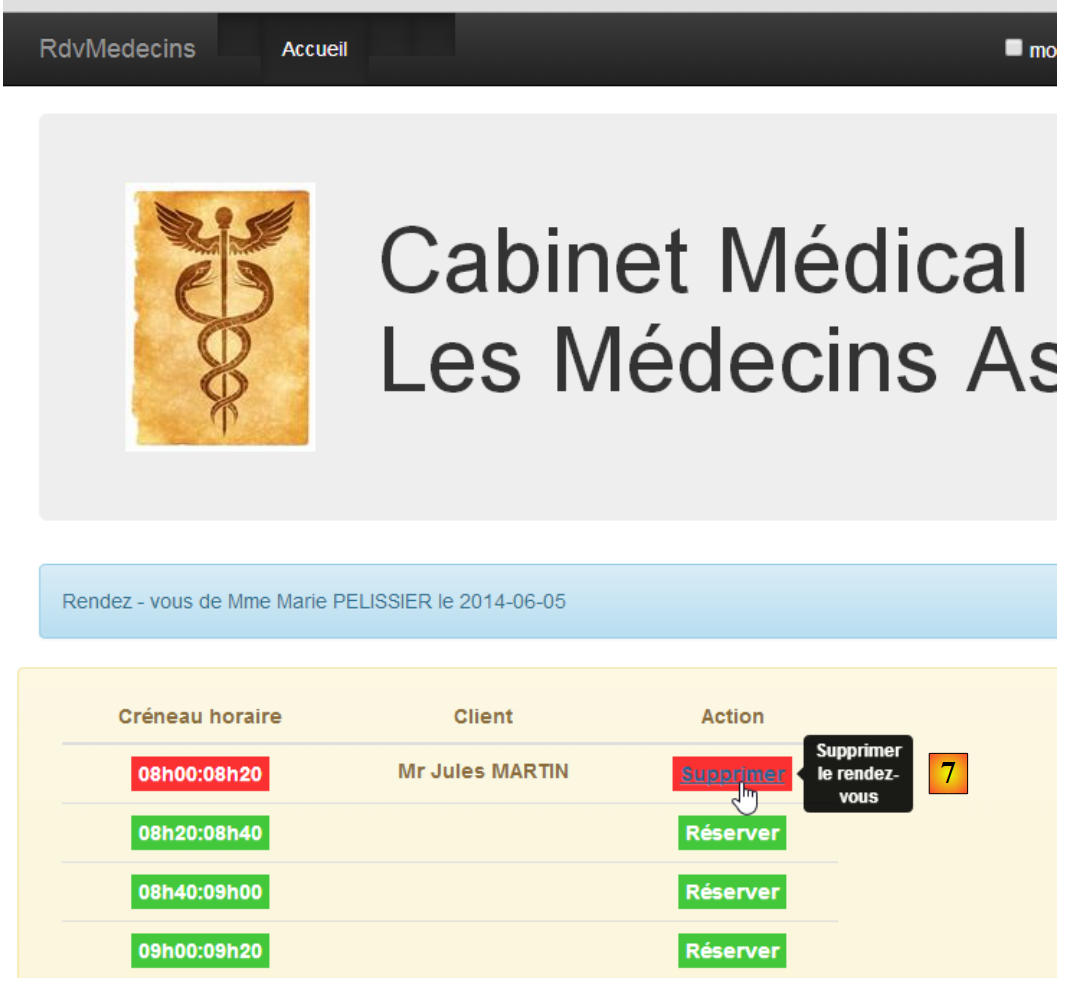 |
Assim que a consulta for confirmada, o usuário é redirecionado automaticamente para a agenda, onde a nova consulta já está registrada. Essa consulta poderá ser excluída posteriormente com o código [7].
As principais funcionalidades já foram descritas. Elas são simples. As que não foram descritas são funções de navegação para retornar a uma visualização anterior. Concluímos com o gerenciamento do idioma:
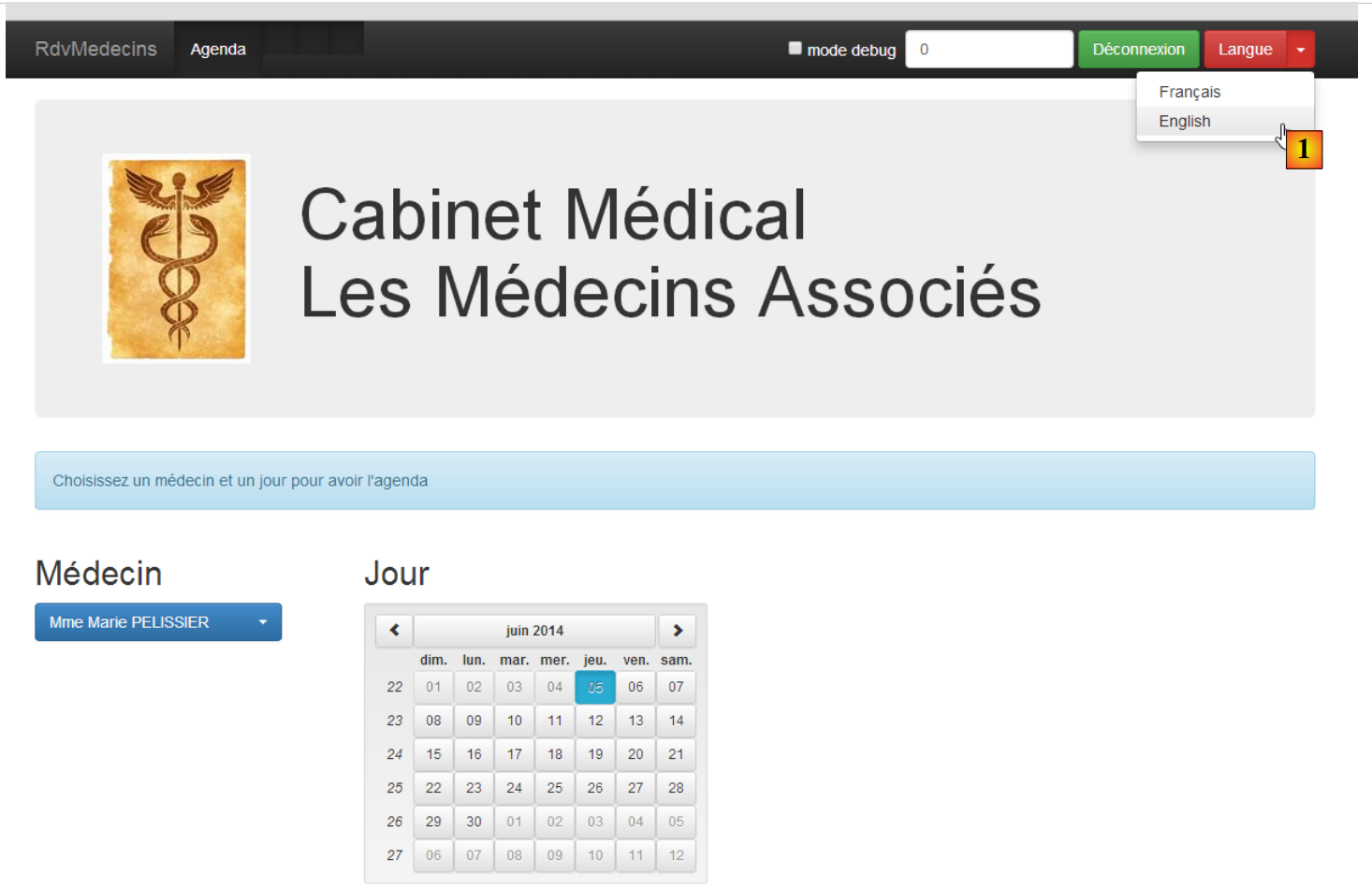 |
- em [1], alterna-se do francês para o inglês;
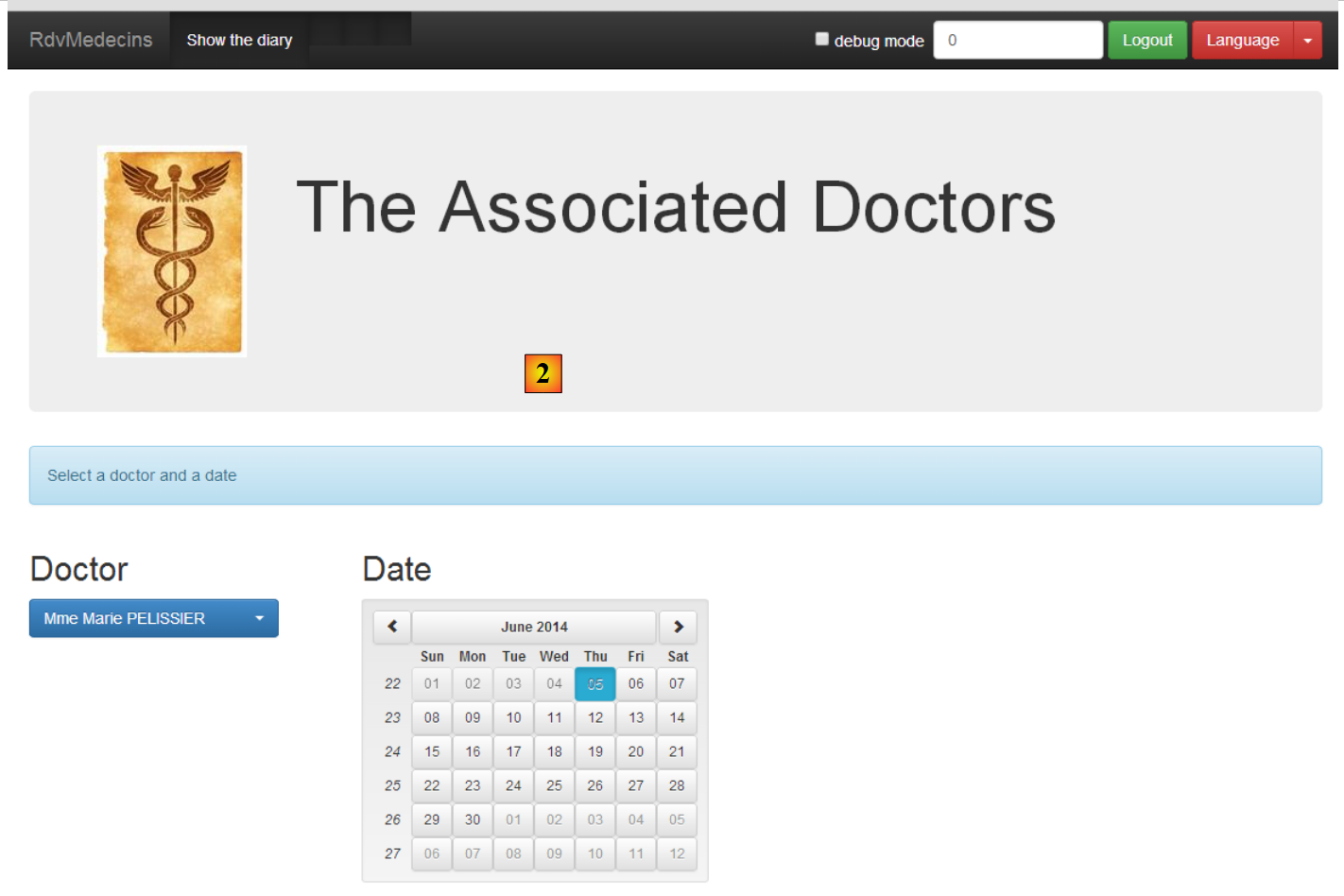 |
- para [2], a visualização passa para o inglês, incluindo o calendário;