6. Anexos
Apresentamos aqui como instalar as ferramentas utilizadas neste documento em computadores com Windows 7.
6.1. Instalação do STS (Spring Tool Suite)
Vamos instalar o SpringSource Tool Suite [http://www.springsource.com/developer/sts], um Eclipse pré-configurado com vários plug-ins relacionados ao framework Spring e também com uma configuração do Maven pré-instalada.
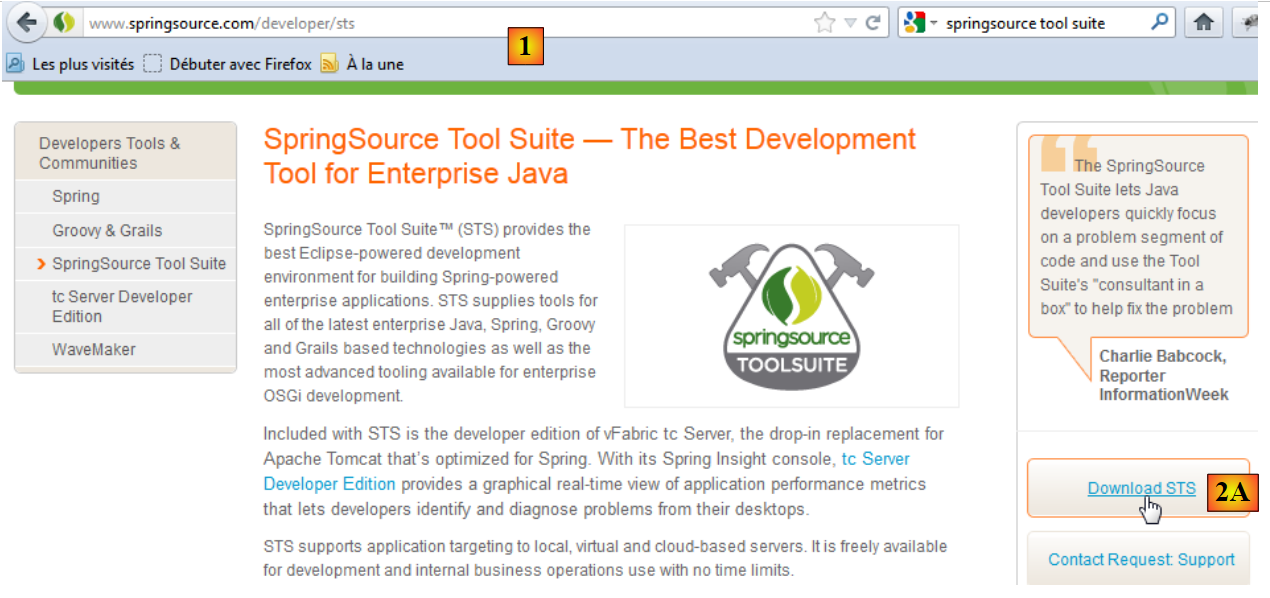 |
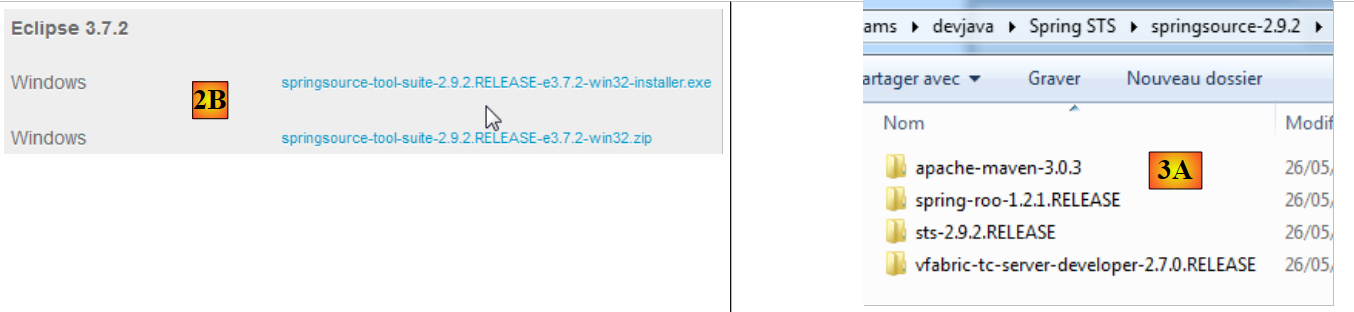
- Acesse o site do SpringSource Tool Suite (STS) [1], para baixar a versão atual do STS [2A] [2B],
 |
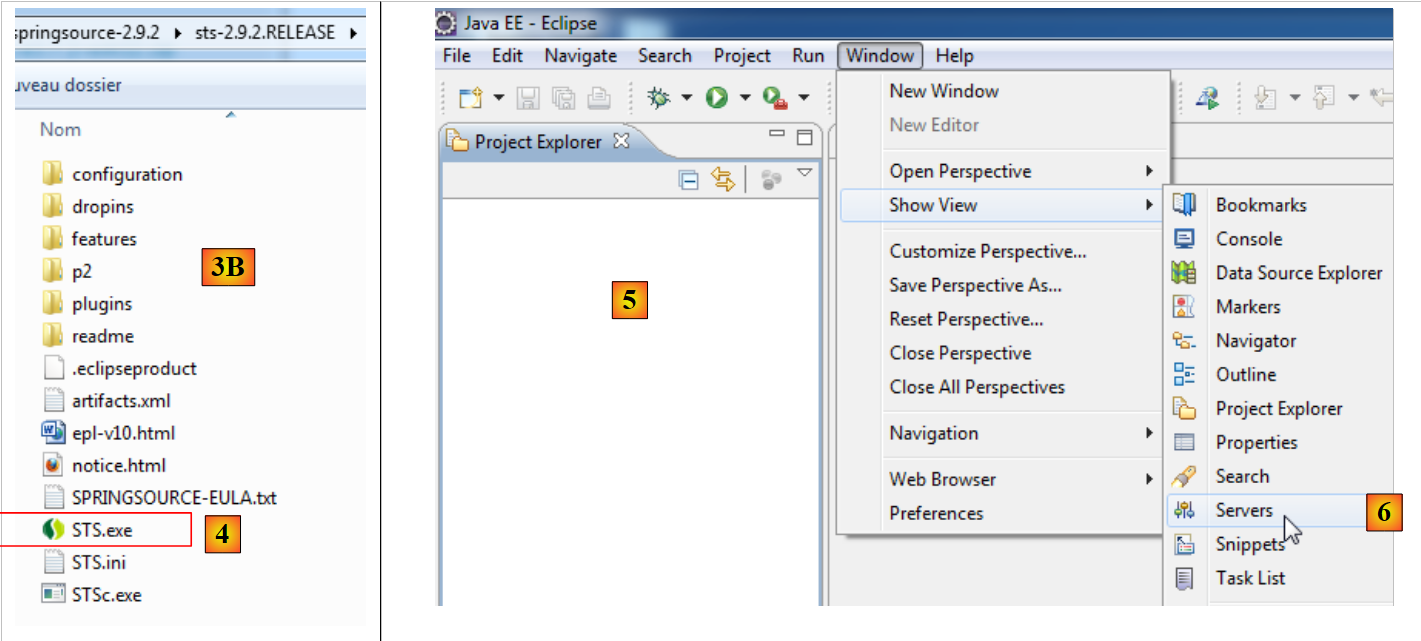 |
- o arquivo baixado é um instalador que cria a estrutura de arquivos [3A] [3B]. No [4], executa-se o executável,
- em [5], a janela de trabalho do IDE após fechar a janela de boas-vindas. Em [6], exibe-se a janela dos servidores de aplicativos,
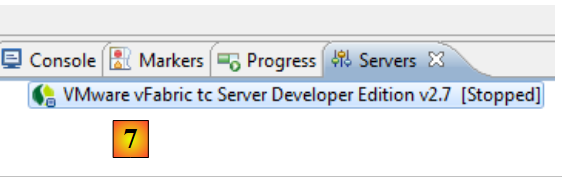 |
- em [7], a janela dos servidores. Um servidor é registrado. Trata-se de um servidor VMware compatível com Tomcat.
O uso do STS no contexto do aplicativo é explicado no parágrafo 1.3.2.
6.2. Instalação do [WampServer]
O [WampServer] é um pacote de software para desenvolvimento em PHP / MySQL / Apache em uma máquina Windows. Nós o utilizaremos exclusivamente para o SGBD MySQL.
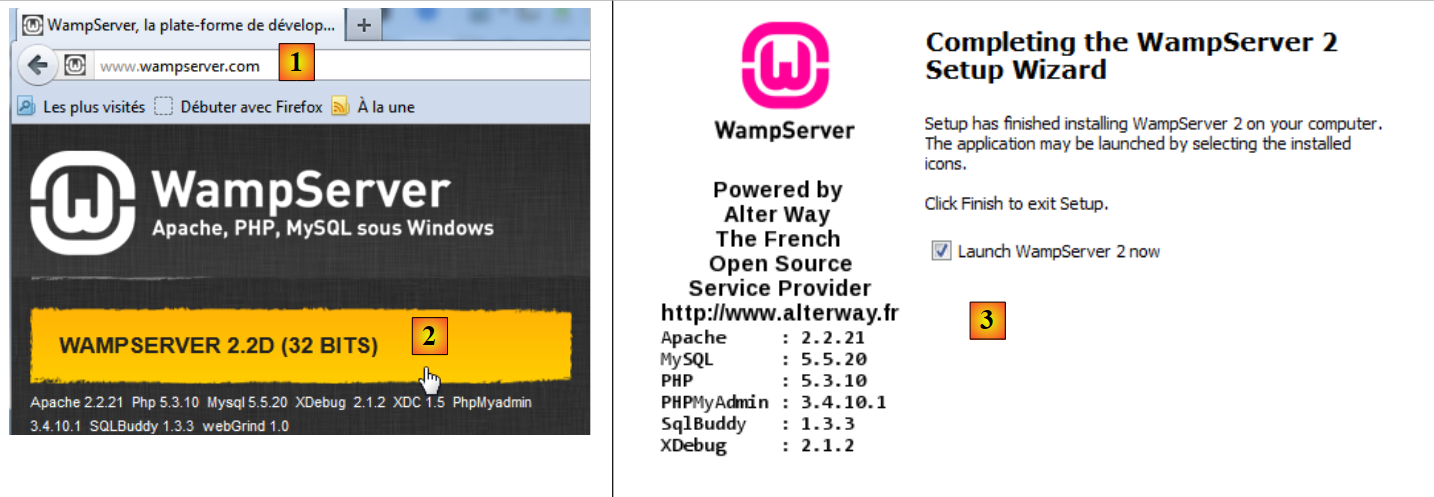 |
- no site do [WampServer] [1], escolha a versão adequada [2],
- o executável baixado é um instalador. Várias informações são solicitadas durante a instalação. Elas não dizem respeito ao MySQL. Portanto, podem ser ignoradas. A janela [3] é exibida ao final da instalação. Inicie o [WampServer],
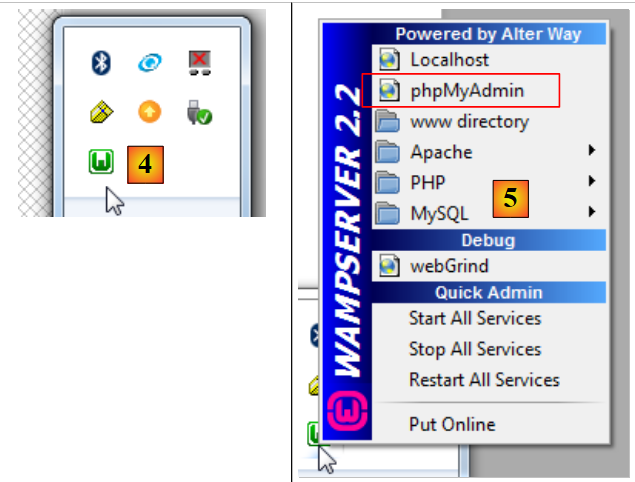 |
- no [4], o ícone do [WampServer] é instalado na barra de tarefas, na parte inferior direita da tela do [4],
- ao clicar nele, o menu [5] é exibido. Ele permite gerenciar o servidor Apache e o SGBD MySQL. Para gerenciá-lo, use a opção [PhpPmyAdmin];
- e, então, é exibida a janela abaixo,
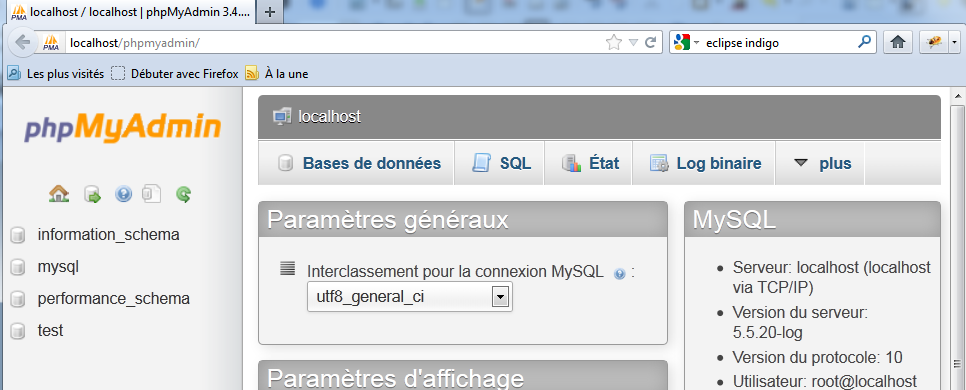
Não entraremos em muitos detalhes sobre o uso do [PhpMyAdmin]. Mostramos no parágrafo 1.3.1 como utilizá-lo para criar o banco de dados do aplicativo.
6.3. Instalação do [Webstorm]
O [WebStorm] (WS) é a versão do IDE do JetBrains para desenvolver aplicativos HTML / CSS / JS. Achei-o perfeito para desenvolver aplicativos Angular. O site de download é [http://www.jetbrains.com/webstorm/download/]. Trata-se de um IDE pago, mas é possível baixar uma versão de avaliação de 30 dias. Existem versões pessoal e estudantil a preços acessíveis.
Sua utilização no contexto do aplicativo é descrita no parágrafo 1.3.3. Para instalar bibliotecas JS em um aplicativo, o WS utiliza uma ferramenta chamada [bower]. Essa ferramenta é um módulo do [node.js], um conjunto de bibliotecas JS. Além disso, as bibliotecas JS são buscadas em um repositório Git, o que requer um cliente Git no computador que está fazendo o download.
6.3.1. Instalação do [node.js]
O site de download do [node.js] é o [http://nodejs.org/]. Baixe o instalador e execute-o. Não há mais nada a fazer por enquanto.
6.3.2. Instalação da ferramenta [bower]
A instalação da ferramenta [bower], que permitirá o download das bibliotecas JavaScript, pode ser feita de várias maneiras. Vamos fazê-la a partir do terminal:
C:\Users\Serge Tahé>npm install -g bower
C:\Users\Serge Tahé\AppData\Roaming\npm\bower -> C:\Users\Serge Tahé\AppData\Roaming\npm\node_modules\bower\bin\bower
bower@1.3.7 C:\Users\Serge Tahé\AppData\Roaming\npm\node_modules\bower
├── stringify-object@0.2.1
├── is-root@0.1.0
├── junk@0.3.0
...
├── insight@0.3.1 (object-assign@0.1.2, async@0.2.10, lodash.debounce@2.4.1, req
uest@2.27.0, configstore@0.2.3, inquirer@0.4.1)
├── mout@0.9.1
└── inquirer@0.5.1 (readline2@0.1.0, mute-stream@0.0.4, through@2.3.4, async@0.8
.0, lodash@2.4.1, cli-color@0.3.2)
- linha 1: o comando [node.js], que instala o módulo [bower]. Para que o comando funcione, é necessário que o executável [npm] esteja no diretório PATH da máquina (veja o parágrafo a seguir);
6.3.3. Instalação do [Git]
O Git é um sistema de gerenciamento de versões de software. Existe uma versão para Windows chamada [msysgit], disponível no URL e no [http://msysgit.github.io/]. Não vamos usar o [msysgit] para gerenciar versões do nosso aplicativo, mas simplesmente para baixar bibliotecas JS que se encontram em sites do tipo [https://github.com], que exigem um protocolo deacesso especial, fornecido pelo cliente [msysgit]
O assistente de instalação apresenta diferentes etapas, entre as quais as seguintes:
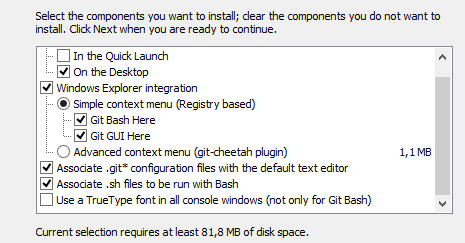 | 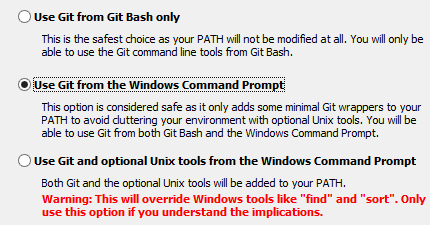 |
Para as demais etapas da instalação, você pode aceitar os valores padrão propostos.
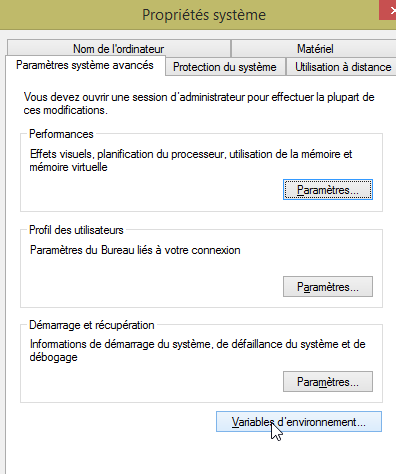
Após concluir a instalação do Git, verifique se o executável está no diretório PATH do seu computador: [Panneau de configuration / Système et sécurité / Système / Paramètres systèmes avancés]:
 | 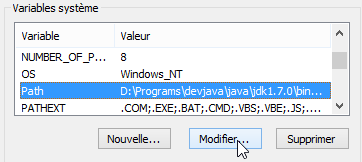 |
A variável PATH tem a seguinte aparência:
D:\Programs\devjava\java\jdk1.7.0\bin;D:\Programs\ActivePerl\Perl64\site\bin;D:\Programs\ActivePerl\Perl64\bin;D:\Programs\sgbd\OracleXE\app\oracle\product\11.2.0\client;D:\Programs\sgbd\OracleXE\app\oracle\product\11.2.0\client\bin;D:\Programs\sgbd\OracleXE\app\oracle\product\11.2.0\server\bin;...;D:\Programs\javascript\node.js\;D:\Programs\utilitaires\Git\cmd
Verifique se:
- o caminho da pasta de instalação do [node.js] esteja presente (aqui, D:\Programas\javascript\node.js);
- o caminho do executável do cliente Git esteja presente (aqui, D:\Programas\utilitários\Git\cmd);
6.3.4. Configuração do [Webstorm]
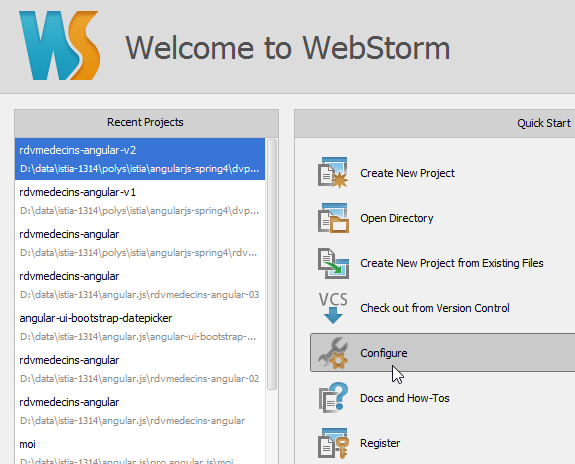
Vamos agora verificar a configuração do [Webstorm]
 | 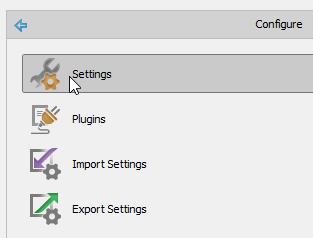 |
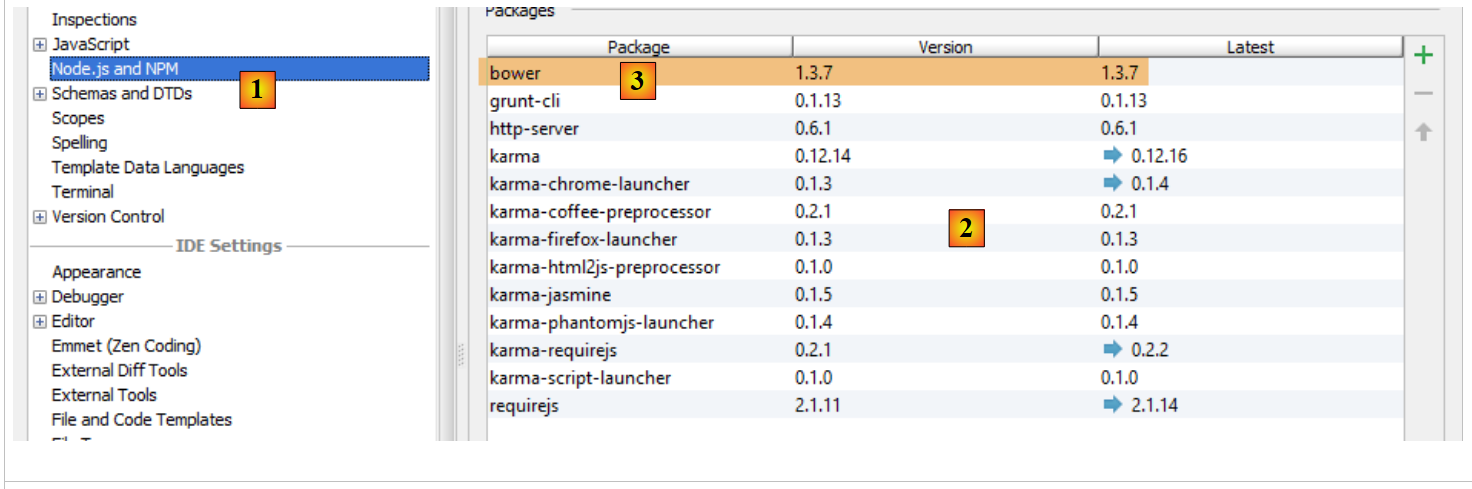 |
Acima, selecione a opção [1]. A lista de módulos [node.js] já instalados aparece em [2]. Essa lista deve conter apenas a linha [3] do módulo [bower], caso você tenha seguido o processo de instalação anterior.
6.4. Instalação de um emulador para Android
Os emuladores fornecidos com o SDK do Android são lentos, o que desestimula seu uso. A empresa [Genymotion] oferece um emulador com desempenho muito superior. Ele está disponível no URL [https://cloud.genymotion.com/page/launchpad/download/]
(fevereiro de 2014).
Você precisará se cadastrar para obter uma versão para uso pessoal. Baixe o produto [Genymotion] junto com a máquina virtual VirtualBox;
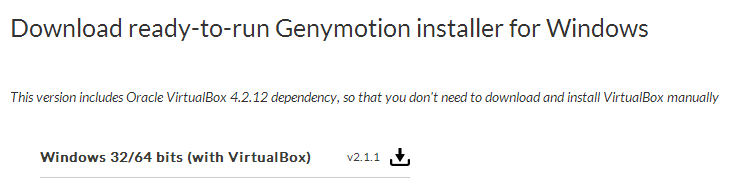
Instale e, em seguida, execute o [Genymotion]. Em seguida, baixe uma imagem para um tablet ou celular:
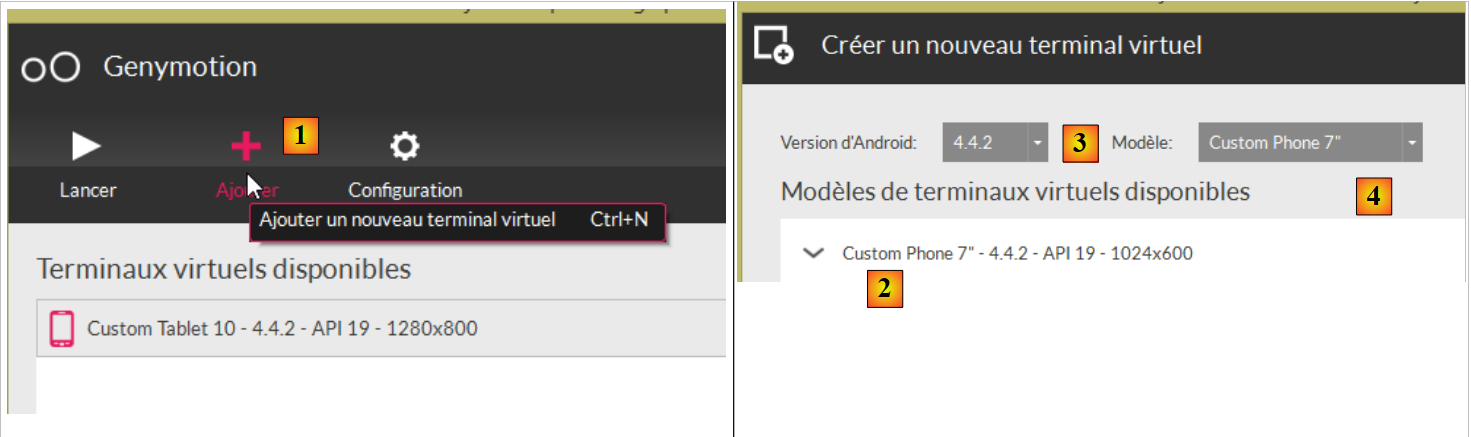 |
- no [1], adicione um terminal virtual;
- no [2], escolha um ou mais terminais para instalar. Você pode refinar a lista exibida especificando a versão desejada do Android ([3]) e o modelo do terminal ([4]);
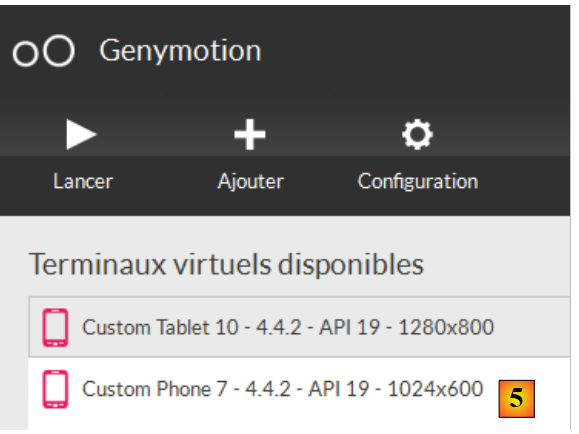 |
- assim que o download for concluído, você obterá, em [5], a lista de terminais virtuais disponíveis para testar seus aplicativos Android;
6.5. Instalação do plug-in do Chrome [Advanced Rest Client]
Neste documento, utilizamos o navegador Chrome do Google (http://www.google.fr/intl/fr/chrome/browser/). Adicionaremos a extensão [Advanced Rest Client] . Para isso, proceda da seguinte forma:
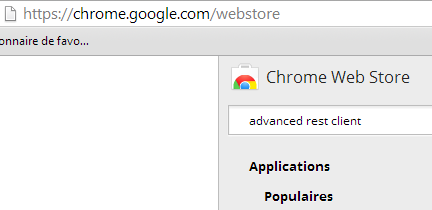
- acesse o site do [Google Web store] (https://chrome.google.com/webstore) com o navegador Chrome;
- procure o aplicativo [Advanced Rest Client]:
 |
- o aplicativo estará então disponível para download:
 |
- para obtê-la, você precisará criar uma conta do Google. O [Google Web Store] solicita, em seguida, a confirmação do [1]:
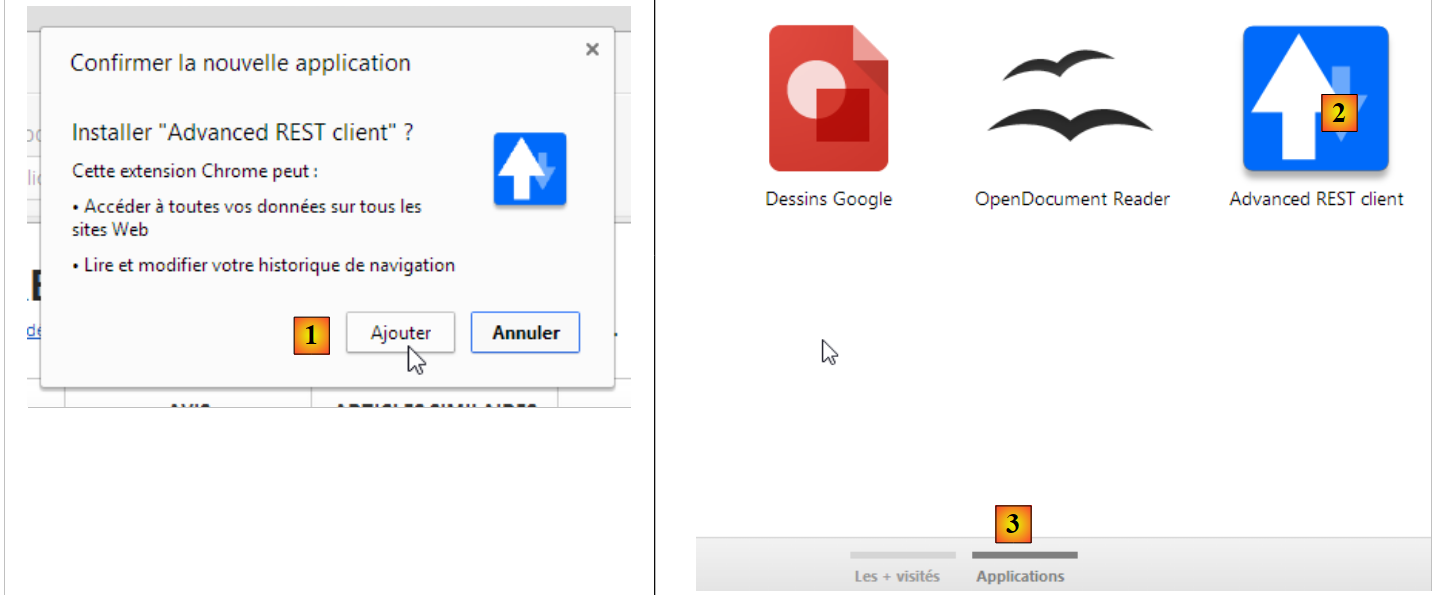 |
- Em [2], a extensão adicionada fica disponível na opção [Applications] [3]. Essa opção é exibida em cada nova aba que você criar (CTRL-T) no navegador.