2. Instalação do Visual C# 2008
No final de janeiro de 2008, as versões Express do Visual Studio 2008 estavam disponíveis para download [2] no seguinte endereço [1]: [http://msdn2.microsoft.com/fr-fr/express/future/default(en-us).aspx]:
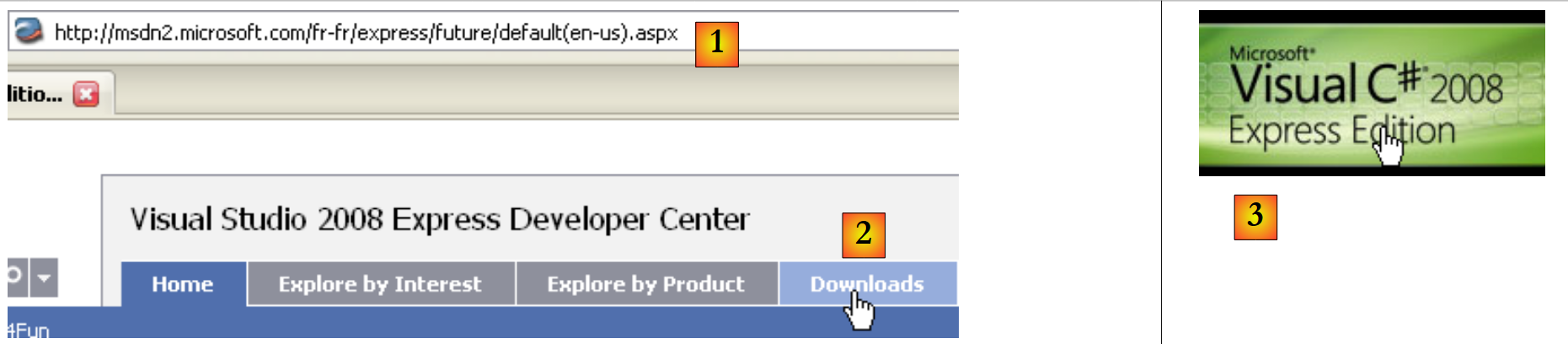 |
- [1]: o endereço para download
- [2]: a aba de downloads
- [3]: baixar o C# 2008
A instalação do C# 2008 incluirá a instalação de outros componentes:
- o framework .NET 3.5
- o SGBD SQL Server Compact 3.5
- a documentação MSDN
Para criar um primeiro programa com o C# 2008, siga estes passos após iniciar o C#:
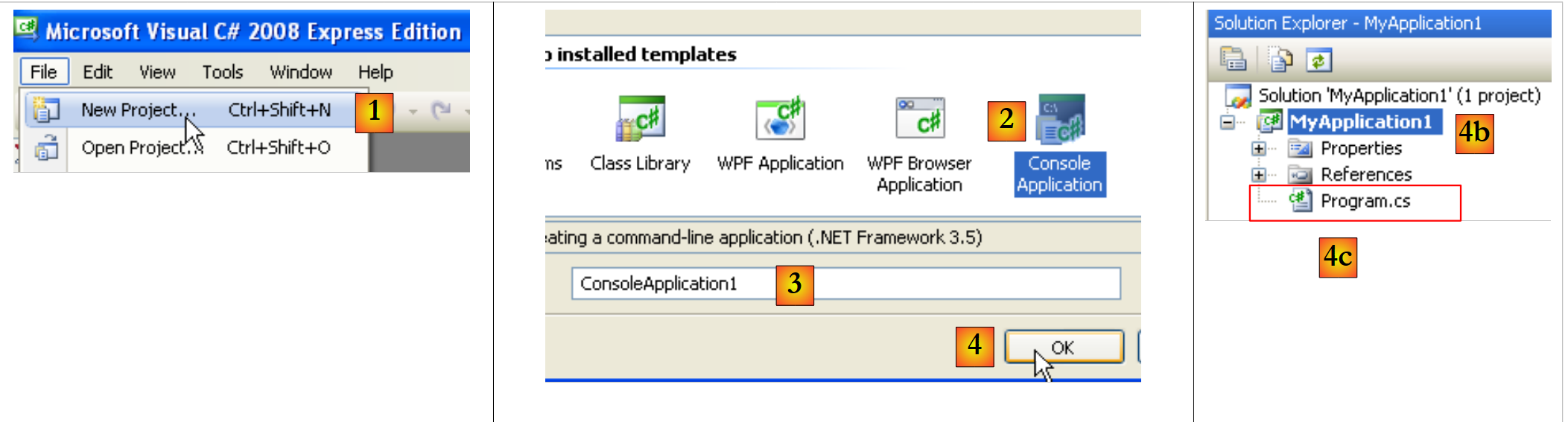 |
- [1]: selecione a opção Arquivo / Novo Projeto
- [2]: escolher um aplicativo do tipo Console
- [3]: nomear o projeto — ele será alterado a seguir
- [4b]: o projeto foi criado
- [4c]: Program.cs é o programa em C# gerado por padrão no projeto.
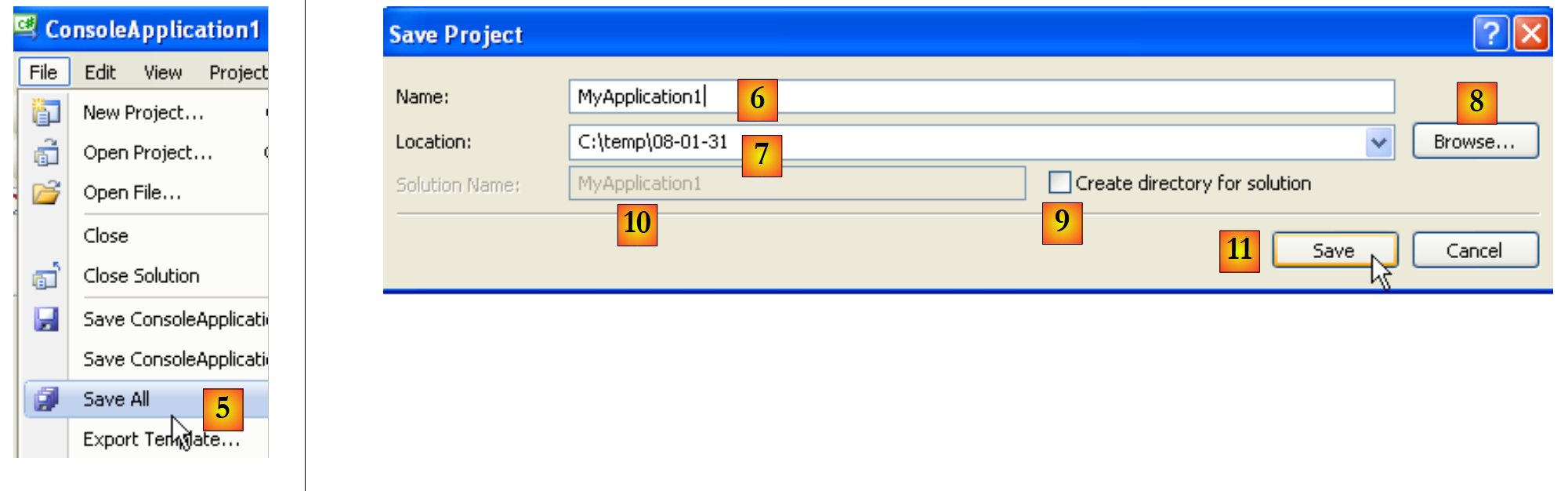 |
- A primeira etapa não perguntou onde salvar o projeto. Se não fizermos nada, ele será salvo em um local padrão que provavelmente não será adequado para nós. A opção [5] permite salvar o projeto em uma pasta específica.
- É possível renomear o projeto em [6] e especificar sua pasta em [7]. Para isso, pode-se usar [8]. Nesse caso, o projeto ficará, no final, na pasta [C:\temp\08-01-31\MyApplication1].
- Ao marcar [9], é possível criar uma pasta para a solução nomeada em [10]. Se Solution1 for o nome da solução:
- será criada uma pasta [C:\temp\08-01-31\Solution1] para a solução Solution1
- será criada uma pasta [C:\temp\08-01-31\Solution1\MyApplication1] para o projeto MyApplication1. Essa solução é adequada para soluções compostas por vários projetos. Cada projeto terá uma subpasta na pasta da solução.
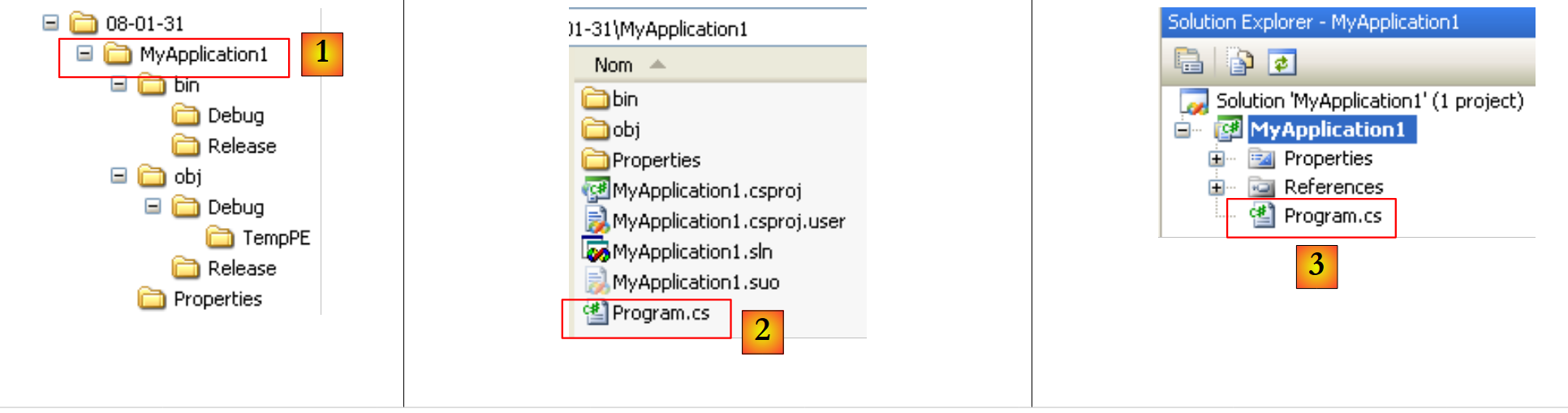 |
- em [1]: a pasta windows do projeto MyApplication1
- em [2]: seu conteúdo
- em [3]: o projeto no explorador de projetos do Visual Studio
Vamos modificar o código do arquivo [Program.cs] [3] da seguinte forma:
using System;

namespace ConsoleApplication1 {
    class Program {
        static void Main(string[] args) {
            Console.WriteLine("1er essai avec C# 2008");
        }
    }
}
- linha 3: o namespace da classe definida na linha 4. Assim, o nome completo da classe, definida na linha 4, é aqui ConsoleApplication1.Program.
- linhas 5-7: o método estático Main, que é executado quando se solicita a execução de uma classe
- linha 6: uma saída na tela
O programa pode ser executado da seguinte maneira:
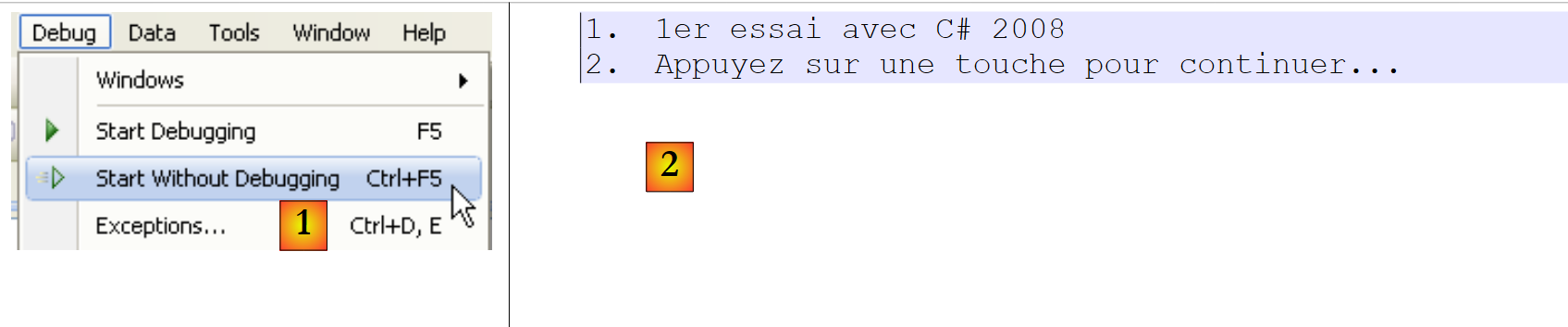 |
- [Ctrl-F5] para executar o projeto; em [1]
- em [2], a saída no console obtida.
A execução adicionou arquivos ao projeto:
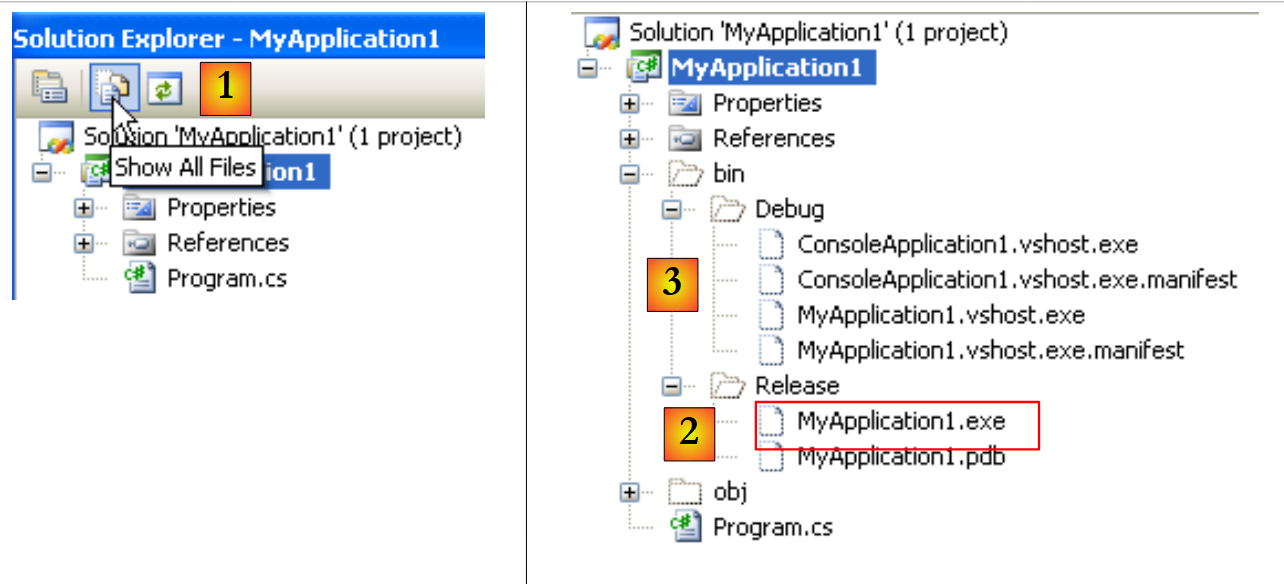 |
- em [1], exibimos todos os arquivos do projeto
- em [2]: a pasta [Release] contém o executável [MyApplication1.exe] do projeto.
- em [3]: a pasta [Debug], que também conteria um executável [MyApplication1.exe] do projeto se tivéssemos executado o projeto no modo [Debug] (tecla F5 em vez de Ctrl-F5). Esse não é o mesmo executável obtido no modo [Release]. Ele contém informações adicionais que permitem que o processo de depuração ocorra.
É possível adicionar um novo projeto à solução atual:
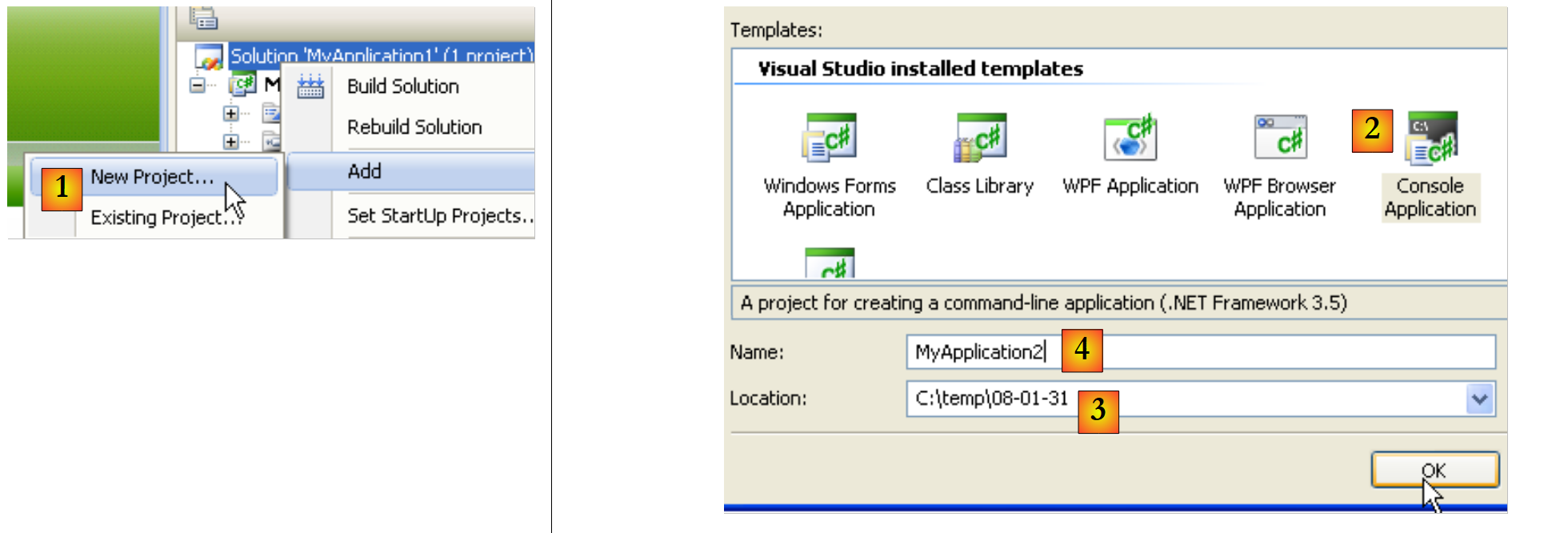 |
- [1]: clique com o botão direito do mouse na solução (não no projeto) / Add / New Project
- [2]: escolha de um tipo de aplicativo
- [3]: a pasta sugerida por padrão é aquela que contém a pasta do projeto já existente [MyApplication1]
- 4: nomeie o novo projeto
A solução passa a ter dois projetos:
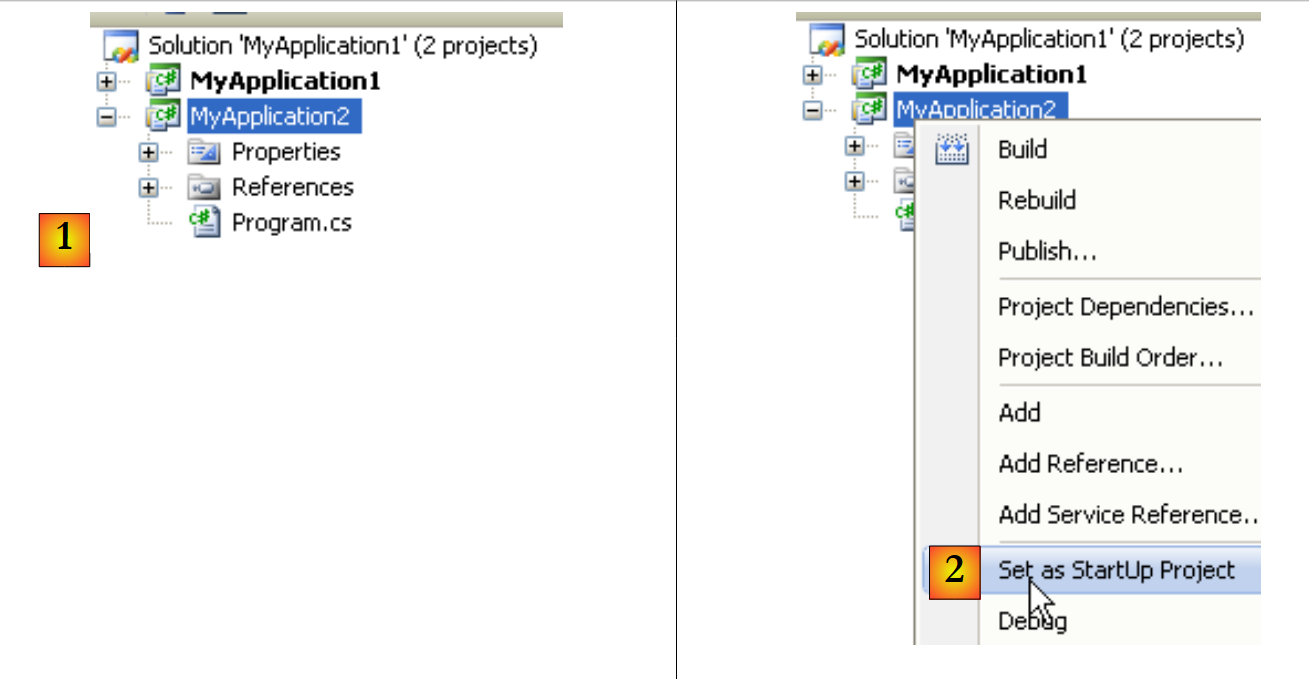 |
- [1]: o novo projeto
- [2]: quando a solução é executada por (F5 ou Ctrl-F5), um dos projetos é executado. É aquele designado por [2].
Um projeto pode ter várias classes executáveis (que contenham um método Main). Nesse caso, é preciso especificar a classe a ser executada quando o projeto for executado:
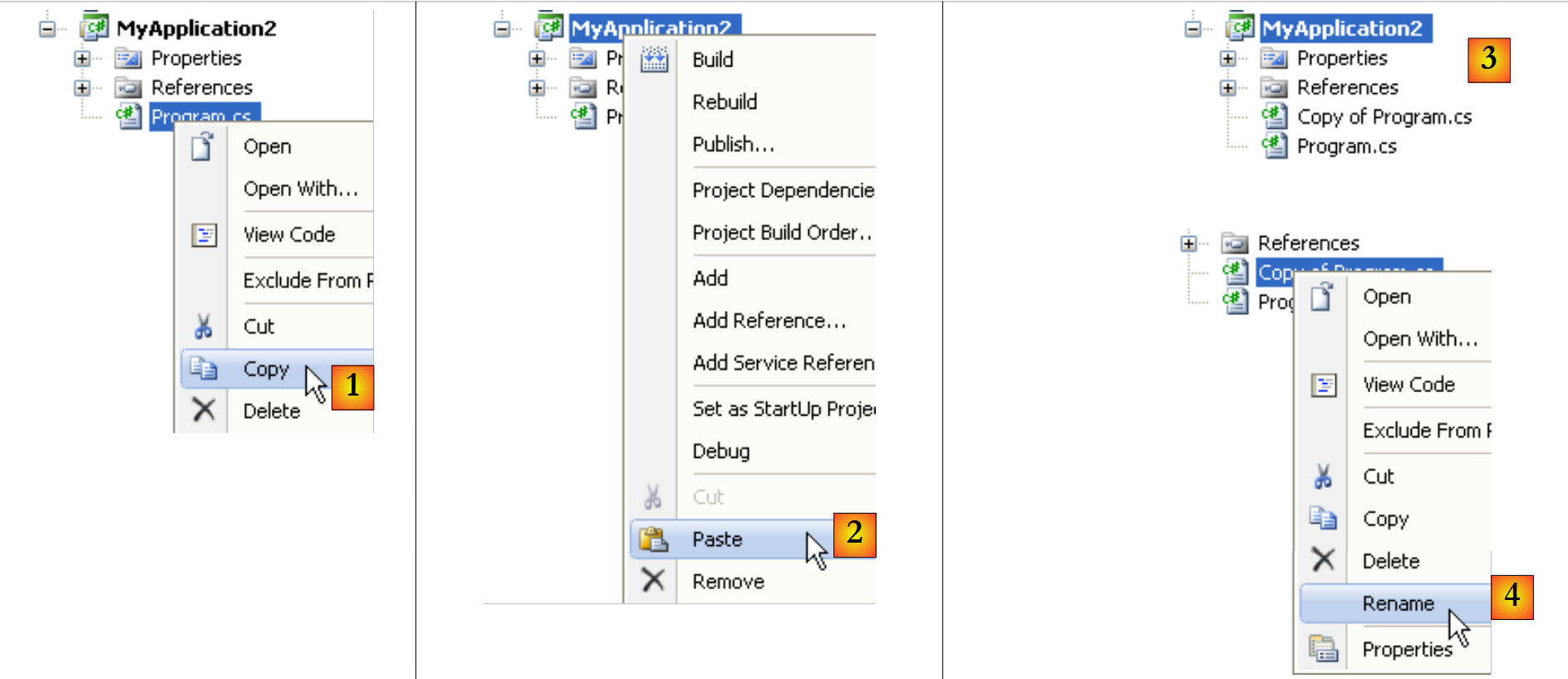 |
- [1, 2]: copia-se e cola-se o arquivo [Program.cs]
- [3]: o resultado da operação de copiar e colar
- [4,5]: renomeia-se os dois arquivos
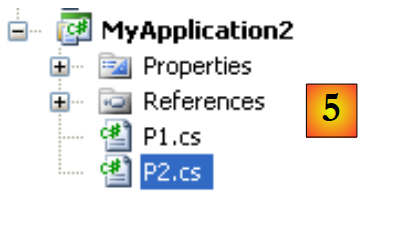 |
A classe P1 (linha 4):
using System;

namespace MyApplication2 {
    class P1 {
        static void Main(string[] args) {
        }
    }
}
A classe P2 (linha 4):
using System;

namespace MyApplication2 {
    class P2 {
        static void Main(string[] args) {
        }
    }
}
O projeto [MyApplication2] agora possui duas classes com um método estático Main. É necessário indicar ao projeto qual delas deve ser executada:
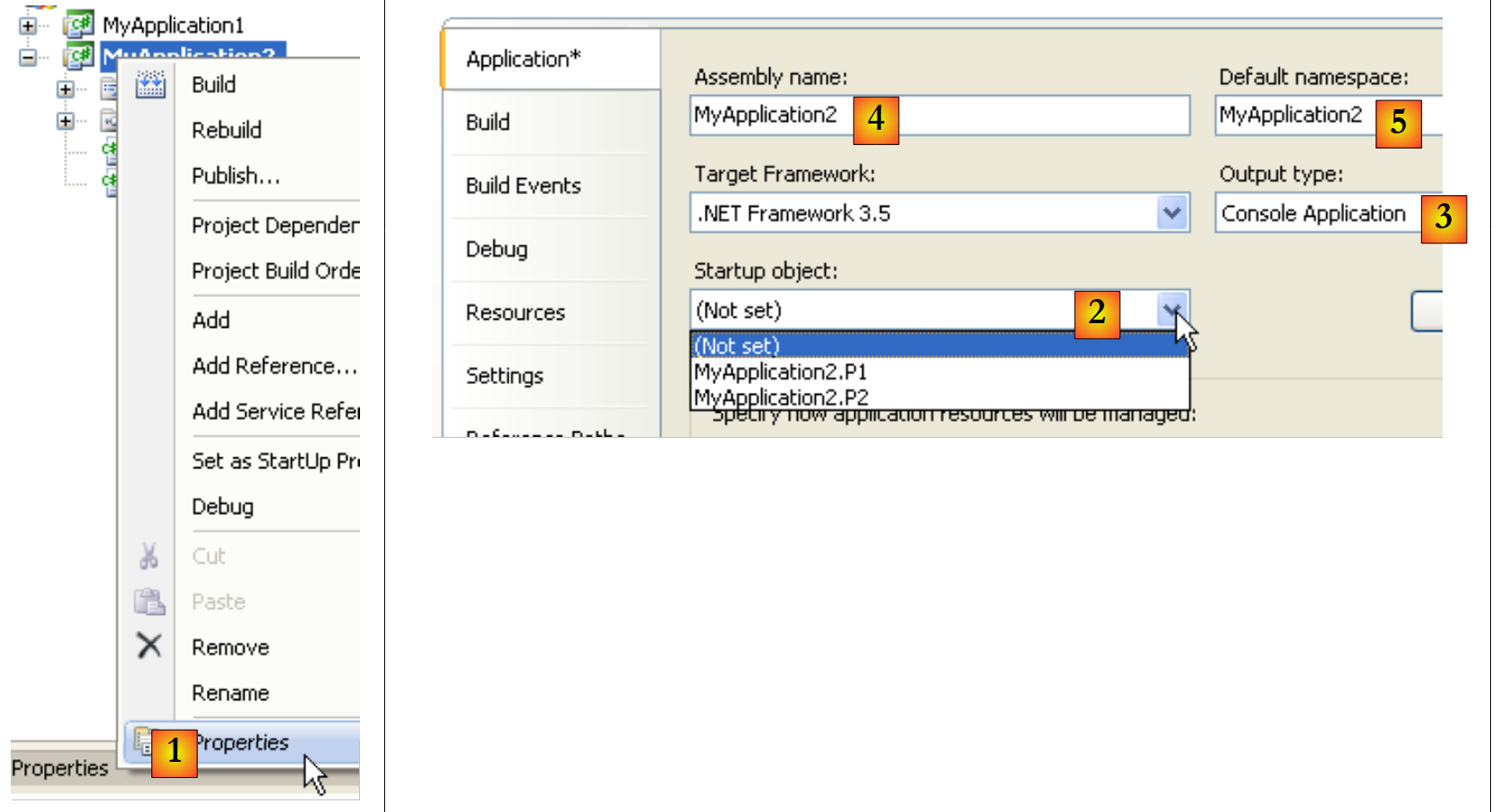 |
- em [1]: as propriedades do projeto [MyApplication2]
- em [2]: a escolha da classe a ser executada quando o projeto for executado (F5 ou Ctrl-F5)
- em [3]: o tipo de executável gerado — neste caso, um aplicativo de console produzirá um arquivo .exe.
- em 4: o nome do executável gerado (sem a extensão .exe)
- em [5]: o namespace padrão. É aquele que será gerado no código de cada nova classe adicionada ao projeto. Ele pode ser alterado diretamente no código, se necessário.