14. Anexos
14.1. O SGBD e o SQL Server Express 2005
14.1.1. Instalação
O SGBD SQL Server Express 2005 está disponível no URL [http://msdn.microsoft.com/vstudio/express/sql/download/]:
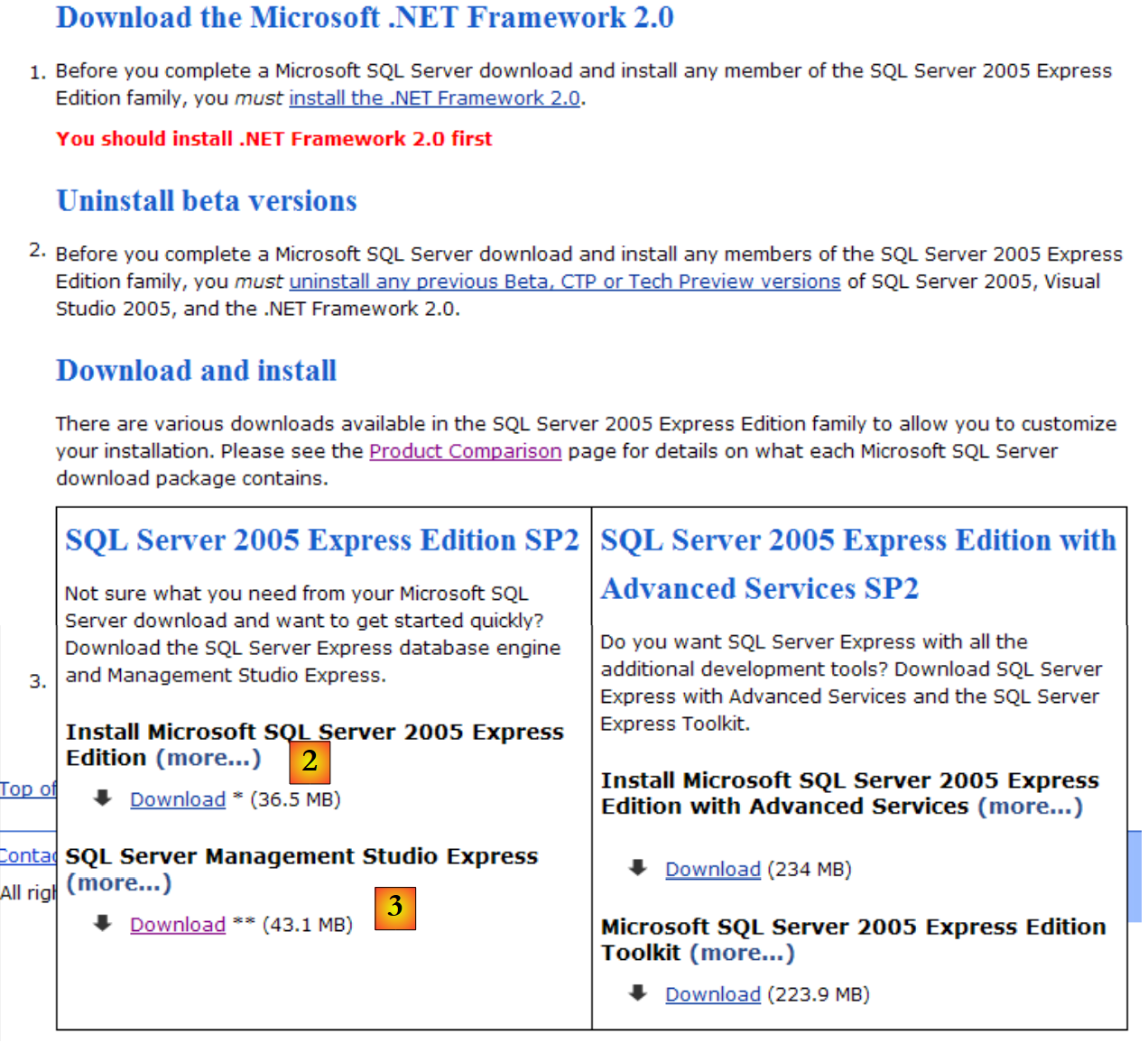 |
- em [1]: primeiro baixe e instale a plataforma .NET 2.0
- em [2]: em seguida, instale e baixe o SQL Server Express 2005
- em [3]: em seguida, instale e baixe o SQL Server Management Studio Express, que permite administrar o SQL Server
A instalação do SQL Server Express cria uma pasta no [Démarrer / Programmes ]:
 |
- no [1]: o aplicativo de configuração do SQL Server. Também permite iniciar/parar o servidor
- em [2]: o aplicativo de administração do servidor
14.1.2. Iniciar/Parar o servidor SQL
Assim como nos SGBD anteriores, o servidor SQL Express foi instalado como um serviço do Windows com inicialização automática. Vamos alterar essa configuração:
[Démarrer / Panneau de configuration / Performances et maintenance / Outils d'administration / Services ]:
 |
- para [1]: clicamos duas vezes em [Services]
- em [2]: vemos que existe um serviço chamado [SQL Server], que está em execução ([3]) e que sua inicialização é automática ([4]).
- em [5]: outro serviço relacionado ao SQL Server, chamado “SQL Server Browser”, também está ativo e com inicialização automática.
Para alterar esse comportamento, clicamos duas vezes no serviço [SQL Server]:
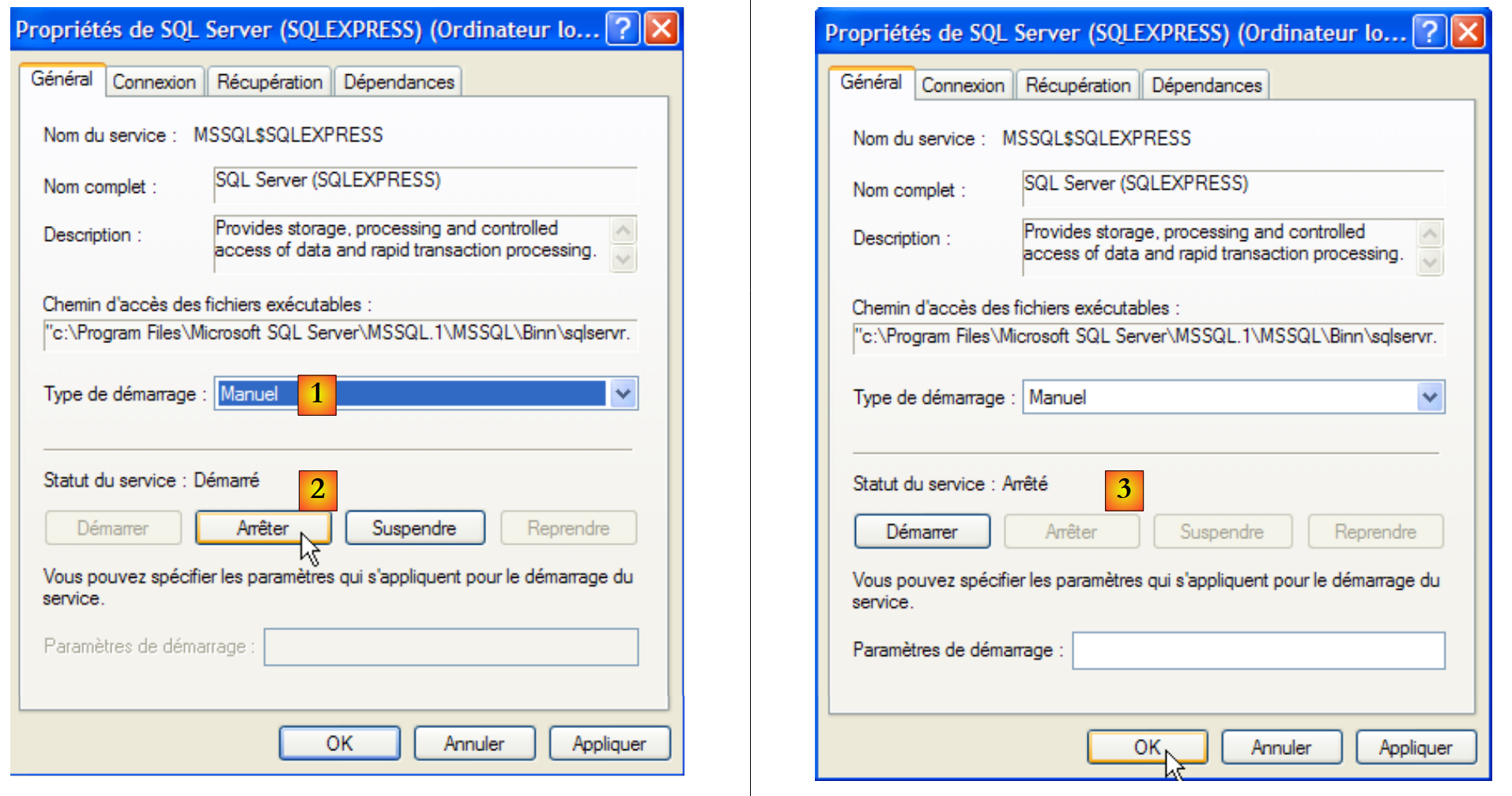 |
- em [1]: definimos o serviço para inicialização manual
- no [2]: desativamos o serviço
- em [3]: confirmamos a nova configuração do serviço
Proceder-se-á da mesma forma com o serviço [SQL Server Browser] (ver [5] acima). Para iniciar e parar manualmente o serviço SQL do Server 2005, é possível usar o aplicativo [1] da pasta [SQL server]:
 |
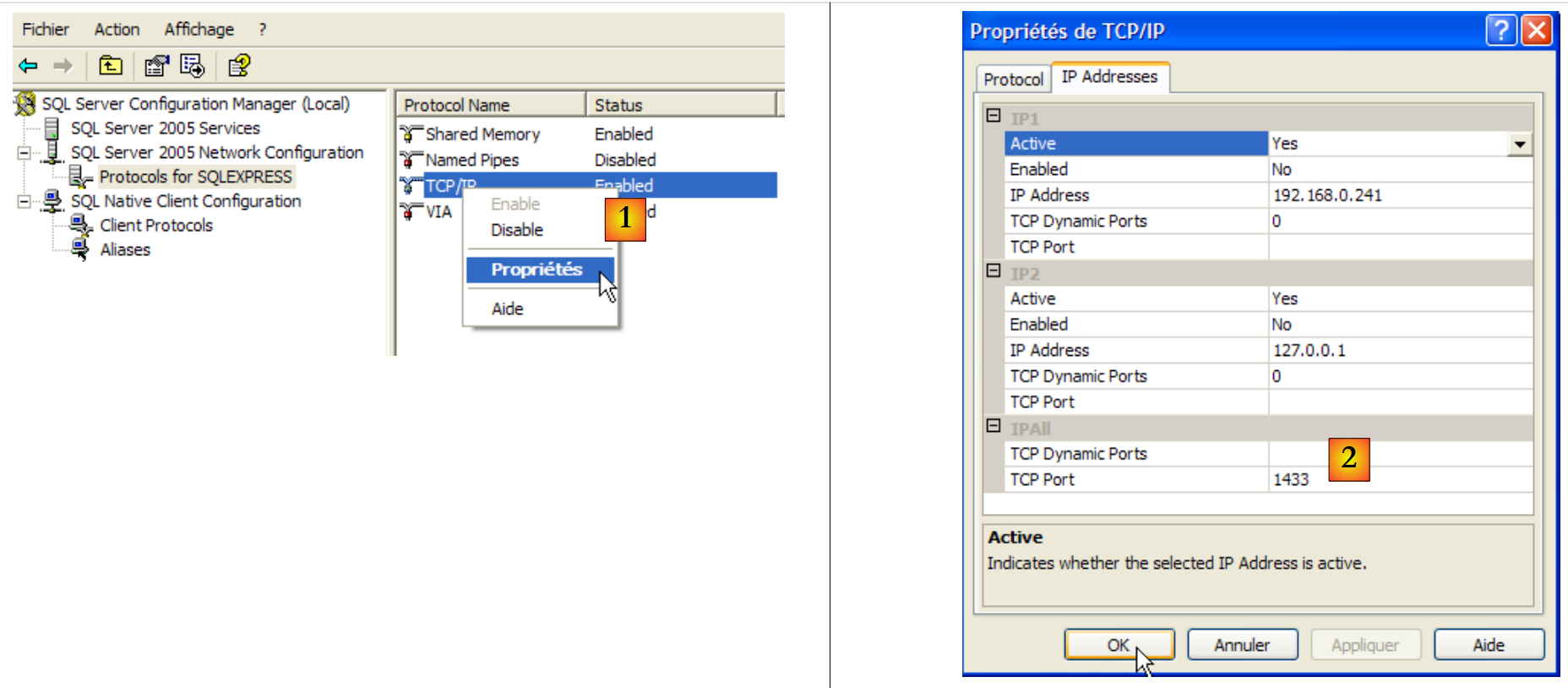 |
- no [1]: certifique-se de que o protocolo TCP/IP esteja ativado (enabled) e, em seguida, acesse as propriedades do protocolo.
- em [2]: na aba [IP Addresses], opção [IPAll]:
- o campo [TCP Dynamic ports] é deixado em branco
- a porta de escuta do servidor é definida como 1433 em [TCP Port]
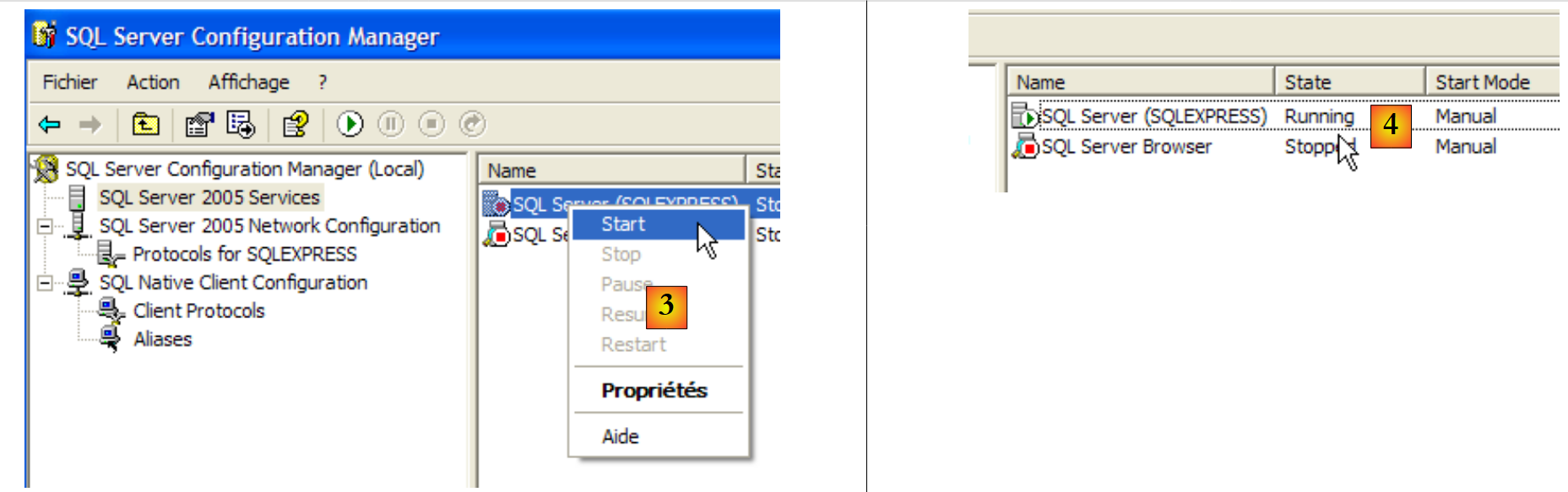 |
- em [3]: um clique com o botão direito do mouse no serviço [SQL Server] dá acesso às opções de iniciar/parar o servidor. Aqui, ele é iniciado.
- em [4]: O servidor SQL foi iniciado
14.1.3. Criação de um usuário jpa e de um banco de dados jpa
Vamos executar o SGBD conforme indicado acima e, em seguida, o aplicativo de administração [1] através do menu abaixo:
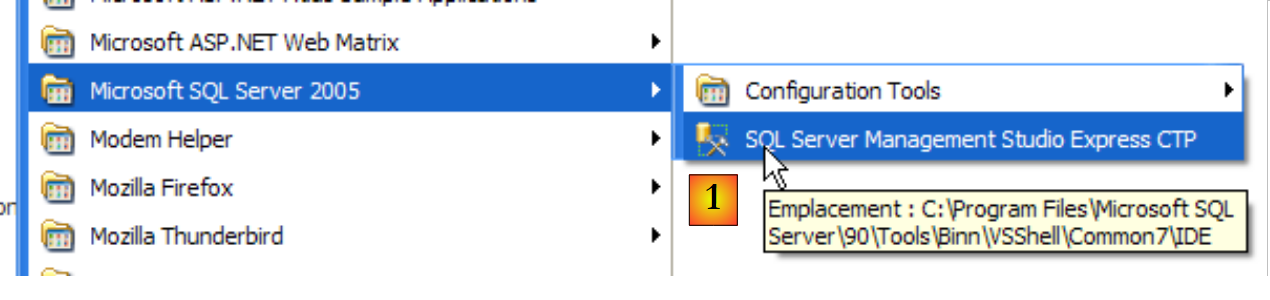 |
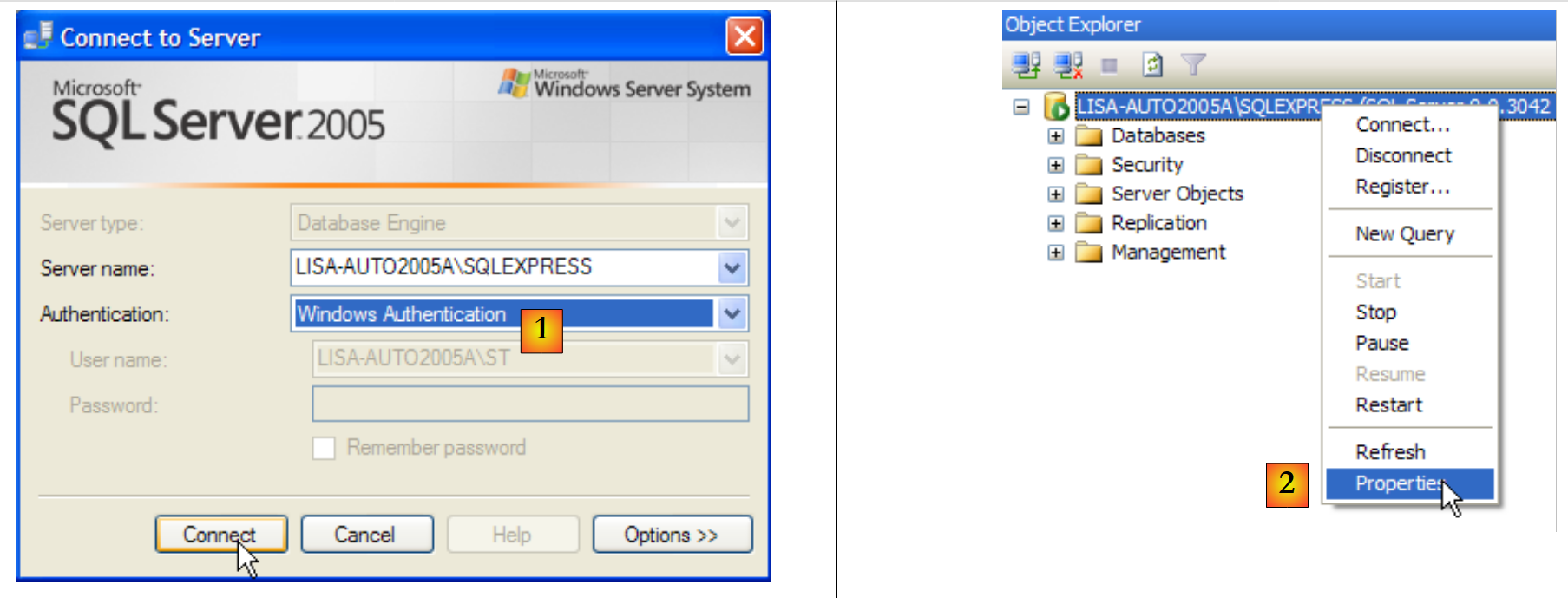 |
- no [1]: conectamo-nos ao servidor SQL como administrador do Windows
- em [2]: configure as propriedades da conexão
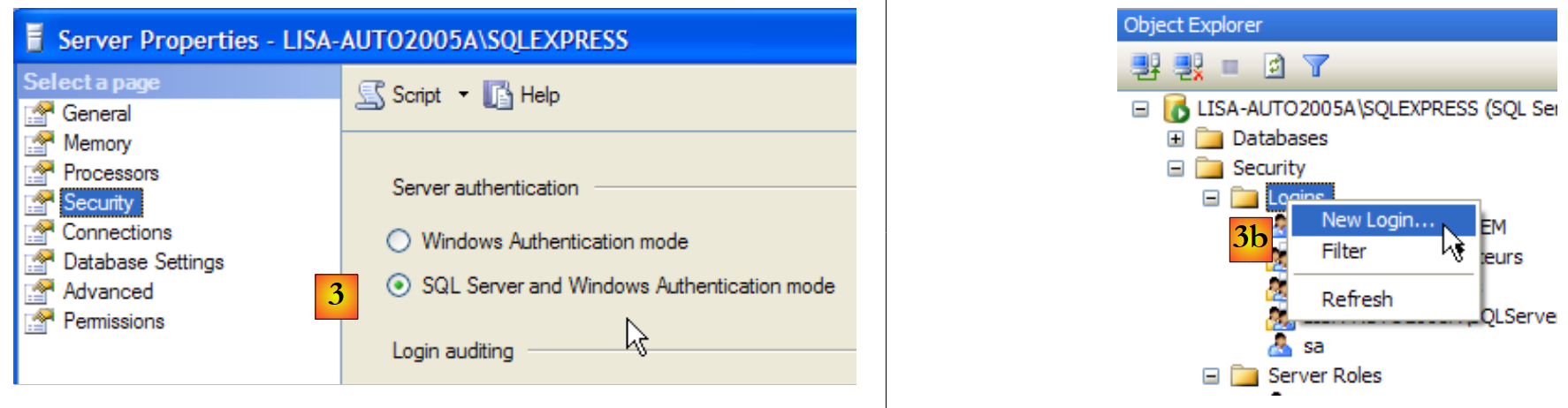 |
- em [3]: autoriza-se um modo misto de conexão ao servidor: seja com um login do Windows (um usuário do Windows), seja com um login do servidor SQL (conta definida no servidor SQL, independente de qualquer conta do Windows).
- em [3b]: cria-se um usuário do servidor SQL
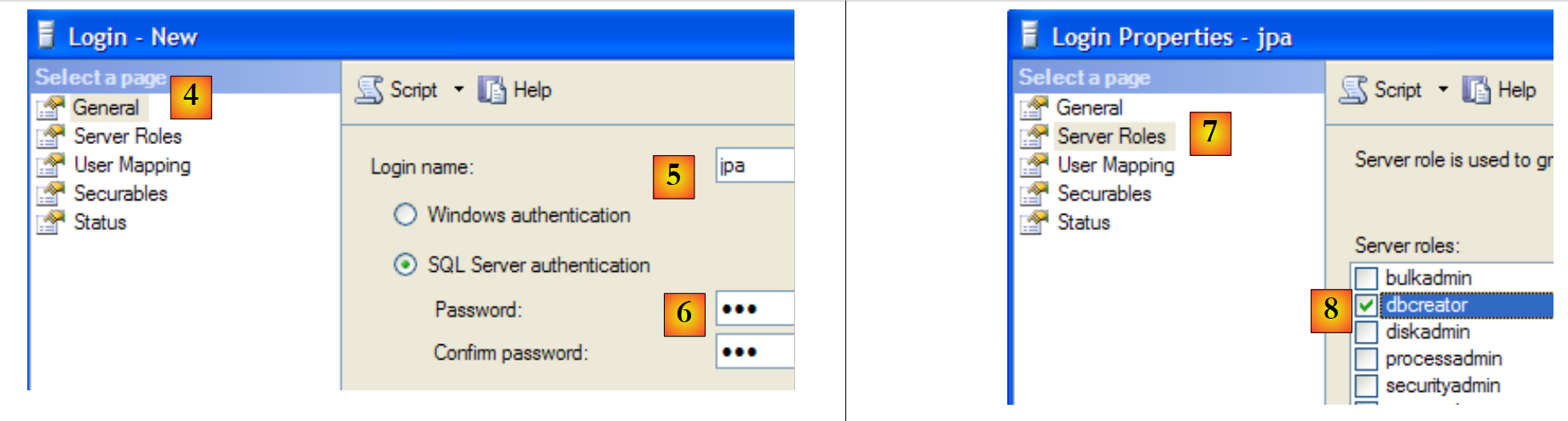 |
- no [4]: opção [General]
- em [5]: o login
- em [6]: a senha (jpa aqui)
- em [7]: opção [Server Roles]
- em [8]: o usuário jpa terá permissão para criar bancos de dados
Confirmamos essa configuração:
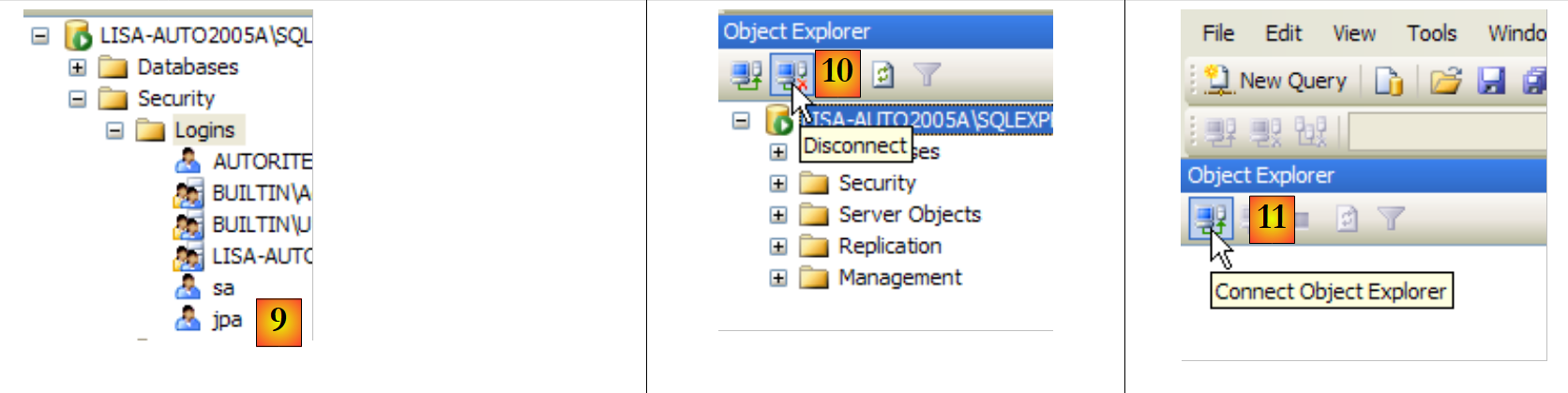 |
- em [9]: o usuário jpa foi criado
- em [10]: a sessão é encerrada
- em [11]: estamos nos conectando novamente
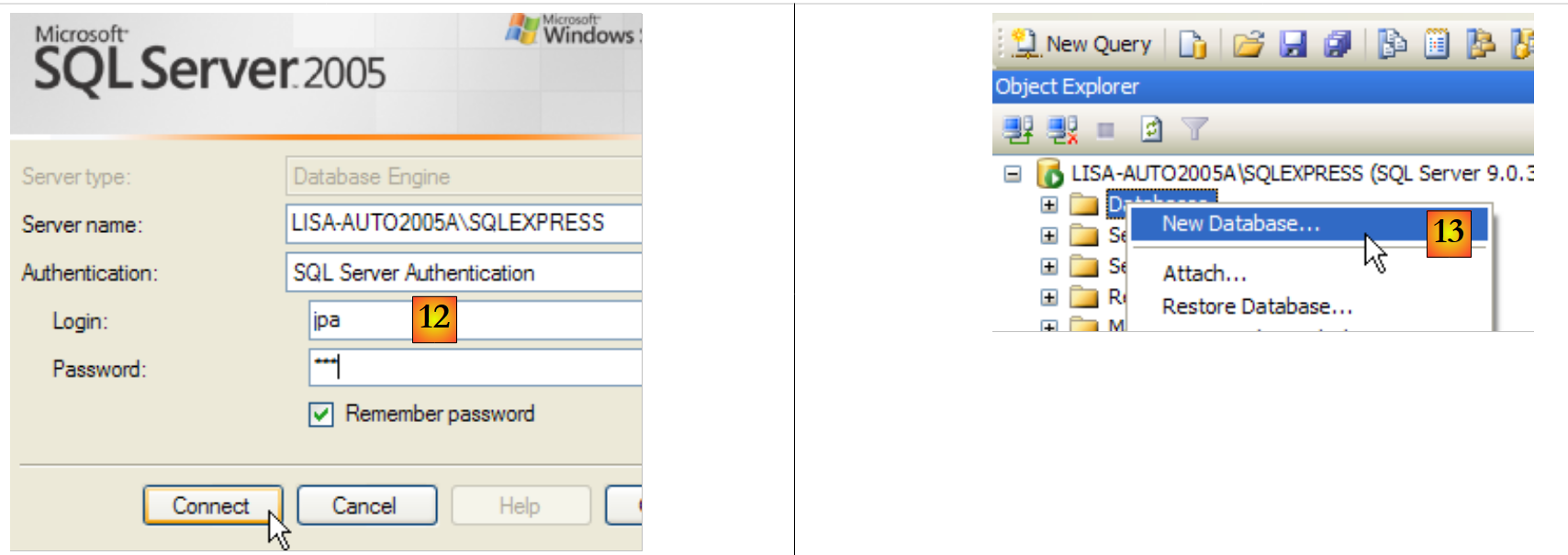 |
- em [12]: conectando-se como usuário jpa/jpa
- em [13]: uma vez conectado, o usuário jpa cria um banco de dados
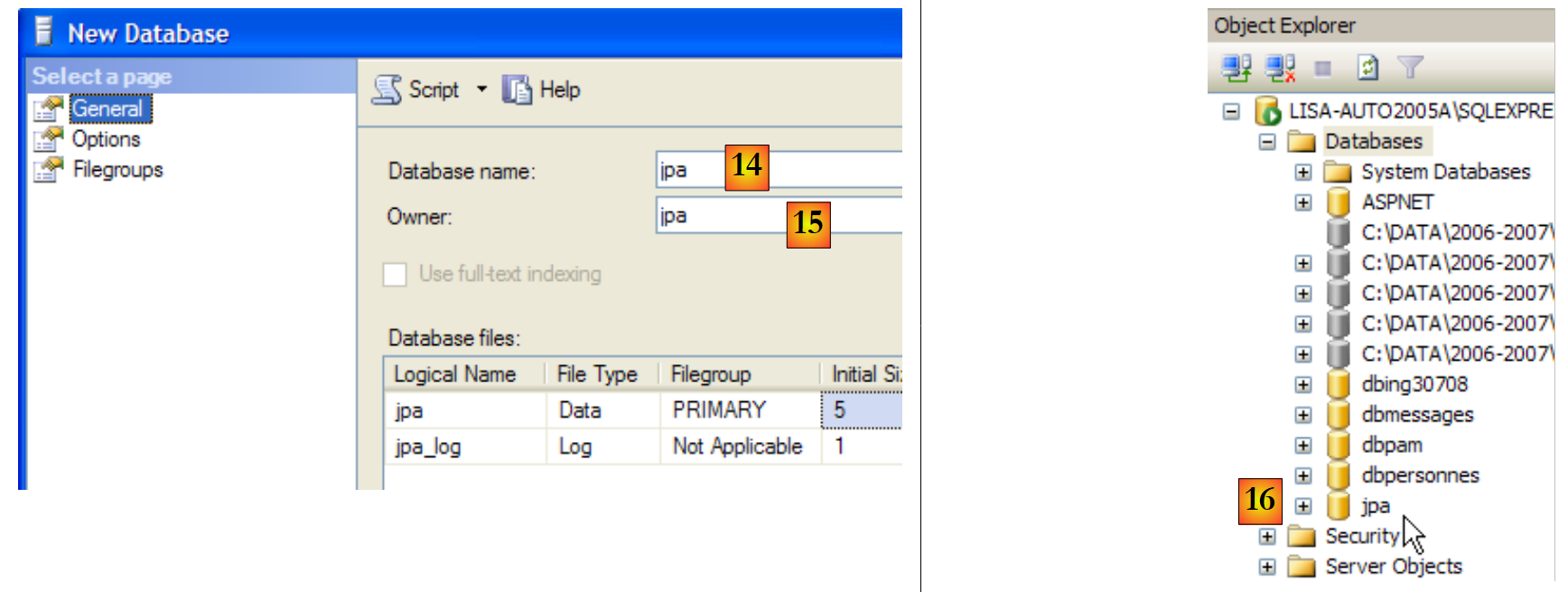 |
- em [14]: o banco de dados se chamará jpa
- em [15]: e pertencerá ao usuário jpa
- em [16]: o banco de dados jpa foi criado
14.1.4. Criação da tabela [ARTICLES] do banco de dados jpa
Criamos uma tabela [ARTICLES] a partir do seguinte script SQL:
/* criação de tabela */

CREATE TABLE ARTICLES (
    ID            INTEGER NOT NULL,
    NOM           VARCHAR(20) NOT NULL,
    PRIX          DOUBLE PRECISION NOT NULL,
    STOCKACTUEL   INTEGER NOT NULL,
    STOCKMINIMUM  INTEGER NOT NULL
);

INSERT INTO ARTICLES (ID, NOM, PRIX, STOCKACTUEL, STOCKMINIMUM) VALUES (1, 'article1', 100, 10, 1);
INSERT INTO ARTICLES (ID, NOM, PRIX, STOCKACTUEL, STOCKMINIMUM) VALUES (2, 'article2', 200, 20, 2);
INSERT INTO ARTICLES (ID, NOM, PRIX, STOCKACTUEL, STOCKMINIMUM) VALUES (3, 'article3', 300, 30, 3);

/* restrições de integridade */

ALTER TABLE ARTICLES ADD CONSTRAINT CHK_ID check (ID>0);
ALTER TABLE ARTICLES ADD CONSTRAINT CHK_PRIX check (PRIX>0);
ALTER TABLE ARTICLES ADD CONSTRAINT CHK_STOCKACTUEL check (STOCKACTUEL>0);
ALTER TABLE ARTICLES ADD CONSTRAINT CHK_STOCKMINIMUM check (STOCKMINIMUM>0);
ALTER TABLE ARTICLES ADD CONSTRAINT CHK_NOM check (NOM<>'');
ALTER TABLE ARTICLES ADD CONSTRAINT UNQ_NOM UNIQUE (NOM);


/* chave primária */

ALTER TABLE ARTICLES ADD CONSTRAINT PK_ARTICLES PRIMARY KEY (ID);
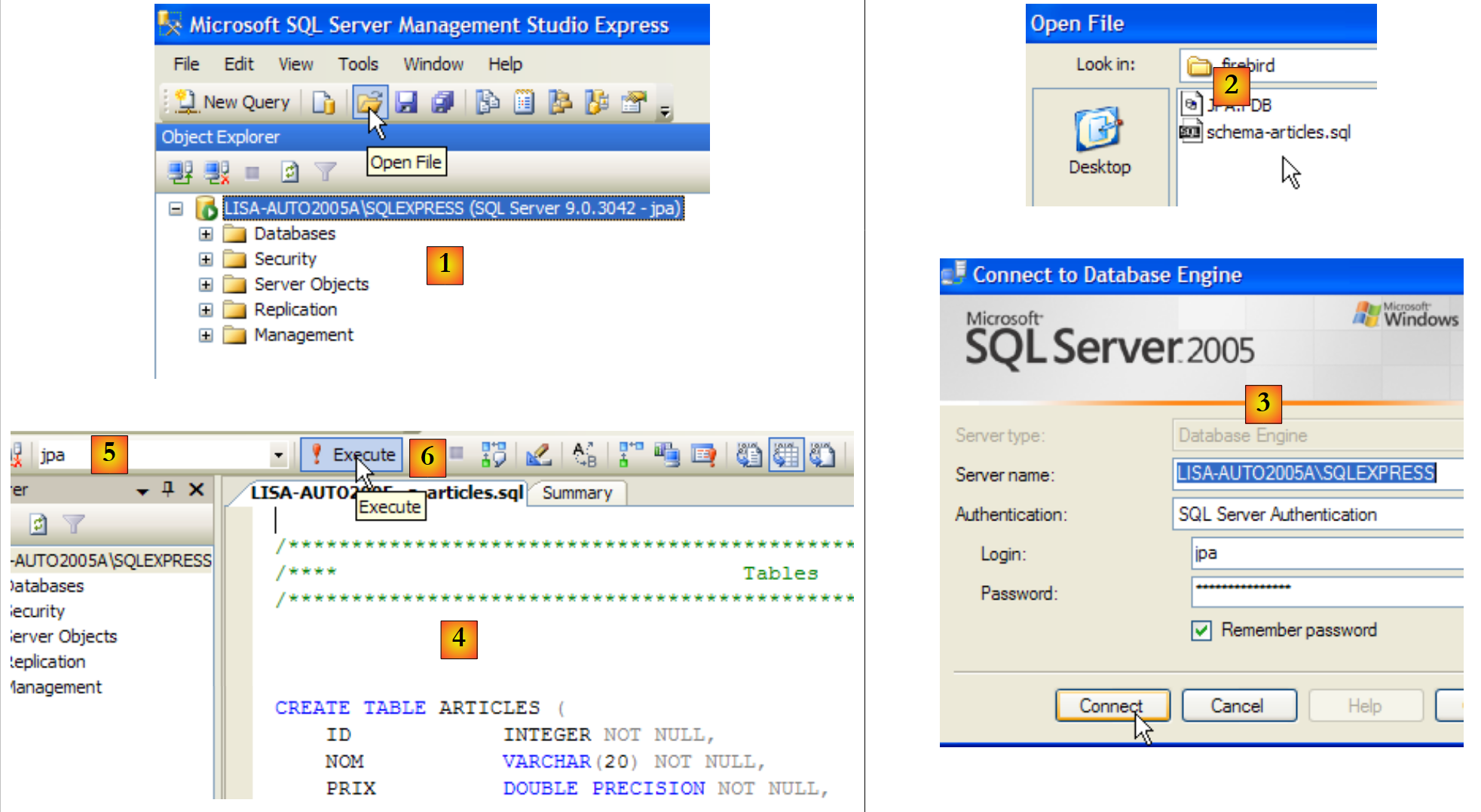 |
- em [1]: abrimos um script SQL
- em [2]: especifica-se o script SQL
- em [3]: é necessário fazer login novamente (jpa/jpa)
- em [4]: o script que será executado
- em [5]: selecionar o banco de dados no qual o script será executado
- em [6]: executá-lo
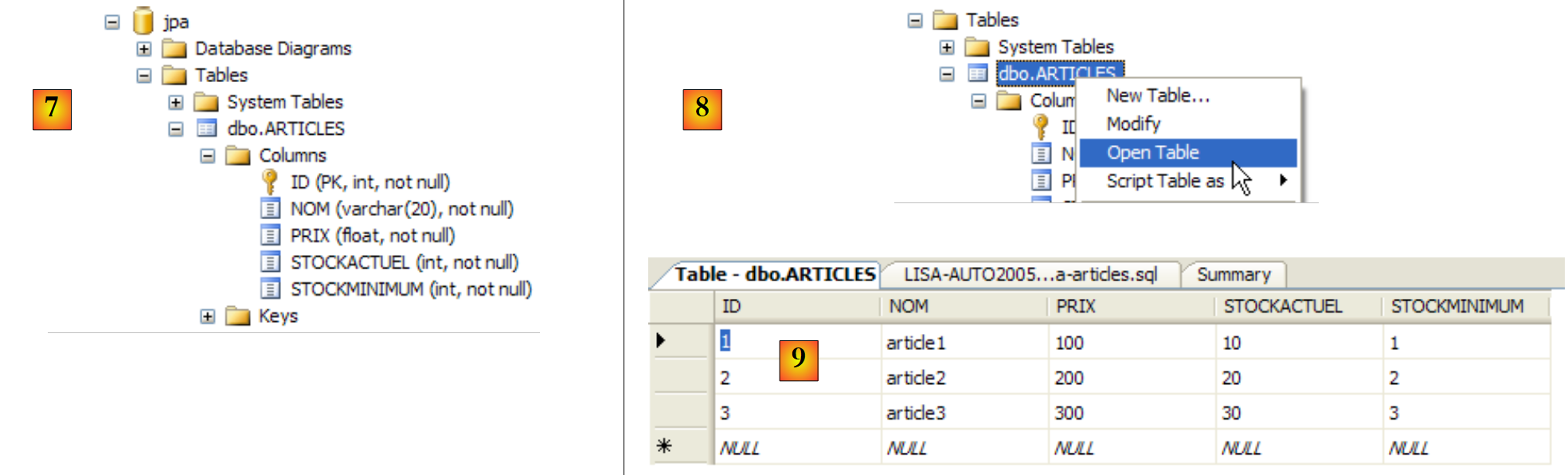 |
- em [7]: o resultado da execução: a tabela [ARTICLES] foi criada.
- em [8]: solicita-se a visualização do conteúdo
- em [9]: o conteúdo da tabela.
14.1.5. O conector ADO.NET do SQL Server Express
 |
O conector ADO.NET é o conjunto de classes que permite que um aplicativo .NET utilize o SGBD SQL Server Express 2005. As classes do conector estão no espaço de nomes [System.Data], disponível nativamente em todas as plataformas .NET.
14.2. O SGBD MySQL5
14.2.1. Instalação
O SGBD MySQL5 está disponível no URL [http://dev.mysql.com/downloads/]:
 |
- em [1]: escolha a versão desejada
- em [2]: escolha uma versão do Windows
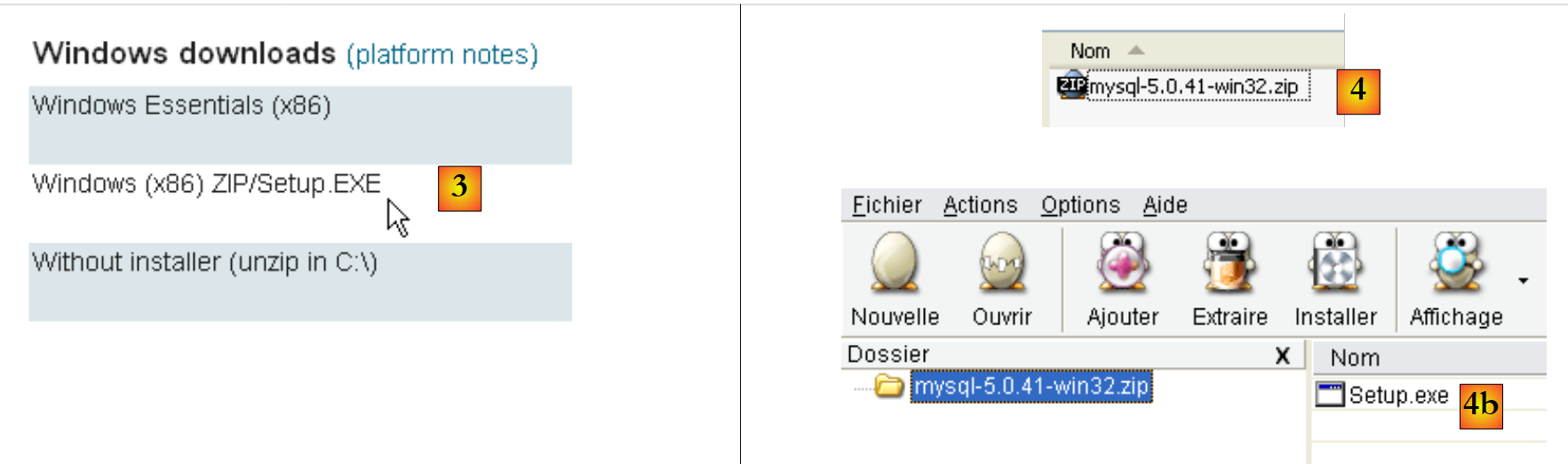 |
- em [3]: escolha a versão do Windows desejada
- em [4]: o arquivo ZIP baixado contém um executável [Setup.exe] [4b] que deve ser extraído e executado para instalar o MySQL5
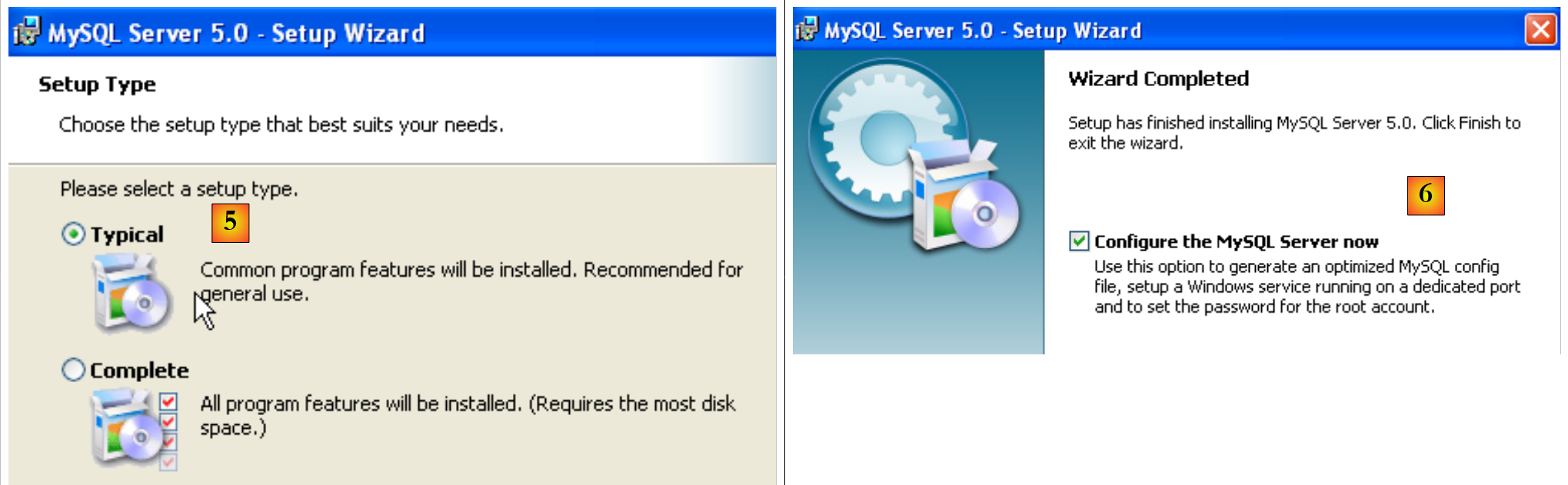 |
- em [5]: escolha uma instalação padrão
- em [6]: após a conclusão da instalação, é possível configurar o servidor MySQL5
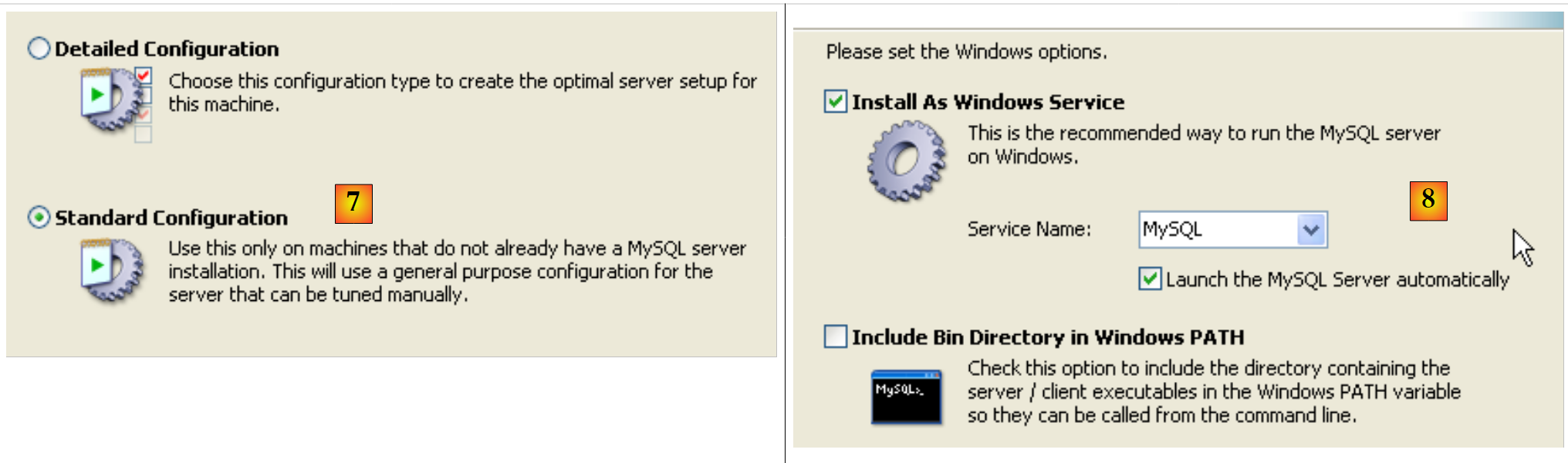 |
- em [7]: escolha uma configuração padrão, aquela que faz menos perguntas
- em [8]: o servidor MySQL5 será um serviço do Windows
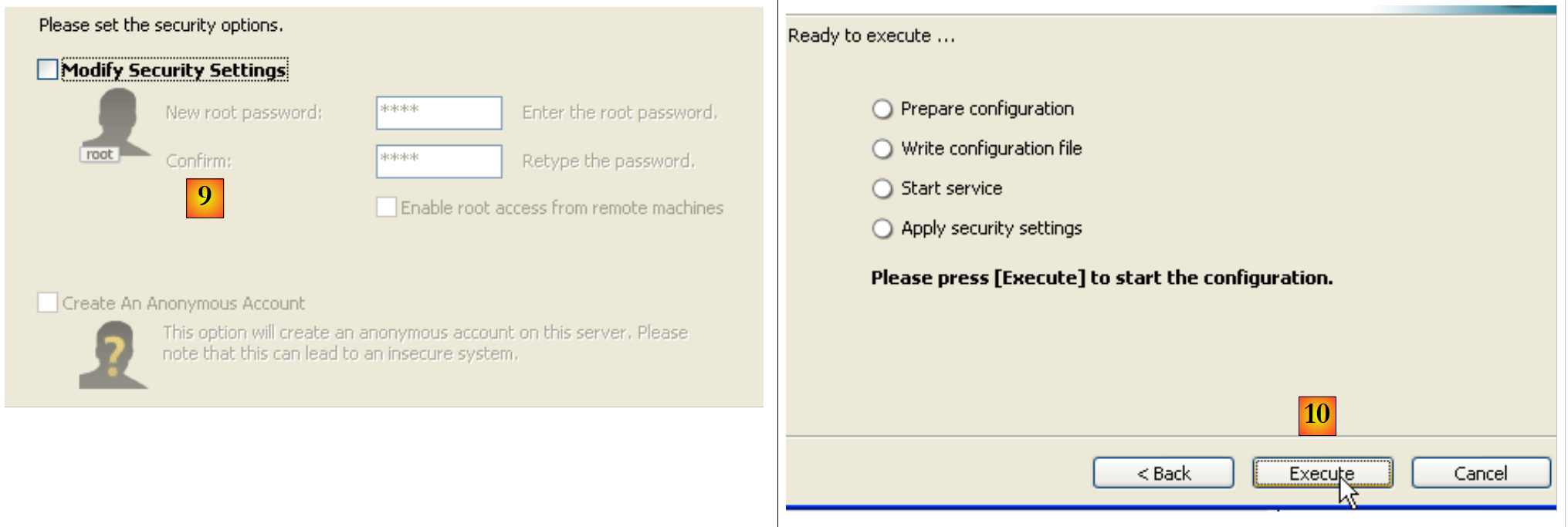 |
- em [9]: por padrão, o administrador do servidor é o usuário root, sem senha. É possível manter essa configuração ou definir uma nova senha para o usuário root. Se a instalação do MySQL5 ocorrer após a desinstalação de uma versão anterior, essa operação pode falhar. Há poucas maneiras de reverter isso.
- em [10]: é solicitada a configuração do servidor
A instalação do MySQL5 cria uma pasta no [Démarrer / Programmes ]:

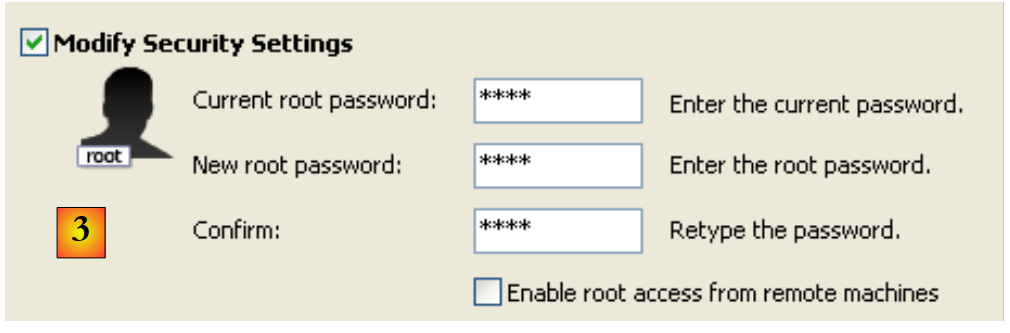
É possível usar o [MySQL Server Instance Config Wizard] para reconfigurar o servidor:
 |
 |
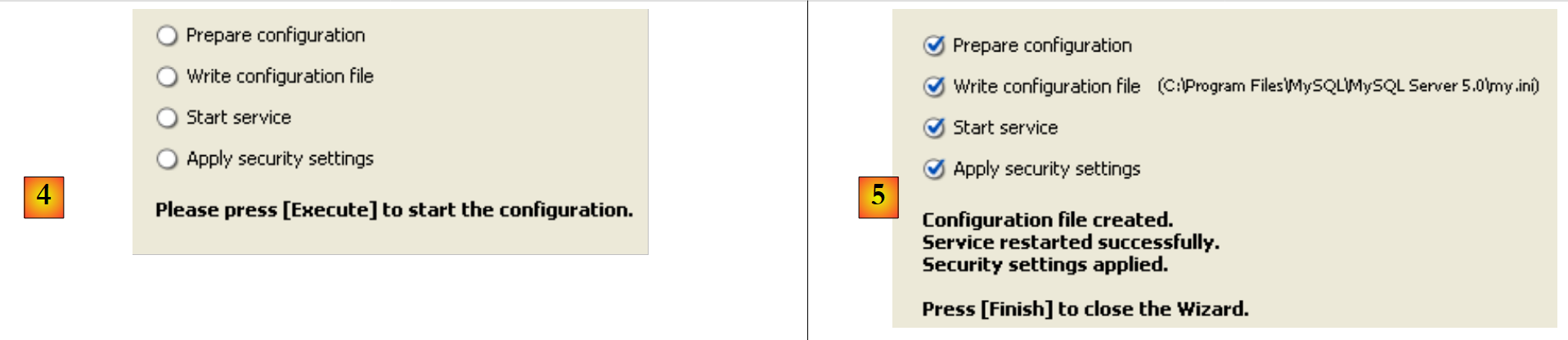 |
- em [3]: alteramos a senha do usuário root (neste caso, root/root)
14.2.2. Iniciar/Parar o MySQL5
O servidor MySQL5 foi instalado como um serviço do Windows com inicialização automática; o c.a.d é iniciado assim que o Windows é inicializado. Esse modo de funcionamento é pouco prático. Vamos alterá-lo:
[Démarrer / Panneau de configuration / Performances et maintenance / Outils d'administration / Services ]:
 |
- em [1]: clicamos duas vezes em [Services]
- em [2]: vemos que existe um serviço chamado [MySQL], que está em execução ([3]) e que sua inicialização é automática ([4]).
Para alterar esse comportamento, clicamos duas vezes no serviço [MySQL]:
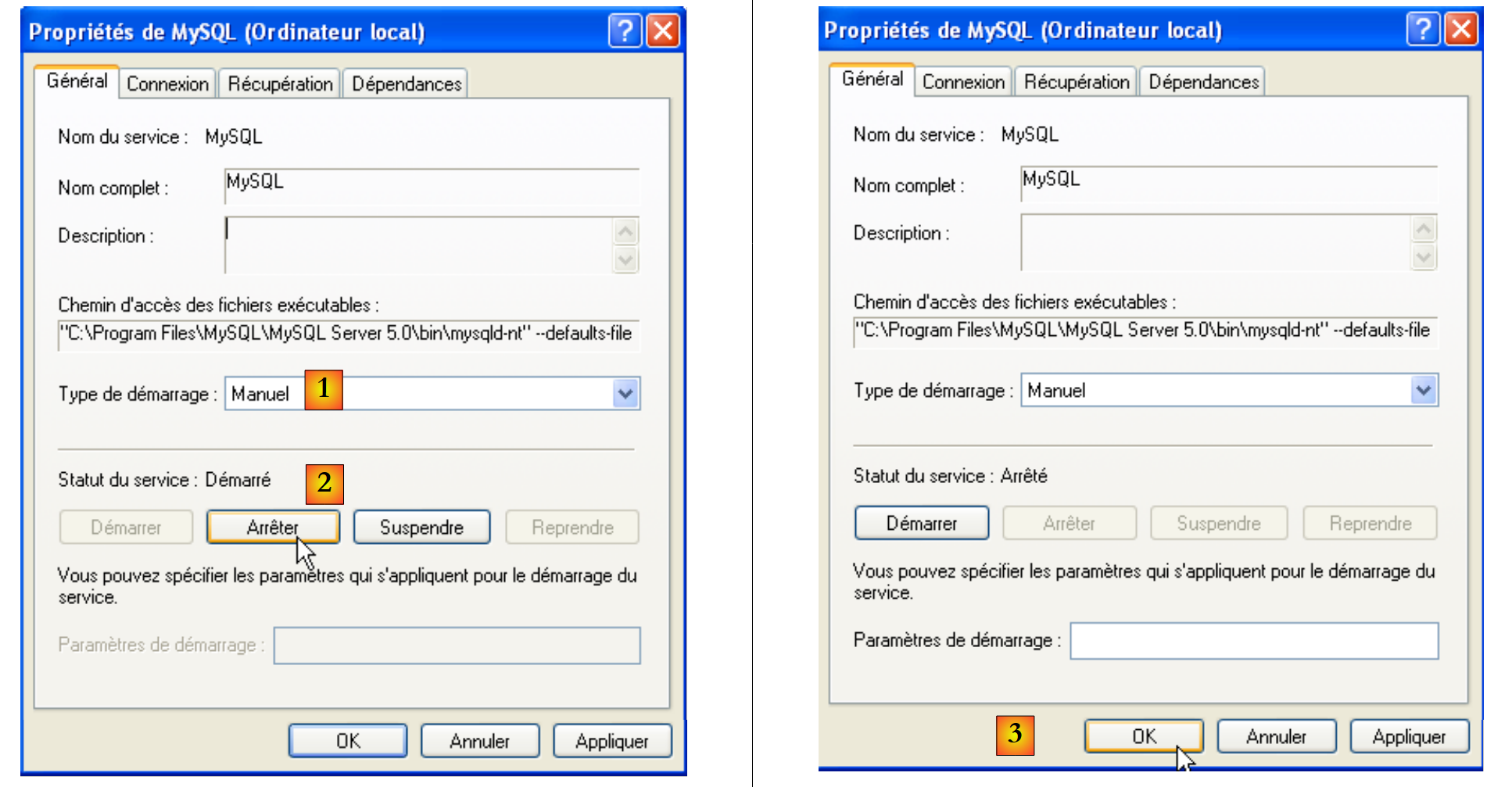 |
- em [1]: definimos o serviço para inicialização manual
- em [2]: desativamos o serviço
- em [3]: confirmamos a nova configuração do serviço
Para iniciar e parar manualmente o serviço MySQL, é possível criar dois atalhos:
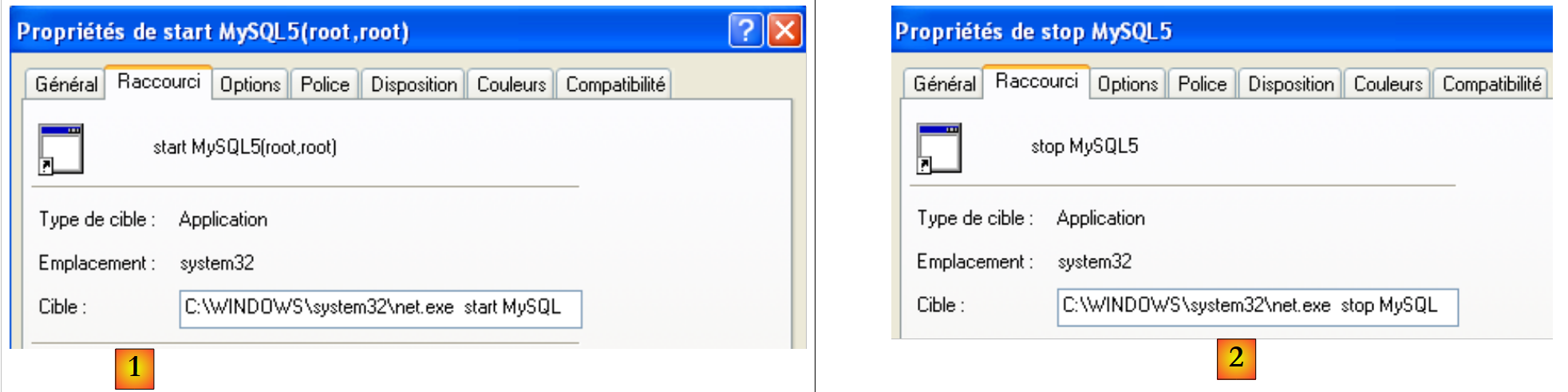 |
- em [1]: o atalho para iniciar o MySQL5
- e [2]: o atalho para encerrá-lo
14.2.3. Clientes de administração do MySQL
No site do MySQL, é possível encontrar clientes de administração do SGBD:
 |
- no [1]: escolha o [MySQL GUI Tools], que reúne diversos clientes gráficos que permitem tanto administrar o SGBD quanto operá-lo
- em [2]: selecione a versão para Windows adequada
 |
- em [3]: baixe um arquivo .msi para ser executado
- em [4]: após a instalação, novos atalhos aparecem na pasta [Menu Démarrer / Programmes / mySQL].
Vamos executar o MySQL (por meio dos atalhos que você criou) e, em seguida, executar o [MySQL Administrator] pelo menu acima:
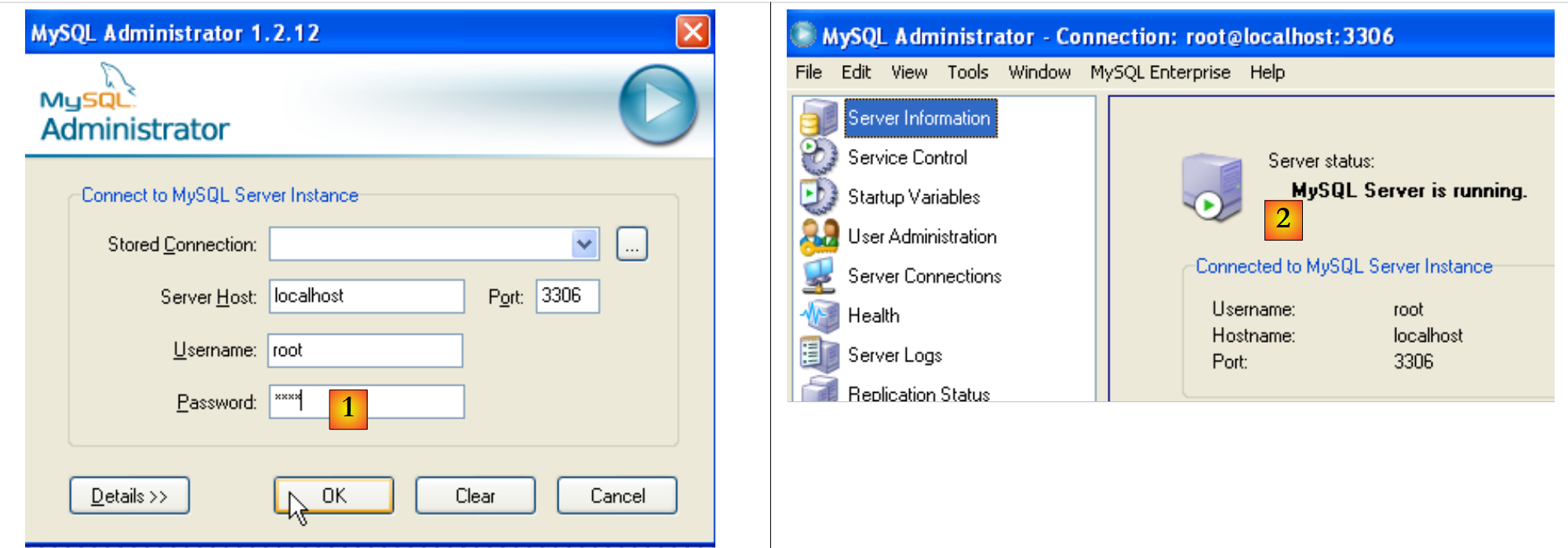 |
- em [1]: digite a senha do usuário root (root, neste caso)
- em [2]: estamos conectados e vemos que MySQL está ativo
14.2.4. Criação de um usuário jpa e de um banco de dados jpa
Agora vamos criar um banco de dados chamado jpa e um usuário com o mesmo nome. Primeiro, o usuário:
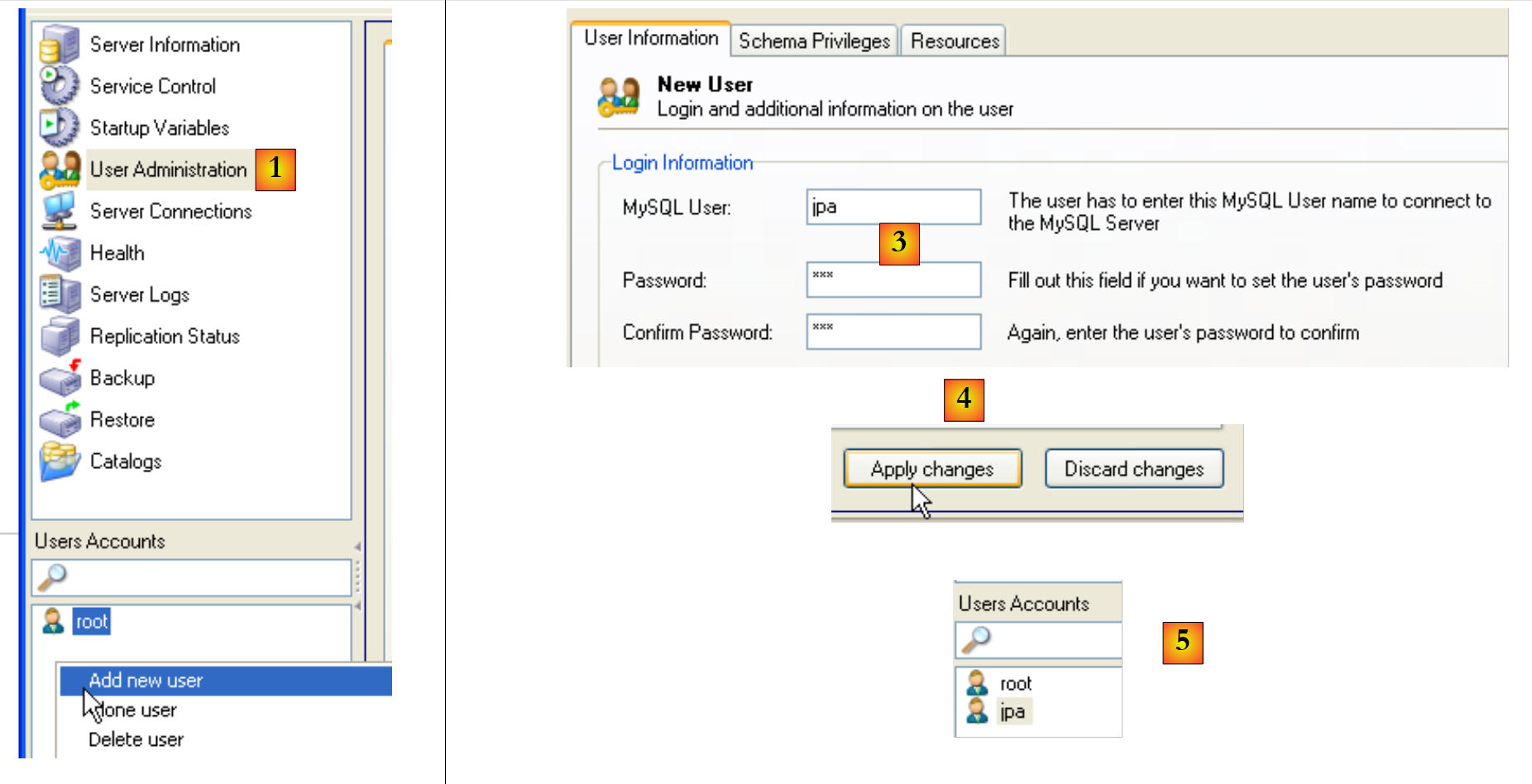 |
- em [1]: selecionamos [User Administration]
- em [2]: clica-se com o botão direito na parte [User accounts] para criar um novo usuário
- em [3]: o usuário se chama jpa e sua senha é jpa
- em [4]: confirme a criação
- em [5]: o usuário [jpa] aparece na janela [User Accounts]
Agora, o banco de dados:
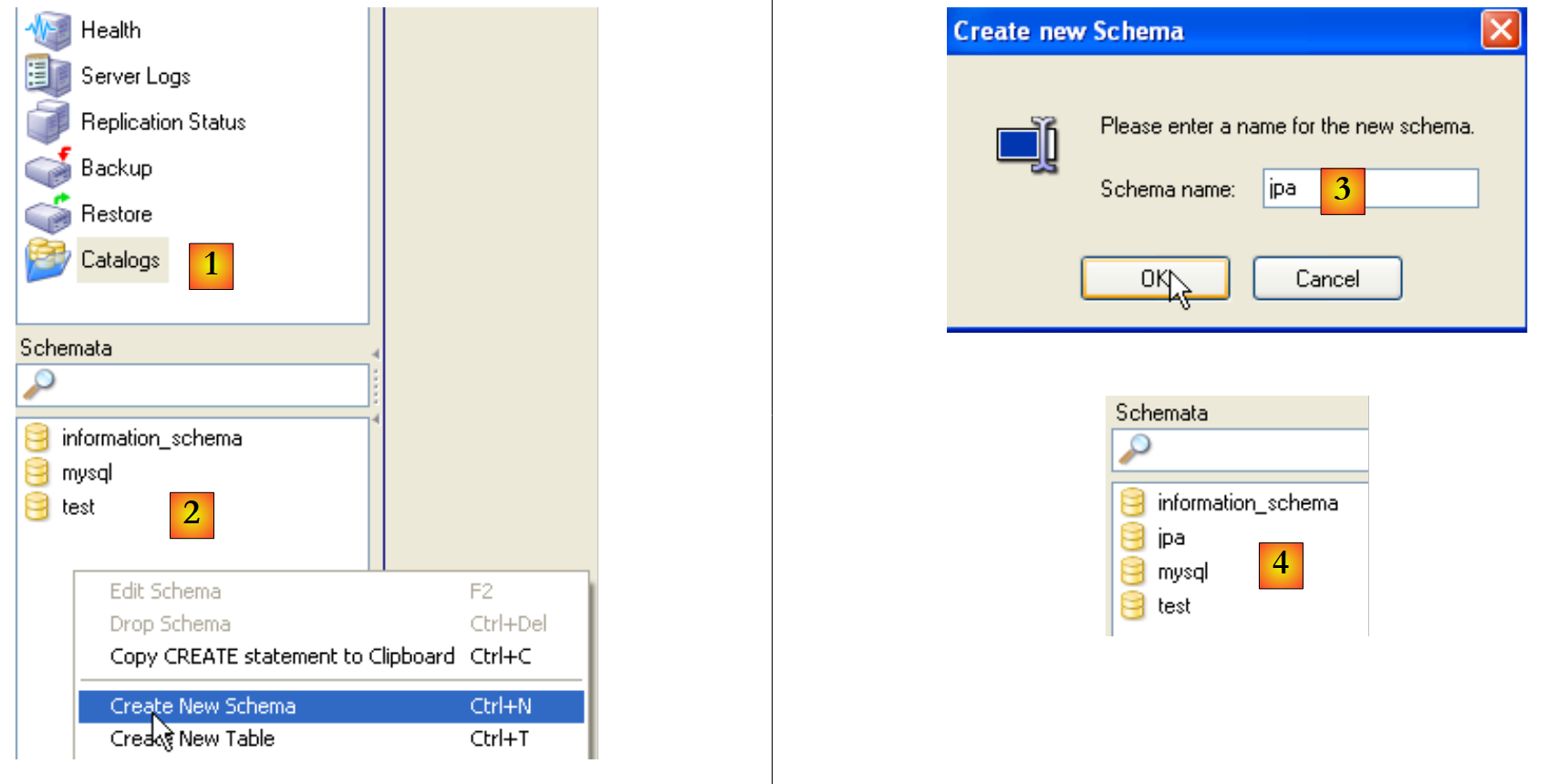 |
- em [1]: seleção da opção [Catalogs]
- em [2]: clique com o botão direito do mouse na janela [Schemata] para criar um novo esquema (que designa um banco de dados)
- em [3]: nomeia-se o novo esquema
- em [4]: ele aparece na janela [Schemata]
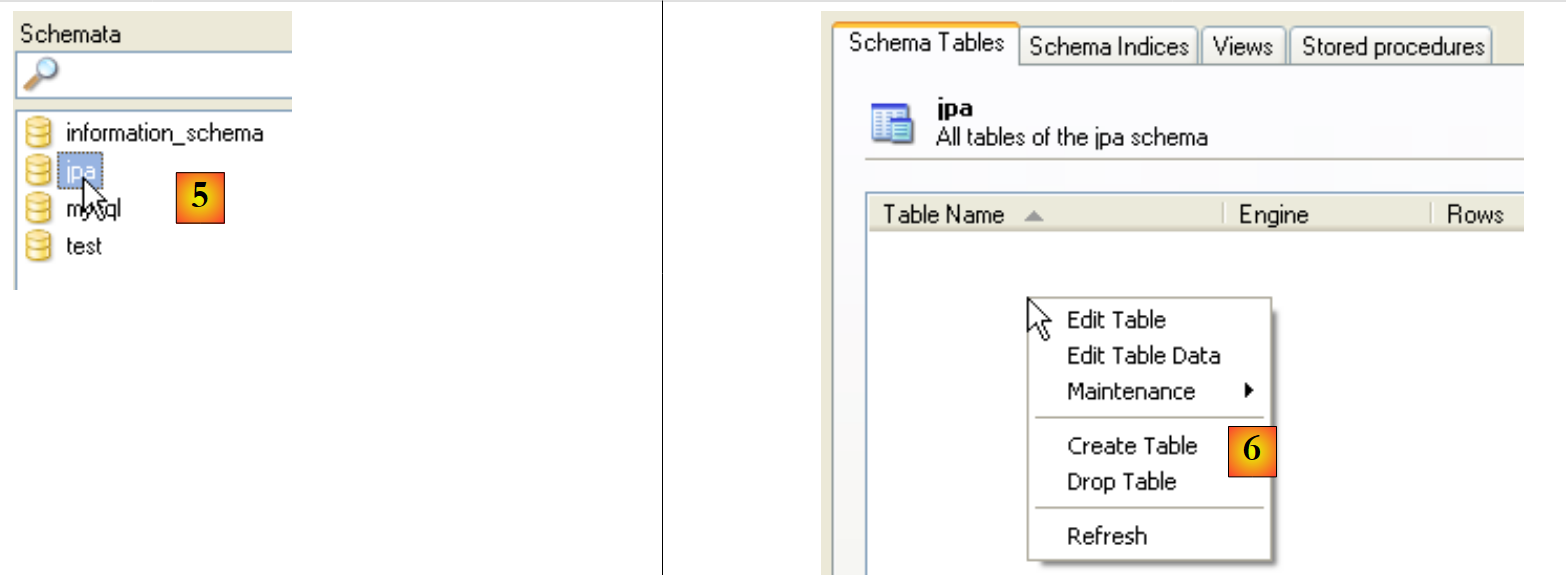 |
- em [5]: seleciona-se o esquema [jpa]
- em [6]: os objetos do esquema [jpa] aparecem, principalmente as tabelas. Ainda não há nenhuma. Um clique com o botão direito do mouse permitiria criá-las. Deixamos que o leitor faça isso.
Voltemos ao usuário [jpa] para conceder a ele todos os direitos sobre o esquema [jpa]:
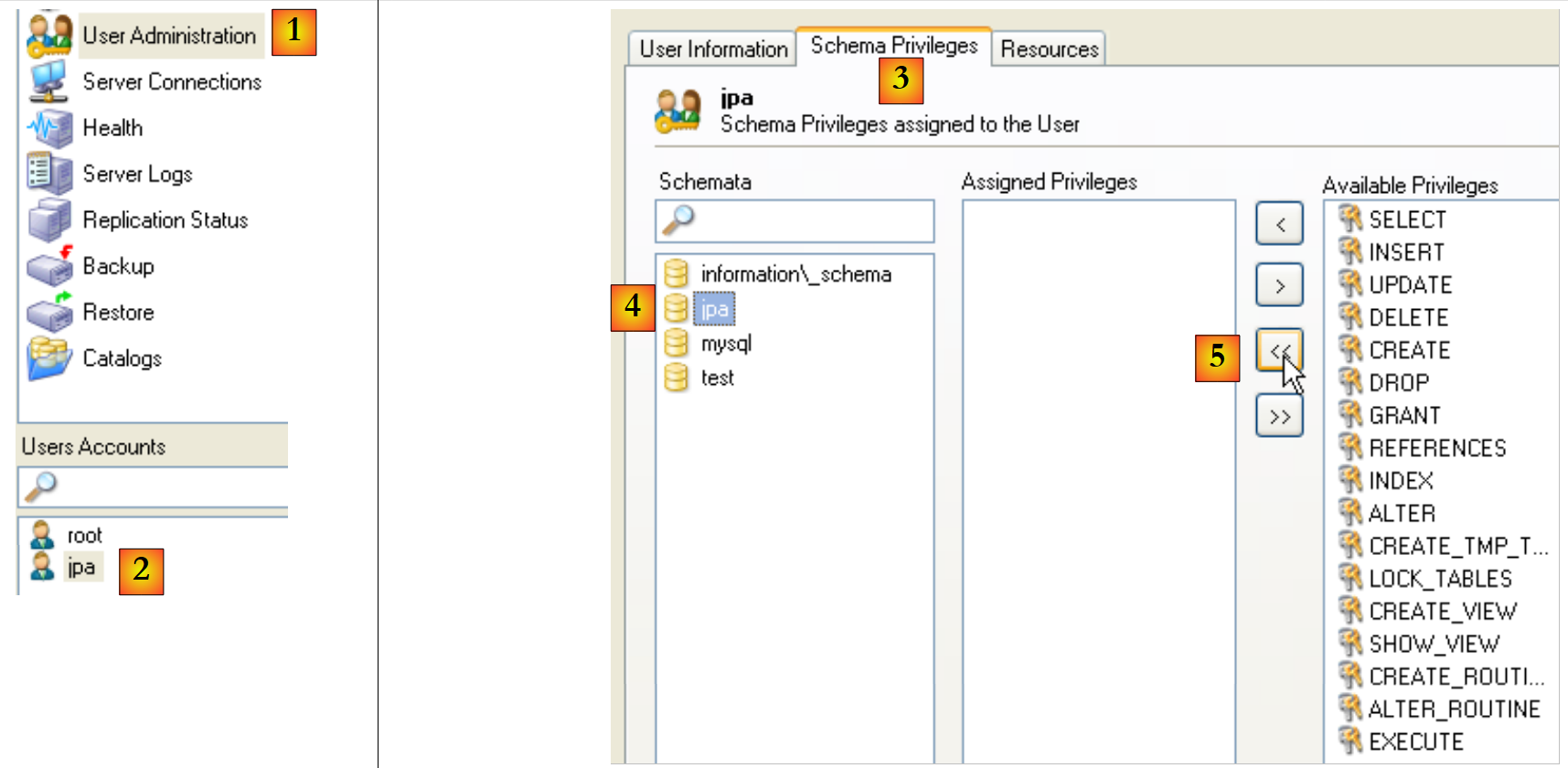 |
- em [1] e, em seguida, em [2]: selecione o usuário [jpa]
- em [3]: selecione a aba [Schema Privileges]
- em [4]: seleciona-se o esquema [jpa]
- em [5]: vamos conceder ao usuário [jpa] todos os privilégios sobre o esquema [jpa]
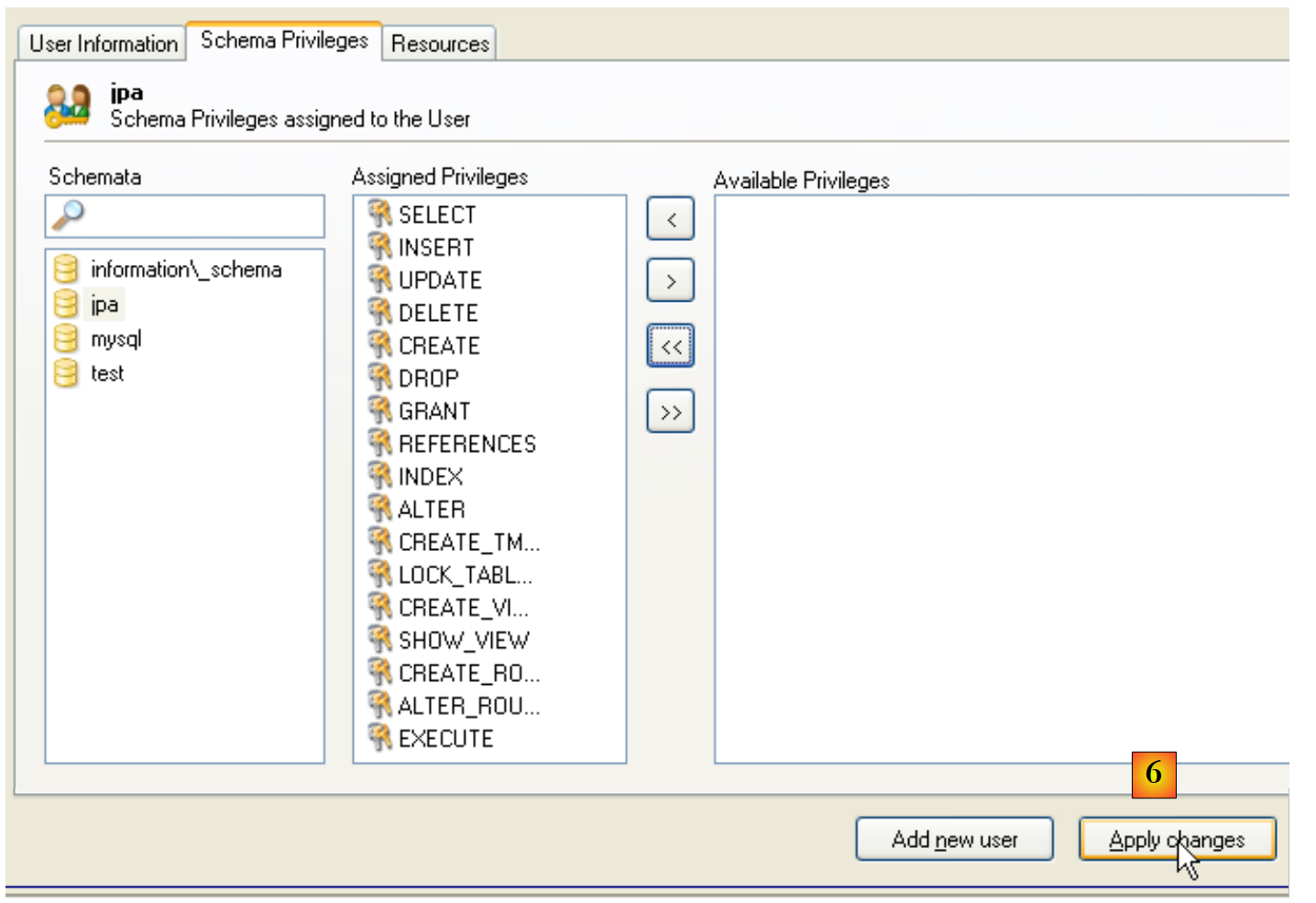 |
- em [6]: confirmamos as alterações feitas
Para verificar se o usuário [jpa] pode trabalhar com o esquema [jpa], encerramos o administrador MySQL. Reiniciamos o sistema e, desta vez, fazemos login com o nome [jpa/jpa]:
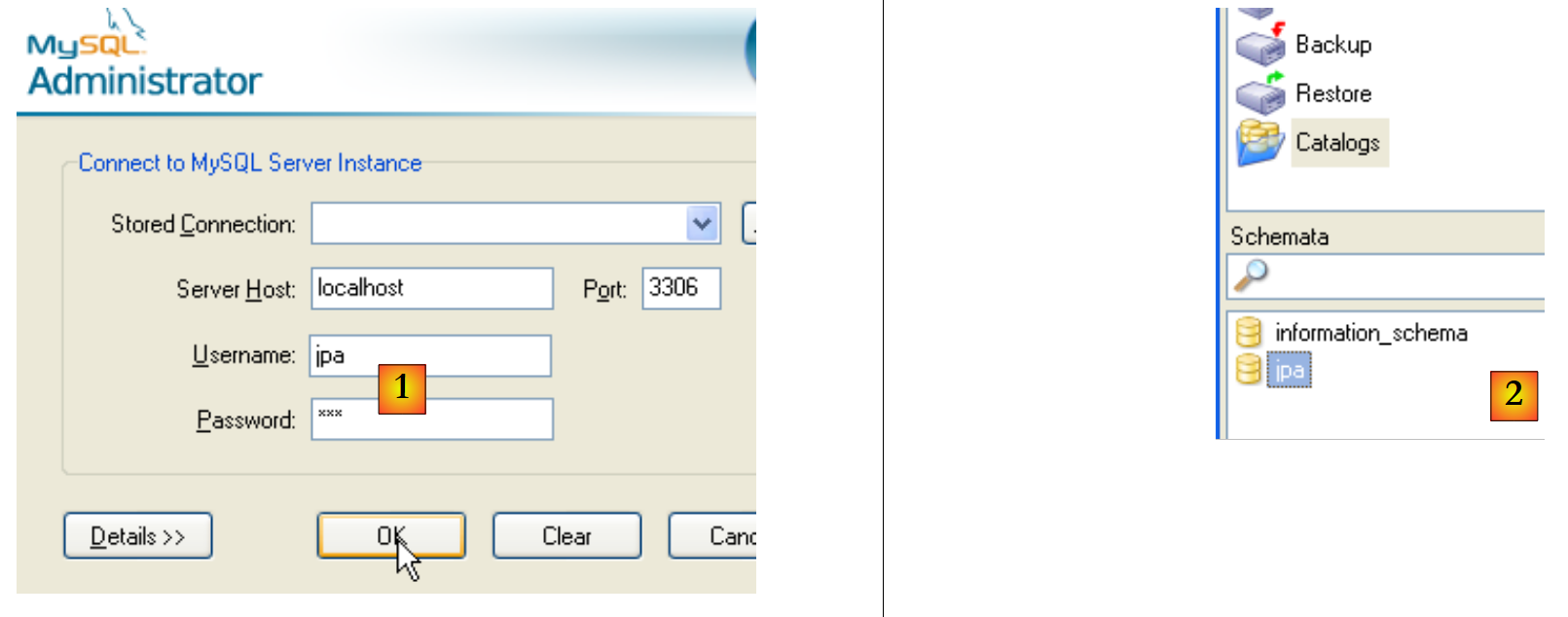 |
- no [1]: fazemos o login (jpa/jpa)
- em [2]: a conexão foi bem-sucedida e, em [Schemata], vemos os esquemas sobre os quais temos direitos. Vemos o esquema [jpa].
Agora vamos criar uma tabela [ARTICLES] usando um script SQL.
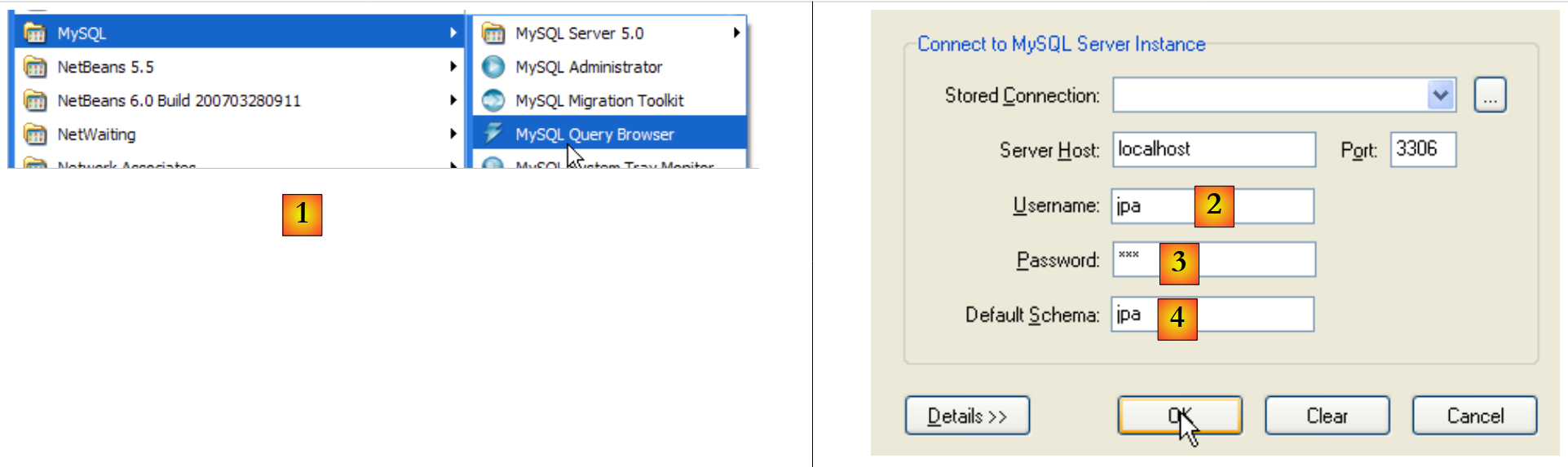 |
- em [1]: use o aplicativo [MySQL Query Browser]
- em [2], [3], [4]: fazer login (jpa / jpa / jpa)
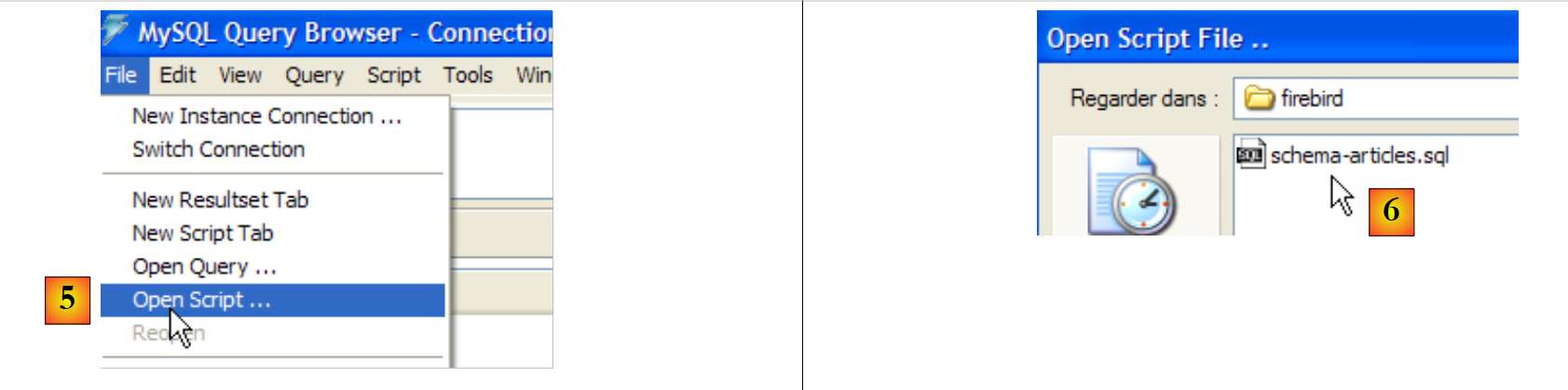 |
- em [5]: abrir um script SQL para executá-lo
- em [6]: indicar o seguinte script [schema-articles.sql]:
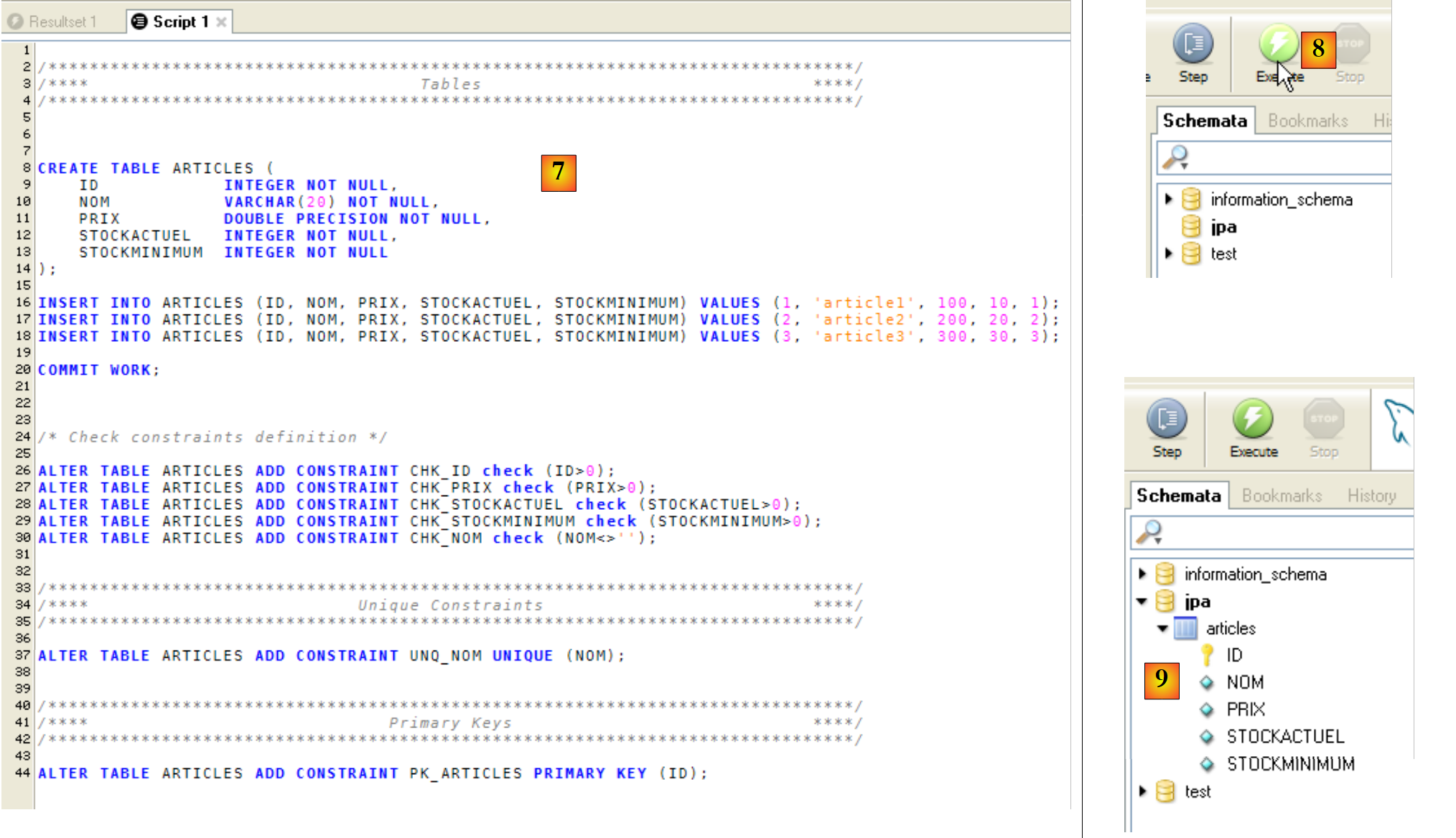 |
- em [7]: o script carregado
- em [8]: ele é executado
- em [9]: a tabela [ARTICLES] foi criada
14.2.5. Instalação do conector ADO.NET a partir de MySQL5
O conector ADO.NET a partir de MySQL5 está disponível (abril de 2008) no endereço [http://dev.mysql.com/downloads/connector/net/5.1.html]:
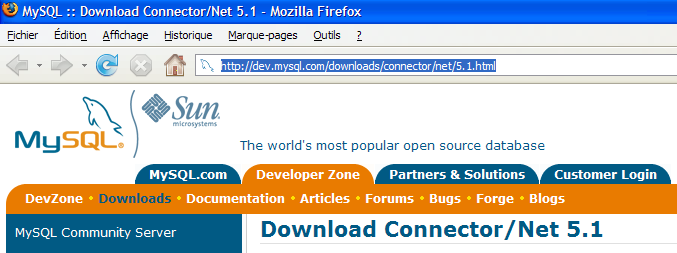 |  |
A instalação deste conector adiciona um espaço de nomes à plataforma .NET:
14.2.6. Instalação do driver ODBC de MySQL5
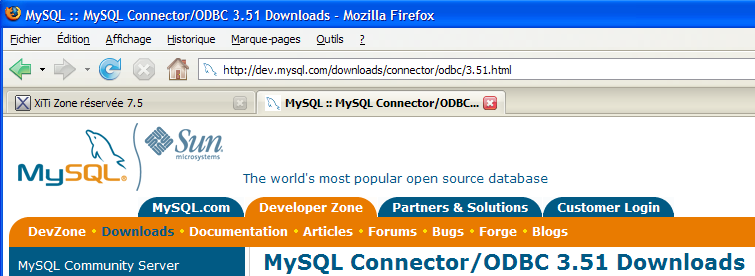
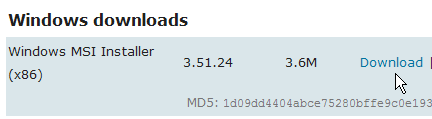
O conector ODBC (Open DataBase Connectivity) do MySQL5 está disponível (abril de 2008) no endereço [http://dev.mysql.com/downloads/connector/odbc/3.51.html]:
 |  |
Após a instalação, a presença do conector ODBC pode ser verificada da seguinte maneira:
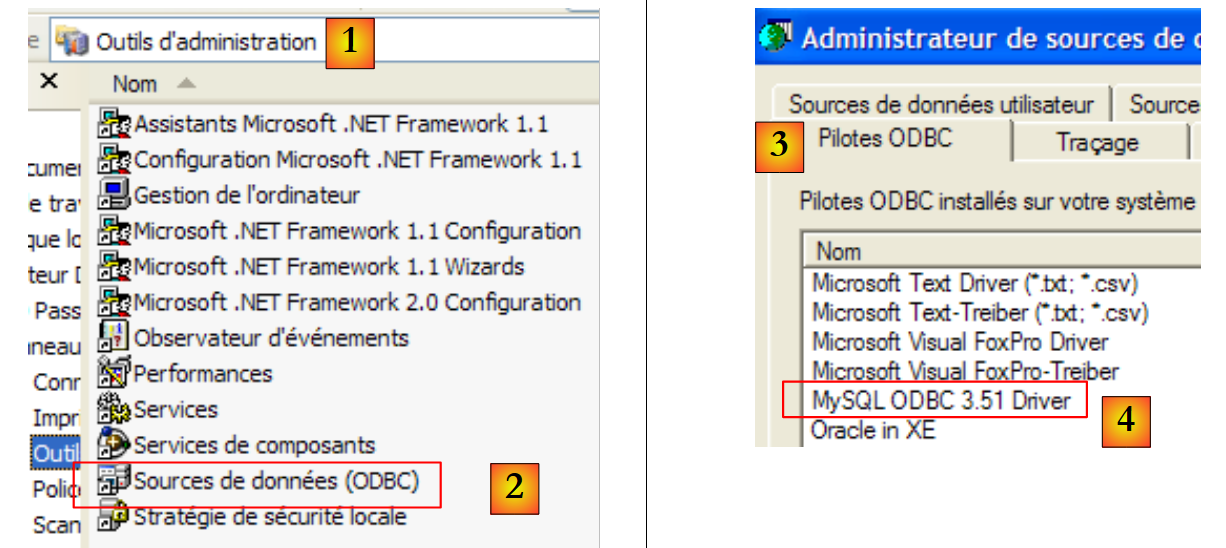 |
- em [1], selecione [Outils d'administration] (no XP Pro: Menu Iniciar / Painel de Controle / Desempenho e manutenção / Ferramentas de administração)
- em [2], clique duas vezes em [Sources de données (ODBC)]
- em [3], selecione a guia [Pilotes ODBC]
- em [4], o driver ODBC de MySQL