3. إعداد بيئة التطوير
نعرض هنا بيئة التطوير المستخدمة لاختبار البرامج النصية لـ Python التي أنشأتها الذكاء الاصطناعي. هذا القسم مخصص للمبتدئين في Python. إذا كان لديك بالفعل بيئة تطوير لـ Python، فتخط هذا القسم بالكامل وانتقل إلى القسم التالي.
3.1. بايثون 3.13.7
تم اختبار الأمثلة الواردة في هذا المستند باستخدام مترجم Python 3.13.7 المتاح على |https://www.python.org/downloads/| (أغسطس 2025) على جهاز يعمل بنظام Windows 10:
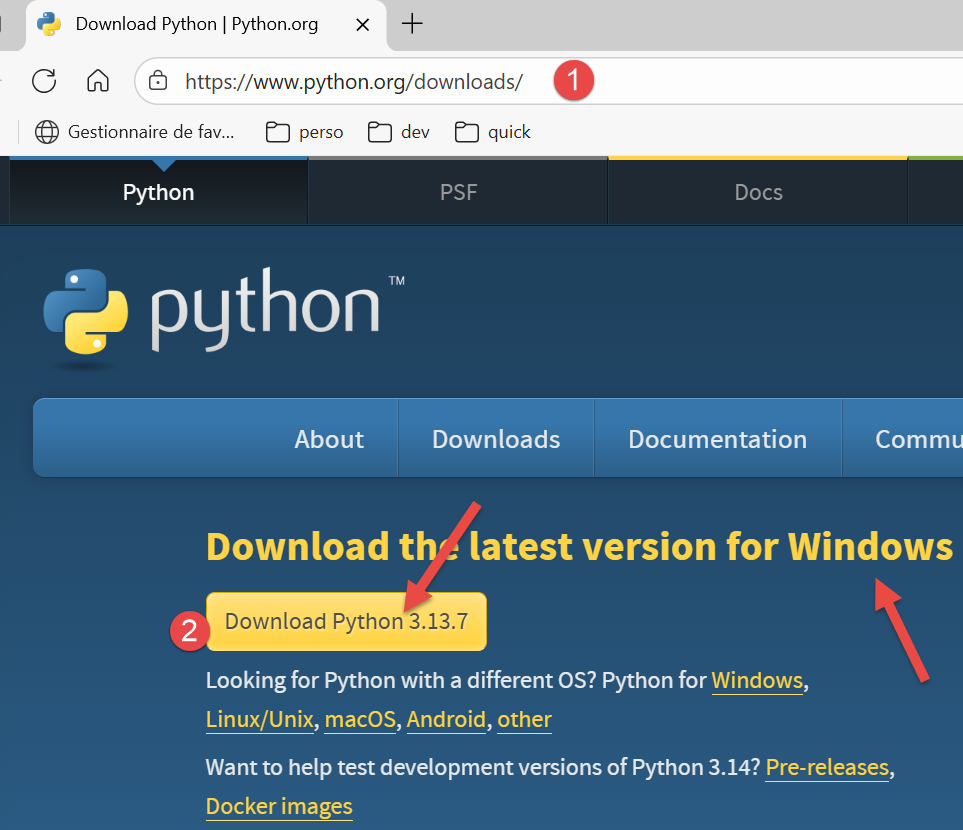
في [1-2]، قم بتنزيل ملف تثبيت Python القابل للتنفيذ وقم بتشغيله.
يؤدي تثبيت Python إلى إنشاء بنية الملفات التالية [1]:
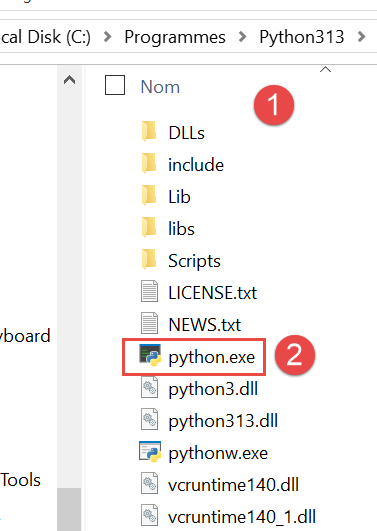
لتشغيل Python في الوضع التفاعلي، انقر نقرًا مزدوجًا على [2]. فيما يلي مثال على كود Python لتشغيله:
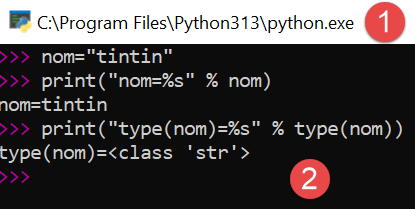
تسمح لك علامة >>> بإدخال عبارة Python يتم تنفيذها على الفور. الكود المكتوب أعلاه له المعنى التالي:
السطور:
- 1: تهيئة متغير. في لغة Python، لا تقوم بتعريف نوع المتغيرات. فهي تأخذ تلقائيًا نوع القيمة المخصصة لها. وقد يتغير هذا النوع بمرور الوقت؛
- 2: عرض الاسم. 'name=%s' هو تنسيق عرض حيث %s هو معلمة شكلية تشير إلى سلسلة. name هي المعلمة الفعلية التي سيتم عرضها بدلاً من %s؛
- 3: نتيجة العرض؛
- 4: عرض نوع المتغير name؛
- 5: المتغير name هو من نوع class هنا. في Python 2.7، سيكون له القيمة <type 'str'>؛
الآن، لنفتح وحدة تحكم Windows:
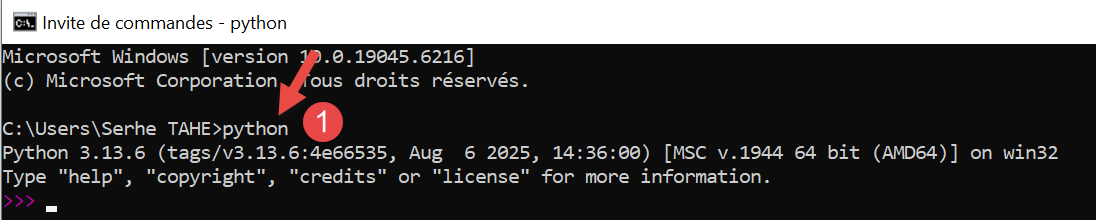
حقيقة أننا تمكنا من كتابة [python] في [1] وأن الملف القابل للتنفيذ [python.exe] قد تم العثور عليه تظهر أنه موجود في مسار PATH لجهاز Windows. هذا مهم لأنه يعني أن أدوات تطوير Python ستتمكن من العثور على مترجم Python. يمكننا التحقق من ذلك على النحو التالي:
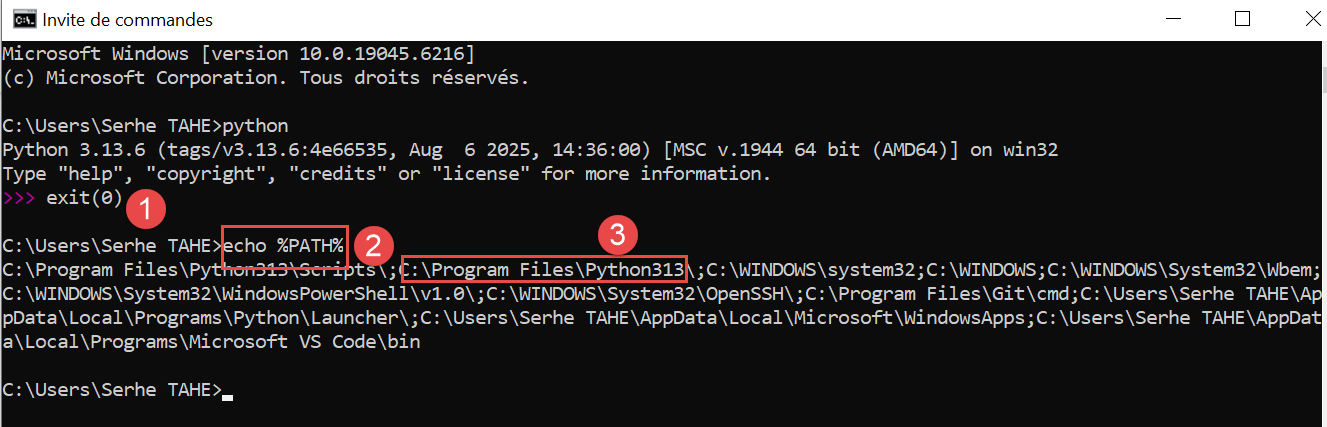
- في [1]، نخرج من مترجم Python؛
- في [2]، الأمر الذي يعرض مسار PATH للملفات القابلة للتنفيذ على جهاز ويندوز؛
- في [3]، نرى أن مجلد مترجم Python 3.13 هو جزء من مسار PATH؛
3.2. بيئة تطوير PyCharm Community
لبناء وتشغيل البرامج النصية في هذا المستند، استخدمنا محرر [PyCharm] Community Edition، المتاح (اعتبارًا من أغسطس 2025) على الرابط |https://www.jetbrains.com/fr-fr/pycharm/download/#section=windows|:
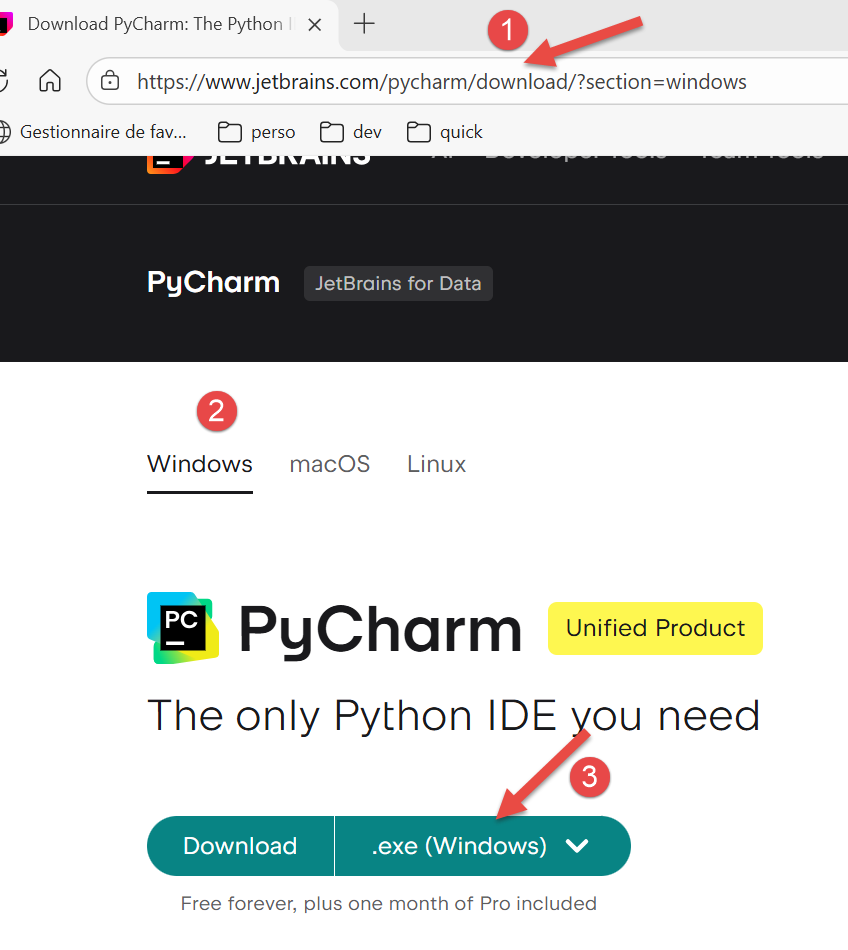
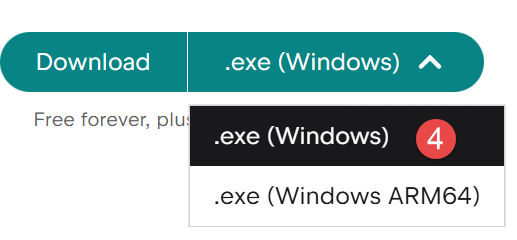
قم بتنزيل بيئة تطوير PyCharm Community (هنا لنظام Windows) [1-4] وقم بتثبيتها.
دعونا نطلق بيئة تطوير PyCharm. تظهر لوحة التكوين:
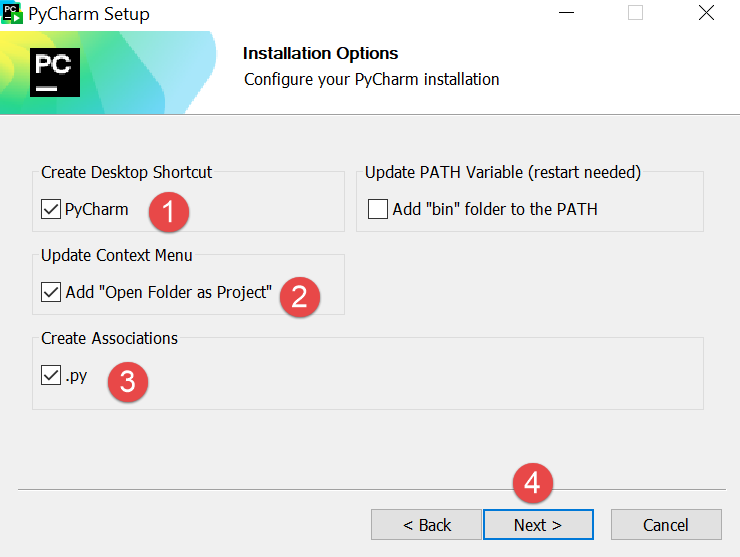
- انقر على [1] لإنشاء أيقونة PyCharm على سطح المكتب؛
- انقر على [2] لفتح أي مجلد في نظام الملفات كمشروع Python؛
- في [3]، ستحمل ملفات Python الامتداد .py؛
- انقر على [4] للمتابعة إلى الخطوة التالية؛
تقدم النافذة التالية خيارات التكوين مرة أخرى [1]:
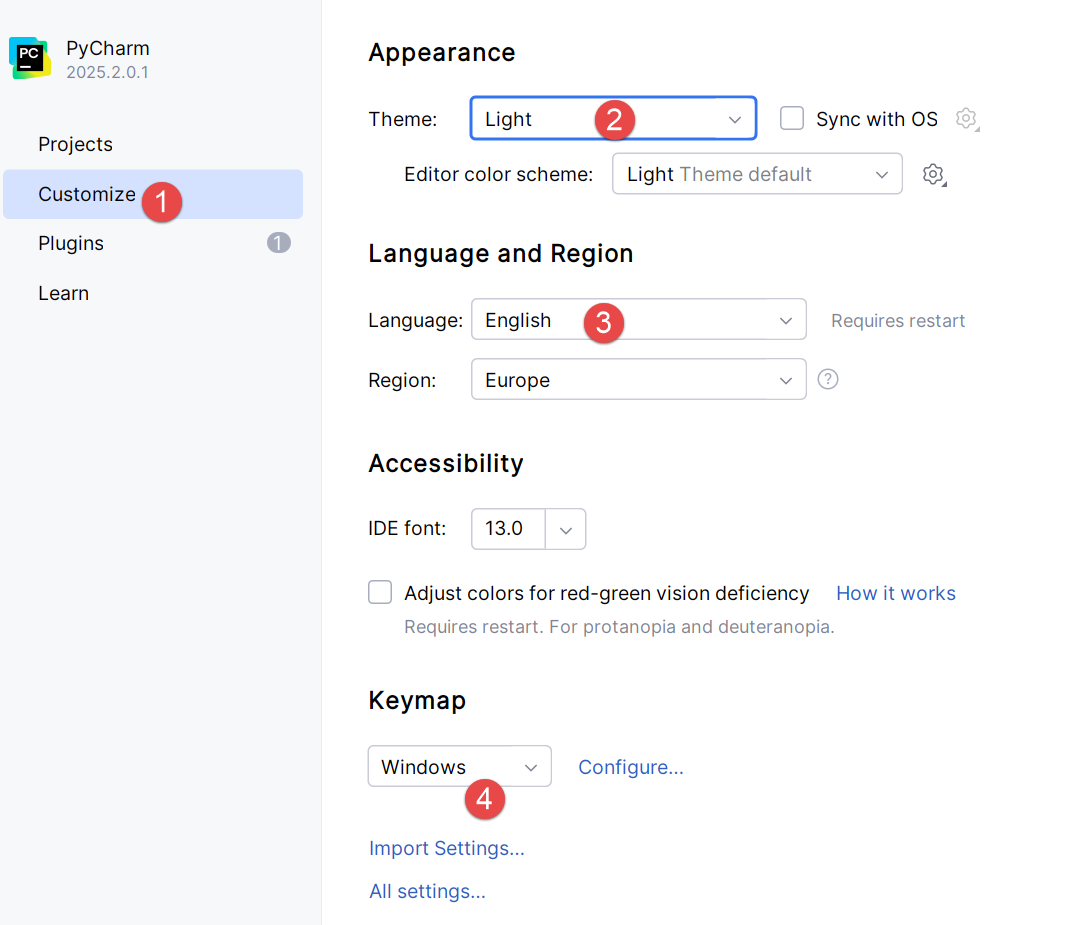
- في [2]، حدد السمة [Light]. يمكن للمستخدم اختيار السمة المفضلة لديه؛
- في [3]، اترك لغة IDE باللغة الإنجليزية؛
- في [4]، احتفظ باختصارات Windows؛
لنقم بإنشاء أول مشروع Python لنا [1-2]:
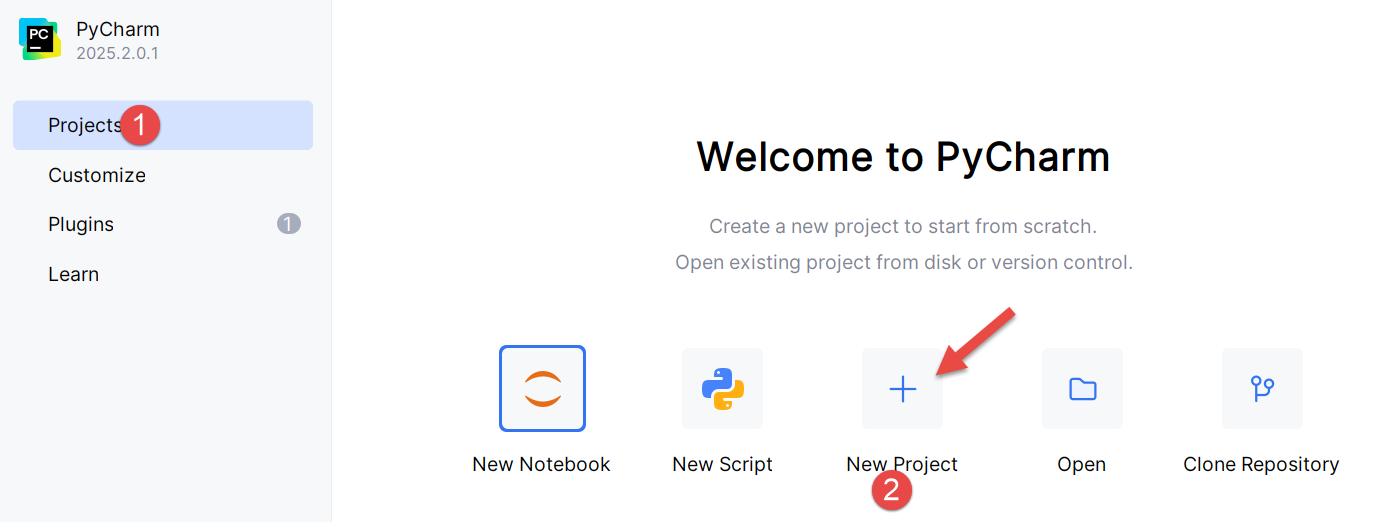
سيؤدي ذلك إلى فتح النافذة التالية:
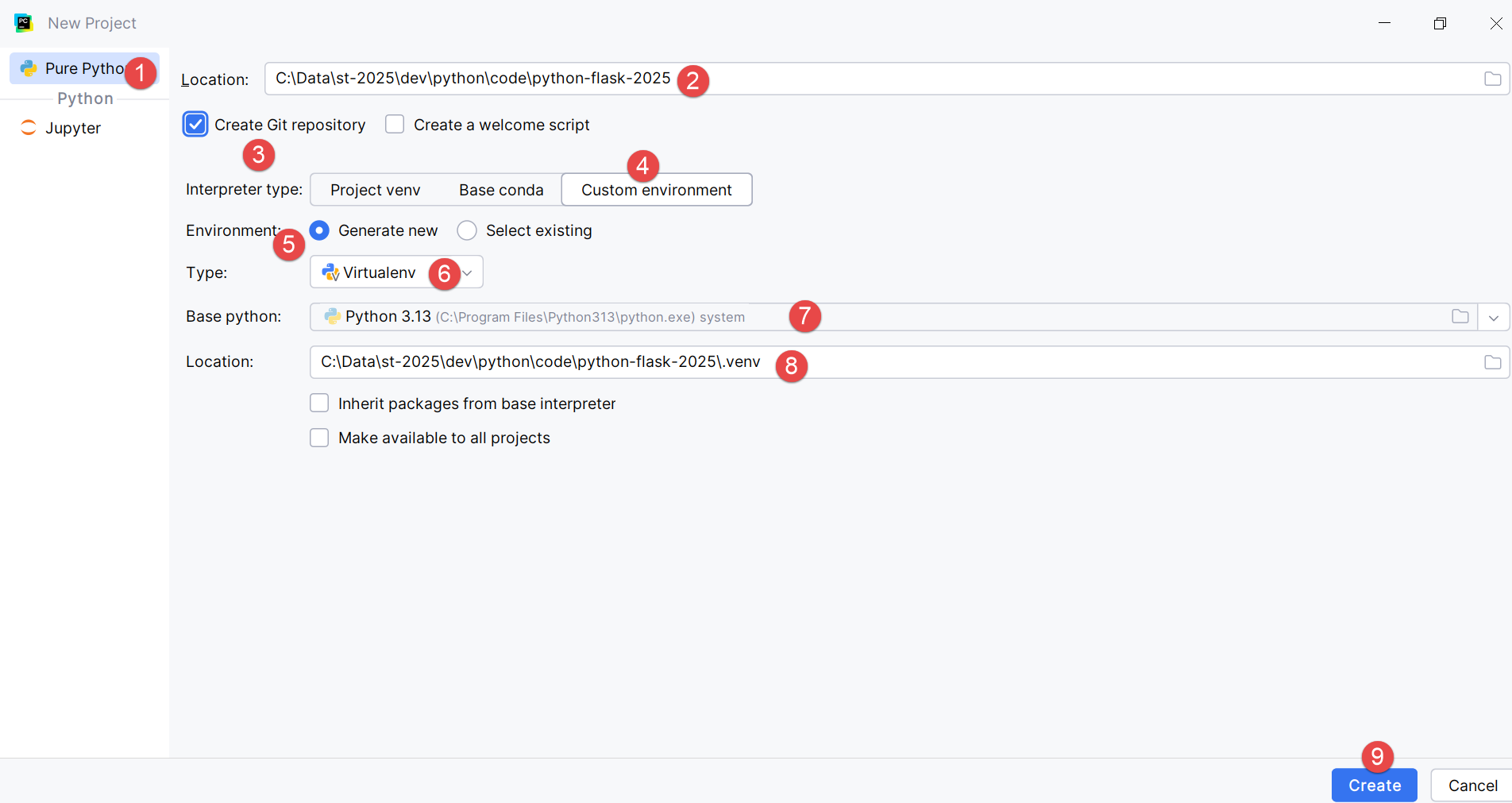
- في [2]، أدخل اسم المجلد الذي سيتم إنشاؤه للمشروع؛
- في [3]، حدد أن الإصدارات المختلفة من الكود التي سيتم حفظها ستدار بواسطة نظام التحكم في الإصدارات Git. يتيح لك PyCharm استخدام أنظمة أخرى؛
- في [4-6]، حدد أن مشروعك سيستخدم بيئة افتراضية. ستنشئ البيئة الافتراضية مجلد [.venv] في جذر المشروع. ستنتقل جميع المكونات الإضافية (الحزم) التي يستخدمها مشروعك إلى هذا المجلد. وهذا يضمن العزل بين المشاريع عند البحث عن المكونات الإضافية. يبحث المشروع عن مكوناته الإضافية فقط داخل بيئته الافتراضية [.venv] ولا يبحث في أي مكان آخر، حيث قد يجد مكونات إضافية تحمل نفس الأسماء ولكن بإصدارات مختلفة قد تكون غير متوافقة جزئيًا مع بعضها البعض في بعض الأحيان؛
يعرض PyCharm IDE المشروع الذي تم إنشاؤه على النحو التالي:
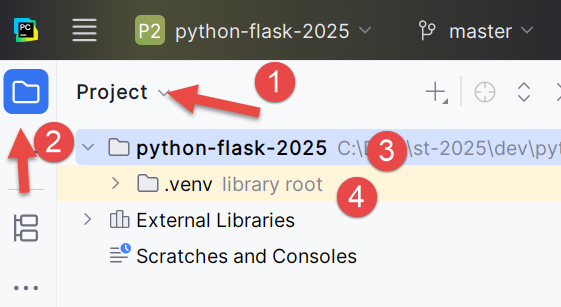
- في [1-2]، بنية دليل المشروع؛
- في [3]، مجلد المشروع؛
- في [4]، مجلد البيئة الافتراضية للمشروع. هذا هو المكان الذي سيتم فيه تثبيت المكونات الإضافية التي سنستخدمها للمشروع؛
قبل أن نبدأ في البرمجة، دعونا نتعمق أكثر في تكوين IDE:
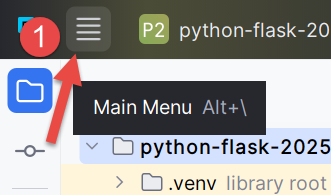
- انقر على [1] لعرض القائمة الرئيسية؛
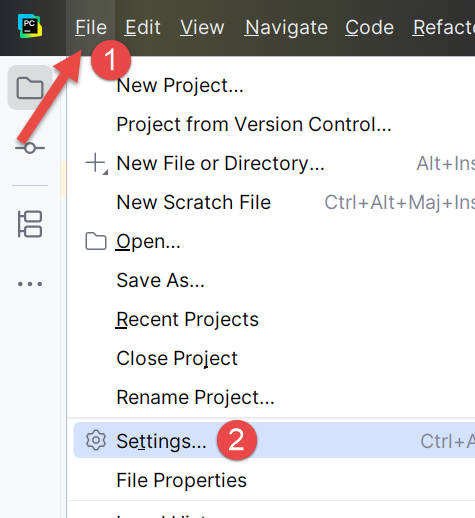
- في [1-2]، قم بتكوين IDE؛
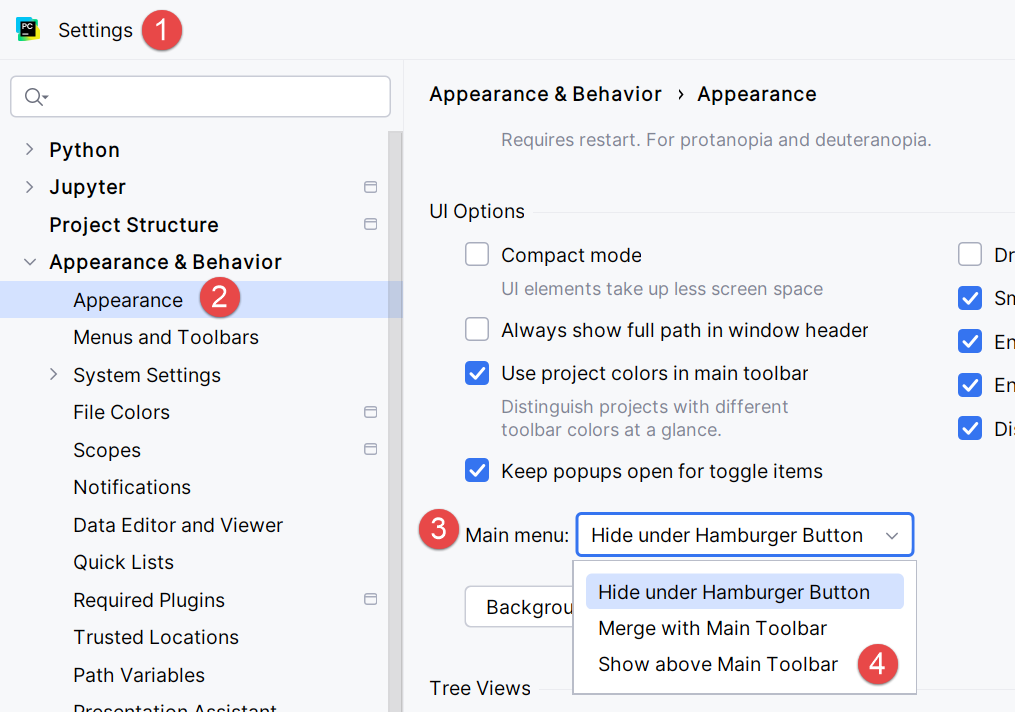
- في [1-4]، حدد أنك تريد عرض القائمة الرئيسية فوق شريط الأدوات الرئيسي. لست ملزماً بالقيام بذلك. نحن نقوم بذلك هنا لتوضيح لقطات الشاشة المضمنة في هذا المستند. قم بتأكيد التغيير؛
من الآن فصاعدًا، سيتم عرض القائمة الرئيسية دائمًا [1]:
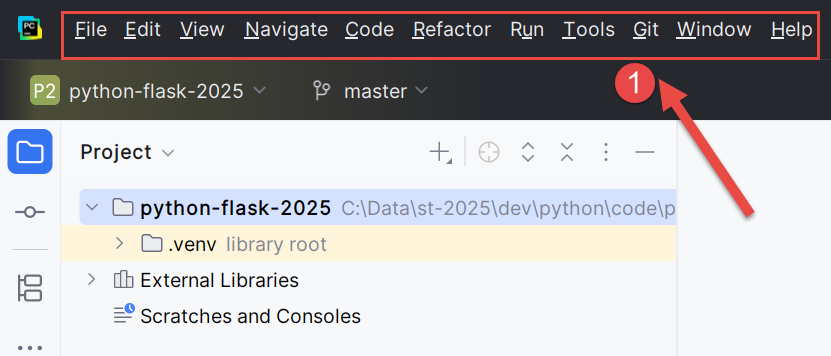
لنواصل تكوين IDE:
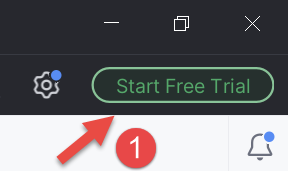
في الزاوية العلوية اليمنى من نافذة PyCharm، تتاح لك فرصة تجربة الإصدار Pro من PyCharm. اعتمادًا على طريقة تثبيت PyCharm، قد يكون الإصدار Pro قد تم تثبيته تلقائيًا (2025). وهذا يضيف خيارات إضافية إلى القائمة.
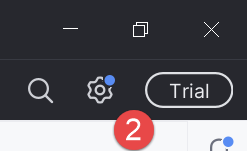
إذا قمت بتثبيت الإصدار التجريبي من Pro لمدة شهر واحد، فسترى الرسالة [2] في الزاوية العلوية اليمنى.
لضمان الاتساق مع لقطات الشاشة التالية، سأوضح لك كيفية إلغاء الإصدار التجريبي Pro من IDE (يمكنك العودة إليه في أي وقت):
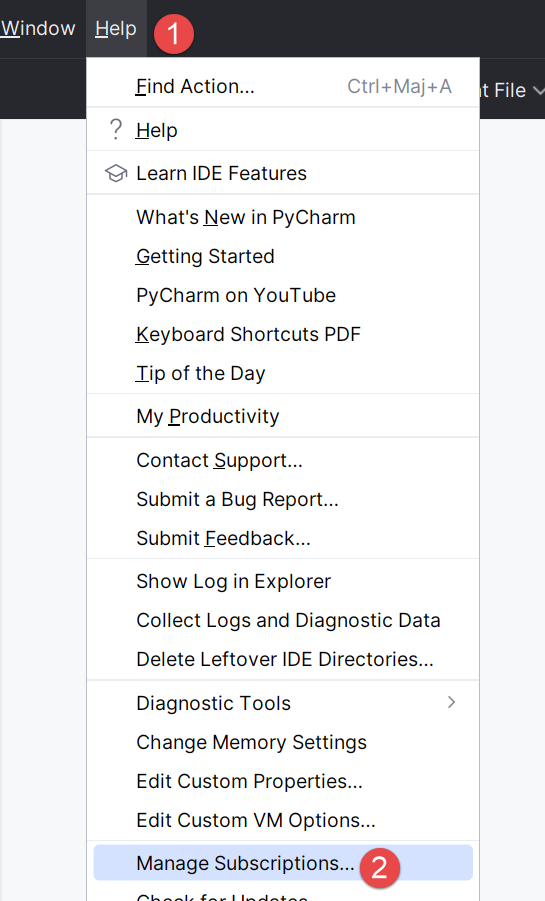
- في [1-2]، قم بإدارة اشتراكات IDE الخاصة بك؛
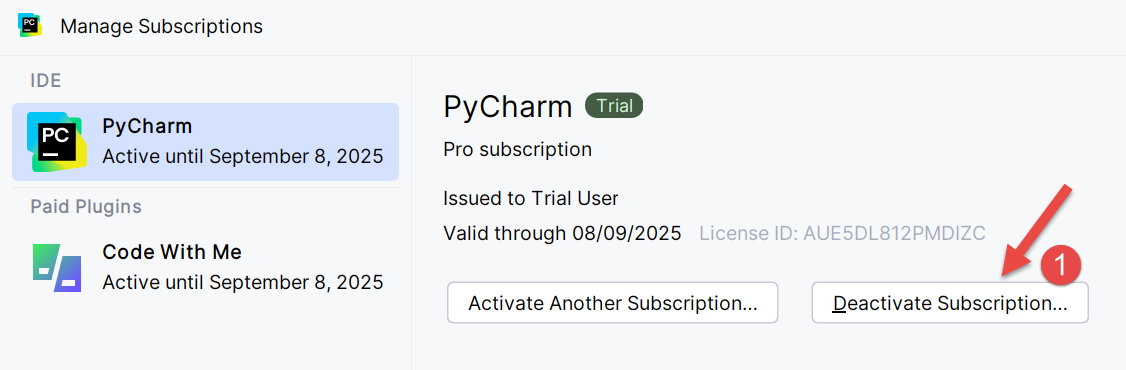
- في [1]، قم بتعطيل الإصدار Pro. سيتم إعادة تشغيل بيئة التطوير المتكاملة (IDE)؛
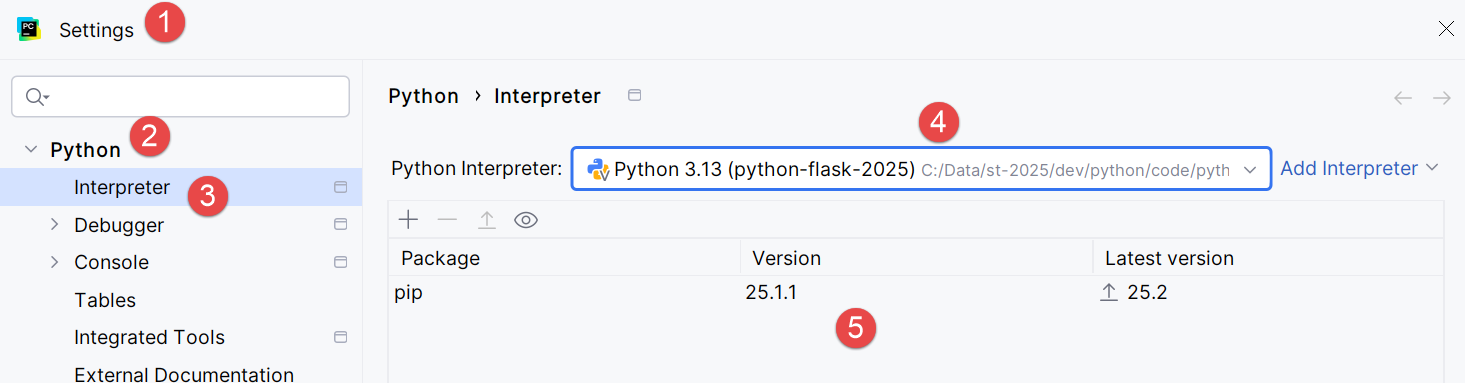
الآن دعونا نُهيئ مترجم Python الذي سيُشغّل مشروعنا. نتذكر أننا قمنا بتنزيل واحد في خطوة سابقة:
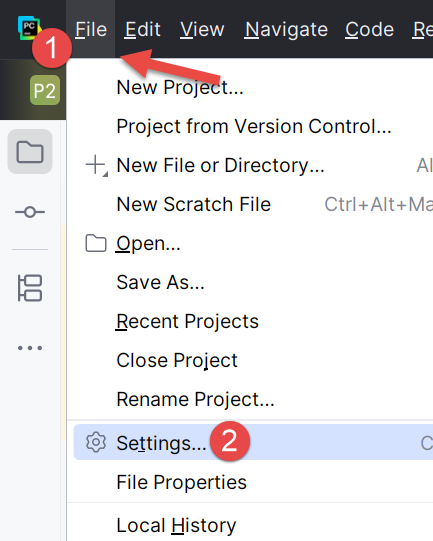
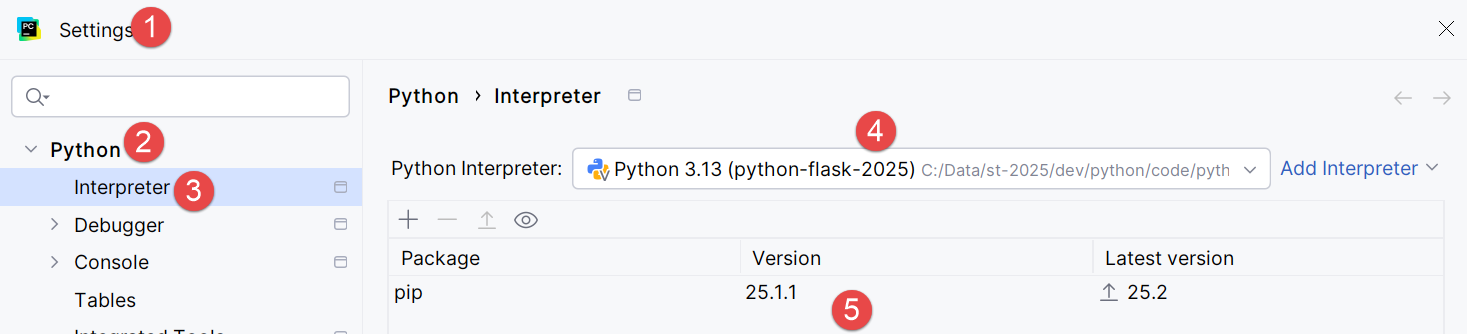
- في [1-3]، قم بتكوين مترجم Python الخاص بالمشروع؛
- في [4]، مسار المترجم؛
- في [5]، الحزم (المكونات الإضافية) المرتبطة بهذا المترجم؛
في [4]، دعونا نبحث عن المسار الكامل للمترجم المستخدم:
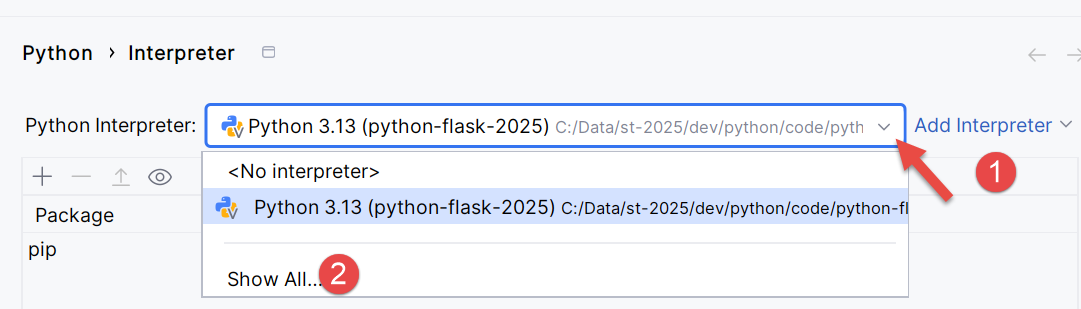

- في [3]، نرى أن مترجم Python المستخدم موجود في مجلد البيئة الافتراضية للمشروع [.venv]؛
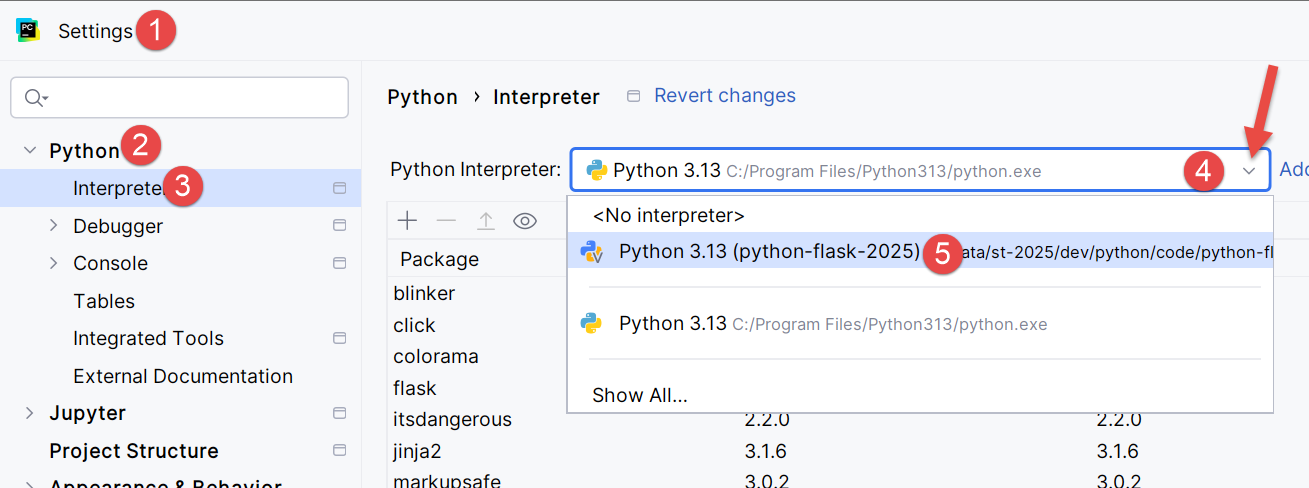
من الممكن تغيير مترجم Python، مما قد يؤدي إلى تغيير المكونات الإضافية المتاحة للمشروع:
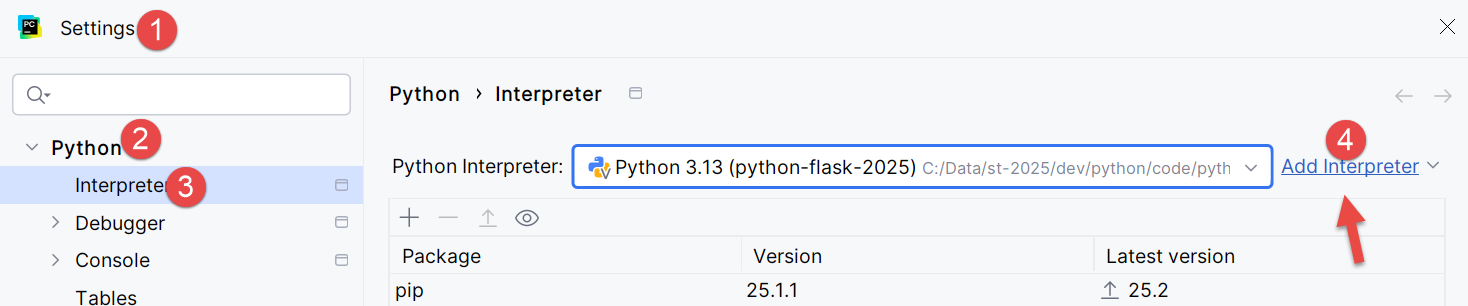
- في [4]، أضف مترجم Python؛
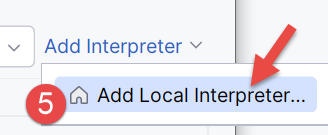
- في [5]، أضف مترجمًا محليًا. سيقوم PyCharm بعد ذلك بمسح مسار PATH الخاص بالجهاز بحثًا عن ملف [python.exe] الثنائي؛
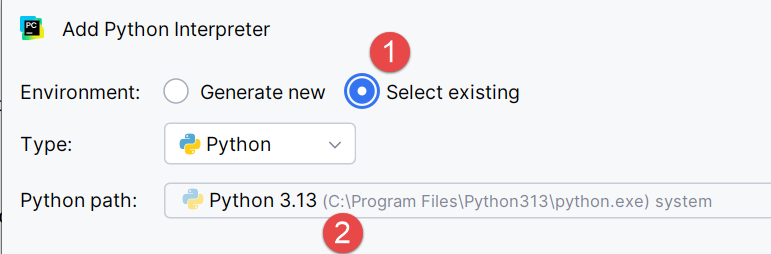
- في [1]، حدد أن المترجم الجديد يجب أن يستخدم البيئة الافتراضية [.venv] الموجودة للمشروع؛
- في [2]، يقترح IDE تطبيق Python المثبت في خطوة سابقة كمترجم؛
- قم بتأكيد هذا الاختيار؛
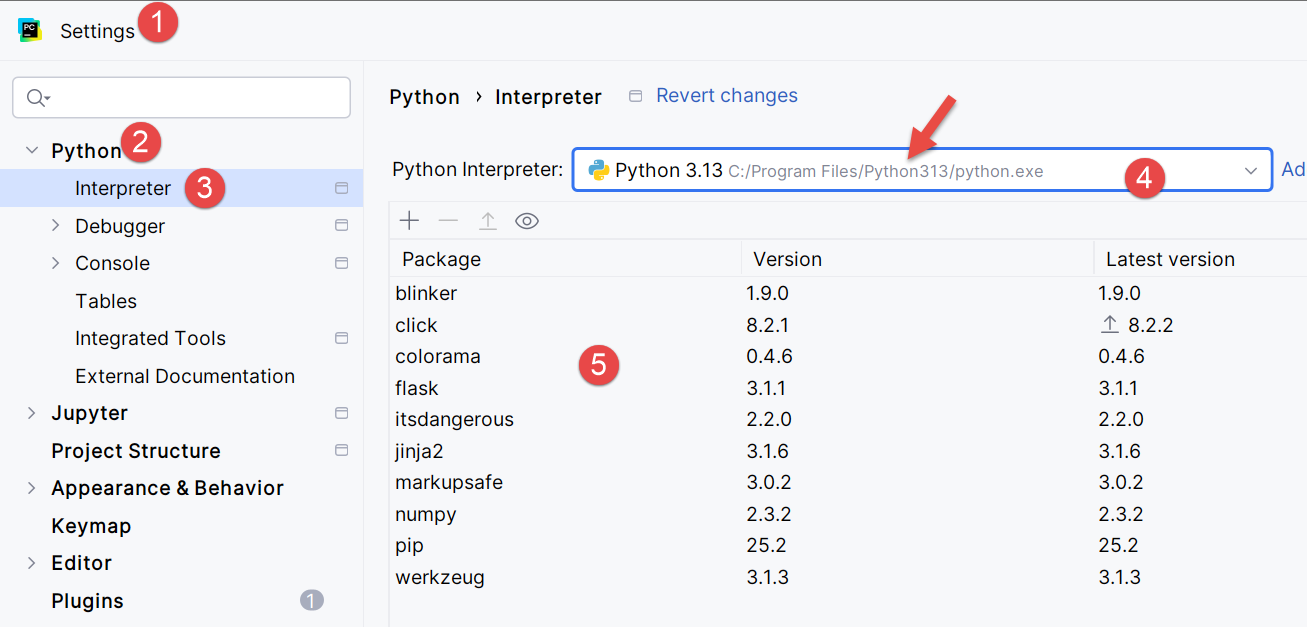
- في [4]، المترجم الجديد؛
- في [5]، الحزم التي سيتمكن المشروع من الوصول إليها. هذا هو الاختلاف الرئيسي الناتج عن تغيير المترجم. إذا كنت تدير عدة مشاريع تستخدم حزمًا مختلفة، فمن الأفضل استخدام الحزم من البيئة الافتراضية لكل مشروع. بهذه الطريقة، يمكنك التحكم في إصدارات المكونات الإضافية التي تستخدمها. لهذا السبب، سنحتفظ بمترجم البيئة الافتراضية:
دعونا نتعمق قليلاً في التكوين:
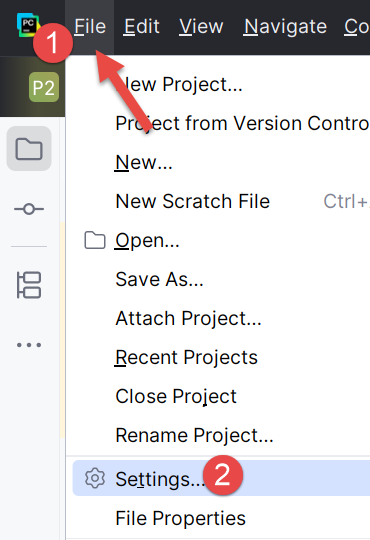 | 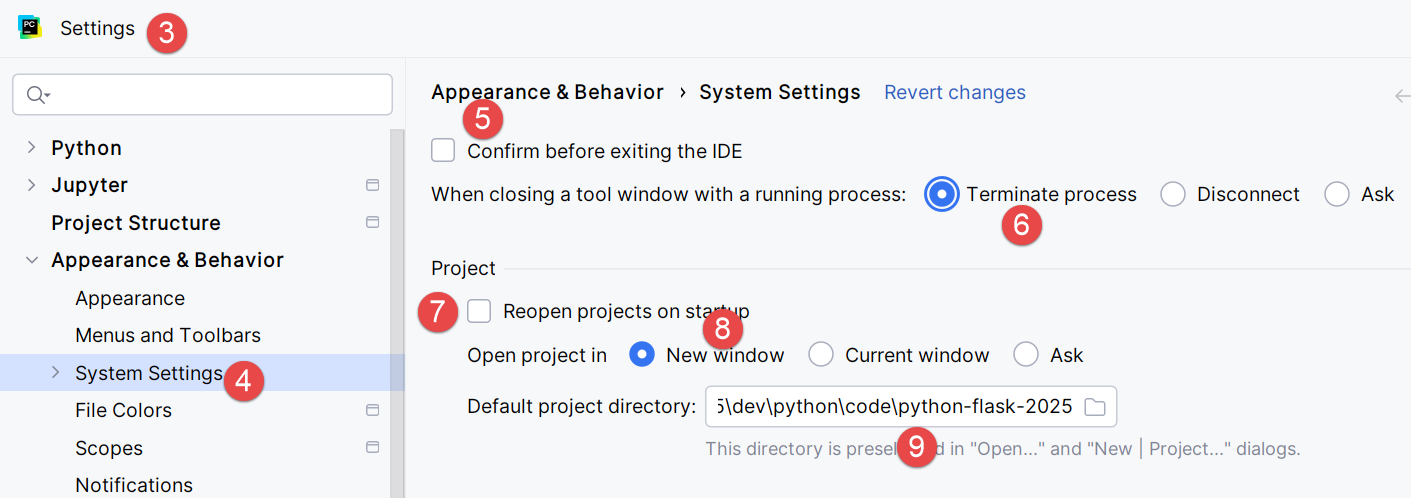 |
- في [1-2]، أدخل وضع تكوين IDE؛
- في [3-4]، قم بتكوين خيارات النظام؛
- في [5]، لا تطلب تأكيدًا قبل الخروج من IDE؛
- في [6]، عند الخروج من IDE ووجود عملية قيد التشغيل تم إطلاقها بواسطة الكود المنفذ، قم بإيقافها؛
- في [7]، عند تشغيل IDE، لا يتم إعادة فتح آخر مشروع تم استخدامه تلقائيًا. يُسمح للمستخدم باختيار مشروعه؛
- في [8]، عندما يدير المستخدم عدة مشاريع في نفس الوقت، يكون لكل مشروع نافذة خاصة به؛
- في [9]، حددنا المجلد الافتراضي لمشروعنا؛
الآن يمكننا البدء في البرمجة. لنبدأ بإنشاء مجلد نضع فيه أول نص برمجي لـ Python:
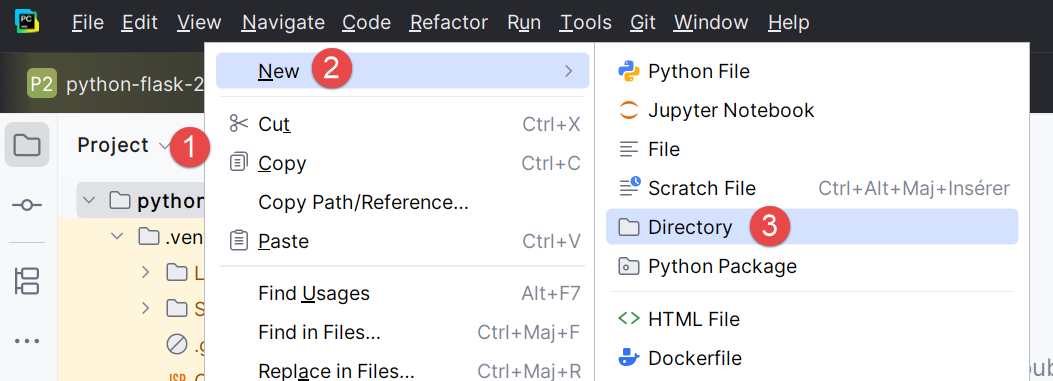 |  |
- انقر بزر الماوس الأيمن على المشروع، ثم [1-3] لإنشاء مجلد؛
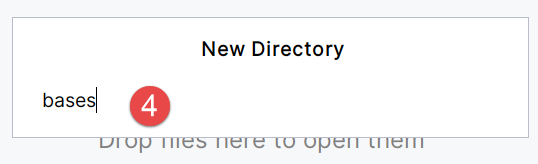
- في [4]، اكتب اسم المجلد: سيتم إنشاؤه في مجلد المشروع؛
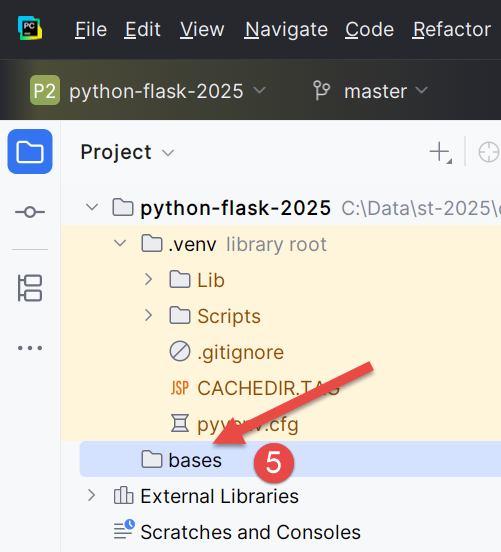
بعد ذلك، لنقم بإنشاء برنامج نصي بلغة Python:
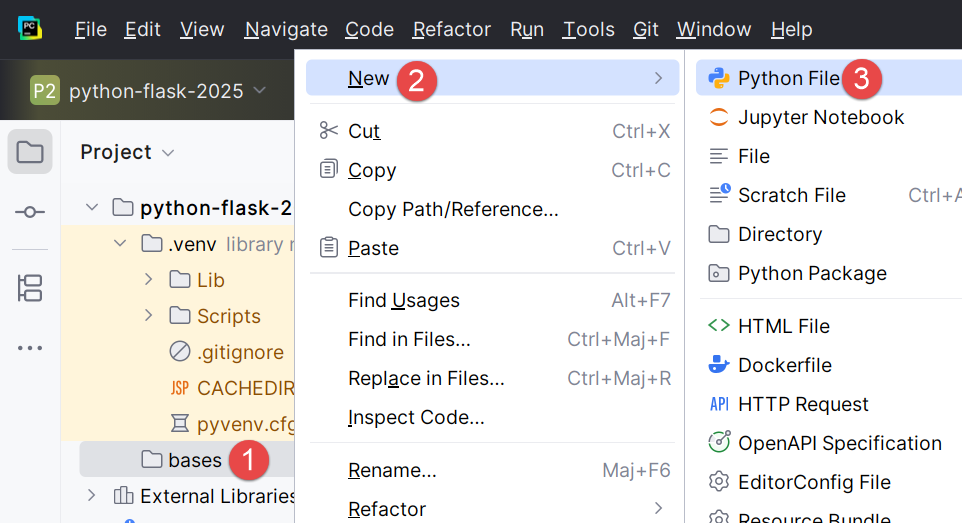 | 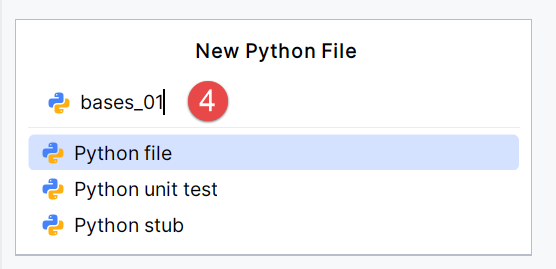 |
انقر بزر الماوس الأيمن على المجلد [bases]، ثم [1-4]:
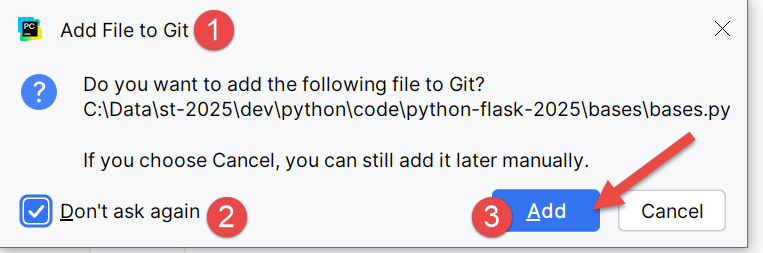 | 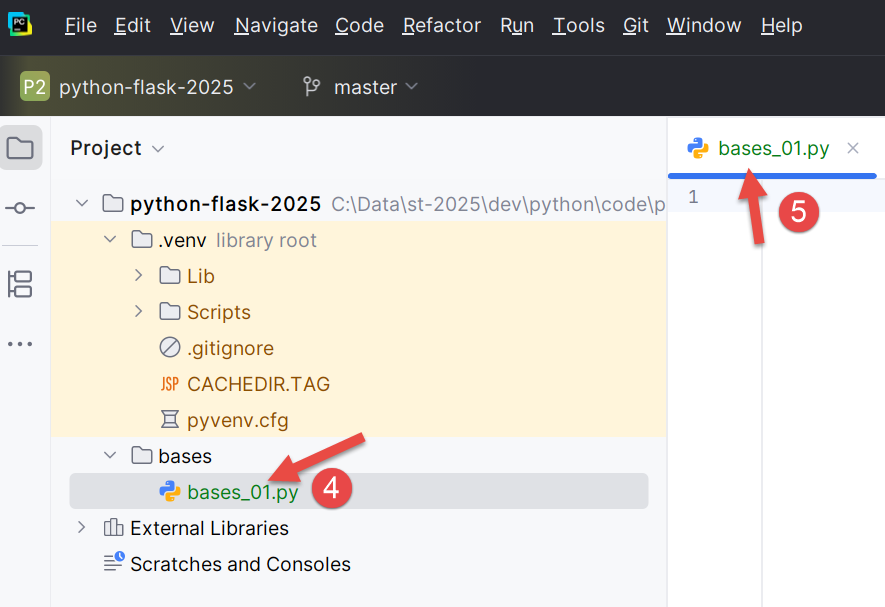 |
- تذكر أننا قمنا بتضمين نظام التحكم في الإصدارات Git في مشروعنا. تم ذلك عند إنشاء المشروع، حيث قمنا بتحديد خيار Git. يمكن لـ Git التقاط لقطات للمشروع في مراحل مختلفة من تطويره. هنا في [1-3]، يسألنا IDE عما إذا كنا نريد تضمين ملف [bases.py] الذي نقوم بإنشائه حاليًا في اللقطة. نجيب بنعم [3]. بالإضافة إلى ذلك، نحدد [2] بحيث يتم ذلك تلقائيًا عند إنشاء أي ملف. سنعود إلى Git بإيجاز لاحقًا؛
- في [4-5]، تم إنشاء البرنامج النصي [bases_01] وهو جاهز للتحرير؛
لنكتب البرنامج النصي الأول لدينا:
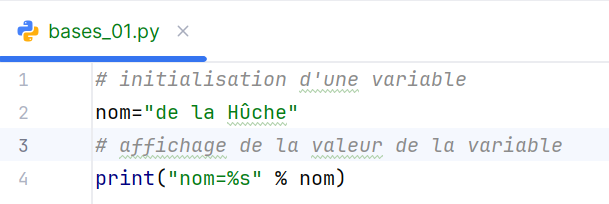 | 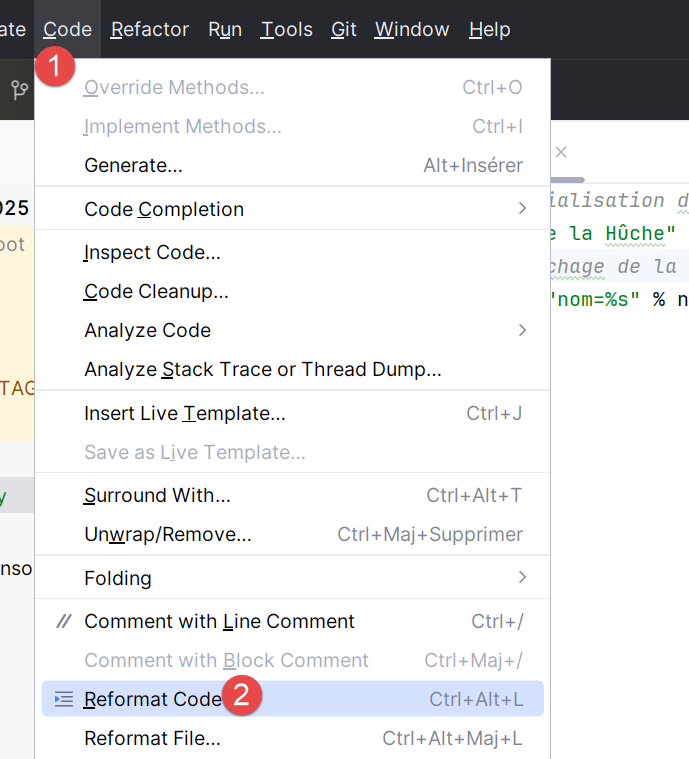 |
- السطران 1 و3: تبدأ التعليقات برمز #؛
- السطر 2: تهيئة متغير. لا تعلن لغة Python عن نوع متغيراتها؛
- السطر 4: إخراج على الشاشة. الصيغة المستخدمة هنا هي [format % data] مع:
- format: name=%s حيث يشير %s إلى العنصر النائب لسلسلة. ستوجد هذه السلسلة في جزء [data] من التعبير؛
- البيانات: ستحل قيمة المتغير [name] محل العنصر النائب %s في سلسلة التنسيق؛
- باستخدام [1-2]، يمكنك إعادة تنسيق الكود وفقًا لتوصيات هيئة إدارة Python. يمكنك أيضًا الضغط على Ctrl-Alt-L على لوحة المفاتيح؛
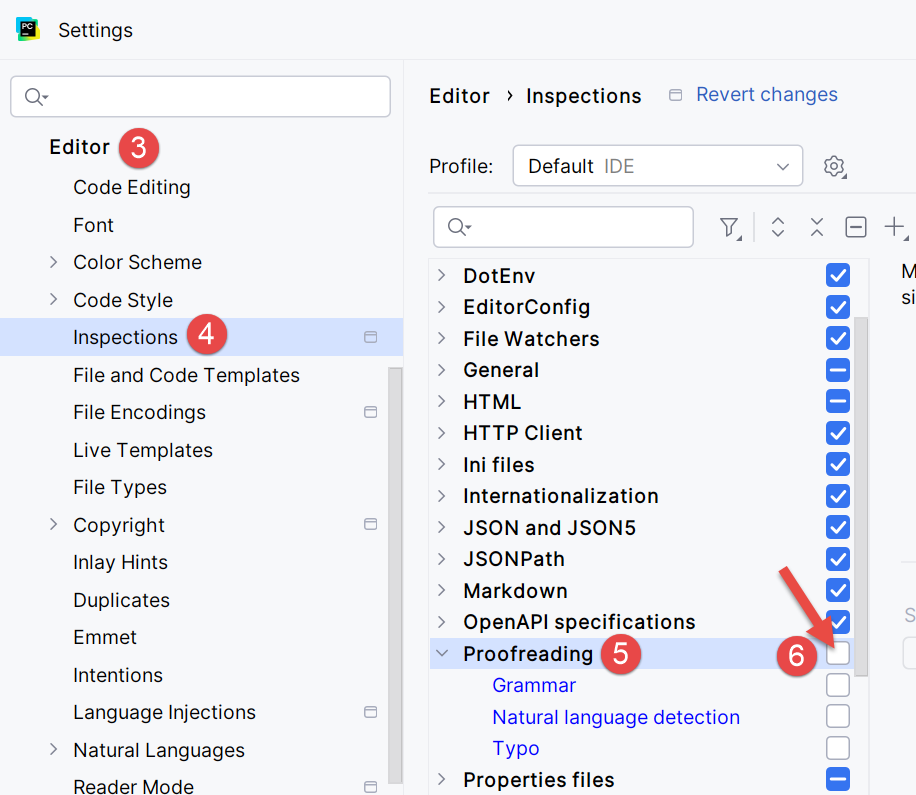
في لقطة الشاشة، يمكنك ملاحظة أن بعض النصوص مخطوطة. يقوم PyCharm بتمييز الأخطاء الإملائية في التعليقات والسلاسل. ويشير إليها على أنها أخطاء مطبعية. بشكل افتراضي، يتم تكوينه للنص الإنجليزي. لمنعه من تمييز الأخطاء المطبعية باللغة الفرنسية، اتبع الخطوات التالية:
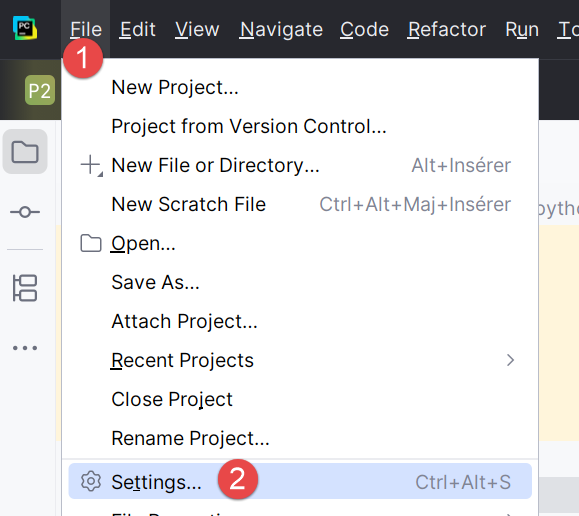 |  |
- في [1-2]، قم بتكوين IDE؛
- في [3-6]، قم بتعطيل خيار [Proofreading] في المحرر؛
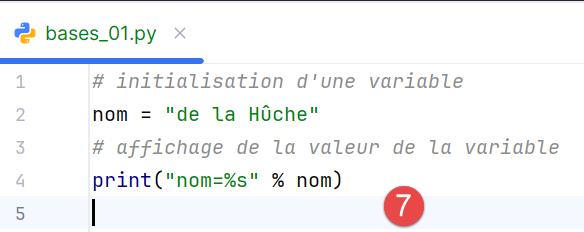 | 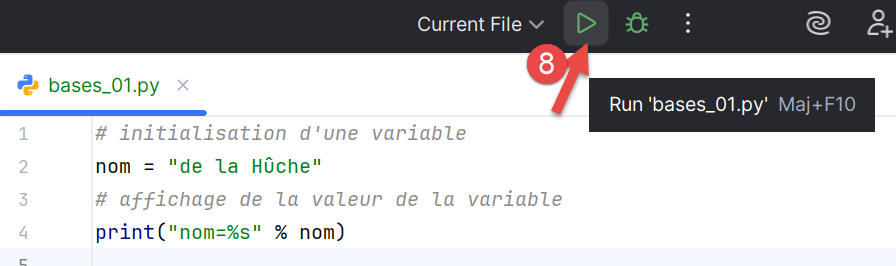 |
في [7]، اختفى تمييز الأخطاء المطبعية. يتم تشغيل البرنامج النصي بالنقر فوق الرمز [8] الموجود على شريط الأدوات الرئيسي. والنتيجة هي كما يلي:

- في [1-2]، تم فتح نافذة النتائج؛
- في [3]، يمكننا أن نرى أن الكود الموجود في [bases_01.py] قد تم تنفيذه بواسطة مترجم Python في البيئة الافتراضية للمشروع؛
- في [4]، نتيجة التنفيذ؛
لتشغيل البرامج النصية في هذا المستند، قم بتنزيل الكود من الرابط |إنشاء برنامج نصي Python باستخدام أدوات الذكاء الاصطناعي| (سحابة OneDrive)، ثم في PyCharm، تابع كما يلي:
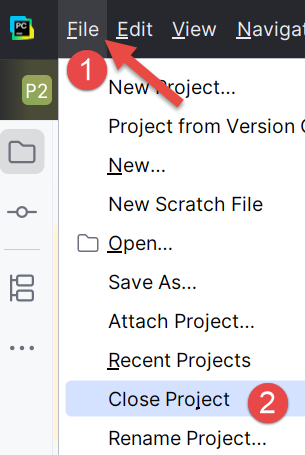 |
- في [1-2]، أغلق المشروع الذي تعمل عليه حالياً؛
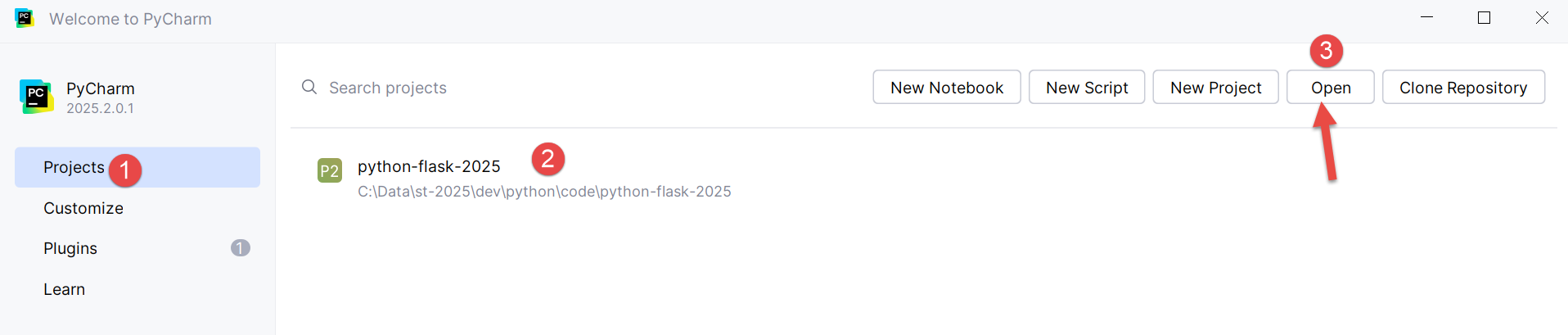
- في [1]، حدد خيار [المشاريع]؛
- في النافذة [2]، سترى قائمة بأحدث المشاريع التي عملت عليها؛
- في [3]، حدد أنك تريد فتح مشروع موجود؛
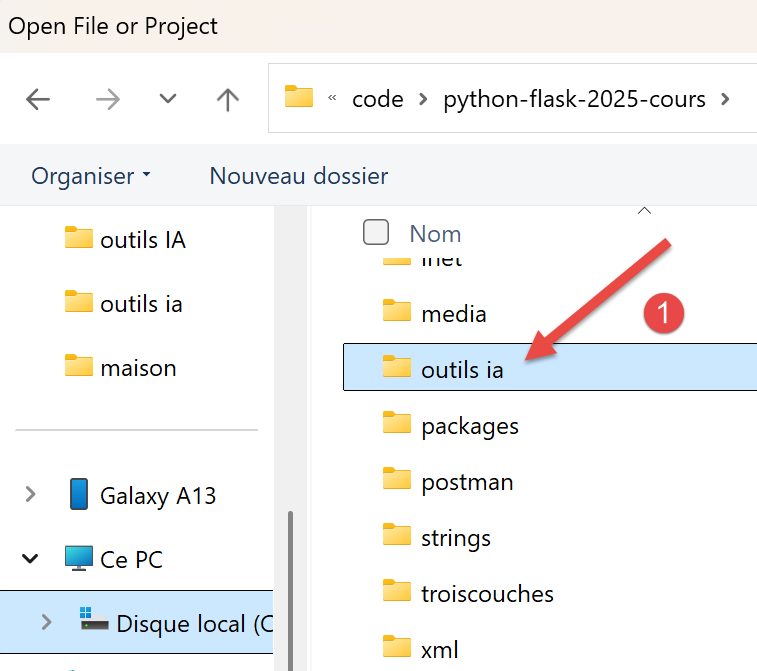 |
- في [1]، افتح المجلد الذي قمت بتنزيله؛
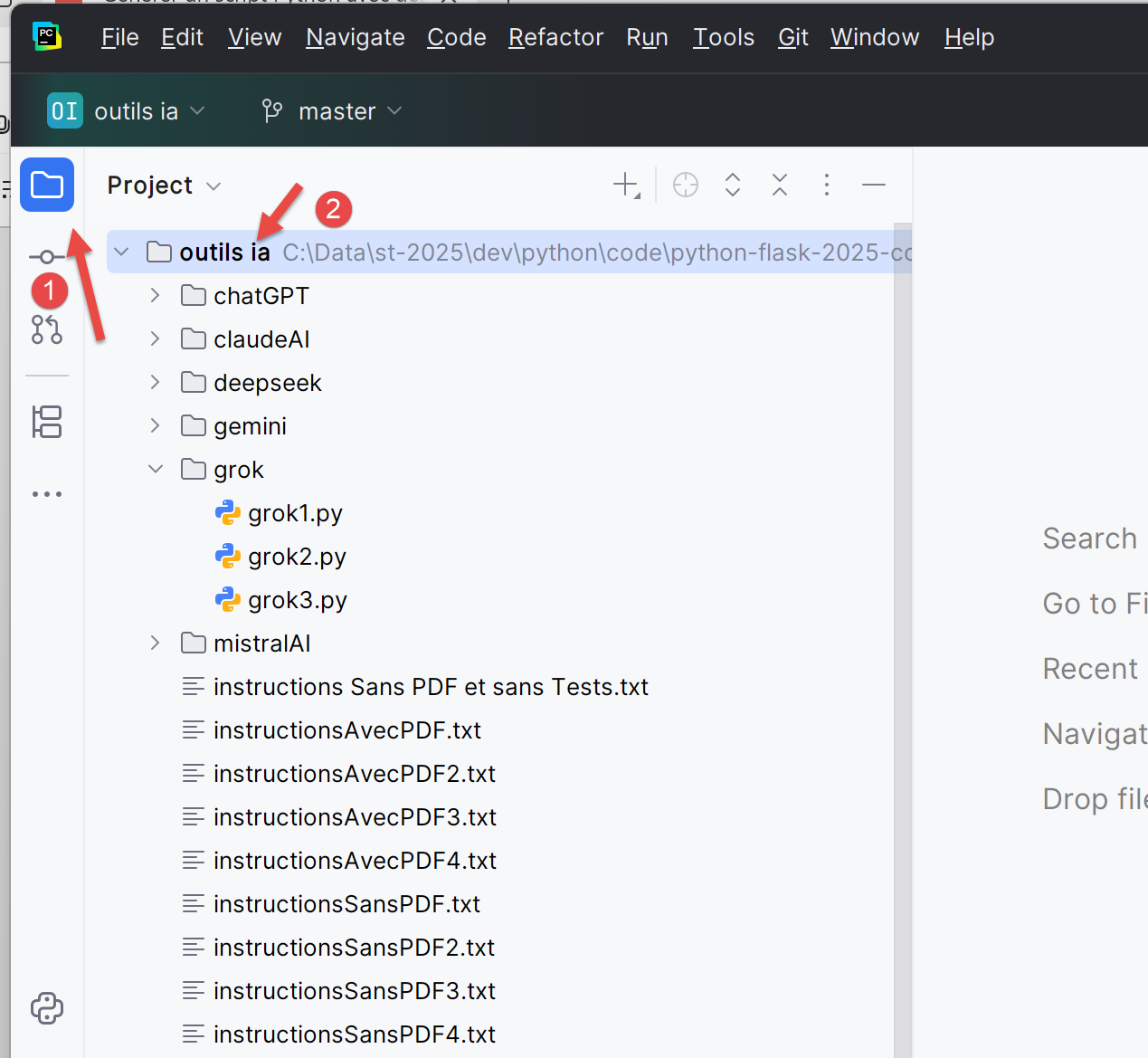 |
- في [1-2]، حدد مشروع PyCharm؛
دعونا نُهيئ هذا المشروع ليحتوي على بيئة تنفيذ افتراضية:
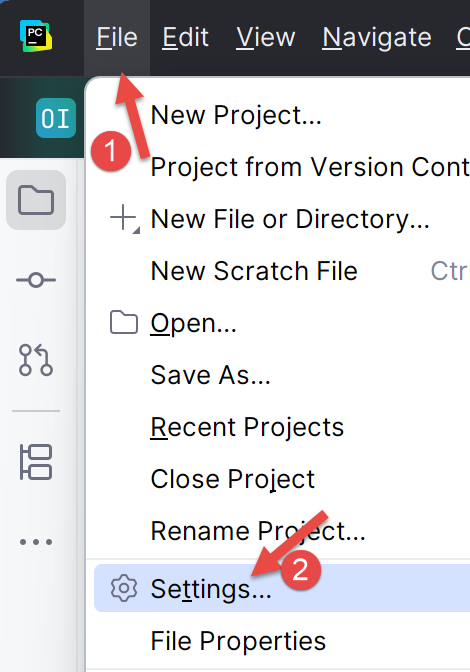 |
- في [1-2]، قم بتكوين المشروع الجديد؛
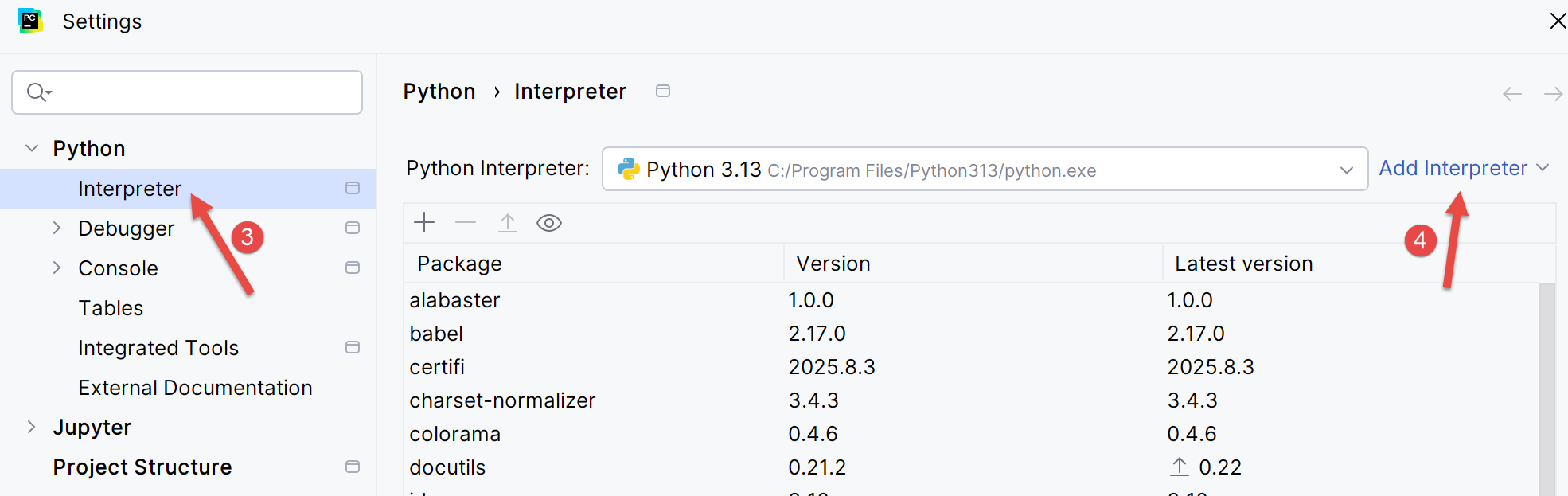 |
- في [3-4]، قم بتكوين مترجم للمشروع؛
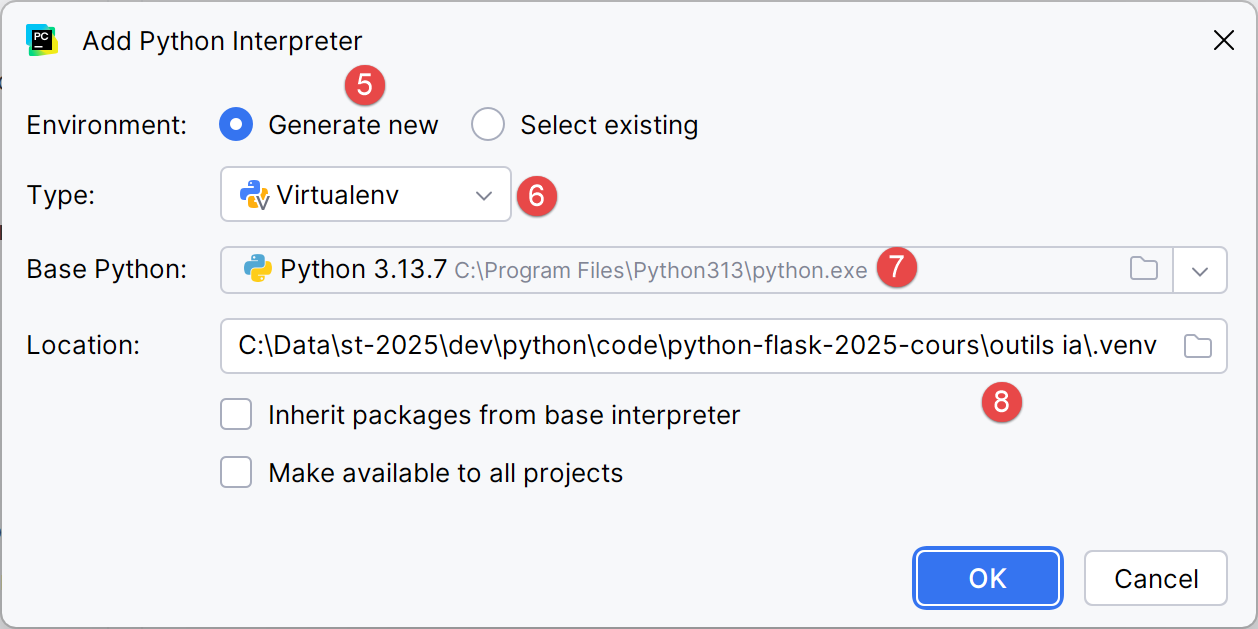 |
- في [5-6]، حدد بيئة تنفيذ افتراضية؛
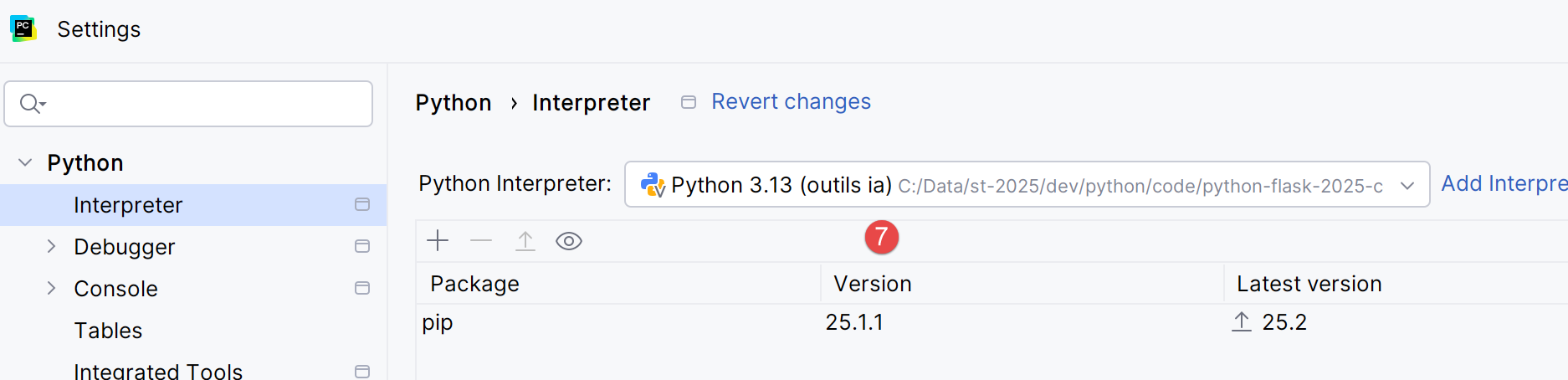 |
- في [7]، المترجم الجديد لـ Python المستخدم في المشروع؛
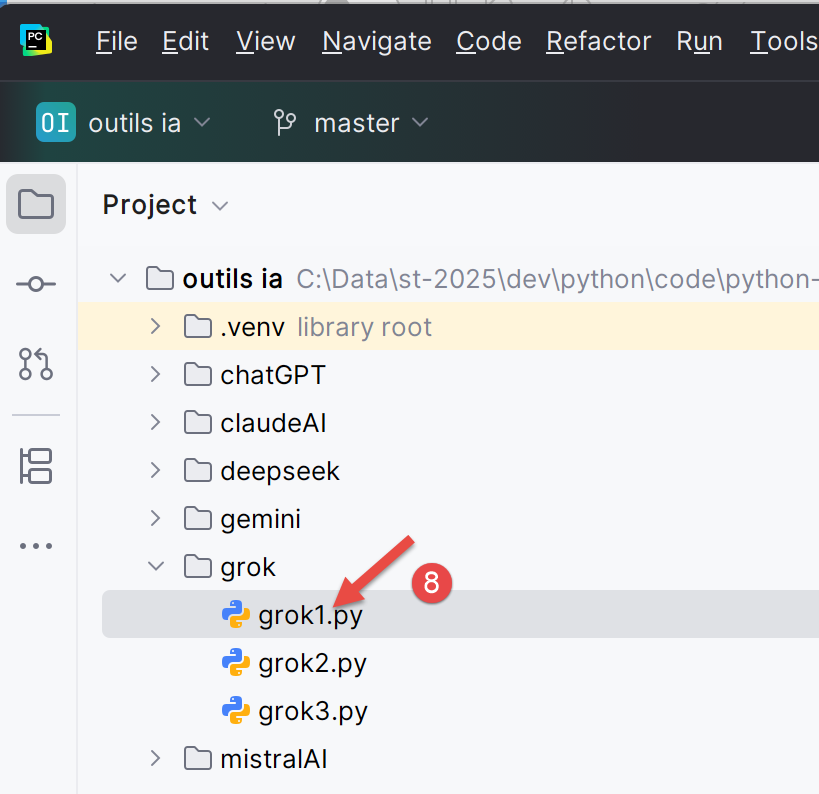
بمجرد الانتهاء من ذلك، يمكنك تشغيل نصوص المشروع:
 |