8. Instalar y utilizar un controlador ODBC para [Firebird]
8.1. Instalar el controlador
Existen numerosas bases de datos en el mercado. Con el fin de estandarizar el acceso a las bases de datos en MS Windows, Microsoft ha desarrollado una interfaz llamada ODBC (Open DataBase Connectivity). Esta capa oculta las particularidades de cada base de datos bajo una interfaz estándar. En Windows existen numerosos controladores que facilitan el acceso a las bases de datos. A continuación se muestran, por ejemplo, algunos de los controladores instalados en una máquina con Windows:
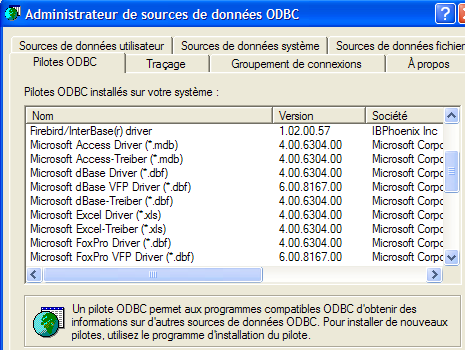
Una aplicación que utilice estos controladores puede trabajar con cualquier base de datos sin necesidad de reescribir el código. El controlador ODBC actúa como intermediario entre la aplicación y la base de datos. La interacción entre la aplicación y el controlador ODBC es estándar. Si se cambia de SGBD, se instala el controlador ODBC del nuevo SGBD y la aplicación permanece sin cambios.
 |
El enlace [firebird-odbc-provider] de la página de descargas de [Firebird] (párrafo 2.1) da acceso a un controlador ODBC. Una vez instalado, aparece en la lista de controladores ODBC instalados.
8.2. Crear una fuente ODBC
- Ejecuta la herramienta [Démarrer -> Paramètres -> Outil de configuration -> Outils d'administration -> Sources de données ODBC]:

- Aparecerá la siguiente ventana:
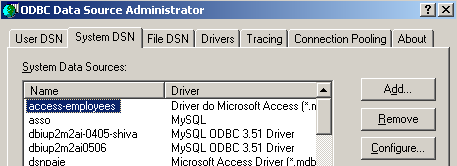
- Agreguemos [Add], una nueva fuente de datos del sistema (panel [System DSN]), que asociaremos a la base de datos Firebird [dbarticles] que creamos en el párrafo 2.3:
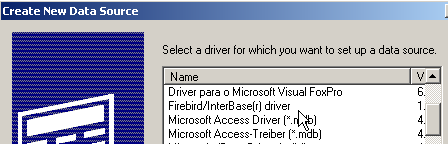
- En primer lugar, debemos especificar el controlador ODBC que se utilizará. Arriba, seleccionamos el controlador para Firebird y luego creamos [Terminer]. A continuación, se activa el asistente del controlador ODBC de Firebird:
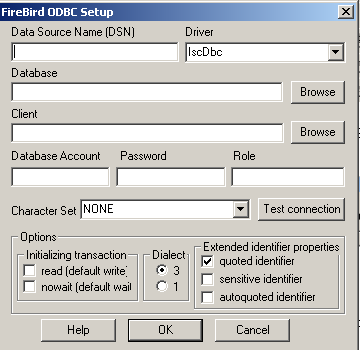
- llenamos los distintos campos:
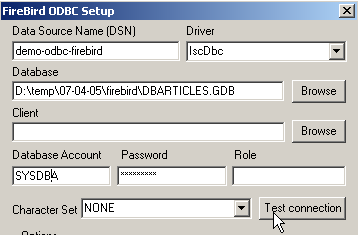
el nombre DSN de la fuente ODBC —puede ser cualquiera— | |
el nombre de la base de datos Firebird BD que se va a utilizar; usa [Browse] para designar el archivo .gbd correspondiente. Aquí utilizamos la base de datos de artículos [dbarticles] creada en la página 8. | |
identificador que se debe usar para conectarse a la base de datos | |
la contraseña asociada a este identificador |
El botón [Test connection] permite verificar la validez de la información que hemos ingresado. Antes de usarlo, ejecute el SGBD [Firebird]:
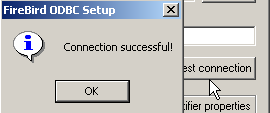
- validar el asistente ODBC, ejecutando [OK] tantas veces como sea necesario
8.3. Probar la fuente ODBC
Existen diversas formas de verificar el correcto funcionamiento de una fuente ODBC. Aquí utilizaremos Excel:
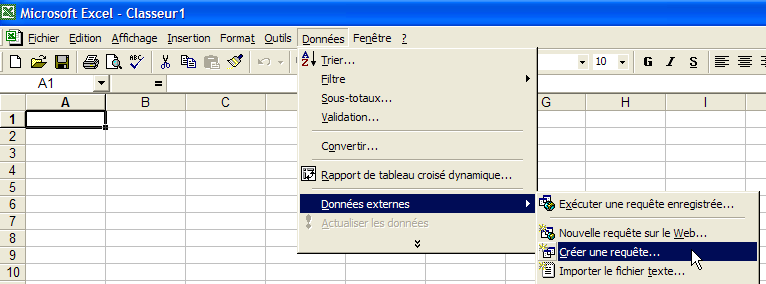
- utilicemos la opción [Données -> Données externes -> Créer une requête] mencionada anteriormente. Aparecerá la primera ventana de un asistente para definir la fuente de datos. El panel [Bases de données] muestra las fuentes ODBC actualmente definidas en la máquina:
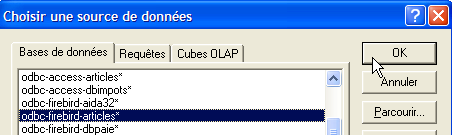
- Seleccionemos la fuente ODBC [odbc-firebird-articles] que acabamos de crear y pasemos al siguiente paso con [OK]:
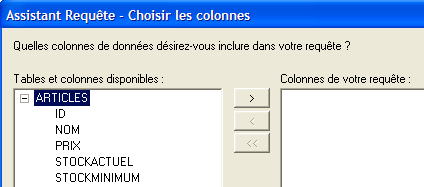
- Esta ventana muestra las tablas y columnas disponibles en la fuente ODBC. Seleccionamos toda la tabla:
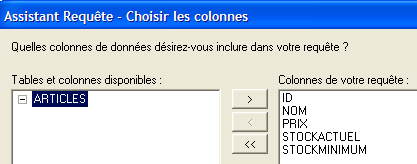
- Pasemos al siguiente paso con [Suivant]:
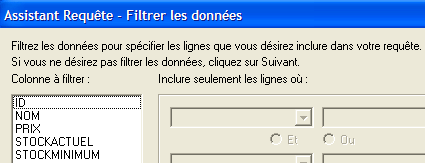
- Este paso nos permite filtrar los datos. Aquí no filtramos nada y pasamos al siguiente paso:
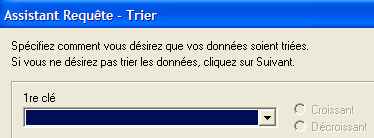
- Este paso nos permite ordenar los datos. No lo hacemos y pasamos al siguiente paso:
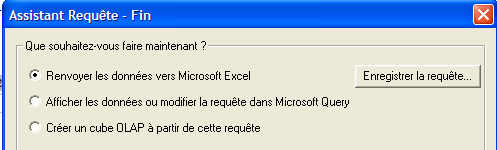
- El último paso nos pregunta qué queremos hacer con los datos. Aquí, los enviamos a Excel:
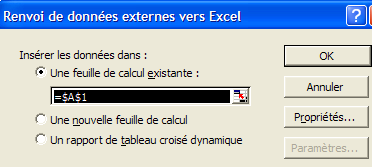
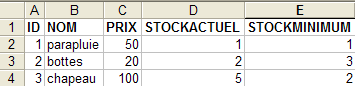
- Aquí, Excel nos pregunta dónde queremos colocar los datos recuperados. Los colocamos en la hoja activa a partir de la celda A1. Los datos se recuperan entonces en la hoja de Excel:
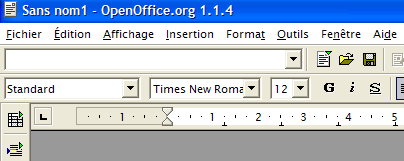
Existen otras formas de comprobar la validez de una fuente ODBC. Por ejemplo, se puede utilizar la suite gratuita OpenOffice disponible en la URL [http://www.openoffice.org]. A continuación se muestra un ejemplo con un texto OpenOffice:
 | 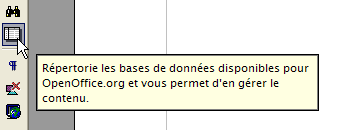 |
- Un ícono en el lado izquierdo de la ventana de OpenOffice permite acceder a las fuentes de datos. La interfaz cambia entonces para mostrar un área de administración de fuentes de datos:
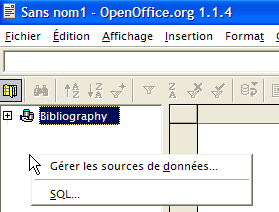
- Hay una fuente de datos predefinida: la fuente [Bibliography]. Al hacer clic con el botón derecho en el área de fuentes de datos, podemos crear una nueva con la opción [Gérer les sources de données]:
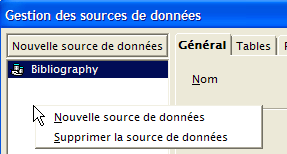
- Un asistente [Gestion des sources de données] permite crear fuentes de datos. Al hacer clic con el botón derecho en el área de fuentes de datos, podemos crear una nueva con la opción [Nouvelle source de données]:
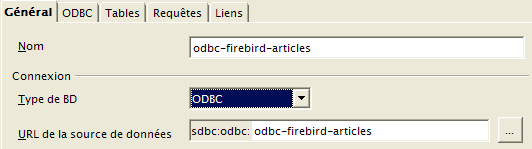
cualquier nombre. Aquí hemos utilizado el nombre de la fuente ODBC | |
OpenOffice puede manejar diferentes tipos de BD a través de JDBC, ODBC o directamente (MySQL, Dbase, ...). Para nuestro ejemplo, hay que elegir ODBC | |
El botón a la derecha del campo de entrada nos da acceso a la lista de fuentes ODBC de la máquina. Seleccionamos la fuente [odbc-firebird-articles] |
- Pasamos al panel [ODBC] para definir allí el usuario con el que se realizará la conexión:
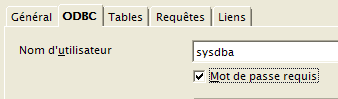
El propietario de la fuente ODBC |
- Pasamos al panel [Tables]. Se solicita la contraseña. En este caso es [masterkey]:
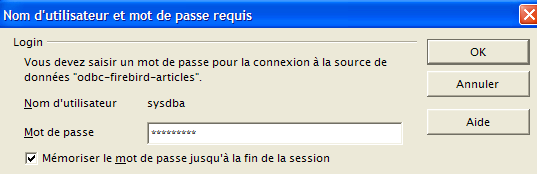
- Se ejecuta [OK]. A continuación, se muestra la lista de tablas de la fuente ODBC:
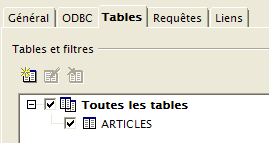
- Se pueden definir las tablas que se mostrarán en el documento [OpenOffice]. Aquí elegimos la tabla [ARTICLES] y creamos [OK]. La definición de la fuente de datos ha finalizado. A continuación, aparece en la lista de fuentes de datos del documento activo:
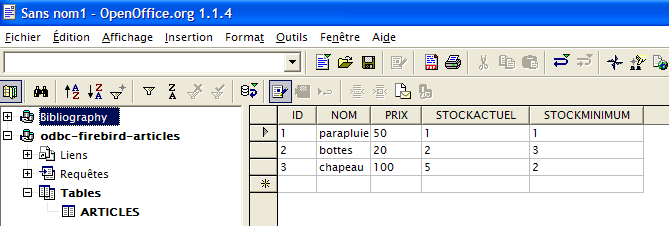
- Se puede arrastrar con el ratón la tabla [ARTICLES] que se encuentra arriba y colocarla sobre el texto [OpenOffice].
8.4. Microsoft Query
Aunque MS Query viene incluido con MS Office, no siempre existe un enlace a este programa. Se encuentra en la carpeta de Office bajo el nombre MSQRY32.EXE. Por ejemplo: «C:\Archivos de programa\Office 2000\Office\MSQRY32.EXE». MS Query permite consultar cualquier fuente de datos ODBC mediante consultas SQL. Estas consultas pueden crearse gráficamente o escribirse directamente con el teclado. Dado que la mayoría de las bases de datos para Windows proporcionan controladores, todas ellas pueden consultarse con MS Query. Al iniciar MS Query, aparece la siguiente pantalla:
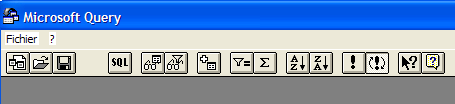
En primer lugar, debemos seleccionar la fuente de datos ODBC que se va a consultar. Para ello, se utiliza la opción: Fichier/Nouvelle:
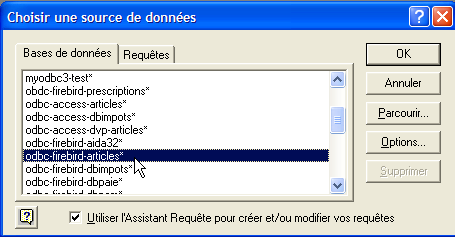
Utilizaremos la fuente ODBC creada anteriormente. MS Query nos muestra entonces la estructura de la fuente:
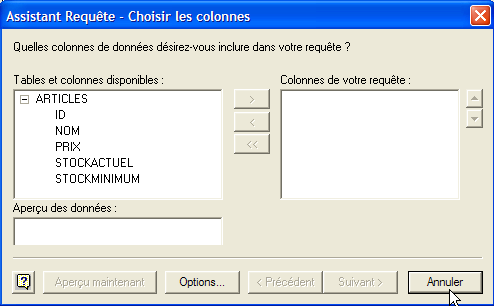
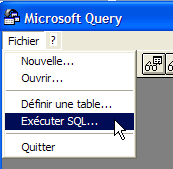
Utilizamos el botón [Annuler], ya que el asistente que se propone no resulta muy útil si se conoce el lenguaje SQL. Podemos ejecutar consultas SQL sobre la fuente ODBC seleccionada con la opción [Fichier / Exécuter SQL]:
 | 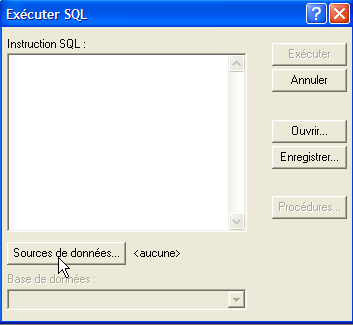 |
También debemos seleccionar la fuente ODBC:
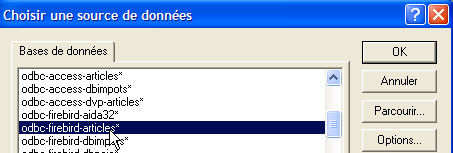
Una vez seleccionada la fuente ODBC, podemos emitir órdenes SQL sobre ella:
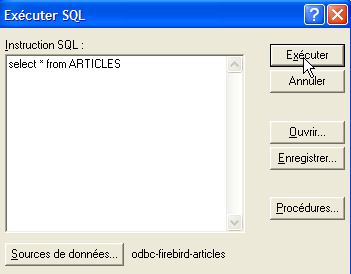
Obtenemos el siguiente resultado:
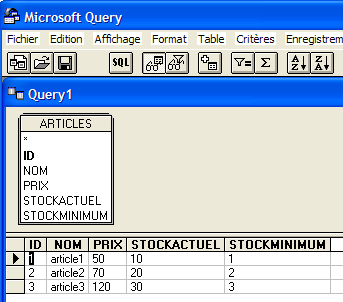
Se invita al lector a crear una fuente ODBC con la base de datos Firebird DBBIBLIO y a volver a ejecutar los ejemplos anteriores.