2. Conceptos básicos
En este capítulo, presentamos los fundamentos de la programación web. Su objetivo principal es dar a conocer los principios básicos de la programación web antes de ponerlos en práctica con un lenguaje y un entorno específicos. Presenta numerosos ejemplos que se recomienda probar para «familiarizarse» poco a poco con la filosofía del desarrollo web.
2.1. Los componentes de una aplicación web
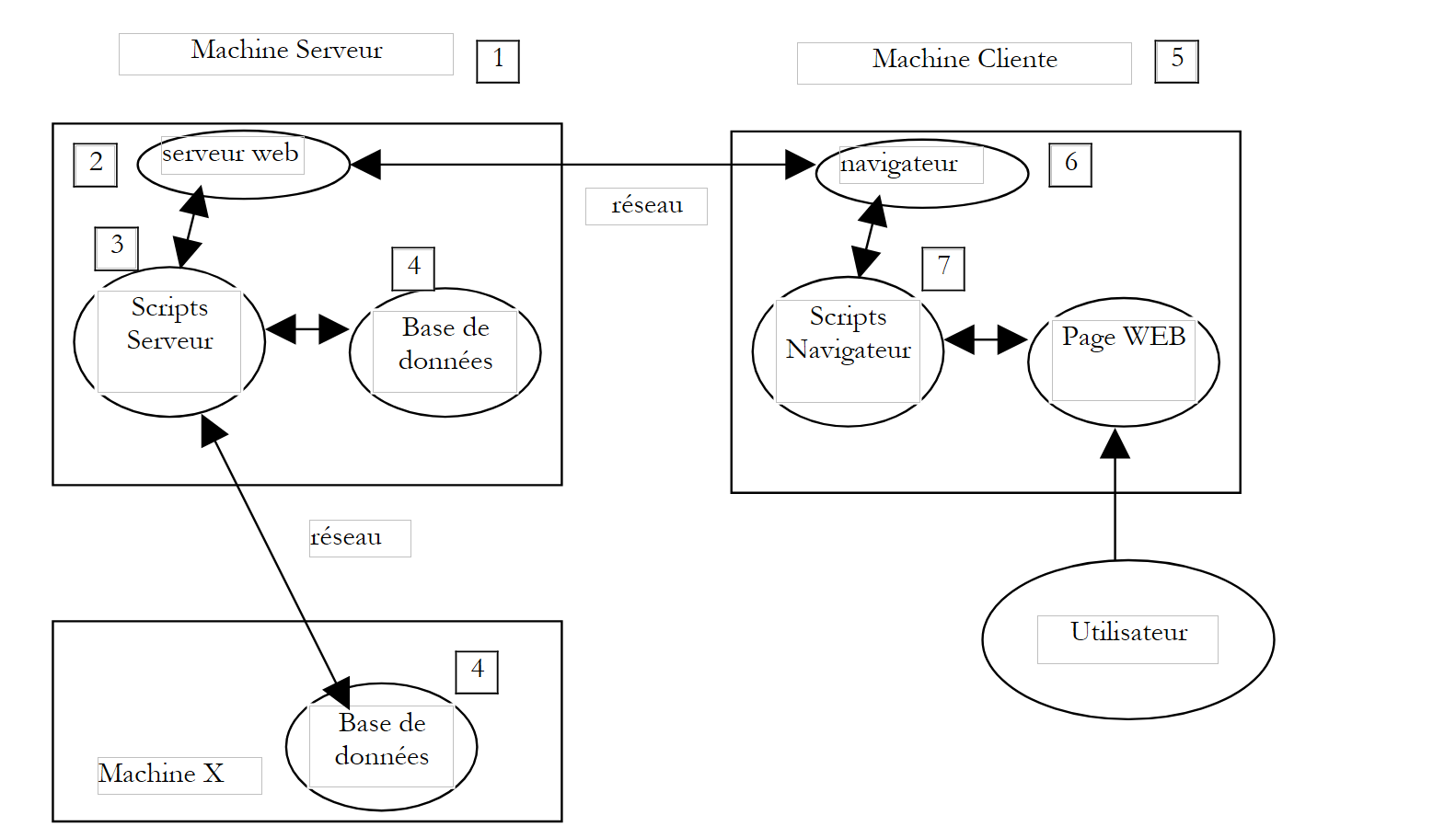 |
Número | Función | Ejemplos comunes |
OS Servidor | Linux, Windows | |
Servidor web | Apache (Linux, Windows) IIS (NT), PWS (Win9x) | |
Scripts ejecutados del lado del servidor. Pueden ser ejecutados por módulos del servidor o por programas externos al servidor (CGI). | PERL (Apache, IIS, PWS) VBSCRIPT (IIS, PWS) JAVASCRIPT (IIS, PWS) PHP (Apache, IIS, PWS) JAVA (Apache, IIS, PWS) C#, VB.NET (IIS) | |
Base de datos: esta puede estar en la misma máquina que el programa que la utiliza o en otra a través de Internet. | Oracle (Linux, Windows) MySQL (Linux, Windows) Access (Windows) SQL Server (Windows) | |
OS Cliente | Linux, Windows | |
Navegador web | Netscape, Internet Explorer | |
Scripts ejecutados del lado del cliente dentro del navegador. Estos scripts no tienen acceso a los discos de la computadora del usuario. | VBscript (IE) JavaScript (IE, Netscape) PerlScript (IE) Applets JAVA |
2.2. El intercambio de datos en una aplicación web con formulario
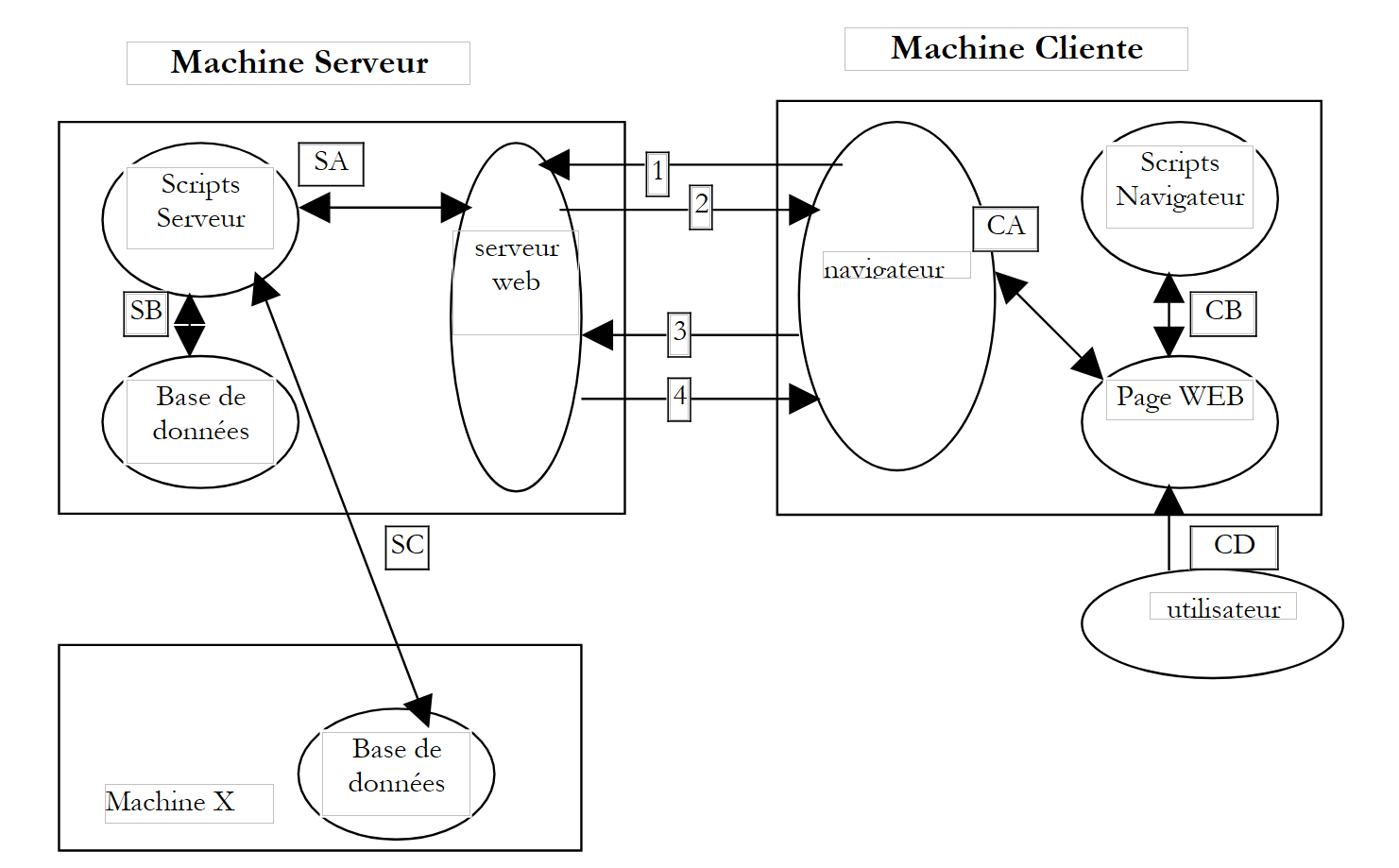 |
Número | Función |
El navegador solicita un URL por primera vez (http://machine/url). No se ha pasado ningún parámetro. | |
El servidor web le envía la página web de este URL. Esta puede ser estática o generada dinámicamente por un script de servidor (SA) que pudo haber utilizado el contenido de bases de datos (SB, SC). En este caso, el script detectará que se ha solicitado URL sin pasar parámetros y generará la página inicial WEB. El navegador recibe la página y la muestra (CA). Es posible que los scripts del lado del navegador (CB) hayan modificado la página inicial enviada por el servidor. Posteriormente, mediante interacciones entre el usuario (CD) y los scripts (CB), la página web se modificará. En particular, se completarán los formularios. | |
El usuario valida los datos del formulario, los cuales deben enviarse al servidor web. El navegador vuelve a solicitar el URL inicial u otro, según el caso, y al mismo tiempo transmite al servidor los valores del formulario. Para ello, puede utilizar dos métodos llamados GET y POST. Al recibir la solicitud del cliente, el servidor activa el script (SA) asociado a la URL solicitada, script que detectará los parámetros y los procesará. | |
El servidor entrega la página WEB generada por el programa (SA, SB, SC). Este paso es idéntico al paso 2 anterior. A partir de ahora, los intercambios se realizan siguiendo los pasos 2 y 3. |
2.3. Algunos recursos
A continuación se presenta una lista de recursos que permiten instalar y utilizar ciertas herramientas para el desarrollo web. En el anexo se incluye una guía para la instalación de estas herramientas.
- Apache, Instalación y puesta en marcha, O'Reilly | |
- Programación en Perl, Larry Wall, O'Reilly - Aplicaciones CGI en Perl, Neuss y Vromans, O'Reilly - La documentación HTML que viene con Active Perl | |
- Programación web con PHP, Lacroix, Eyrolles - Manual de usuario de PHP, disponible en el sitio web de PHP | |
- Interfaz entre WEB y la base de datos en WinNT, Alex Homer, Eyrolles | |
- JAVA Servlets, Jason Hunter, O'Reilly - Programación de redes con Java, Elliotte Rusty Harold, O'Reilly - JDBC y Java, George Reese, O'Reilly | |
- El manual de MySQL está disponible en el sitio web de MySQL - Oracle 8i en Linux, Gilles Briard, Eyrolles - Oracle 8i en NT, Gilles Briard, Eyrolles |
2.4. Notaciones
En lo sucesivo, daremos por hecho que se han instalado ciertas herramientas y adoptaremos las notaciones siguientes:
notación | significado |
raíz del árbol de directorios del servidor Apache | |
raíz de las páginas web servidas por Apache. Es en esta raíz donde deben encontrarse las páginas web. Así, el URL http://localhost/page1.htm corresponde al archivo <apache-DocumentRoot>\page1.htm. | |
raíz del árbol de directorios vinculada al alias cgi-bin y donde se pueden colocar scripts CGI para Apache. Así, el URL http://localhost/cgi-bin/test1.pl corresponde al archivo <apache-cgi-bin>\test1.pl. | |
raíz de las páginas web generadas por PWS. Es en este directorio raíz donde deben encontrarse las páginas web. Así, el archivo URL http://localhost/page1.htm corresponde al archivo <pws-DocumentRoot>\page1.htm. | |
raíz del árbol de directorios del lenguaje Perl. El ejecutable perl.exe se encuentra generalmente en <perl>\bin. | |
raíz del árbol de directorios del lenguaje PHP. El ejecutable php.exe suele encontrarse en <php>. | |
raíz del árbol de Java. Los ejecutables relacionados con Java se encuentran en <java>\bin. | |
raíz del servidor Tomcat. Se pueden encontrar ejemplos de servlets en <tomcat>\webapps\examples\servlets y ejemplos de páginas en JSP y <tomcat>\webbapps\examples\jsp |
Para cada una de estas herramientas, consulte el anexo, que ofrece ayuda para su instalación.
2.5. Páginas web estáticas, páginas web dinámicas
Una página estática está representada por un archivo HTML. Una página dinámica, por su parte, es generada «sobre la marcha» por el servidor web. En este párrafo le proponemos diversas pruebas con diferentes servidores web y diferentes lenguajes de programación para demostrar la universalidad del concepto web.
2.5.1. Página estática HTML (lenguaje de marcado HyperText)
Consideremos el siguiente código HTML:
<html>
  <head>
    <title>essai 1 : une page statique</title>
   </head>
   <body>
     <center>
     <h1>Une page statique...</h1>
   </body>
</html>
que genera la siguiente página web:
Las pruebas
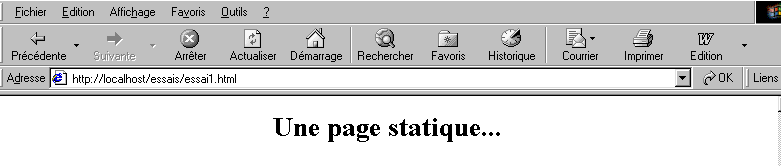
test1
- iniciar el servidor Apache
- colocar el script essai1.html en <apache-DocumentRoot>
- visualizar el archivo URL http://localhost/essai1.html con un navegador
- detener el servidor Apache
prueba2
- Iniciar el servidor PWS
- colocar el script essai1.html en <pws-DocumentRoot>
- visualizar el URL http://localhost/essai1.html con un navegador
2.5.2. Una página ASP (Active Server Pages)
El script essai2.asp:
<html>
  <head>
    <title>essai 1 : une page asp</title>
   </head>
   <body>
     <center>
     <h1>Une page asp générée dynamiquement par le serveur PWS</h1>
     <h2>Il est <% =time %></h2>
     <br>
     A chaque fois que vous rafraîchissez la page, l'heure change.
   </body>
</html>
genera la siguiente página web:
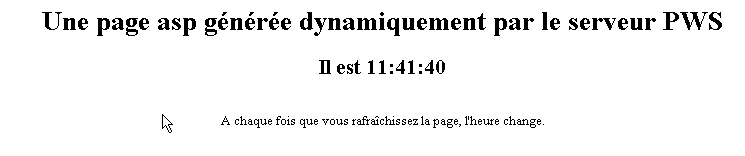
La prueba
- Iniciar el servidor PWS
- insertar el script essai2.asp en <pws-DocumentRoot>
- Acceder a URL http://localhost/essai2.asp con un navegador
2.5.3. Un script PERL (Practical Extracting and Reporting Language)
El script essai3.pl:
#!d:\perl\bin\perl.exe

($secondes,$minutes,$heure)=localtime(time);

print <<HTML
Content-type: text/html

<html>
  <head>
    <title>essai 1 : un script Perl</title>
   </head>
   <body>
     <center>
     <h1>Une page générée dynamiquement par un script Perl</h1>
     <h2>Il est $heure:$minutes:$secondes</h2>
     <br>
     A chaque fois que vous rafraîchissez la page, l'heure change.
   </body>
</html>

HTML
;
La primera línea es la ruta del ejecutable perl.exe. Hay que adaptarla si es necesario. Una vez ejecutado por un servidor web, el script genera la siguiente página:
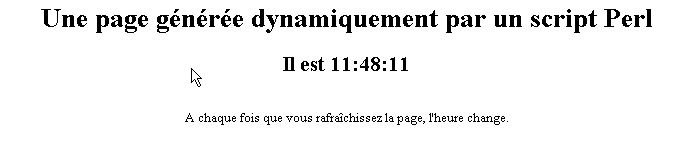
La prueba
- del servidor web: Apache
- A modo informativo, revisa el archivo de configuración srm.conf o httpd.conf, según la versión de Apache, en <apache>\confs y busque la línea que mencione cgi-bin para conocer el directorio <apache-cgi-bin> en el que debe colocar essai3.pl.
- Coloca el script essai3.pl en <apache-cgi-bin>
- Accede a la URL http://localhost/cgi-bin/essai3.pl
Cabe señalar que la página perl tarda más en cargarse que la página asp. Esto se debe a que el script de Perl es ejecutado por un intérprete de Perl que debe cargarse antes de que pueda ejecutar el script. No permanece constantemente en la memoria.
2.5.4. Un script PHP (Página de inicio personal, Procesador HyperText)
El script essai4.php
<html>
  <head>
    <title>essai 4 : une page php</title>
   </head>
   <body>
     <center>
     <h1>Une page PHP générée dynamiquement</h1>
     <h2>
<?
          $maintenant=time();
          echo date("j/m/y, h:i:s",$maintenant);
?>
     </h2>
     <br>
     A chaque fois que vous rafraîchissez la page, l'heure change.
   </body>
</html>
El script anterior genera la siguiente página web:
Las pruebas
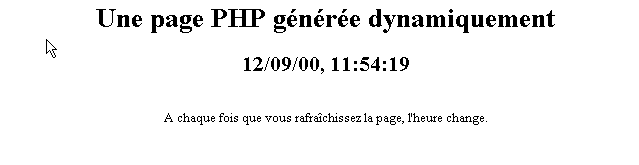

-
consulta el archivo de configuración srm.conf o httpd.conf de Apache en <Apache>\confs
-
A modo informativo, revisa las líneas de configuración de php
prueba1
-
Iniciar el servidor Apache
-
Colocar essai4.php en <apache-DocumentRoot>
-
solicitar el URL http://localhost/essai4.php
prueba2
-
Iniciar el servidor PWS
-
A modo informativo, verificar la configuración de PWS en relación con PHP
-
colocar essai4.php en <pws-DocumentRoot>\php
-
solicitar el URL http://localhost/essai4.php
2.5.5. Un script JSP (Java Server Pages)
El script heure.jsp
<%  //programa en Java que muestra la hora %>

<%@ page import="java.util.*" %>

<%
     // código JAVA para calcular la hora
  Calendar calendrier=Calendar.getInstance();
  int heures=calendrier.get(Calendar.HOUR_OF_DAY);
  int minutes=calendrier.get(Calendar.MINUTE);
  int secondes=calendrier.get(Calendar.SECOND);
   // las horas, los minutos y los segundos son variables globales
   // que se podrán utilizar en el código HTML
%>

<% // código HTML %>
<html>
  <head>
     <title>Page JSP affichant l'heure</title>
  </head>
  <body>
     <center>
     <h1>Une page JSP générée dynamiquement</h1>
     <h2>Il est <%=heures%>:<%=minutes%>:<%=secondes%></h2>
     <br>
     <h3>A chaque fois que vous rechargez la page, l'heure change</h3>
  </body>
</html>
Una vez ejecutado por el servidor web, este script genera la siguiente página:
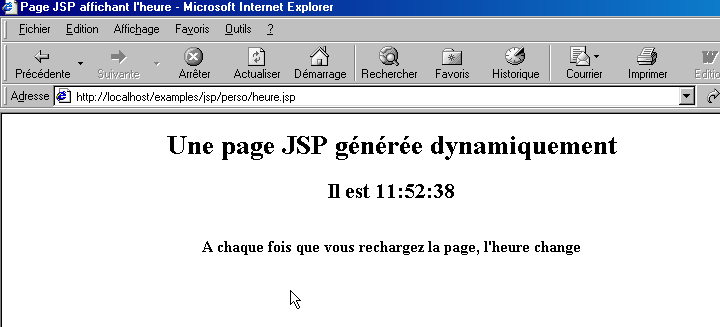
Las pruebas
- Coloca el script heure.jsp en <tomcat>\jakarta-tomcat\webapps\examples\jsp (Tomcat 3.x) o en <tomcat>\webapps\examples\jsp (Tomcat 4.x)
- Inicie el servidor Tomcat
- Acceda a URL en http://localhost:8080/examples/jsp/heure.jsp
2.5.6. Conclusión
Los ejemplos anteriores han demostrado que:
- una página HTML puede generarse dinámicamente mediante un programa. En eso consiste precisamente la programación web.
- que los lenguajes y los servidores web utilizados pueden ser diversos. Actualmente se observan las siguientes tendencias principales:
- las combinaciones Apache/PHP (Windows, Linux) y IIS/PHP (Windows)
- la tecnología ASP.NET en plataformas Windows, que combina el servidor IIS con un lenguaje .NET (C#, VB.NET, ...)
- la tecnología de servlets Java y páginas JSP que funcionan con diferentes servidores (Tomcat, Apache, IIS) y en diferentes plataformas (Windows, Linux). Es esta última tecnología la que se abordará con mayor detalle en este documento.
2.6. Scripts del lado del navegador
Una página HTML puede contener scripts que serán ejecutados por el navegador. Existen numerosos lenguajes de script del lado del navegador. A continuación se mencionan algunos de ellos:
Lenguaje | Navegadores compatibles |
VBScript | IE |
JavaScript | IE, Netscape |
PerlScript | IE |
Java | IE, Netscape |
Veamos algunos ejemplos.
2.6.1. Una página web con un script VBScript, del lado del navegador
La página vbs1.html
<html>
  <head>
    <title>essai : une page web avec un script vb</title>
    <script language="vbscript">
      function reagir
        alert "Vous avez cliqué sur le bouton OK"
      end function
    </script>
   </head>

   <body>
<center>
     <h1>Une page Web avec un script VB</h1>
     <table>
       <tr>
         <td>Cliquez sur le bouton</td>
         <td><input type="button" value="OK" name="cmdOK" onclick="reagir"></td>
       </tr>
      </table>
   </body>
</html>
La página HTML anterior no solo contiene el código HTML, sino también un programa destinado a ser ejecutado por el navegador que haya cargado esta página. El código es el siguiente:
    <script language="vbscript">
      function reagir
        alert "Vous avez cliqué sur le bouton OK"
      end function
    </script>
Las etiquetas <script></script> sirven para delimitar los scripts en la página HTML. Estos scripts pueden estar escritos en diferentes lenguajes, y es la opción language de la etiqueta <script> la que indica el lenguaje utilizado. En este caso es VBScript. No entraremos en detalles sobre este lenguaje. El script anterior define una función llamada réagir que muestra un mensaje. ¿Cuándo se llama a esta función? La siguiente línea de código HTML nos lo indica:
El atributo onclick indica el nombre de la función que se debe llamar cuando el usuario haga clic en el botón OK. Cuando el navegador haya cargado esta página y el usuario haga clic en el botón OK, aparecerá la siguiente página:
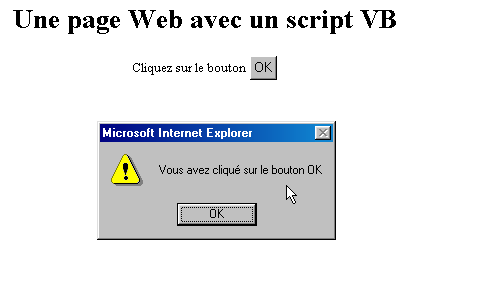
Las pruebas
Solo el navegador IE es capaz de ejecutar scripts VBScript. Netscape requiere complementos de software para hacerlo. Se pueden realizar las siguientes pruebas:
prueba1
- servidor Apache
- script vbs1.html en <apache-DocumentRoot>
- solicitar la URL http://localhost/vbs1.html con el navegador IE
test2
- servidor PWS
- script vbs1.html en <pws-DocumentRoot>
- solicitar la URL http://localhost/vbs1.html con el navegador IE
2.6.2. Una página web con un script de JavaScript, en el navegador
La página: js1.html
<html>
  <head>
    <title>essai 4 : une page web avec un script Javascript</title>
    <script language="javascript">
      function reagir(){
        alert ("Vous avez cliqué sur le bouton OK");
      }
    </script>
   </head>

   <body>
     <center>
     <h1>Une page Web avec un script Javascript</h1>
     <table>
       <tr>
         <td>Cliquez sur le bouton</td>
         <td><input type="button" value="OK" name="cmdOK" onclick="reagir()"></td>
       </tr>
    </table>
   </body>
</html>
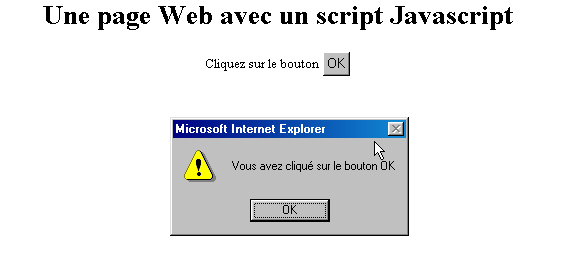
Aquí tenemos algo idéntico a la página anterior, salvo que hemos sustituido el lenguaje VBScript por el lenguaje JavaScript. Este tiene la ventaja de que es compatible con ambos navegadores, IE y Netscape. Su ejecución arroja los mismos resultados:
Las pruebas
prueba1
- servidor Apache
- script js1.html en <apache-DocumentRoot>
- Acceder a la URL http://localhost/js1.html con el navegador IE o Netscape
prueba2
- servidor PWS
- script js1.html en <pws-DocumentRoot>
- solicitar la URL http://localhost/js1.html con el navegador IE o Netscape
2.7. Las interacciones entre el cliente y el servidor
Volvamos a nuestro esquema inicial que ilustraba los componentes de una aplicación web:
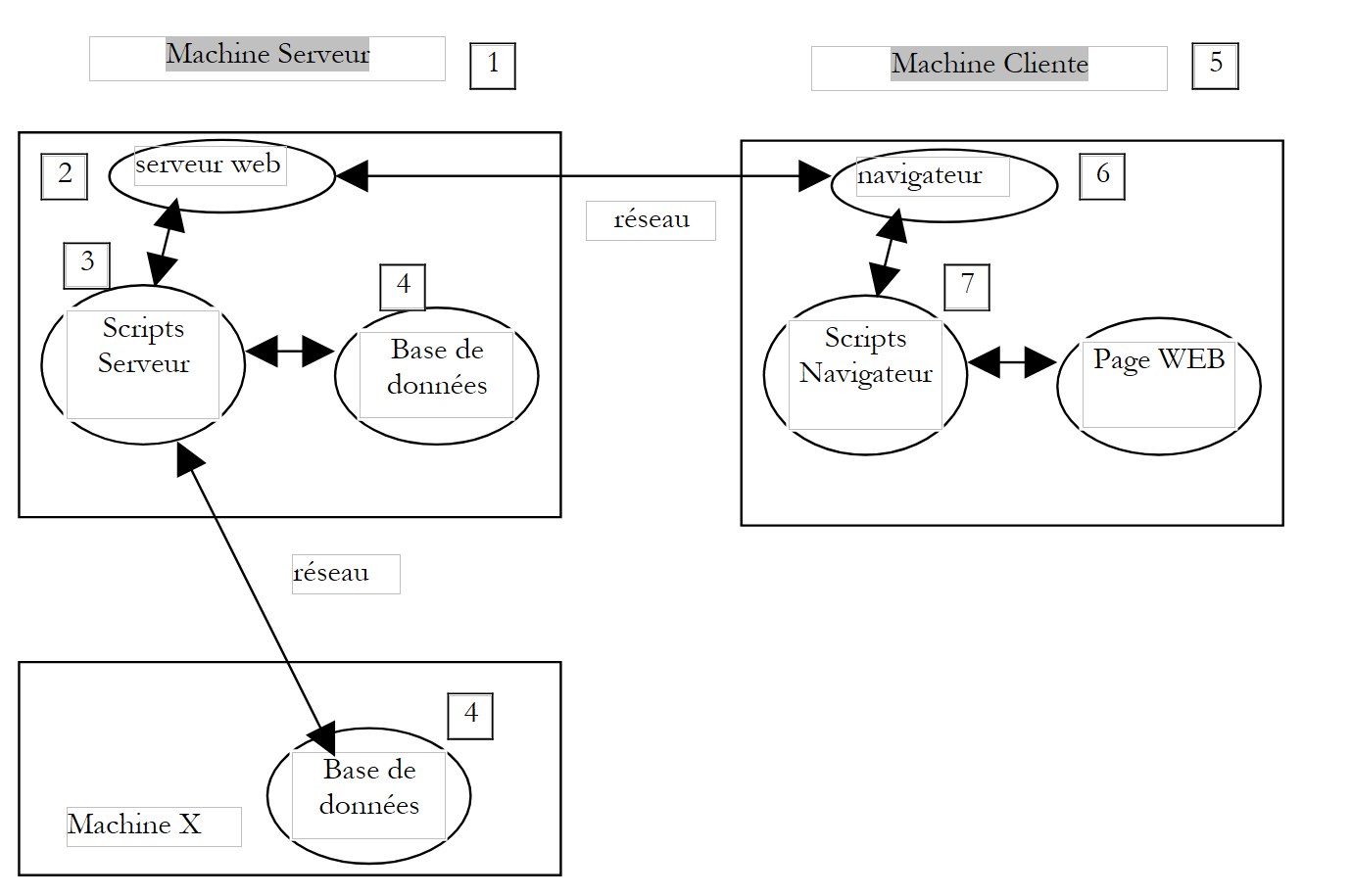 |
Aquí nos enfocamos en las comunicaciones entre la máquina cliente y la máquina servidor. Estas se realizan a través de una red y conviene recordar la estructura general de las comunicaciones entre dos máquinas remotas.
2.7.1. El modelo OSI
El modelo de red abierta denominado OSI (Modelo de Referencia de Interconexión de Sistemas Abiertos), definido por la ISO (Organización Internacional de Normalización), describe una red ideal en la que la comunicación entre máquinas puede representarse mediante un modelo de siete capas:
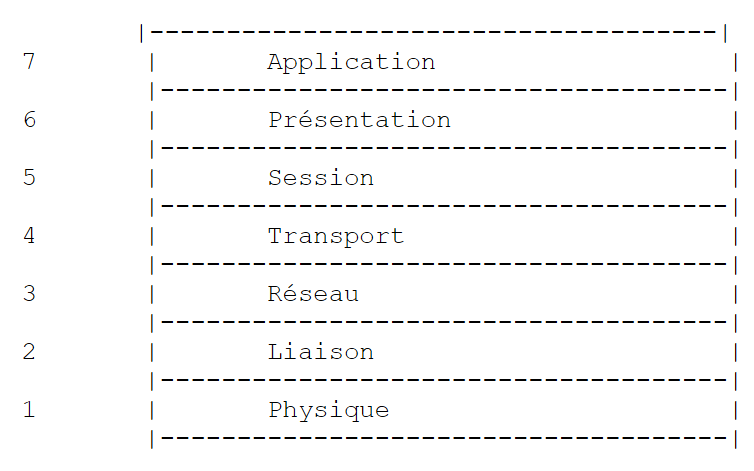 |
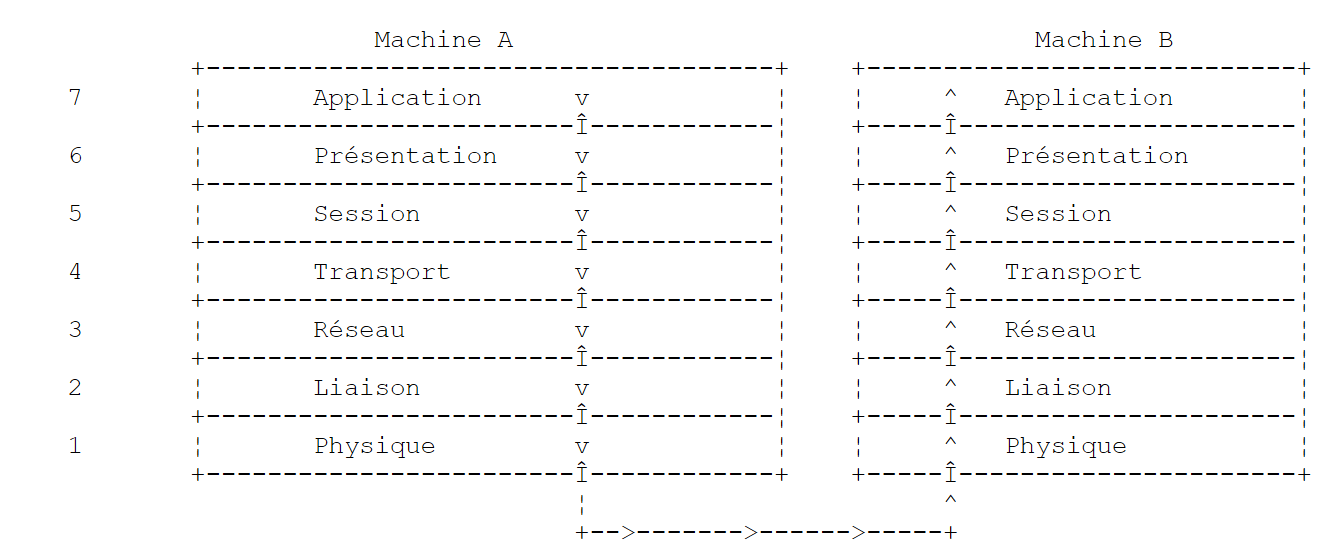
Cada capa recibe servicios de la capa inferior y ofrece los suyos a la capa superior. Supongamos que dos aplicaciones ubicadas en máquinas A y B diferentes desean comunicarse: lo hacen a nivel de la capa Application. No necesitan conocer todos los detalles del funcionamiento de la red: cada aplicación entrega la información que desea transmitir a la capa inferior: la capa Présentation. Por lo tanto, la aplicación solo tiene que conocer las reglas de interfaz con la capa Présentation. Una vez que la información se encuentra en la capa Présentation, se transfiere, siguiendo otras reglas, a la capa Session y así sucesivamente, hasta que la información llega al soporte físico y se transmite físicamente a la máquina de destino. Allí, se someterá al proceso inverso al que se le aplicó en la máquina de origen.
En cada capa, el proceso emisor encargado de enviar la información la envía a un proceso receptor en la otra máquina que pertenece a la misma capa que él. Lo hace siguiendo ciertas reglas que se denominan el protocolo de la capa. Por lo tanto, tenemos el siguiente esquema de comunicación final:
 |
La función de las diferentes capas es la siguiente:
Asegura la transmisión de bits a través de un medio físico. En esta capa se encuentran equipos terminales de procesamiento de datos (E.T.T.D), tales como terminales u computadoras, así como equipos de terminación de circuitos de datos (E.T.C.D), tales como moduladores/demoduladores, multiplexores y concentradores. Los puntos de interés en este nivel son: . la elección de la codificación de la información (analógica o digital) . la elección del modo de transmisión (sincrónico o asincrónico). | |
Oculta las características físicas de la capa física. Detecta y corrige los errores de transmisión. | |
Administra la ruta que debe seguir la información enviada por la red. A esto se le llama routage: determinar la ruta que debe seguir la información para que llegue a su destinatario. | |
Permite la comunicación entre dos aplicaciones, mientras que las capas anteriores solo permitían la comunicación entre máquinas. Un servicio que brinda esta capa puede ser la multiplexación: la capa de transporte puede utilizar una misma conexión de red (de máquina a máquina) para transmitir información perteneciente a varias aplicaciones. | |
En esta capa se encuentran servicios que permiten a una aplicación abrir y mantener una sesión de trabajo en una máquina remota. | |
Su objetivo es uniformar la representación de los datos en las diferentes máquinas. Así, los datos procedentes de una máquina A serán «formateados» por la capa Présentation de la máquina A, según un formato estándar, antes de ser enviados a la red. Al llegar a la capa Présentation de la máquina destinataria B, que los reconocerá gracias a su formato estándar, se les dará otro formato para que la aplicación de la máquina B los reconozca. | |
En este nivel se encuentran las aplicaciones que suelen estar más cerca del usuario, como el correo electrónico o la transferencia de archivos. |
2.7.2. El modelo TCP/IP
El modelo OSI es un modelo ideal. El conjunto de protocolos TCP/IP se aproxima a él de la siguiente manera:
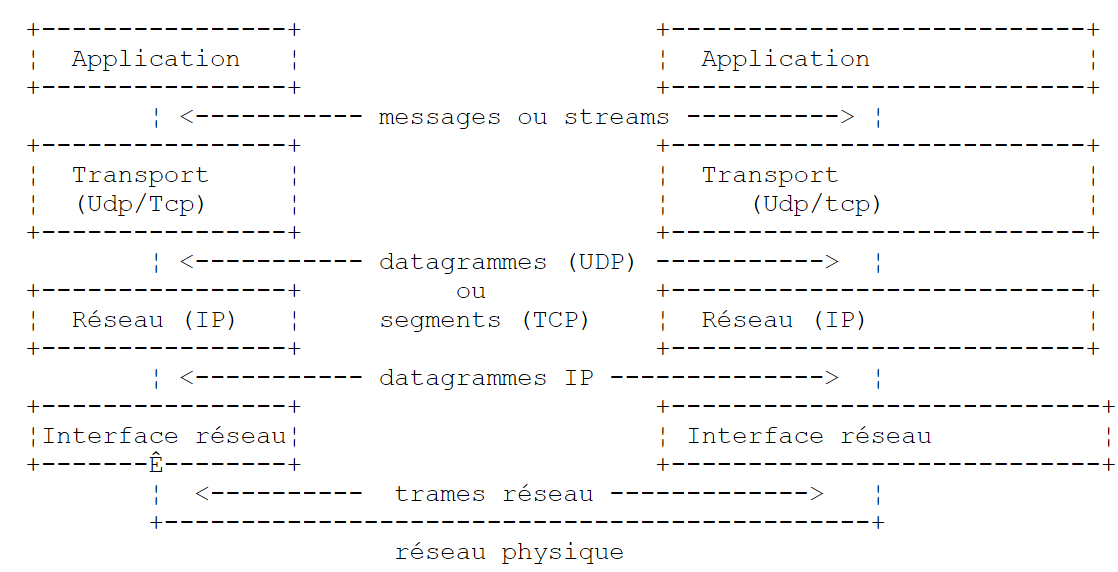 |
- la interfaz de red (la tarjeta de red de la computadora) cumple con las funciones de las capas 1 y 2 del modelo OSI
- la capa IP (Protocolo de Internet) cumple con las funciones de la capa 3 (red)
- la capa TCP (Protocolo de control de transferencia) o UDP (Protocolo de datagramas de usuario) cumple con las funciones de la capa 4 (transporte). El protocolo TCP se asegura de que los paquetes de datos intercambiados entre las máquinas lleguen correctamente a su destino. Si no es así, devuelve los paquetes que se han extraviado. El protocolo UDP no realiza esta tarea, por lo que le corresponde al desarrollador de aplicaciones hacerlo. Por eso, en Internet, que no es una red 100 % confiable, el protocolo TCP es el más utilizado. En este caso, se habla de una red TCP-IP.
- La capa de aplicación abarca las funciones de los niveles 5 a 7 del modelo OSI.
Las aplicaciones web se encuentran en la capa Application y, por lo tanto, se basan en los protocolos TCP-IP. Las capas Application de las máquinas cliente y servidor intercambian mensajes que se confían a las capas 1 a 4 del modelo para que sean enrutados a su destino. Para entenderse, las capas de aplicación de ambas máquinas deben «hablar» un mismo lenguaje o protocolo. El de las aplicaciones web se llama HTTP (Protocolo de transferencia HyperText). Es un protocolo de tipo texto, c.a.d, mediante el cual las máquinas intercambian líneas de texto en la red para entenderse. Estos intercambios están estandarizados, c.a.d, de modo que el cliente cuenta con una serie de mensajes para indicar exactamente lo que quiere al servidor y este último también cuenta con una serie de mensajes para dar su respuesta al cliente. Este intercambio de mensajes tiene la siguiente forma:
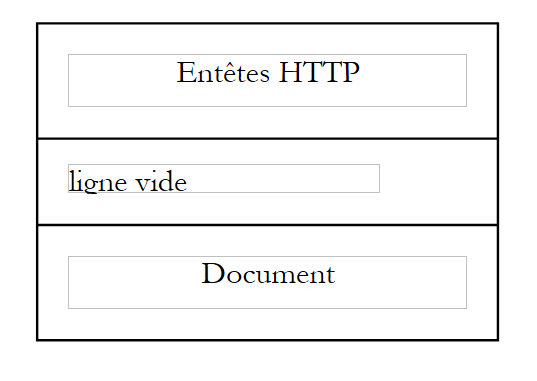 |
Cliente --> Servidor
Cuando el cliente realiza su solicitud al servidor web, envía
- líneas de texto en formato HTTP para indicar lo que quiere
- una línea en blanco
- opcionalmente, un documento
Servidor --> Cliente
Cuando el servidor responde al cliente, envía
- líneas de texto en formato HTTP para indicar lo que está enviando
- una línea en blanco
- opcionalmente, un documento
Por lo tanto, los intercambios tienen la misma estructura en ambos sentidos. En ambos casos, puede enviarse un documento, aunque es poco común que un cliente envíe un documento al servidor. Pero el protocolo HTTP lo permite. Esto es lo que permite, por ejemplo, que los suscriptores de un proveedor de acceso descarguen diversos documentos en su sitio personal alojado en ese proveedor de acceso. Los documentos intercambiados pueden ser de cualquier tipo. Tomemos como ejemplo un navegador que solicita una página web que contiene imágenes:
- el navegador se conecta al servidor web y solicita la página que desea. Los recursos solicitados se identifican de manera única mediante URL (Uniform Resource Locator). El navegador solo envía encabezados HTTP y ningún documento.
- El servidor le responde. En primer lugar, envía encabezados HTTP que indican qué tipo de respuesta está enviando. Puede tratarse de un error si la página solicitada no existe. Si la página existe, el servidor indicará en los encabezados HTTP de su respuesta que, después de estos, enviará un documento HTML (HyperText Markup Language). Este documento es una secuencia de líneas de texto en formato HTML. Un texto HTML contiene etiquetas (marcadores) que le dan al navegador instrucciones sobre cómo mostrar el texto.
- El cliente sabe, a partir de los encabezados HTTP del servidor, que va a recibir un documento HTML. Lo analizará y tal vez se dé cuenta de que contiene referencias a imágenes. Estas no se encuentran en el documento HTML. Por lo tanto, realiza una nueva solicitud al mismo servidor web para pedir la primera imagen que necesita. Esta solicitud es idéntica a la realizada en el paso 1, salvo que el recurso solicitado es diferente. El servidor procesará esta solicitud enviando al cliente la imagen solicitada. Esta vez, en su respuesta, los encabezados HTTP especificarán que el documento enviado es una imagen y no un documento HTML.
- El cliente recupera la imagen enviada. Los pasos 3 y 4 se repetirán hasta que el cliente (por lo general, un navegador) tenga todos los documentos que le permitan mostrar la página completa.
2.7.3. El protocolo HTTP
Veamos el protocolo HTTP con algunos ejemplos. ¿Qué se intercambian un navegador y un servidor web?
2.7.3.1. La respuesta de un servidor HTTP
Aquí veremos cómo un servidor web responde a las solicitudes de sus clientes. El servicio web o servicio HTTP es un servicio TCP-IP que normalmente opera en el puerto 80. Podría operar en otro puerto. En ese caso, el navegador del cliente tendría que especificar ese puerto en la solicitud que envía. Una solicitud tiene la siguiente forma general:
con
el protocolo | HTTP para el servicio web. Un navegador también puede funcionar como cliente para servicios FTP, de noticias, Telnet, etc. |
máquina | nombre de la máquina donde se ejecuta el servicio web |
puerto | puerto del servicio web. Si es el 80, se puede omitir el número de puerto. Este es el caso más común |
ruta | ruta que designa el recurso solicitado |
información | información adicional proporcionada al servidor para precisar la solicitud del cliente |
¿Qué hace un navegador cuando un usuario solicita cargar un URL?
- abre una comunicación TCP-IP con la máquina y el puerto indicados en la sección máquina[:port] del URL. Establecer una comunicación TCP-IP significa crear un «canal» de comunicación entre dos máquinas. Una vez creado este canal, toda la información que se intercambie entre ambas máquinas pasará por él. La creación de este canal TCP-IP aún no implica el protocolo web HTTP.
- Una vez creado el canal TCP-IP, el cliente enviará su solicitud al servidor web mediante el envío de líneas de texto (comandos) en formato HTTP. Enviará al servidor la parte de ruta/información del URL
- el servidor le responderá de la misma manera y por el mismo canal
- uno de los dos participantes tomará la decisión de cerrar el canal. Esto depende del protocolo HTTP utilizado. Con el protocolo HTTP 1.0, el servidor cierra la conexión después de cada una de sus respuestas. Esto obliga a un cliente que debe realizar varias solicitudes para obtener los distintos documentos que conforman una página web a abrir una nueva conexión con cada solicitud, lo cual tiene un costo. Con el protocolo HTTP/1.1, el cliente puede indicarle al servidor que mantenga la conexión abierta hasta que él le indique que la cierre. De este modo, puede recuperar todos los documentos de una página web con una sola conexión y cerrarla él mismo una vez obtenido el último documento. El servidor detectará este cierre y también cerrará la conexión.
Para conocer los intercambios entre un cliente y un servidor web, utilizaremos un cliente genérico TCP. Se trata de un programa que puede actuar como cliente de cualquier servicio que cuente con un protocolo de comunicación basado en líneas de texto, como es el caso del protocolo HTTP. El usuario escribirá estas líneas de texto con el teclado. Para ello, debe conocer el protocolo de comunicación del servicio al que desea conectarse. La respuesta del servidor se muestra luego en la pantalla. El programa está escrito en Java y se encuentra en el anexo. Aquí lo utilizamos en una ventana de DOS en Windows y lo ejecutamos de la siguiente manera:
con
nombre | nombre de la máquina en la que se encuentra el servicio al que se desea contactar |
puerto | puerto en el que se presta el servicio |
Con esta información, el programa abrirá una conexión TCP-IP con la máquina y el puerto indicados. Esta conexión servirá para el intercambio de líneas de texto entre el cliente y el servidor web. Las líneas del cliente las escribe el usuario en el teclado y se envían al servidor. Las líneas de texto que el servidor devuelve como respuesta se muestran en la pantalla. De esta manera, se puede establecer un diálogo directo entre el usuario que escribe en el teclado y el servidor web. Probemos con los ejemplos ya presentados. Habíamos creado la siguiente página estática HTML:
<html>
  <head>
    <title>essai 1 : une page statique</title>
   </head>
   <body>
     <center>
     <h1>Une page statique...</h1>
   </body>
</html>
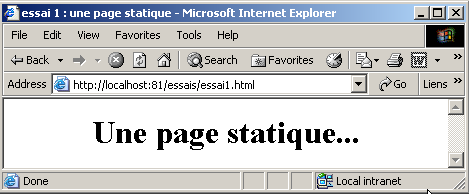
que vemos en un navegador:
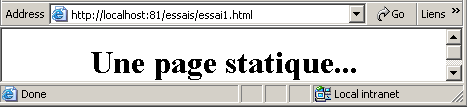
Se observa que el URL solicitado es: http://localhost:81/essais/essai1.html. Por lo tanto, la máquina del servicio web es localhost (=máquina local) y el puerto 81. Si solicitamos ver el texto HTML de esta página web (Ver/Fuente), encontramos el texto HTML creado inicialmente:
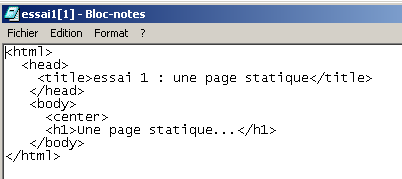
Ahora utilicemos nuestro cliente genérico TCP para solicitar el mismo URL:
Dos>java clientTCPgenerique localhost 81

Commandes :
GET /essais/essai1.html HTTP/1.0

<-- HTTP/1.1 200 OK
<-- Date: Mon, 08 Jul 2002 08:07:46 GMT
<-- Server: Apache/1.3.24 (Win32) PHP/4.2.0
<-- Last-Modified: Mon, 08 Jul 2002 08:00:30 GMT
<-- ETag: "0-a1-3d29469e"
<-- Accept-Ranges: bytes
<-- Content-Length: 161
<-- Connection: close
<-- Content-Type: text/html
<--
<-- <html>
<--   <head>
<--     <title>essai 1 : une page statique</title>
<--    </head>
<--    <body>
<--      <center>
<--      <h1>Une page statique...</h1>
<--    </body>
<-- </html>
Al iniciar el cliente mediante el comando java clientTCPgenerique localhost 81, se creó una conexión entre el programa y el servidor web que opera en la misma máquina (localhost) y en el puerto 81. Las comunicaciones entre el cliente y el servidor en formato HTTP pueden comenzar. Recordemos que estas tienen tres componentes:
- encabezados HTTP
- línea en blanco
- datos opcionales
En nuestro ejemplo, el cliente solo envía una solicitud:
GET /pruebas/essai1.html HTTP/1.0
Esta línea tiene tres componentes:
comando HTTP para solicitar un recurso. Existen otros: HEAD solicita un recurso, pero limitándose a los encabezados HTTP de la respuesta del servidor. El recurso en sí no se envía. PUT permite al cliente enviar un documento al servidor | |
recurso solicitado | |
Nivel del protocolo HTTP utilizado. En este caso, 1.0. Esto significa que el servidor cerrará la conexión tan pronto como haya enviado su respuesta |
Los encabezados HTTP siempre deben ir seguidos de una línea en blanco. Eso es lo que ha hecho aquí el cliente. Así es como el cliente o el servidor saben que la parte HTTP del intercambio ha terminado. Aquí, para el cliente, ya ha terminado. No tiene ningún documento que enviar. Entonces comienza la respuesta del servidor, compuesta en nuestro ejemplo por todas las líneas que comienzan con el signo <--. Primero envía una serie de encabezados HTTP seguidos de una línea en blanco:
<-- HTTP/1.1 200 OK
<-- Date: Mon, 08 Jul 2002 08:07:46 GMT
<-- Server: Apache/1.3.24 (Win32) PHP/4.2.0
<-- Last-Modified: Mon, 08 Jul 2002 08:00:30 GMT
<-- ETag: "0-a1-3d29469e"
<-- Accept-Ranges: bytes
<-- Content-Length: 161
<-- Connection: close
<-- Content-Type: text/html
<--
El servidor indica
| |
la fecha y hora de la respuesta | |
el servidor se identifica. En este caso, es un servidor Apache | |
fecha de la última modificación del recurso solicitado por el cliente | |
... | |
unidad de medida de los datos enviados. En este caso, el byte | |
número de bytes del documento que se enviará después de los encabezados HTTP. Este número es, de hecho, el tamaño en bytes del archivo essai1.html: | |
El servidor indica que cerrará la conexión una vez que se haya enviado el documento | |
El servidor indica que enviará texto (text) en formato HTML (html). |
El cliente recibe estas cabeceras HTTP y ahora sabe que recibirá 161 bytes que representan un documento HTML. El servidor envía estos 161 bytes inmediatamente después de la línea en blanco que indicaba el final de las cabeceras HTTP:
<-- <html>
<--   <head>
<--     <title>essai 1 : une page statique</title>
<--    </head>
<--    <body>
<--      <center>
<--      <h1>Une page statique...</h1>
<--    </body>
<-- </html>
Aquí se reconoce el archivo HTML creado inicialmente. Si nuestro cliente fuera un navegador, tras recibir estas líneas de texto, las interpretaría para mostrarle al usuario la siguiente página:
Utilicemos nuevamente nuestro cliente genérico TCP para solicitar el mismo recurso, pero esta vez con el comando HEAD, que solo solicita los encabezados de la respuesta:
Dos>java.bat clientTCPgenerique localhost 81
Commandes :
HEAD /essais/essai1.html HTTP/1.1
Host: localhost:81

<-- HTTP/1.1 200 OK
<-- Date: Mon, 08 Jul 2002 09:07:25 GMT
<-- Server: Apache/1.3.24 (Win32) PHP/4.2.0
<-- Last-Modified: Mon, 08 Jul 2002 08:00:30 GMT
<-- ETag: "0-a1-3d29469e"
<-- Accept-Ranges: bytes
<-- Content-Length: 161
<-- Content-Type: text/html
<--
Obtenemos el mismo resultado que antes sin el documento HTML. Cabe señalar que, en su solicitud HEAD, el cliente indicó que utilizaba el protocolo HTTP, versión 1.1. Esto lo obliga a enviar un segundo encabezado HTTP en el que se especifica el par machine:port que el cliente desea consultar: Host: localhost:81.
Ahora solicitemos una imagen tanto con un navegador como con el cliente genérico TCP. Primero, con un navegador:
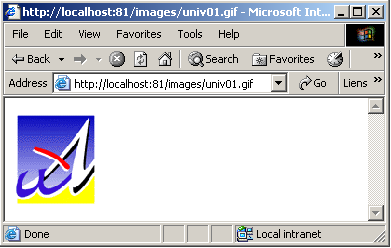
El archivo univ01.gif tiene 3167 bytes:
Ahora usemos el cliente genérico TCP:
E:\data\serge\JAVA\SOCKETS\client générique>java clientTCPgenerique localhost 81
Commandes :
HEAD /images/univ01.gif HTTP/1.1
host: localhost:81

<-- HTTP/1.1 200 OK
<-- Date: Tue, 09 Jul 2002 13:53:24 GMT
<-- Server: Apache/1.3.24 (Win32) PHP/4.2.0
<-- Last-Modified: Fri, 14 Apr 2000 11:37:42 GMT
<-- ETag: "0-c5f-38f70306"
<-- Accept-Ranges: bytes
<-- Content-Length: 3167
<-- Content-Type: image/gif
<--
Cabe destacar los siguientes puntos en la respuesta del servidor:
| |
| |
|
2.7.3.2. La solicitud de un cliente HTTP
Ahora, planteémonos la siguiente pregunta: si queremos escribir un programa que «se comunique» con un servidor web, ¿qué comandos debe enviar al servidor web para obtener un recurso determinado? En los ejemplos anteriores hemos obtenido una respuesta inicial. Hemos encontrado tres comandos:
| |
| |
|
Existen otros comandos. Para descubrirlos, ahora utilizaremos un servidor genérico TCP. Se trata de un programa escrito en Java que también encontrarás en el anexo. Se ejecuta con: java serveurTCPgenerique portEcoute, donde portEcoute es el puerto al que deben conectarse los clientes. El programa serveurTCPgenerique
- muestra en pantalla los comandos enviados por los clientes
- les envía como respuesta las líneas de texto que el usuario escribe en el teclado. Por lo tanto, es este último quien actúa como servidor. En nuestro ejemplo, el usuario que escribe en el teclado desempeñará el papel de un servicio web.
Ahora simulemos un servidor web iniciando nuestro servidor genérico en el puerto 88:
Dos> java serveurTCPgenerique 88
Serveur générique lancé sur le port 88
Ahora abramos un navegador y solicitemos la página http://localhost:88/exemple.html. El navegador se conectará entonces al puerto 88 de la máquina localhost y solicitará la página /exemple.html:
Ahora veamos la ventana de nuestro servidor, que muestra lo que el cliente le ha enviado (se han omitido algunas líneas específicas del funcionamiento del programa serveurTCPgenerique para simplificar):
Dos>java serveurTCPgenerique 88
Serveur générique lancé sur le port 88
...
<-- GET /exemple.html HTTP/1.1
<-- Accept: image/gif, image/x-xbitmap, image/jpeg, image/pjpeg, application/msword, */*
<-- Accept-Language: fr
<-- Accept-Encoding: gzip, deflate
<-- User-Agent: Mozilla/4.0 (compatible; MSIE 6.0; Windows NT 5.0; .NET CLR 1.0.3705; .NET CLR 1.0.2 914)
<-- Host: localhost:88
<-- Connection: Keep-Alive
<--
Las líneas precedidas por el signo <-- son las enviadas por el cliente. Así, encontramos encabezados HTTP que aún no habíamos visto:
| |
| |
| |
| |
|
Los encabezados HTTP enviados por el navegador terminan con una línea en blanco, tal como se esperaba.
Elaboremos una respuesta para nuestro cliente. El usuario que escribe en el teclado es aquí el verdadero servidor y puede elaborar una respuesta manualmente. Recordemos la respuesta generada por un servidor web en un ejemplo anterior:
<-- HTTP/1.1 200 OK
<-- Date: Mon, 08 Jul 2002 08:07:46 GMT
<-- Server: Apache/1.3.24 (Win32) PHP/4.2.0
<-- Last-Modified: Mon, 08 Jul 2002 08:00:30 GMT
<-- ETag: "0-a1-3d29469e"
<-- Accept-Ranges: bytes
<-- Content-Length: 161
<-- Connection: close
<-- Content-Type: text/html
<--
<-- <html>
<--   <head>
<--     <title>essai 1 : une page statique</title>
<--    </head>
<--    <body>
<--      <center>
<--      <h1>Une page statique...</h1>
<--    </body>
<-- </html>
Intentemos elaborar a mano (con el teclado) una respuesta similar. Las líneas que comienzan con --> : se envían al cliente:
...
<-- Host: localhost:88
<-- Connection: Keep-Alive
<--
--> : HTTP/1.1 200 OK
--> : Server: serveur tcp generique
--> : Connection: close
--> : Content-Type: text/html
--> :
--> : <html>
--> :   <head><title>Serveur generique</title></head>
--> :   <body>
--> :     <center>
--> :       <h2>Reponse du serveur generique</h2>
--> :     </center>
--> :    </body>
--> : </html>
fin
El comando fin es específico del funcionamiento del programa serveurTCPgenerique. Detiene la ejecución del programa y cierra la conexión entre el servidor y el cliente. En nuestra respuesta nos hemos limitado a los siguientes encabezados HTTP:
HTTP/1.1 200 OK
--> : Server: serveur tcp generique
--> : Connection: close
--> : Content-Type: text/html
--> :
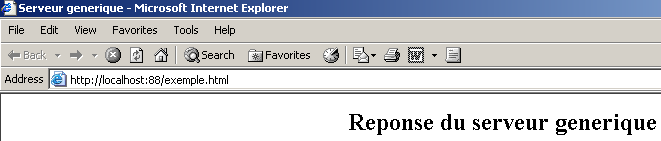
No indicamos el tamaño del archivo que vamos a enviar (Content-Length), sino que simplemente decimos que vamos a cerrar la conexión (Connection: close) después de enviarlo. Esto es suficiente para el navegador. Al ver que la conexión se ha cerrado, sabrá que la respuesta del servidor ha terminado y mostrará la página HTML que se le envió. Esta última es la siguiente:
--> : <html>
--> :   <head><title>Serveur generique</title></head>
--> :   <body>
--> :     <center>
--> :       <h2>Reponse du serveur generique</h2>
--> :     </center>
--> :    </body>
--> : </html>
El navegador muestra entonces la siguiente página:
Si en el ejemplo anterior ejecutamos View/Source para ver qué recibió el navegador, obtenemos:
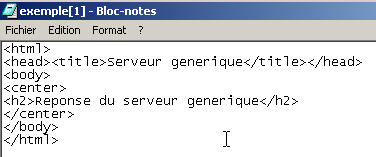
es decir, exactamente lo que se envió desde el servidor genérico.
2.8. El lenguaje HTML
Un navegador web puede mostrar diversos documentos, siendo el más común el documento HTML (HyperText Markup Language). Este es un texto formateado con etiquetas de la forma <balise>texte</balise>. Así, el texto <B>important</B> mostrará el texto importante en negrita. Existen etiquetas independientes, como la etiqueta <hr>, que muestra una línea horizontal. No repasaremos las etiquetas que se pueden encontrar en un texto HTML. Existen numerosos programas WYSIWYG que permiten crear una página web sin escribir una sola línea de código HTML. Estas herramientas generan automáticamente el código HTML a partir de un diseño realizado con el ratón y controles predefinidos. De esta manera, se puede insertar (con el ratón) una tabla en la página y luego consultar el código HTML generado por el programa para descubrir las etiquetas que se deben utilizar para definir una tabla en una página web. No es más complicado que eso. Por otra parte, el conocimiento del lenguaje HTML es indispensable, ya que las aplicaciones web dinámicas deben generar por sí mismas el código HTML que se enviará a los clientes web. Este código se genera mediante un programa y, por supuesto, es necesario saber qué se debe generar para que el cliente obtenga la página web que desea.
En resumen, no es necesario conocer todo el lenguaje HTML para comenzar a programar para la web. Sin embargo, este conocimiento es necesario y se puede adquirir mediante el uso de programas de creación de páginas web como Word, FrontPage, DreamWeaver y decenas más. Otra forma de descubrir las sutilezas del lenguaje HTML es navegar por la web y ver el código fuente de las páginas que presentan características interesantes y que aún no conoces.
2.8.1. Un ejemplo
Consideremos el siguiente ejemplo, creado con FrontPage Express, una herramienta gratuita que viene incluida con Internet Explorer. El código generado por FrontPage se ha simplificado aquí. Este ejemplo presenta algunos elementos que se pueden encontrar en un documento web, tales como:
- una tabla
- una imagen
- un enlace
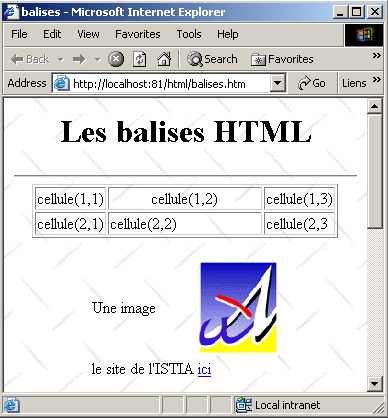
Un documento HTML tiene la siguiente estructura general:
Todo el documento está enmarcado por las etiquetas <html>...</html>. Consta de dos partes:
- <head>...</head>: esta es la parte no visible del documento. Proporciona información al navegador que mostrará el documento. A menudo contiene la etiqueta <title>...</title>, que establece el texto que aparecerá en la barra de título del navegador. También puede incluir otras etiquetas, en particular aquellas que definen las palabras clave del documento, las cuales son utilizadas posteriormente por los motores de búsqueda. En esta sección también pueden encontrarse scripts, escritos generalmente en JavaScript o VBScript, que serán ejecutados por el navegador.
- <body atributos>...</body>: esta es la parte que mostrará el navegador. Las etiquetas HTML contenidas en esta sección le indican al navegador el aspecto visual «deseado» para el documento. Cada navegador interpretará estas etiquetas a su manera. Por lo tanto, dos navegadores pueden mostrar de manera diferente un mismo documento web. Esto suele ser uno de los retos a los que se enfrentan los diseñadores web.
El código HTML de nuestro documento de ejemplo es el siguiente:
<html>

  <head>
      <title>balises</title>
  </head>

  <body background="/images/standard.jpg">
      <center>
        <h1>Les balises HTML</h1>
        <hr>
      </center>

    <table border="1">
      <tr>
        <td>cellule(1,1)</td>
        <td valign="middle" align="center" width="150">cellule(1,2)</td>
        <td>cellule(1,3)</td>
      </tr>
      <tr>
        <td>cellule(2,1)</td>
        <td>cellule(2,2)</td>
        <td>cellule(2,3</td>
      </tr>
    </table>

    <table border="0">
      <tr>
        <td>Une image</td>
        <td><img border="0" src="/images/univ01.gif" width="80" height="95"></td>
      </tr>
      <tr>
        <td>le site de l'ISTIA</td>
        <td><a href="http://istia.univ-angers.fr">ici</a></td>
      </tr>
    </table>
  </body>
</html>
En el código se han resaltado únicamente los puntos que nos interesan:
Elemento | etiquetas y ejemplos HTML |
<title>balises</title> balises aparecerá en la barra de título del navegador que mostrará el documento | |
<hr>: muestra una línea horizontal | |
<atributos de tabla>....</table>: para definir la tabla <tr atributos>...</tr>: para definir una fila <td atributos>...</td>: para definir una celda ejemplos: <table border="1">...</table>: el atributo border define el grosor del borde de la tabla <td valign="middle" align="center" width="150">celda(1,2)</td>: define una celda cuyo contenido será celda(1,2). Este contenido se centrará verticalmente (valign="middle") y horizontalmente (align="center"). La celda tendrá un ancho de 150 píxeles (width="150") | |
<img border="0" src="/images/univ01.gif" width="80" height="95">: define una imagen sin borde (border="0"), de 95 píxeles de altura (height="95"), de 80 píxeles de ancho (width="80") y cuyo archivo de origen se encuentra en /images/univ01.gif en el servidor web (src="/images/univ01.gif"). Este enlace se encuentra en un documento web que se obtuvo con el URL http://localhost:81/html/balises.htm. Por lo tanto, el navegador solicitará el archivo URL http://localhost:81/images/univ01.gif para obtener la imagen a la que se hace referencia aquí. | |
<a href="http://istia.univ-angers.fr">aquí</a>: hace que el texto ici sirva como enlace a URL http://istia.univ-angers.fr. | |
<body background="/images/standard.jpg">: indica que la imagen que se utilizará como fondo de la página se encuentra en la ruta URL /images/standard.jpg del servidor web. En el contexto de nuestro ejemplo, el navegador solicitará la ruta URL http://localhost:81/images/standard.jpg para obtener esta imagen de fondo. |
En este sencillo ejemplo se observa que, para construir el documento completo, el navegador debe realizar tres solicitudes al servidor:
- http://localhost:81/html/balises.htm para obtener el código fuente HTML del documento
- http://localhost:81/images/univ01.gif para obtener la imagen univ01.gif
- http://localhost:81/images/standard.jpg para obtener la imagen de fondo standard.jpg
El siguiente ejemplo muestra un formulario web creado también con FrontPage.
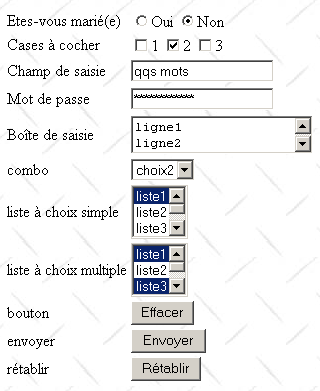
El código HTML generado por FrontPage y ligeramente simplificado es el siguiente:
<html>

  <head>
      <title>balises</title>
    <script language="JavaScript">
        function effacer(){
          alert("Vous avez cliqué sur le bouton Effacer");
      }//borrar
        </script>
  </head>

  <body background="/images/standard.jpg">

    <form method="POST" >

      <table border="0">
        <tr>
          <td>Etes-vous marié(e)</td>
          <td>
              <input type="radio" value="Oui" name="R1">Oui
              <input type="radio" name="R1" value="non" checked>Non
          </td>
        </tr>
        <tr>
          <td>Cases à cocher</td>
          <td>
              <input type="checkbox" name="C1" value="un">1
              <input type="checkbox" name="C2" value="deux" checked>2
              <input type="checkbox" name="C3" value="trois">3
          </td>
        </tr>
        <tr>
          <td>Champ de saisie</td>
          <td>
              <input type="text" name="txtSaisie" size="20" value="qqs mots">
          </td>
        </tr>
        <tr>
          <td>Mot de passe</td>
          <td>
              <input type="password" name="txtMdp" size="20" value="unMotDePasse">
          </td>
        </tr>
        <tr>
          <td>Boîte de saisie</td>
          <td>
               <textarea rows="2" name="areaSaisie" cols="20">
ligne1
ligne2
ligne3
</textarea>
          </td>
        </tr>
        <tr>
          <td>combo</td>
          <td>
              <select size="1" name="cmbValeurs">
                <option>choix1</option>
                <option selected>choix2</option>
                <option>choix3</option>
              </select>
          </td>
        </tr>
        <tr>
          <td>liste à choix simple</td>
          <td>
              <select size="3" name="lst1">
                <option selected>liste1</option>
                <option>liste2</option>
                <option>liste3</option>
                <option>liste4</option>
                <option>liste5</option>
              </select>
          </td>
        </tr>
        <tr>
          <td>liste à choix multiple</td>
          <td>
              <select size="3" name="lst2" multiple>
                <option>liste1</option>
                <option>liste2</option>
                <option selected>liste3</option>
                <option>liste4</option>
                <option>liste5</option>
              </select>
          </td>
        </tr>
        <tr>
          <td>bouton</td>
          <td>
              <input type="button" value="Effacer" name="cmdEffacer" onclick="effacer()">
          </td>
        </tr>
        <tr>
          <td>envoyer</td>
          <td>
              <input type="submit" value="Envoyer" name="cmdRenvoyer">
          </td>
        </tr>
        <tr>
          <td>rétablir</td>
          <td>
              <input type="reset" value="Rétablir" name="cmdRétablir">
          </td>
        </tr>
      </table>
      <input type="hidden" name="secret" value="uneValeur">

    </form>
  </body>
</html>
La correspondencia entre la verificación visual y la etiqueta HTML es la siguiente:
Control | etiqueta HTML |
<form method="POST" > | |
<input type="text" name="txtSaisie" size="20" value="unas palabras"> | |
<input type="password" name="txtMdp" size="20" value="unMotDePasse"> | |
<textarea rows="2" name="areaSaisie" cols="20"> línea1 línea 2 línea 3 </textarea> | |
<input type="radio" value="Sí" name="R1">Sí <input type="radio" name="R1" value="no" checked>No | |
<input type="checkbox" name="C1" value="uno">1 <input type="checkbox" name="C2" value="dos" checked>2 <input type="checkbox" name="C3" value="tres">3 | |
<select size="1" name="cmbValeurs"> <option>opción1</option> <option selected>opción 2</option> <option>opción 3</option> </select> | |
<select size="3" name="lst1"> <option selected>lista1</option> <option>lista2</option> <option>lista3</option> <option>lista4</option> <option>lista5</option> </select> | |
<select size="3" name="lst2" multiple> <option>lista1</option> <option>lista2</option> <option selected>lista3</option> <option>lista4</option> <option>lista5</option> </select> | |
<input type="submit" value="Enviar" name="cmdRenvoyer"> | |
<input type="reset" value="Restablecer" name="cmdRétablir"> | |
<input type="button" value="Borrar" name="cmdEffacer" onclick="effacer()"> |
Repasemos estos diferentes controles.
2.8.1.1. El formulario
<form method="POST" > |
<form name="..." method="..." action="...">...</form> | |
name="frmexemplo": nombre del formulario method="..." : método que utiliza el navegador para enviar al servidor web los valores recopilados en el formulario action="..." : URL a la que se enviarán los valores recopilados en el formulario. Un formulario web está delimitado por las etiquetas <form>...</form>. El formulario puede tener un nombre (name="xx"). Esto aplica a todos los controles que se pueden encontrar en un formulario. Este nombre es útil si el documento web contiene scripts que deben hacer referencia a elementos del formulario. El objetivo de un formulario es recopilar la información proporcionada por el usuario mediante el teclado o el ratón y enviarla a una URL del servidor web. ¿Cuál? La que se indica en el atributo action="URL". Si este atributo no está presente, la información se enviará al servidor del documento en el que se encuentra el formulario. Este sería el caso en el ejemplo anterior. Hasta ahora, siempre hemos visto al cliente web como quien “solicita” información a un servidor web, nunca como quien le “proporciona” información. ¿Cómo hace un cliente web para enviar información (la contenida en el formulario) a un servidor web? Volveremos sobre esto en detalle más adelante. Puede utilizar dos métodos diferentes llamados POST y GET. El atributo method="méthode", con el método igual a GET o POST, de la etiqueta <form> le indica al navegador qué método debe utilizar para enviar la información recopilada en el formulario a la URL especificada por el atributo action="URL". Cuando no se especifica el atributo method, se utiliza el método GET por defecto. |
2.8.1.2. Campo de entrada


<input type="text" name="txtSaisie" size="20" value="unas palabras"> <input type="password" name="txtMdp" size="20" value="unMotDePasse"> |
<input type="..." name="..." size=".." value=".."> La etiqueta `input` existe para diversos controles. Es el atributo type el que permite diferenciar estos controles entre sí. | |
type="text": indica que se trata de un campo de entrada type="password": los caracteres que aparecen en el campo de entrada se sustituyen por asteriscos (*). Esta es la única diferencia con respecto al campo de entrada normal. Este tipo de control es adecuado para ingresar contraseñas. size="20": número de caracteres visibles en el campo; no impide ingresar más caracteres name="txtSaisie": nombre del control value="algunas palabras": texto que se mostrará en el campo de entrada. |
2.8.1.3. Campo de entrada de varias líneas

<textarea rows="2" name="areaSaisie" cols="20"> ligne1 ligne2 ligne3 </textarea> |
<textarea ...>texto</textarea> muestra un campo de entrada de varias líneas que inicialmente contiene texto | |
rows="2": número de líneas cols="'20": número de columnas name="areaSaisie": nombre del control |
2.8.1.4. Botones de opción

<input type="radio" value="Sí" name="R1">Sí <input type="radio" name="R1" value="no" checked>No |
<input type="radio" atributo2="valor2" ....>texto muestra un botón de opción con texto al lado. | |
name="radio": nombre del control. Los botones de opción con el mismo nombre forman un grupo de botones que se excluyen entre sí: solo se puede seleccionar uno de ellos. value="valor": valor asignado al botón de opción. No se debe confundir este valor con el texto que aparece junto al botón de opción. Este último es solo para fines de visualización. checked: si esta palabra clave está presente, el botón de radio está marcado; de lo contrario, no lo está. |
2.8.1.5. Casillas de selección
<input type="checkbox" name="C1" value="uno">1 <input type="checkbox" name="C2" value="dos" checked>2 <input type="checkbox" name="C3" value="tres">3 |

<input type="checkbox" atributo2="valor2" ....>texto muestra una casilla de selección con texto al lado. | |
name="C1": nombre del control. Las casillas de selección pueden tener o no el mismo nombre. Las casillas con el mismo nombre forman un grupo de casillas asociadas. value="valor": valor asignado a la casilla de selección. No se debe confundir este valor con el texto que aparece junto al botón de radio. Este último es solo para fines de visualización. checked: si esta palabra clave está presente, el botón de opción está marcado; de lo contrario, no lo está. |
2.8.1.6. Lista desplegable (combo)
<select size="1" name="cmbValeurs"> <option>choix1</option> <option selected>opción2</option> <option>choix3</option> </select> |

<select size=".." name=".."> <option [selected]>...</option> ... </select> muestra en una lista los textos que se encuentran entre las etiquetas <option>...</option> | |
name="cmbValeurs": nombre del control. size="1": número de elementos visibles de la lista. size="1" convierte la lista en el equivalente a un cuadro combinado. selected: si esta palabra clave está presente para un elemento de la lista, este aparece seleccionado en la lista. En nuestro ejemplo anterior, el elemento de la lista choix2 aparece como el elemento seleccionado del cuadro combinado cuando este se muestra por primera vez. |
2.8.1.7. Lista de selección única
<select size="3" name="lst1"> <option selected>lista1</option> <option>liste2</option> <option>liste3</option> <option>liste4</option> <option>liste5</option> </select> |
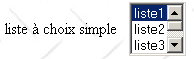
<select size=".." name=".."> <option [selected]>...</option> ... </select> muestra en una lista los textos que se encuentran entre las etiquetas <option>...</option> | |
los mismos que para la lista desplegable que muestra solo un elemento. Este control solo se diferencia de la lista desplegable anterior por su atributo size>1. |
2.8.1.8. Lista de selección múltiple
<select size="3" name="lst2" multiple> <option selected>lista1</option> <option>liste2</option> <option selected>lista3</option> <option>liste4</option> <option>liste5</option> </select> |
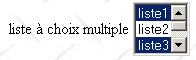
<select size=".." name=".." multiple> <option [selected]>...</option> ... </select> muestra en una lista los textos comprendidos entre las etiquetas <option>...</option> | |
múltiple: permite seleccionar varios elementos de la lista. En el ejemplo anterior, se seleccionan los elementos liste1 y liste3. |
2.8.1.9. Botón de tipo button
<input type="button" value="Borrar" name="cmdEffacer" onclick="effacer()"> |

<input type="button" value="..." name="..." onclick="effacer()" ....> | |
type="button": define un control de botón. Existen otros dos tipos de botón: los tipos submit y reset. value="Borrar": el texto que se muestra en el botón onclick="función()": permite definir una función que se ejecutará cuando el usuario haga clic en el botón. Esta función forma parte de los scripts definidos en el documento web que se muestra. La sintaxis anterior es una sintaxis javascript. Si los scripts están escritos en VBScript, habría que escribir onclick="función" sin los paréntesis. La sintaxis es idéntica si se deben pasar parámetros a la función: onclick="función(val1, val2,...)" En nuestro ejemplo, al hacer clic en el botón Effacer se invoca la siguiente función de JavaScript effacer: La función effacer muestra un mensaje: 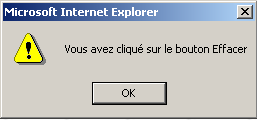 |
2.8.1.10. Botón de tipo «submit»
<input type="submit" value="Enviar" name="cmdRenvoyer"> |

<input type="submit" value="Enviar" name="cmdRenvoyer"> | |
type="submit": define el botón como un botón para enviar los datos del formulario al servidor web. Cuando el usuario haga clic en este botón, el navegador enviará los datos del formulario a la URL URL definida en el atributo action de la etiqueta <form>, según el método definido por el atributo method de esa misma etiqueta. value="Enviar": el texto que se muestra en el botón |
2.8.1.11. Botón de tipo reset
<input type="reset" value="Restablecer" name="cmdRétablir"> |

<input type="reset" value="Restablecer" name="cmdRétablir"> | |
type="reset": define el botón como un botón para restablecer el formulario. Cuando el usuario haga clic en este botón, el navegador restablecerá el formulario al estado en el que lo recibió. value="Restablecer": el texto que se muestra en el botón |
2.8.1.12. Campo oculto
<input type="hidden" name="secret" value="uneValeur"> |
<input type="hidden" name="..." value="..."> | |
type="hidden": indica que se trata de un campo oculto. Un campo oculto forma parte del formulario, pero no se muestra al usuario. Sin embargo, si el usuario solicitara a su navegador que mostrara el código fuente, vería la presencia de la etiqueta <input type="hidden" value="..."> y, por lo tanto, el valor del campo oculto. value="unValor": valor del campo oculto. ¿Para qué sirve el campo oculto? Esto le permite al servidor web conservar información a lo largo de las solicitudes de un cliente. Consideremos una aplicación de compras en línea. El cliente compra un primer artículo art1 en una cantidad de q1 en una primera página del catálogo y luego pasa a otra página del catálogo. Para recordar que el cliente compró q1 artículos art1, el servidor puede colocar esta información en un campo oculto del formulario web de la nueva página. En esta nueva página, el cliente compra los artículos q2 y art2. Cuando los datos de este segundo formulario se envíen al servidor (submit), este no solo recibirá la información (q2, art2), sino también (q1, art1), que también forma parte del formulario como un campo oculto que el usuario no puede modificar. El servidor web colocará entonces en un nuevo campo oculto la información (q1,art1) y (q2,art2) y enviará una nueva página del catálogo. Y así sucesivamente. |
2.8.2. Envío de los valores de un formulario a un servidor web por parte de un cliente web
En el estudio anterior mencionamos que el cliente web cuenta con dos métodos para enviar a un servidor web los valores de un formulario que ha mostrado: los métodos GET y POST. Veamos con un ejemplo la diferencia entre ambos métodos. Retomamos el ejemplo anterior y lo procesamos de la siguiente manera:
- un navegador solicita el URL del ejemplo a un servidor web
- una vez obtenido el formulario, lo llenamos
- antes de enviar los valores del formulario al servidor web al hacer clic en el botón Envoyer de tipo submit, detenemos el servidor web y lo reemplazamos por el servidor genérico TCP que ya se utilizó anteriormente. Recordemos que este servidor muestra en pantalla las líneas de texto que le envía el cliente web. De esta manera, podremos ver exactamente lo que envía el navegador.
El formulario se completa de la siguiente manera:
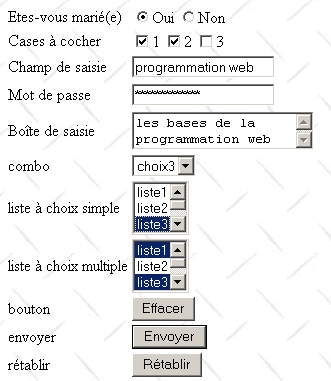
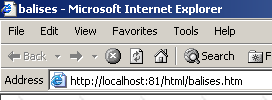
El URL utilizado para este documento es el siguiente:
2.8.2.1. Método GET
El documento HTML está configurado para que el navegador utilice el método GET para enviar los valores del formulario al servidor web. Por lo tanto, hemos escrito:
Detendremos el servidor web e iniciaremos nuestro servidor genérico TCP en el puerto 81:
E:\data\serge\JAVA\SOCKETS\serveur générique>java serveurTCPgenerique 81
Serveur générique lancé sur le port 81
Ahora, regresamos a nuestro navegador para enviar los datos del formulario al servidor web utilizando el botón Envoyer:
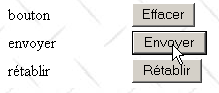
Esto es lo que recibe el servidor genérico TCP:
<-- GET /html/balises.htm?R1=Oui&C1=un&C2=deux&txtSaisie=programmation+web&txtMdp=ceciestsecret&area
Saisie=les+bases+de+la%0D%0Aprogrammation+web&cmbValeurs=choix3&lst1=liste3&lst2=liste1&lst2=liste3&
cmdRenvoyer=Envoyer&secret=uneValeur HTTP/1.1
<-- Accept: image/gif, image/x-xbitmap, image/jpeg, image/pjpeg, application/msword, application/vnd
.ms-powerpoint, application/vnd.ms-excel, */*
<-- Referer: http://localhost:81/html/balises.htm
<-- Accept-Language: fr
<-- Accept-Encoding: gzip, deflate
<-- User-Agent: Mozilla/4.0 (compatible; MSIE 6.0; Windows NT 5.0; .NET CLR 1.0.3705)
<-- Host: localhost:81
<-- Connection: Keep-Alive
<--
Todo está en el primer encabezado HTTP enviado por el navegador:
<-- GET /html/balises.htm?R1=Oui&C1=un&C2=deux&txtSaisie=programmation+web&txtMdp=ceciestsecret&area
Saisie=les+bases+de+la%0D%0Aprogrammation+web&cmbValeurs=choix3&lst1=liste3&lst2=liste1&lst2=liste3&
cmdRenvoyer=Envoyer&secret=uneValeur HTTP/1.1
Se nota que es mucho más complejo que lo que habíamos visto hasta ahora. En él se encuentra la sintaxis GET URL HTTP/1.1, pero en una forma particular: GET URL?param1=valor1¶m2=valor2&... HTTP/1.1, donde parami son los nombres de los controles del formulario web y «valores» son los valores que se les asocian. Analicémoslos más a fondo. A continuación presentamos una tabla de tres columnas:
- columna 1: recoge la definición de un control HTML del ejemplo
- columna 2: muestra cómo se ve este control en un navegador
- columna 3: muestra el valor que el navegador envía al servidor para el control de la columna 1, tal como aparece en la solicitud GET del ejemplo
control HTML | Visualización | valor(es) devuelto(s) |
<input type="radio" value="Sí" name="R1">Sí <input type="radio" name="R1" value="no" checked>No |  | - el valor del atributo value del botón de opción seleccionado por el usuario. |
<input type="checkbox" name="C1" value="uno">1 <input type="checkbox" name="C2" value="dos" checked>2 <input type="checkbox" name="C3" value="tres">3 |  | C1=uno C2=dos - valores de los atributos value de las casillas marcadas por el usuario |
<input type="text" name="txtSaisie" size="20" value="algunas palabras"> |  | txtEntrada=programación+web - texto escrito por el usuario en el campo de entrada. Los espacios se han reemplazado por el signo + |
<input type="password" name="txtMdp" size="20" value="unMotDePasse"> |  | txtMdp=estoesecreto - Texto escrito por el usuario en el campo de entrada |
<textarea rows="2" name="areaSaisie" cols="20"> línea1 línea 2 línea 3 </textarea> |  | areaIntroducción=los+fundamentos+de+la%0D%0A programación+web - texto escrito por el usuario en el campo de entrada. %OD%OA es el marcador de fin de línea. Los espacios se han reemplazado por el signo + |
<select size="1" name="cmbValeurs"> <option>opción1</option> <option selected>opción2</option> <option>opción3</option> </select> |  | cmbValores=opción3 - valor elegido por el usuario en la lista de selección única |
<select size="3" name="lst1"> <option selected>lista1</option> <option>lista2</option> <option>lista3</option> <option>lista4</option> <option>lista5</option> </select> | 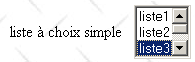 | lst1=lista3 - valor elegido por el usuario en la lista de selección única |
<select size="3" name="lst2" multiple> <option selected>lista1</option> <option>lista2</option> <option selected>lista3</option> <option>lista4</option> <option>lista5</option> </select> | 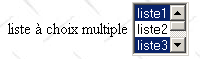 | lst2=lista1 lst2=lista3 - valores elegidos por el usuario en la lista de selección múltiple |
<input type="submit" value="Enviar" name="cmdRenvoyer"> | cmdRenvoyer=Enviar - nombre y atributo value del botón que se utilizó para enviar los datos del formulario al servidor | |
<input type="hidden" name="secret" value="uneValeur"> | secret=unValor - atributo value del campo oculto |
Repitamos lo mismo, pero esta vez dejando que el servidor web genere la respuesta y veamos cuál es. La página devuelta por el servidor web es la siguiente:
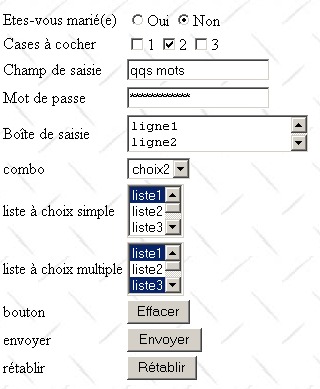
Es exactamente la misma que la recibida inicialmente antes de completar el formulario. Para entender por qué, hay que volver a observar el URL solicitado por el navegador cuando el usuario presiona el botón Envoyer:
<-- GET /html/balises.htm?R1=Oui&C1=un&C2=deux&txtSaisie=programmation+web&txtMdp=ceciestsecret&area
Saisie=les+bases+de+la%0D%0Aprogrammation+web&cmbValeurs=choix3&lst1=liste3&lst2=liste1&lst2=liste3&
cmdRenvoyer=Envoyer&secret=uneValeur HTTP/1.1
La URL solicitada es /html/balises.htm. Además, se pasan a esta URL los valores del formulario. Por el momento, la página URL /html/balises.htm, que es una página estática, no utiliza estos valores. Por lo tanto, la página GET anterior es equivalente a
y es por eso que el servidor nos devolvió nuevamente la página inicial. Cabe señalar que el navegador sí muestra la página completa URL que se solicitó:

2.8.2.2. Método POST
El documento HTML está configurado para que el navegador utilice ahora el método POST para enviar los valores del formulario al servidor web:
Detendremos el servidor web e iniciaremos el servidor genérico TCP (que ya hemos visto, pero ligeramente modificado para esta ocasión) en el puerto 81:
E:\data\serge\JAVA\SOCKETS\serveur générique>java serveurTCPgenerique2 81
Serveur générique lancé sur le port 81
Ahora, regresamos a nuestro navegador para enviar los datos del formulario al servidor web utilizando el botón Enviar:
Esto es lo que recibe el servidor genérico TCP:
<-- POST /html/balises.htm HTTP/1.1
<-- Accept: image/gif, image/x-xbitmap, image/jpeg, image/pjpeg, application/msword, application/vnd
.ms-powerpoint, application/vnd.ms-excel, */*
<-- Referer: http://localhost:81/html/balises.htm
<-- Accept-Language: fr
<-- Content-Type: application/x-www-form-urlencoded
<-- Accept-Encoding: gzip, deflate
<-- User-Agent: Mozilla/4.0 (compatible; MSIE 6.0; Windows NT 5.0; .NET CLR 1.0.3705)
<-- Host: localhost:81
<-- Content-Length: 210
<-- Connection: Keep-Alive
<-- Cache-Control: no-cache
<--
<-- R1=Oui&C1=un&C2=deux&txtSaisie=programmation+web&txtMdp=ceciestsecret&areaSaisie=les+bases+de+la%0D%0Aprogrammation+web&cmbValeurs=choix3&lst1=liste3&lst2=liste1&lst2=liste3&cmdRenvoyer=Envoyer&secret=uneValeur
En comparación con lo que ya conocemos, observamos los siguientes cambios en la solicitud del navegador:
- El encabezado inicial HTTP ya no es GET, sino POST. La sintaxis es POST URL HTTP/1.1, donde URL es el URL solicitado por el navegador. Al mismo tiempo, POST significa que el navegador tiene datos que enviar al servidor.
- La línea Content-Type: application/x-www-form-urlencoded indica qué tipo de datos enviará el navegador. Se trata de datos de formulario (x-www-form) codificados (urlencoded). Esta codificación hace que ciertos caracteres de los datos transmitidos se transformen para evitar que el servidor cometa errores de interpretación. Así, el espacio se reemplaza por +, el símbolo de fin de línea por %OD%OA,... En general, todos los caracteres contenidos en los datos que puedan ser malinterpretados por el servidor (&, +, %, ...) se transforman en %XX, donde XX es su código hexadecimal.
- La línea Content-Length: 210 le indica al servidor cuántos caracteres le enviará el cliente una vez que terminen los encabezados HTTP, c.a.d, después de la línea en blanco que señala el final de los encabezados.
- Los datos (210 caracteres): R1=Sí&C1=uno&C2=dos&txtSaisie=programación+web&txtMdp=esto es secreto&areaSaisie=los+fundamentos+de+la%0D%0Aprogramación+web&cmbValeurs=opción3&lst1=lista3&lst2=lista1&lst2=lista3&cmdRenvoyer=Enviar&secreto=uneValeur
Se observa que los datos transmitidos por POST tienen el mismo formato que los transmitidos por GET.
¿Hay algún método mejor que el otro? Hemos visto que si los valores de un formulario se enviaban desde el navegador con el método GET, el navegador mostraba en su campo Adresse el URL solicitado en el formato URL?param1=val1¶m2=val2&.... Esto puede verse como una ventaja o una desventaja:
- una ventaja si se quiere permitir que el usuario agregue este URL configurado a sus enlaces favoritos
- una desventaja si no queremos que el usuario tenga acceso a cierta información del formulario, como, por ejemplo, los campos ocultos
De ahora en adelante, utilizaremos casi exclusivamente el método POST en nuestros formularios.
2.8.2.3. Recuperación de los valores de un formulario web
Una página estática solicitada por un cliente que además envía parámetros mediante POST o GET no puede, de ninguna manera, recuperar dichos parámetros. Solo un programa puede hacerlo y será este el que se encargue de generar una respuesta para el cliente, una respuesta que será dinámica y, por lo general, dependerá de los parámetros recibidos. Este es el ámbito de la programación web, tema que abordaremos con más detalle en el siguiente capítulo con la presentación de las tecnologías Java para la programación web: los servlets y las páginas JSP.