8. Anexos
8.1. Herramientas para el desarrollo web
Aquí indicamos dónde encontrar y cómo instalar las herramientas necesarias para el desarrollo web. Algunas herramientas han actualizado sus versiones y es posible que las explicaciones que se dan aquí ya no sean válidas para las versiones más recientes. En ese caso, el lector deberá adaptarse... En el curso de programación web, utilizaremos principalmente las siguientes herramientas, todas disponibles de forma gratuita:
- un navegador reciente capaz de mostrar XML. Los ejemplos del curso se han probado con Internet Explorer 6.
- un JDK (Java Development Kit) reciente. Los ejemplos del curso se han probado con el JDK 1.4. Este JDK incluye el complemento de Java 1.4 para los navegadores, lo que les permite mostrar applets de Java que utilizan Java 1.4.
- Un entorno de desarrollo Java para escribir servlets Java. En este caso, se trata de JBuilder 7.
- servidores web: Apache, PWS (Personal Web Server), Tomcat.
- Apache se utilizará para el desarrollo de aplicaciones web en PERL (Practical Extracting and Reporting Language) o PHP (Personal Home Page)
- PWS se utilizará para el desarrollo de aplicaciones web en ASP (Active Server Pages) o PHP
- Tomcat se utilizará para el desarrollo de aplicaciones web mediante servlets de Java o páginas JSP (Java Server Pages)
- una aplicación de gestión de bases de datos: MySQL
- EasyPHP: una herramienta que integra el servidor web Apache, el lenguaje PHP y el SGBD MySQL
8.1.1. Servidores web, navegadores, lenguajes de script
- Servidores web principales
- Apache (Linux, Windows)
- Interner Information Server IIS (NT), Personal Web Server PWS (Windows 9x)
- Principales navegadores
- Internet Explorer (Windows)
- Netscape (Linux, Windows)
- Lenguajes de script del lado del servidor
- VBScript (IIS, PWS)
- JavaScript (IIS, PWS)
- Perl (Apache, IIS, PWS)
- PHP (Apache, IIS, PWS)
- Java (Apache, Tomcat)
- Lenguajes .NET
- Lenguajes de script del lado del navegador
- VBScript (IE)
- JavaScript (IE, Netscape)
- PerlScript (IE)
- Java (IE, Netscape)
8.1.2. Dónde encontrar las herramientas
http://www.netscape.com/ (enlace de descargas) | |
http://www.microsoft.com/windows/ie/default.asp | |
http://www.php.net http://www.php.net/downloads.php (Binarios de Windows) | |
http://www.activestate.com http://www.activestate.com/Products/ http://www.activestate.com/Products/ActivePerl/ | |
http://msdn.microsoft.com/scripting (siga el enlace de Windows Script) | |
http://java.sun.com/ http://java.sun.com/downloads.html (JSE) http://java.sun.com/j2se/1.4/download.html | |
http://www.apache.org/ http://www.apache.org/dist/httpd/binaries/win32/ | |
incluido en el paquete de opciones NT 4.0 para Windows 95 incluido en el CD de Windows 98 http://www.microsoft.com/ntserver/nts/downloads/recommended/NT4OptPk/win95.asp | |
http://www.microsoft.com | |
http://jakarta.apache.org/tomcat/ | |
http://www.borland.com/jbuilder/ http://www.borland.com/products/downloads/download_jbuilder.html | |
http://www.easyphp.org/ http://www.easyphp.org/telechargements.php3 |
8.1.3. EasyPHP
Esta aplicación es muy práctica, ya que reúne en un mismo paquete:
- el servidor web Apache (1.3.x)
- el lenguaje PHP (4.x)
- el SGBD MySQL (3.23.x)
- una herramienta de administración de MySQL: PhpMyAdmin
La aplicación de instalación tiene el siguiente formato:

La instalación de EasyPHP no presenta problemas y se crea una estructura de directorios en el sistema de archivos:
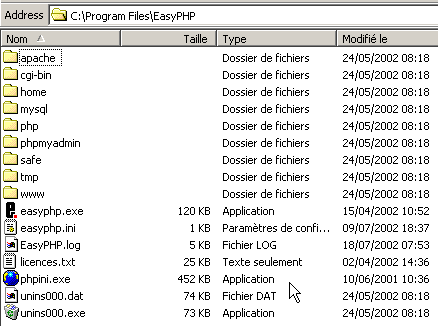
el ejecutable de la aplicación | |
la estructura de directorios del servidor Apache | |
la estructura de directorios de MySQL SGBD | |
la estructura de directorios de la aplicación phpMyAdmin | |
la estructura de directorios de PHP | |
Raíz de la estructura de las páginas web servidas por el servidor Apache de EasyPHP | |
árbol de directorios donde se pueden colocar los scripts CGI para el servidor Apache |
La principal ventaja de EasyPHP es que la aplicación viene preconfigurada. De este modo, Apache, PHP y MySQL ya están configurados para funcionar juntos. Al ejecutar EasyPhp a través de su enlace en el menú de programas, aparece un ícono en la esquina inferior derecha de la pantalla.
 | 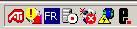 |
Es la letra «E» con un punto rojo la que debe parpadear si el servidor web Apache y la base de datos MySQL están operativos. Al hacer clic con el botón derecho del ratón sobre ella, se accede a las opciones del menú:
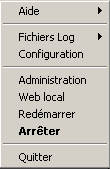
La opción Administration permite realizar ajustes y pruebas de funcionamiento:
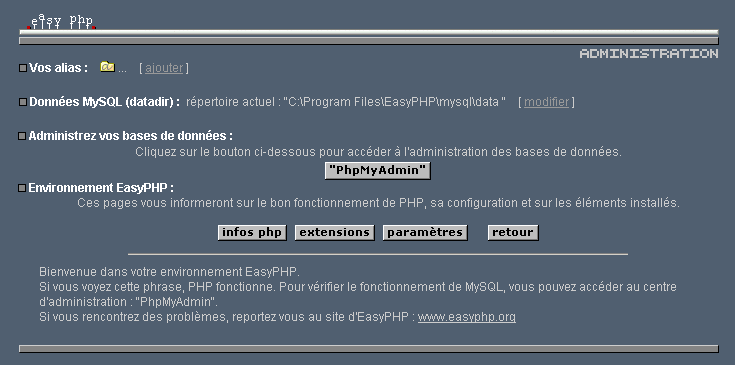
8.1.3.1. Administración PHP
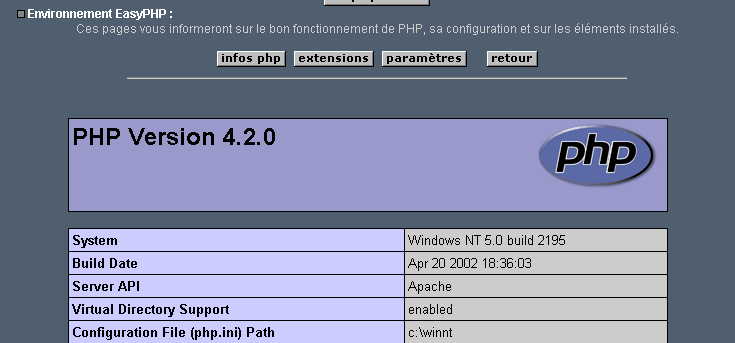
El botón «Información de PHP» te permitirá verificar que Apache y PHP funcionan correctamente: debe aparecer una página de información PHP:
El botón «Extensiones» muestra la lista de extensiones instaladas para PHP. En realidad, se trata de bibliotecas de funciones.
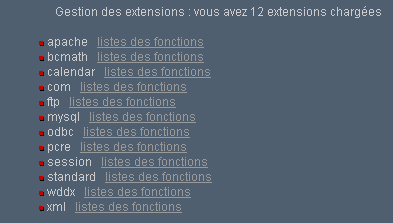
La pantalla anterior muestra, por ejemplo, que las funciones necesarias para utilizar la base de datos MySQL están presentes.
El botón «Configuración» muestra el login/motdepasse del administrador de la base de datos MySQL.
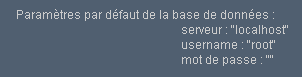
El uso de la base de datos MySQL va más allá del alcance de esta breve presentación, pero queda claro aquí que se debería establecer una contraseña para el administrador de la base de datos.
8.1.3.2. Administración de Apache
También en la página de administración de EasyPHP, el enlace «sus alias» permite definir alias asociados a un directorio. Esto permite colocar páginas web en otros lugares distintos al directorio www del árbol de directorios de easyPhp.
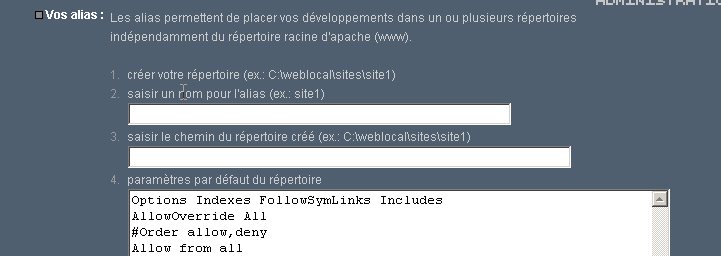
Si en la página anterior se ingresa la siguiente información:

y se utiliza el botón valider, se agregan las siguientes líneas al archivo <easyphp>\apache\conf\httpd.conf:
    Alias /st/ "e:/data/serge/web/"

    <Directory "e:/data/serge/web">
        Options FollowSymLinks Indexes
        AllowOverride None
        Order deny,allow
        allow from 127.0.0.1
        deny from all
    </Directory>
<easyphp> indica el directorio de instalación de EasyPHP. httpd.conf es el archivo de configuración del servidor Apache. Por lo tanto, se puede lograr lo mismo editando directamente este archivo. Normalmente, Apache aplica de inmediato cualquier cambio realizado en el archivo httpd.conf. Si no fuera así, habría que detenerlo y volver a iniciarlo, siempre mediante el ícono de EasyPHP:
Para concluir nuestro ejemplo, ahora podemos colocar páginas web en el árbol de directorios e:\data\serge\web:
y solicitar esta página utilizando el alias st:
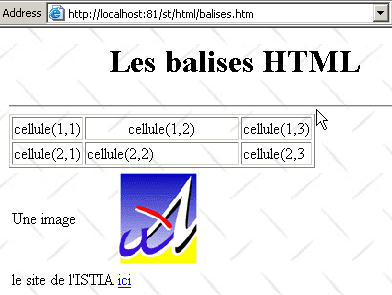
En este ejemplo, el servidor Apache se ha configurado para funcionar en el puerto 81. Su puerto predeterminado es el 80. Esto se controla mediante la siguiente línea del archivo httpd.conf que ya hemos visto:
8.1.3.3. El archivo de configuración de Apache htpd.conf
Cuando se desea realizar una configuración más detallada de Apache, es necesario modificar «manualmente» su archivo de configuración httpd.conf, ubicado aquí en la carpeta <easyphp>\apache\conf:
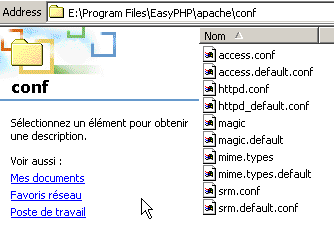
A continuación, te presentamos algunos puntos importantes de este archivo de configuración:
función | |
indica la carpeta donde se encuentra el árbol de directorios de Apache | |
indica en qué puerto funcionará el servidor web. Por lo general, es el 80. Al modificar esta línea, se puede hacer que el servidor web funcione en otro puerto | |
la dirección de correo electrónico del administrador del servidor Apache | |
el nombre de la máquina en la que «se ejecuta» el servidor Apache | |
el directorio de instalación del servidor Apache. Cuando en el archivo de configuración aparecen nombres de archivos relativos, estos se refieren a este directorio. | |
la carpeta raíz del árbol de páginas web servidas por el servidor. Aquí, la URL http://machine/rep1/fic1.html corresponderá al archivo E:\Program Files\EasyPHP\www\rep1\fic1.html | |
establece las propiedades de la carpeta anterior | |
carpeta de registros, es decir, en realidad <ServerRoot>\logs\error.log: E:\Archivos de programa\EasyPHP\apache\logs\error.log. Este es el archivo que debe consultar si observa que el servidor Apache no funciona. | |
E:\Archivos de programa\EasyPHP\cgi-bin será la raíz del árbol de directorios donde se podrán colocar los scripts CGI. Así, la URL del script CGI será: http://machine/cgi-bin/rep1/script1.pl E:\Program Files\EasyPHP\cgi-bin\rep1\script1.pl. | |
establece las propiedades de la carpeta anterior | |
líneas de carga de los módulos que permiten que Apache funcione con PHP4. | |
establece los sufijos de los archivos que deben considerarse como archivos que deben ser procesados por PHP |
8.1.3.4. Administración de MySQL con PhpMyAdmin
En la página de administración de EasyPhp, haga clic en el botón PhpMyAdmin:
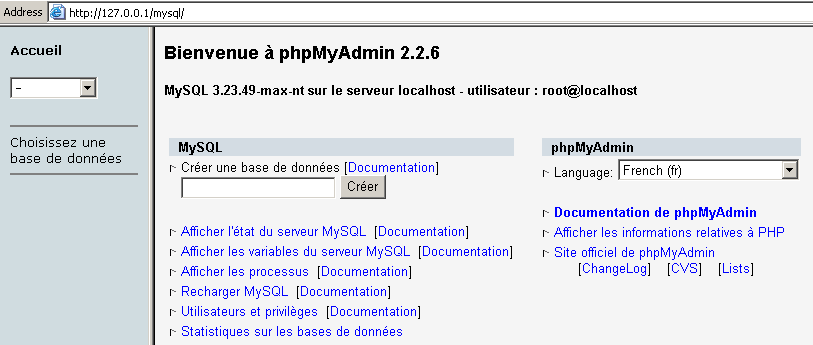
La lista desplegable debajo de Accueil permite ver las bases de actuales. | 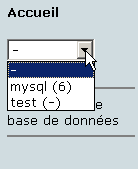 |
El número entre paréntesis es el número de tablas. Si selecciona una base de datos, se muestran las tablas de la misma: | 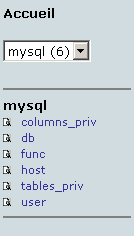 |
La página web ofrece varias operaciones que se pueden realizar en la base de datos:
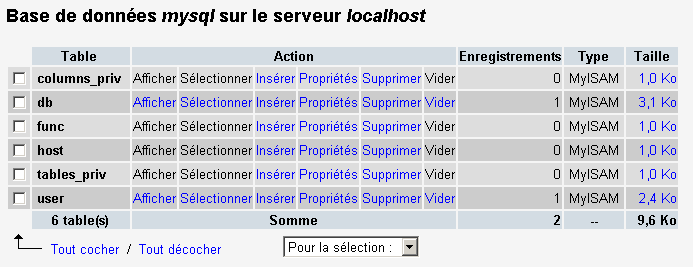
Si hacemos clic en el enlace Afficher de user:
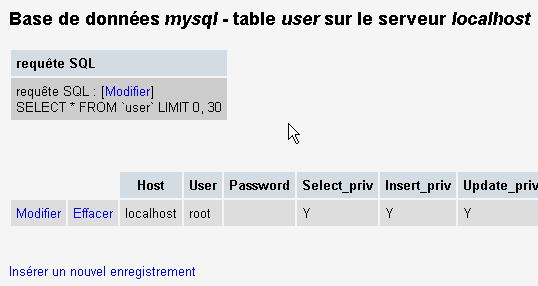
Aquí solo hay un usuario: root, quien es el administrador de MySQL. Al seguir el enlace Modifier, se podría cambiar su contraseña, que actualmente está vacía, lo cual no es recomendable para un administrador.
No diremos más sobre PhpMyAdmin, que es un programa muy completo y que merecería una explicación de varias páginas.
8.1.4. PHP
Ya hemos visto cómo obtener PHP a través de la aplicación EasyPhp. Para obtener PHP directamente, debemos visitar el sitio web http://www.php.net.
PHP no solo se puede usar en el contexto de la web. También se puede utilizar como lenguaje de scripts en Windows. Crea el siguiente script y guárdalo con el nombre date.php:
<?
   // script PHP que muestra la hora
  $maintenant=date("j/m/y, H:i:s",time());
  echo "Nous sommes le $maintenant";
?>
En una ventana de DOS, navega hasta el directorio de date.php y ejecútalo:
E:\data\serge\php\essais>"e:\program files\easyphp\php\php.exe" date.php
X-Powered-By: PHP/4.2.0
Content-type: text/html

Nous sommes le 18/07/02, 09:31:01
8.1.5. PERL
Es preferible que Internet Explorer ya esté instalado. Si está presente, Active Perl lo configurará para que acepte scripts PERL en las páginas HTML, scripts que serán ejecutados por el propio IE del lado del cliente. El sitio web de Active Perl se encuentra en URL http://www.activestate.comA. Tras la instalación, PERL se instalará en un directorio que llamaremos <perl>. Contiene la siguiente estructura de directorios:
DEISL1   ISU        32 403  23/06/00  17:16 DeIsL1.isu
BIN            <REP>        23/06/00  17:15 bin
LIB            <REP>        23/06/00  17:15 lib
HTML           <REP>        23/06/00  17:15 html
EG             <REP>        23/06/00  17:15 eg
SITE           <REP>        23/06/00  17:15 site
HTMLHELP       <REP>        28/06/00  18:37 htmlhelp
El ejecutable perl.exe se encuentra en <perl>\bin. Perl es un lenguaje de scripts que funciona en Windows y Unix. Además, se utiliza en la programación de WEB. Escribamos un primer script:
# script PERL que muestra la hora

# módulos
use strict;

# programa
my ($secondes,$minutes,$heure)=localtime(time);
print "Il est $heure:$minutes:$secondes\n";
Guarde este script en un archivo llamado heure.pl. Abra una ventana DOS, navegue hasta el directorio donde se encuentra el script anterior y ejecútelo:
8.1.6. VBScript, JavaScript, PerlScript
Estos son lenguajes de script para Windows. Pueden ejecutarse en diferentes entornos, como
- Windows Scripting Host para su uso directo en Windows, especialmente para escribir scripts de administración del sistema
- Internet Explorer. En este caso, se utiliza dentro de páginas HTML, a las que aporta cierta interactividad imposible de lograr únicamente con el lenguaje HTML.
- Internet Information Server (IIS), el servidor web de Microsoft en NT/2000, y su equivalente, Personal Web Server (PWS), en Win9x. En este caso, se utiliza VBScript para la programación del lado del servidor web, una tecnología denominada ASP (Active Server Pages) por Microsoft.
Se descarga el archivo de instalación de URL: http://msdn.microsoft.com/scripting y se siguen los enlaces de Windows Script. Se instalan:
- el contenedor Windows Scripting Host, que permite el uso de diversos lenguajes de script, como VBScript y JavaScript, así como otros como PerlScript, que viene incluido con Active Perl.
- un intérprete VBscript
- un intérprete de JavaScript
Veamos algunas pruebas rápidas. Creemos el siguiente programa vbscript:
' una clase
class personne
  Dim nom
  Dim age
End class

' creación de un objeto «persona»
Set p1=new personne
With p1
  .nom="dupont"
  .age=18
End With

' visualización de las propiedades de la persona p1
With p1
  wscript.echo "nom=" & .nom
  wscript.echo "age=" & .age
End With
Este programa utiliza objetos. Llamémoslo objets.vbs (el sufijo vbs indica que es un archivo de VBScript). Naveguemos hasta el directorio donde se encuentra y ejecutémoslo:
E:\data\serge\windowsScripting\vbscript\poly\objets>cscript objets.vbs
Microsoft (R) Windows Script Host Version 5.6
Copyright (C) Microsoft Corporation 1996-2001. All rights reserved.

nom=dupont
age=18
Ahora construyamos el siguiente programa en JavaScript que utiliza matrices:
// matriz en una variante
// matriz vacía
tableau=new Array();
affiche(tableau);
// matriz que crece dinámicamente
for(i=0;i<3;i++){
  tableau.push(i*10);
}
// Visualización de la tabla
affiche(tableau);
// otra vez
for(i=3;i<6;i++){
  tableau.push(i*10);
}
affiche(tableau);

// tablas multidimensionales
WScript.echo("-----------------------------");

tableau2=new Array();
for(i=0;i<3;i++){
  tableau2.push(new Array());
  for(j=0;j<4;j++){
    tableau2[i].push(i*10+j);
  }//for j
}// for i
affiche2(tableau2);

// fin
WScript.quit(0);

// ---------------------------------------------------------
function affiche(tableau){
  // visualización de tabla
  for(i=0;i<tableau.length;i++){
    WScript.echo("tableau[" + i + "]=" + tableau[i]);
  }//para
}//función

// ---------------------------------------------------------
function affiche2(tableau){
   // visualización de tabla
  for(i=0;i<tableau.length;i++){
    for(j=0;j<tableau[i].length;j++){
      WScript.echo("tableau[" + i + "," + j + "]=" + tableau[i][j]);
    }// para j
  }//para i
}//función
Este programa utiliza tablas. Llamémoslo tableaux.js (el sufijo js indica que es un archivo de JavaScript). Naveguemos hasta el directorio donde se encuentra y ejecutémoslo:
E:\data\serge\windowsScripting\javascript\poly\tableaux>cscript tableaux.js
Microsoft (R) Windows Script Host Version 5.6
Copyright (C) Microsoft Corporation 1996-2001. Tous droits réservés.

tableau[0]=0
tableau[1]=10
tableau[2]=20
tableau[0]=0
tableau[1]=10
tableau[2]=20
tableau[3]=30
tableau[4]=40
tableau[5]=50
-----------------------------
tableau[0,0]=0
tableau[0,1]=1
tableau[0,2]=2
tableau[0,3]=3
tableau[1,0]=10
tableau[1,1]=11
tableau[1,2]=12
tableau[1,3]=13
tableau[2,0]=20
tableau[2,1]=21
tableau[2,2]=22
tableau[2,3]=23
Un último ejemplo en Perlscript para terminar. Es necesario tener instalado Active Perl para poder acceder a Perlscript.
<job id="PERL1">
  <script language="PerlScript">
       # de Perl clásico
    %dico=("maurice"=>"juliette","philippe"=>"marianne");
    @cles= keys %dico;
    for ($i=0;$i<=$#claves;$i++){
        $cle=$cles[$i];
      $valeur=$dico{$cle};
        $WScript->echo ("clé=".$cle.", valeur=".$valeur);
    }
     # de PerlScript utilizando objetos de Windows Script
    $dico=$WScript->CreateObject("Scripting.Dictionary");
    $dico->add("maurice","juliette");
    $dico->add("philippe","marianne");
    $WScript->echo($dico->item("maurice"));
    $WScript->echo($dico->item("philippe"));
  </script>
</job>
Este programa muestra la creación y el uso de dos diccionarios: uno al estilo clásico de Perl y otro con el objeto Scripting Dictionary de Windows Script. Guardemos este código en el archivo dico.wsf (wsf es la extensión de los archivos de Windows Script). Naveguemos hasta la carpeta de este programa y ejecutémoslo:
E:\data\serge\windowsScripting\perlscript\essais>cscript dico.wsf
Microsoft (R) Windows Script Host Version 5.6
Copyright (C) Microsoft Corporation 1996-2001. Tous droits réservés.

clé=philippe, valeur=marianne
clé=maurice, valeur=juliette
juliette
marianne
Perlscript puede utilizar los objetos del contenedor en el que se ejecuta. En este caso, se trataba de objetos del contenedor de Windows Script. En el contexto de la programación web, los scripts VBscript, JavaScript y Perlscript pueden ejecutarse ya sea dentro del navegador IE, o bien en un servidor PWS o IIS. Si el script es un poco complejo, puede ser conveniente probarlo fuera del contexto web, dentro del contenedor de Windows Script, tal como se vio anteriormente. De esta manera, solo se podrán probar las funciones del script que no utilicen objetos propios del navegador o del servidor. Incluso con esta restricción, esta opción sigue siendo interesante, ya que, por lo general, resulta bastante poco práctico depurar scripts que se ejecutan en servidores web o navegadores.
8.1.7. JAVA
Java está disponible en URL: http://www.sun.com y se instala en una estructura de directorios que llamaremos <java>, la cual contiene los siguientes elementos:
22/05/2002  05:51       <DIR>          .
22/05/2002  05:51       <DIR>          ..
22/05/2002  05:51       <DIR>          bin
22/05/2002  05:51       <DIR>          jre
07/02/2002  12:52                8 277 README.txt
07/02/2002  12:52               13 853 LICENSE
07/02/2002  12:52                4 516 COPYRIGHT
07/02/2002  12:52               15 290 readme.html
22/05/2002  05:51       <DIR>          lib
22/05/2002  05:51       <DIR>          include
22/05/2002  05:51       <DIR>          demo
07/02/2002  12:52           10 377 848 src.zip
11/02/2002  12:55       <DIR>          docs
En la carpeta «bin» se encuentran javac.exe, el compilador de Java, y java.exe, la máquina virtual de Java. Se pueden realizar las siguientes pruebas:
- Escribir el siguiente script:
//programa en Java que muestra la hora

import java.io.*;
import java.util.*;

public class heure{
  public static void main(String arg[]){
     // se obtiene la fecha y la hora
     Date maintenant=new Date();
      // se muestra
     System.out.println("Il est "+maintenant.getHours()+
        ":"+maintenant.getMinutes()+":"+maintenant.getSeconds());
  }//main
}//clase
- Guarde este programa con el nombre heure.java. Abra una ventana DOS. Navegue hasta el directorio del archivo heure.java y compílelo:
D:\data\java\essais>c:\jdk1.3\bin\javac heure.java
Note: heure.java uses or overrides a deprecated API.
Note: Recompile with -deprecation for details.
En el comando anterior, c:\jdk1.3\bin\javac debe sustituirse por la ruta exacta del compilador javac.exe. Debe obtener, en el mismo directorio que heure.java, un archivo heure.class, que es el programa que ahora ejecutará la máquina virtual java.exe.
- Ejecuta el programa:
8.1.8. Servidor Apache
Ya vimos que se puede obtener el servidor Apache con la aplicación EasyPhp. Para descargarlo directamente, visitaremos el sitio web de Apache: http://www.apache.org. La instalación crea una estructura de directorios donde se encuentran todos los archivos necesarios para el servidor. Llamemos a este directorio <apache>. Contiene una estructura similar a la siguiente:
UNINST   ISU       118 805  23/06/00  17:09 Uninst.isu
HTDOCS         <REP>        23/06/00  17:09 htdocs
APACHE~1 DLL       299 008  25/02/00  21:11 ApacheCore.dll
ANNOUN~1             3 000  23/02/00  16:51 Announcement
ABOUT_~1            13 197  31/03/99  18:42 ABOUT_APACHE
APACHE   EXE        20 480  25/02/00  21:04 Apache.exe
KEYS                36 437  20/08/99  11:57 KEYS
LICENSE              2 907  01/01/99  13:04 LICENSE
MAKEFI~1 TMP        27 370  11/01/00  13:47 Makefile.tmpl
README               2 109  01/04/98   6:59 README
README   NT          3 223  19/03/99   9:55 README.NT
WARNIN~1 TXT           339  21/09/98  13:09 WARNING-NT.TXT
BIN            <REP>        23/06/00  17:09 bin
MODULES        <REP>        23/06/00  17:09 modules
ICONS          <REP>        23/06/00  17:09 icons
LOGS           <REP>        23/06/00  17:09 logs
CONF           <REP>        23/06/00  17:09 conf
CGI-BIN        <REP>        23/06/00  17:09 cgi-bin
PROXY          <REP>        23/06/00  17:09 proxy
INSTALL  LOG         3 779  23/06/00  17:09 install.log
carpeta de archivos de configuración de Apache | |
carpeta de los archivos de registro (seguimiento) de Apache | |
los ejecutables de Apache |
8.1.8.1. Configuration
En la carpeta <Apache>\conf se encuentran los siguientes archivos: httpd.conf, srm.conf, access.conf. En las últimas versiones de Apache, los tres archivos se han fusionado en httpd.conf. Ya hemos presentado los puntos importantes de este archivo de configuración. En los siguientes ejemplos, se utilizó la versión de Apache EasyPhp para las pruebas y, por lo tanto, su archivo de configuración. En este, DocumentRoot, que designa la raíz del árbol de páginas web, es e:\program files\easyphp\www.
8.1.8.2. Enlace PHP - Apache
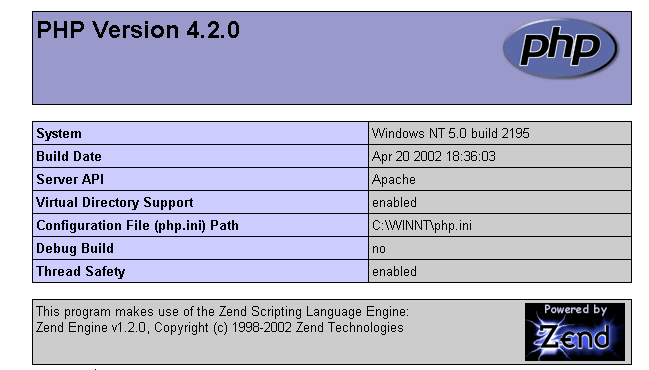
Para probarlo, crea el archivo intro.php con la siguiente línea:
<? phpinfo() ?>
y colócalo en el directorio raíz de las páginas del servidor Apache (DocumentRoot arriba). Accede a URL en http://localhost/intro.php. Debería aparecer una lista de información php:
El siguiente script PHP muestra la hora. Ya lo hemos visto antes:
<?php
   // tiempo: número de milisegundos desde el 01/01/1970
   // "formato de visualización de fecha y hora
   // d: día en dos dígitos
   // m: mes en dos dígitos
   // y: año en dos dígitos
   // H: hora 0,23
   // i: minutos
   // s: segundos
  print "Nous sommes le " . date("d/m/y H:i:s",time());
?>
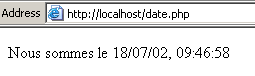
Colocamos este archivo de texto en el directorio raíz del servidor Apache (DocumentRoot) y lo llamamos date.php. Accedamos con un navegador a URL http://localhost/date.php. Obtendremos la siguiente página:
8.1.8.3. Enlace PERL-APACHE
Se crea mediante una línea con el siguiente formato: ScriptAlias /cgi-bin/ "E:/Program Files/EasyPHP/cgi-bin/" del archivo <apache>\conf\httpd.conf. Su sintaxis es ScriptAlias /cgi-bin/ "<cgi-bin>", donde <cgi-bin> es la carpeta en la que se pueden colocar los scripts CGI. CGI (Common Gateway Interface) es un estándar de comunicación entre el servidor WEB y las aplicaciones. Un cliente solicita al servidor web una página dinámica, c.a.d, es decir, una página generada por un programa. Por lo tanto, el servidor WEB debe solicitar a un programa que genere la página. CGI define la comunicación entre el servidor y el programa, en particular el modo de transmisión de la información entre estas dos entidades.
Si es necesario, modifica la línea ScriptAlias /cgi-bin/ "<cgi-bin>" y reinicia el servidor Apache. A continuación, realiza la siguiente prueba:
- Escriba el script:
#!c:\perl\bin\perl.exe

# script PERL que muestra la hora

# módulos
use strict;

# programa
my ($secondes,$minutes,$heure)=localtime(time);
print <<FINHTML
Content-Type: text/html

<html>
 <head>
  <title>heure</title>
 </head>
 <body>
  <h1>Il est $heure:$minutes:$secondes</h1>
 </body>
FINHTML
;
- Coloca este script en <cgi-bin>\heure.pl, donde <cgi-bin> es la carpeta que puede recibir scripts CGI (véase httpd.conf). La primera línea #!c:\perl\bin\perl.exe indica la ruta del ejecutable perl.exe. Modifíquela si es necesario.
- Inicie Apache si aún no lo ha hecho
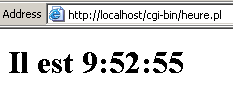
- Accede con un navegador a URL http://localhost/cgi-bin/heure.pl. Aparecerá la siguiente página:
8.1.9. El servidor PWS
8.1.9.1. Installation
El servidor PWS (Personal Web Server) es una versión personal del servidor IIS (Internet Information Server) de Microsoft. Este último está disponible en los equipos con NT y 2000. En las máquinas con Win9x, PWS suele estar disponible con el paquete de instalación de Internet Explorer. Sin embargo, no se instala de forma predeterminada. Es necesario realizar una instalación personalizada de IE y solicitar la instalación de PWS. Además, está disponible en el NT 4.0 Option Pack para Windows 95.
8.1.9.2. Primeras pruebas
La ruta de las páginas web del servidor PWS es unidad:\inetpub\wwwroot, donde unidad es el disco en el que instalaste PWS. A partir de ahora, supondremos que esa unidad es D. Por lo tanto, la URL http://machine/rep1/page1.html corresponderá al archivo d:\inetpub\wwwroot\rep1\page1.html. El servidor PWS interpreta cualquier archivo con la extensión .asp (Active Server Pages) como un script que debe ejecutar para generar una página HTML.
PWS opera por defecto en el puerto 80. El servidor web Apache también... Por lo tanto, si tiene ambos servidores, debe detener Apache para poder trabajar con PWS. La otra solución es configurar Apache para que funcione en otro puerto. Así, en el archivo de configuración de Apache, se reemplaza la línea «Port 80» por «Port 81»; a partir de ese momento, Apache funcionará en el puerto 81 y podrá utilizarse al mismo tiempo que PWS. Si se ha iniciado PWS y se solicita la dirección http://localhost, se obtiene una página similar a la siguiente:

8.1.9.3. Enlace PHP - PWS
- A continuación se encuentra un archivo .reg destinado a modificar el registro. Haz doble clic en este archivo para modificar el registro. Aquí, el dll necesario se encuentra en d:\php4 junto con el ejecutable de PHP. Modifícalo si es necesario. Las barras invertidas (\) deben duplicarse en la ruta de la DLL.
REGEDIT4

[HKEY_LOCAL_MACHINE\SYSTEM\CurrentControlSet\Services\w3svc\parameters\Script Map]
".php"="d:\\php4\\php4isapi.dll"
- Reinicia la máquina para que se apliquen los cambios en el Registro.
- Crea una carpeta «php» en d:\inetpub\wwwroot, que es la raíz del servidor PWS. Una vez hecho esto, activa PWS y ve a la pestaña «Avanzado». Seleccione el botón «Agregar» para crear una carpeta virtual:
- Confirme los cambios y vuelva a ejecutar PWS. Inserte en d:\inetpub\wwwroot\php el archivo intro.php, que contiene únicamente la siguiente línea:
- Solicitar al servidor PWS el archivo URL http://localhost/php/intro.php. Debería aparecer la lista de información de PHP que ya se muestra con Apache.
8.1.10. Tomcat: servlets de Java y páginas JSP (Java Server Pages)
Tomcat es un servidor web que permite generar páginas HTML mediante servlets (programas Java ejecutados por el servidor web) o páginas JSP (Java Server Pages), que combinan código Java y código HTML. Es el equivalente a las páginas ASP (Active Server Pages) del servidor IIS/PWS de Microsoft, en las que se combina código VBScript o JavaScript con código HTML.
8.1.10.1. Installation
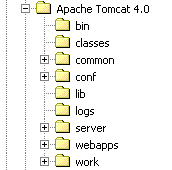
Tomcat está disponible en la dirección URL: http://jakarta.apache.org. Se descarga un archivo .exe de instalación. Al ejecutar este programa, primero indica qué JDK va a utilizar. De hecho, Tomcat necesita un JDK para instalarse y, posteriormente, compilar y ejecutar los servlets de Java. Por lo tanto, es necesario que tengas instalado un JDK de Java antes de instalar Tomcat. Se recomienda utilizar la versión más reciente de JD. La instalación creará una estructura de directorios <tomcat>:
consiste simplemente en descomprimir este archivo en un directorio. Elige un directorio cuya ruta contenga únicamente nombres sin espacios (por ejemplo, no «Program Files»), ya que existe un error en el proceso de instalación de Tomcat. Por ejemplo, puedes usar C:\tomcat o D:\tomcat. Llamemos a este directorio <tomcat>. En su interior encontrarás una carpeta llamada jakarta-tomcat y, dentro de esta, la siguiente estructura de directorios:
LOGS           <REP>        15/11/00   9:04 logs
LICENSE              2 876  18/04/00  15:56 LICENSE
CONF           <REP>        15/11/00   8:53 conf
DOC            <REP>        15/11/00   8:53 doc
LIB            <REP>        15/11/00   8:53 lib
SRC            <REP>        15/11/00   8:53 src
WEBAPPS        <REP>        15/11/00   8:53 webapps
BIN            <REP>        15/11/00   8:53 bin
WORK           <REP>        15/11/00   9:04 work
8.1.10.2. Inicio/Cierre del servidor web Tomcat
Tomcat es un servidor web, al igual que Apache o PWS. Para iniciarlo, hay enlaces disponibles en el menú de programas:
para iniciar Tomcat | |
para detenerlo |
Al iniciar Tomcat, aparece una ventana de DOS con el siguiente contenido:
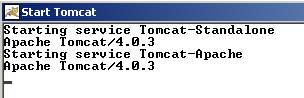
Se puede minimizar esta ventana de DOS. Permanecerá abierta mientras Tomcat esté activo. A continuación, se pueden realizar las primeras pruebas. El servidor web Tomcat opera en el puerto 8080. Una vez iniciado Tomcat, abre un navegador web y accede a http://localhost:8080. Deberías ver la siguiente página:
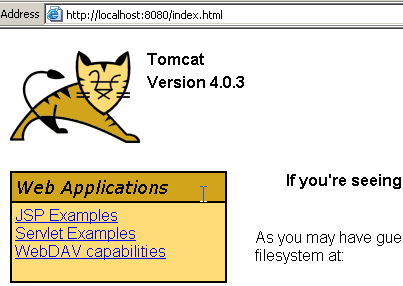
Sigue el enlace «Servlet Examples»:
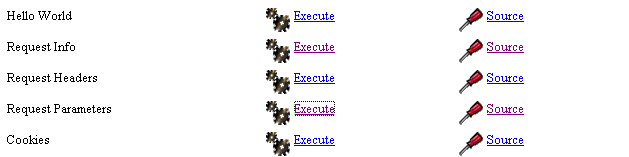
Haz clic en el enlace Execute de RequestParameters y luego en el de Source. Tendrás una primera idea de qué es un servlet de Java. Puedes hacer lo mismo con los enlaces de las páginas JSP.
Para detener Tomcat, usa el enlace «Stop Tomcat» en el menú de programas.
8.1.11. JBuilder
JBuilder es un entorno de desarrollo de aplicaciones Java. Para crear servlets de Java que no cuenten con interfaces gráficas, no es imprescindible contar con un entorno de este tipo. Un editor de texto y un JDK son suficientes. Sin embargo, JBuilder ofrece algunas ventajas adicionales con respecto a la técnica anterior:
- facilidad de depuración: el compilador señala las líneas con errores de un programa y es fácil ubicarse en ellas
- sugerencias de código: cuando se utiliza un objeto Java, JBuilder muestra en línea la lista de sus propiedades y métodos. Esto resulta muy práctico, ya que la mayoría de los objetos Java tienen numerosas propiedades y métodos que son difíciles de recordar.
JBuilder se puede encontrar en el sitio web http://www.borland.com/jbuilder. Es necesario llenar un formulario para obtener el software. Se envía una clave de activación por correo electrónico. Para instalar JBuilder 7, por ejemplo, se procedió de la siguiente manera:
- se obtuvieron tres archivos zip: uno para la aplicación, otro para la documentación y otro para los ejemplos. Cada uno de estos archivos zip cuenta con un enlace independiente en el sitio web de JBuilder.
- Primero se instaló la aplicación, luego la documentación y, por último, los ejemplos
- Al iniciar la aplicación por primera vez, se solicita una clave de activación: es la que se le envió por correo electrónico. En la versión 7, esta clave es, de hecho, el contenido completo de un archivo de texto que se puede colocar, por ejemplo, en la carpeta de instalación de JB7. En el momento en que se solicite la clave, se debe seleccionar dicho archivo. Una vez hecho esto, ya no se volverá a solicitar la clave.
Hay algunas configuraciones útiles que se deben realizar si se desea utilizar JBuilder para crear servlets de Java. De hecho, la versión denominada «Jbuilder personal» es una versión simplificada que, entre otras cosas, no incluye todas las clases necesarias para el desarrollo web en Java. Se puede hacer que JBuilder utilice las bibliotecas de clases que proporciona Tomcat. Para ello, se procede de la siguiente manera:
- ejecutar JBuilder
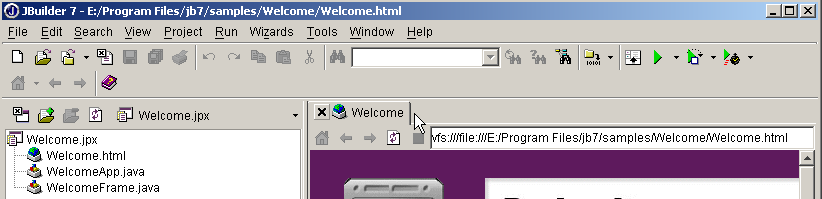
- activar la opción Herramientas/Configurar JDKs
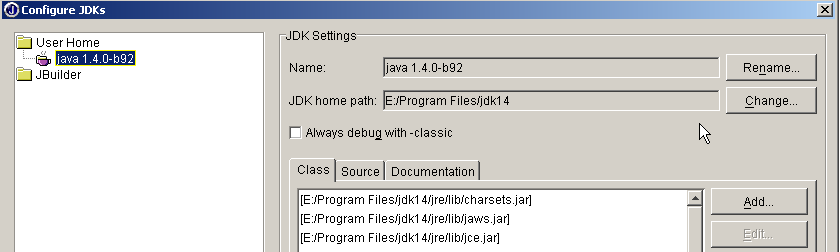
En la sección «Configuración de JDK» anterior, normalmente aparece en el campo «Nombre» un JDK 1.3.1. Si tienes una versión más reciente de JDK, usa el botón «Cambiar» para indicar el directorio de instalación de esta última. Arriba, se ha especificado el directorio E:\Program Files\jdk14, donde se había instalado un JDK 1.4. A partir de ahora, JBuilder utilizará este JDK para sus compilaciones y ejecuciones. En la sección (Clase, Fuente, Documentación) se encuentra la lista de todas las bibliotecas de clases que JBuilder explorará; en este caso, las clases de JDK 1.4. Las clases de este último no son suficientes para desarrollar aplicaciones web en Java. Para agregar otras bibliotecas de clases, se utiliza el botón «Add» y se seleccionan los archivos .jar adicionales que se desean utilizar. Los archivos .jar son bibliotecas de clases. Tomcat 4.x incluye todas las bibliotecas de clases necesarias para el desarrollo web. Se encuentran en <tomcat>\common\lib, donde <tomcat> es el directorio de instalación de Tomcat:
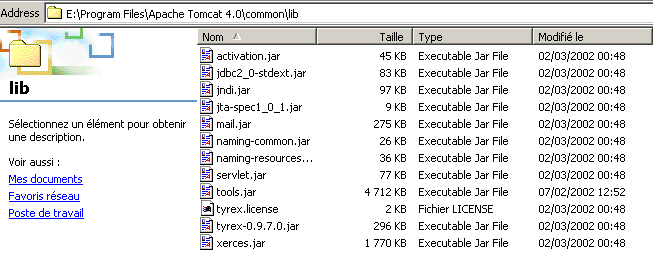
Con el botón «Add», agregaremos estas bibliotecas, una por una, a la lista de bibliotecas exploradas por JBuilder:
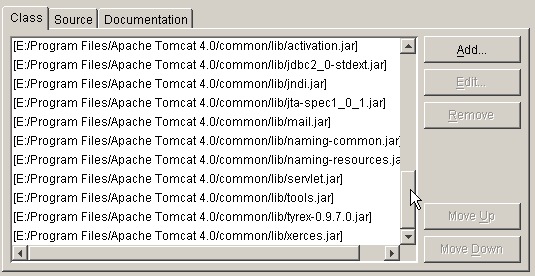
A partir de ahora, podemos compilar programas Java que cumplan con el estándar J2EE, en particular los servlets Java. JBuilder solo sirve para la compilación; la ejecución la realiza posteriormente Tomcat según las modalidades explicadas en el curso.
8.2. Código fuente de los programas
8.2.1. El cliente genérico TCP
Muchos de los servicios creados en los inicios de Internet funcionan según el modelo del servidor de eco estudiado anteriormente: las comunicaciones entre cliente y servidor se realizan mediante el intercambio de líneas de texto. Vamos a escribir un cliente TCP genérico que se iniciará de la siguiente manera: java cltTCPgenerique servidor puerto
Este cliente TCP se conectará al puerto port del servidor serveur. Una vez hecho esto, creará dos subprocesos:
- un hilo encargado de leer los comandos ingresados desde el teclado y enviarlos al servidor
- un hilo encargado de leer las respuestas del servidor y mostrarlas en la pantalla
¿Por qué dos subprocesos? Cada servicio TCP-IP tiene su propio protocolo y, en ocasiones, se presentan las siguientes situaciones:
- el cliente debe enviar varias líneas de texto antes de recibir una respuesta
- la respuesta de un servidor puede contener varias líneas de texto
Por lo tanto, el ciclo de enviar una sola línea al servidor y recibir una sola línea del servidor no siempre es adecuado. Por lo tanto, crearemos dos ciclos independientes:
- un bucle para leer los comandos ingresados en el teclado que se enviarán al servidor. El usuario indicará el fin de los comandos con la palabra clave fin.
- un bucle para recibir y mostrar las respuestas del servidor. Este será un bucle infinito que solo se interrumpirá cuando el servidor cierre la conexión de red o cuando el usuario, desde el teclado, escriba el comando fin.
Para que estos dos bucles estén separados, necesitamos dos subprocesos independientes. Veamos un ejemplo de ejecución en el que nuestro cliente TCP genérico se conecta a un servicio SMTP (Protocolo de transferencia SendMail). Este servicio se encarga de enviar el correo electrónico a sus destinatarios. Funciona en el puerto 25 y utiliza un protocolo de comunicación basado en el intercambio de líneas de texto.
Dos>java clientTCPgenerique istia.univ-angers.fr 25
Commandes :
<-- 220 istia.univ-angers.fr ESMTP Sendmail 8.11.6/8.9.3; Mon, 13 May 2002 08:37:26 +0200
help
<-- 502 5.3.0 Sendmail 8.11.6 -- HELP not implemented
mail from: machin@univ-angers.fr
<-- 250 2.1.0 machin@univ-angers.fr... Sender ok
rcpt to: serge.tahe@istia.univ-angers.fr
<-- 250 2.1.5 serge.tahe@istia.univ-angers.fr... Recipient ok
data
<-- 354 Enter mail, end with "." on a line by itself
Subject: test

ligne1
ligne2
ligne3
.
<-- 250 2.0.0 g4D6bks25951 Message accepted for delivery
quit
<-- 221 2.0.0 istia.univ-angers.fr closing connection
[fin du thread de lecture des réponses du serveur]
fin
[fin du thread d'envoi des commandes au serveur]
Analicemos estos intercambios entre el cliente y el servidor:
- el servicio SMTP envía un mensaje de bienvenida cuando un cliente se conecta a él:
- Algunos servicios cuentan con un comando help que proporciona información sobre los comandos que se pueden utilizar con el servicio. En este caso, no es así. Los comandos SMTP utilizados en el ejemplo son los siguientes:
- mail from: expéditeur, para indicar la dirección de correo electrónico del remitente del mensaje
- rcpt to: destinataire, para indicar la dirección de correo electrónico del destinatario del mensaje. Si hay varios destinatarios, se repite el comando rcpt to: tantas veces como sea necesario para cada uno de ellos.
- data, que le indica al servidor SMTP que se va a enviar el mensaje. Como se indica en la respuesta del servidor, este consiste en una secuencia de líneas que termina con una línea que contiene únicamente el carácter punto. Un mensaje puede tener encabezados separados del cuerpo del mensaje por una línea en blanco. En nuestro ejemplo, hemos incluido un asunto con la palabra clave Subject:
- Una vez enviado el mensaje, se le puede indicar al servidor que hemos terminado con el comando quit. El servidor entonces cierra la conexión de red. El hilo de lectura puede detectar este evento y detenerse.
- El usuario luego escribe «fin» en el teclado para detener también el hilo de lectura de los comandos ingresados en el teclado.
Si revisamos el correo recibido, tenemos lo siguiente (Outlook):
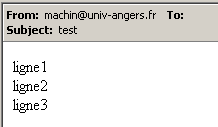
Cabe señalar que el servicio SMTP no puede detectar si un remitente es válido o no. Por lo tanto, nunca se puede confiar en el campo from de un mensaje. En este caso, el remitente machin@univ-angers.fr no existía.
Este cliente TCP genérico nos permite descubrir el protocolo de comunicación de los servicios de Internet y, a partir de ahí, crear clases especializadas para los clientes de dichos servicios. Descubramos el protocolo de comunicación del servicio POP (Post Office Protocol), que permite recuperar los correos electrónicos almacenados en un servidor. Funciona en el puerto 110.
Dos> java clientTCPgenerique istia.univ-angers.fr 110
Commandes :
<-- +OK Qpopper (version 4.0.3) at istia.univ-angers.fr starting.
help
<-- -ERR Unknown command: "help".
user st
<-- +OK Password required for st.
pass monpassword
<-- +OK st has 157 visible messages (0 hidden) in 11755927 octets.
list
<-- +OK 157 visible messages (11755927 octets)
<-- 1 892847
<-- 2 171661
...
<-- 156 2843
<-- 157 2796
<-- .
retr 157
<-- +OK 2796 octets
<-- Received: from lagaffe.univ-angers.fr (lagaffe.univ-angers.fr [193.49.144.1])
<--     by istia.univ-angers.fr (8.11.6/8.9.3) with ESMTP id g4D6wZs26600;
<--     Mon, 13 May 2002 08:58:35 +0200
<-- Received: from jaume ([193.49.146.242])
<--     by lagaffe.univ-angers.fr (8.11.1/8.11.2/GeO20000215) with SMTP id g4D6wSd37691;
<--     Mon, 13 May 2002 08:58:28 +0200 (CEST)
...
<-- ------------------------------------------------------------------------
<-- NOC-RENATER2                  Tl.  : 0800 77 47 95
<-- Fax : (+33) 01 40 78 64 00 ,  Email : noc-r2@cssi.renater.fr
<-- ------------------------------------------------------------------------
<--
<-- .
quit
<-- +OK Pop server at istia.univ-angers.fr signing off.
[fin du thread de lecture des réponses du serveur]
fin
[fin du thread d'envoi des commandes au serveur]
Los comandos principales son los siguientes:
- user login, donde se ingresa el nombre de usuario en la máquina que aloja nuestros correos electrónicos
- pass password, donde se ingresa la contraseña asociada al nombre de usuario anterior
- list, para obtener la lista de mensajes en formato de número y tamaño en bytes
- retr i, para leer el mensaje n.º i
- quit, para salir de la sesión.
Ahora veamos el protocolo de comunicación entre un cliente y un servidor web, que por lo general opera en el puerto 80:
Dos> java clientTCPgenerique istia.univ-angers.fr 80
Commandes :
GET /index.html HTTP/1.0

<-- HTTP/1.1 200 OK
<-- Date: Mon, 13 May 2002 07:30:58 GMT
<-- Server: Apache/1.3.12 (Unix)  (Red Hat/Linux) PHP/3.0.15 mod_perl/1.21
<-- Last-Modified: Wed, 06 Feb 2002 09:00:58 GMT
<-- ETag: "23432-2bf3-3c60f0ca"
<-- Accept-Ranges: bytes
<-- Content-Length: 11251
<-- Connection: close
<-- Content-Type: text/html
<--
<-- <html>
<--
<-- <head>
<-- <meta http-equiv="Content-Type"
<-- content="text/html; charset=iso-8859-1">
<-- <meta name="GENERATOR" content="Microsoft FrontPage Express 2.0">
<-- <title>Bienvenue a l'ISTIA - Universite d'Angers</title>
<-- </head>
....
<-- face="Verdana"> - Dernire mise  jour le <b>10 janvier 2002</b></font></p>
<-- </body>
<-- </html>
<--
[fin du thread de lecture des réponses du serveur]
fin
[fin du thread d'envoi des commandes au serveur]
Un cliente web envía sus comandos al servidor según el siguiente esquema:
El servidor web solo responde después de recibir la línea en blanco. En el ejemplo, solo utilizamos un comando:
que solicita al servidor el URL /index.html e indica que está trabajando con el protocolo HTTP versión 1.0. La versión más reciente de este protocolo es la 1.1. El ejemplo muestra que el servidor respondió enviando el contenido del archivo index.html y luego cerró la conexión, ya que se observa que el hilo de lectura de las respuestas finaliza. Antes de enviar el contenido del archivo index.html, el servidor web envió una serie de encabezados que terminaban con una línea en blanco:
<-- HTTP/1.1 200 OK
<-- Date: Mon, 13 May 2002 07:30:58 GMT
<-- Server: Apache/1.3.12 (Unix)  (Red Hat/Linux) PHP/3.0.15 mod_perl/1.21
<-- Last-Modified: Wed, 06 Feb 2002 09:00:58 GMT
<-- ETag: "23432-2bf3-3c60f0ca"
<-- Accept-Ranges: bytes
<-- Content-Length: 11251
<-- Connection: close
<-- Content-Type: text/html
<--
<-- <html>
La línea <html> es la primera línea del archivo /index.html. Lo anterior se conoce como encabezados HTTP (Protocolo de transferencia HyperText). No vamos a detallar aquí estas cabeceras, pero recordemos que nuestro cliente genérico permite acceder a ellas, lo cual puede ser útil para comprenderlas. La primera línea, por ejemplo:
indica que el servidor web contactado comprende el protocolo HTTP/1.1 y que ha encontrado correctamente el archivo solicitado (200 OK), siendo 200 un código de respuesta HTTP. Las líneas
le indican al cliente que recibirá 11 251 bytes que representan el texto HTML (HyperText Markup Language) y que, al finalizar el envío, se cerrará la conexión.
Así que aquí tenemos un cliente TCP muy práctico. Sin duda hace menos que el programa oficial telnet, pero fue interesante escribirlo nosotros mismos. El programa del cliente TCP genérico es el siguiente:
// paquetes importados
import java.io.*;
import java.net.*;
public class clientTCPgenerique{
// recibe como parámetro las características de un servicio en el formato
// servidor puerto
// se conecta al servicio
// crea un hilo para leer los comandos ingresados desde el teclado
// estas se enviarán al servidor
// crea un hilo para leer las respuestas del servidor
// estas se mostrarán en la pantalla
// todo termina con el comando «fin» escrito en el teclado
// variable de instancia
private static Socket client;
public static void main(String[] args){
// sintaxis
final String syntaxe="pg serveur port";
// número de argumentos
if(args.length != 2)
erreur(syntaxe,1);
// se anota el nombre del servidor
String serveur=args[0];
// el puerto debe ser un número entero mayor que 0
int port=0;
boolean erreurPort=false;
Exception E=null;
try{
port=Integer.parseInt(args[1]);
}catch(Exception e){
E=e;
erreurPort=true;
}
erreurPort=erreurPort || port <=0;
if(erreurPort)
erreur(syntaxe+"\n"+"Port incorrect ("+E+")",2);
client=null;
// pueden surgir problemas
try{
// se conecta al servicio
client=new Socket(serveur,port);
}catch(Exception ex){
// error
erreur("Impossible de se connecter au service ("+ serveur
+","+port+"), erreur : "+ex.getMessage(),3);
// fin
return;
}//catch
// se crean los hilos de lectura/escritura
new ClientSend(client).start();
new ClientReceive(client).start();
// fin del hilo principal
return;
}// main
// visualización de errores
public static void erreur(String msg, int exitCode){
// visualización de error
System.err.println(msg);
// cierre con error
System.exit(exitCode);
}//error
}//clase
class ClientSend extends Thread {
// clase encargada de leer los comandos ingresados desde el teclado
// y enviarlos a un servidor a través de un cliente TCP pasado como parámetro
private Socket client; // el cliente TCP
// constructor
public ClientSend(Socket client){
// se indica el cliente TCP
this.client=client;
}//constructor
// método Run del hilo
public void run(){
// datos locales
PrintWriter OUT=null; // flujo de escritura de red
BufferedReader IN=null; // flujo del teclado
String commande=null; // comando leído del teclado
// gestión de errores
try{
// creación del flujo de escritura de red
OUT=new PrintWriter(client.getOutputStream(),true);
// creación del flujo de entrada del teclado
IN=new BufferedReader(new InputStreamReader(System.in));
// bucle de entrada y envío de comandos
System.out.println("Commandes : ");
while(true){
// lectura del comando ingresado por teclado
commande=IN.readLine().trim();
// ¿Terminado?
if (commande.toLowerCase().equals("fin")) break;
// envío del comando al servidor
OUT.println(commande);
// siguiente comando
}//while
}catch(Exception ex){
// error
System.err.println("Envoi : L'erreur suivante s'est produite : " + ex.getMessage());
}//catch
// fin: se cierran los flujos
try{
OUT.close();client.close();
}catch(Exception ex){}
// se notifica el fin del hilo
System.out.println("[Envoi : fin du thread d'envoi des commandes au serveur]");
}//ejecutar
}//clase
class ClientReceive extends Thread{
// clase encargada de leer las líneas de texto destinadas a un
// cliente TCP pasado como parámetro
private Socket client; // el cliente TCP
// constructor
public ClientReceive(Socket client){
// se registra el cliente TCP
this.client=client;
}//constructor
// método Run del hilo
public void run(){
// datos locales
BufferedReader IN=null; // flujo de lectura de red
String réponse=null; // respuesta del servidor
// gestión de errores
try{
// creación del flujo de lectura de red
IN=new BufferedReader(new InputStreamReader(client.getInputStream()));
// bucle de lectura de líneas de texto del flujo IN
while(true){
// lectura del flujo de red
réponse=IN.readLine();
// ¿Flujo cerrado?
if(réponse==null) break;
// visualización
System.out.println("<-- "+réponse);
}//mientras
}catch(Exception ex){
// error
System.err.println("Réception : L'erreur suivante s'est produite : " + ex.getMessage());
}//catch
// fin: se cierran los flujos
try{
IN.close();client.close();
}catch(Exception ex){}
// se notifica el fin del hilo
System.out.println("[Réception : fin du thread de lecture des réponses du serveur]");
}//ejecución
}//clase
8.2.2. El servidor TCP genérico
Ahora nos enfocamos en un servidor
- que muestra en pantalla los comandos enviados por sus clientes
- y les envía como respuesta las líneas de texto que un usuario escribe en el teclado. Por lo tanto, es este último quien actúa como servidor.
El programa se inicia con: java serveurTCPgenerique portEcoute, donde portEcoute es el puerto al que deben conectarse los clientes. El servicio al cliente estará a cargo de dos subprocesos:
- un hilo dedicado exclusivamente a leer las líneas de texto enviadas por el cliente
- un hilo dedicado exclusivamente a leer las respuestas que el usuario escribe en el teclado. Este indicará, mediante el comando «fin», que cierra la conexión con el cliente.
El servidor crea dos subprocesos por cliente. Si hay n clientes, habrá 2n subprocesos activos al mismo tiempo. El servidor, por su parte, nunca se detiene, salvo que el usuario presione Ctrl-C en el teclado. Veamos algunos ejemplos.
El servidor se inicia en el puerto 100 y se utiliza el cliente genérico para comunicarse con él. La ventana del cliente es la siguiente:
E:\data\serge\MSNET\c#\red\cliente tcp genérico> java clientTCPgenerique localhost 100
Commandes :
commande 1 du client 1
<-- réponse 1 au client 1
commande 2 du client 1
<-- réponse 2 au client 1
fin
L'erreur suivante s'est produite : Impossible de lire les données de la connexion de transport.
[fin du thread de lecture des réponses du serveur]
[fin du thread d'envoi des commandes au serveur]
Las líneas que comienzan con <-- son las enviadas del servidor al cliente; las demás, las del cliente al servidor. La ventana del servidor es la siguiente:
Dos> java serveurTCPgenerique 100
Serveur générique lancé sur le port 100
Thread de lecture des réponses du serveur au client 1 lancé
1 : Thread de lecture des demandes du client 1 lancé
<-- commande 1 du client 1
réponse 1 au client 1
1 : <-- commande 2 du client 1
réponse 2 au client 1
1 : [fin du Thread de lecture des demandes du client 1]
fin
[fin du Thread de lecture des réponses du serveur au client 1]
Las líneas que comienzan con <-- son las enviadas del cliente al servidor. Las líneas N: son las enviadas del servidor al cliente n.º N. El servidor anterior sigue activo, mientras que el cliente 1 ya ha terminado. Se inicia un segundo cliente para el mismo servidor:
Dos> java clientTCPgenerique localhost 100
Commandes :
commande 3 du client 2
<-- réponse 3 au client 2
fin
L'erreur suivante s'est produite : Impossible de lire les données de la connexion de transport.
[fin du thread de lecture des réponses du serveur]
[fin du thread d'envoi des commandes au serveur]
La ventana del servidor se ve así:
Dos> java serveurTCPgenerique 100
Serveur générique lancé sur le port 100
Thread de lecture des réponses du serveur au client 1 lancé
1 : Thread de lecture des demandes du client 1 lancé
<-- commande 1 du client 1
réponse 1 au client 1
1 : <-- commande 2 du client 1
réponse 2 au client 1
1 : [fin du Thread de lecture des demandes du client 1]
fin
[fin du Thread de lecture des réponses du serveur au client 1]
Thread de lecture des réponses du serveur au client 2 lancé
2 : Thread de lecture des demandes du client 2 lancé
<-- commande 3 du client 2
réponse 3 au client 2
2 : [fin du Thread de lecture des demandes du client 2]
fin
[fin du Thread de lecture des réponses du serveur au client 2]
^C
Ahora simulemos un servidor web iniciando nuestro servidor genérico en el puerto 88:
Dos> java serveurTCPgenerique 88
Serveur générique lancé sur le port 88
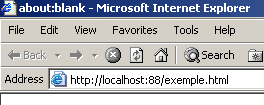
Ahora abramos un navegador y solicitemos la página http://localhost:88/exemple.html. El navegador se conectará entonces al puerto 88 de la máquina localhost y solicitará la página /exemple.html:
Ahora veamos la ventana de nuestro servidor:
Dos>java serveurTCPgenerique 88
Serveur générique lancé sur le port 88
Thread de lecture des réponses du serveur au client 2 lancé
2 : Thread de lecture des demandes du client 2 lancé
<-- GET /exemple.html HTTP/1.1
<-- Accept: image/gif, image/x-xbitmap, image/jpeg, image/pjpeg, application/msword, */*
<-- Accept-Language: fr
<-- Accept-Encoding: gzip, deflate
<-- User-Agent: Mozilla/4.0 (compatible; MSIE 6.0; Windows NT 5.0; .NET CLR 1.0.3705; .NET CLR 1.0.2
914)
<-- Host: localhost:88
<-- Connection: Keep-Alive
<--
Así descubrimos los encabezados HTTP enviados por el navegador. Esto nos permite ir descubriendo poco a poco el protocolo HTTP. En un ejemplo anterior, habíamos creado un cliente web que solo enviaba el comando GET. Eso había sido suficiente. Aquí vemos que el navegador envía otra información al servidor. Su propósito es indicarle al servidor qué tipo de cliente tiene frente a él. También vemos que los encabezados HTTP terminan con una línea en blanco.
Elaboremos una respuesta para nuestro cliente. El usuario que escribe en el teclado es aquí el verdadero servidor y puede elaborar una respuesta manualmente. Recordemos la respuesta que dio un servidor web en un ejemplo anterior:
<-- HTTP/1.1 200 OK
<-- Date: Mon, 13 May 2002 07:30:58 GMT
<-- Server: Apache/1.3.12 (Unix) (Red Hat/Linux) PHP/3.0.15 mod_perl/1.21
<-- Last-Modified: Wed, 06 Feb 2002 09:00:58 GMT
<-- ETag: "23432-2bf3-3c60f0ca"
<-- Accept-Ranges: bytes
<-- Content-Length: 11251
<-- Connection: close
<-- Content-Type: text/html
<--
<-- <html>
Intentemos dar una respuesta similar:
...
<-- Host: localhost:88
<-- Connection: Keep-Alive
<--
2 : HTTP/1.1 200 OK
2 : Server: serveur tcp generique
2 : Connection: close
2 : Content-Type: text/html
2 :
2 : <html>
2 :   <head><title>Serveur generique</title></head>
2 :   <body>
2 :     <center>
2 :       <h2>Reponse du serveur generique</h2>
2 :     </center>
2 :    </body>
2 : </html>
2 : fin
L'erreur suivante s'est produite : Impossible de lire les données de la connexion de transport.
[fin du Thread de lecture des demandes du client 2]
[fin du Thread de lecture des réponses du serveur au client 2]
Las líneas que comienzan con 2: se envían desde el servidor al cliente n.º 2. El comando fin cierra la conexión del servidor con el cliente. En nuestra respuesta nos hemos limitado a los siguientes encabezados HTTP:
HTTP/1.1 200 OK
2 : Server: serveur tcp generique
2 : Connection: close
2 : Content-Type: text/html
2 :
No indicamos el tamaño del archivo que vamos a enviar (Content-Length), sino que simplemente indicamos que vamos a cerrar la conexión (Connection: close) después de enviarlo. Esto es suficiente para el navegador. Al ver que la conexión se ha cerrado, sabrá que la respuesta del servidor ha finalizado y mostrará la página HTML que se le envió. Esta última es la siguiente:
2 : <html>
2 :   <head><title>Serveur generique</title></head>
2 :   <body>
2 :     <center>
2 :       <h2>Reponse du serveur generique</h2>
2 :     </center>
2 :    </body>
2 : </html>
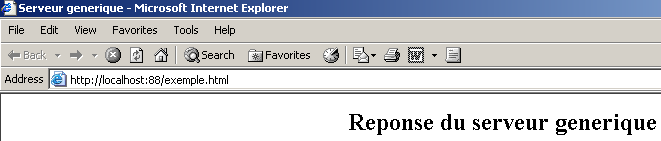
A continuación, el usuario cierra la conexión con el cliente al escribir el comando fin. El navegador sabe entonces que la respuesta del servidor ha finalizado y puede mostrarla:
Si en el ejemplo anterior ejecutamos View/Source para ver qué recibió el navegador, obtenemos:
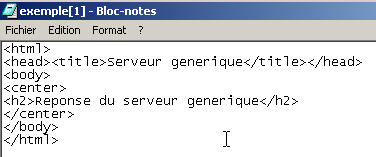
es decir, exactamente lo que se envió desde el servidor genérico.
El código del servidor TCP genérico es el siguiente:
// paquetes
import java.io.*;
import java.net.*;

public class serveurTCPgenerique{

     // programa principal
    public static void main (String[] args){

    // recibe las solicitudes de los clientes en el puerto de escucha
     // crea un hilo para leer las solicitudes del cliente
     // estas se mostrarán en la pantalla
     // crea un hilo para leer los comandos ingresados desde el teclado
     // estas se enviarán como respuesta al cliente
     // todo termina con el comando «fin» ingresado desde el teclado

    final String syntaxe="Syntaxe : pg port";
   // variable de instancia
         // ¿hay algún argumento?
     if(args.length != 1)
        erreur(syntaxe,1);

         // el puerto debe ser un número entero mayor que 0
        int port=0;
        boolean erreurPort=false;
        Exception E=null;
        try{
            port=Integer.parseInt(args[0]);
        }catch(Exception e){
            E=e;
            erreurPort=true;
        }
        erreurPort=erreurPort || port <=0;
        if(erreurPort)
            erreur(syntaxe+"\n"+"Port incorrect ("+E+")",2);

     // se crea el servicio de escucha
    ServerSocket ecoute=null;
    int nbClients=0;    // número de clientes atendidos
        try{
             // se crea el servicio
            ecoute=new ServerSocket(port);
             // seguimiento
            System.out.println("Serveur générique lancé sur le port " + port);

             // bucle de servicio a los clientes
            Socket client=null;
            while (true){ // bucle infinito: se detendrá con Ctrl-C
                 // espera a un cliente
                client=ecoute.accept();

                 // el servicio se ejecuta en subprocesos separados
                nbClients++;

                 // se crean los hilos de lectura/escritura
        new ServeurSend(client,nbClients).start();
        new ServeurReceive(client,nbClients).start();

                // se vuelve a escuchar las solicitudes
            }// fin del while
        }catch(Exception ex){
             // se reporta el error
            erreur("L'erreur suivante s'est produite : " + ex.getMessage(),3);
        }//catch
    }// fin de main

     // visualización de los errores
    public static void erreur(String msg, int exitCode){
         // visualización del error
        System.err.println(msg);
         // parada con error
        System.exit(exitCode);
    }//error
}//clase

class ServeurSend extends Thread{
    // clase encargada de leer las respuestas ingresadas mediante el teclado
     // y enviarlas a un cliente a través de un cliente TCP pasado al constructor

    Socket client;    // el cliente TCP
    int numClient;        // n.º de cliente

     // constructor
    public ServeurSend(Socket client, int numClient){
         // se registra el cliente TCP
        this.client=client;
         // y su n.º
        this.numClient=numClient;
    }//fabricante

     // método Run del hilo
    public void run(){

        // datos locales
        PrintWriter OUT=null;        // flujo de escritura de red
        String réponse=null;        // respuesta leída del teclado
    BufferedReader IN=null;    // flujo del teclado

        // seguimiento
        System.out.println("Thread de lecture des réponses du serveur au client "+ numClient + " lancé");
         // gestión de errores
        try{
             // creación del flujo de escritura de red
            OUT=new PrintWriter(client.getOutputStream(),true);
      // creación del flujo de teclado
      IN=new BufferedReader(new InputStreamReader(System.in));
            // bucle de entrada y envío de comandos
            while(true){
                 // identificación del cliente
                System.out.print("--> " + numClient + " : ");
                 // lectura de la respuesta ingresada por teclado
                réponse=IN.readLine().trim();
                // ¿Terminado?
                if (réponse.toLowerCase().equals("fin")) break;
                // envío de la respuesta al servidor
                OUT.println(réponse);
                 // respuesta siguiente
            }//mientras
        }catch(Exception ex){
             // error
            System.err.println("L'erreur suivante s'est produite : " + ex.getMessage());
        }//catch
         // fin: se cierran los flujos
        try{
            OUT.close();client.close();
        }catch(Exception ex){}
         // se notifica el fin del hilo
        System.out.println("[fin du Thread de lecture des réponses du serveur au client "+ numClient+ "]");
    }//ejecutar
}//clase

class ServeurReceive extends Thread{
    // clase encargada de leer las líneas de texto enviadas al servidor
     // a través de un cliente TCP pasado al constructor

    Socket client;    // el cliente TCP
    int numClient;        // n.º de cliente

     // constructor
    public ServeurReceive(Socket client, int numClient){
         // se registra el cliente TCP
        this.client=client;
         // y su n.º
        this.numClient=numClient;
    }//fabricante

     // método Run del hilo
    public void run(){

        // datos locales
        BufferedReader IN=null;        // flujo de lectura de red
        String réponse=null;        // respuesta del servidor

         // seguimiento
        System.out.println("Thread de lecture des demandes du client "+ numClient + " lancé");
         // gestión de errores
        try{
             // creación del flujo de lectura de red
            IN=new BufferedReader(new InputStreamReader(client.getInputStream()));
            // bucle de lectura de líneas de texto del flujo IN
            while(true){
                 // lectura del flujo de red
                réponse=IN.readLine();
                 // ¿Flujo cerrado?
                if(réponse==null) break;
                // visualización
                System.out.println("<-- "+réponse);
            }//while
        }catch(Exception ex){
            // error
            System.err.println("L'erreur suivante s'est produite : " + ex.getMessage());
        }//catch
         // fin: se cierran los flujos
        try{
            IN.close();client.close();
        }catch(Exception ex){}
         // se notifica el fin del hilo
        System.out.println("[fin du Thread de lecture des demandes du client "+ numClient+"]");
    }//ejecutar
}//clase
8.3. JAVASCRIPT
En esta sección mostramos tres ejemplos del uso de JavaScript en las páginas WEB. Nos enfocamos en el manejo de formularios, pero JavaScript puede hacer mucho más.
8.3.1. Recuperar la información de un formulario
El siguiente ejemplo muestra cómo recuperar en el navegador los datos ingresados por el usuario en un formulario. Esto suele permitir realizar un procesamiento previo antes de enviarlos al servidor.
8.3.1.1. El formulario
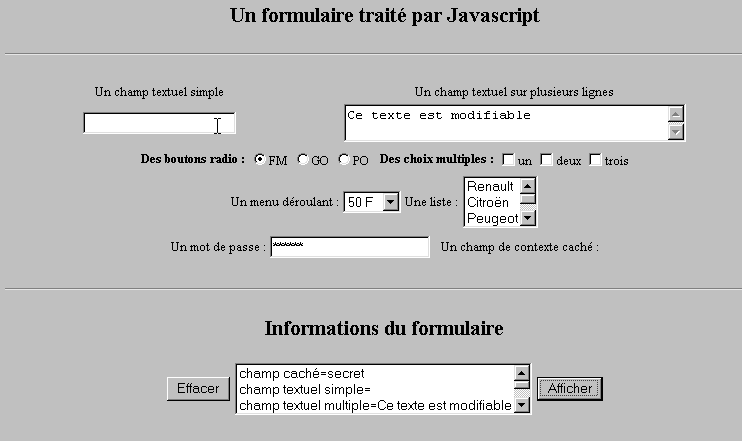
Tenemos un formulario que reúne los componentes más comunes y un botón «Mostrar» que permite visualizar los datos ingresados por el usuario.
8.3.1.2. El código
<html>
<head>
<title>Un formulaire traité par Javascript</title>
<script language="javascript">
function afficher(){
// muestra en una lista la información del formulario
// primero se borra
effacerInfos();
// se muestra el valor de los # campos
with(document.frmExemple){
// campo oculto
ecrire("champ caché="+cache.value);
// campo de texto simple
ecrire("champ textuel simple="+simple.value);
// campo de texto múltiple
ecrire("champ textuel multiple="+lignes.value);
// botones de opción
for(i=0;i<radio.length;i++){
texte="radio["+i+"]="+radio[i].value;
if(radio[i].checked) texte+=", coché";
ecrire(texte);
}//para
// casillas de selección
for(i=0;i<qcm.length;i++){
texte="qcm["+i+"]="+qcm[i].value;
if(qcm[i].checked) texte+=", coché";
ecrire(texte);
}//para
//lista desplegable
ecrire("index sélectionné dans le menu="+menu.selectedIndex);
for(i=0;i<menu.length;i++){
texte="menu["+i+"]="+menu.options[i].text;
if(menu.options[i].selected) texte+=",sélectionné";
ecrire(texte);
}//para
//lista de opción múltiple
for(i=0;i<lstVoitures.length;i++){
texte="lstVoitures["+i+"]="+lstVoitures.options[i].text;
if(lstVoitures.options[i].selected) texte+=",sélectionné";
ecrire(texte);
}//para
//contraseña
ecrire("mot de passe="+passwd.value);
}//con
}//función
function ecrire(texte){
// escribe texto en la lista de información
frmInfos.lstInfos.options[frmInfos.lstInfos.length]=new Option(texte);
}//escribir
function effacerInfos(){
frmInfos.lstInfos.length=0;
}//effacerInfos
</script>
</head>
<body bgcolor="#C0C0C0" onload="afficher()">
<center>
<h2>Un formulaire traité par Javascript</h2>
<hr>
<form method="POST" name="frmExemple">
<input type="hidden" name="cache" value="secret">
<table border="0">
<tr>
<td align="center">Un champ textuel simple</td>
<td align="center" width="100"> </td>
<td align="center">Un champ textuel sur plusieurs lignes</td>
</tr>
<tr>
<td align="center"><input type="text" size="20" name="simple"></td>
<td align="center" width="100"> </td>
<td align="center">
<textarea name="lignes" rows="2" cols="40">Ce texte est modifiable</textarea>
</td>
</tr>
</table>
<table border="0">
<tr>
<td><strong>Des boutons radio :</strong></td>
<td>
<input type="radio" checked name="radio" value="FM">FM
</td>
<td>
<input type="radio" name="radio" value="GO">GO
</td>
<td>
<input type="radio" name="radio" value="PO">PO
</td>
<td> </td>
<td><strong>Des choix multiples :</strong></td>
<td>
<input type="checkbox" name="qcm" value="un">un
</td>
<td>
<input type="checkbox" name="qcm" value="deux">deux
</td>
<td>
<input type="checkbox" name="qcm" value="trois">trois
</td>
</tr>
</table>
<table border="0">
<tr>
<td>Un menu déroulant : </td>
<td>
<select name="menu" size="1">
<option>50 F</option>
<option>60 F</option>
<option>70 F</option>
<option>100 F</option>
</select>
</td>
<td>Une liste :</td>
<td>
<select name="lstVoitures" multiple size="3">
<option>Renault</option>
<option>Citroën</option>
<option>Peugeot</option>
<option>Fiat</option>
<option>Audi</option>
</select>
</td>
</tr>
</table>
<table border="0">
<tr>
<td>Un mot de passe : </td>
<td><input type="password" size="21" name="passwd"></td>
<td> </td>
<td>Un champ de contexte caché : </td>
</tr>
</table>
</form>
<hr>
<h2>Informations du formulaire</h2>
<form name="frmInfos">
<table>
<tr>
<td><input type="button" value="Effacer" onclick="effacerInfos()"></td>
<td>
<select name="lstInfos" multiple size="3">
</select>
</td>
<td>
<input type="button" name="cmdAfficher" value="Afficher" onclick="afficher()">
</td>
</tr>
</form>
</body>
</html>
8.3.2. Las expresiones regulares en JavaScript
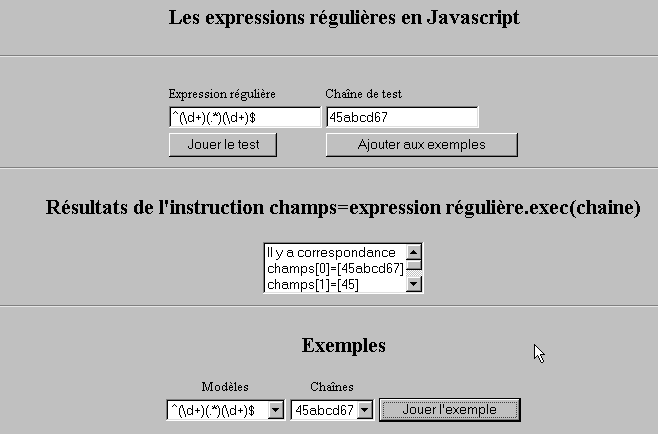
En el navegador, se puede utilizar JavaScript para verificar la validez de los datos ingresados por el usuario antes de enviarlos al servidor. A continuación se presenta un programa de prueba de estas expresiones regulares.
8.3.2.1. La página de prueba
8.3.2.2. El código de la página
<html>

  <head>
    <title>Les expressions régulières en Javascript</title>
    <script language="javascript">
      function afficherInfos(){
        with(document.frmRegExp){
           // ¿Hay algo que hacer?
          if (! verifier()) return;
          // Ya está — se borran los resultados anteriores
          effacerInfos();
           // verificación del modelo
          modele=new RegExp(txtModele.value);
          champs=modele.exec(txtChaine.value);
          if(champs==null)
             // No hay coincidencia entre el patrón y la cadena
            ecrireInfos("pas de correspondance");
          else{
             // coincidencia: se muestran los resultados obtenidos
            ecrireInfos("Il y a correspondance");
            for(i=0;i<champs.length;i++)
              ecrireInfos("champs["+i+"]=["+champs[i]+"]");
          }//else
        }//con
      }//función

      function ecrireInfos(texte){
        // escribe texto en la lista de información
        document.frmRegExp.lstInfos.options[document.frmRegExp.lstInfos.length]=new Option(texte);
      }//escribir

      function effacerInfos(){
        frmRegExp.lstInfos.length=0;
      }//effacerInfos

      function jouer(){
         // comprueba si la plantilla coincide con la cadena del ejemplo seleccionado
        with(document.frmRegExp){
          txtModele.value=lstModeles.options[lstModeles.selectedIndex].text
          txtChaine.value=lstChaines.options[lstChaines.selectedIndex].text
          afficherInfos();
        }//con
      }//reproducir

      function ajouter(){
         //agrega la prueba actual a los ejemplos
        with(document.frmRegExp){
          // ¿Hay algo que hacer?
          if (! verifier()) return;
           // agregar
          lstModeles.options[lstModeles.length]=new Option(txtModele.value);
          lstChaines.options[lstChaines.length]=new Option(txtChaine.value);
           // borrar entradas
          txtModele.value="";
          txtChaine.value="";
        }//con
      }//agregar

      function verifier(){
         // verifica que los campos de entrada no estén vacíos
        with(document.frmRegExp){
          champs=/^\s*$/.exec(txtModele.value);
          if(champs!=null){
            alert("Vous n'avez pas indiqué de modèle");
            txtModele.focus();
            return false;
          }//si
          champs=/^\s*$/.exec(txtChaine.value);
          if(champs!=null){
            alert("Vous n'avez pas indiqué de chaîne de test");
            txtChaine.focus();
            return false;
          }//si
           // está bien
          return true;
        }//con
      }//verificar
    </script>
  </head>

  <body bgcolor="#C0C0C0">
    <center>
     <h2>Les expressions régulières en Javascript</h2>
    <hr>
    <form name="frmRegExp">
      <table>
        <tr>
          <td>Expression régulière</td>
          <td>Chaîne de test</td>
        </tr>
        <tr>
          <td><input type="text" name="txtModele" size="20"></td>
          <td><input type="text" name="txtChaine" size="20"></td>
        </tr>
        <tr>
          <td>
            <input type="button" name="cmdAfficher" value="Jouer le test" onclick="afficherInfos()">
          </td>
          <td>
            <input type="button" name="cmdAjouter" value="Ajouter aux exemples" onclick="ajouter()">
          </td>
        </tr>
      </table>
      <hr>
      <h2>Résultats de l'instruction champs=expression régulière.exec(chaine)</h2>
      <table>
        <tr>
          <td>
            <select name="lstInfos" size="3">
            </select>
          </td>
        </tr>
      </table>
      <hr>
      <h2>Exemples</h2>
      <table>
 <tr>
          <td align="center">Modèles</td>
          <td align="center">Chaînes</td>
        </tr>
        <tr>
          <td>
            <select name="lstModeles" size="1">
              <option>^\d+$</option>
              <option>^(\d+) (\d+)$</option>
              <option>^(\d+)(.*)(\d+)$</option>
              <option>^(\d+)(\s+)(\d+)$</option>
            </select>
          </td>
          <td>
            <select name="lstChaines" size="1">
              <option>67</option>
              <option>56 84</option>
              <option>45abcd67</option>
              <option>45   67</option>
            </select>
          </td>
          <td>
            <input type="button" name="cmdJouer" value="Jouer l'exemple" onclick="jouer()">
          </td>
        </tr>
    </form>
  </body>
</html>
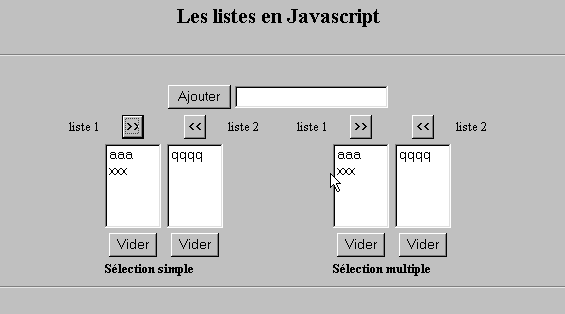
8.3.3. Administración de listas en JavaScript
8.3.3.1. El formulario
8.3.3.2. El código
<html>

  <head>
    <title>Les listes en Javascript</title>

    <script language="javascript">
       // agregar
      function ajouter(L1,L2,T){
         // agrega el valor del campo T a las listas L1, L2
           // ¿Hay que hacer algo?
          champs=/^\s*$/.exec(T.value);
          if(champs!=null){
            // el campo está vacío
            alert("Vous n'avez pas indiqué la valeur à ajouter");
            txtElement.focus();
            return;
          }//si
           // se agrega el elemento
          L1.options[L1.length]=new Option(T.value);
          L2.options[L2.length]=new Option(T.value);
          T.value="";
      }//agregar

       //vaciar
      function vider(L){
         // vacía la lista L
        L.length=0;
      }//vaciar

      //transferir
      function transfert(L1,L2,simple){
        //transfiere a L2 los elementos seleccionados de la lista L1

         // ¿Hay algo que hacer?
         // índice del elemento seleccionado en L1
        index1=L1.selectedIndex;
        if(index1==-1){
          alert("Vous n'avez pas sélectionné d'élément");
          return;
        }//si
         // ¿Cuál es el modo de selección de los elementos de las listas?
        if(simple){ // selección simple
          element1=L1.options[index1].text;
           //agregar en L2
          L2.options[L2.length]=new Option(element1);
          //eliminación en L1
          L1.options[index1]=null;
        }//simple
        if(! simple){ //selección múltiple
           //se recorre la lista 1 en orden inverso
          for(i=L1.length-1;i>=0;i--){
            //¿elemento seleccionado?
            if(L1.options[i].selected){
               //se agrega a L2
              L2.options[L2.length]=new Option(L1.options[i].text);
              //se elimina de L1
              L1.options[i]=null;
            }//si
          }//para i
        }//si ! simple
      }//transferencia
   </script>
  </head>

  <body bgcolor="#C0C0C0">
    <center>
     <h2>Les listes en Javascript</h2>
    <hr>
    <form name="frmListes">
      <table>
        <tr>
          <td>
            <input type="button" name="cmdAjouter" value="Ajouter" onclick="ajouter(lst1A,lst1B,txtElement)">
          </td>
          <td>
            <input type="text" name="txtElement">
          </td>
        </tr>
      </table>
      <table>
        <tr>
          <td align="center">liste 1</td>
          <td align="center"><input type="button" value=">>" onclick="transfert(lst1A,lst2A,true)"</td>
          <td align="center"><input type="button" value="<<" onclick="transfert(lst2A,lst1A,true)"</td>
          <td align="center">liste 2</td>
          <td width="30"></td>
          <td align="center">liste 1</td>
          <td align="center"><input type="button" value=">>" onclick="transfert(lst1B,lst2B,false)"</td>
          <td align="center"><input type="button" value="<<" onclick="transfert(lst2B,lst1B,false)"</td>
          <td align="center">liste 2</td>
        </tr>
         <tr>
          <td></td>
          <td align="center">
            <select name="lst1A" size="5">
            </select>
          </td>
          <td align="center">
            <select name="lst2A" size="5">
            </select>
          </td>
          <td></td>
          <td></td>
          <td></td>
          <td align="center">
            <select name="lst1B" size="5" multiple >
            </select>
          </td>
          <td align="center">
            <select name="lst2B" size="5" multiple>
            </select>
          </td>

        </tr>
        <tr>
          <td></td>
          <td align="center"><input type="button" value="Vider" onclick="vider(lst1A)"</td>
          <td align="center"><input type="button" value="Vider" onclick="vider(lst2A)"</td>
          <td></td>
          <td></td>
          <td></td>
          <td align="center"><input type="button" value="Vider" onclick="vider(lst1B)"</td>
          <td align="center"><input type="button" value="Vider" onclick="vider(lst2B)"</td>
          <td></td>
        </tr>
        <tr>
          <td></td>
          <td colspan="2"><strong>Sélection simple</strong></td>
          <td></td>
          <td></td>
          <td></td>
          <td colspan="2"><strong>Sélection multiple</strong></td>
          <td></td>
        </tr>

      </table>
      <hr>
    </form>
  </body>
</html>