2. 第 1 章 - 搭建工作环境
2.1. 安装工具
- Node.js:从 nodejs.org下载并安装 22 版本(或更高版本)。在终端中验证安装:
- Visual Studio Code (VSCode):可从 code.visualstudio.com免费下载。安装“TypeScript and JavaScript Language Features”扩展(通常已内置)。
- [NestJS] CLI,一次安装,永久使用(在客户端,[Vite] 无需任何全局安装——见简介)。在 VSCode 终端中:
- [MySQL] 8:例如通过 XAMPP、Laragon(在 Windows 上)安装,或直接通过 [MySQL] Community Server安装。图形化管理工具(phpMyAdmin、[MySQL] Workbench、DBeaver、HeidiSQL……)可以简化操作。后文使用的是 Laragon 工具。
- Postman:可从 postman.com免费下载。
如果您已下载代码,它位于两个文件夹中:
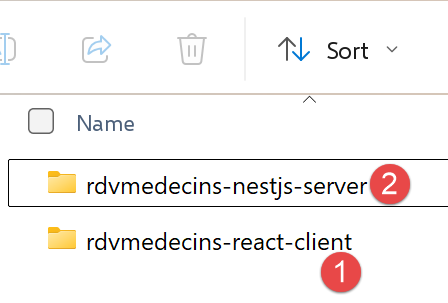
- 在 [1] 中,客户端是 [React];
- 在 [2] 中,服务器是 [NestJS];
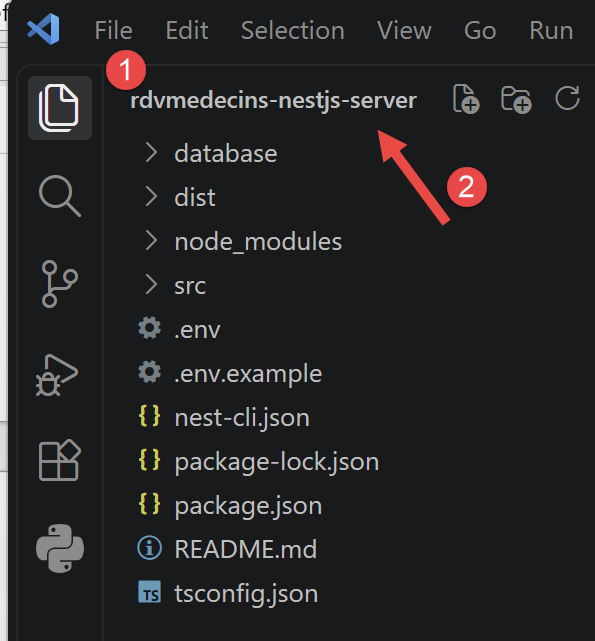
用 Visual Studio [File / Open Folder]打开 [2] 文件夹:
2.2. 创建数据库
为了创建 [NestJS] 服务器使用的 [MySQL] 数据库,我们将使用 Laragon 工具。截至 2026 年 9 月,Laragon 可从 URL [Download Laragon – Fast & Modern Dev Environment ] 获取。Laragon 包含可用于安装 PHP 服务器和 [MySQL] DBMS 服务器的工具:
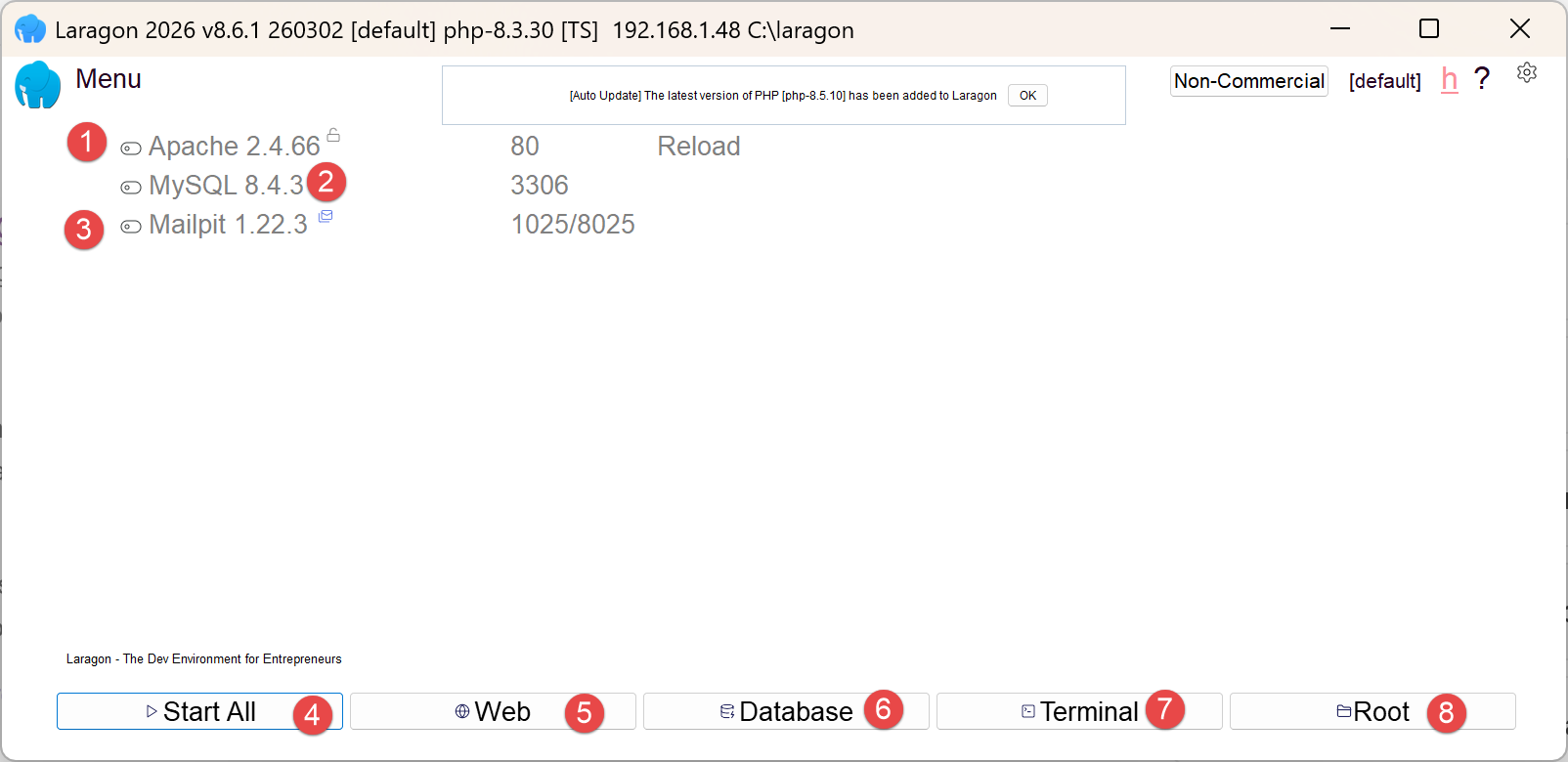
- 在 [1] 中,是 Apache Web 服务器;
- 在 [2] 中,是 [MySQL] DBMS;
- 在 [3] 中,是一个我们不会使用的邮件工具;
- [4] 启动所有服务(Apache、[MySQL]、MailPit);
- [5] 显示 URL [http://localhost] 对应的网页。默认情况下,该 URL 指向 <laragon-install>\www 文件夹,其中 <laragon-install> 是 Laragon 的安装文件夹;
- 在 [6] 中,启动 HeidiSQL 工具,它可以管理 MySQL 数据库。我们将用这个工具创建 [NestJS] 服务器使用的数据库;
- 在 [7] 中,打开一个终端;Laragon 所需的所有二进制文件都在 PATH 中;
- 在 [8] 中,打开一个 Windows 资源管理器窗口,定位到与 URL [http://localhost] 关联的文件夹;
Laragon 安装文件夹包含以下内容:
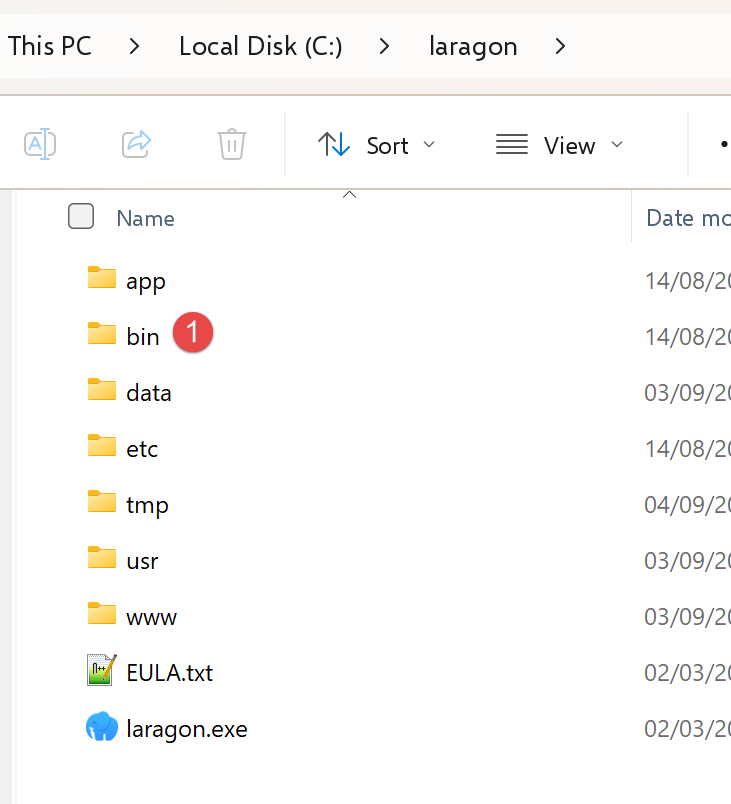 |
- 在 [1] 中,[bin] 文件夹包含许多应用程序:
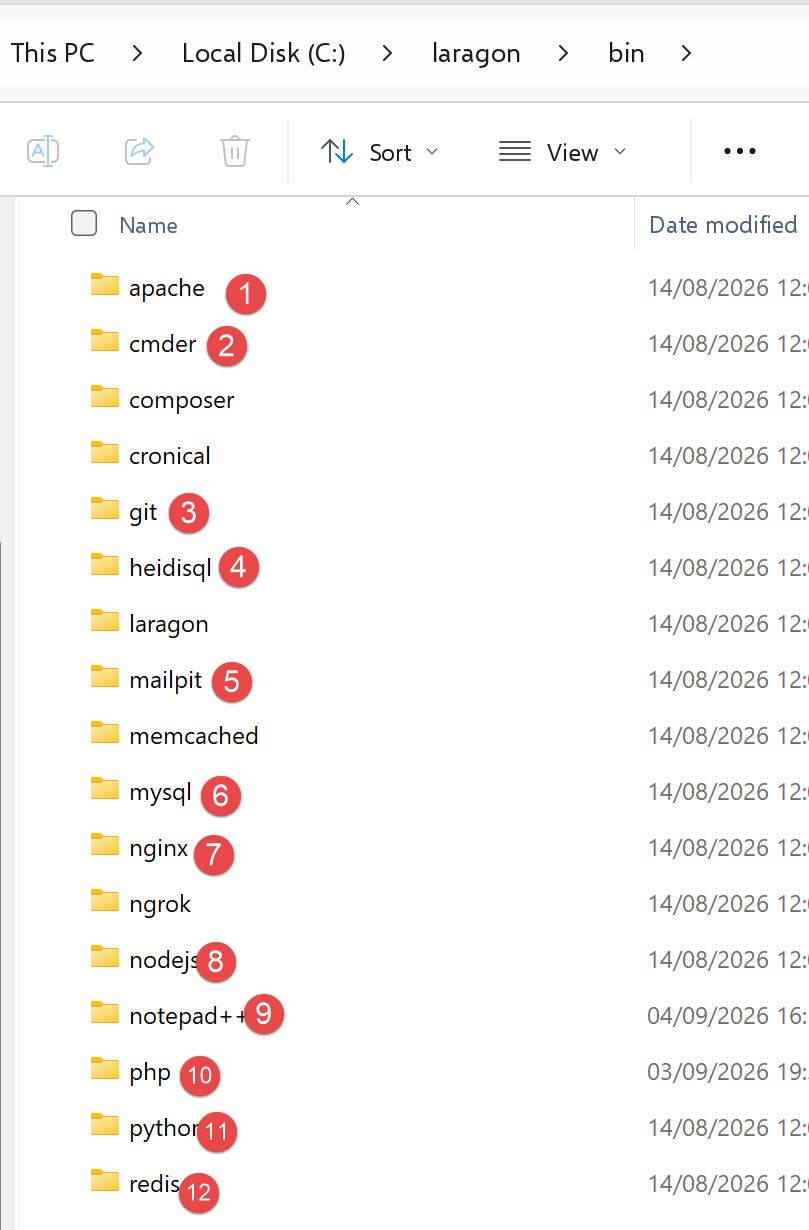 |
- 在 [1] 中,是 Apache Web 服务器;
- 在 [2] 中,是命令行终端;
- 在 [3] 中,是 [git] 客户端,可用于管理项目的不同版本;
- 在 [4] 中,是数据库管理器;
- [5],邮件管理器;
- 在 [6] 中,是 [MySQL] DBMS;
- [7],另一个 Web 服务器;
- 在 [8] 中,是 [node.js] ,用于运行 JavaScript 脚本;
- [9],文本编辑器;
- [10],PHP 解释器;
- [11],[Python] 解释器;
- [12],缓存服务器;
Laragon 自带完整的开发环境。在本课程中,我们只使用 [MySQL] DBMS [6] 和 [heidisql] 以图形方式管理它;
要创建 [MySQL] 数据库,供 [NestJS] 服务器使用,请按以下步骤操作:
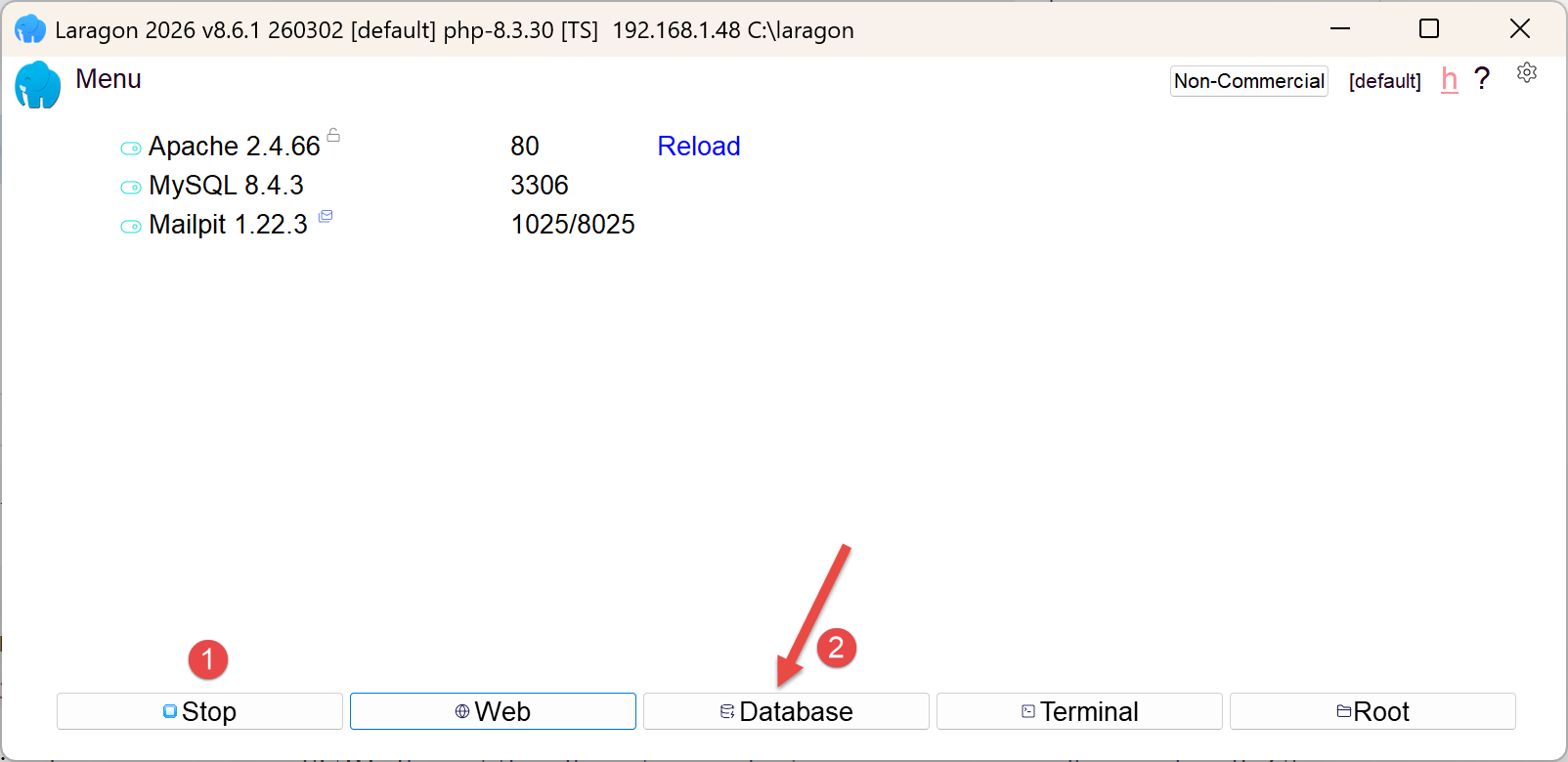 |
- 在 [1] 中,必须启动所有服务;
- 在 [2] 中,[Database] 选项可用于管理数据库;
选项 [Database] 会启动名为 HeidiSQL 的实用工具:
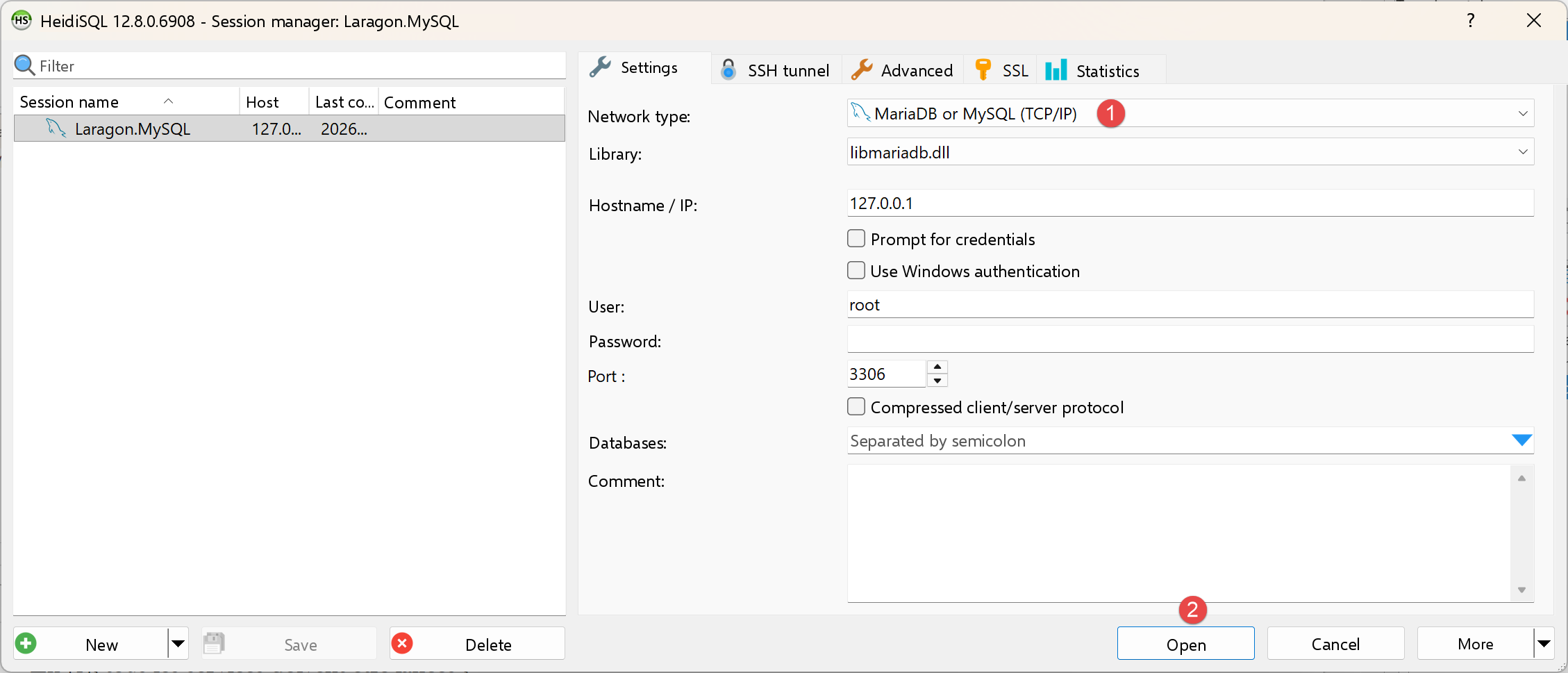 |
- 在 [1] 中,可以选择各种 DBMS 选项。默认值为 MySQL,这是可以接受的;
- 在 [2] 中,登录 HeidiSQL;
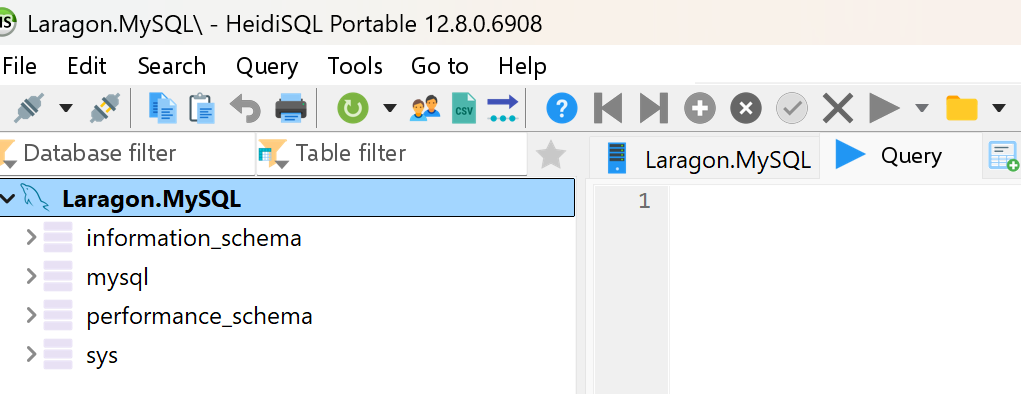 | 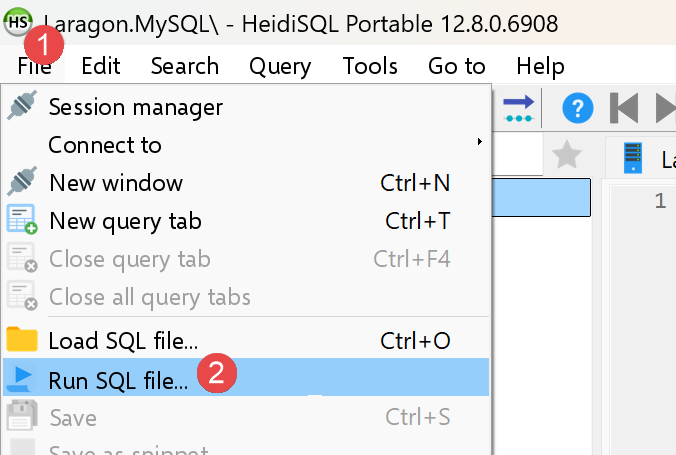 |
- 在 [1-2] 中,运行 SQL 文件,然后选择 [dbrdvmedecins.sql] 文件,您可以在 [rdvmedecins-nestjs-server/database] 文件夹中找到它:
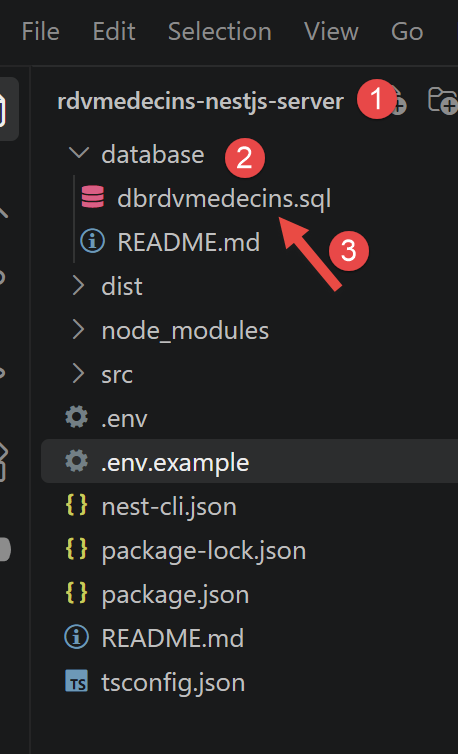
运行 [3] 文件将创建 [dbrdvmedecins] 数据库,供 [NestJS] 服务器使用。要查看它,请在 HeidiSQL 中按 F5 刷新显示:
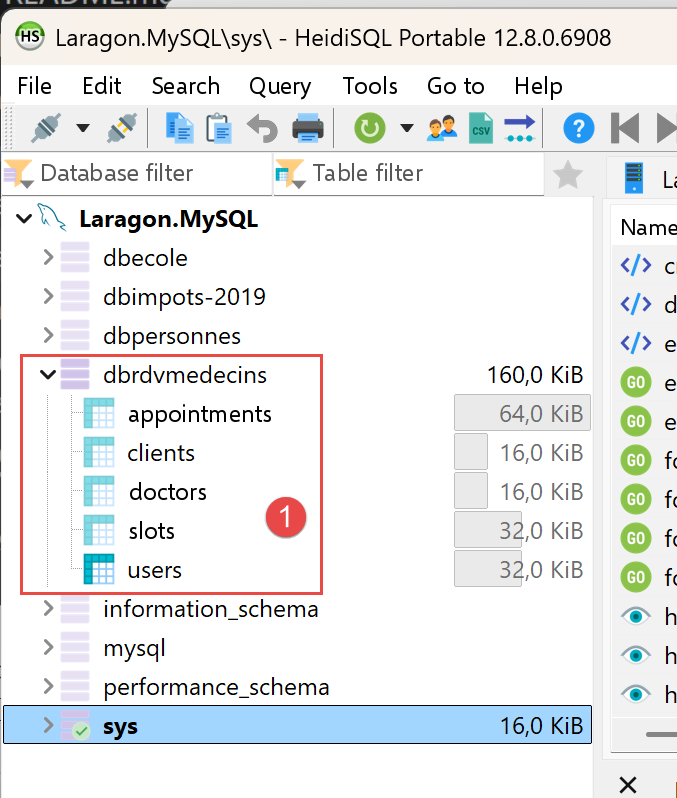
数据库 [dbrdvmedecins] 已创建。您可以查看其内容:
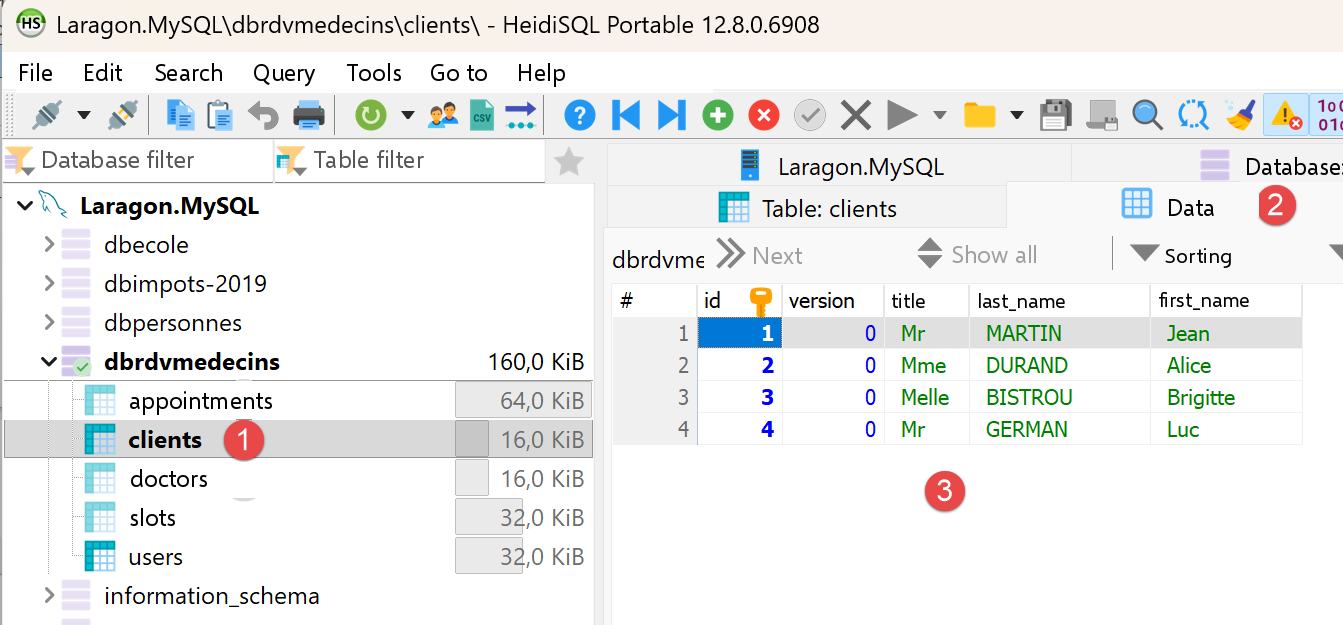
- 在 [1-3] 中,是表 [clients];
- [id] 是表的主键;
- [version] 是行的版本号。每次修改该行,此编号都会递增;
- [title, last_name, first_name] 用于标识个人;
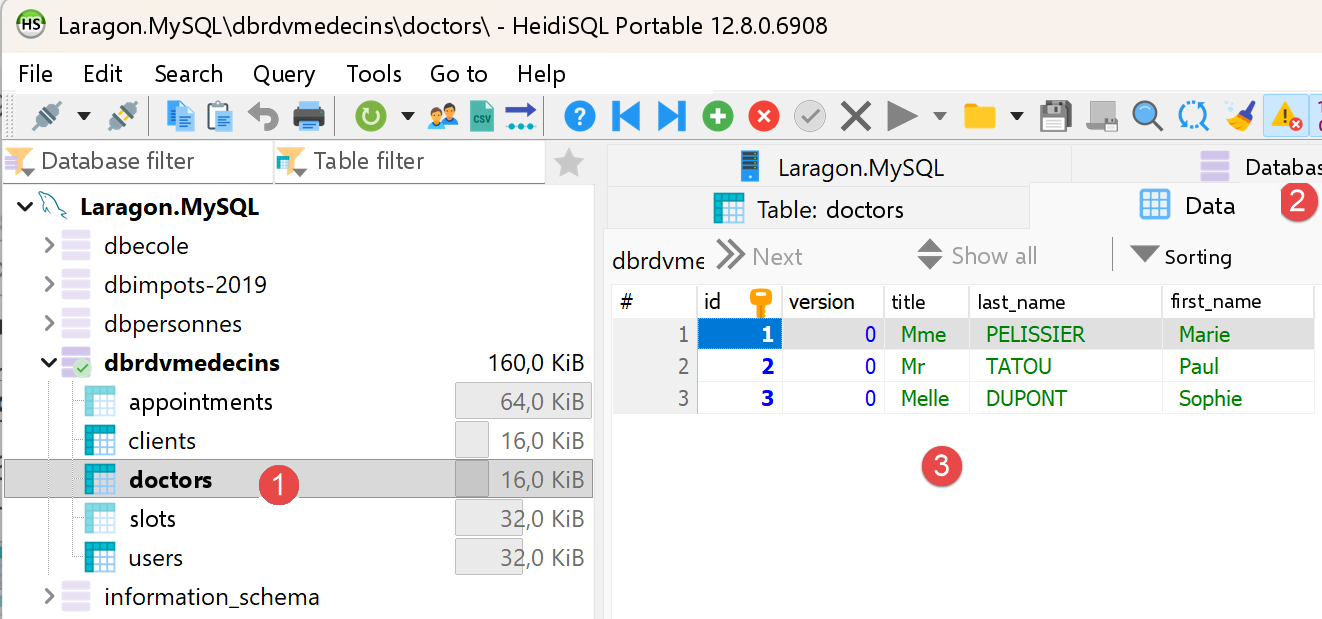
- 在 [1-3] 中,是表 [doctors];
- [id] 是表的主键;
- [version] 是行的版本号;
- [title, last_name, first_name] 用于标识个人;
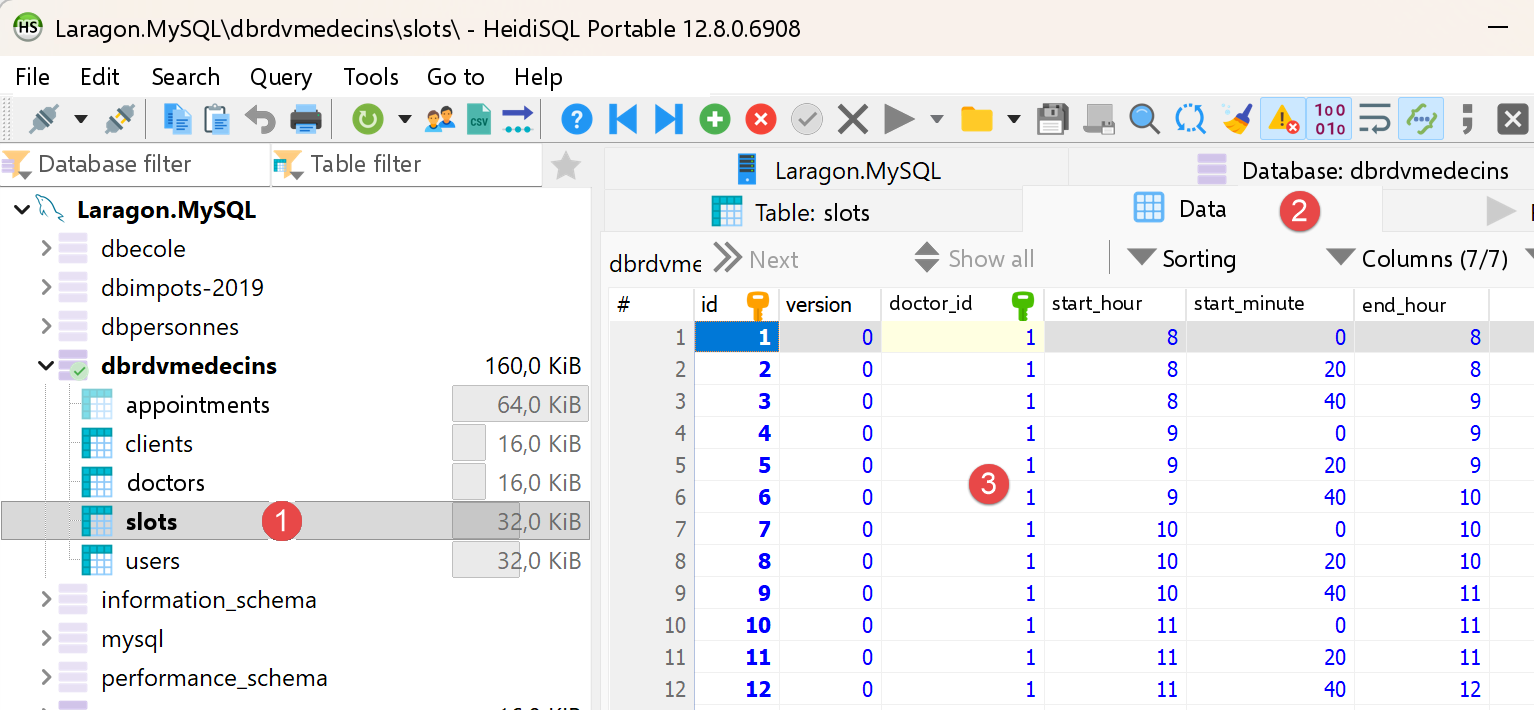
- 在 [1-3] 中,是医生预约时间段表 [slots]:
- [id]:主键;
- [version]:行版本号;
- [doctor_id]:外键,引用医生的主键;
- [start_hour, start_minute]:预约开始时间的小时和分钟。因此,[8,20] 表示上午 8:20。
- [end_hour, end_minute]:问诊结束时间的小时和分钟。
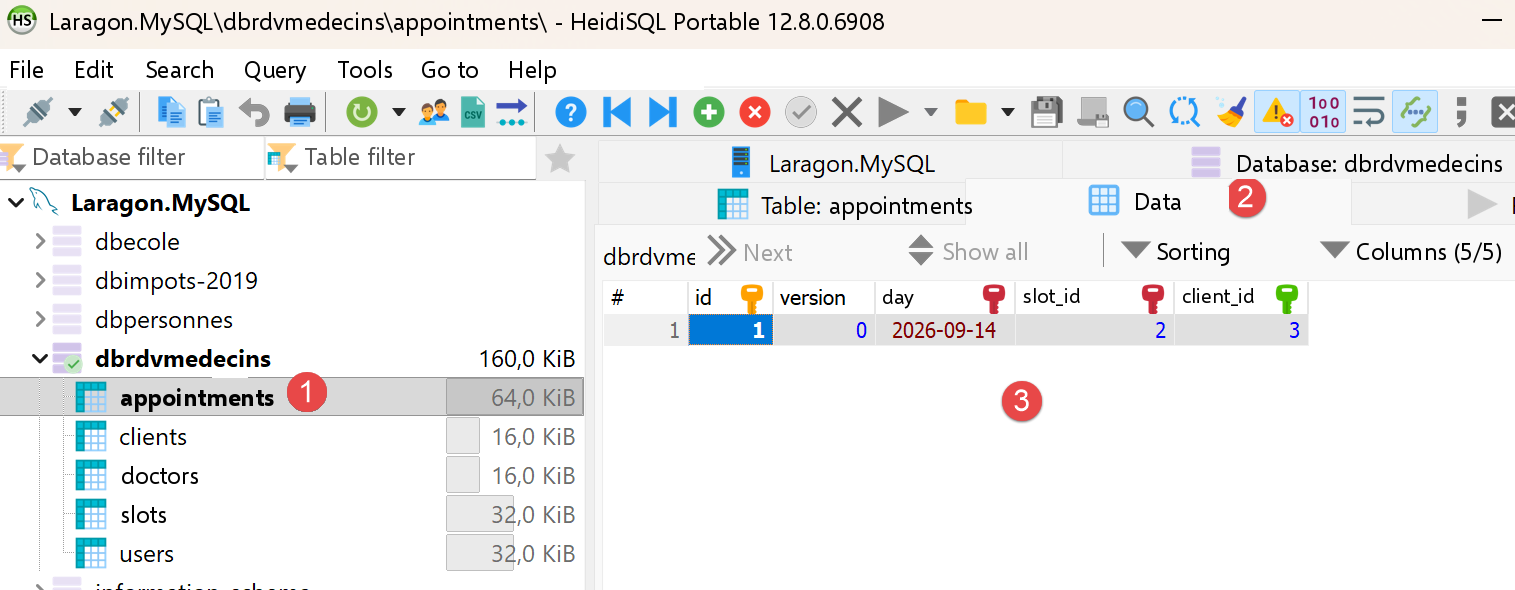
- 在 [1-3] 中,是已安排预约的 [appointments] 表;
- [id]:主键;
- [version]:版本号;
- [day]:预约日期;
- [slot_id]:外键,引用预约时间段的主键。由于时间段与医生相关联,因此可以知道是哪位医生负责这次预约;
- [client_id]:外键,指向前来就诊的患者的编号(主键);
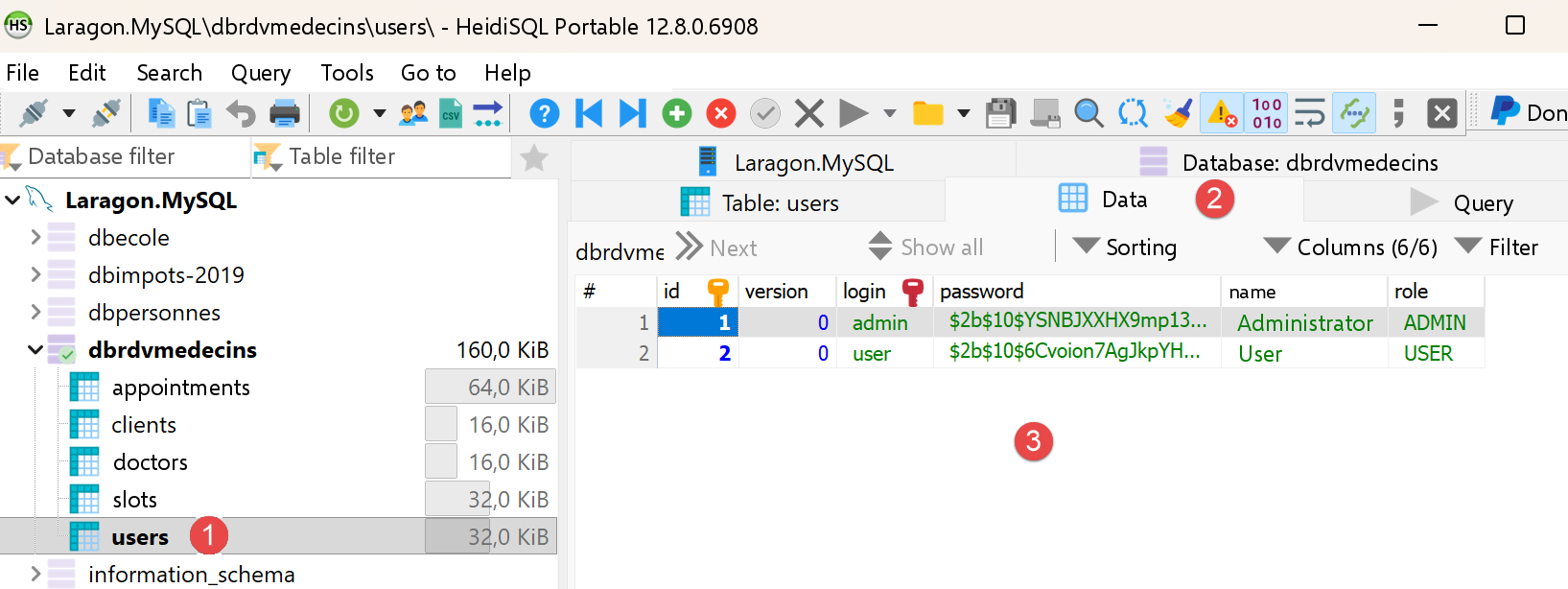
- 在 [1-3] 中,表 [users] 列出了获准使用 [NestJS] 应用的用户;
- [id, version]:主键、版本号;
- [login, password]:用户凭据;
- [name]:用户名称;
- [role]:用户的角色。[ADMIN] 拥有完全访问权限。[USER] 拥有只读访问权限。该用户可以查看医生的日程,但不能安排或取消预约;
2.3. 首次启动 [NestJS] 服务器
在 [rdvmedecins-nestjs-server] 文件夹中,在终端里输入以下命令:
文件 [.env] 用于设置环境变量:
请根据您的 [.env] 安装情况定制新创建的文件 [MySQL](用户名、密码、端口)。由于已加入身份验证(见第 3 章),该文件还包含一个名为 JWT_SECRET 的键:示例值适合跟随本文档学习,但在任何实际使用之前,必须替换为您自己的唯一随机字符串。
启动所有 Laragon 服务 [Start All],如果您尚未启动的话。
然后启动服务器:
控制台依次显示:[NestJS] 模块的启动、控制器公开的路由列表,然后是启动确认信息:
该控制台输出确认服务器确实在监听 8080 端口——与原文档中的 Spring Boot 服务器端口完全相同,这是出于这个原因而特意选择的。
2.4. 用浏览器测试服务器
由于已加入身份验证(第 3 章),[RdvMedecinsController] 中的所有路由都需要有效的 JWT 令牌:因此,不能再单独使用浏览器直接测试它们。例如:
现在在没有令牌的情况下会返回 401 Unauthorized 错误:
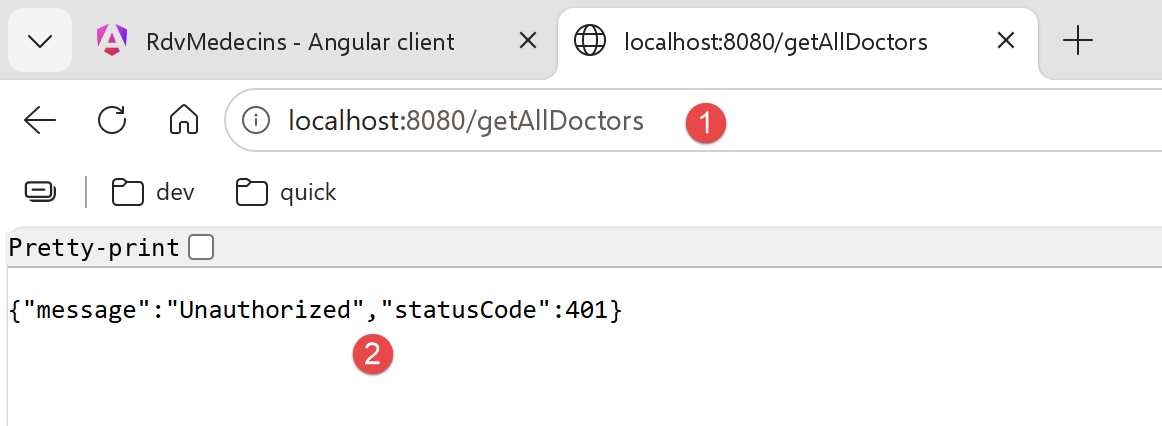
这是预期的行为:该响应确认服务器正在正确地保护其路由。需要使用 Postman(下一节)来获取令牌并使用它。
2.5. 用 Postman 测试 [NestJS] 服务器
Postman 工具可从 URL [https://www.postman.com/downloads/] 获取。您可能需要创建一个账户。
启动所有 Laragon 服务,然后打开 Postman 桌面应用:
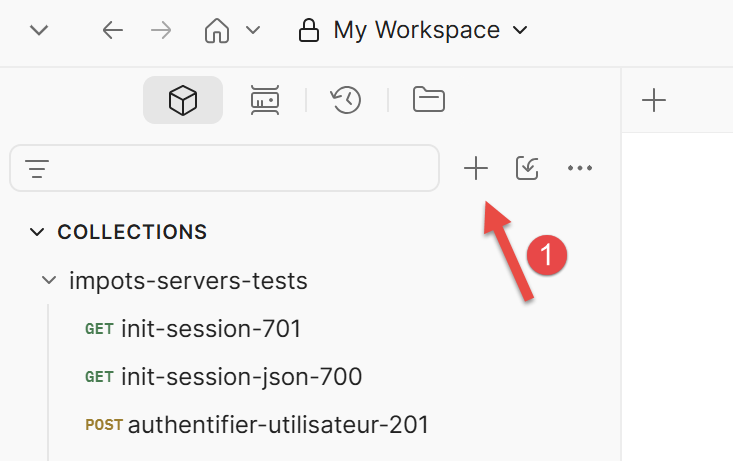 | 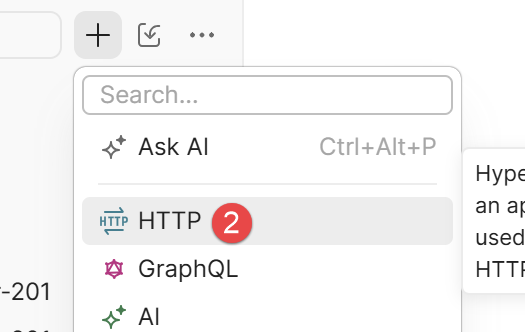 |
- 在 [1-2] 中,创建一个 HTTP 请求,用于查询医生预约管理服务器;
2.5.1. 登录并获取令牌
- 创建一个新的 Postman 请求,方法为 POST,URL 为 http://localhost:8080/login;
- 在 [Body] 选项卡中,选择“raw”,然后选择 JSON 格式,并输入:{"login": "admin", "password": "admin"}(或使用 "user/user" 来测试 USER 角色);
- 提交请求。
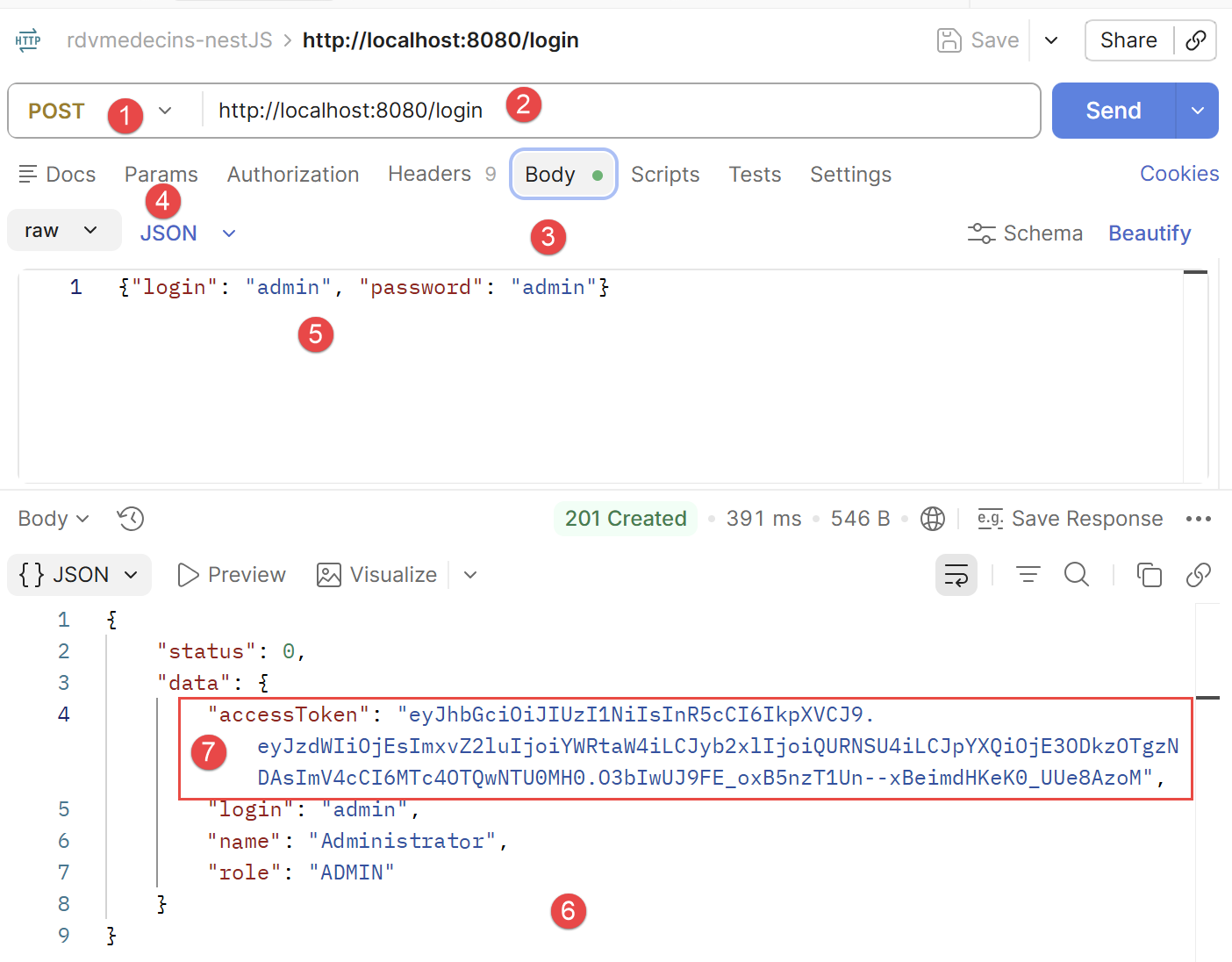
- 在 [1-2] 中,是发往运行在 8080 端口的 [NestJS] 服务器的 POST 请求;
- 在 [3-5] 中,是请求体。它向服务器传送一个 JSON 字符串,其中包含尝试登录的用户的凭据,这里是 admin/admin;
- 在 [6] 中,是服务器的响应;
- 在 [7] 中,是身份验证令牌,后续请求必须把它发送给服务器,以表明“我已经通过身份验证”;
复制 accessToken 的值:这就是您现在必须在每个后续请求中携带的令牌。在上面的示例中,要复制的令牌是“eyJ...zoM”(不含引号)。
2.5.2. 携带令牌调用受保护的路由
对于 GET /getAllDoctors (或任何其他以 RdvMedecinsController 开头的路由),在 Postman 的 Authorization 选项卡中,选择 Bearer Token 类型,并粘贴上面复制的令牌(Postman 随后会自动添加 Authorization: Bearer <token> 请求头)。
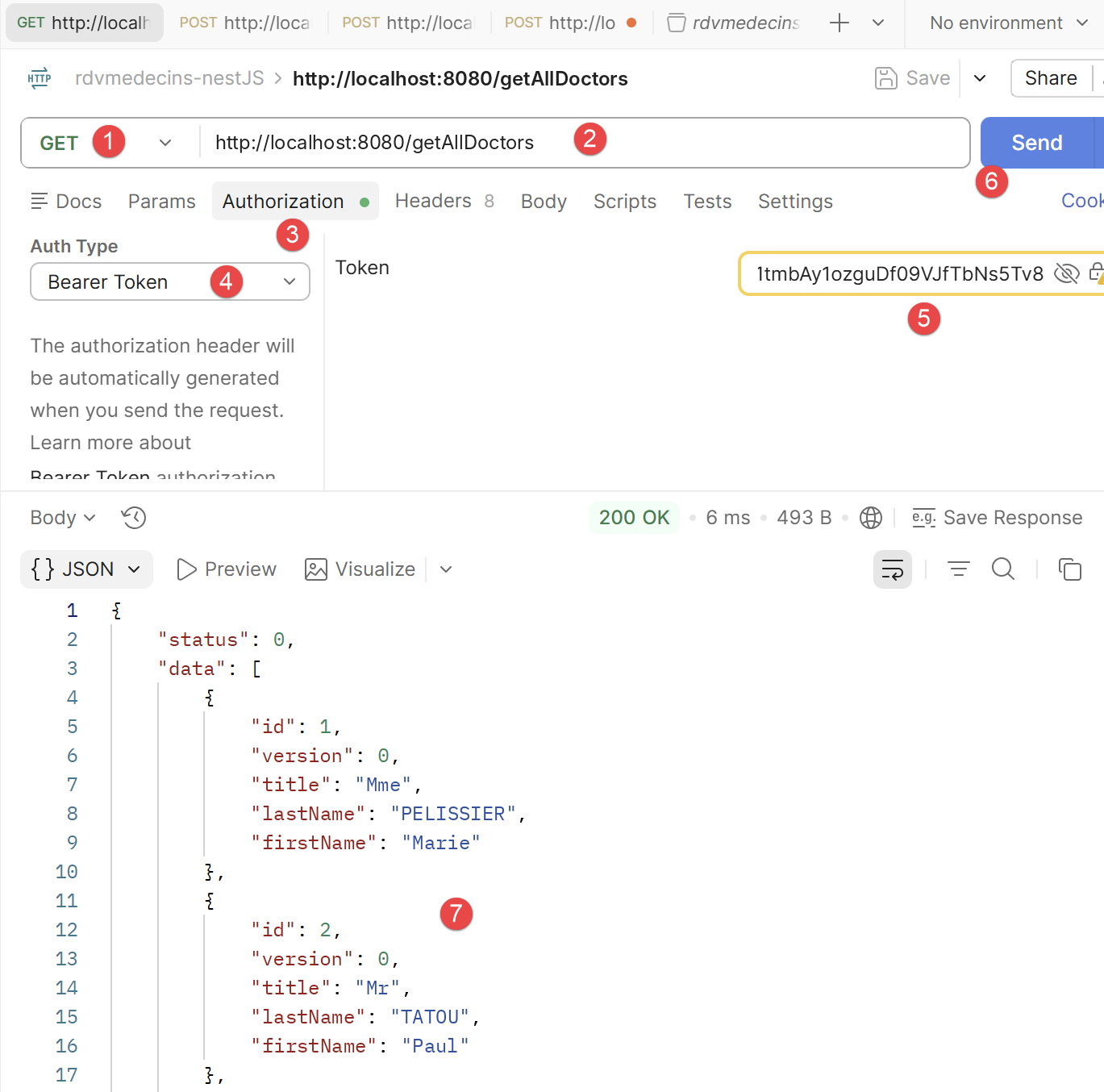
- 在 [1-2] 中,是发送给服务器的请求。它请求数据库中的医生列表;
- 在 [3-5] 中,请求必须发送身份验证令牌。在 [4] 中,选择 [Bearer Token],并在 [5] 中粘贴您之前复制的身份验证令牌;
- 在 [7] 中,是服务器的响应;
2.5.3. 测试 POST 路由(/addAppointment、/deleteAppointment)
按照上面相同的步骤操作(方法 POST、JSON 请求体、Bearer Token),就像原文档对相同的路由使用 Chrome 扩展“Advanced Rest [Client]”一样。
注:您可以在 [rdvmedecins-nestJS.postman_collection.json] 集合中找到以下 Postman 请求:
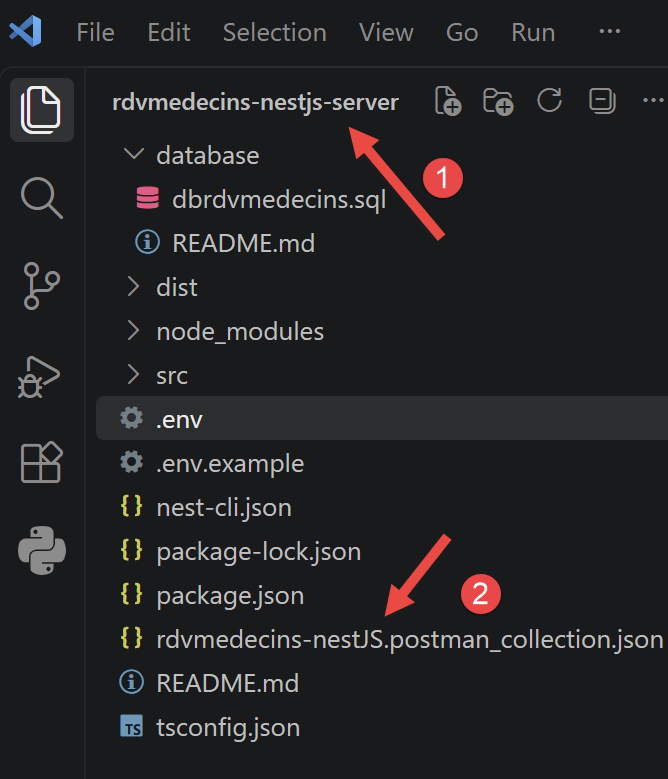
在 Postman 中,按 Ctrl-0 加载集合:
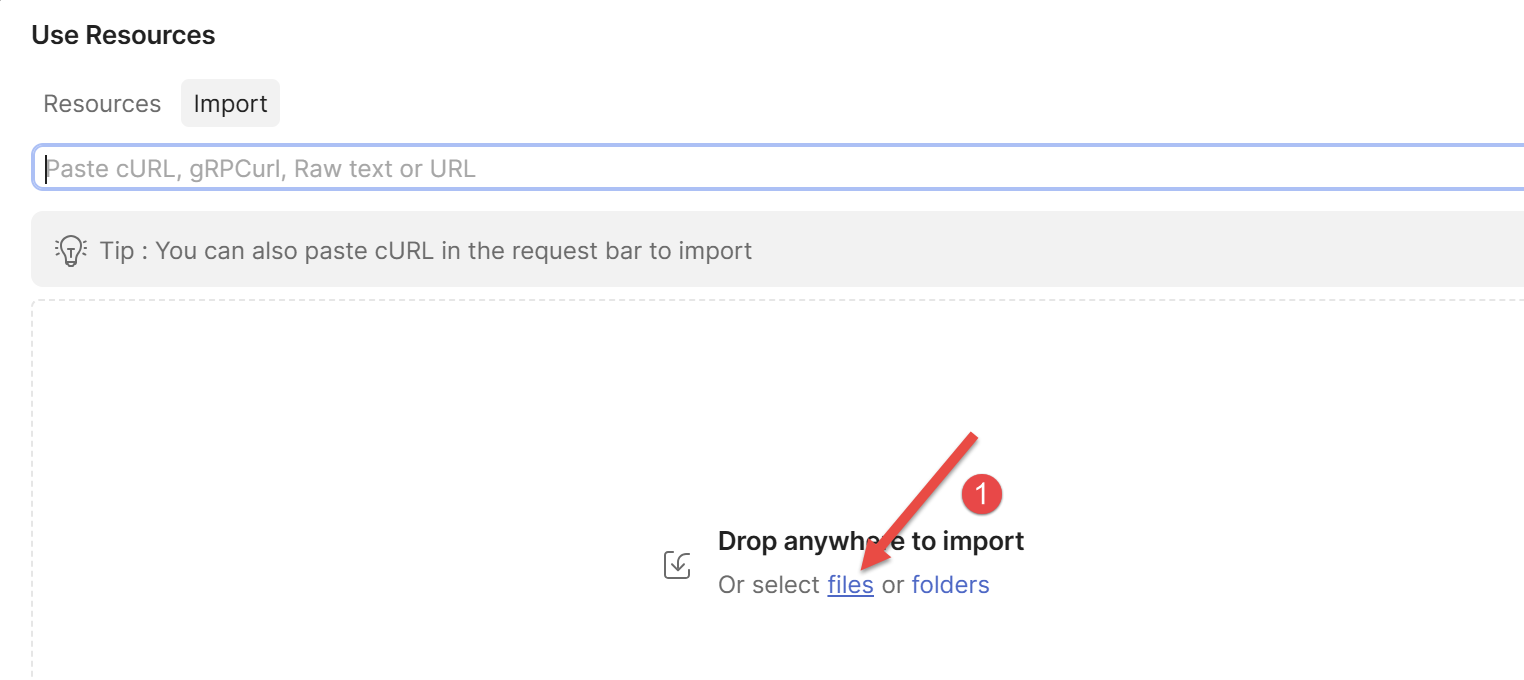
- 点击 [1] 加载集合并选择集合文件。集合加载完成后,会显示其中的请求:
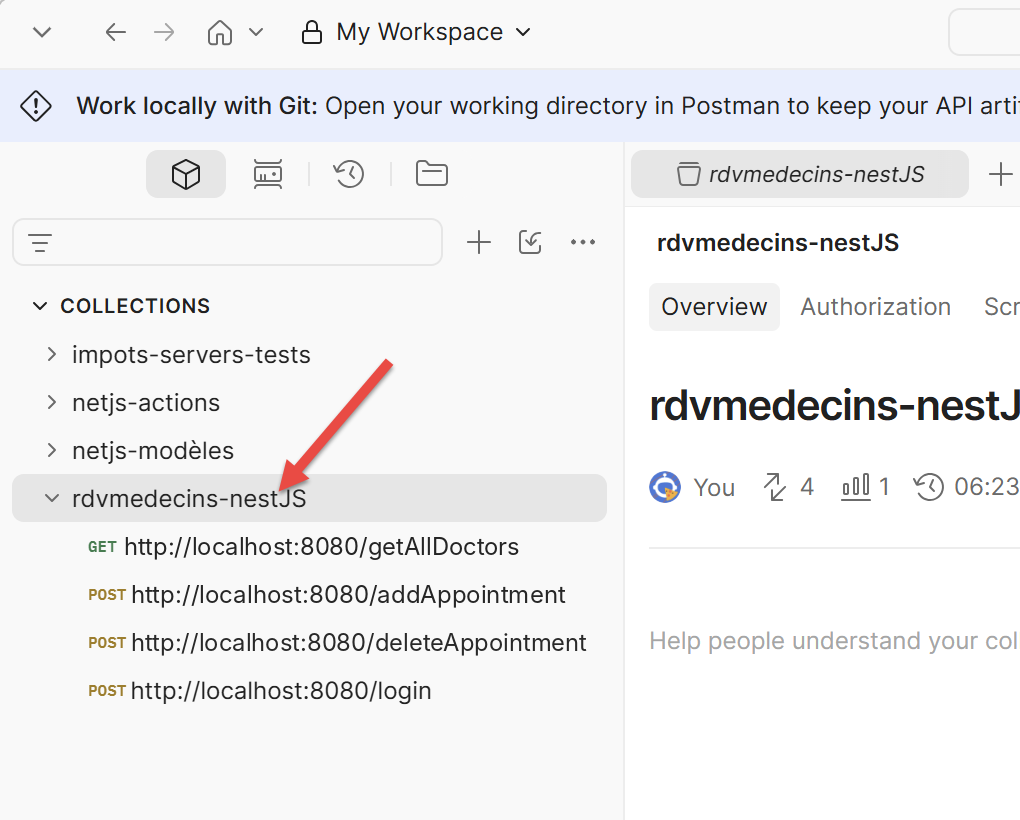
要使用 ADMIN 账户的令牌测试 /addAppointment:
- Postman 请求,方法 POST,URL 为 http://localhost:8080/addAppointment;
- Authorization 选项卡:Bearer Token,admin 令牌;
- [Body] 选项卡,raw,JSON:{"day": "2026-09-13", "clientId": 1, "slotId": 5};
- 提交请求。
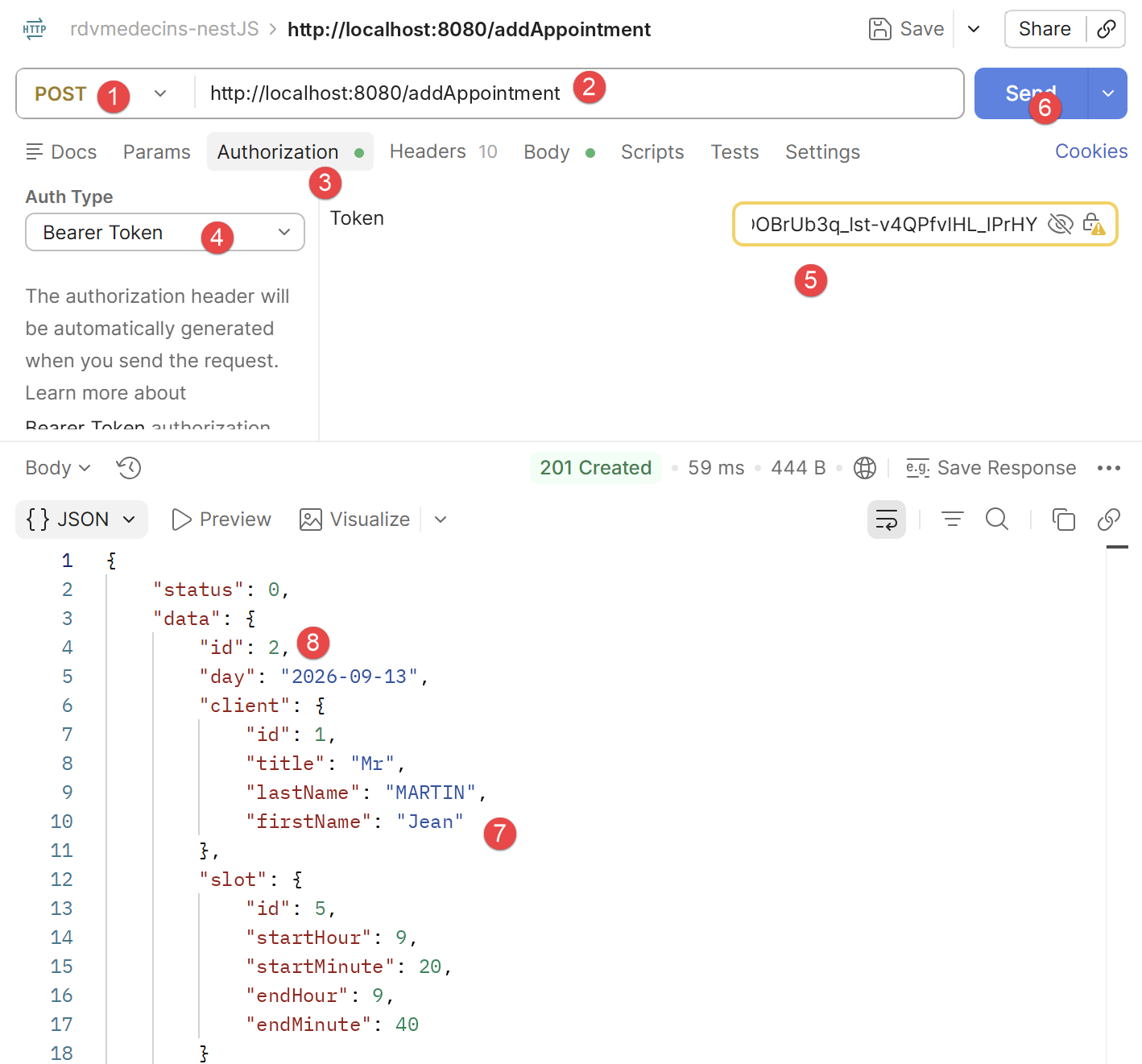
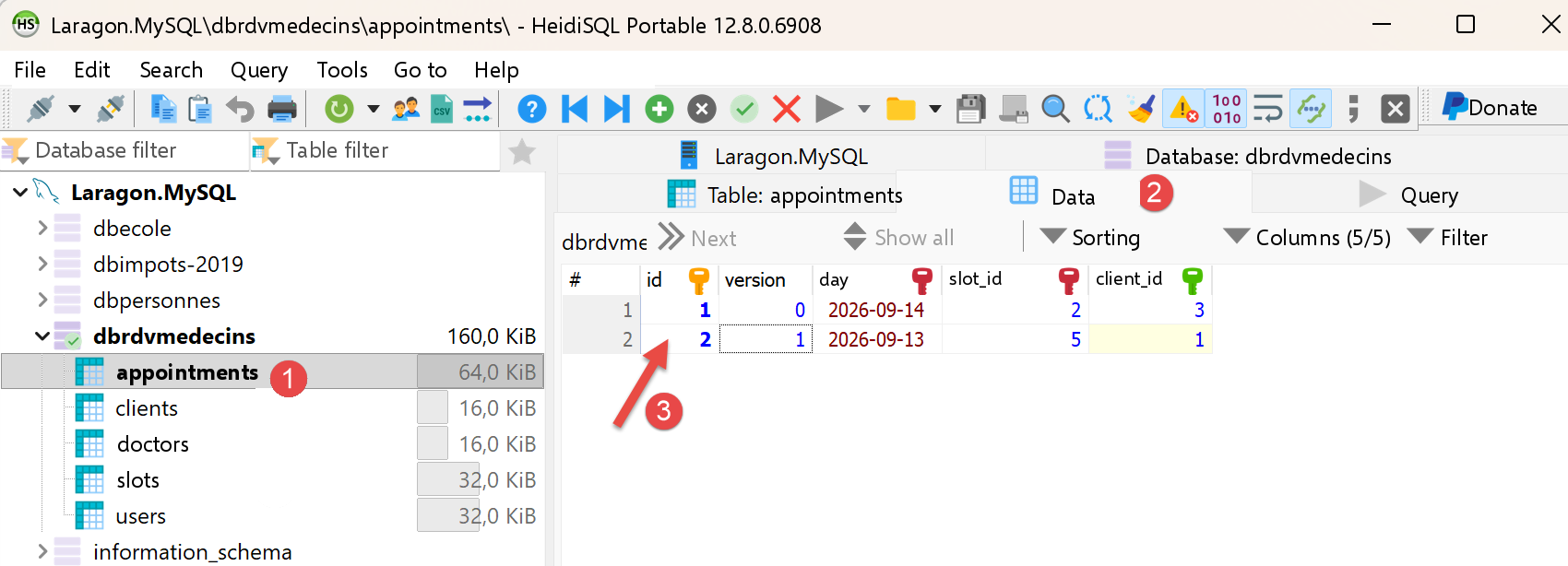
您可以用 HeidiSQL 验证数据库中已添加了一条预约:
要测试 /deleteAppointment,按相同的步骤操作,请求体为 {"appointmentId": 2}(即上面 (8) 中要取消的预约的 ID)。
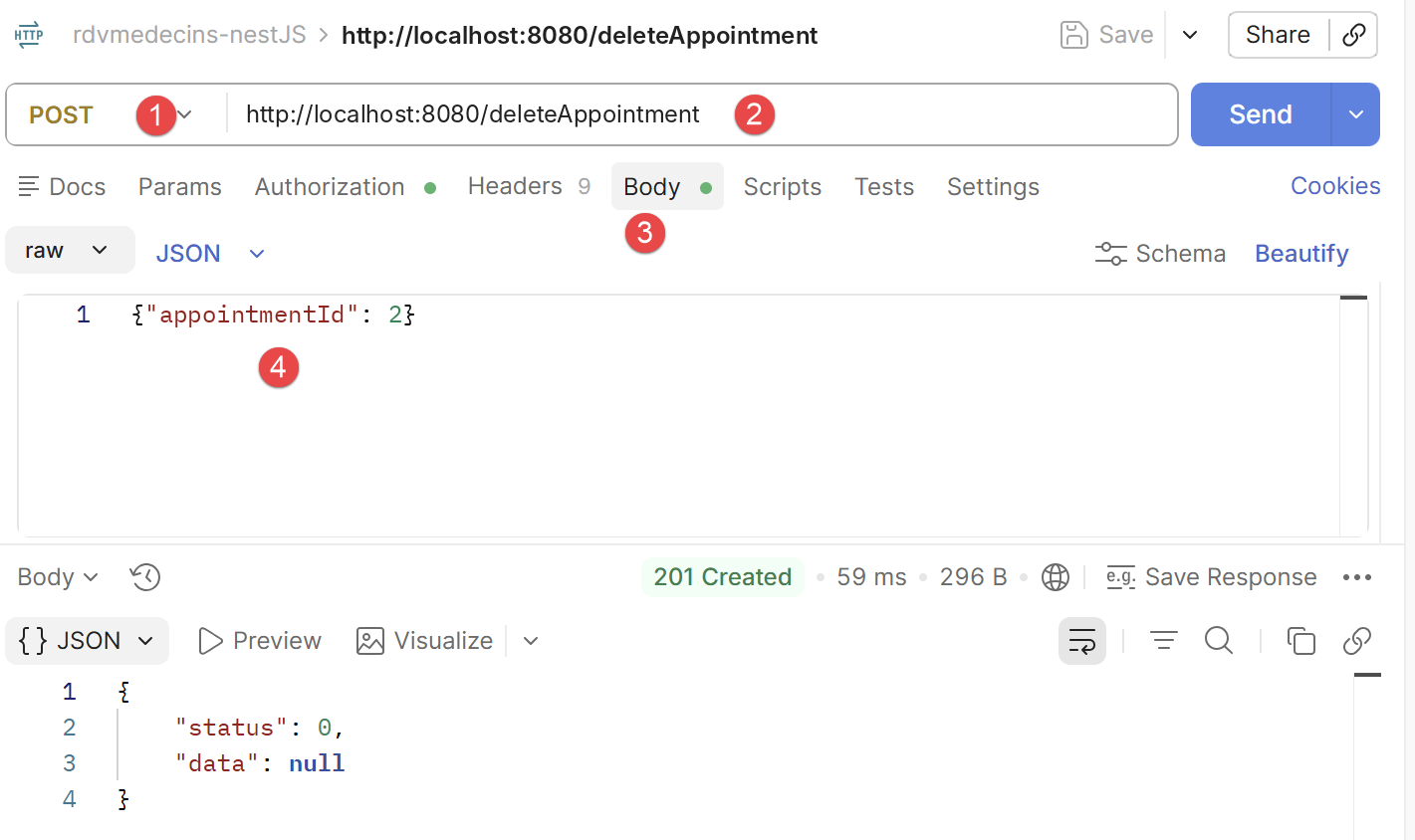
- 在 [4] 中,上面的编号是要删除的预约;
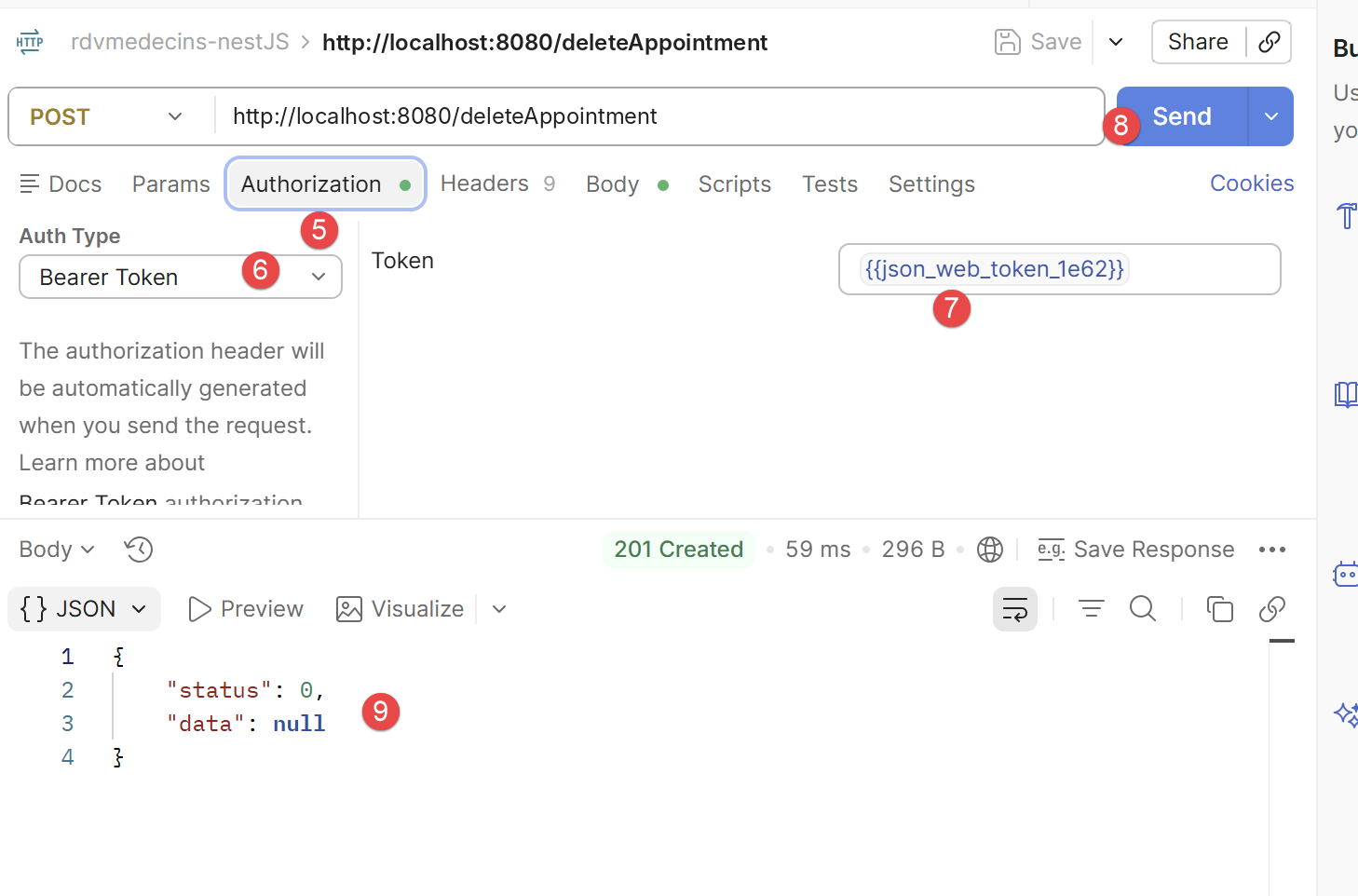
- 在 [5-7] 中,是身份验证令牌;
- 在 [9] 中,是服务器的响应。[status=0] 表示操作成功。您可以用 HeidiSQL 验证:
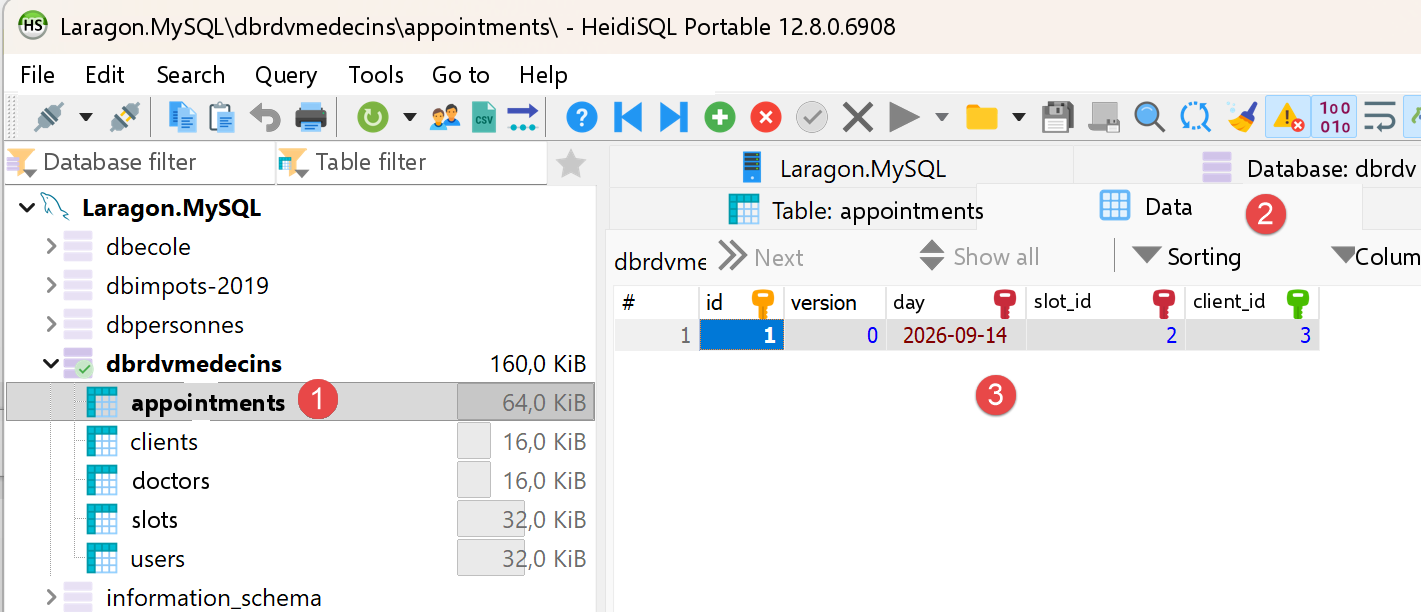
- 在 [3] 中,2 号预约已不存在;
试一试:使用 USER 账户(user/user)的令牌代替 admin 令牌,重复相同的 /addAppointment 请求:响应将变为 403 Forbidden,并带有消息“角色 [USER] 不允许执行此操作(所需角色:ADMIN)”——这具体演示了第 3 章中实现的基于角色的访问控制。
2.6. 首次启动 [React] 客户端
在 rdvmedecins-react-client 文件夹中(必须事先启动 [NestJS] 服务器):
然后在浏览器中打开 http://localhost:4200 :首先出现的是登录界面(见第 5 章)。
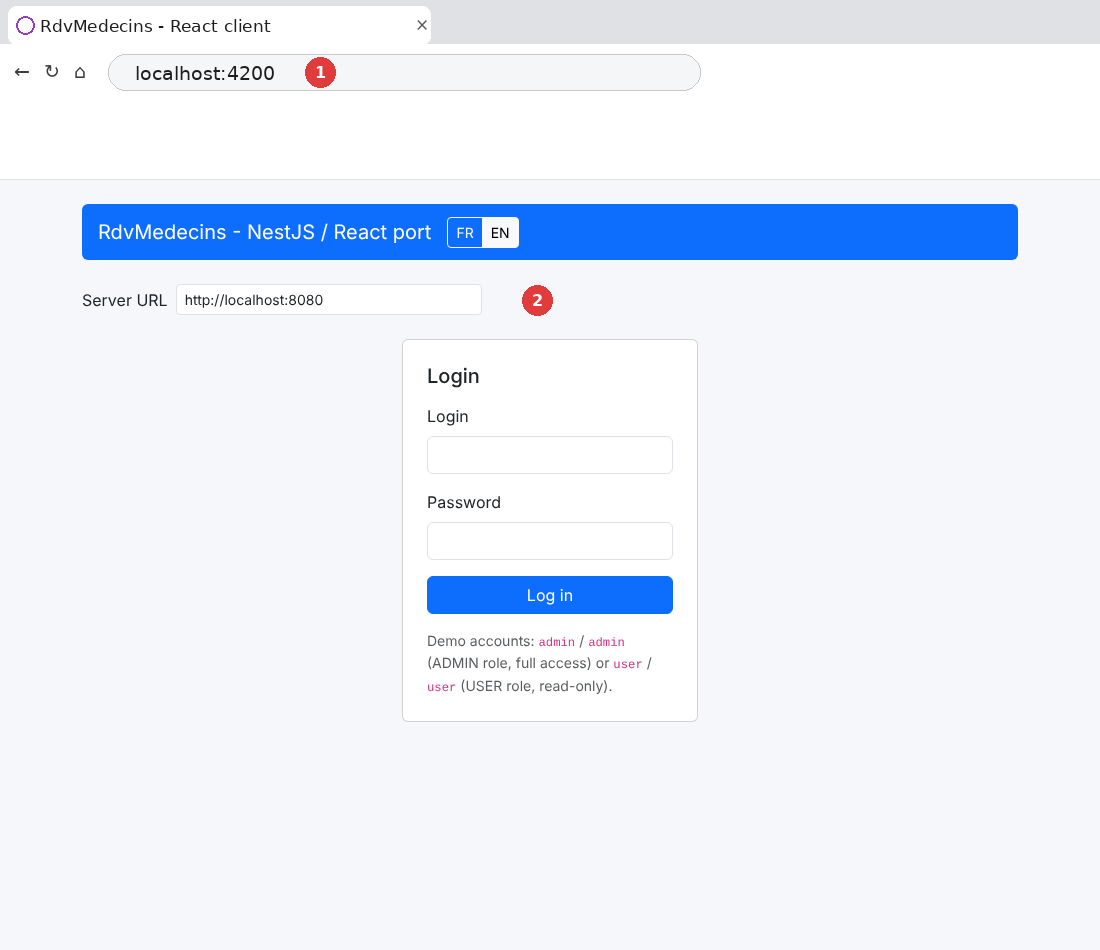
- 在 [1] 中,是提供 [React] 应用的服务器的 URL;
- 在 [2] 中,是管理数据库 [dbrdvmedecins] 的 [NestJS] 服务器的 URL;
必须理解,这里有两个 Web 服务器,其中一个充当另一个的客户端。
右上角标有“FR”和“EN”的两个按钮可以将界面切换为法语(默认显示英语,如果浏览器设置为法语则显示法语),登录前也可以切换。使用两个演示账户之一登录(admin/admin 拥有完全访问权限,user/user 为只读),即可访问应用的其余部分。第 5 章详细介绍了该客户端的使用方法,每个步骤都配有截图。