2. 工作环境的搭建
这些脚本是在以下环境中编写和测试的:
- 名为 WampServer 的 Apache / SGBD MySQL / PHP 5.3 Web 服务器环境。
- NetBeans 7.0开发环境(IDE)
2.0.1. 的安装 WampServer
WampServer 是一个包含多款软件的软件包:
- Apache Web 服务器。我们将使用它来编写 Web 脚本 PHP
- SGBD MySQL
- PHP 脚本语言
- 一个用 PHP 编写的 SGBD MySQL 管理工具:phpMyAdmin
Wamp Server 可于 2011 年 7 月从以下地址下载:
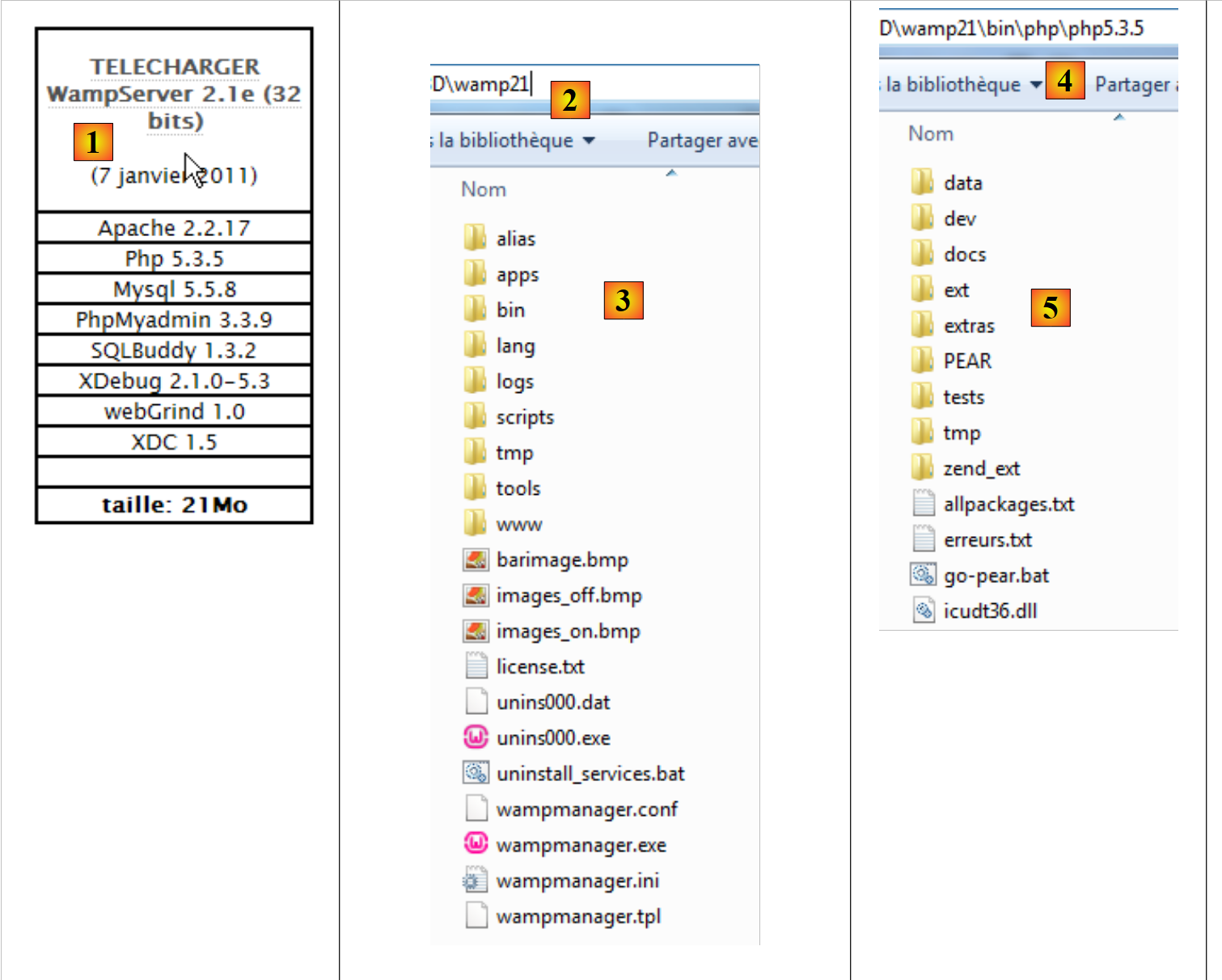 |
- 在 [1] 中,需下载与之匹配的 WampServer 版本
- 安装后将生成目录结构 [2] 和 [3]
- 在 [4] 和 [5] 中,PHP 的安装文件夹
2.0.2. 安装 IDE NetBeans 7.0
IDE NetBeans 7.0 可从以下地址下载(2011年7月):
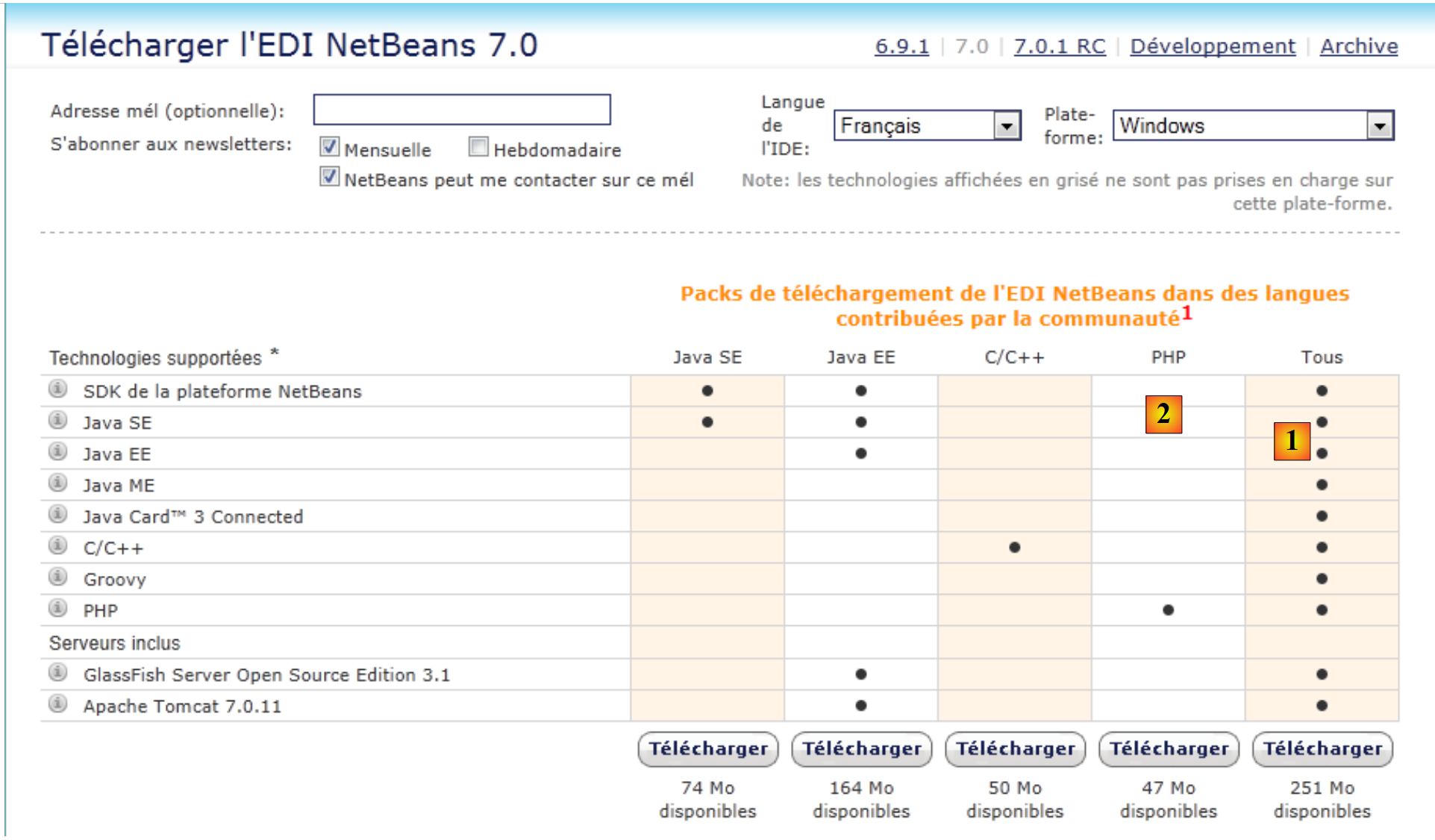 |
您可以下载完整版 [1],或下载功能受限的 PHP [2] 版本,后者体积更小。安装并启动 NetBeans 后,即可创建第一个项目 PHP。
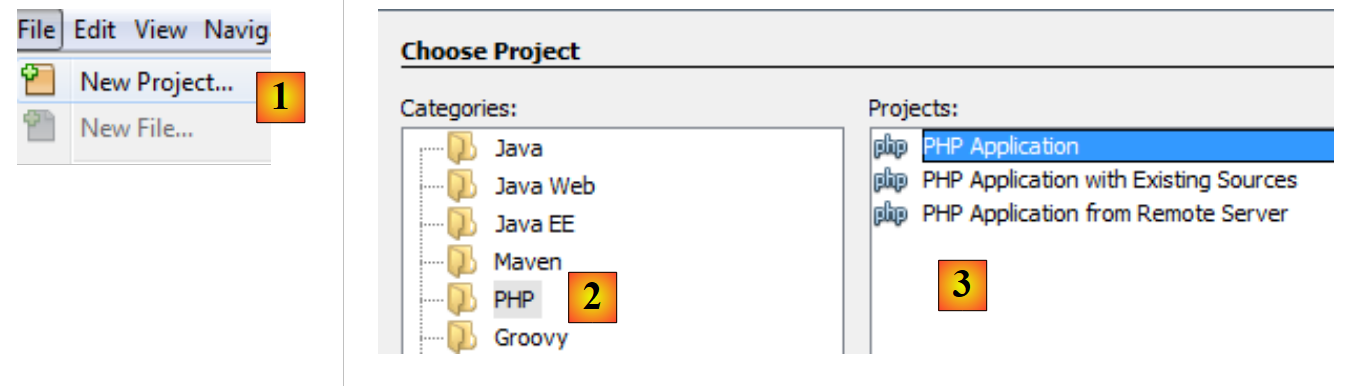 |
- 在 [1] 中,选择“文件 / 新建项目”
- 在 [2] 中,选择类别 [PHP]
- 在 [3] 中,选择项目类型 [PHP Application]
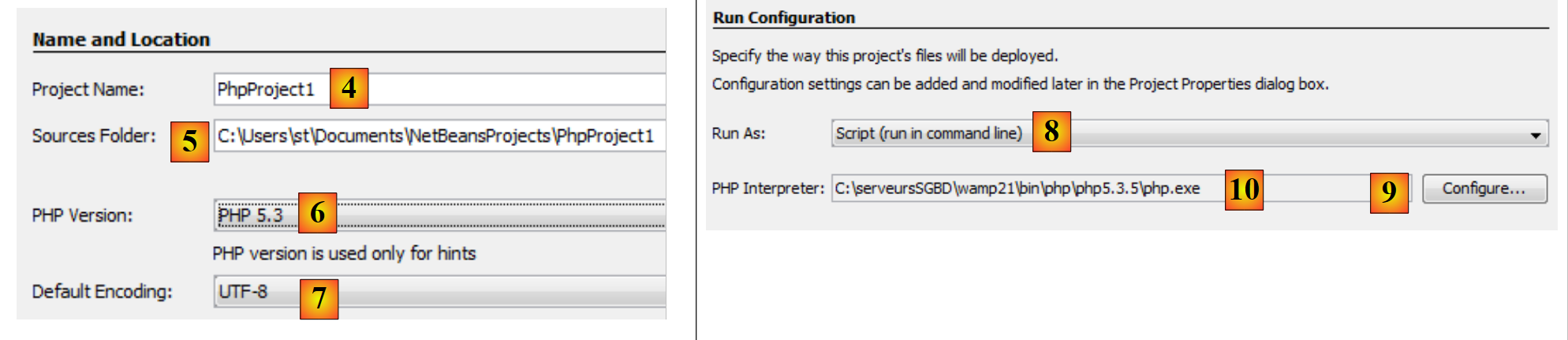 |
- 在 [4] 中,为项目命名
- 为 [5] 命名,为项目选择文件夹
- 在 [6] 中,选择已下载的 PHP 版本
- 在 [7] 中,为 PHP 文件选择编码 UTF-8
- 在 [8] 中,选择 [Script] 模式以在命令行模式下运行 PHP 脚本。 选择 [Local Web Server] 以在 Web 环境中执行脚本 PHP。
- 在 [9,10] 中,指定 WampServer 软件包中 PHP 解释器的安装目录。
- 选择 [Finish] 以完成 PHP 项目的创建向导。
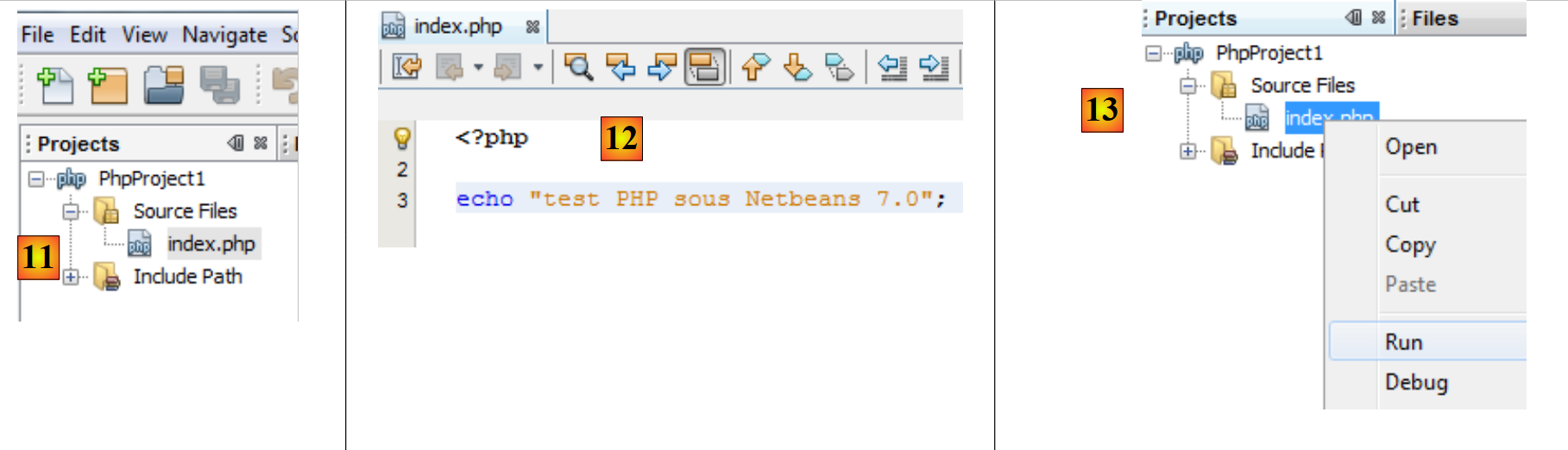 |
- 在 [11] 中,项目已使用脚本 [index.php] 创建
- 在 [12] 中,编写一个简化的 PHP 脚本
- 在 [13] 中,执行 [index.php]
 |
- 在 [14] 中,结果显示在 NetBeans 的 [output] 窗口中。
- 在 [15] 中,创建一个新脚本
- 在 [16] 中,新建脚本
读者可以在同一个项目 PHP 中创建后续的所有脚本。
现在工作环境已安装完毕,我们可以开始学习 PHP 的基础知识。