2. 搭建开发环境
2.1. Android Studio
[Android Studio] 可从 https://developer.android.com/studio 免费下载。首次启动时,向导会提供标准安装:接受它,它就会下载 [Android] SDK(编译应用所需的库和工具)以及模拟器。
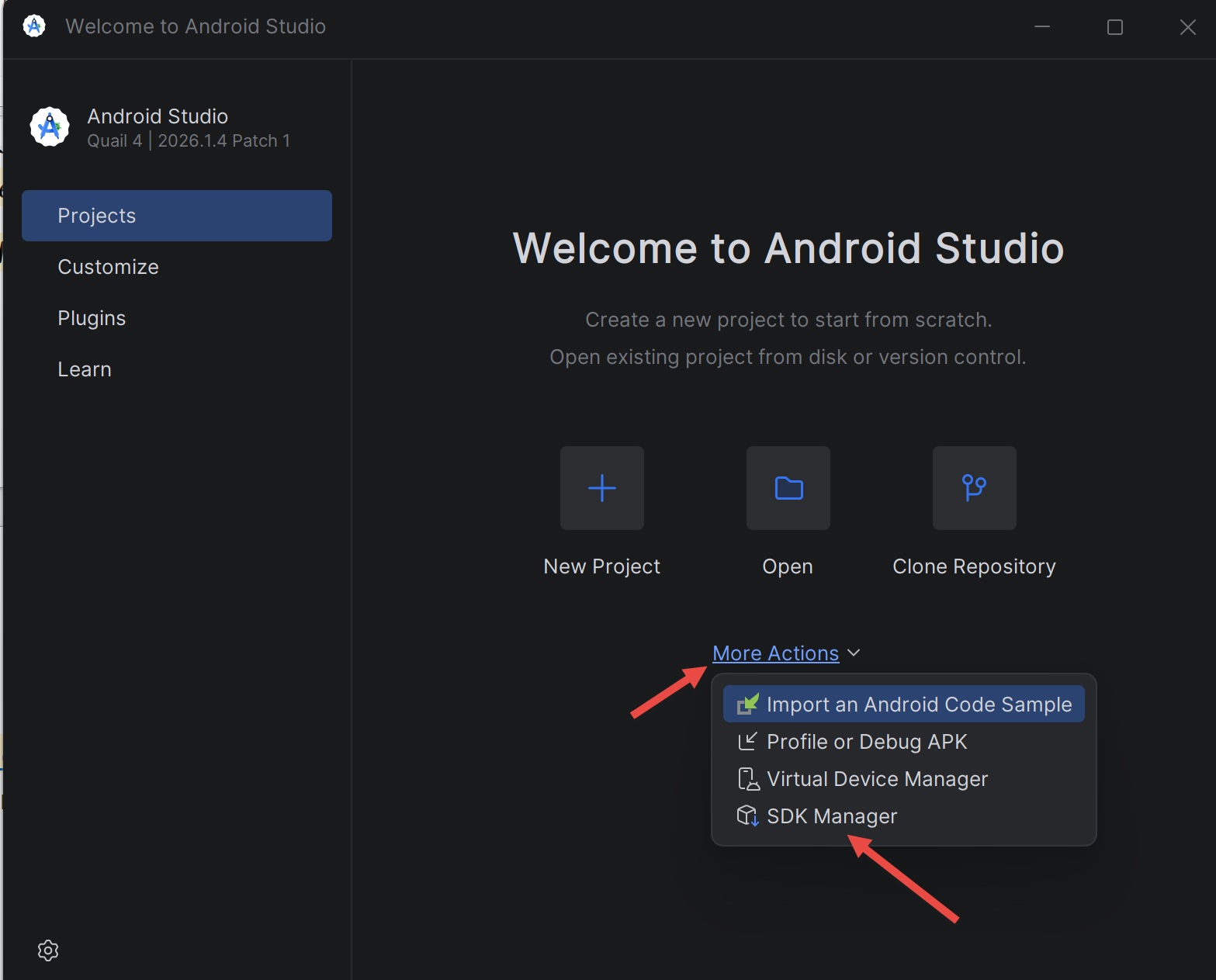
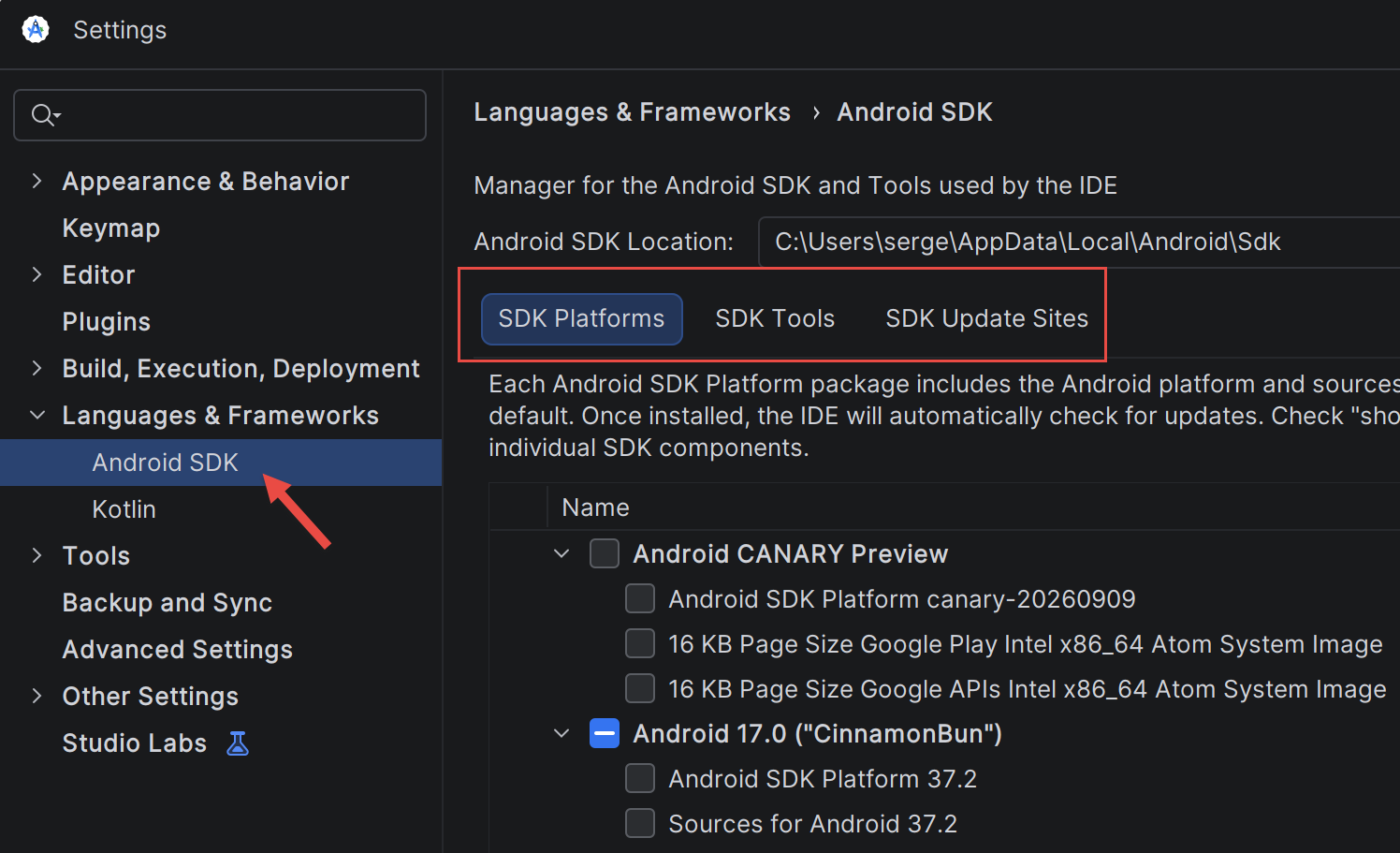
[SDK Manager]([Tools / SDK Manager],或在欢迎界面选择 [More Actions / SDK Manager])用于安装和更新 SDK 的各个组件。[SDK Platforms] 选项卡:一个较新的 [Android] 平台(本课程使用 API 37,即项目的 [compileSdk] 设置);[SDK Tools] 选项卡:[Android SDK Build-Tools]、[Android SDK Platform-Tools](其中包含 [adb])以及 [Android Emulator]。
[Android Studio] 还会安装自带的 JDK,即 [JBR]([JetBrains Runtime],位于 [C:\Program Files\Android\Android Studio\jbr] 中):执行 [Gradle] 的正是它。若要在 [Android Studio] 之外通过命令行编译项目,只需指定这个 JDK 和 SDK:
- [gradlew.bat](“Gradle 包装器”):每个项目自带的一个小型启动器,会根据需要下载项目所要求的 [Gradle] 版本(文件 [gradle/wrapper/gradle-wrapper.properties]);
- [installDebug]:编译应用(调试版本)并将其安装到已连接的设备上。[assembleDebug] 只编译,输出到 [app/build/outputs/apk/debug/app-debug.apk]。
2.2. 设置 Android 模拟器
如果你没有手机,可以在模拟器上测试应用:模拟器是在电脑窗口中运行的虚拟手机。前提条件:必须在 BIOS 中启用虚拟化,并且在 [Windows] 下必须勾选 [Windows Hypervisor Platform] 功能。在 [Device Manager]([Tools / Device Manager])中创建虚拟设备:[Create Device],选择一个模板(例如 [Pixel 8])和适用于 [x86_64] 处理器的较新系统映像,然后点击 [Finish]。
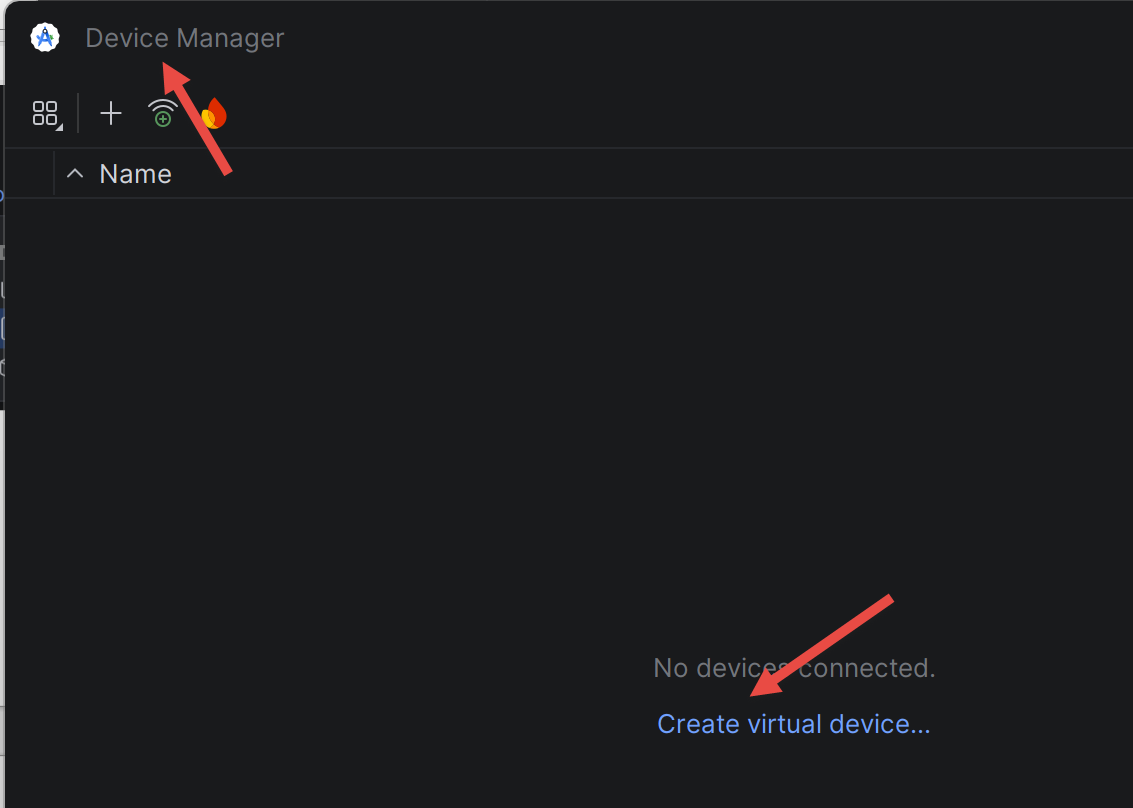
[Device Manager] 上的 [Play] 按钮用于启动模拟器。然后我们验证 [adb](连接电脑与设备的工具,位于 [%LOCALAPPDATA%\Android\Sdk\platform-tools])能否检测到它:
如果设备显示为 [offline],请等待启动过程完成,或重启 [adb](先执行 [adb kill-server],再执行 [adb start-server])。
2.3. 准备 Android 手机
要在真实手机上运行应用,必须将手机设置为允许由电脑控制:
- 启用开发者选项:[Settings / About phone],连续点击 [Build number] 七次;
- 在 [Developer options] 中启用 [USB debugging];
- 使用可传输数据的 USB 线连接手机,并在手机上接受授权请求;
- 验证 [adb devices] 是否显示该手机。
在 [Android Studio] 中,[Run] 按钮旁边的设备下拉列表随后会显示模拟器和手机。
2.4. 创建项目
在 [Compose] 项目通过 [Android Studio] 的 [File / New / New Project] 创建,使用 [Empty Activity] 模板:填写名称([Name])、应用 ID([Package name],例如 [fr.stahe.examples],像域名一样倒着写:安装在同一部手机上的两个应用必须有不同的 ID)以及配置语言 [Kotlin DSL]。向导会生成一个完整的、可直接运行的应用。示例项目就是这样创建的,然后手动补全;其配置文件在示例 01 中展示。