3. 第 2 章 - 安装 [NestJS] 服务器
本文档中描述的 [Kotlin] 客户端需要一个可供查询的服务器:即 [NestJS] 服务器,用于 [RdvMedecins] 应用,随本文档附在 [rdvmedecins-nestjs-server] 文件夹中。由于本文档的重点是 [Kotlin],该服务器被当作“黑盒”:本章说明如何安装、配置它,创建其 [MySQL] 数据库,启动并测试它,但不研究其代码。希望了解 [NestJS] 的读者可以参阅文档 “TypeScript 语言和 NestJS 框架简介”(2026)。
本章与课程 “客户端/服务器应用示例——Flutter / NestJS(2026)”的第 2 章完全一致:服务器、数据库及其测试都完全相同。已经为 Flutter 课程安装过该服务器的读者,可以直接跳到本章最后一节“首次启动 Kotlin 客户端”。
3.1. 安装 Laragon
为了创建 [MySQL] 数据库供 [NestJS] 服务器使用,我们将使用 Laragon 工具。截至 2026 年 9 月,可在 URL [Download Laragon – Fast & Modern Dev Environment ] 获取 Laragon。Laragon 包含的工具可以让您安装 PHP 服务器和 DBMS [MySQL] 服务器:
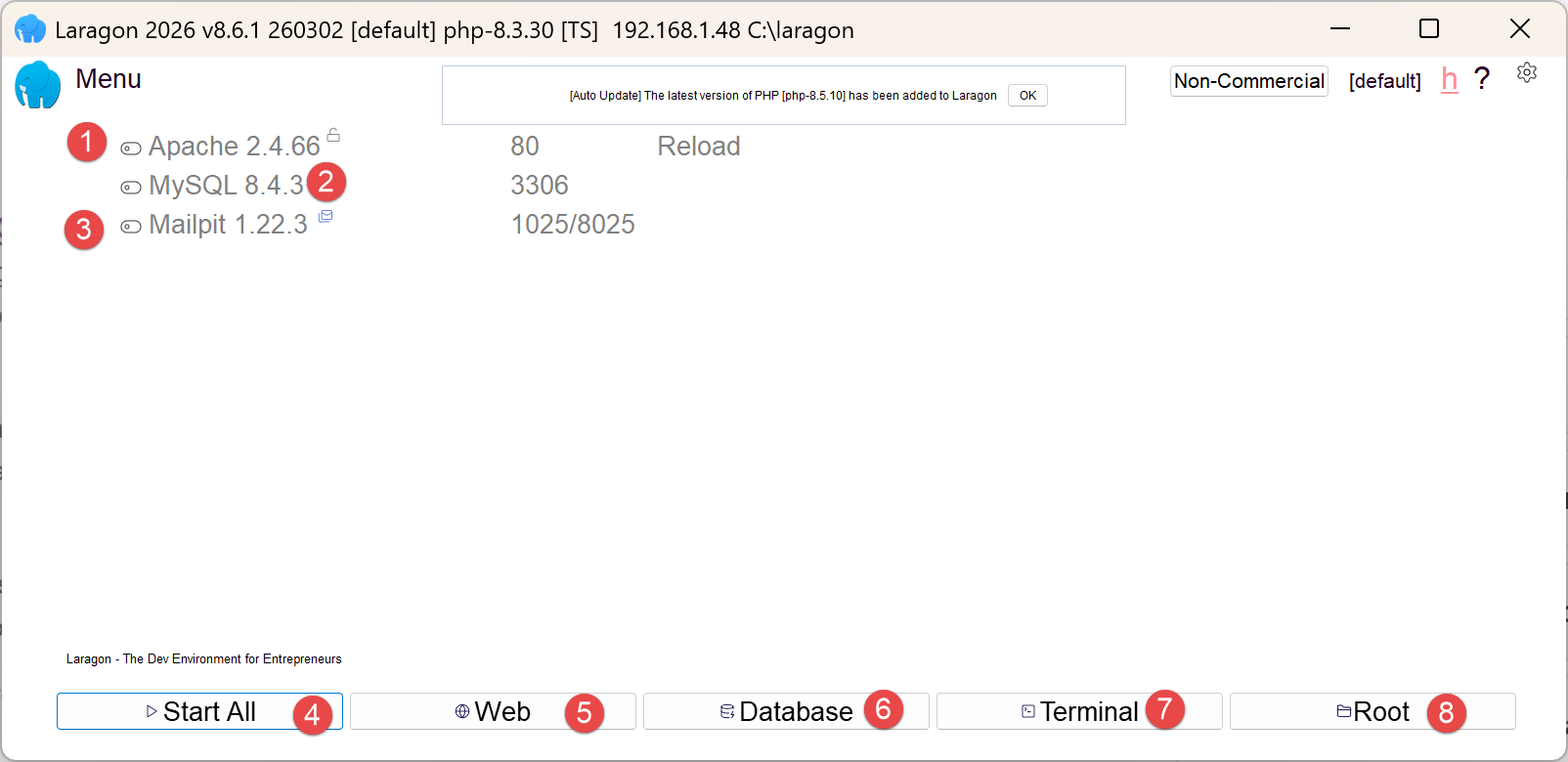
- 在 [1] 中,是 Apache Web 服务器;
- 在 [2] 中,是 DBMS [MySQL];
- 在 [3] 中,是一个我们不会使用的邮件工具;
- [4] 启动所有服务(Apache、[MySQL]、MailPit);
- [5] 显示 URL [http://localhost] 对应的网页。默认情况下,该 URL 指向 <laragon-install>\www 文件夹,其中 <laragon-install> 是 Laragon 的安装文件夹;
- [6] 启动 HeidiSQL 工具,用于管理 MySQL 数据库。我们将用这个工具创建 [RdvMedecins] 服务器使用的数据库;
- 在 [7] 中,打开一个终端,Laragon 所需的所有二进制文件都已在其 PATH 中;
- 在 [8] 中,打开 Windows 文件资源管理器,定位到与 URL [http://localhost] 关联的文件夹;
Laragon 安装文件夹包含以下内容:
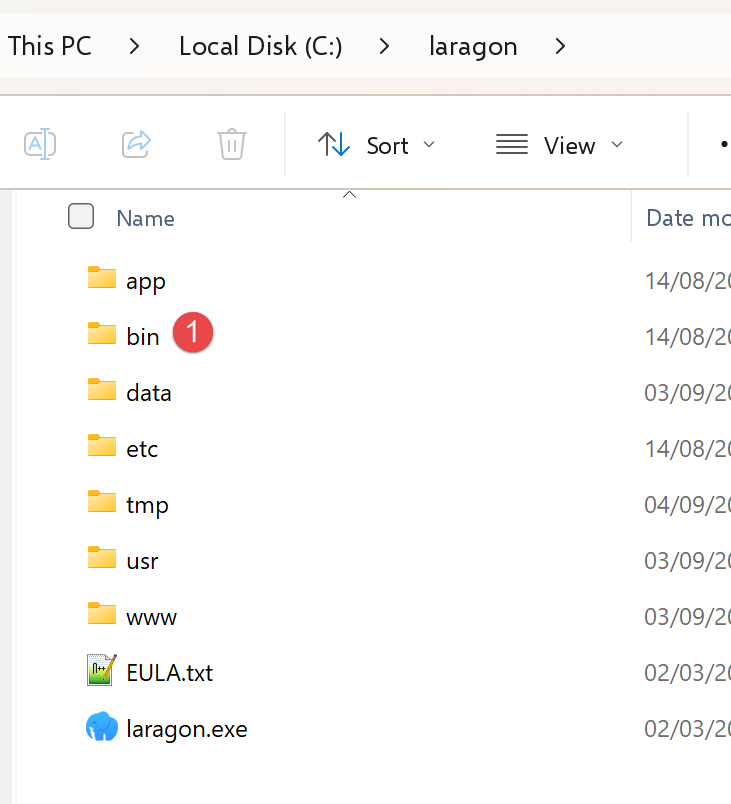 |
- 在 [1] 中,[bin] 文件夹包含许多应用:
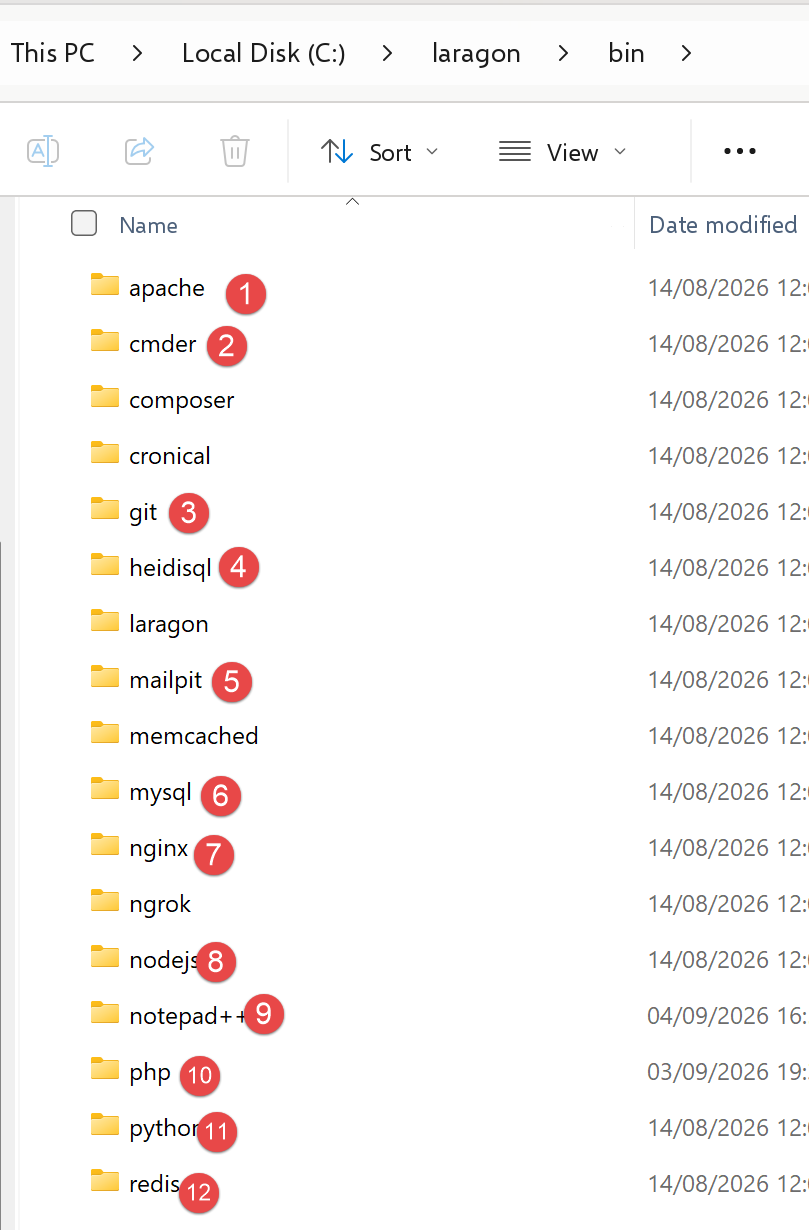 |
- 在 [1] 中,是 Apache Web 服务器;
- 在 [2] 中,是命令行终端;
- [3],是一个客户端([git]),用于管理项目的不同版本;
- [4],是数据库管理器;
- [5],是邮件管理器;
- [6],是 DBMS [MySQL];
- [7],是另一个 Web 服务器;
- 在 [8] 中,[node.js] 用于运行 JavaScript 脚本;
- [9],是文本编辑器;
- [10],是 PHP 解释器;
- [11],是 [Python] 解释器;
- [12],是缓存服务器;
Laragon 附带一套全面的开发环境。在本课程中,我们只使用 DBMS [MySQL] [6],以及用于以图形方式管理它的 [heidisql] 工具;
3.2. [NestJS] 服务器的安装与配置
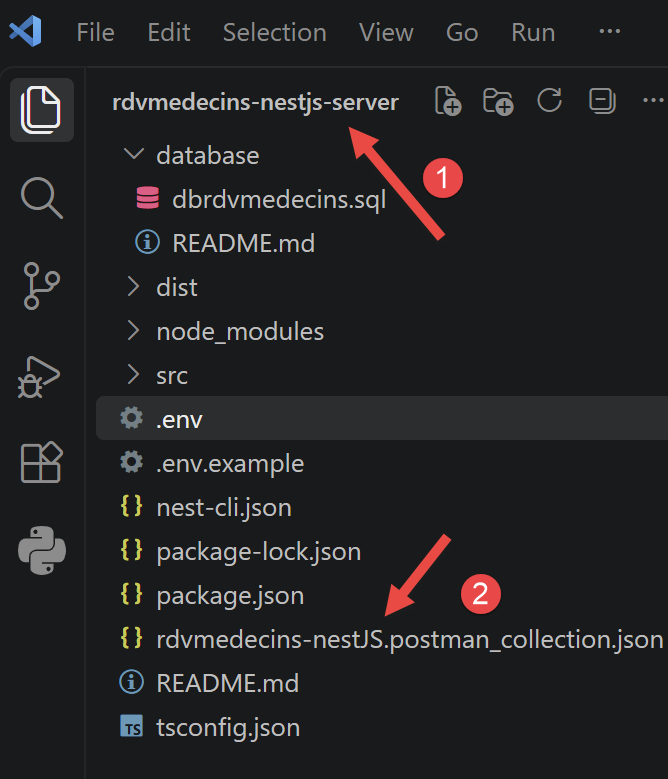
[rdvmedecins-nestjs-server] 文件夹具有如下目录结构:
[src/] 的每个子文件夹都包含各自的 [README.md] 文件,概述其中所含文件的用途。这些文件的源代码不在本文档的讨论范围内。
在 [rdvmedecins-nestjs-server] 文件夹中,在终端里输入以下命令:
[.env] 文件用于设置环境变量:
请自定义新创建的 [.env] 文件,使其与您的 [MySQL] 安装情况(用户名、密码、端口)相匹配。由于增加了身份验证,该文件还包含一个名为 JWT_SECRET 的密钥:示例值适合用于学习本文档,但在任何实际使用之前,必须替换为您自己独有的随机字符串。
3.3. 创建数据库
[dbrdvmedecins] 数据库沿用原始文档(2014 年,Spring 4 / [MySQL] 5)的结构:表相同——[doctors]、[clients]、[slots]、[appointments]——外键相同,唯一性约束相同。唯一的新增内容由本移植版本的“身份验证”步骤引入:表 [users]。这些表之间的关系如下:一名医生([doctors])有多个时段([slots],外键 [doctor_id]);一个预约([appointments])关联一个日期、一个时段(从而关联一名医生)和一名客户([clients]);表 [users] 独立于其他四张表:它仅用于身份验证。
3.3.1. [database/dbrdvmedecins.sql]
1 2 3 4 5 6 7 8 9 10 11 12 13 14 15 16 17 18 19 20 21 22 23 24 25 26 27 28 29 30 31 32 33 34 35 36 37 38 39 40 41 42 43 44 45 46 47 48 49 50 51 52 53 54 55 56 57 58 59 60 61 62 63 64 65 66 67 68 69 70 71 72 73 74 75 76 77 78 79 80 81 82 83 84 85 86 87 88 89 90 91 92 93 94 95 96 97 98 99 100 101 102 103 104 105 106 107 108 109 110 111 112 113 114 115 116 117 118 119 120 121 122 123 124 125 126 127 128 129 130 131 | |
下面逐段分析这段代码:
- 第 20–21 行:[CREATE DATABASE IF NOT EXISTS dbrdvmedecins …] 以及 [USE dbrdvmedecins]——如果数据库尚不存在则创建它(字符集 [utf8mb4],支持包括带重音字符在内的所有 Unicode 字符),然后选中它:之后的所有指令都作用于它。这两行必须绝对放在最前面:如果在 [DROP TABLE …] 之后执行,它们会失败,因为没有选中任何数据库(错误 [No database selected]);
- 第 24–28 行:[DROP TABLE IF EXISTS …] ——脚本每次执行都从空数据库开始,按依赖关系的相反顺序删除(先是引用
slots和clients的appointments,最后到没有被任何表引用的users):[MySQL] 会拒绝删除仍被外键引用的表; - 第 58 行:[doctor_id INT NOT NULL],然后是第 63 行:[CONSTRAINT fk_slots_doctor FOREIGN KEY …] ——一个时段总是属于某位医生;
- 第 78 行:[CONSTRAINT unq1_appointments UNIQUE (day, slot_id)] ——应用的核心业务规则:某一天的某个时段只能被预订一次。防止重复预订的正是这个约束,而且仅靠这个约束——验证器和业务逻辑层都不会再显式地重新检查它;
- 第 84–91 行:[CREATE TABLE users (…)] ——本步骤新增的表。
login是 UNIQUE 的(两个用户不能使用相同的登录名);password存储使用 bcrypt 哈希后的 密码(绝不以明文存储);role 为 'ADMIN' 或 'USER'——只有一个文本列,而原始文档使用三张表(users、roles、users_roles)来允许每个用户拥有多个角色。由于本应用只需要两个互斥的角色,原来的多对多关系就显得过度了; - 第 129–131 行:[INSERT INTO users …] ——两个演示账户:admin/admin(角色 ADMIN)和 user/user(角色 USER),其密码已使用 bcrypt 哈希(加盐 10 轮)——绝不以明文存储,即使在这个演示脚本中也是如此。
3.3.2. 使用 HeidiSQL 运行脚本
为了创建 [MySQL] 数据库,供 [NestJS] 服务器使用,我们按如下步骤进行:
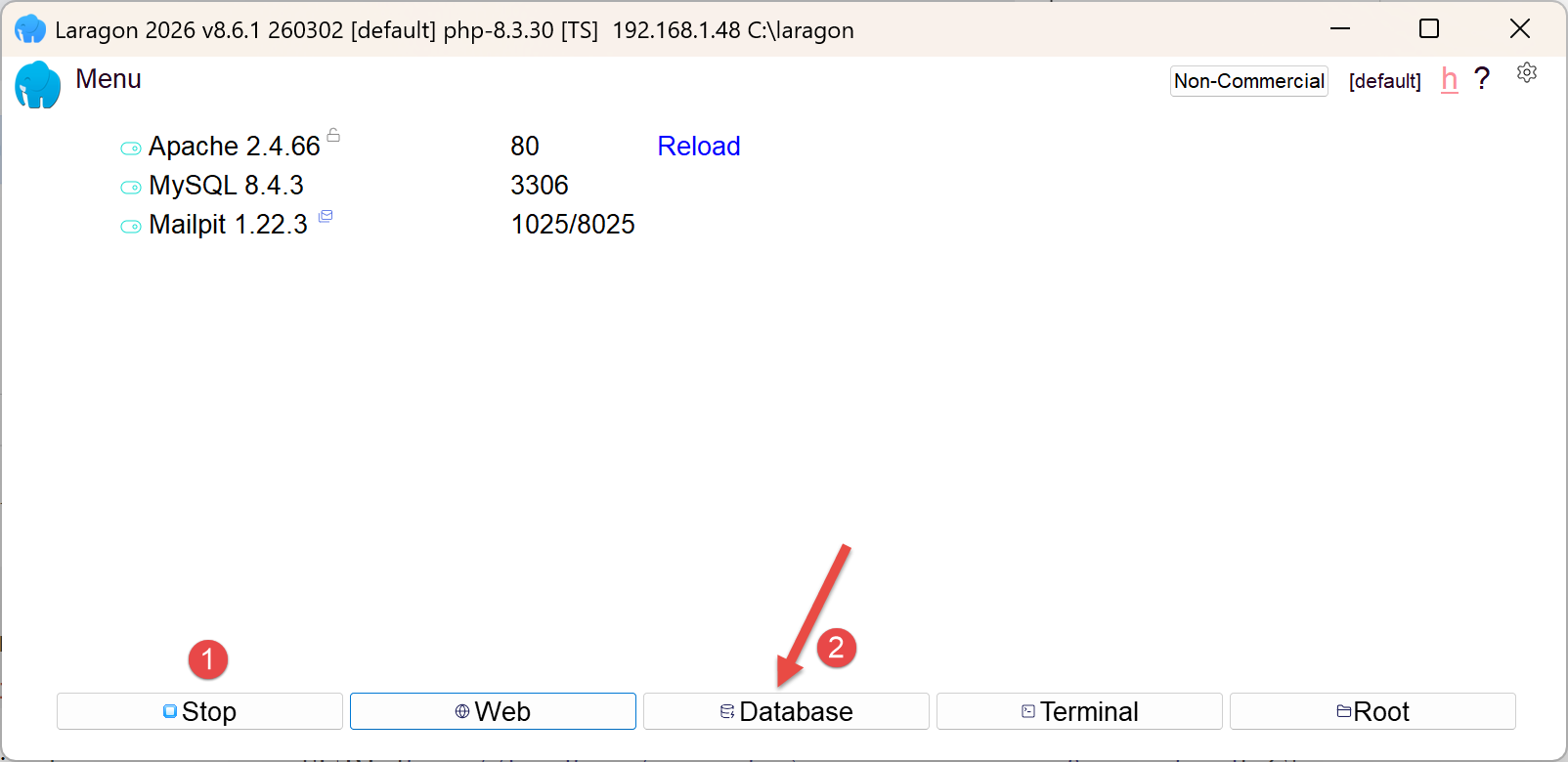 |
- 在 [1] 中,必须启动所有服务;
- 在 [2] 中,[Database] 选项可用于管理数据库;
[Database] 选项会启动一个名为 HeidiSQL 的工具:
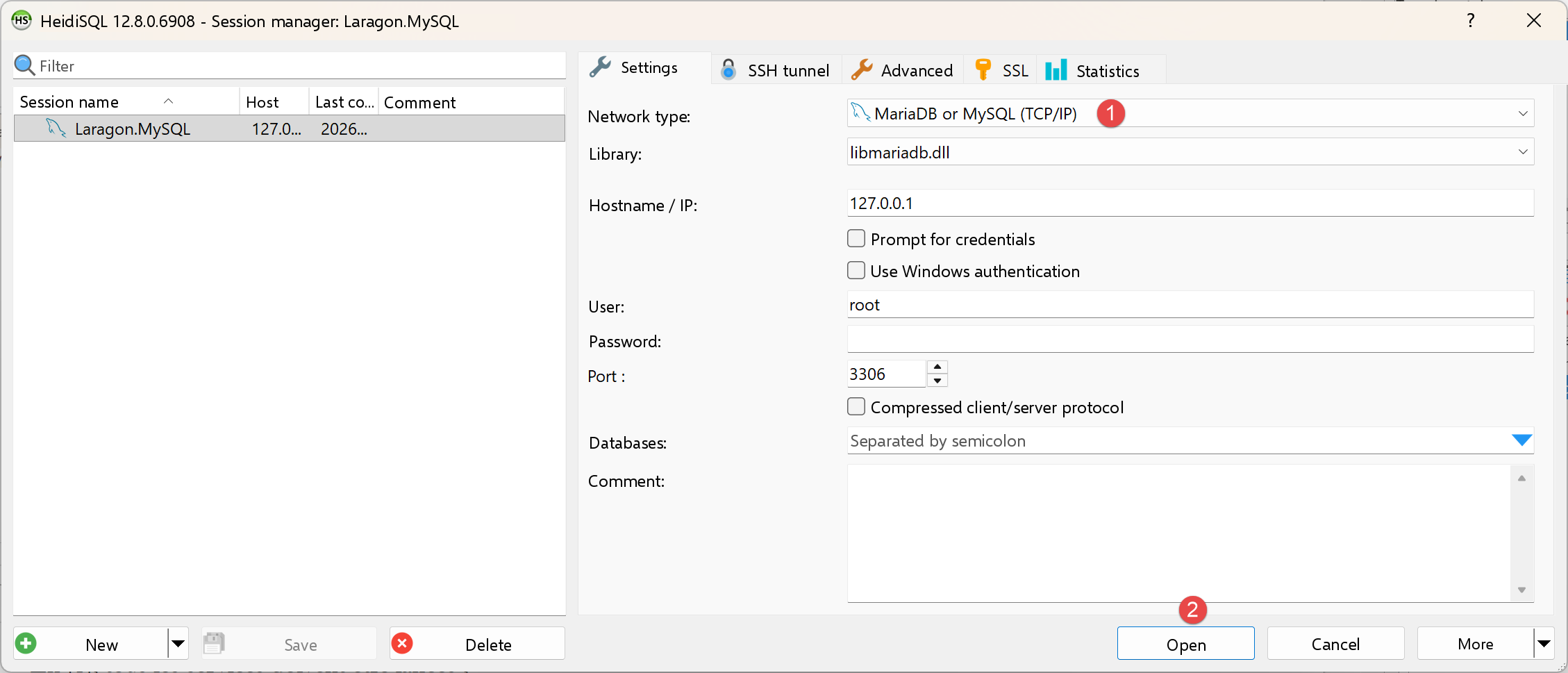 |
- 在 [1] 中,可以选择各种 DBMS 选项。默认值是 MySQL DBMS,这是可以接受的;
- 在 [2] 中,登录 HeidiSQL;
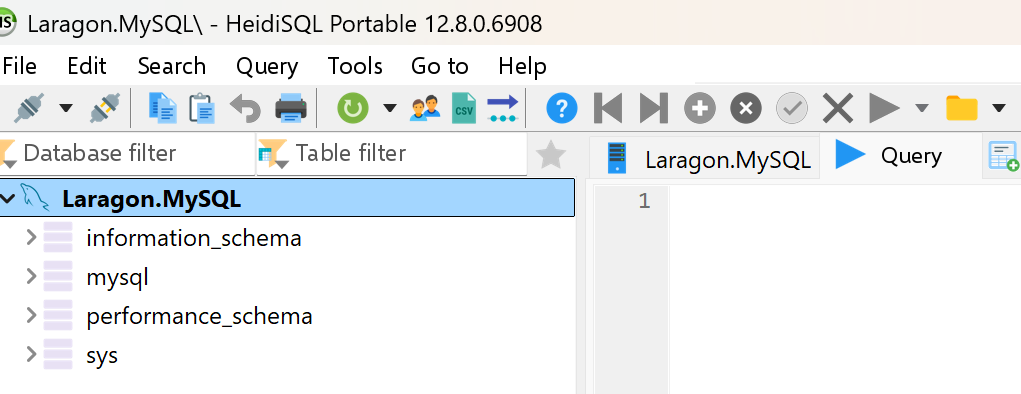 | 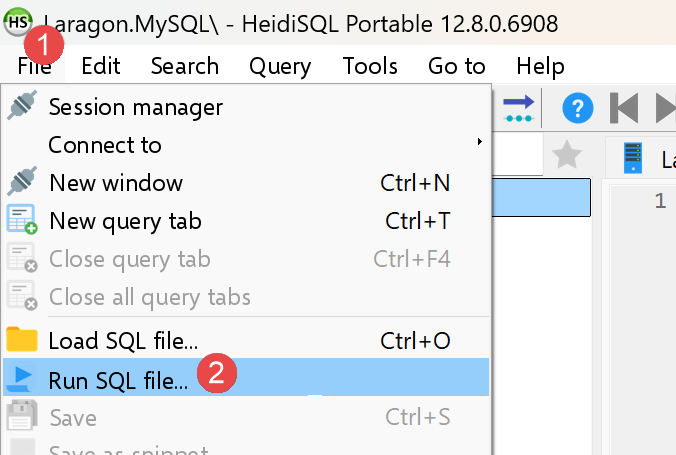 |
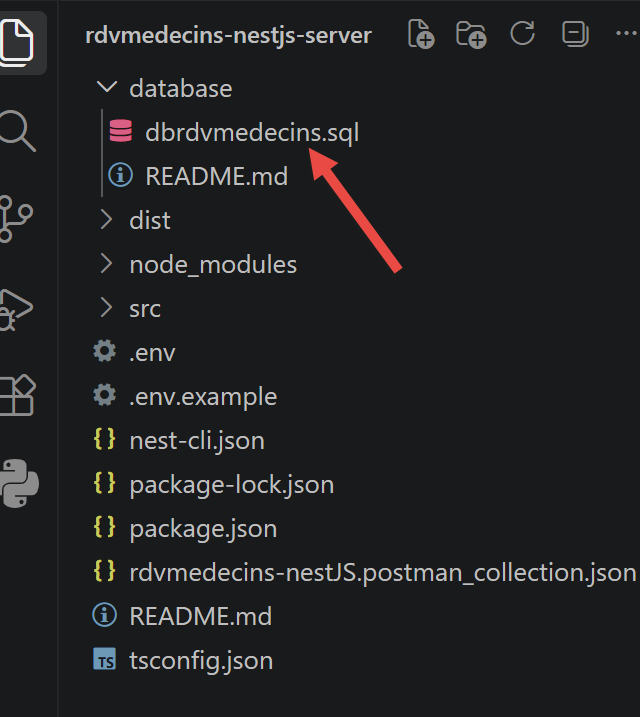
- 在 [1-2] 中,运行 SQL 文件,然后选择 [dbrdvmedecins.sql] 文件,您可以在 [rdvmedecins-nestjs-server/database] 文件夹中找到它:
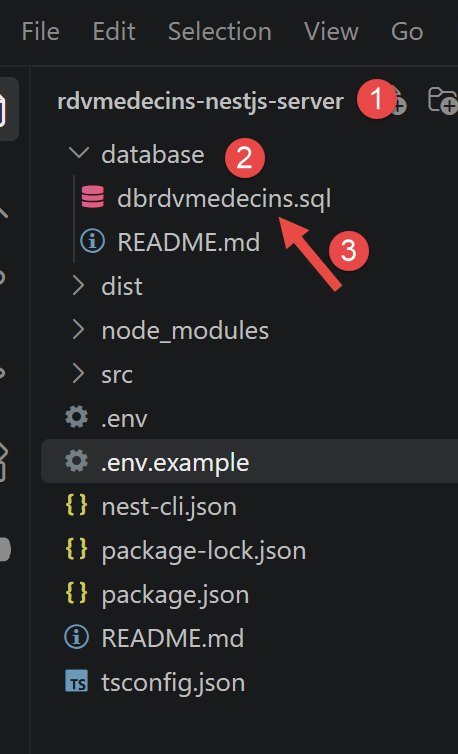
运行 [3] 文件将创建 [dbrdvmedecins] 数据库,供 [NestJS] 服务器使用。要查看它,请在 HeidiSQL 中按 F5 刷新显示:
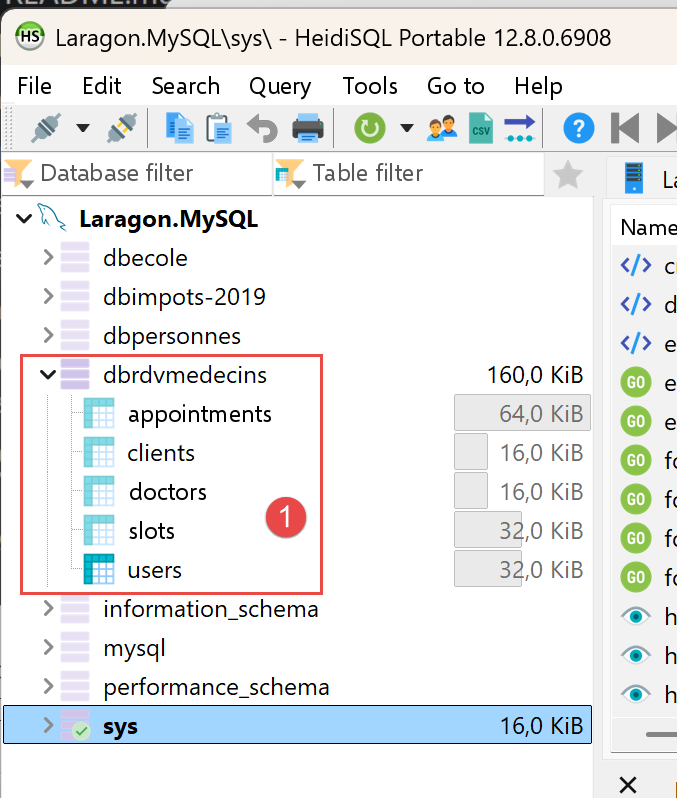
数据库 [dbrdvmedecins] 已创建。您可以查看它的内容:
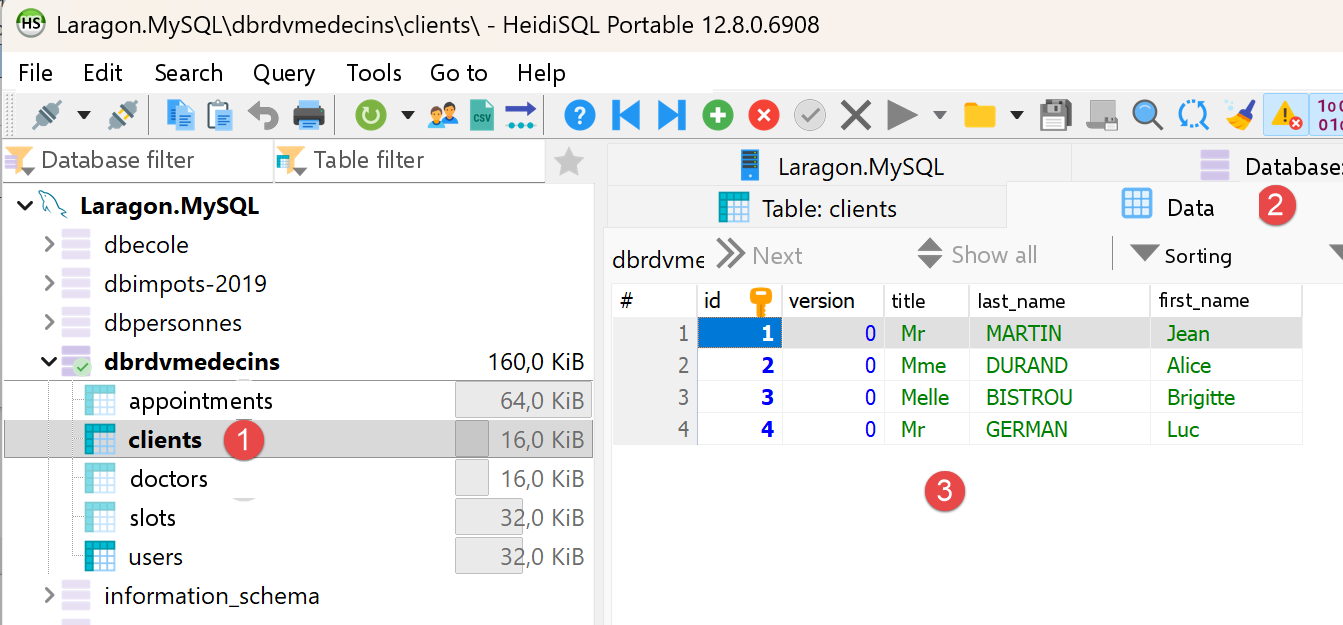
- 在 [1-3] 中,是表 [clients];
- [id] 是表的主键;
- [version] 是行的版本号。每次修改该行时,此数字都会递增;
- [title, last_name, first_name] 标识这个人;
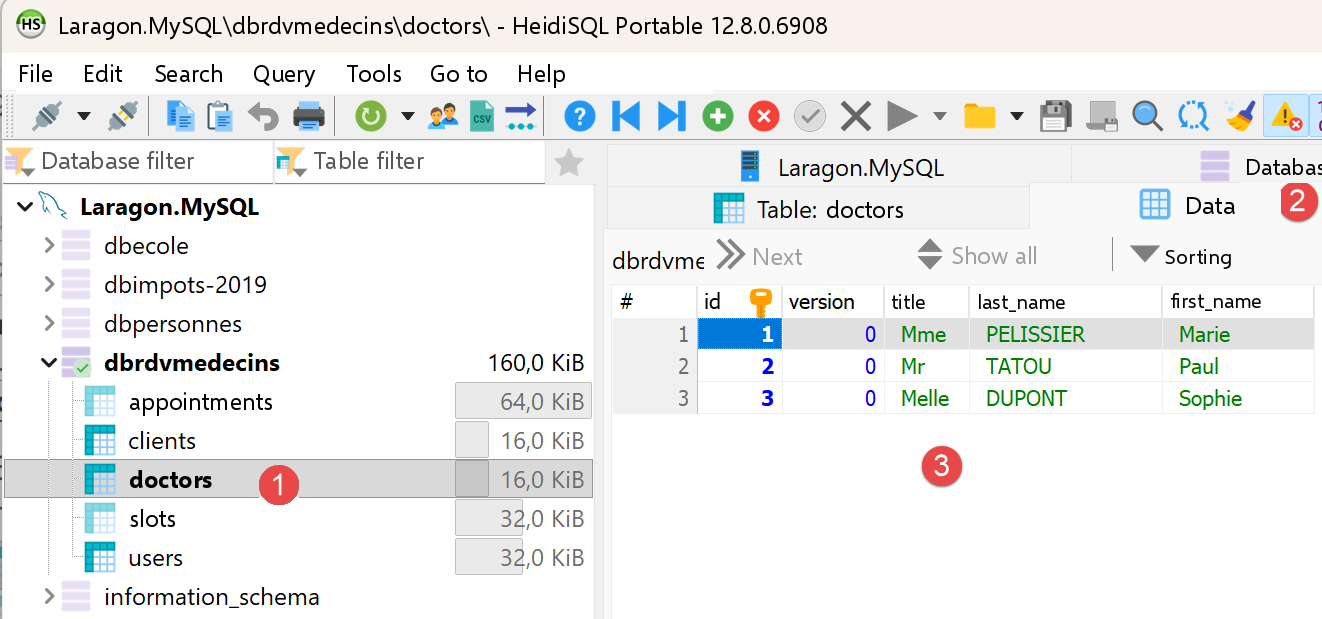
- 在 [1-3] 中,是表 [doctors];
- [id] 是表的主键;
- [version] 是行的版本号;
- [title, last_name, first_name] 标识这个人;
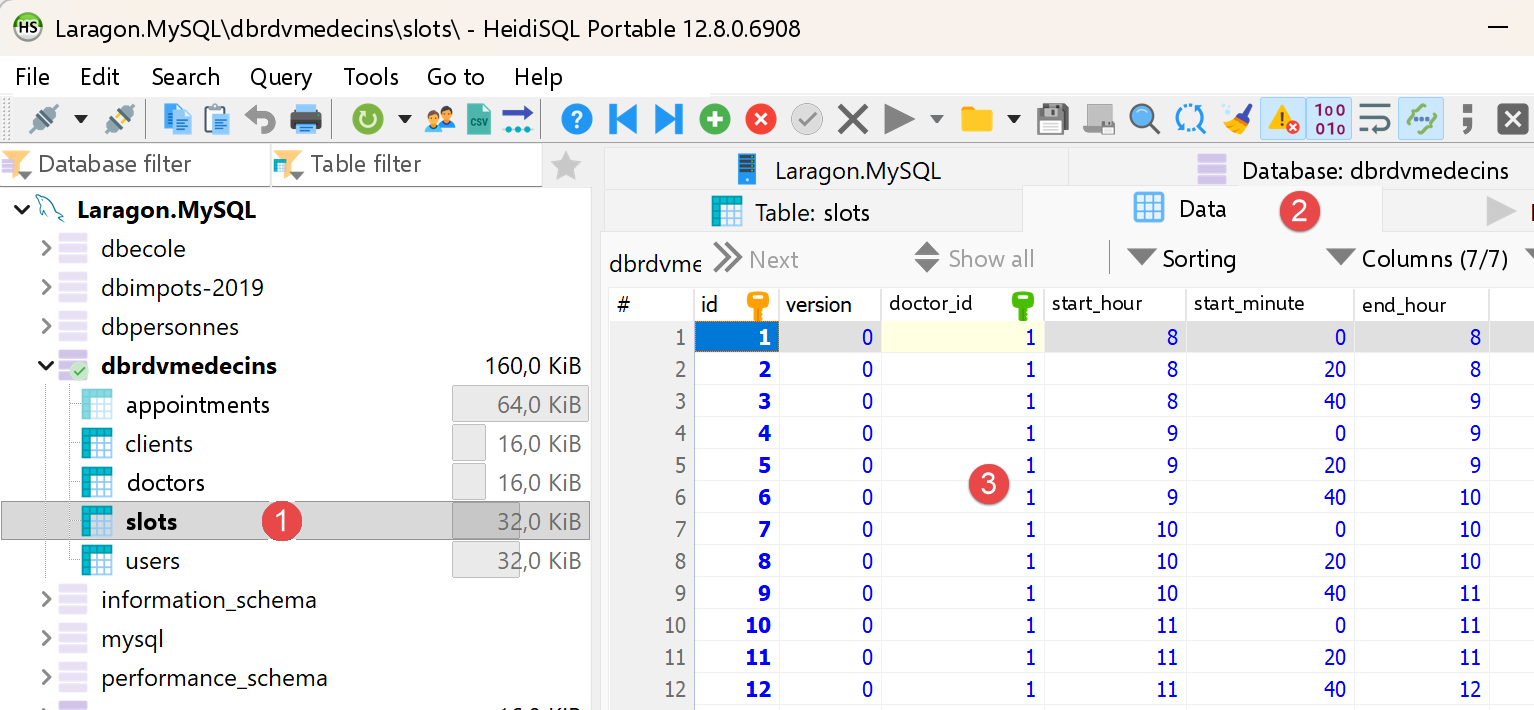
- 在 [1-3] 中,是医生预约时段表:
- [id]:主键;
- [version]:行版本号;
- [doctor_id]:外键,引用医生的主键;
- [start_hour, start_minute]:预约开始时间的小时和分钟。因此,[8,20] 表示上午 8:20;
- [end_hour, end_minute]:就诊结束时间的小时和分钟。
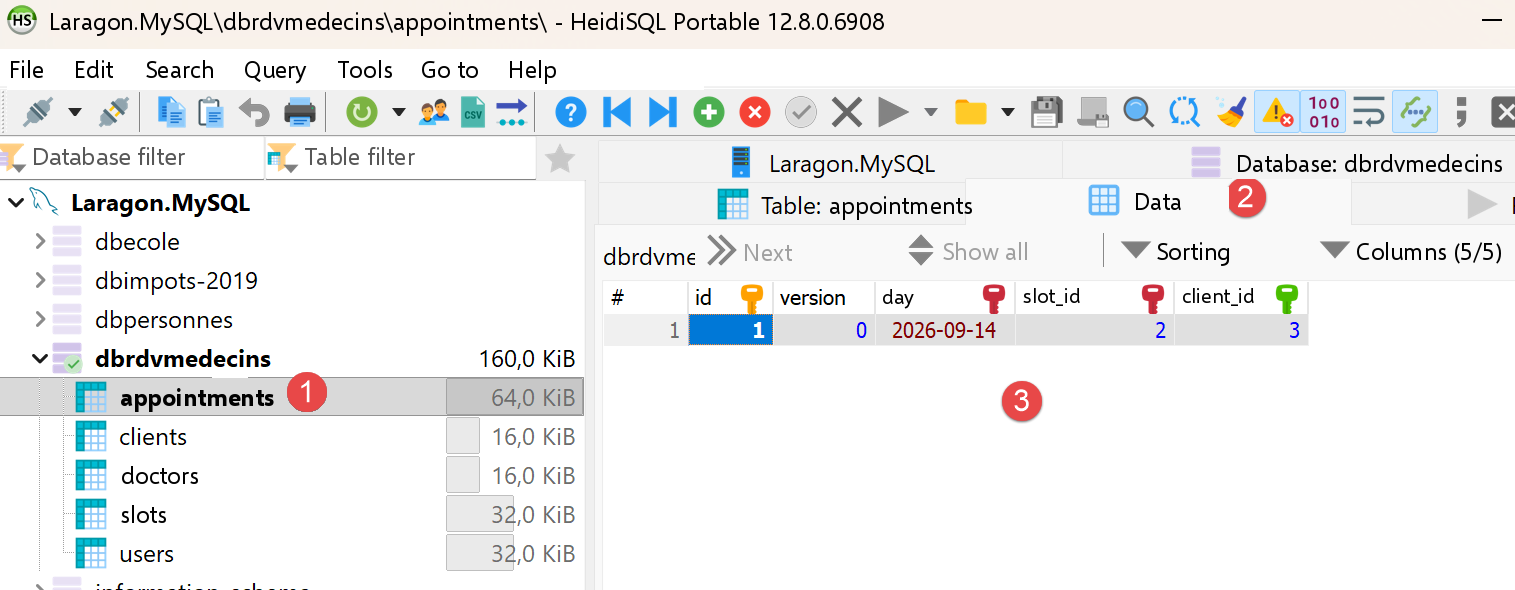
- 在 [1-3] 中,是已安排预约的 [appointments] 表;
- [id]:主键;
- [version]:版本号;
- [day]:预约日期;
- [slot_id]:外键,引用预约时段的主键。由于时段与医生相关联,我们就能知道是哪位医生负责这次预约;
- [client_id]:外键,指向提出预约的客户的编号(主键);
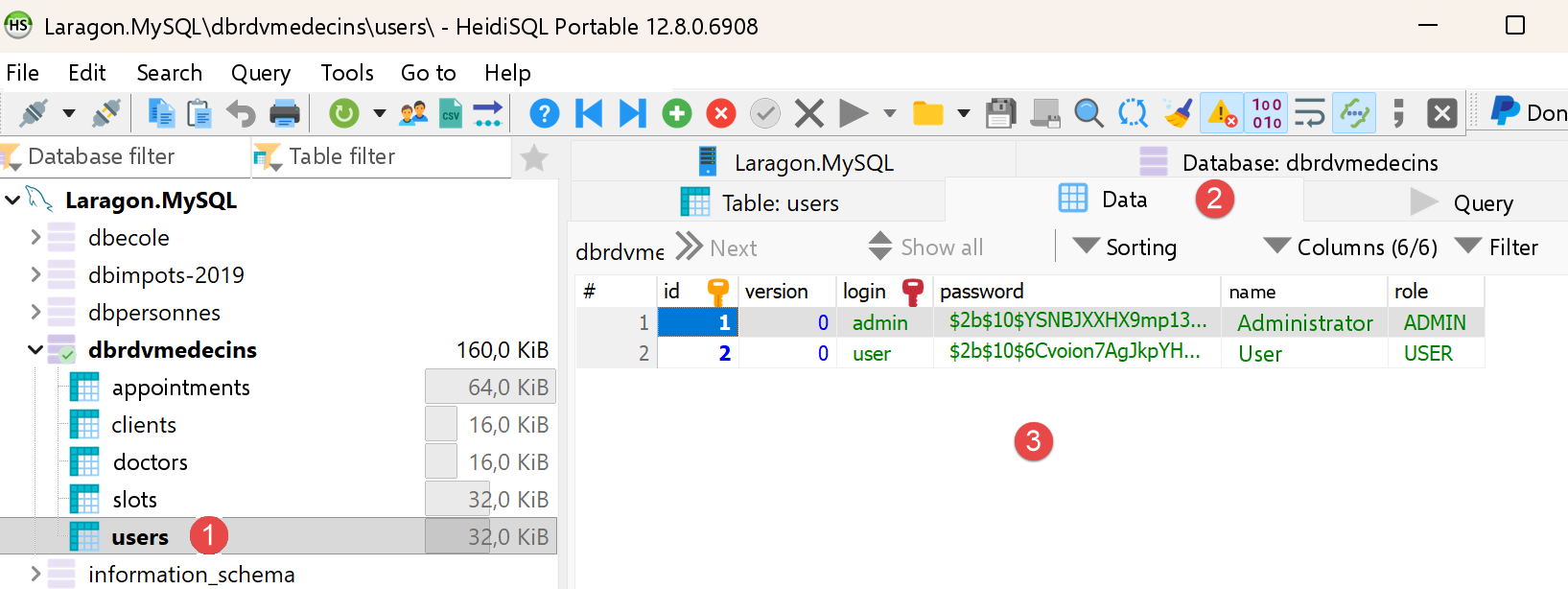
- 在 [1-3] 中,是表 [users],其中列出了获准使用 [NestJS] 应用的用户;
- [id, version]:主键、版本号;
- [login, password]:用户凭据;
- [name]:用户姓名;
- [role]:用户的角色。[ADMIN] 拥有完全访问权限。[USER] 拥有只读访问权限。该用户可以查看医生的日程,但不能安排或取消预约;
3.4. 启动 [NestJS] 服务器
如果尚未启动,请启动所有 Laragon 服务([Start All])。然后在 NestJS 项目的 VSCode 终端中启动 NestJS 服务器:
控制台依次显示:[NestJS] 模块的启动、控制器公开的路由列表,然后是启动确认信息:
这段控制台输出确认服务器确实在监听 8080 端口——与原始文档中的 Spring Boot 服务器端口完全相同,这正是出于这个原因而特意选择的。
这些路由构成了 API 和 JSON,客户端 [Kotlin] 将在第 4 章中使用它们。[POST /login] 是唯一的公开路由:它返回一个令牌(JWT),其他所有路由都要求在请求头中携带该令牌([Authorization: Bearer <token>])。只读路由([GET …])对 ADMIN 和 USER 角色开放;修改数据的两个路由 [POST /addAppointment] 和 [POST /deleteAppointment] 仅限 ADMIN 角色使用。业务响应被封装在一个 [{ status, data }] 对象中,其中 [status] 在操作成功时为 0。
3.5. 使用浏览器测试服务器
由于增加了身份验证,所有 位于 [RdvMedecinsController] 之下的路由都需要有效的 JWT 令牌;因此,不能再单靠浏览器直接测试它们。例如:
现在在没有令牌的情况下会返回 401 Unauthorized 错误:
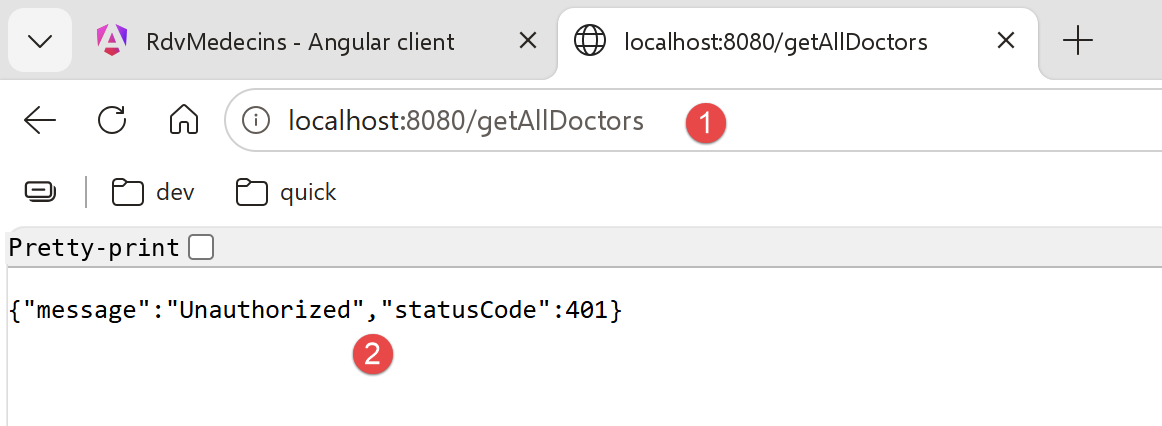
这是预期的行为:该响应确认服务器正确地保护了其路由。需要使用 Postman(下一节)来获取令牌,然后再使用它。
3.6. 使用 Postman 测试 [NestJS] 服务器
Postman 工具可从 URL [https://www.postman.com/downloads/] 获取。您可能需要创建一个账户。
启动所有 Laragon 服务,然后打开 Postman 桌面应用:
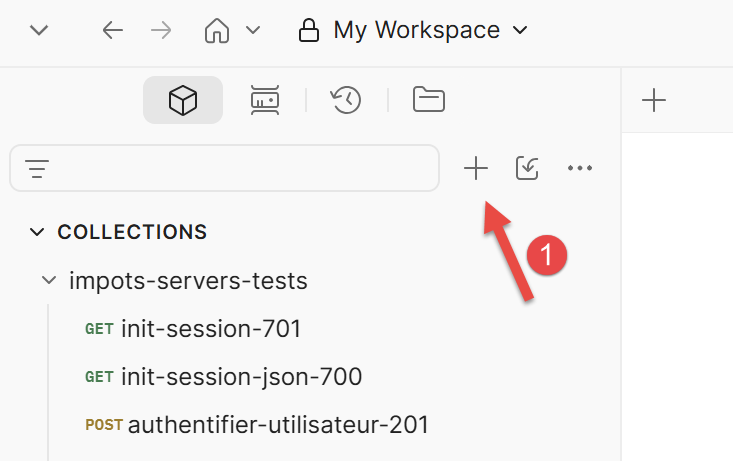 | 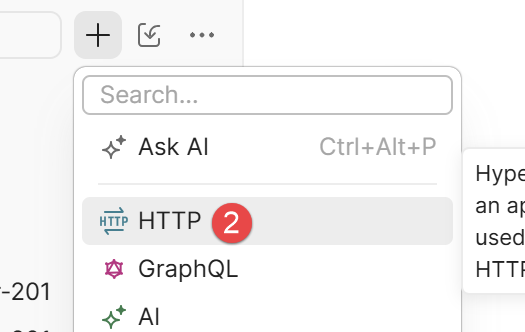 |
- 在 [1-2] 中,创建一个 HTTP 请求,用于查询医生预约管理服务器;
3.6.1. 登录并获取令牌
- 新建一个 Postman 请求,方法为 POST,URL 为 http://localhost:8080/login;
- 在 [Body] 选项卡中,选择 "raw",然后选择 JSON 格式,并输入:{"login": "admin", "password": "admin"}(或者输入 "user/user" 来测试 USER 角色);
- 提交请求。
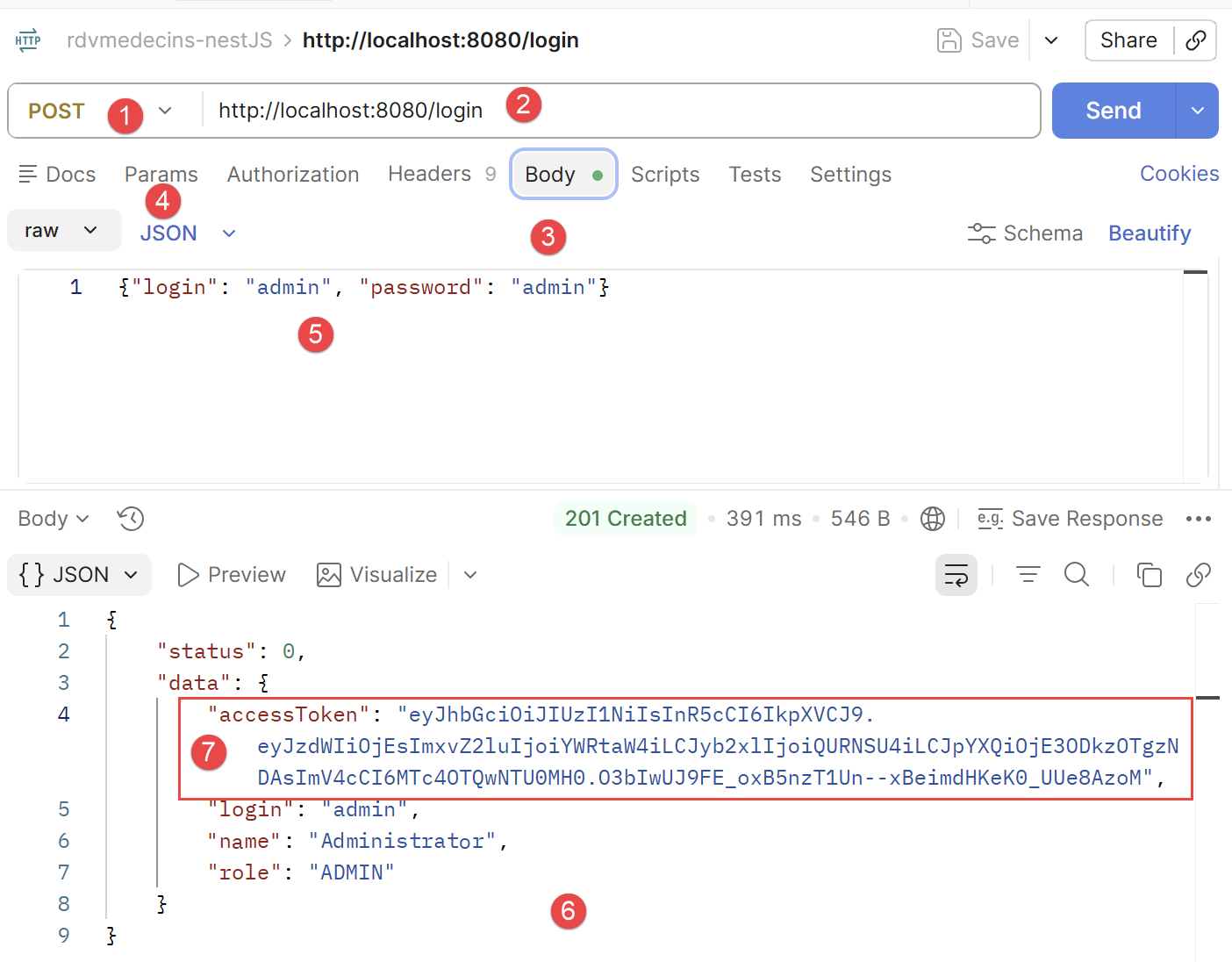
- 在 [1-2] 中,是向运行在 8080 端口的 [NestJS] 服务器发出的 POST 请求;
- 在 [3-5] 中,是请求体。它向服务器传送包含尝试登录的用户凭据的 JSON 字符串,此处为 admin/admin;
- 在 [6] 中,是服务器的响应;
- 在 [7] 中,是身份验证令牌,后续请求必须把它发送给服务器,以表明“我已经通过身份验证”;
复制 accessToken 的值:这就是之后每个请求都必须携带的令牌。在上面的示例中,要复制的令牌是“eyJ...zoM”(不含引号)。
3.6.2. 使用令牌调用受保护的路由
对于 GET /getAllDoctors (或 RdvMedecinsController 的任何其他路由),在 Postman 的 Authorization 选项卡中,选择 Bearer Token 类型,并粘贴上面复制的令牌(Postman 随后会自动添加 Authorization: Bearer <token> 请求头)。
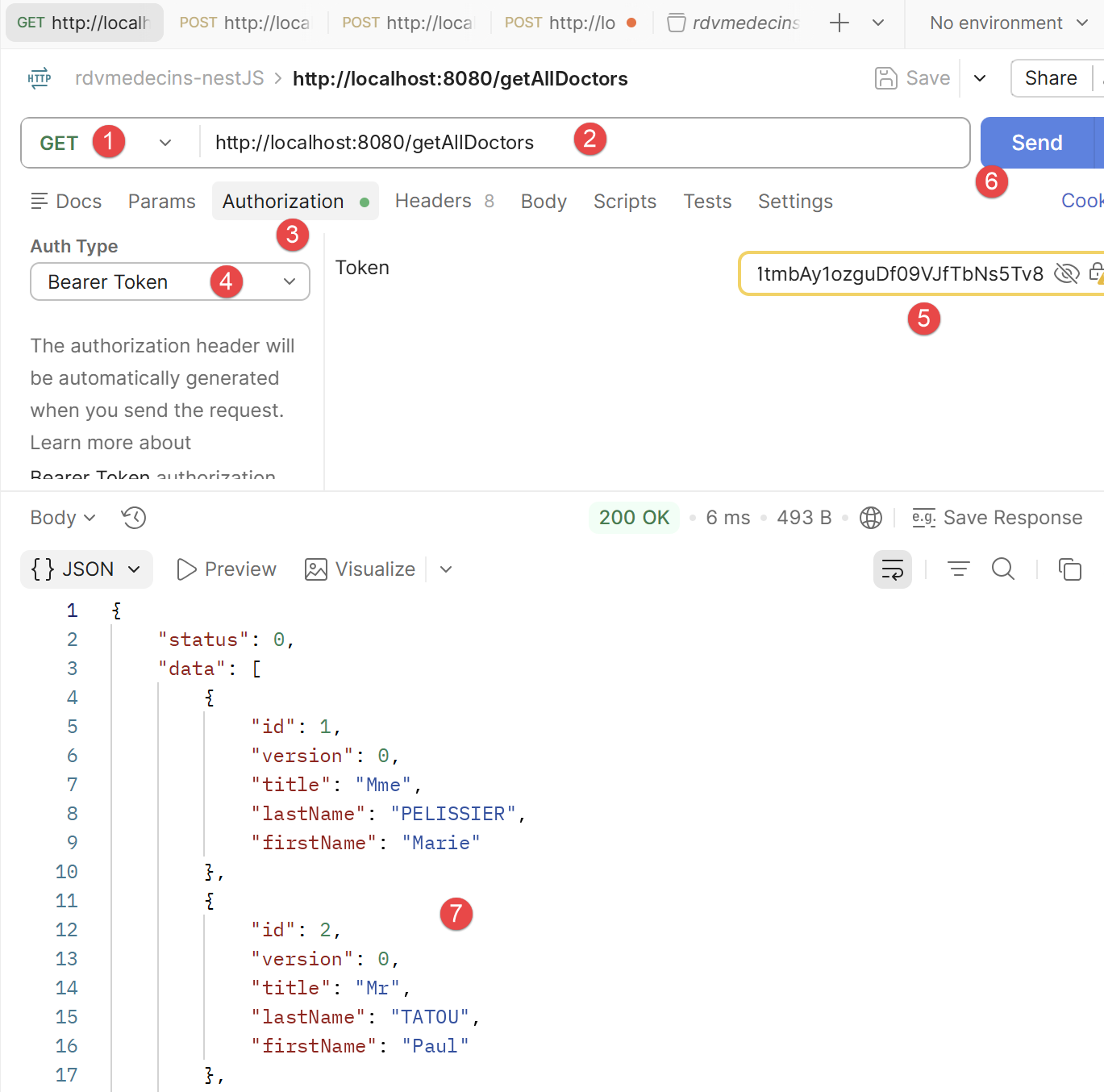
- 在 [1-2] 中,是发送给服务器的请求。它请求数据库中的医生列表;
- 在 [3-5] 中,请求必须发送身份验证令牌。在 [4] 中,选择 [Bearer Token],并在 [5] 中粘贴您之前复制的身份验证令牌;
- 在 [7] 中,是服务器的响应;
3.6.3. 测试 POST 路由(/addAppointment、/deleteAppointment)
按照上面相同的步骤操作(POST 方法、JSON 请求体、Bearer Token),就像原始文档对这些路由使用 Chrome 扩展“Advanced Rest [Client]”一样。
说明:您可以在 [rdvmedecins-nestJS.postman_collection.json] 集合中找到以下 Postman 请求:
在 Postman 中,按 Ctrl-0 加载集合:
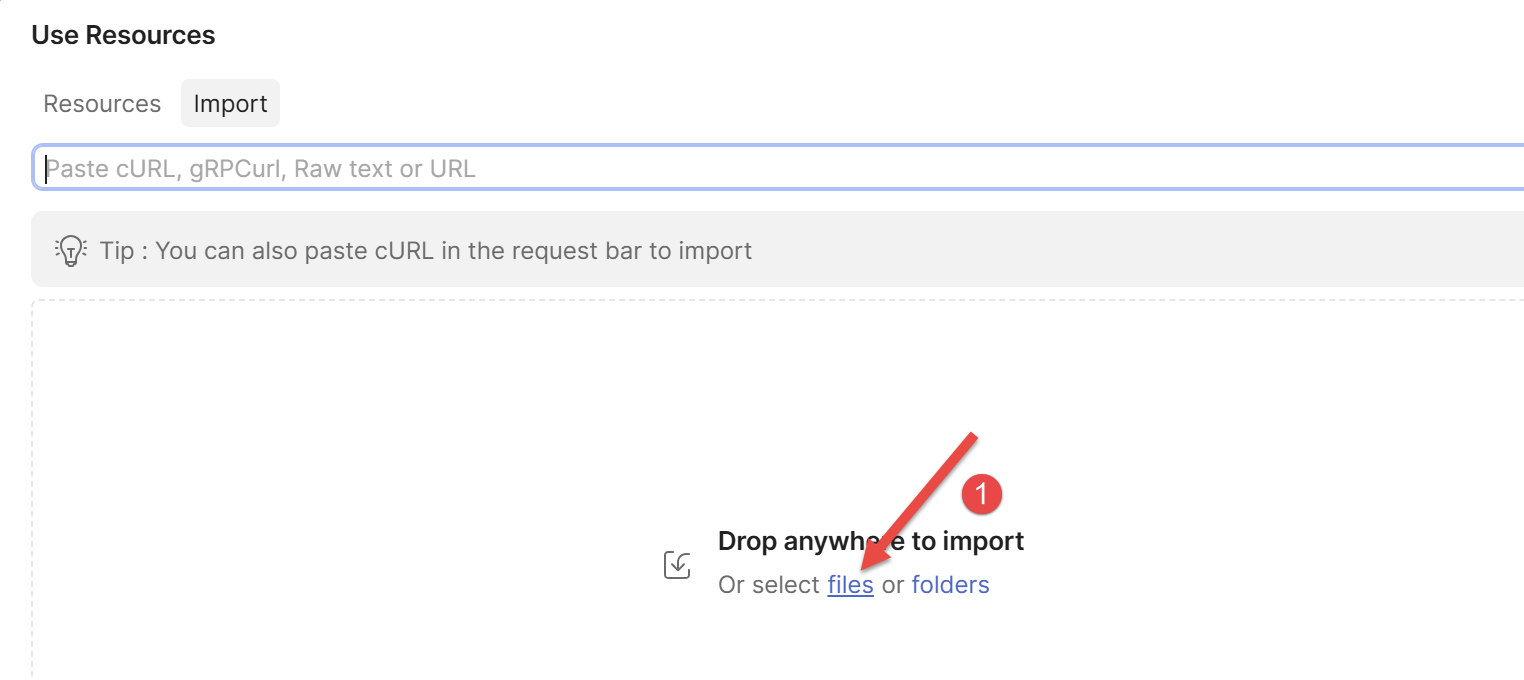
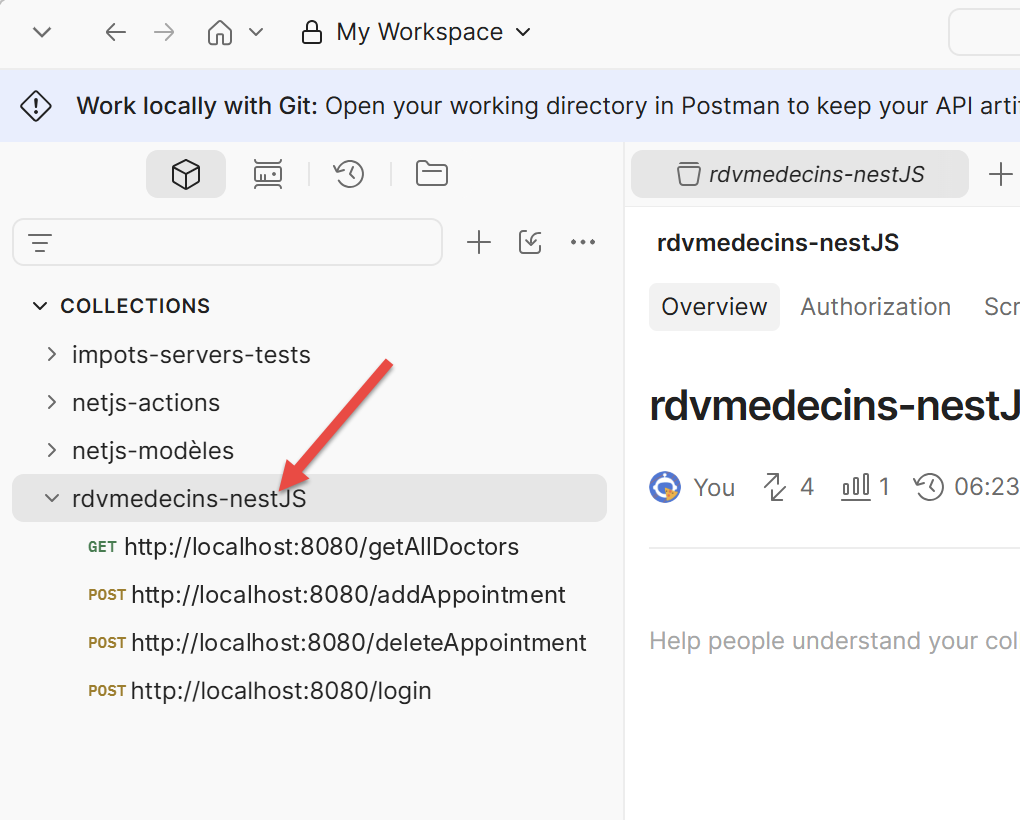
- 点击 [1] 加载集合并选择集合文件。集合加载完成后,会显示其中的请求:
要使用 /addAppointment ,请使用来自 ADMIN 账户的令牌:
- Postman 请求,方法 POST,URL http://localhost:8080/addAppointment;
- Authorization 选项卡:Bearer Token,admin 令牌;
- [Body] 选项卡,raw,JSON:{"day": "2026-09-13", "clientId": 1, "slotId": 5};
- 提交请求。
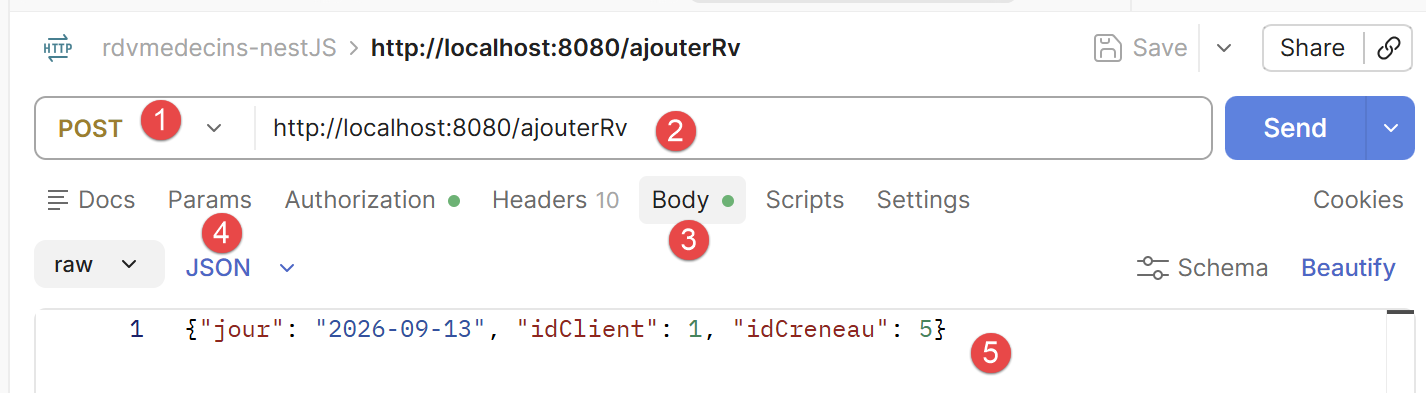
- 在 [3-5] 中,是请求体;
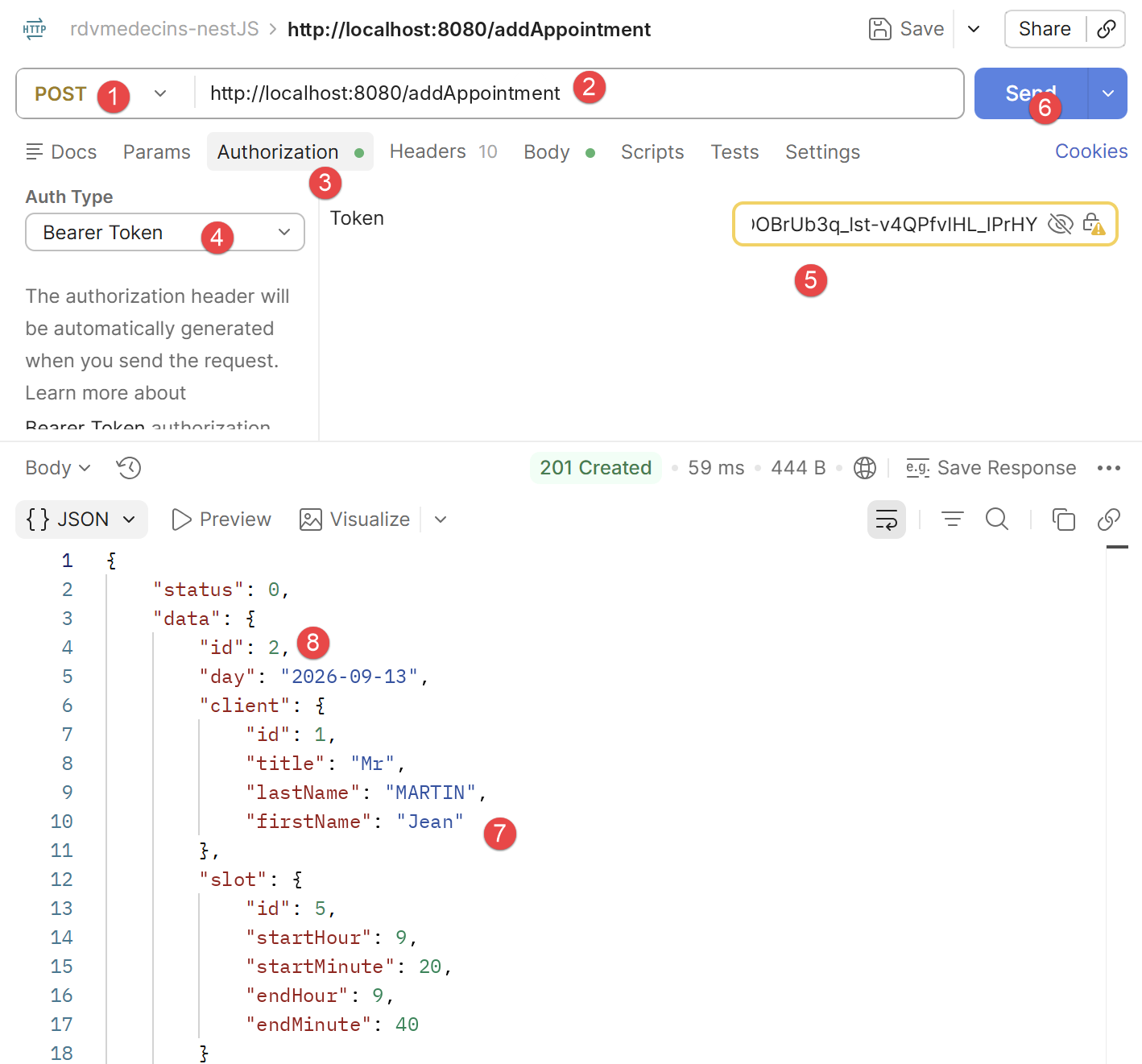
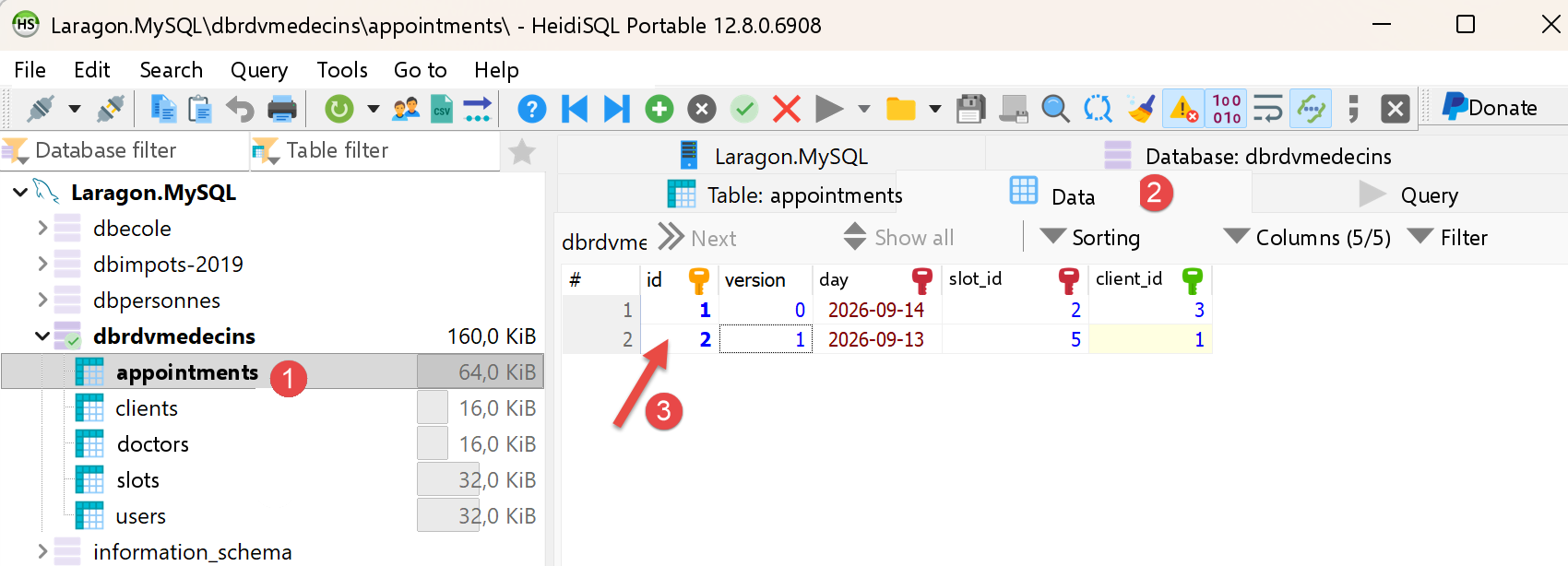
您可以使用 HeidiSQL 验证数据库中已添加了一个预约:
要测试 /deleteAppointment,请按相同的步骤操作,请求体为 {"appointmentId": 2}(即要取消的预约的 ID,见上面的 (8))。
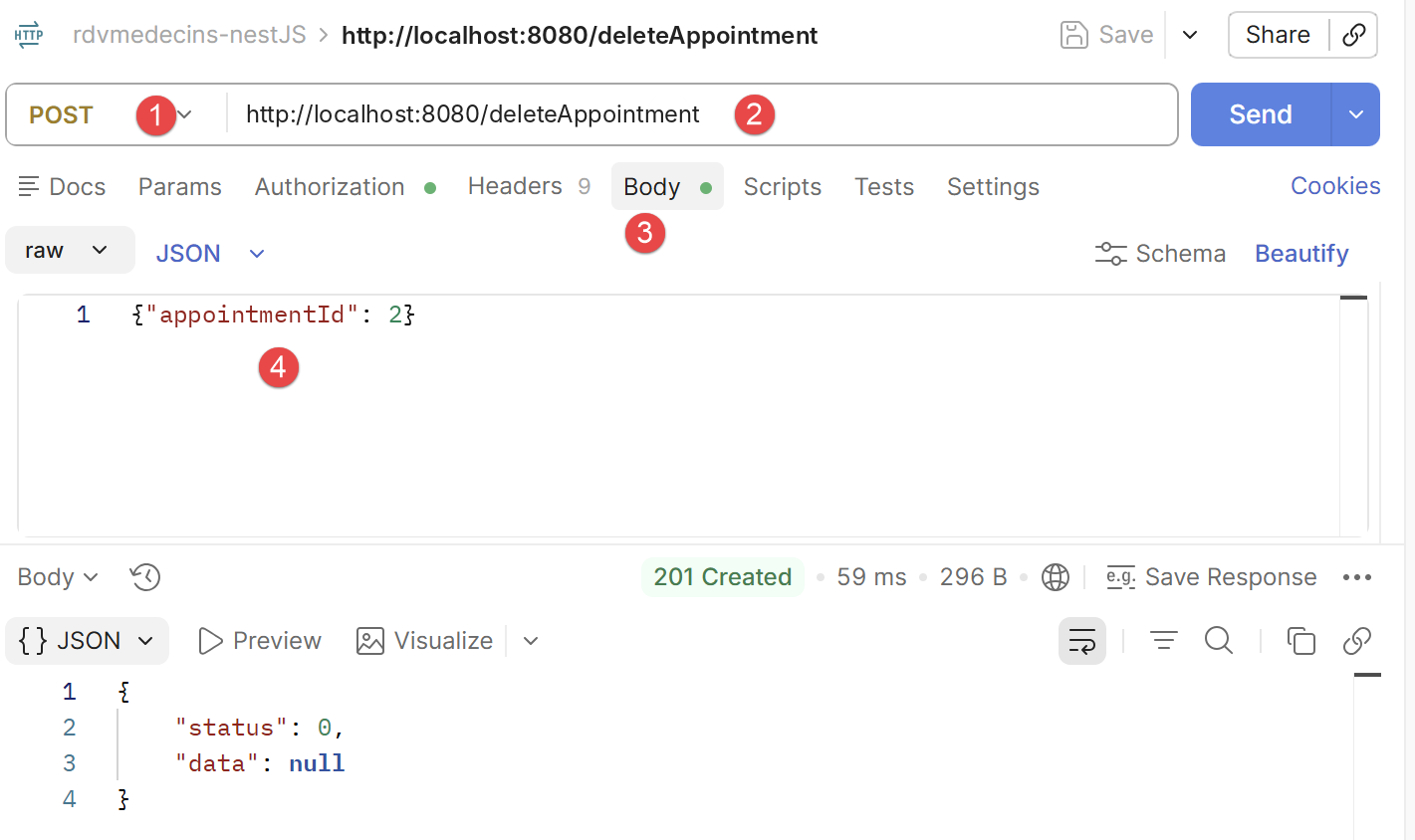
- 在 [4] 中,上面的编号即是要删除的预约;
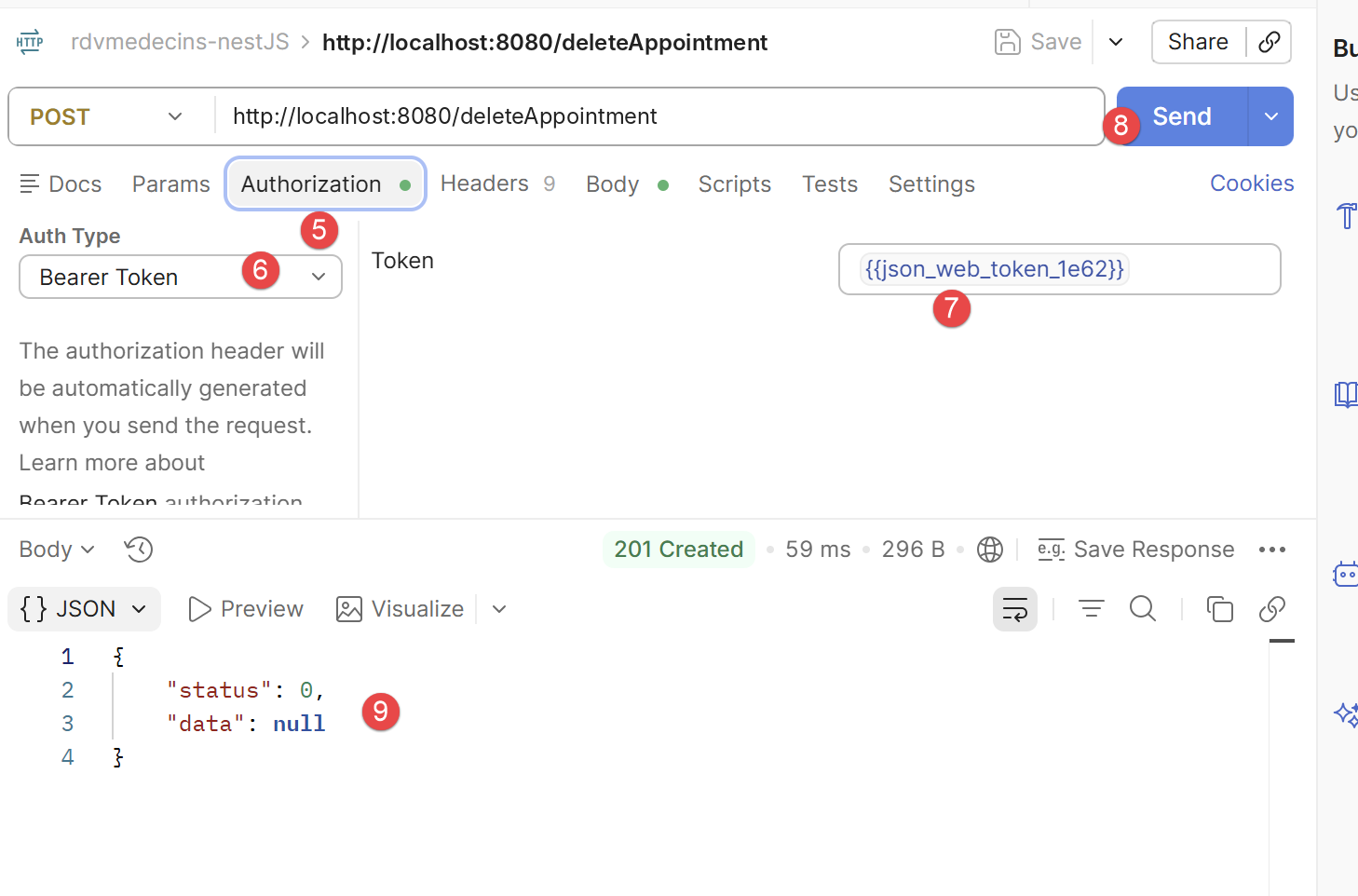
- 在 [5-7] 中,是身份验证令牌;
- 在 [9] 中,是服务器的响应。[status=0] 表示操作成功。您可以使用 HeidiSQL 验证:
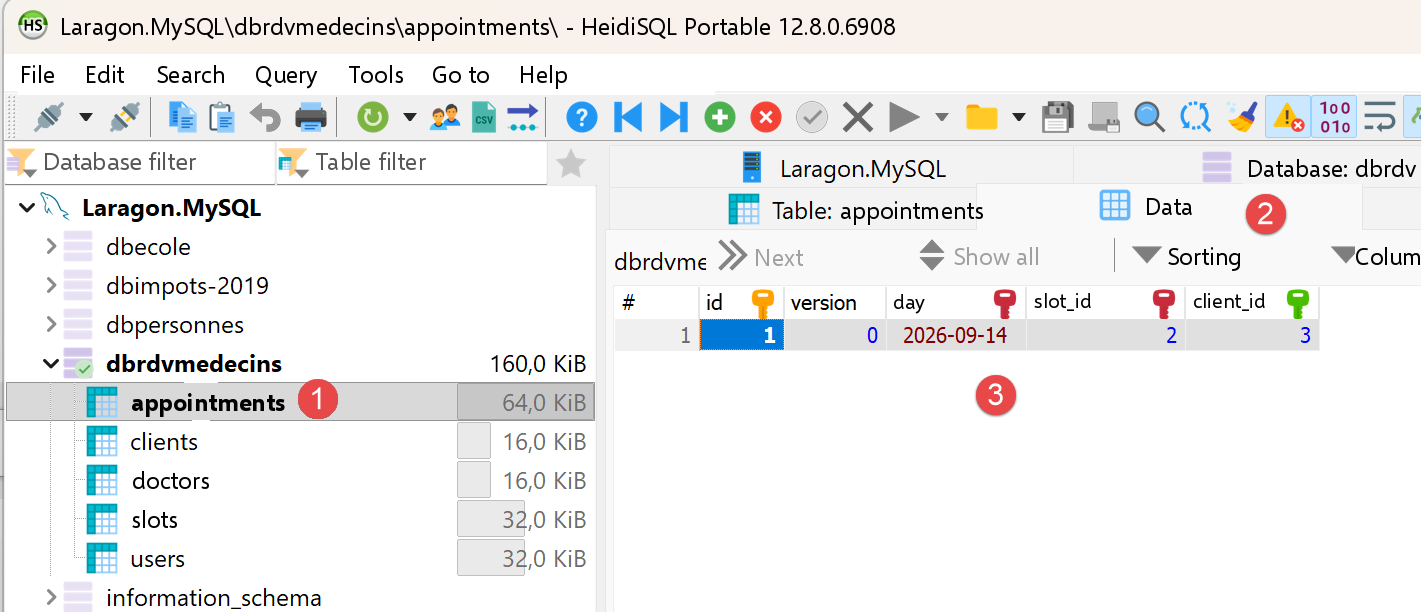
- 在 [3] 中,2 号预约已不存在;
试一试:使用 USER 账户(user/user)的令牌而不是 admin 令牌,重复同一个 /addAppointment 请求:响应将变为 403 Forbidden,并附带消息“角色 [USER] 不允许执行此操作(所需角色:ADMIN)”——这具体演示了服务器实现的基于角色的访问控制。
3.7. 首次启动 Kotlin 客户端
在 [NestJS] 服务器运行的情况下,在 Android Studio 中打开 [rdvmedecins-kotlin-client] 项目(见第 1 章)并启动模拟器。在 Android Studio 工具栏中,设备下拉列表应显示该模拟器(例如 [Pixel 8 API 37]);旁边的 [Run] 按钮(绿色三角形)会编译应用、将其安装到模拟器上并启动。
不使用 Android Studio 时,同样的步骤也可以从命令行执行:Gradle 任务 [installDebug] 编译并安装应用,然后由 [adb] 启动它:
- [installDebug]:构建应用(与 [assembleDebug] 相同;见第 1 章),然后将其安装到已连接的设备上——模拟器或手机;
- [adb shell am start -n <application>/<activity>]:指示 Android Activity Manager([am],Activity Manager)启动 [MainActivity] Activity,它属于 [fr.rdvmedecins.client] 应用——点按应用图标时系统执行的正是这个操作。
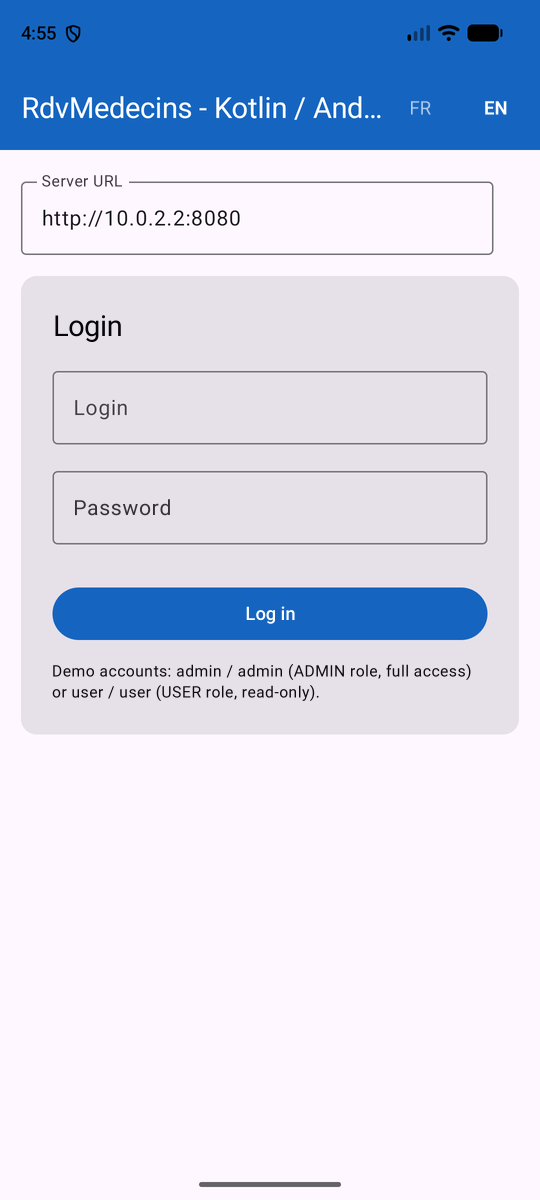
首先出现登录界面,与本课程中之前的客户端一样:服务器数据库提供了两个演示账户,[admin]/[admin](角色 [ADMIN],完全访问)和 [user]/[user] (角色 [USER],只读)。右上角的“FR”/“EN”按钮可在登录之前就把界面切换为法语。
“Server URL”字段默认包含 [http://10.0.2.2:8080]:在模拟器中,特殊地址 [10.0.2.2] 指向运行模拟器的计算机,即 [NestJS] 服务器。如果约十秒后连接失败(消息:“Incorrect login or password.”),最常见的原因是该地址没有响应:编写本文档所用的计算机上就发生了这种情况。解决办法见第 5 章:命令 [adb reverse tcp:8080 tcp:8080],然后使用 URL [http://localhost:8080]。