13. projet [vuejs-11] : routage et navigation
Le routage est ce qui va permettre à l’utilisateur de naviguer entre les différentes pages de l’application.
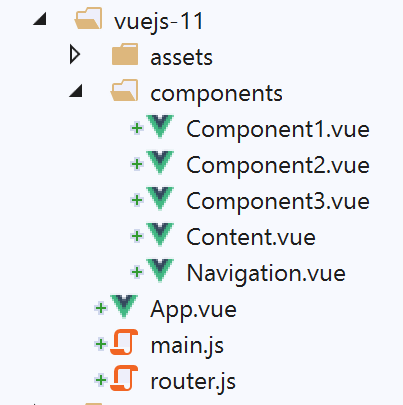
L’arborescence du projet est la suivante :
13.1. Installation des dépendances
Le routage dans [Vue.js] nécessite la dépendance [vue-router] :
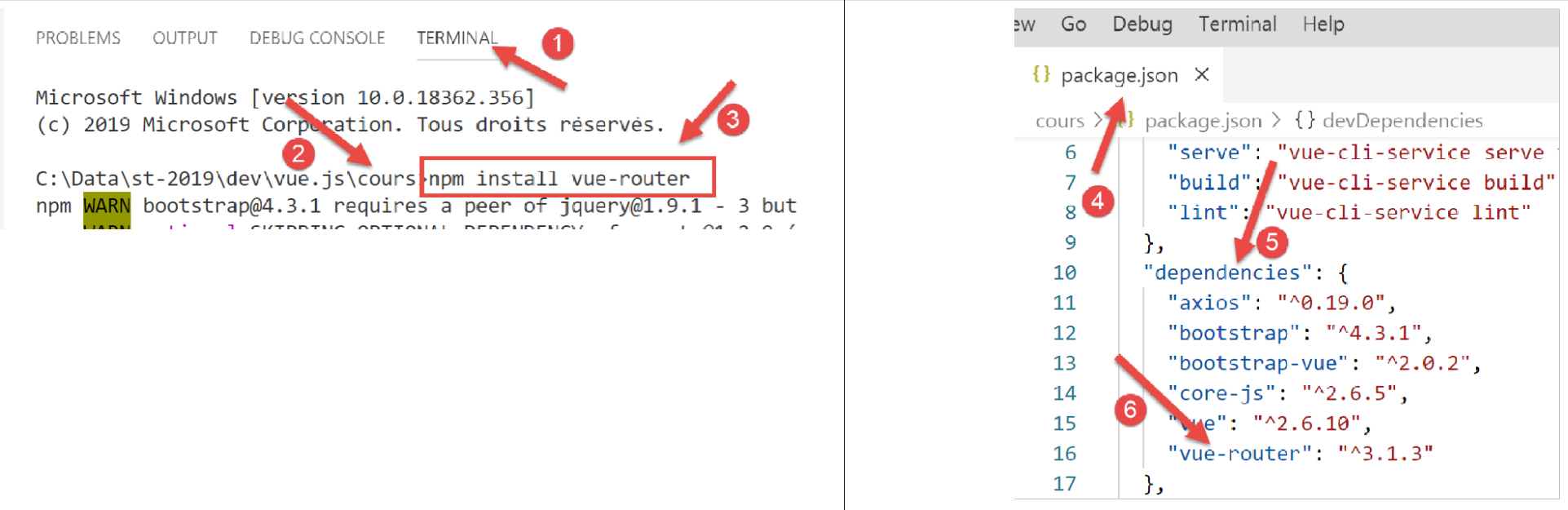
- en [1-3], on installe la dépendance [vue-router] ;
- en [4-6], après installation de la dépendance, le fichier [package.json] a été modifié ;
13.2. Le script de routage [router.js]
Les règles de navigation de l’application sont inscrites dans le fichier [router.js] (le nom du script peut être quelconque) :
// imports nécessaires au routage
import Vue from 'vue'
import VueRouter from 'vue-router'

// plugin de routage
Vue.use(VueRouter)

// les composants cibles du routage
import Component1 from './components/Component1.vue'
import Component2 from './components/Component2.vue'
import Component3 from './components/Component3.vue'


// les routes de l'application
const routes = [
  // home
  { path: '/', name: 'home', component: Component1 },
  // Component1
  {
    path: '/vue1', name: 'vue1', component: Component1
  },
  {
    // Component2
    path: '/vue2', name: 'vue2', component: Component2
  },
  // Component3
  {
    path: '/vue3', name: 'vue3', component: Component3
  },
]

// le routeur
const router = new VueRouter({
  routes,
  mode: 'history',
})

// export du routeur
export default router
Commentaires
- le script [router.js] va fixer les règles de routage de notre application ;
- ligne 1-6 : activation du plugin [vue-router] nécessaire au routage. Cette activation nécessite l’import de la classe / fonction [Vue] (ligne 2) et celui du plugin de routage (ligne 3). Ce plugin a été installé avec la dépendance [router] que nous venons d’installer ;
- lignes 8-11 : import des vues cibles du routage ;
- lignes 15-21 : définition du tableau des routes. Chaque élément de ce tableau est un objet avec les propriétés suivantes :
- [path] : l’URL de la vue, celle que nous voulons voir affichée dans le champ [URL] du navigateur. On est libre de mettre ce qu’on veut ;
- [name] : le nom de la route. Là également on peut mettre ce qu’on veut ;
- [component] : le composant qui affiche la vue. Là c’est forcément un composant existant ;
On aura donc ici quatre routes [/, /vue1, /vue2, /vue3].
- lignes 33-36 : le routeur est une instance de la classe [VueRouter] importée ligne 3. Le constructeur de [VueRouter] est ici utilisé avec deux paramètres :
- les routes de l’application ;
- un mode d’écriture des URL dans le navigateur : le mode par défaut [hash] écrit les URL sous la forme [localhost:8080/#/vue1] (# est le hash). Le mode [history] enlève le # [localhost:8080/vue1] ;
- ligne 39 : on exporte le routeur ;
13.3. Le script principal [main.js]
Le script principal [main.js] est le suivant :
// imports
import Vue from 'vue'
import App from './App.vue'

// plugins
import BootstrapVue from 'bootstrap-vue'
Vue.use(BootstrapVue);

// bootstrap
import 'bootstrap/dist/css/bootstrap.css'
import 'bootstrap-vue/dist/bootstrap-vue.css'

// routeur
import monRouteur from './router'

// configuration
Vue.config.productionTip = false

// instanciation projet [App]
new Vue({
  name: "app",
  // vue principale
  render: h => h(App),
  // routeur
  router: monRouteur,
}).$mount('#app')
Commentaires
- ligne 14 : on importe le routeur exporté par le script [router.js] ;
- ligne 25 : ce routeur est passé en paramètre du constructeur de la classe [Vue] qui va afficher la vue principale [App], associé à la propriété [router] de la vue ;
13.4. La vue principale [App]
Le code de la vue principale est le suivant :
<template>
  <div class="container">
    <b-card>
      <!-- un message -->
      <b-alert show variant="success" align="center">
        <h4>[vuejs-11] : routage et navigation</h4>
      </b-alert>
      <!-- la vue courante du routage -->
      <router-view />
    </b-card>
  </div>
</template>

<script>
  export default {
    name: "app"
  };
</script>
Commentaires
- ligne 9 : affiche la vue courante du routage. La balise <router-view> n’est reconnue que si la propriété [router] de la vue a été initialisée ;
13.5. La mise en page des vues
La mise en page des vues est assurée par le composant [Layout] suivant :
<template>
  <!-- ligne -->
  <div>
    <b-row>
      <!-- zone à trois colonnes -->
      <b-col cols="2" v-if="left">
        <slot name="left" />
      </b-col>
      <!-- zone à neuf colonnes -->
      <b-col cols="10" v-if="right">
        <slot name="right" />
      </b-col>
    </b-row>
  </div>
</template>

<script>
  export default {
    // paramètres
    props: {
      left: {
        type: Boolean
      },
      right: {
        type: Boolean
      }
    }
  };
</script>
Nous avons déjà utilisé et expliqué cette mise en page dans le projet [vuejs-06] du paragraphe [vuejs-06].
13.6. Le composant de navigation
Le composant [Navigation] offre un menu de navigation à l’utilisateur :
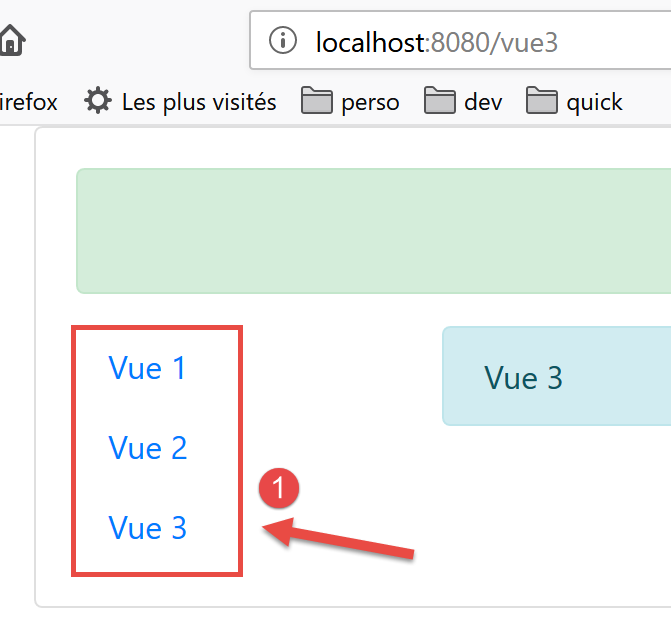
Le composant qui génère le bloc [1] est le suivant :
<template>
  <!-- menu Bootstrap à trois options -->
  <b-nav vertical>
    <b-nav-item to="/vue1" exact exact-active-class="active">Vue 1</b-nav-item>
    <b-nav-item to="/vue2" exact exact-active-class="active">Vue 2</b-nav-item>
    <b-nav-item to="/vue3" exact exact-active-class="active">Vue 3</b-nav-item>
  </b-nav>
</template>
- ce code génère le bloc 1 de trois liens permettant la navigation ;
- l’attribut [to] des balises <b-nav-item> doit correspondre à l’une des propriétés [path] des routes du routeur de l’application ;
13.7. Les vues
La vue n° 1 est la suivante :
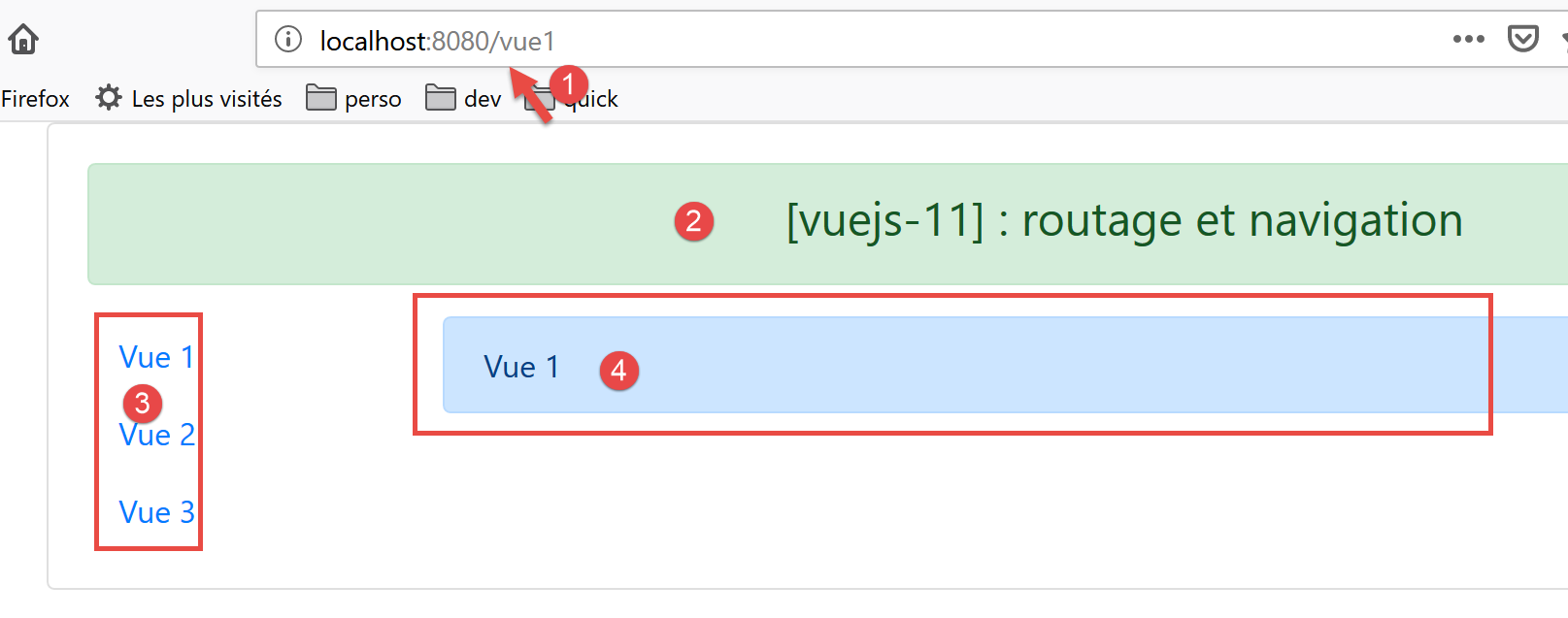
Les zone [3-4] sont générées par le composant [Component1] suivant :
<template>
  <Layout :left="true" :right="true">
    <!-- navigation -->
    <Navigation slot="left" />
    <!-- message-->
    <b-alert show variant="primary" slot="right">Vue 1</b-alert>
  </Layout>
</template>

<script>
  import Navigation from './Navigation';
  import Layout from './Layout';

  export default {
    name: "component1",
    // composants utilisés
    components: {
      Layout, Navigation
    }
  };
</script>
Commentaires
- ligne 2 : la vue n° 1 utilise la mise en page du composant [Layout] composée de deux slots appelés [left, right] ;
- ligne 4 : le menu de navigation est placé dans le slot de gauche. C’est la zone [3] qu’on voit ci-dessus ;
- ligne 6 : un message est placé dans le slot de droite. C’est la zone [4] qu’on voit ci-dessus ;
Les vues 2 et 3 sont analogues.
Vue n° 2 affichée par le composant [Component2] :
<!-- vue n° 2 -->
<template>
  <Layout :left="true" :right="true">
    <!-- navigation -->
    <Navigation slot="left" />
    <!-- message -->
    <b-alert show variant="secondary" slot="right">Vue 2</b-alert>
  </Layout>
</template>

<script>
  import Navigation from './Navigation';
  import Layout from './Layout';

  export default {
    name: "component2",
    // composants de la vue
    components: {
      Layout, Navigation
    }
  };
</script>
Vue n° 3 affichée par le composant [Component3] :
<!-- vue n° 3 -->
<template>
  <Layout :left="true" :right="true">
    <!-- navigation -->
    <Navigation slot="left" />
    <!-- message -->
    <b-alert show variant="info" slot="right">Vue 3</b-alert>
  </Layout>
</template>

<script>
  import Navigation from "./Navigation";
  import Layout from "./Layout";

  export default {
    name: "component3",
    // composants de la vue
    components: {
      Layout,
      Navigation
    }
  };
</script>
13.8. Exécution du projet
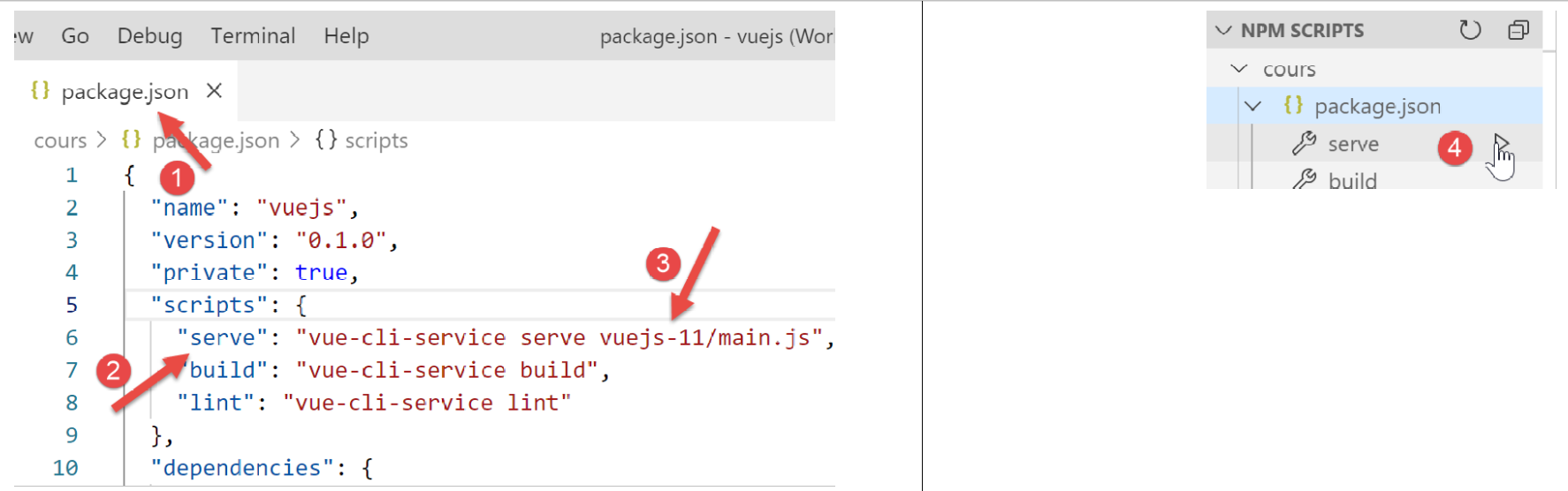
A l’exécution la vue suivante s’affiche :
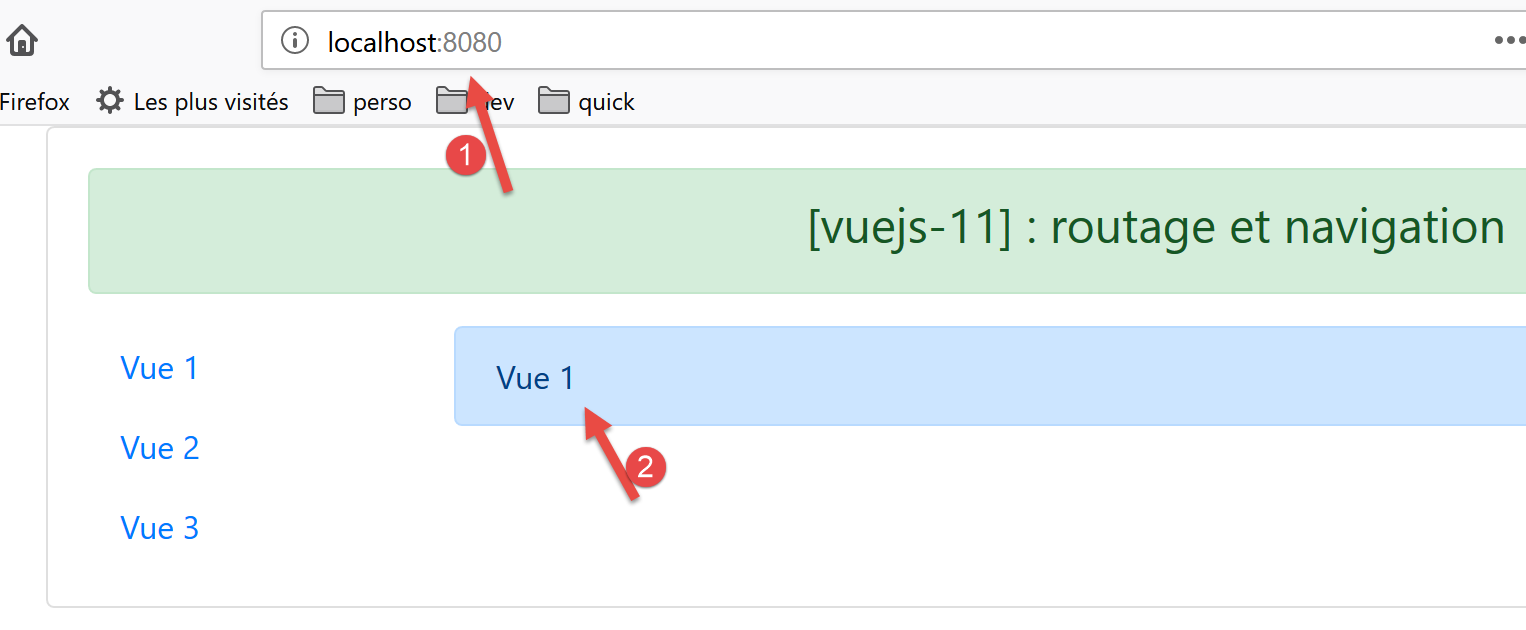
- en [1], l’URL est [http://localhost:8080]. C’est alors la règle de routage suivante qui s’est exécutée :
{ path: '/', name: 'home', component: Component1 }
C’est donc le composant [Component1] qui a été affiché. Il affiche la vue n° 1 [2]. Maintenant cliquons sur le lien [Vue 1] dont le code est le suivant :
<b-nav-item to="/vue1" exact exact-active-class="active">Vue 1</b-nav-item>
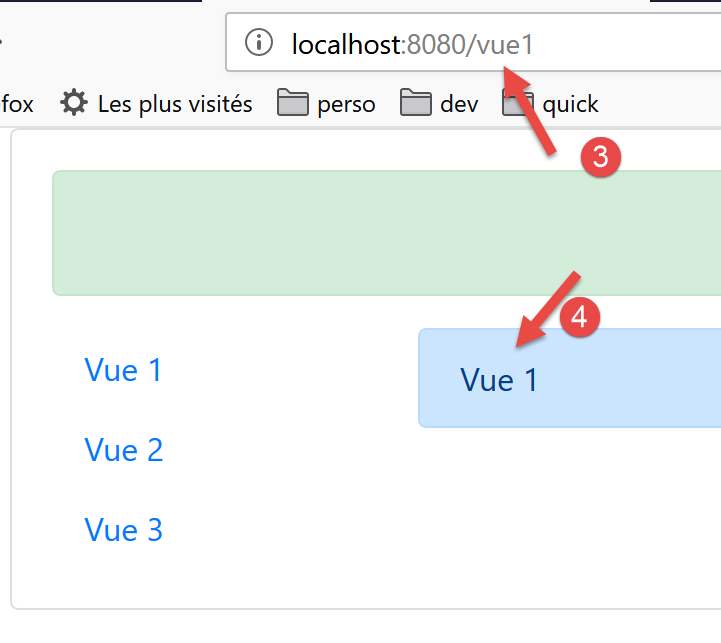
L’affichage devient le suivant :
- en [3], la règle suivante de routage s’est exécutée :
path: '/vue1', name: 'vue1', component: Component1
C’est donc de nouveau le composant [Component1] qui a été affiché et donc la vue n° 1 [4]. Maintenant cliquons sur le lien [Vue 2] dont le code est le suivant :
<b-nav-item to="/vue2" exact exact-active-class="active">Vue 2</b-nav-item>
La nouvelle vue est alors la suivante :
- en [5], la règle suivante de routage s’est exécutée :
path: '/vue2', name: 'vue2', component: Component2
C’est donc le composant [Component2] qui a été affiché et donc la vue n° 2. Si maintenant nous cliquons sur le lien [Vue 3], dont le code est le suivant :
<b-nav-item to="/vue3" exact exact-active-class="active">Vue 3</b-nav-item>
Nous obtenons la nouvelle vue suivante :
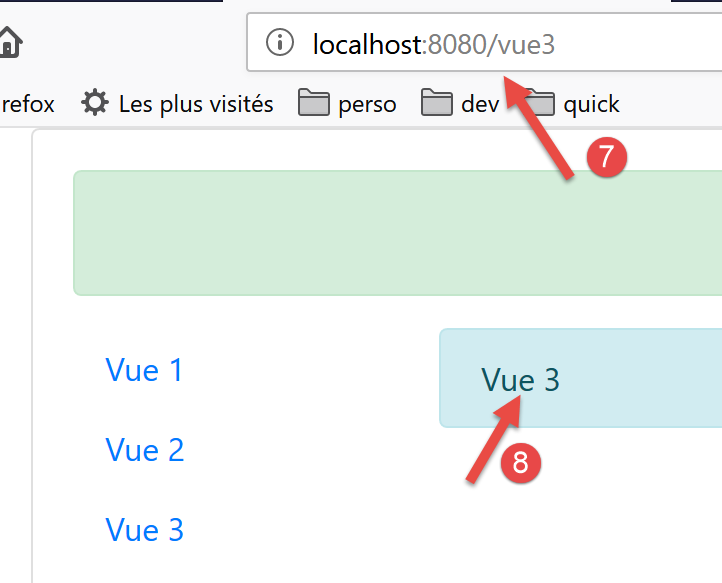
- en [6], la règle de routage suivante s’est exécutée :
path: '/vue3', name: 'vue3', component: Component3
C’est donc le composant [Component3] qui s’est affiché, ç-à-d la vue n° 3 [8].