8. Встановлення та використання драйвера ODBC для [Firebird]
8.1. Встановлення драйвера
На ринку існує безліч баз даних. З метою уніфікації доступу до баз даних у середовищі Windows компанія Microsoft розробила інтерфейс під назвою ODBC (Open DataBase Connectivity). Цей рівень приховує особливості кожної бази даних за стандартним інтерфейсом. У Windows існує безліч драйверів, що полегшують доступ до баз даних. Ось, наприклад, деякі з драйверів, встановлених на комп’ютері з Windows:
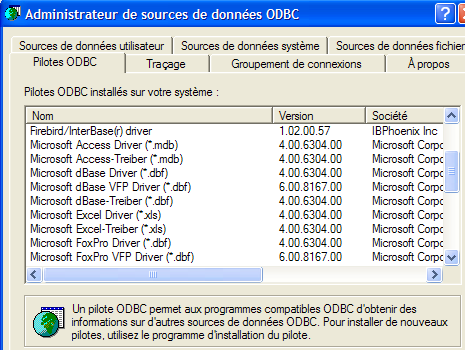
Додаток, що використовує ці драйвери, може працювати з будь-якими базами даних без необхідності перепрограмування. Драйвер ODBC виступає посередником між додатком та SGBD. Взаємодія між додатком та драйвером ODBC є стандартною. Якщо замінити SGBD, то встановлюється драйвер ODBC для нового SGBD, а додаток залишається без змін.
 |
Посилання [firebird-odbc-provider] на сторінці завантажень [Firebird] (параграф 2.1) надає доступ до драйвера ODBC. Після його встановлення він з’являється у списку встановлених драйверів ODBC.
8.2. Створити джерело ODBC
- запустіть утиліту [Démarrer -> Paramètres -> Outil de configuration -> Outils d'administration -> Sources de données ODBC]:

- з’явиться таке вікно:
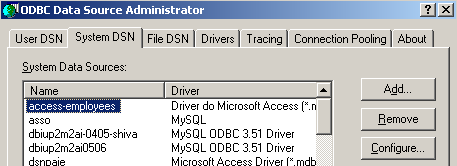
- додамо [Add] — нове джерело системних даних (панель [System DSN]), яке пов’яжемо з базою даних Firebird [dbarticles], яку ми створили в розділі 2.3:
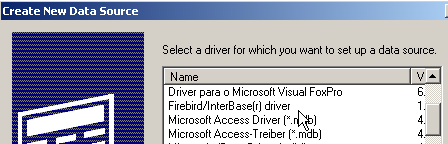
- спочатку нам потрібно вказати драйвер ODBC, який буде використовуватися. Вище ми обираємо драйвер для Firebird, а потім виконуємо [Terminer]. Після цього запускається майстер драйвера ODBC для Firebird:
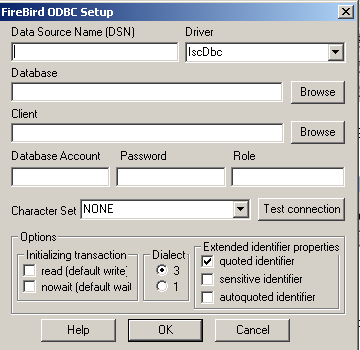
- заповнюємо різні поля:
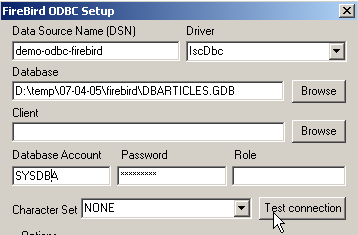
ім'я DSN джерела ODBC — може бути будь-яким | |
ім’я бази даних Firebird BD, яку потрібно обробити — використовуйте [Browse] для позначення відповідного файлу .gbd. Тут ми використовуємо базу статей [dbarticles], створену на сторінці 8. | |
ідентифікатор, який слід використовувати для підключення до бази | |
пароль, пов’язаний із цим ідентифікатором |
Кнопка [Test connection] дозволяє перевірити правильність введених даних. Перед її використанням запустіть SGBD [Firebird]:
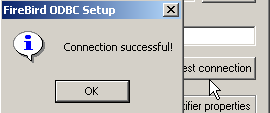
- підтвердіть роботу майстра ODBC, виконавши [OK] стільки разів, скільки потрібно
8.3. Перевірте джерело ODBC
Існує кілька способів перевірки правильної роботи джерела ODBC. Тут ми скористаємося Excel:
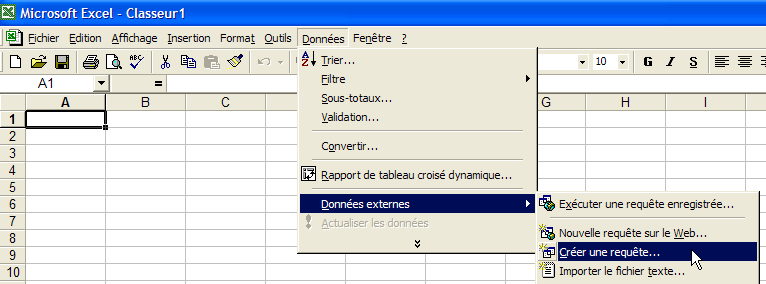
- скористаємося наведеною вище опцією [Données -> Données externes -> Créer une requête]. З’явиться перше вікно майстра налаштування джерела даних. У панелі [Bases de données] перелічено джерела ODBC, які наразі налаштовані на комп’ютері:
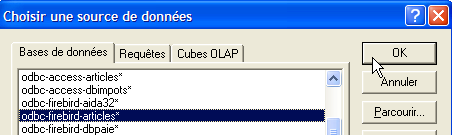
- Виберімо джерело ODBC [odbc-firebird-articles], яке ми щойно створили, і перейдемо до наступного кроку за допомогою [OK]:
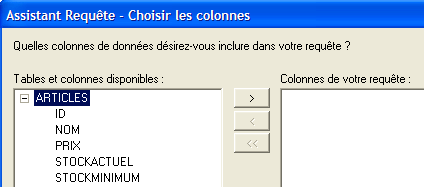
- у цьому вікні перелічено таблиці та стовпці, доступні у джерелі ODBC. Ми беремо всю таблицю:
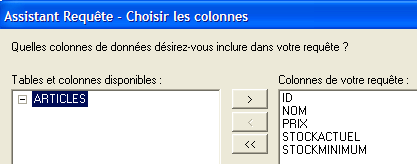
- перейдемо до наступного кроку з [Suivant]:
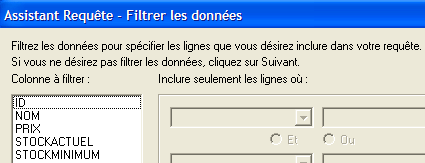
- Цей крок дозволяє нам відфільтрувати дані. Тут ми нічого не фільтруємо і переходимо до наступного кроку:
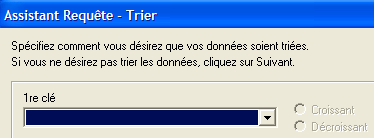
- Цей крок дозволяє нам сортувати дані. Ми цього не робимо і переходимо до наступного кроку:
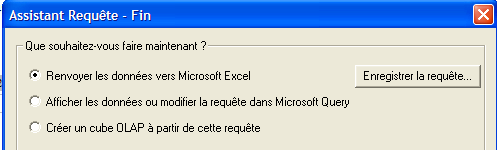
- на останньому етапі нас запитують, що ми хочемо зробити з даними. Тут ми переносимо їх до Excel:
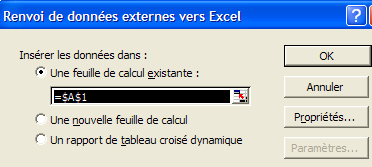
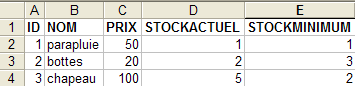
- Тут Excel запитує, куди ми хочемо помістити отримані дані. Ми розміщуємо їх у активному аркуші, починаючи з комірки A1. Після цього дані з’являються в аркуші Excel:
Існують й інші способи перевірки дійсності джерела ODBC. Наприклад, можна скористатися безкоштовним пакетом OpenOffice, доступним за посиланням [http://www.openoffice.org]. Ось приклад із текстом OpenOffice:
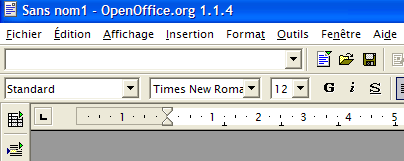 | 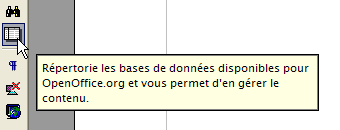 |
- іконка зліва у вікні OpenOffice надає доступ до джерел даних. Інтерфейс змінюється, з’являється область управління джерелами даних:
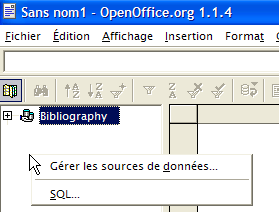
- Одне джерело даних вже попередньо визначено — це джерело [Bibliography]. Клацнувши правою кнопкою миші на області джерел даних, можна створити нове джерело за допомогою опції [Gérer les sources de données]:
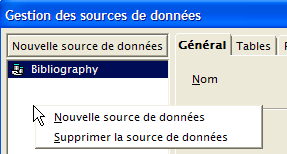
- Майстер [Gestion des sources de données] дозволяє створювати джерела даних. Клацнувши правою кнопкою миші на області джерел даних, можна створити нове джерело за допомогою опції [Nouvelle source de données]:
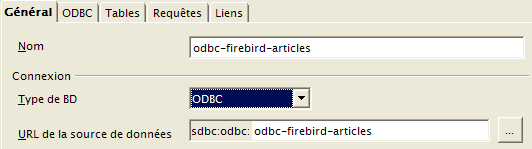
будь-яка назва. Тут ми використали назву джерела ODBC | |
OpenOffice підтримує різні типи BD через JDBC, ODBC або безпосередньо (MySQL, Dbase, ...). У нашому прикладі потрібно вибрати ODBC | |
кнопка праворуч від поля введення дає нам доступ до списку джерел ODBC на машині. Вибираємо джерело [odbc-firebird-articles] |
- переходимо до панелі [ODBC], щоб вказати користувача, під ім’ям якого відбуватиметься вхід:
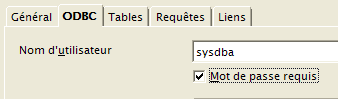
власник джерела ODBC |
- переходимо до панелі [Tables]. Запитується пароль. Тут це [masterkey]:
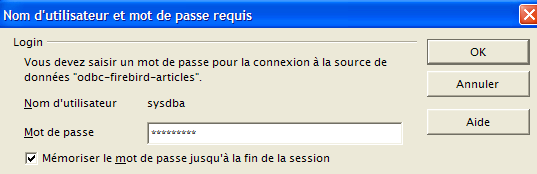
- виконуємо [OK]. Після цього відображається список таблиць джерела ODBC:
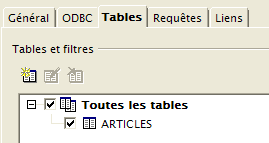
- можна визначити таблиці, які будуть відображатися в документі [OpenOffice]. Тут ми обираємо таблицю [ARTICLES] і отримуємо [OK]. Визначення джерела даних завершено. Воно з’являється у списку джерел даних активного документа:
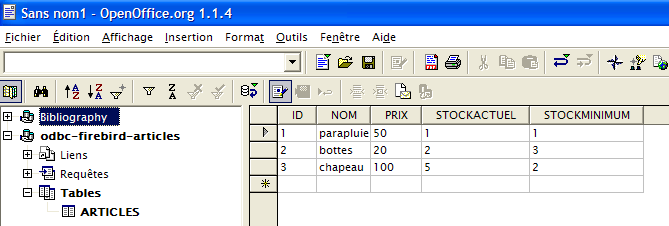
- за допомогою миші можна перетягнути таблицю [ARTICLES], що знаходиться вище, у текст [OpenOffice].
8.4. Microsoft Query
Хоча MS Query постачається разом із MS Office, посилання на цю програму не завжди є. Її можна знайти в папці Office пакету MS Office під назвою MSQRY32.EXE. Наприклад, «C:\Program Files\Office 2000\Office\MSQRY32.EXE». MS Query дозволяє здійснювати запити до будь-якого джерела даних ODBC за допомогою запитів SQL. Їх можна створювати графічно або вводити безпосередньо з клавіатури. Оскільки більшість баз даних для Windows надають драйвери ODBC, то всі вони можуть бути оброблено за допомогою MS Query. Після запуску MS Query з’являється таке вікно:
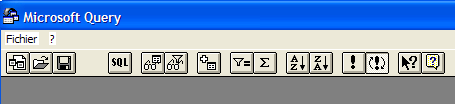
Спочатку потрібно вказати джерело даних ODBC, яке буде запитуватися. Для цього використовується опція: Fichier/Nouvelle:
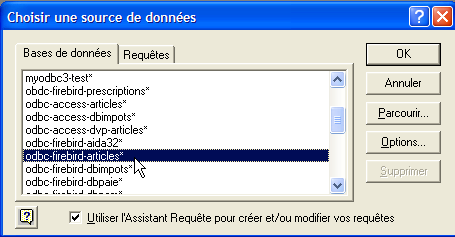
Ми використаємо джерело ODBC, створене раніше. MS Query показує нам структуру джерела:
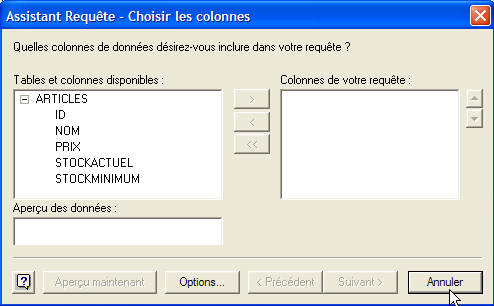
Ми використовуємо кнопку [Annuler], оскільки запропонований майстер мало корисний, якщо ви знаєте мову SQL. Ми можемо надсилати запити SQL щодо вибраного джерела ODBC за допомогою опції [Fichier / Exécuter SQL]:
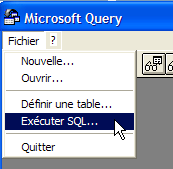 | 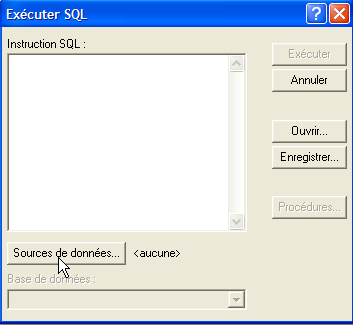 |
Нам знову доводиться вибрати джерело ODBC:
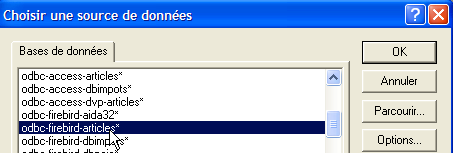
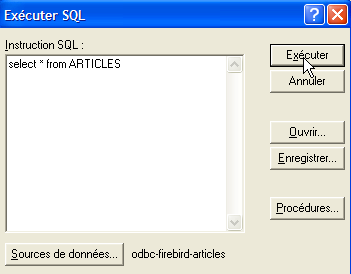
Після вибору джерела ODBC можна віддавати команди SQL щодо нього:
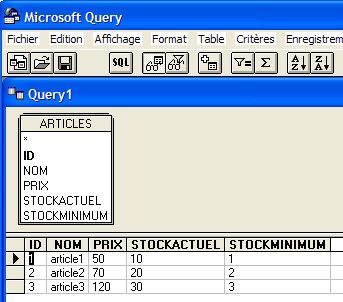
Ми отримуємо такий результат:
Читачеві пропонується створити джерело ODBC із базою даних Firebird DBBIBLIO та повторити попередні приклади.