2. Встановлення інтерпретатора Python
2.1. ActivePython
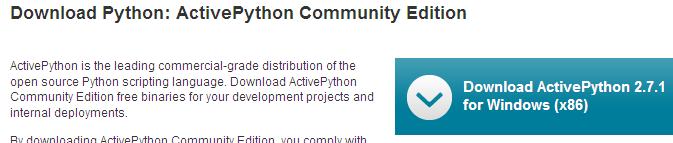
Приклади в цьому документі було перевірено за допомогою інтерпретатора Python від ActiveState:
 |
Примітки:
- не завантажуйте 64-бітну версію Active Python. Вона не дозволяє встановити модуль MySQLdb, який знадобиться далі в цьому документі.
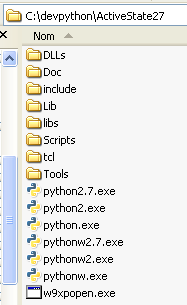
В результаті встановлення ActivePython утворюється така структура каталогів:
 |
та таке меню в дереві програм:
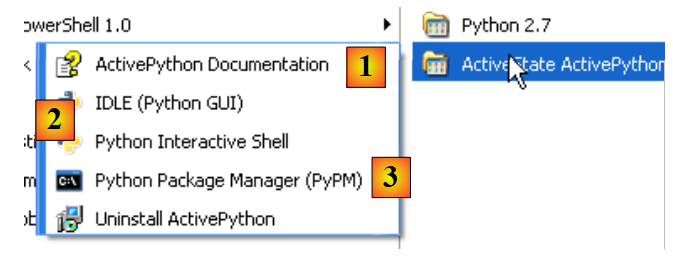 |
- 1: документація до ActivePython. Вона дуже детальна, і рекомендується звертатися до неї щоразу, коли виникає проблема;
- 2: інтерактивний інтерпретатор Python;
- 3: менеджер пакетів Active Python. Ми скористаємося ним для встановлення пакета Python, що дозволяє працювати з базами даних MySQL.
Ми не будемо використовувати інтерактивний інтерпретатор Python. Просто варто знати, що скрипти з цього документа можна запускати за допомогою цього інтерпретатора. Це зручно для тестування роботи тієї чи іншої функції Python, але малопридатне для скриптів, які планується використовувати повторно. Ось приклад:
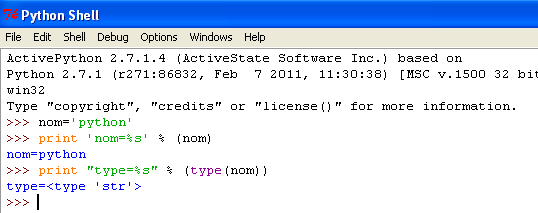 |
Запрошення >>> дозволяє ввести команду Python, яка виконується негайно. Наведений вище код має таке значення:
Рядки:
- 1: ініціалізація змінної. У Python тип змінних не оголошується. Вони автоматично набувають типу значення, яке їм присвоюється. Цей тип може змінюватися з часом;
- 2: виведення імені. «nom=%s» — це формат виведення, де %s є формальним параметром, що позначає рядок символів. (nom) — це фактичний параметр, який буде виведено замість %s;
- 3: результат відображення;
- 4: відображення типу змінної nom;
- 5: змінна nom має тип str (рядок).
Далі ми пропонуємо скрипти, які були протестовані таким чином:
- скрипт можна написати за допомогою будь-якого текстового редактора. Тут ми використовували Notepad++, який підтримує синтаксичне підсвічування скриптів Python;
- скрипт виконується у вікні DOS.
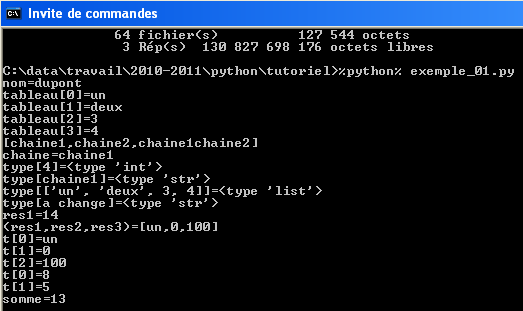 |
- перейдемо до папки зі скриптом, який потрібно протестувати;
- змінна %python% є системною змінною:
- рядок 1: виведення значення змінної середовища %python%;
- рядок 2: її значення: <installdir>\python.exe, де installdir — це папка встановлення ActivePython.
2.2. Python Tools for Visual Studio
[Python Tools for Visual Studio] доступний (лютий 2012 р.) за наступним посиланням: URL. Його запуск додає функціонал Python до Visual Studio 2010. Версія Express Visual Studio 2010 є безкоштовною та доступною за посиланням URL [http://www.microsoft.com/visualstudio/en-us/products/2010-editions/express].
Після встановлення розширень [Python Tools for Visual Studio] можна створювати проекти Python за допомогою VS 2010:
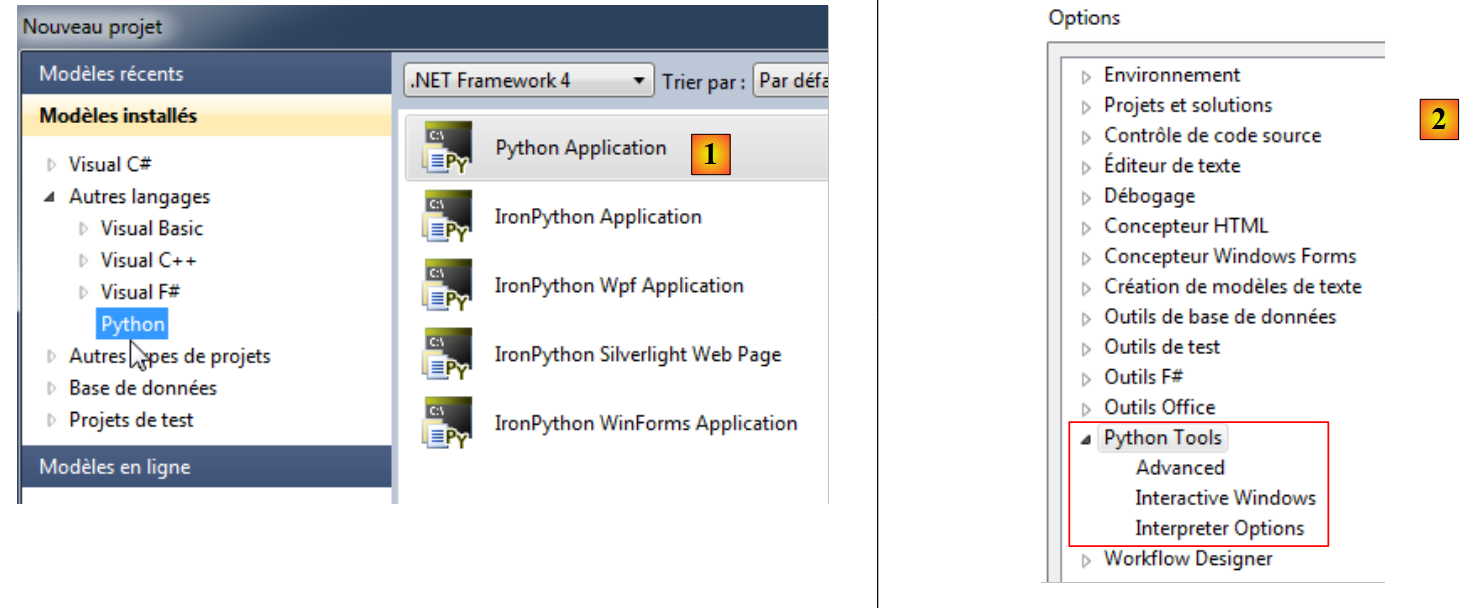 |
- для всіх прикладів у цьому документі підійде [1];
- [2]: меню («Інструменти» / «Параметри») дозволяє налаштувати середовище Python.
Інтерпретатор ActivePython мав бути виявлений Visual Studio [3]:
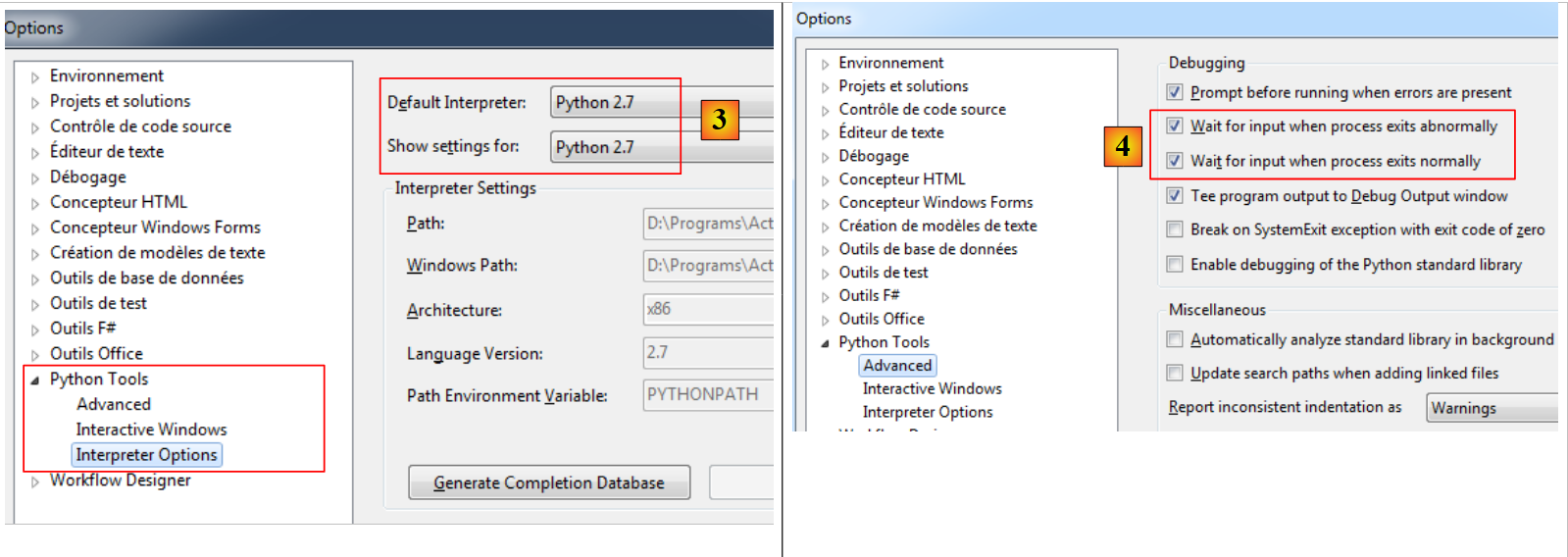 |
- у [4] задано, щоб виконання програми завершувалося паузою, яку користувач перериває натисканням клавіші на клавіатурі.
Створимо проект на Python (Файл / Новий / Проект):
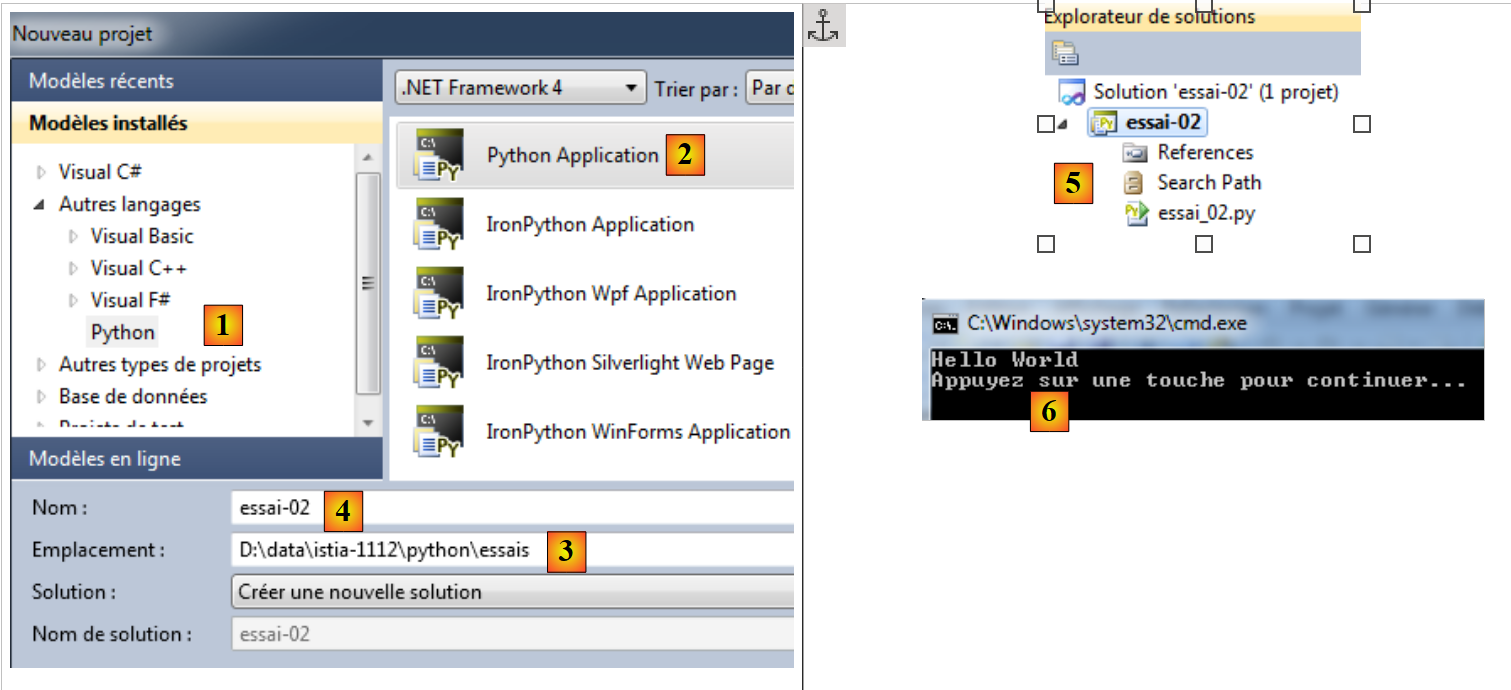 |
- у [1,2]: виберіть проект Python типу [Python Application];
- у [3]: виберіть папку для проекту;
- у [4]: вкажіть назву проекту;
- у [5]: згенерований проєкт.
Файл [essai_02.py] — це програма на Python:
print('Hello World')
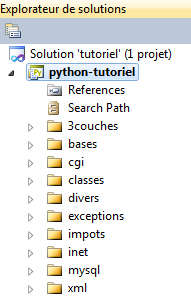
Її запускають за допомогою [Ctrl-F5]: результат з’являється у вікні DOS [6]. Усі коди документа також було перевірено таким чином. Приклади надаються у вигляді рішення VS 2010:
 |