2. Налаштування робочого середовища
Скрипти було написано та протестовано в такому середовищі:
- середовищі веб-сервера Apache / SGBD MySQL / PHP 7.3 під назвою Laragon;
- середовище розробки NetBeans 10.0;
2.1. Встановлення Laragon
Laragon — це пакет, що об’єднує кілька програм:
- веб-сервер Apache. Ми будемо використовувати його для написання веб-скриптів у PHP;
- SGBD MySQL;
- скриптова мова PHP;
- сервер Redis, що реалізує кеш для веб-додатків:
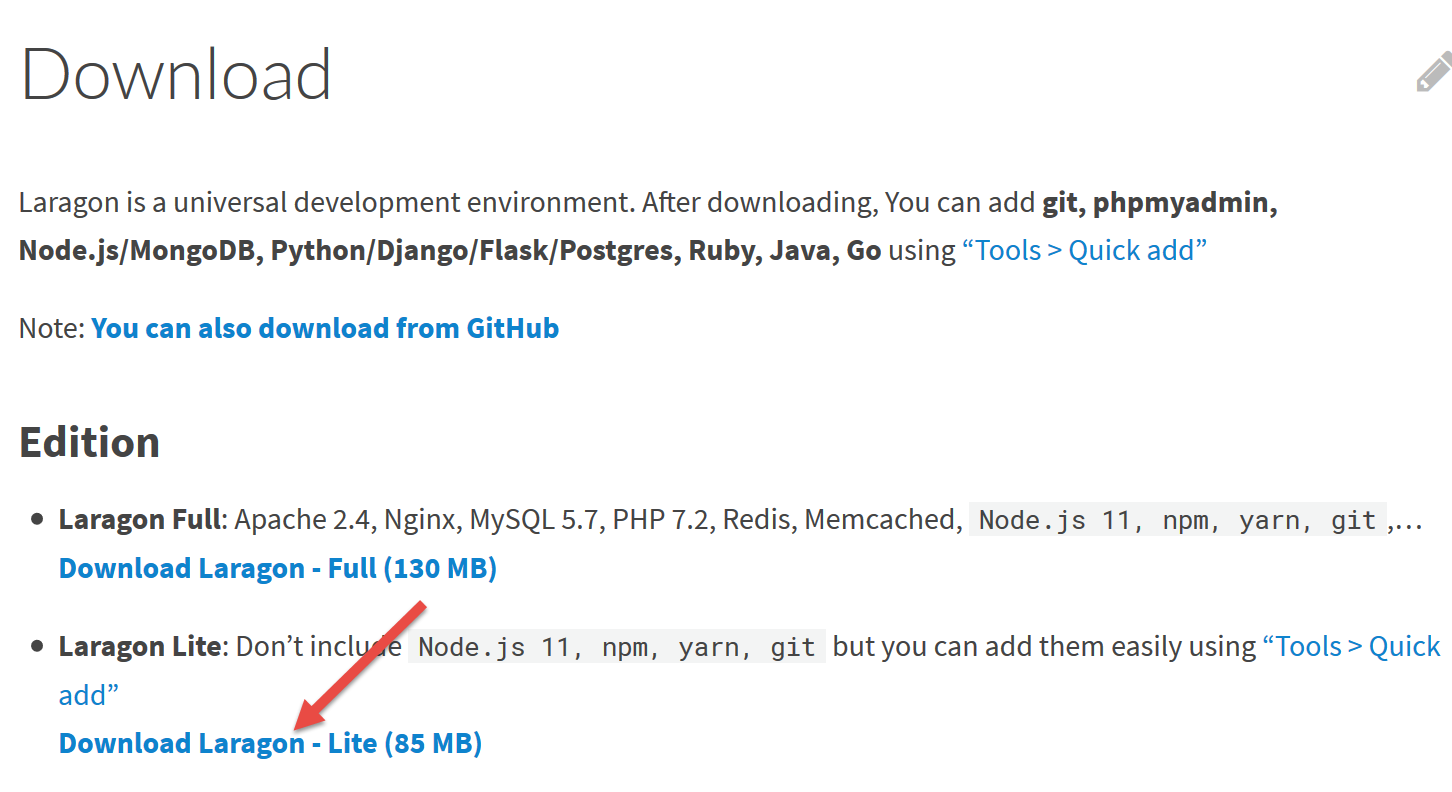
Laragon можна завантажити (березень 2019 року) за наступною адресою:
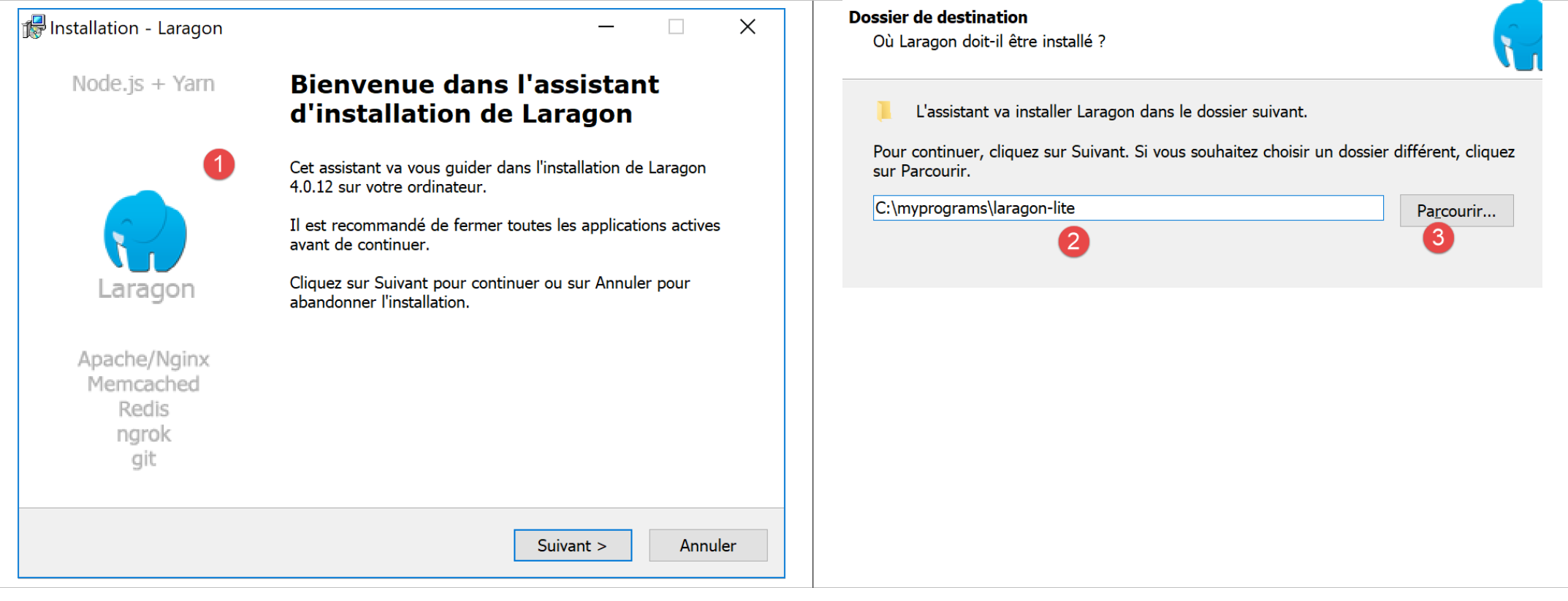
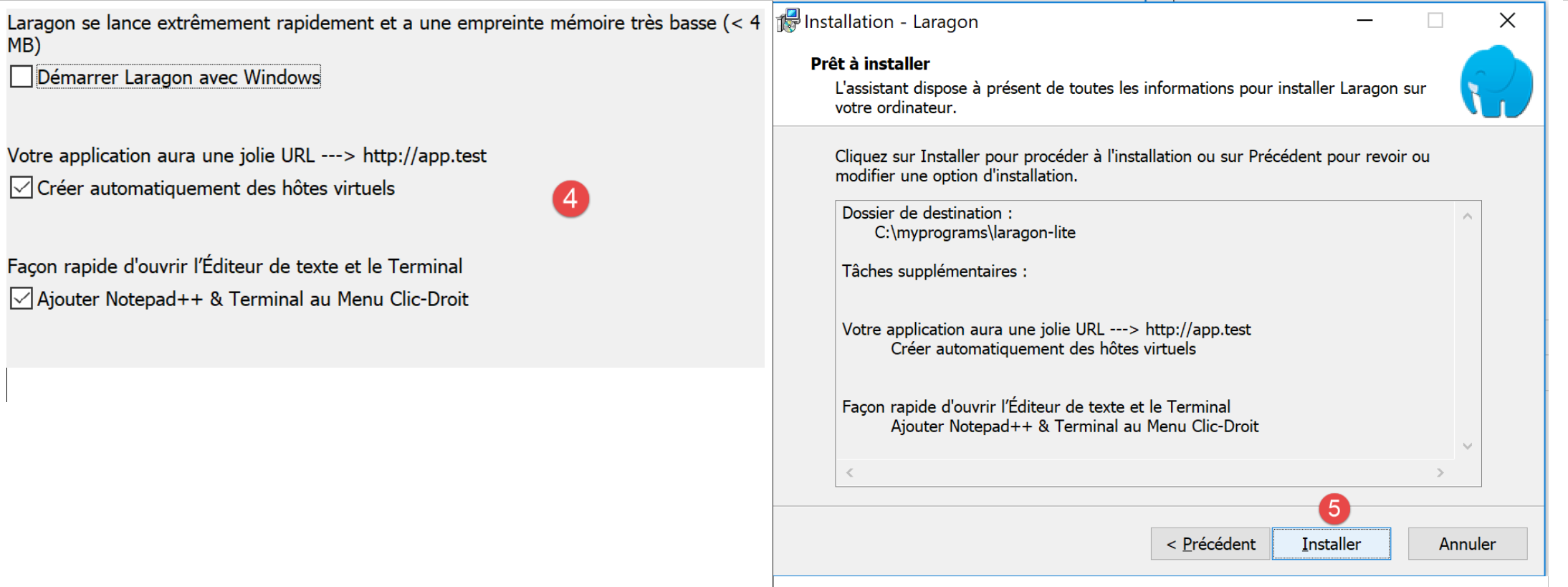
- Встановлення [1-5] створює таку структуру каталогів:
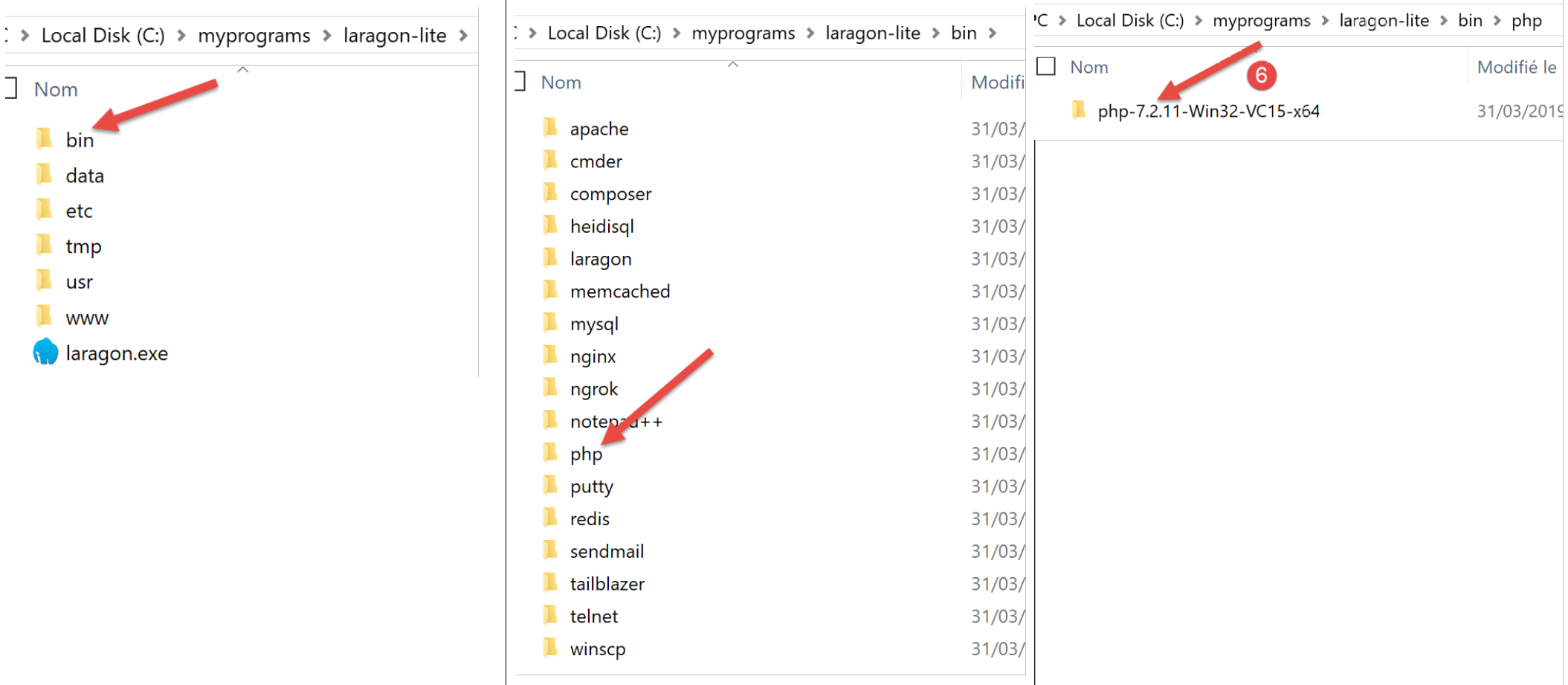
- у [6] — папку інсталяції PHP;
При запуску [Laragon] з’являється таке вікно:
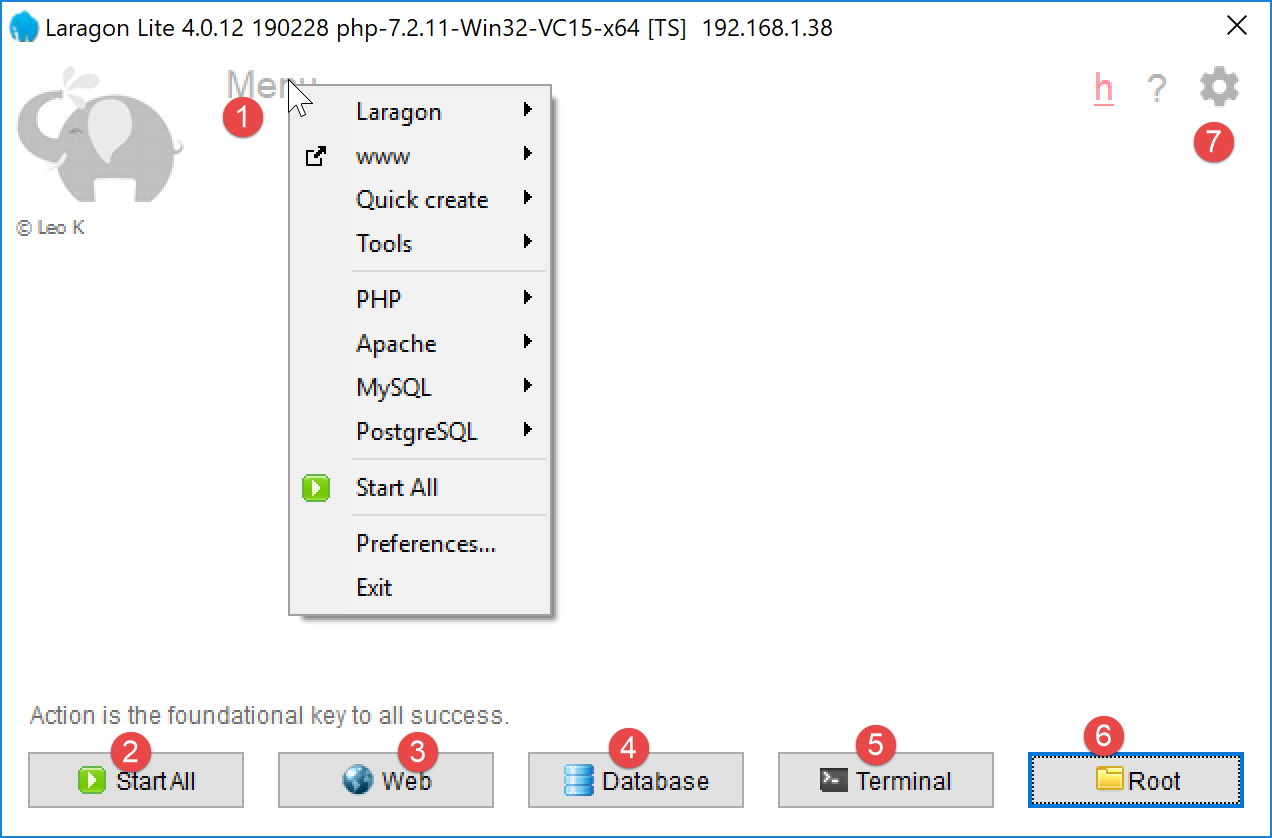
- [1]: головне меню Laragon;
- [2]: кнопка [Start All] запускає веб-сервер Apache та SGBD MySQL;
- [3]: кнопка [WEB] відображає веб-сторінку [http://localhost], яка відповідає файлу PHP [<laragon>/www/index.php], де <laragon> — це папка, в якій встановлено Laragon;
- [4]: кнопка [Database] дозволяє керувати SGBD та MySQL за допомогою інструменту [phpMyAdmin]. Перед цим його потрібно встановити;
- [5]: кнопка [Terminal] відкриває командний рядок;
- [6]: кнопка [Root] відкриває провідник Windows, налаштований на папку [<laragon>/www], яка є кореневою папкою веб-сайту [http://localhost]. Саме туди потрібно розмістити всі веб-додатки, що обслуговуються сервером Apache в Laragon;
Відкриємо термінал Laragon [5]:
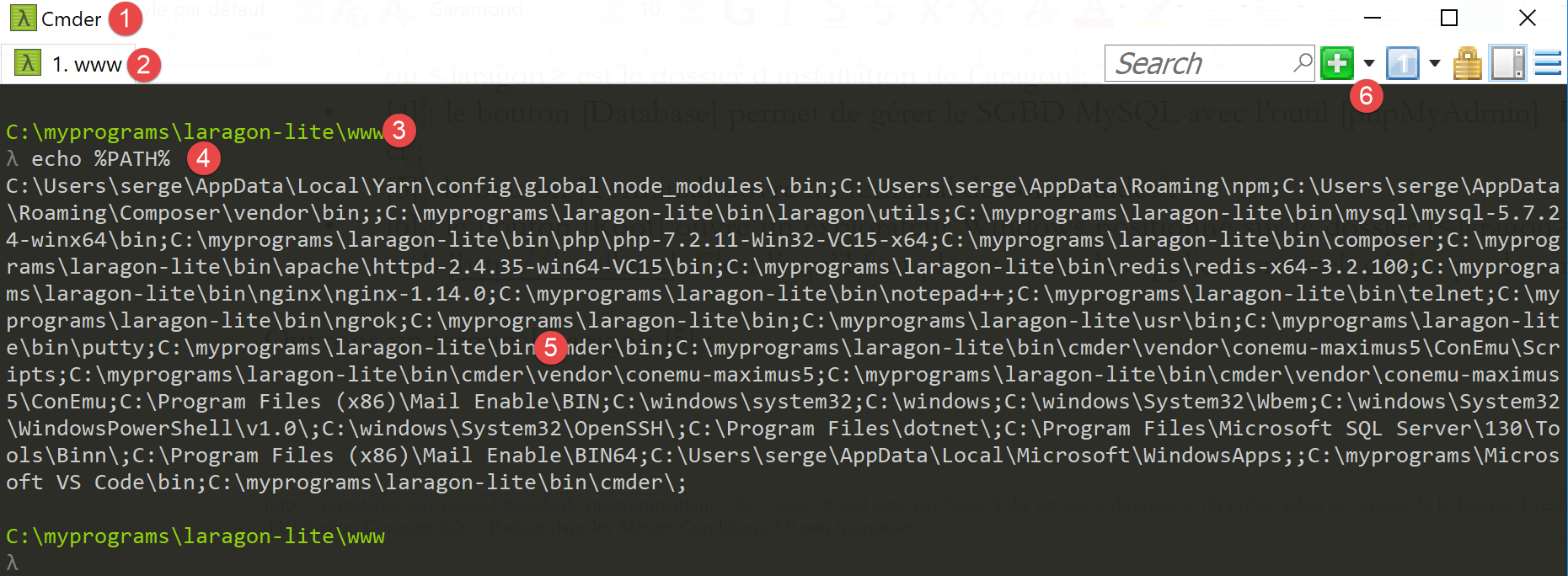
- у [1] вказано тип терміналу. У [6] доступні три типи терміналів;
- у [2, 3]: поточна папка;
- у [4] вводиться команда [echo %PATH%], яка відображає список папок, що переглядаються під час пошуку виконуваного файлу. Усі основні папки Laragon включені до цього шляху до виконуваних файлів, чого не було б, якби ми відкрили командне вікно [cmd] у Windows. У цьому документі, коли доводиться вводити команди для встановлення того чи іншого програмного забезпечення, зазвичай ці команди вводяться у терміналі Laragon;
2.2. Встановлення IDE NetBeans 10.0
IDE NetBeans 10.0 можна завантажити за наступною адресою (березень 2019 року):
https://netbeans.apache.org/download/index.HTML
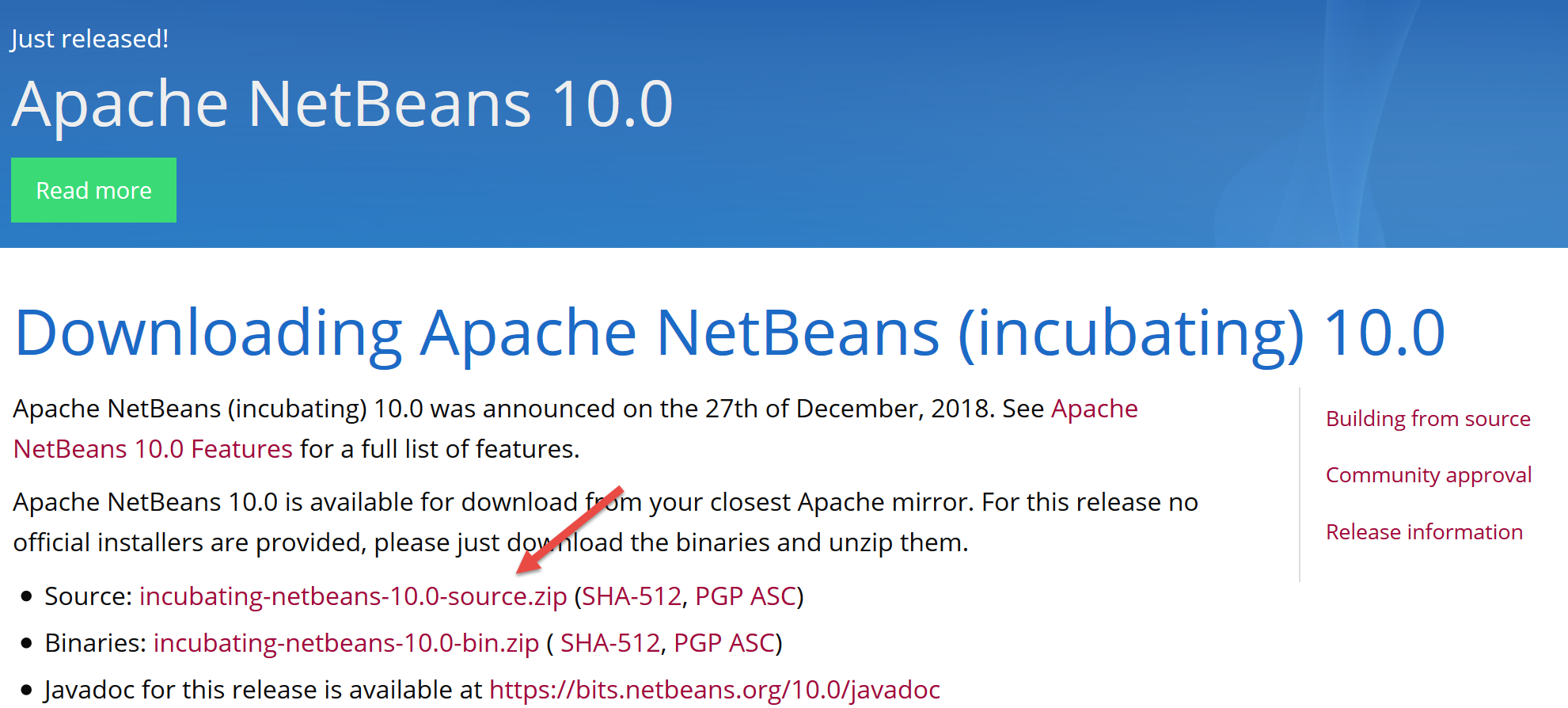
Завантажений файл має формат zip, який потрібно просто розпакувати. Після встановлення та запуску NetBeans можна створити перший проєкт PHP.
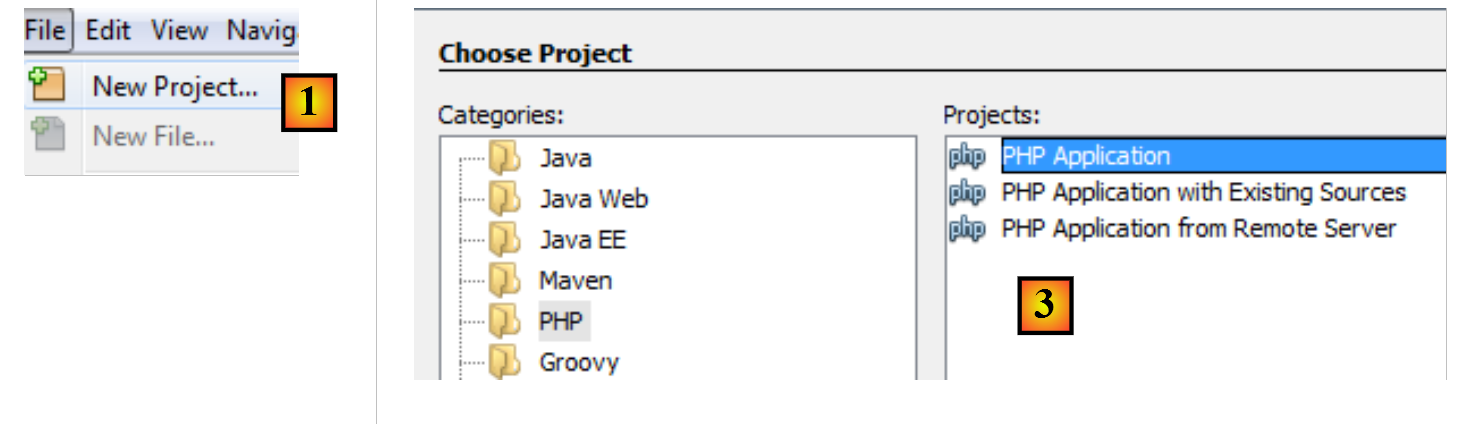
- у [1], виберіть опцію «Файл» / «Новий проєкт»;
- у [2] виберіть категорію [PHP];
- у [3] виберіть тип проєкту [PHP Application];
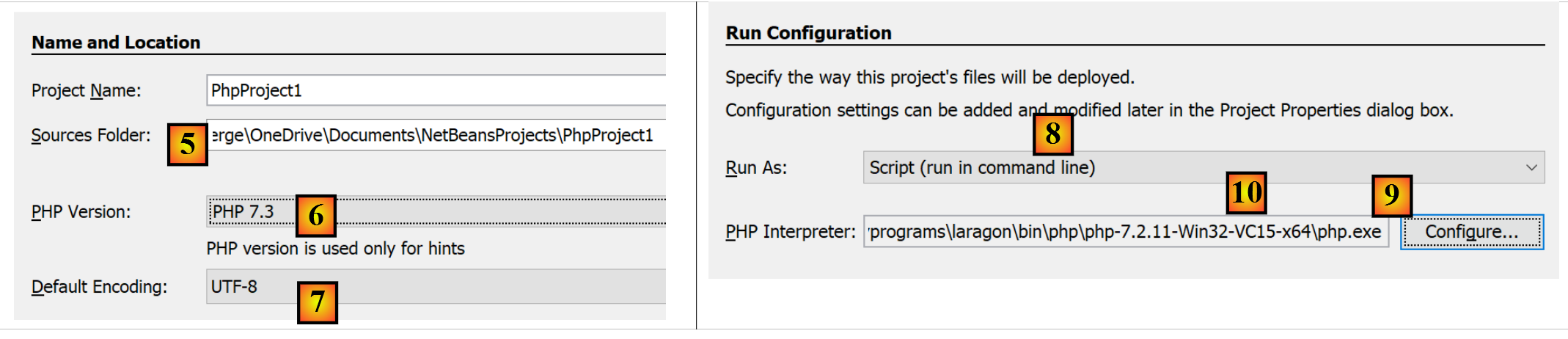
- у [4] вкажіть назву проекту;
- у [5] виберіть папку для проекту;
- у [6] виберіть версію завантаженого PHP;
- у [7] виберіть кодування UTF-8 для файлів PHP;
- у [8] вибрати режим [Script] для виконання скриптів PHP у режимі командного рядка. Виберіть [Local WEB Server] для виконання скрипта PHP у веб-середовищі;
- у [9,10] вкажіть каталог встановлення інтерпретатора PHP з пакета Laragon:
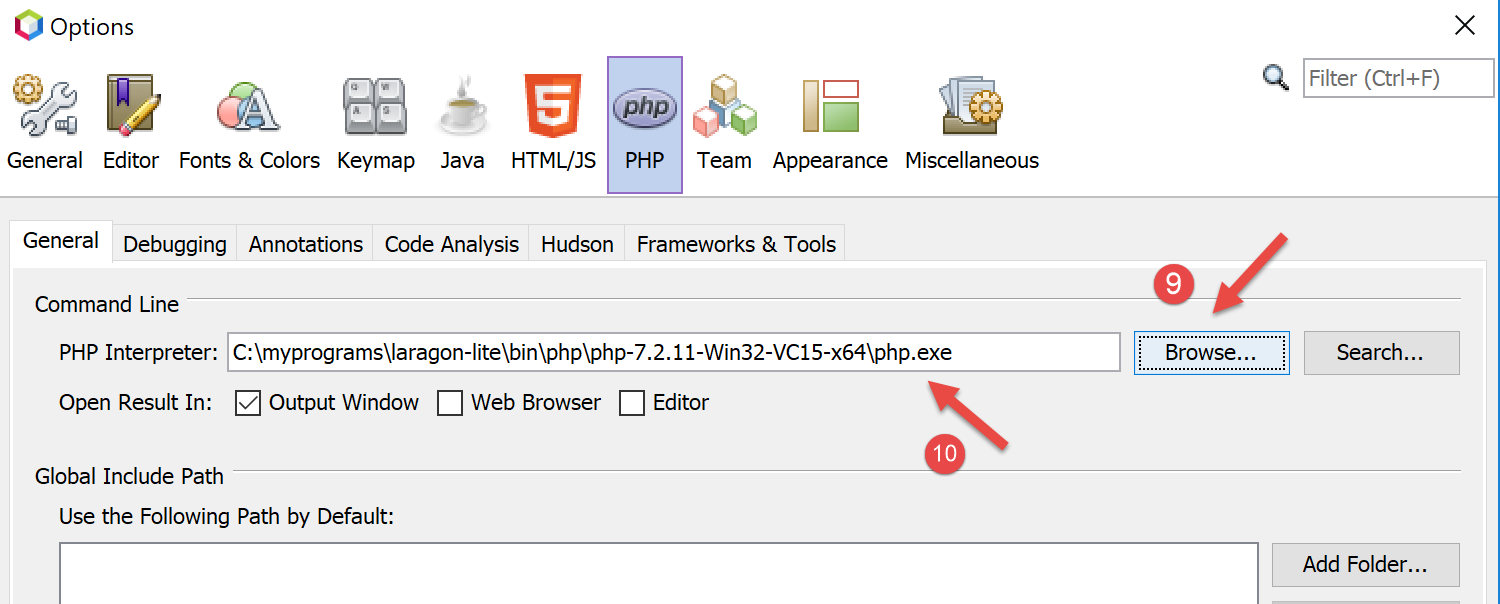
- виберіть [Finish], щоб завершити роботу майстра створення проєкту PHP;
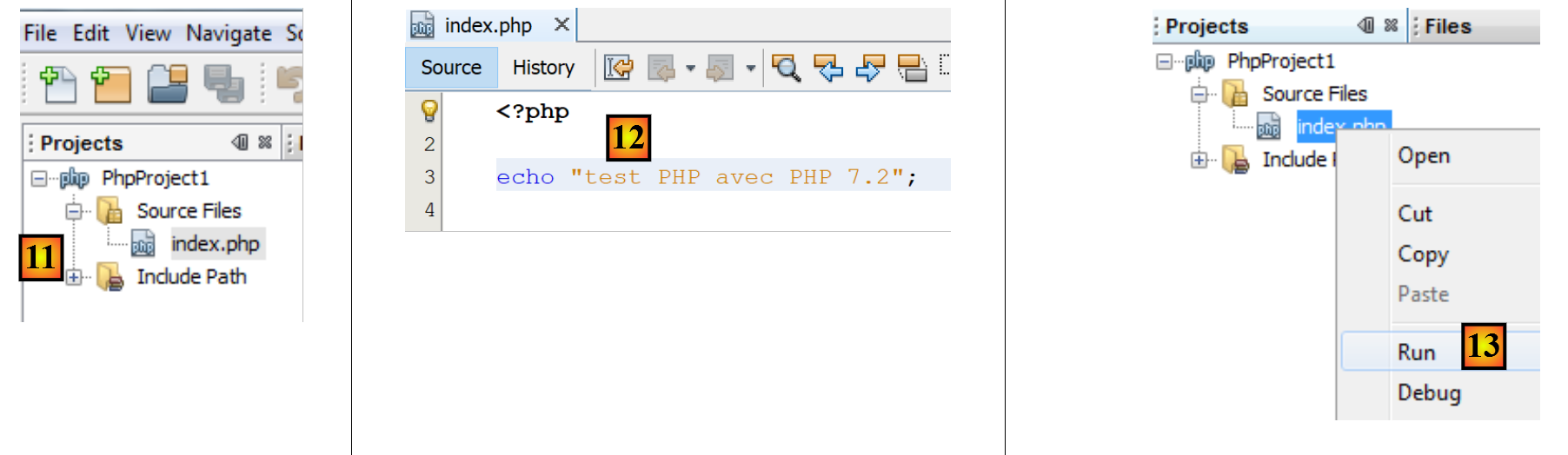
- у [11] проект створюється зі скриптом [index.php];
- у [12] записується мінімальний скрипт PHP;
- у [13] виконується [index.php];

- у [14] результати відображаються у вікні [output] у NetBeans;
- у [15] створюється новий скрипт;
- у [16] — новий скрипт;
Користувач може створювати всі наступні скрипти в різних папках того самого проєкту PHP. Вихідні коди скриптів цього документа доступні у вигляді такої структури NetBeans:
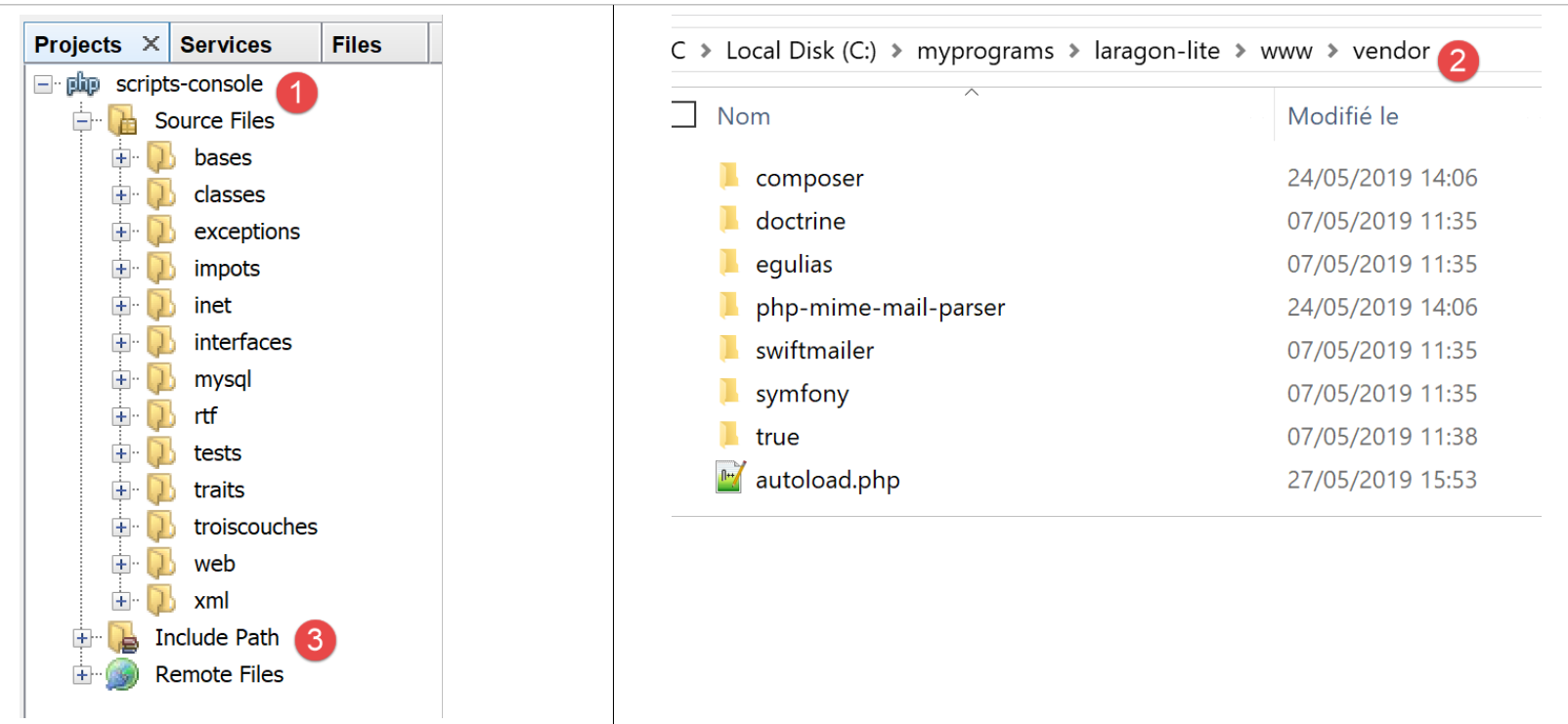
Скрипти цього документа розміщені в структурі проекту [scripts-console] [1]. Ми також будемо використовувати бібліотеки PHP, які будуть розміщені в папці [<laragon-lite>/www/vendor] [2], де <laragon-lite> — це папка інсталяції програмного забезпечення Laragon. Щоб NetBeans розпізнав бібліотеки з папки [2] як частину проєкту [scripts-console], нам потрібно включити папку [vendor] [2] у гілку [Include Path] [3] проекту. Ми налаштуємо NetBeans так, щоб папка [<laragon-lite>/www/vendor] [2] включалася в кожен новий проект PHP, а не лише в проект [scripts-console]:
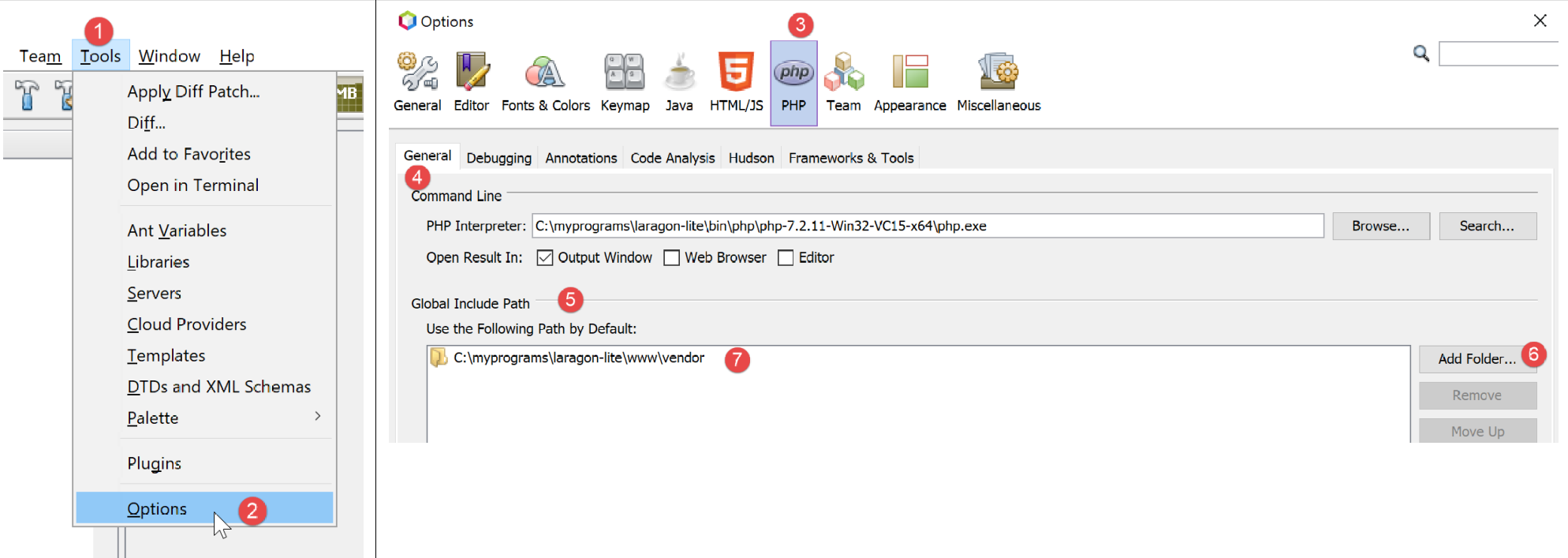
- у [1-2] перейдіть до налаштувань NetBeans;
- у [3-4] налаштовуємо параметри PHP;
- у [5-7] налаштовуємо [Global Include Path] для PHP: папки, вказані у файлі [7], автоматично включаються до файлу [Include Path] будь-якого проєкту PHP;
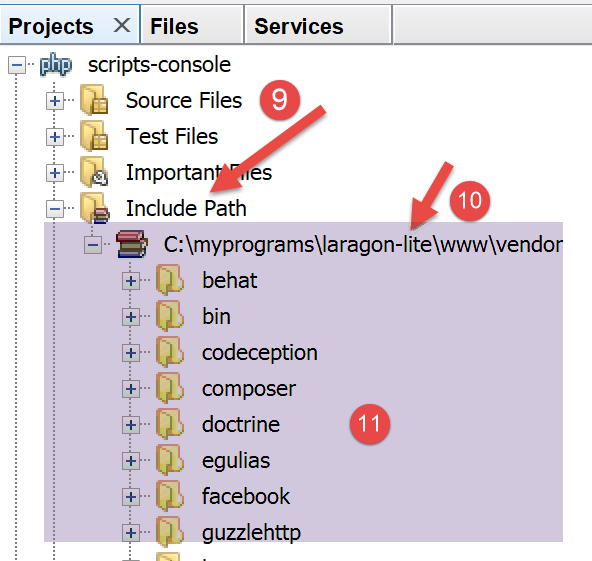
- у [9] можна отримати доступ до властивостей гілки [Include Path];
- у [10-11] — нові бібліотеки, проаналізовані NetBeans. NetBeans аналізує код PHP цих бібліотек і запам’ятовує їхні класи, інтерфейси, функції тощо, щоб надавати допомогу розробнику;
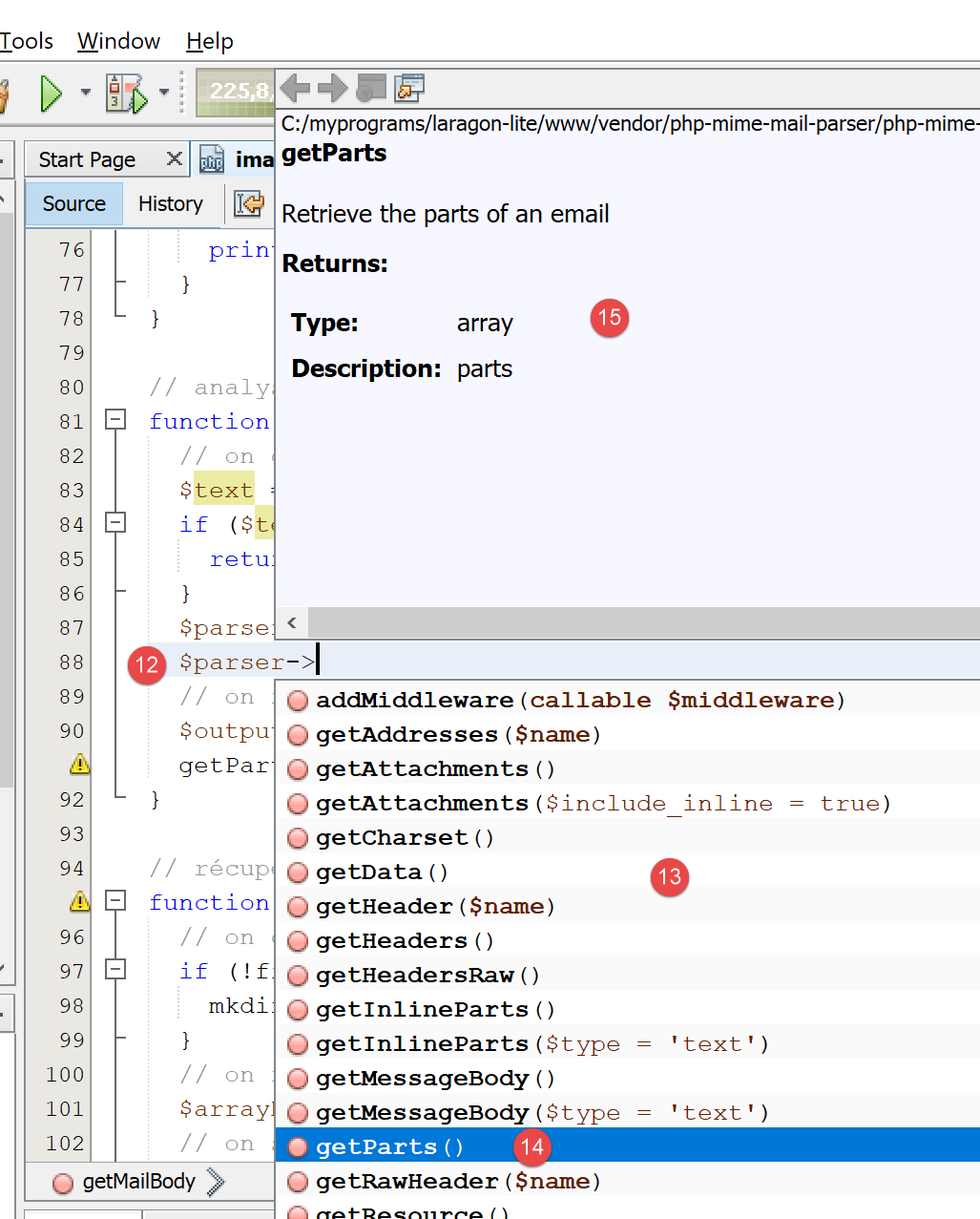
- у [12] код використовує клас [PhpMimeMailParser\Parser] із бібліотеки [vendor/php-mime-mail-parser];
- у [13] NetBeans пропонує методи цього класу;
- у [14-15] NetBeans відображає документацію до вибраного методу;
Поняття [Include Path] тут є специфічним для NetBeans. PHP також має це поняття, але, судячи з усього, це два різних поняття.
Тепер, коли робоче середовище встановлено, ми можемо перейти до основ PHP.