2. Інструменти, що використовуються в цьому документі
У цьому документі ми використовуватимемо такі інструменти:
- Java 1.5 JDK
- веб-сервер TOMCAT (http://tomcat.apache.org/),
- середовище розробки ECLIPSE (http://www.eclipse.org/) із плагіном WTP (Web Tools Package).
- браузер (IE, NETSCAPE, MOZILLA Firefox, OPERA, ...).
Це безкоштовні інструменти. Загалом, у веб-розробці можна використовувати безліч вільних інструментів:
http://www.borland.com/jbuilder/foundation/index.html | ||
http://www.eclipse.org/ | ||
http://struts.apache.org/ | ||
http://www.springframework.org | ||
http://www.mysql.com/ | ||
http://www.postgresql.org/ | ||
http://firebird.sourceforge.net/ | ||
http://hsqldb.sourceforge.net/ | ||
http://msdn.microsoft.com/vstudio/express/sql/ | ||
http://www.oracle.com/database/index.html | ||
http://tomcat.apache.org/ | ||
http://www.caucho.com/ | ||
http://jetty.mortbay.org/jetty/ | ||
http://www.netscape.com/ | ||
http://www.mozilla.org |
2.1. J ava 1.5
Контейнер сервлетів Tomcat 5.x вимагає наявності віртуальної машини Java 1.5. Тому спочатку потрібно встановити цю версію Java, яку можна знайти на сайті Sun за посиланням [http://www.sun.com] -> [http://java.sun.com/j2se/1.5.0/download.jsp] (травень 2006 р.):
крок 1:
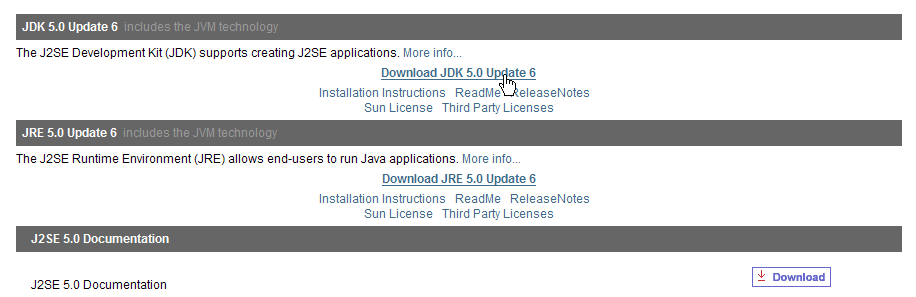
étape 2 :
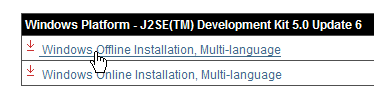
крок 3:
Запустіть інсталяцію JDK 1.5 із завантаженого файлу.
2.2. Контейнер сервлетів Tomcat 5
Для виконання сервлетів нам потрібен контейнер сервлетів. Тут ми розглянемо один із них — Tomcat 5.x, доступний за адресою http://tomcat.apache.org/. Ми наведемо покрокову інструкцію (станом на травень 2006 року) щодо його встановлення. Якщо попередня версія Tomcat уже встановлена, краще спочатку її видалити.
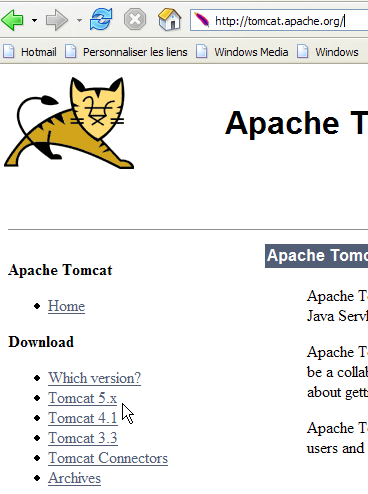
Щоб завантажити продукт, перейдіть за посиланням [Tomcat 5.x], наведеним вище:
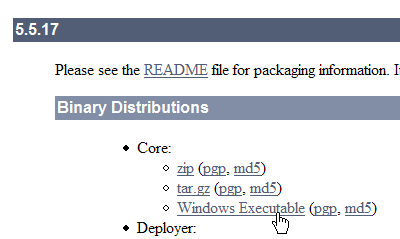
Можна завантажити файл .exe для платформи Windows. Після завантаження запустіть інсталяцію Tomcat:
Виконайте [next] ->
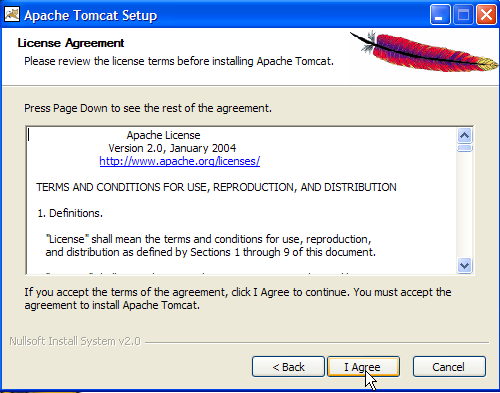
Погодьтеся з умовами ліцензії ->
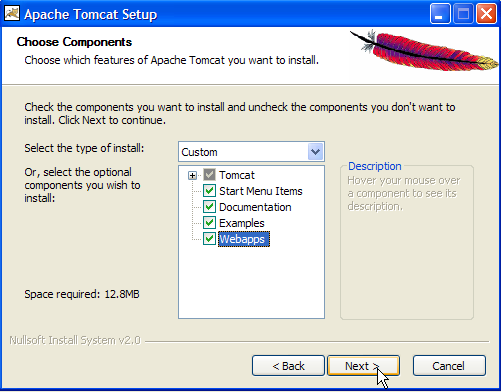
Виконайте [next] ->
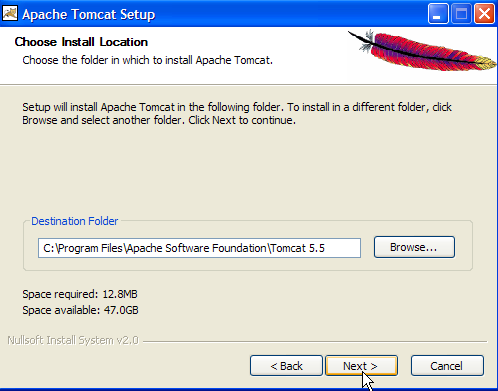
Прийняти запропоновану папку для встановлення або змінити її за допомогою [Browse] ->
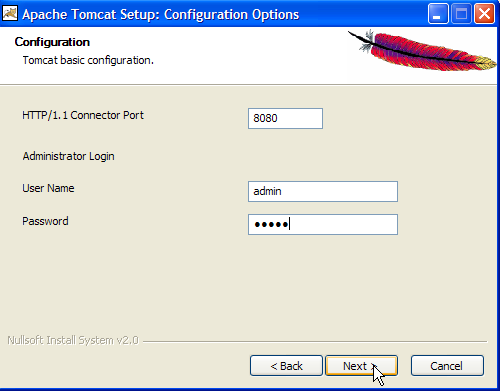
Встановити логін та пароль адміністратора сервера Tomcat. Тут вказано [admin / admin] ->
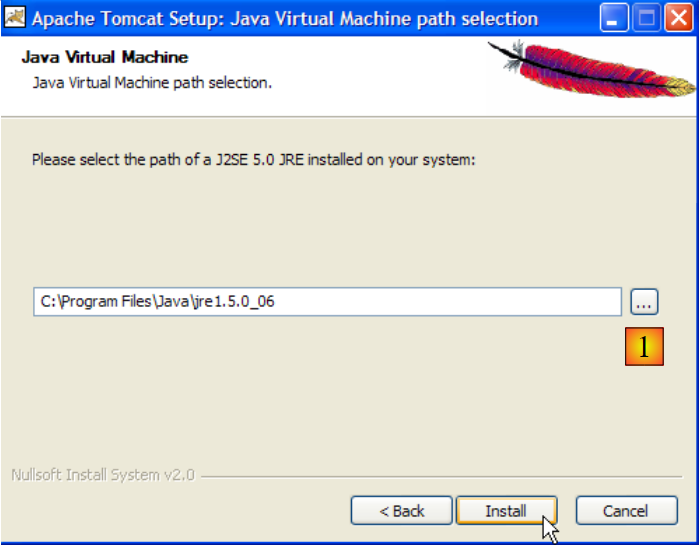
Tomcat 5.x потребує JRE 1.5. Зазвичай він має знайти той, що встановлений на вашому комп’ютері. Вище вказано шлях до JRE 1.5, завантаженого у розділі 2.1. Якщо JRE не знайдено, вкажіть його кореневий каталог за допомогою кнопки [1]. Після цього скористайтеся кнопкою [Install], щоб встановити Tomcat 5.x ->
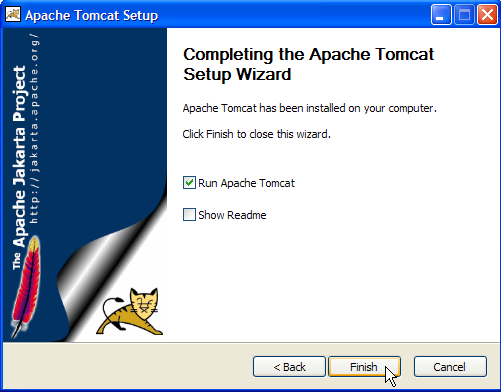
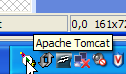
Кнопка [Finish] завершує встановлення. Про наявність Tomcat свідчить іконка праворуч на панелі завдань Windows:
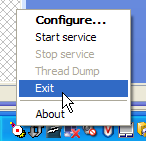
Клацнувши правою кнопкою миші на цій іконці, можна отримати доступ до команд увімкнення та вимкнення сервера:
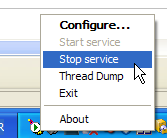
Ми використовуємо опцію [Stop service], щоб негайно зупинити веб-сервер:

Зверніть увагу на зміну стану піктограми. Її можна прибрати з панелі завдань:
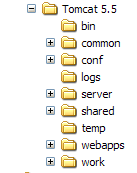
Встановлення Tomcat відбулося у папці, обраній користувачем, яку відтепер називатимемо <tomcat>. Структура цієї папки для завантаженої версії Tomcat 5.5.17 є такою:
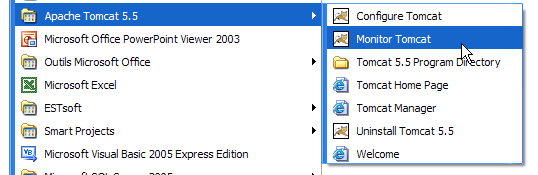
В результаті встановлення Tomcat у меню з’явилася низка ярликів [Démarrer]. Ми використовуємо посилання [Monitor], наведене нижче, для запуску інструменту зупинки/запуску Tomcat:
Після цього ми бачимо значок, показаний раніше:
Монітор Tomcat можна активувати подвійним клацанням на цій іконці:
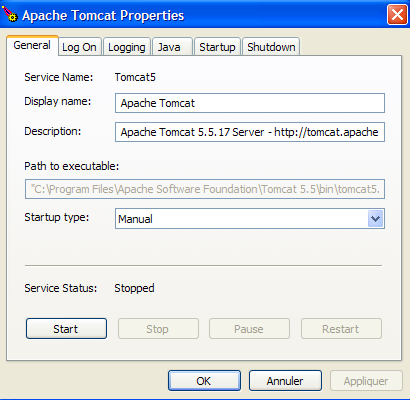
Кнопки [Start - Stop - Pause] — Restart дозволяють запустити, зупинити та перезапустити сервер. Запускаємо сервер за допомогою [Start], а потім у браузері вводимо URL-адресу http://localhost:8080. Ми повинні побачити сторінку, схожу на таку:
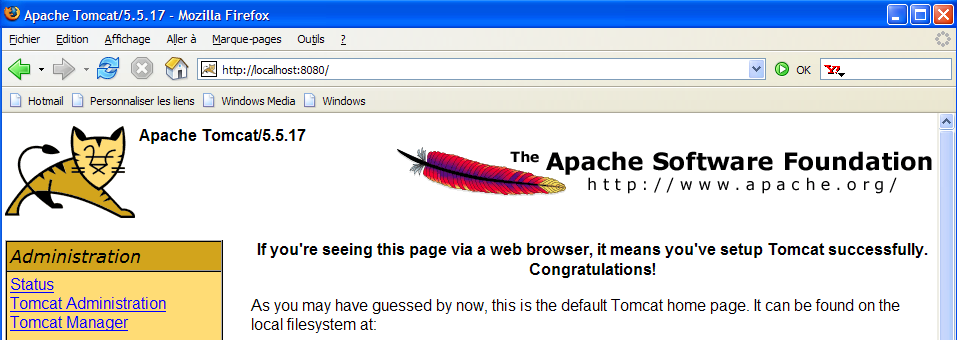
Щоб перевірити правильність встановлення Tomcat, можна перейти за наведеними нижче посиланнями:
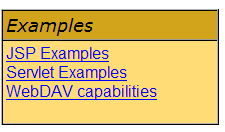
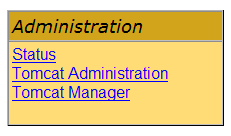
Усі посилання на сторінці [http://localhost:8080] є цікавими, і читачеві пропонується ознайомитися з ними. Ми ще повернемося до посилань, що дозволяють керувати веб-додатками, розгорнутими на сервері:
2.3. Розгортання веб-додатку на сервері Tomcat
Матеріали для читання [ref1]: розділ 1, розділ 2: 2.3.1, 2.3.2, 2.3.3
2.3.1. Розгортання
Веб-додаток повинен відповідати певним правилам, щоб його можна було розгорнути в контейнері сервлетів. Нехай <webapp> — це папка веб-додатка. Веб-додаток складається з:
у папці <webapp>\WEB-INF\classes | |
у папці <webapp>\WEB-INF\lib | |
у папці <webapp> або її підпапках |
Веб-додаток налаштовується за допомогою файлу XML: <webapp>\WEB-INF\web.xml.
Створимо веб-додаток із такою структурою:
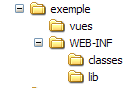
Ми створимо наведену вище структуру за допомогою провідника Windows. Папки [classes] та [lib] тут порожні. Папка [vues] містить статичний файл HTML:
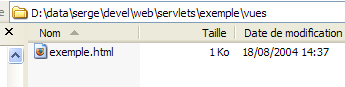
вміст якого такий:
<html>
    <head>
      <title>Application exemple</title>
  </head>
  <body>
      Application exemple active ....
  </body>
</html>
Якщо завантажити цей файл у браузер, з’явиться така сторінка:

URL, що відображається браузером, показує, що сторінка не була надана веб-сервером, а завантажена безпосередньо браузером. Тепер ми хочемо, щоб вона була доступна через веб-сервер Tomcat.
Повернемося до структури каталогів <tomcat>:
Налаштування веб-додатків, розгорнутих на сервері Tomcat, здійснюється за допомогою файлів XML, розміщених у папці [<tomcat>\conf\Catalina\localhost]:
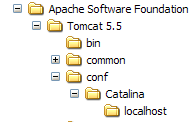 | 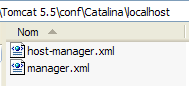 |
Ці файли XML можна створити вручну, оскільки їхня структура є простою. Однак замість цього ми скористаємося веб-інструментами, які надає Tomcat.
2.3.2. Адміністрування Tomcat
На своїй сторінці входу http://localhost:8080 сервер пропонує нам посилання для його адміністрування:
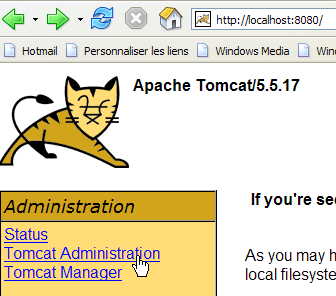
Посилання [Tomcat Administration] дає нам можливість налаштувати ресурси, які Tomcat надає веб-додаткам, розгорнутим на ньому, наприклад, пул з’єднань із базою даних. Перейдемо за посиланням:

На сторінці, що відкрилася, зазначено, що для адміністрування Tomcat 5.x потрібен спеціальний пакет під назвою «admin». Повернімося на сайт Tomcat:
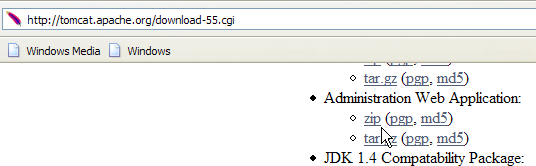
Завантажимо архів із назвою [Administration Web Application], а потім розпакуємо його. Його вміст такий:
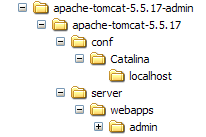
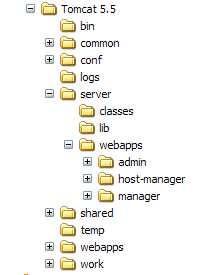
Папку [admin] потрібно скопіювати в [<tomcat>\server\webapps], де <tomcat> — це папка, в яку було встановлено Tomcat 5.x:
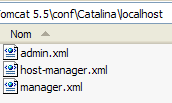
Папка [localhost] містить файл [admin.xml], який потрібно скопіювати в папку [<tomcat>\conf\Catalina\localhost]:
Зупинімо, а потім перезапустимо Tomcat, якщо він був активним. Потім за допомогою браузера знову відкриємо сторінку входу на веб-сервер:
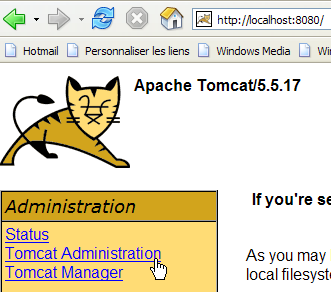
Перейдемо за посиланням [Tomcat Administration]. Ми потрапляємо на сторінку входу:
Примітка: насправді, щоб отримати сторінку, показану нижче, мені спочатку довелося вручну ввести URL-адресу [http://localhost:8080/admin/index.jsp]. Лише після цього почало працювати посилання [Tomcat Administration], наведене вище. Я не знаю, чи це була моя помилка в процедурі.
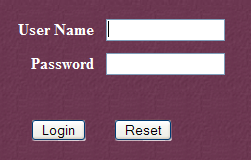 | 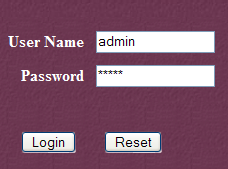 |
Тут потрібно ввести дані, які ми вказали під час встановлення Tomcat. У нашому випадку ми вводимо пару admin / admin. Кнопка [Login] переводить нас на наступну сторінку:
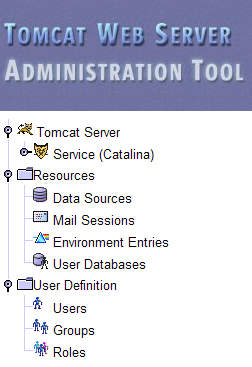
Ця сторінка дозволяє адміністратору Tomcat налаштувати
- джерела даних (Data Sources),
- інформацію, необхідну для відправлення електронної пошти (Mail Sessions),
- дані середовища, доступні для всіх додатків (Environment Entries),
- управляти користувачами/адміністраторами Tomcat (Users),
- управляти групами користувачів (Groups),
- визначення ролей (= що може або не може робити користувач),
- визначення характеристик веб-додатків, розгорнутих сервером (Service Catalina)
Перейдемо за посиланням [Roles], наведеним вище:
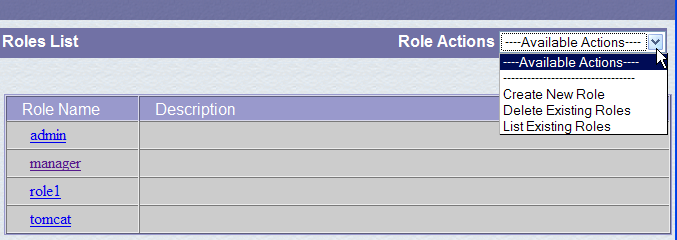
Роль дозволяє визначити, що може або не може робити користувач чи група користувачів. З роллю пов’язані певні права. Кожен користувач прив’язаний до однієї або кількох ролей і має права, що їм належать. Роль [manager], наведена нижче, надає право керувати веб-додатками, розгорнутими в Tomcat (розгортання, запуск, зупинка, вивантаження). Ми створимо користувача [manager], якого прив’яжемо до ролі [manager], щоб надати йому можливість керувати додатками Tomcat. Для цього перейдемо за посиланням [Users] на сторінці адміністрування:
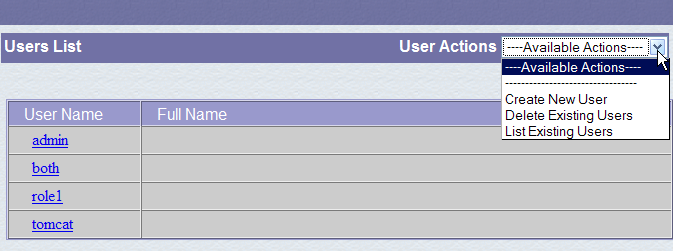
Ми бачимо, що вже існує певна кількість користувачів. Ми використовуємо опцію [Create New User] для створення нового користувача:
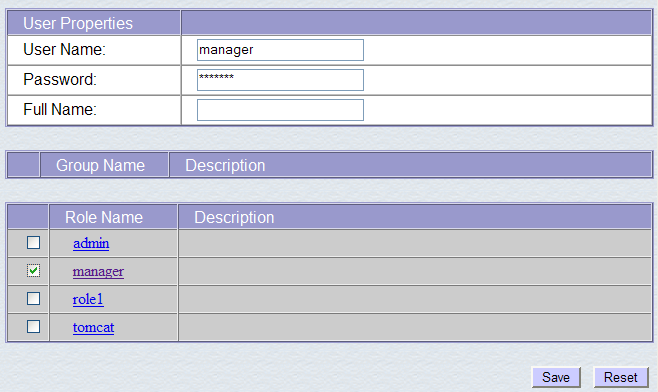
Ми призначаємо користувачеві manager пароль manager та надаємо йому роль manager. Ми використовуємо кнопку [Save], щоб підтвердити це додавання. Новий користувач з’являється у списку користувачів:
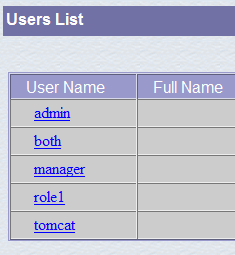
Цей новий користувач буде додано до файлу [<tomcat>\conf\tomcat-users.xml]:
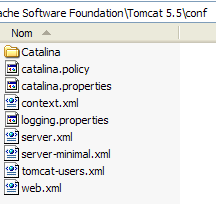
вміст якого такий:
- рядок 10: користувач [manager], який було створено
Інший спосіб додавання користувачів — це безпосереднє редагування цього файлу. Саме так слід вчинити, якщо, наприклад, ви забули пароль адміністратора «admin» або менеджера.
2.3.3. Управління розгорнутими веб-додатками
Тепер повернімося до сторінки входу [http://localhost:8080] і перейдімо за посиланням [Tomcat Manager]:
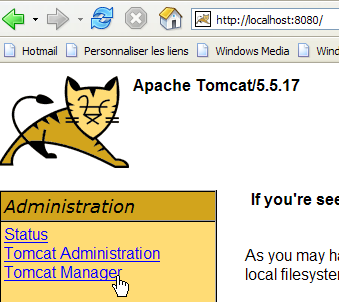
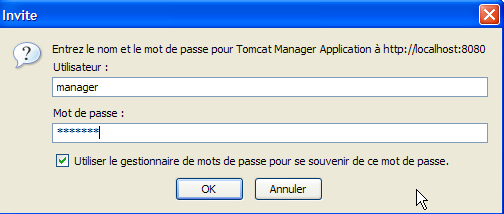
Після цього ми потрапляємо на сторінку автентифікації. Ми входимо під ім’ям manager / manager, c.a.d — користувач із роллю [manager], якого ми щойно створили. Адже лише користувач із цією роллю може скористатися цим посиланням. У рядку 11 запису [tomcat-users.xml] ми бачимо, що користувач [admin] також має роль [manager]. Отже, ми також могли б скористатися автентифікацією [admin / admin].
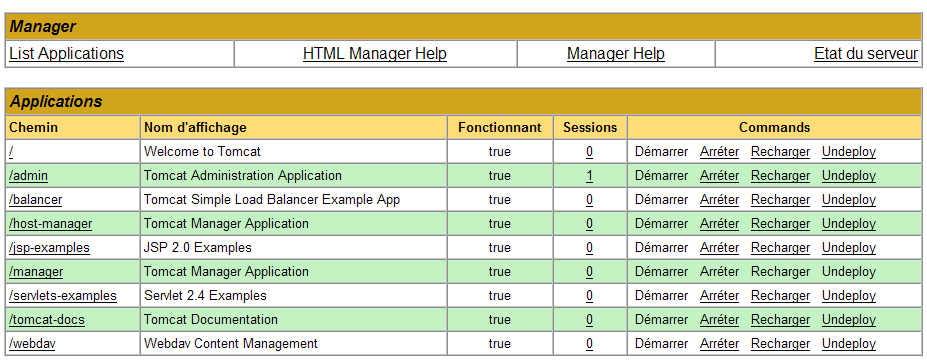
Ми отримуємо сторінку зі списком додатків, які наразі розгорнуті в Tomcat:
Ми можемо додати новий додаток за допомогою форм, розміщених у нижній частині сторінки:
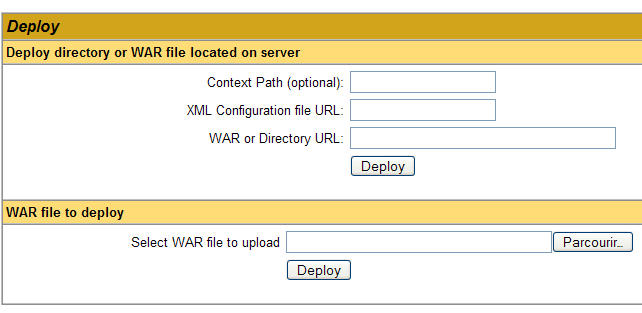
Тут ми хочемо розгорнути в Tomcat приклад додатка, який ми створили раніше. Робимо це таким чином:
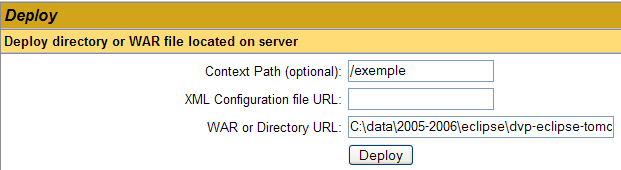
/example | ім’я, яке використовується для позначення веб-додатка, що розгортається | |
C:\data\2005-2006\eclipse\dvp-eclipse-tomcat\приклад | папка веб-додатку |
Щоб отримати файл [C:\data\2005-2006\eclipse\dvp-eclipse-tomcat\exemple\vues\exemple.html], ми попросимо Tomcat надати URL [http://localhost:8080/exemple/vues/exemple.html]. Отже, контекст слугує для присвоєння імені кореневому каталогу дерева розгорнутого веб-додатка. Ми використовуємо кнопку [Deploy] для розгортання додатка. Якщо все пройде успішно, ми отримаємо таку сторінку відповіді:

і новий додаток з’являється у списку розгорнутих додатків:
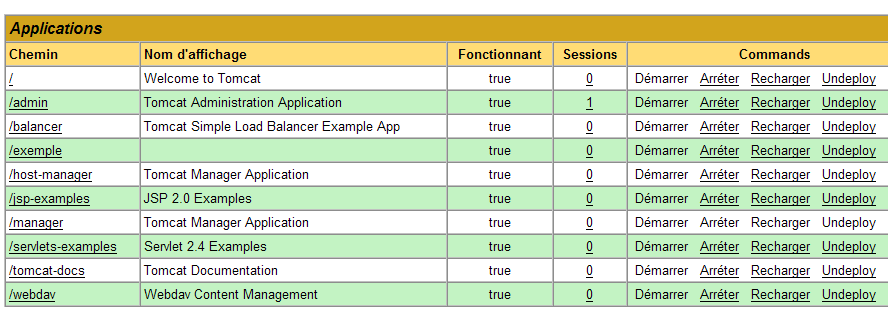
Прокоментуємо рядок контексту /example вище:
посилання на http://localhost:8080/exemple | |
дозволяє запустити додаток | |
дозволяє зупинити додаток | |
дозволяє перезавантажити додаток. Це потрібно, наприклад, коли до додатка додано, змінено або видалено певні класи. | |
видалення контексту [/exemple]. Додаток зникає зі списку доступних додатків. |
Тепер, коли наш додаток /example розгорнуто, ми можемо провести кілька тестів. Ми завантажуємо сторінку [exemple.html] за URL-адресою [http://localhost:8080/exemple/vues/exemple.html]:
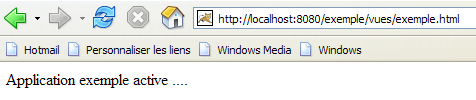
Інший спосіб розгортання веб-додатку на сервері Tomcat — це вказати дані, які ми ввели через веб-інтерфейс, у файлі [contexte].xml, розміщеному в папці [<tomcat>\conf\Catalina\localhost], де [contexte] — це назва веб-додатку.
Повернемося до адміністративного інтерфейсу Tomcat:

Видаляємо додаток [/exemple] разом із його посиланням [Undeploy]:
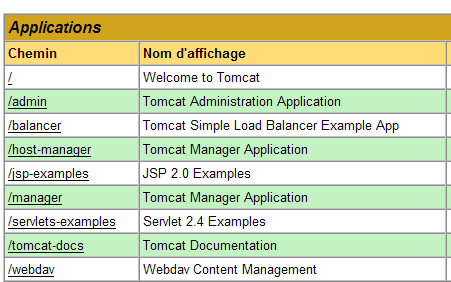
Додаток [/exemple] більше не входить до списку активних додатків. Тепер визначимо такий файл [exemple.xml]:
Файл XML складається з єдиного тегу <Context>, атрибут якого docBase визначає папку, що містить веб-додаток, який потрібно розгорнути. Помістимо цей файл у <tomcat>\conf\Catalina\localhost:
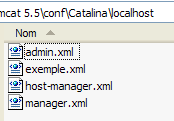
За необхідності зупинімо та перезапустимо Tomcat, а потім переглянемо список активних додатків за допомогою адміністратора Tomcat:
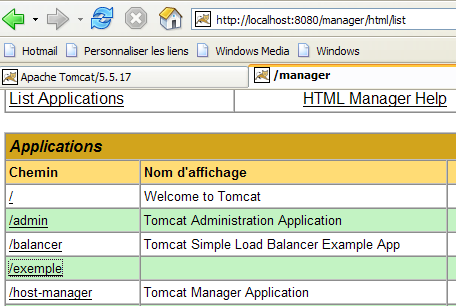
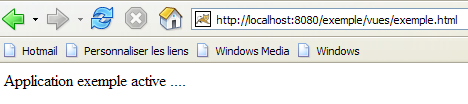
Додаток [/exemple] дійсно присутній. Запросімо в браузері URL-адресу:
[http://localhost:8080/exemple/vues/exemple.html]:
Веб-додаток, розгорнутий таким чином, можна видалити зі списку розгорнутих додатків так само, як і раніше, за посиланням [Undeploy]:
У цьому випадку файл [exemple.xml] автоматично видаляється з папки [<tomcat>\conf\Catalina\localhost].
Нарешті, для розгортання веб-додатка в Tomcat також можна визначити його контекст у файлі [<tomcat>\conf\server.xml]. Цю тему ми тут не розглядатимемо.
2.3.4. Веб-додаток із початковою сторінкою
Коли ми звертаємося за URL-адресою [http://localhost:8080/exemple/], отримуємо таку відповідь:
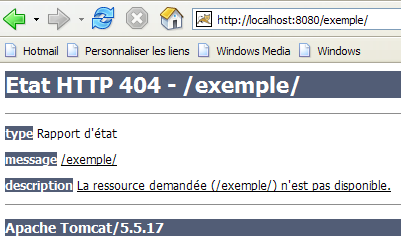
Цей результат залежить від налаштувань Tomcat. У попередніх версіях ми б отримали вміст фізичної папки додатка [/exemple]. Добре, що тепер Tomcat за замовчуванням запобігає такому відображенню.
Можна налаштувати так, щоб при запиті контексту відображалася так звана головна сторінка. Для цього ми створюємо файл [web.xml] і розміщуємо його в папці <приклад>\WEB-INF, де <приклад> — це фізична папка веб-додатку [/exemple]. Цей файл має такий вигляд:
- рядки 2–5: кореневий тег <web-app> з атрибутами, скопійованими з файлу [web.xml] веб-додатку [/admin] у Tomcat (<tomcat>/server/webapps/admin/WEB-INF/web.xml).
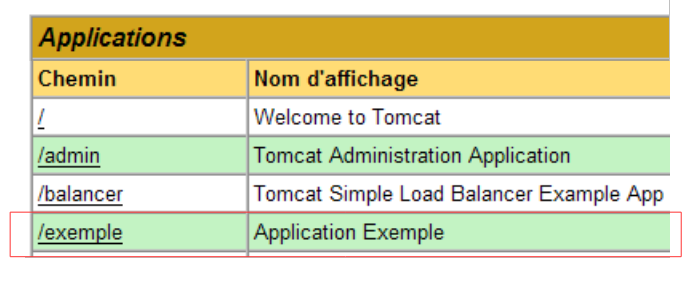
- рядок 7: ім’я для відображення веб-додатка. Це довільне ім’я, яке має менше обмежень, ніж ім’я контексту додатка. Наприклад, у ньому можна вживати пробіли, що неможливо для імені контексту. Це ім’я відображається, наприклад, у адміністраторі Tomcat:
- рядок 8: опис веб-додатка. Цей текст можна згодом отримати програмним шляхом.
- рядки 9–11: список файлів привітання. Тег <welcome-file-list> використовується для визначення списку сторінок, які мають відображатися, коли клієнт запитує контекст додатка. Таких сторінок може бути кілька. Клієнту відображається перша знайдена сторінка. Тут у нас є лише одна: [/vues/exemple.html]. Отже, коли клієнт запитає URL-адресу [/exemple], йому фактично буде надано URL-адресу [/exemple/vues/exemple.html].
Збережемо цей файл [web.xml] у папці <приклад>\WEB-INF:
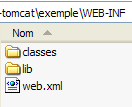
Якщо Tomcat все ще працює, можна змусити його перезавантажити веб-додаток [/exemple] за посиланням [Recharger]:

Під час цієї операції «перезавантаження» Tomcat повторно зчитує файл [web.xml], що міститься у [<exemple>\WEB-INF], якщо він існує. У даному випадку це саме так. Якщо Tomcat було зупинено, запустіть його знову.
За допомогою браузера відкриємо URL та [http://localhost:8080/exemple/]:
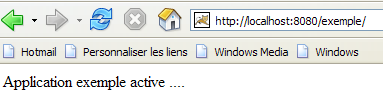
Механізм обробки файлів-шаблонів спрацював.
2.4. Встановлення Eclipse
Eclipse — це багатомовне середовище розробки. Воно широко використовується у розробці на Java. Це інструмент, який можна розширювати за допомогою додаткових модулів, що називаються плагінами. Існує велика кількість плагінів, і саме це є сильною стороною Eclipse.
Eclipse доступний за посиланням [http://www.eclipse.org/downloads/]:
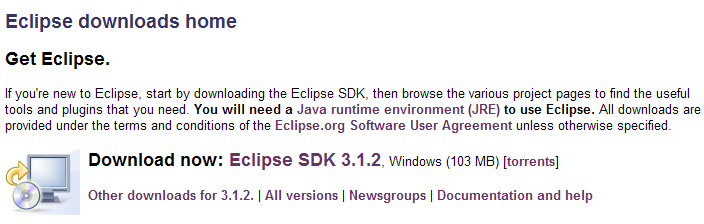
Ми хочемо використовувати Eclipse для веб-розробки на Java. Для цього існує низка плагінів. Вони допомагають перевіряти синтаксис сторінок JSP, файлів XML тощо та дають змогу тестувати веб-додаток безпосередньо в Eclipse. Ми будемо використовувати один із таких плагінів, який називається Web Tools Package (WTP). Звичайний порядок встановлення Eclipse, як правило, такий:
- встановити Eclipse
- встановити необхідні плагіни
Плагін WTP сам потребує інших плагінів, що робить його встановлення досить складним. Тому на сайті Eclipse пропонується пакет, що містить платформу розробки Eclipse та плагін WTP разом з усіма іншими плагінами, які йому потрібні. Цей пакет доступний на сайті Eclipse (травень 2006 року) за адресою [http://download.eclipse.org/webtools/downloads/]:
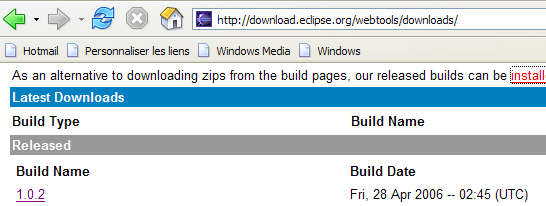
Перейдемо за посиланням [1.0.2], наведеним вище:
Завантажуємо пакет [wtp] за наведеним вище посиланням. Отриманий архів у форматі ZIP містить наступне:
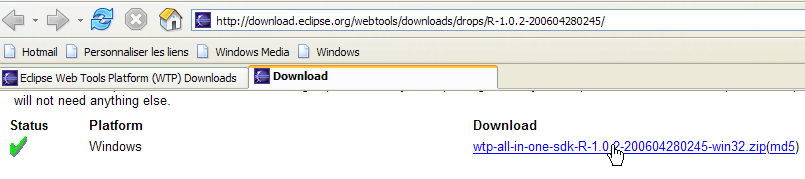
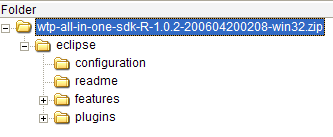
Достатньо розпакувати цей вміст у папку. Відтепер ми називатимемо цю папку <eclipse>. Її вміст такий:
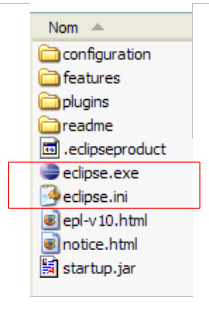
[eclipse.exe] — це виконуваний файл, а [eclipse.ini] — його файл конфігурації. Давайте подивимося на його вміст:
Ці аргументи використовуються під час запуску Eclipse наступним чином:
Ми отримаємо той самий результат, що й із файлом .ini, створивши ярлик, який запускатиме Eclipse з цими самими аргументами. Роз’яснимо їх:
- -vmargs: вказує, що наступні аргументи призначені для віртуальної машини Java, яка виконуватиме Eclipse. Адже Eclipse — це Java-додаток.
- -Xms40m: ?
- -Xmx256m: встановлює розмір пам’яті в Мб, виділений для віртуальної машини Java (JVM), яка виконує Eclipse. За замовчуванням цей розмір становить 256 Мб, як показано тут. Якщо ресурси машини дозволяють, краще встановити 512 Мб.
Ці аргументи передаються до JVM, який запускає Eclipse. JVM представлений файлом [java.exe] або [javaw.exe]. Як його знайти? Насправді його шукають різними способами:
- у файлі PATH, що міститься у OS
- у папці <JAVA_HOME>/jre/bin, де JAVA_HOME — це системна змінна, що визначає кореневу папку JDK.
- у місце, яке передається як аргумент до Eclipse у вигляді -vm <шлях>\javaw.exe
Останній варіант є кращим, оскільки два інші схильні до непередбачуваних наслідків подальшої інсталяції програм, які можуть або змінити PATH у OS, або змінити змінну JAVA_HOME.
Тому ми створюємо такий ярлик:
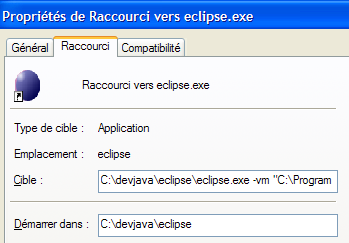
<eclipse>\eclipse.exe -vm "C:\Program Files\Java\jre1.5.0_06\bin\javaw.exe" -vmargs -Xms40m -Xmx512m | |
папка <eclipse> з інсталяцією Eclipse |
Після цього запустимо Eclipse за допомогою цього ярлика. З’явиться перше діалогове вікно:
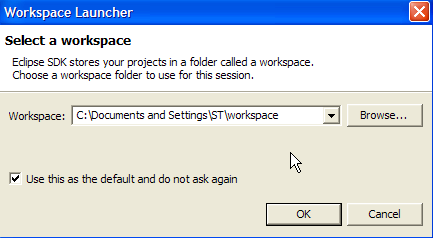
[workspace] — це робоча область. Приймемо запропоновані значення за замовчуванням. За замовчуванням проекти Eclipse створюватимуться у папці <workspace>, вказаній у цьому діалоговому вікні. Існує спосіб обійти цю поведінку. Саме це ми й робитимемо систематично. Тому відповідь, надана у цьому діалоговому вікні, не має значення.
Після цього кроку відобразиться середовище розробки Eclipse:
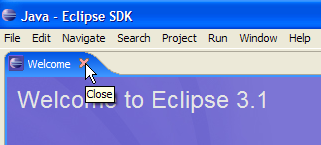
Ми закриваємо вікно [Welcome], як запропоновано вище:
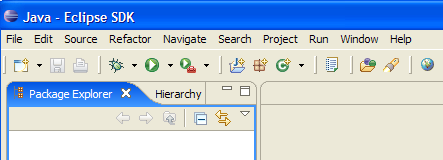
Перш ніж створити проект Java, ми налаштуємо Eclipse, вказавши JDK як інструмент для компіляції проектів Java. Для цього вибираємо опцію [Window / Preferences / Java / Installed JREs ]:
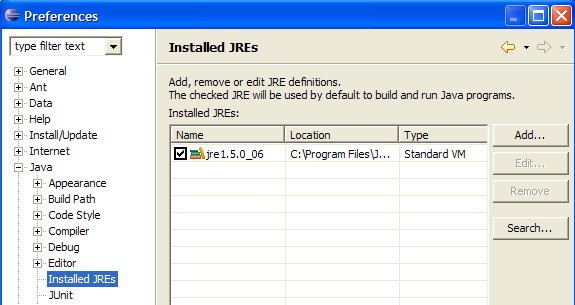
Зазвичай JRE (Java Runtime Environment), який використовувався для запуску самого Eclipse, має бути присутнім у списку JRE. Зазвичай це буде єдиний запис. Можна додати JRE за допомогою кнопки [Add]. Для цього потрібно вказати кореневий каталог JRE. Кнопка [Search], у свою чергу, запускає пошук JREs на диску. Це хороший спосіб дізнатися, що відбувається з JREs, які ми встановлюємо, а потім забуваємо видалити при переході на новішу версію. На малюнку вище позначений галочкою файл JRE — саме він буде використовуватися для компіляції та виконання Java-проектів.
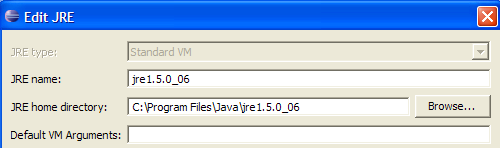
JRE, який буде використовуватися в наших прикладах, — це той, що був встановлений у розділі 2.1 і який також використовувався для запуску Eclipse. Подвійне клацання по ньому відкриває вікно його властивостей:
Тепер створимо Java-проект [File / New / Project]:
 | 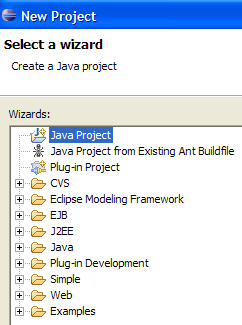 |
Виберіть [Java Project], а потім [Next] ->
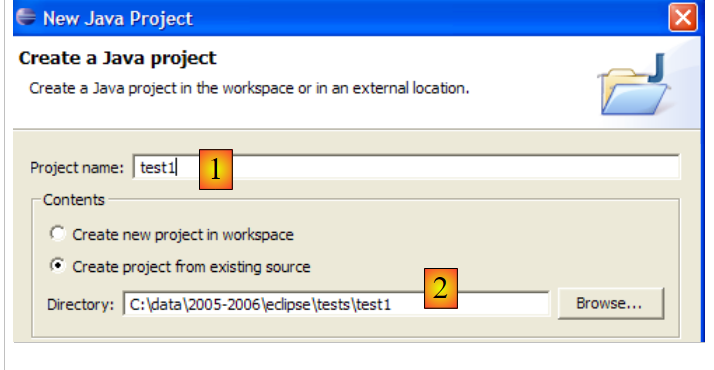
У [2] вказуємо порожню папку, в яку буде встановлено проект Java. У [1] задаємо ім’я проекту. Він не обов’язково має мати таку саму назву, як папка, на відміну від того, що може здатися з наведеного вище прикладу. Після цього натискаємо кнопку [Finish], щоб завершити роботу майстра створення. Це означає, що ми приймаємо значення за замовчуванням, запропоновані на наступних сторінках майстра.
У результаті ми отримуємо каркас Java-проєкту:
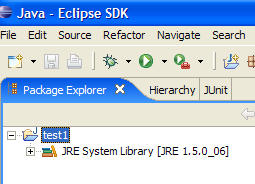
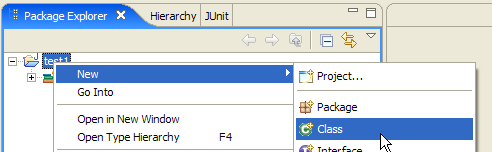
Клацнімо правою кнопкою миші на проекті [test1], щоб створити клас Java:
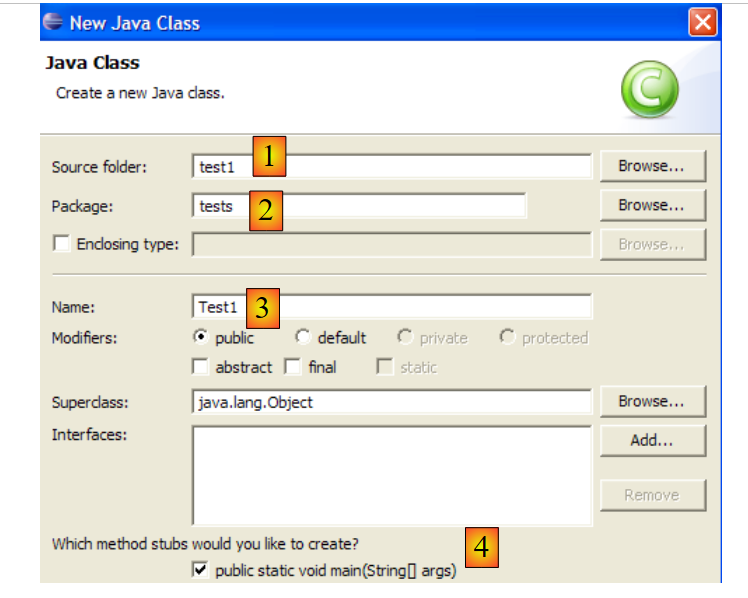
- у [1] — папку, в якій буде створено клас. Eclipse за замовчуванням пропонує папку поточного проєкту.
- у [2] — пакет, у якому буде розміщено клас
- у [3] — ім’я класу
- у [4] ми вказуємо, що має бути згенерований статичний метод [main]
Ми підтверджуємо дії майстра за допомогою [Finish]. Після цього проект доповнюється класом:
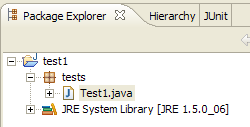
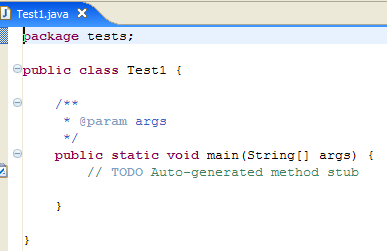
Eclipse згенерував каркас класу. Його можна відкрити, двічі клацнувши на [Test1.java] вище:
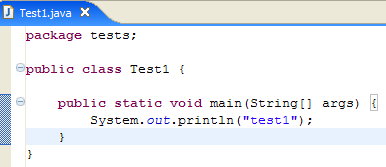
Ми змінюємо наведений вище код наступним чином:
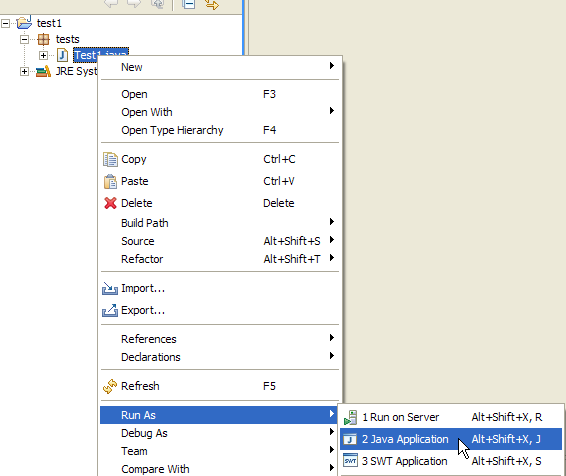
Запускаємо програму [Test1.java]: [clic droit sur Test1.java -> Run As -> Java Application]
Результат виконання відображається у вікні [Console]:

2.5. Інтеграція Tomcat — Eclipse
Щоб працювати з Tomcat, не виходячи з Eclipse, нам потрібно вказати цей сервер у налаштуваннях Eclipse. Для цього ми вибираємо опцію [File / New / Other]. Після цього з’являється такий майстер:
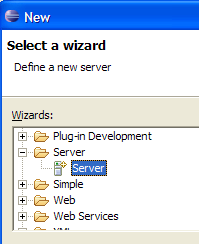
Вибираємо створення нового сервера. Вибираємо іконку [Server], показану вище, а потім виконуємо [Next]:
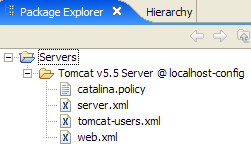
Додавання сервера супроводжується появою папки в провіднику проектів Eclipse:
Щоб керувати Tomcat з Eclipse, відкриваємо вікно [Servers] за допомогою опції [Window -> Show View -> Other -> Server]:
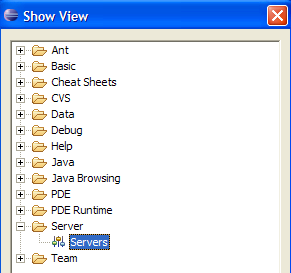
Виберіть [OK]. Після цього з’явиться вікно [Servers]:

У цьому вікні відображаються всі зареєстровані сервери, у даному випадку — сервер Tomcat 5.5, який ми щойно зареєстрували. Клацнувши на ньому правою кнопкою миші, можна отримати доступ до команд, що дозволяють запустити, зупинити або перезапустити сервер:
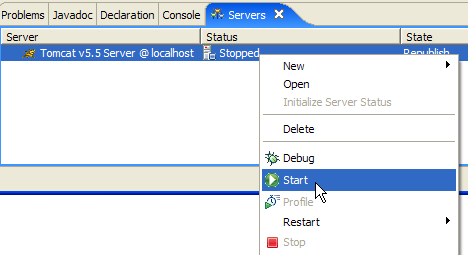
На малюнку вище ми запускаємо сервер. Під час його запуску у вікні [Console] записується певна кількість журналів:
Розуміння цих журналів вимагає певної практики. Наразі ми не будемо на цьому зупинятися. Однак важливо перевірити, чи не вказують вони на помилки завантаження контекстів. Дійсно, під час запуску сервер Tomcat / Eclipse намагається завантажити контекст додатків, якими він керує. Завантаження контексту додатка передбачає використання його файлу [web.xml] та завантаження одного або декількох класів, що його ініціалізують. При цьому можуть виникнути кілька типів помилок:
- файл [web.xml] містить синтаксичні помилки. Це найпоширеніша помилка. Рекомендується використовувати інструмент, здатний перевіряти валідність документа XML під час його створення.
- деякі класи, які потрібно завантажити, не були знайдені. Їх шукають у файлах [WEB-INF/classes] та [WEB-INF/lib]. Зазвичай слід перевірити наявність необхідних класів та правильність написання тих, що оголошені у файлі [web.xml].
Сервер, запущений з Eclipse, має іншу конфігурацію, ніж той, що встановлено в розділі 2.2 на сторінці 5. Щоб переконатися в цьому, відкриємо URL-адресу [http://localhost:8080] у браузері:
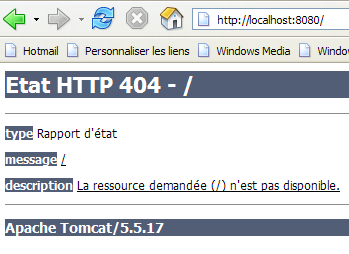
Ця відповідь не означає, що сервер не працює, а лише те, що запитуваний ресурс / недоступний. З сервером Tomcat, інтегрованим в Eclipse, цими ресурсами будуть веб-проєкти. Ми розглянемо це пізніше. А поки що зупинімо Tomcat:
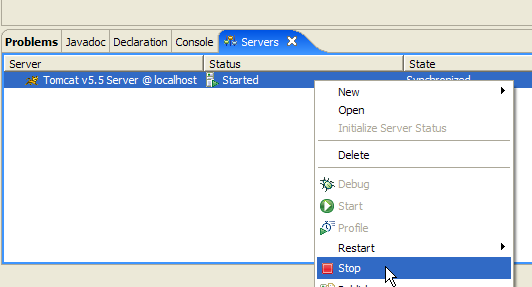
Попередній режим роботи можна змінити. Повернімося до вікна [Servers] і двічі клацнімо на сервері Tomcat, щоб отримати доступ до його властивостей:
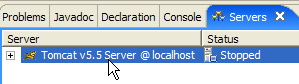 | 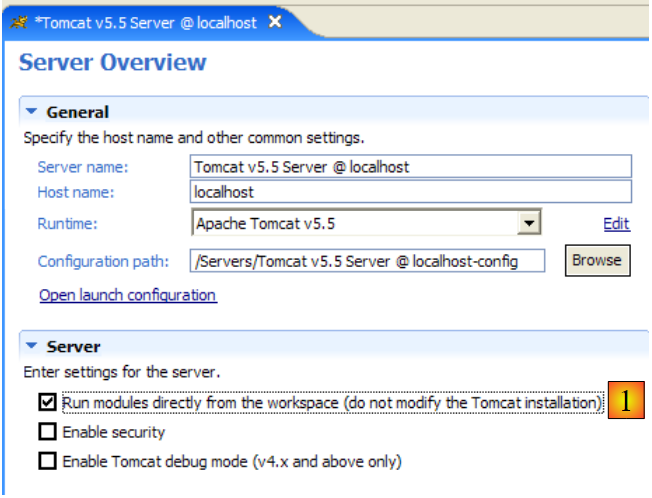 |
Поле [1] відповідає за попередній режим роботи. Коли воно відмічене, веб-додатки, розроблені в Eclipse, не заявляються у файлах конфігурації пов’язаного сервера Tomcat, а в окремих файлах конфігурації. У результаті цього на сервері Tomcat відсутні додатки, визначені за замовчуванням: [admin] та [manager], які є двома корисними додатками. Тому ми знімемо галочку з [1] і перезапустимо Tomcat:
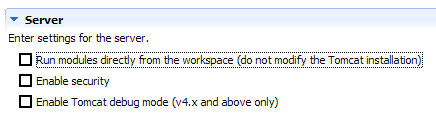 |  |
Після цього відкриємо URL-адресу [http://localhost:8080] у браузері:
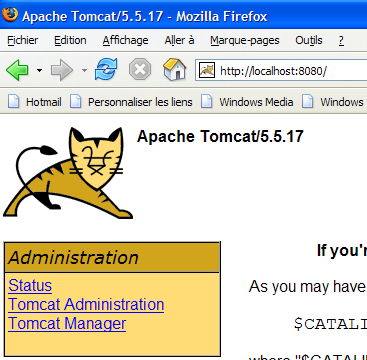
Ми бачимо, що все працює так, як описано в розділі 2.3.3 на сторінці 15.
У наших попередніх прикладах ми використовували браузер, що не входить до складу Eclipse. Також можна використовувати вбудований у Eclipse браузер:
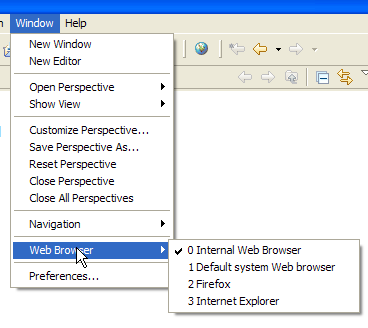
Вище ми вибираємо вбудований браузер. Щоб запустити його з Eclipse, можна скористатися такою піктограмою:
Фактично запуститься той браузер, який було обрано за допомогою опції [Window -> Web Browser]. У цьому випадку ми отримуємо вбудований браузер:

За необхідності запустимо Tomcat з Eclipse та вкажемо в [1] URL-адресу [http://localhost:8080]:
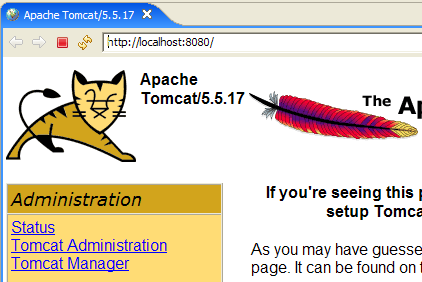
Перейдемо за посиланням [Tomcat Manager]:
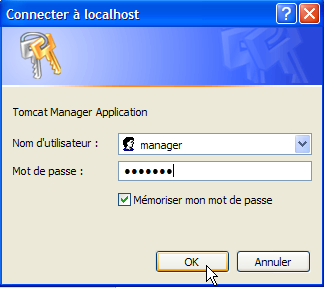
Запитується пара [login / mot de passe], необхідна для доступу до додатка [manager]. Згідно з налаштуваннями Tomcat, які ми зробили раніше, можна ввести [admin / admin] або [manager / manager]. Після цього ми отримаємо список розгорнутих додатків:

Ми бачимо додаток [personne], який ми створили. Пов’язане посилання [Recharger] знадобиться нам пізніше.