8. [Firebird] için ODBC sürücüsünü yükleme ve kullanma
8.1. Sürücüyü yükleme
Piyasada çok sayıda veritabanı bulunmaktadır. MS Windows altında veritabanlarına erişimi standartlaştırmak amacıyla Microsoft, ODBC (Open DataBase Connectivity) adlı bir arayüz geliştirmiştir. Bu katman, her bir veritabanının kendine özgü özelliklerini standart bir arayüz altında gizler. MS Windows altında, veritabanlarına erişimi kolaylaştıran çok sayıda ODBC sürücüsü bulunmaktadır. Örneğin, bir Windows XP makinesinde yüklü olan bazı ODBC sürücüleri şunlardır:
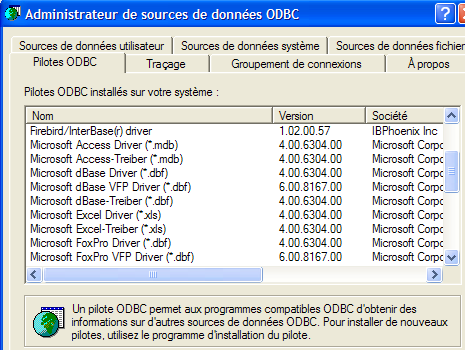
Bu sürücülere dayanan bir uygulama, yeniden yazmaya gerek kalmadan herhangi bir veritabanını kullanabilir. ODBC sürücüsü, uygulama ile SGBD arasında yer alır. Uygulama <-> ODBC sürücüsü arasındaki iletişim standarttır. SGBD sürücüsünden başka bir sürücüye geçildiğinde, yeni SGBD sürücüsünün ODBC sürücüsü yüklenir ve uygulama değişmeden kalır.
 |
[Firebird] indirme sayfasındaki (2.1. paragraf) [firebird-odbc-provider] bağlantısı, ODBC sürücüsüne erişim sağlar. Bu sürücü kurulduktan sonra, kurulu ODBC sürücüleri listesinde görünür.
8.2. ODBC kaynağı oluşturma
- [Démarrer -> Paramètres -> Outil de configuration -> Outils d'administration -> Sources de données ODBC] aracını başlatın:

- Aşağıdaki pencere açılır:
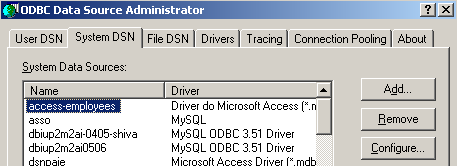
- [Add] adında yeni bir sistem veri kaynağı ekleyelim ([System DSN] paneli); bunu, 2.3. paragrafta oluşturduğumuz Firebird veritabanı [dbarticles] ile ilişkilendireceğiz:
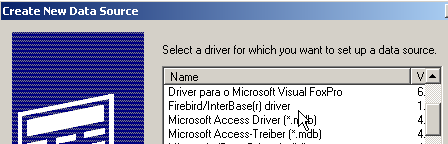
- öncelikle kullanılacak ODBC sürücüsünü belirtmemiz gerekiyor. Yukarıda, Firebird sürücüsünü seçip [Terminer] komutunu veriyoruz. Ardından Firebird’ün ODBC sürücü sihirbazı devreye giriyor:
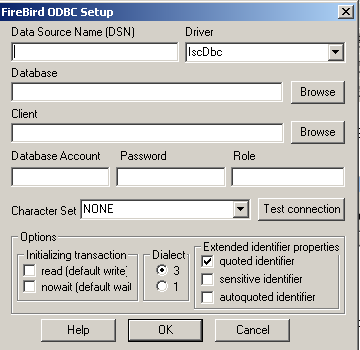
- Çeşitli alanları dolduruyoruz:
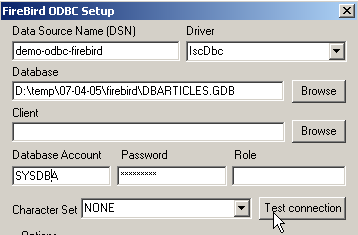
kaynağın adı DSN (ODBC) - herhangi bir isim olabilir | |
işlenecek Firebird veritabanının adı BD - ilgili .gbd dosyasını belirtmek için [Browse] kullanın. Burada, 8. sayfada oluşturulan [dbarticles] makale veritabanını kullanıyoruz. | |
Veritabanına bağlanmak için kullanılacak kimlik | |
bu kullanıcı adıyla ilişkili şifre |
[Test connection] düğmesi, girdiğimiz bilgilerin geçerliliğini kontrol etmemizi sağlar. Bu düğmeyi kullanmadan önce, SGBD ve [Firebird] komutlarını çalıştırın:
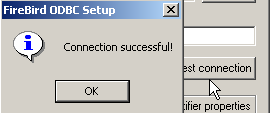
- ODBC sihirbazını onaylayın; bunun için [OK] adımını gerektiği kadar tekrarlayın
8.3. ODBC kaynağını test edin
Bir kaynağın düzgün çalıştığını kontrol etmenin çeşitli yolları vardır ODBC. Burada Excel'i kullanacağız:
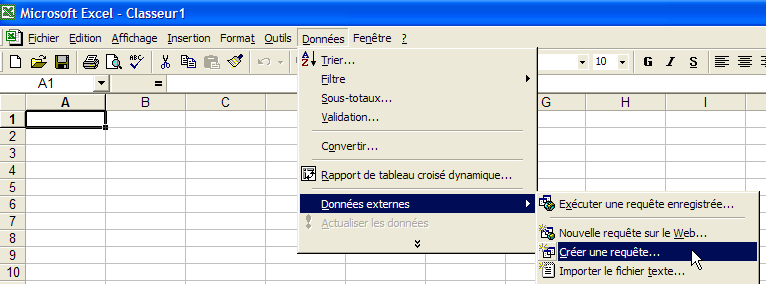
- Yukarıdaki [Données -> Données externes -> Créer une requête] seçeneğini kullanalım. Veri kaynağı tanımlama sihirbazının ilk penceresi açılır. [Bases de données] paneli, bilgisayarda şu anda tanımlanmış olan ODBC kaynaklarını listeler:
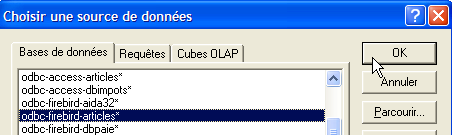
- Az önce oluşturduğumuz ODBC [odbc-firebird-articles] kaynağını seçelim ve [OK] ile bir sonraki adıma geçelim:
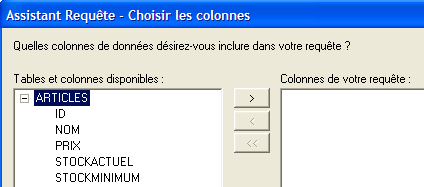
- Bu pencerede, ODBC kaynağında bulunan tablolar ve sütunlar listelenmektedir. Tablonun tamamını alalım:
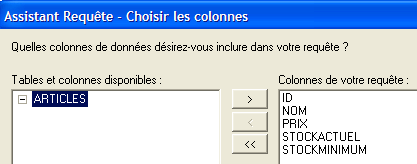
- [Suivant] ile bir sonraki adıma geçelim:
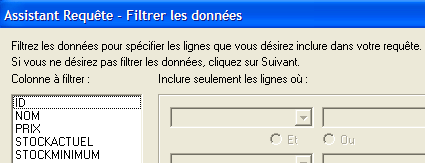
- Bu adımda verileri filtreleyebiliriz. Burada herhangi bir filtreleme yapmadan bir sonraki adıma geçiyoruz:
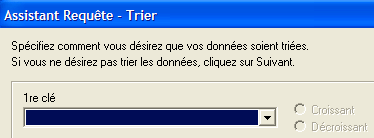
- Bu adım, verileri sıralamamıza olanak tanır. Bunu yapmayacağız ve bir sonraki adıma geçelim:
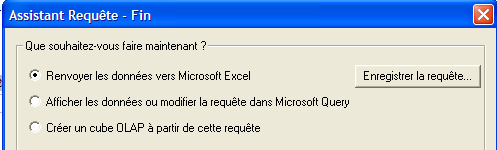
- Son adımda verilerle ne yapmak istediğimiz sorulur. Burada verileri Excel'e aktarıyoruz:
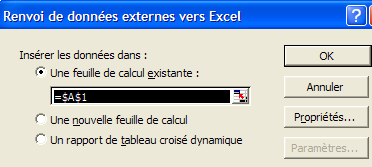
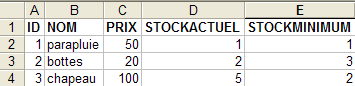
- Burada Excel, alınan verileri nereye yerleştirmek istediğimizi sorar. Verileri, A1 hücresinden başlayarak aktif sayfaya yerleştiririz. Veriler daha sonra Excel sayfasına aktarılır:
Bir kaynağın geçerliliğini test etmenin başka yolları da vardır: ODBC. Örneğin, [http://www.openoffice.org] adresinde bulunan ücretsiz OpenOffice paketini kullanabiliriz. İşte bir metin örneği: OpenOffice:
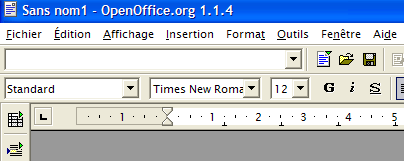 | 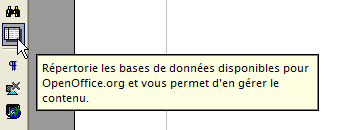 |
- OpenOffice penceresinin sol tarafındaki bir simge, veri kaynaklarına erişim sağlar. Ardından arayüz değişerek veri kaynaklarını yönetme alanı açılır:
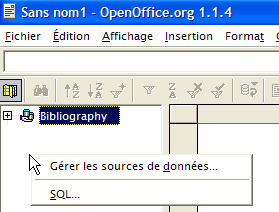
- Önceden tanımlanmış bir veri kaynağı vardır: [Bibliography]. Veri kaynakları alanına sağ tıklayarak, [Gérer les sources de données] seçeneğiyle yeni bir veri kaynağı oluşturabiliriz:
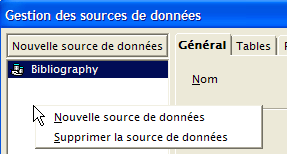
- [Gestion des sources de données] sihirbazı, veri kaynakları oluşturmanıza olanak tanır. Veri kaynakları alanına sağ tıklayarak [Nouvelle source de données] seçeneğiyle yeni bir veri kaynağı oluşturabilirsiniz:
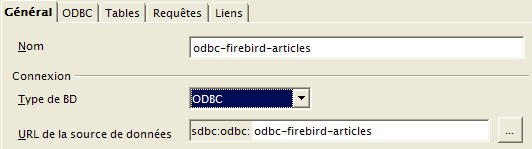
İstediğiniz herhangi bir ad. Burada ODBC adlı kaynağın adını kullandık | |
OpenOffice, BD'i JDBC, ODBC aracılığıyla veya doğrudan (MySQL, Dbase, ...) yönetebilir. Örneğimiz için ODBC seçilmelidir. | |
Giriş alanının sağındaki düğme, makinenin ODBC kaynak listesine erişim sağlar. [odbc-firebird-articles] kaynağını seçiyoruz |
- [ODBC] paneline geçip, bağlantı kurulacak kullanıcı kimliğini tanımlıyoruz:
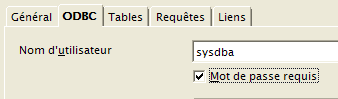
ODBC kaynağının sahibi |
- [Tables] paneline geçiyoruz. Şifre isteniyor. Burada şifre [masterkey]'tir:
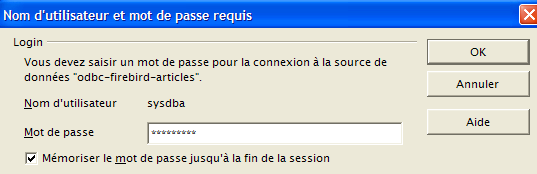
- [OK] komutunu giriyoruz. Ardından ODBC kaynağındaki tablo listesi görüntülenir:
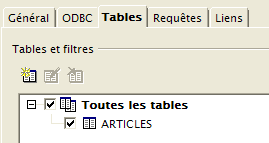
- [OpenOffice] belgesinde gösterilecek tabloları tanımlayabiliriz. Burada [ARTICLES] tablosunu seçip [OK] komutunu giriyoruz. Veri kaynağının tanımı tamamlanmıştır. Ardından, aktif belgenin veri kaynakları listesinde görünür:
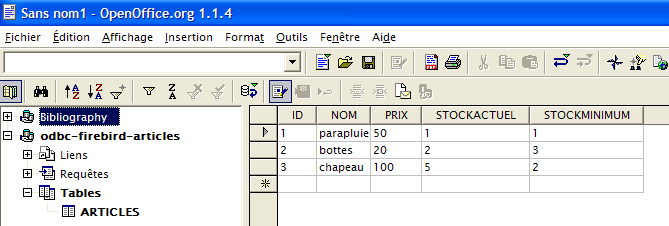
- Fareyi kullanarak yukarıdaki [ARTICLES] tablosunu [OpenOffice] metnine sürükleyebilirsiniz.
8.4. Microsoft Query
MS Query, MS Office ile birlikte gelse de, bu programa her zaman bir bağlantı bulunmayabilir. Bu program, MS Office'in Office klasöründe MSQRY32.EXE adıyla bulunur. Örneğin, "C:\Program Files\Office 2000\Office\MSQRY32.EXE". MS Query, ODBC sorguları kullanarak herhangi bir SQL veri kaynağını sorgulamaya olanak tanır. Bu sorgular grafiksel olarak oluşturulabilir veya klavyeyle doğrudan yazılabilir. Çoğu Windows veritabanı ODBC sürücüleri sağladığından, hepsi MS Query ile sorgulanabilir. MS Query başlatıldığında, aşağıdaki ekran görüntülenir:
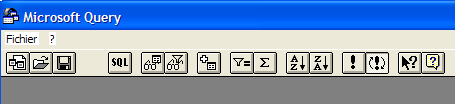
Öncelikle, sorgulanacak ODBC veri kaynağını belirlememiz gerekir. Bunun için şu seçeneği kullanırız: Fichier/Nouvelle:
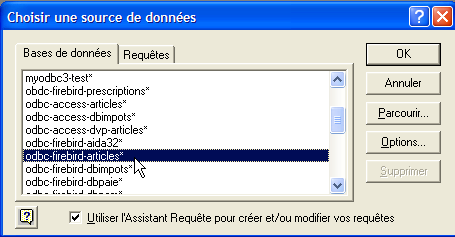
Daha önce oluşturduğumuz ODBC kaynağını kullanacağız. MS Query bize kaynağın yapısını gösterir:
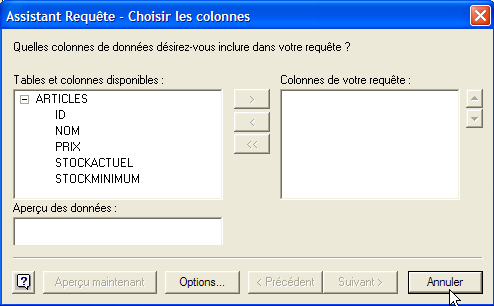
[Annuler] düğmesini kullanıyoruz, çünkü SQL dilini biliyorsak önerilen sihirbaz pek işe yaramaz. [Fichier / Exécuter SQL] seçeneği ile seçilen ODBC kaynağı üzerinde SQL sorguları oluşturabiliriz:
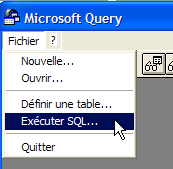 | 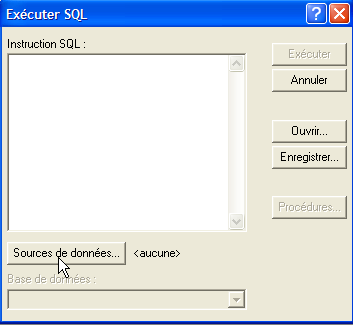 |
Yine ODBC kaynağını seçmemiz gerekiyor:
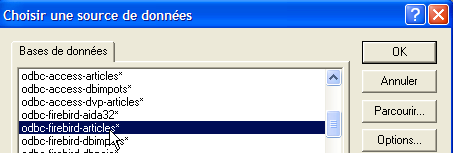
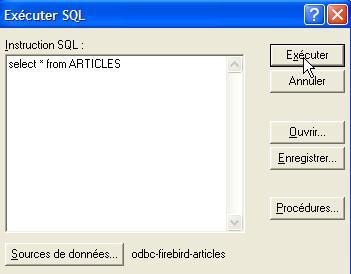
ODBC kaynağı seçildikten sonra, bu kaynak üzerinde SQL komutları verilebilir:
Şu sonucu elde ederiz:
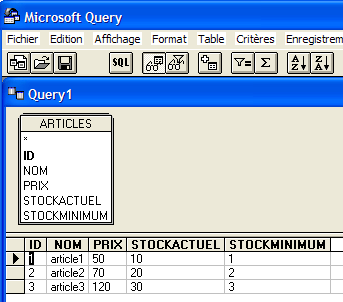
Okuyucunun, Firebird veritabanı DBBIBLIO ile bir ODBC kaynağı oluşturması ve önceki örnekleri tekrar denemesi önerilir.