6. Ekler
Bu belgede kullanılan araçların Windows 7 sistemlerine nasıl kurulacağını burada anlatıyoruz.
6.1. STS (Spring Tool Suite) Kurulumu
SpringSource Tool Suite [http://www.springsource.com/developer/sts]'i kuracağız; bu, Spring çerçevesiyle ilgili birçok eklentiyle önceden donatılmış ve ayrıca önceden yüklenmiş bir Maven yapılandırmasına sahip bir Eclipse sürümüdür.
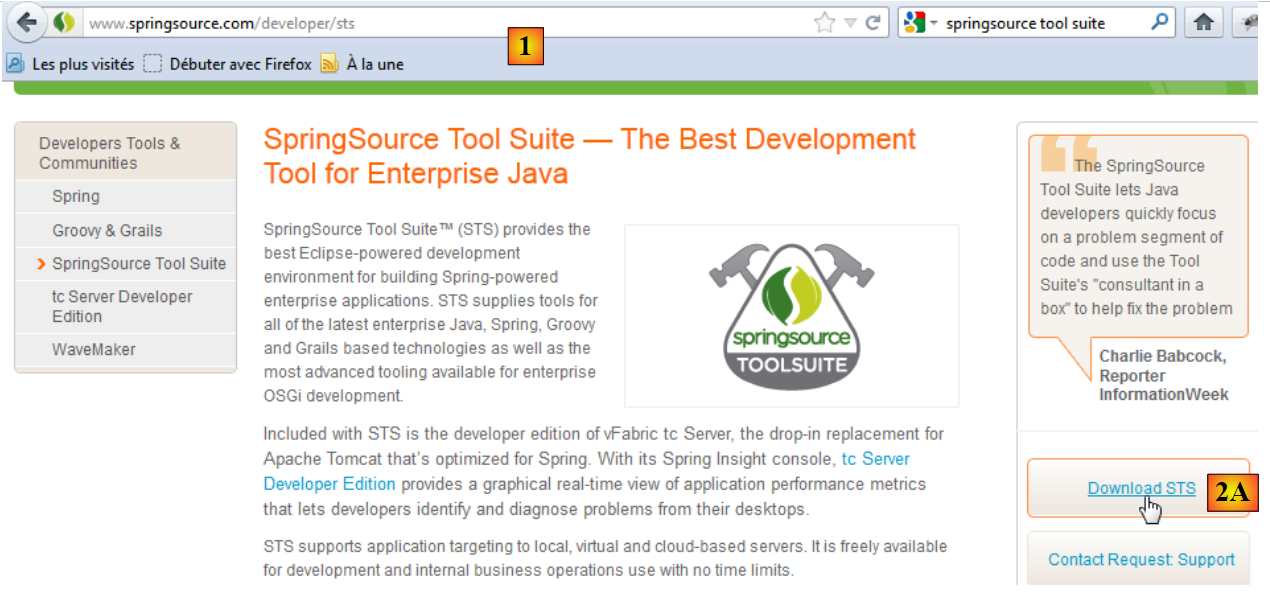 |
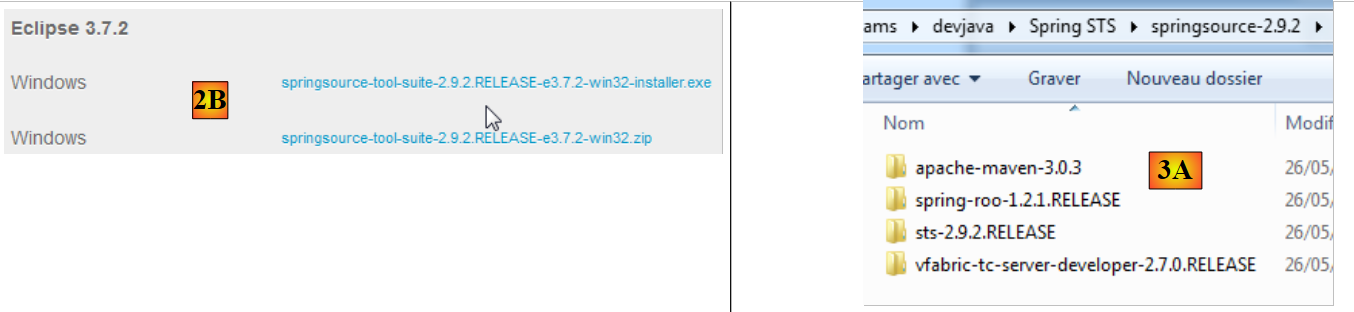
- SpringSource Tool Suite (STS) [1] adresine gidin ve STS, [2A], [2B] sürümlerini indirin,
 |
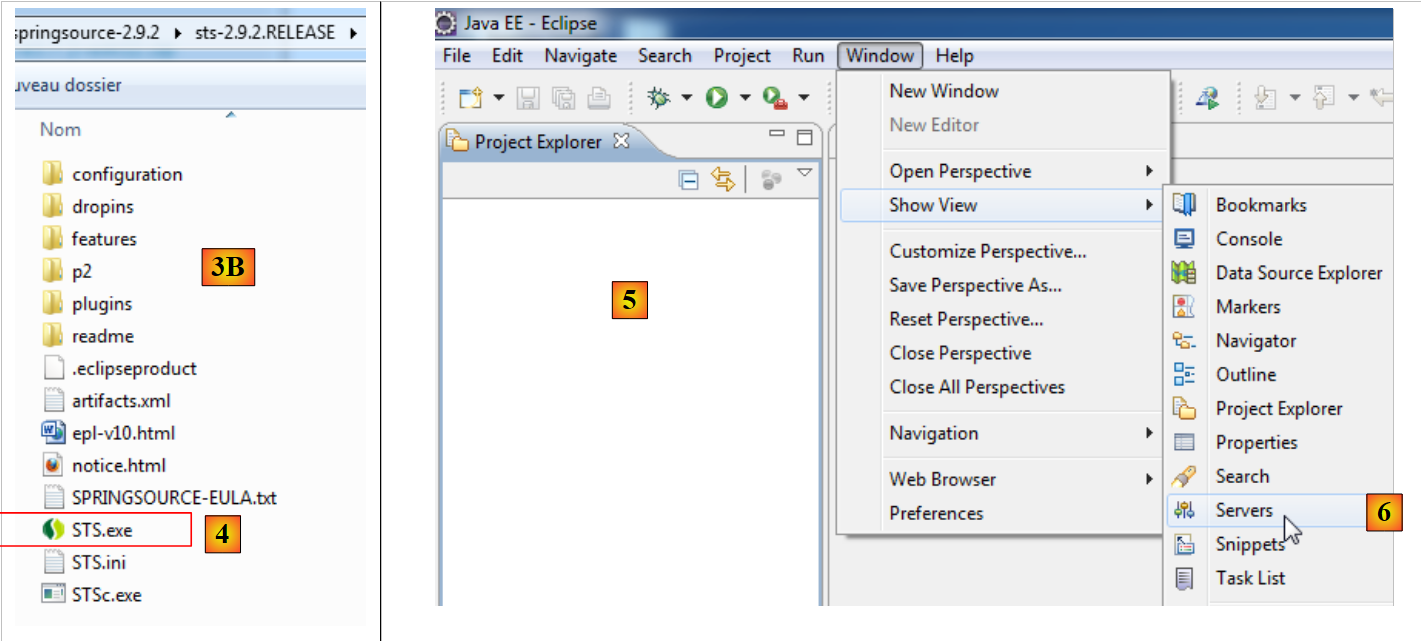 |
- İndirilen dosya, [3A] ve [3B] dosya dizinini oluşturan bir yükleyicidir. [4]'te yürütülebilir dosya çalıştırılır,
- [5]'te, karşılama penceresi kapatıldıktan sonra IDE'in çalışma penceresi görüntülenir. [6]'te, uygulama sunucuları penceresi görüntülenir,
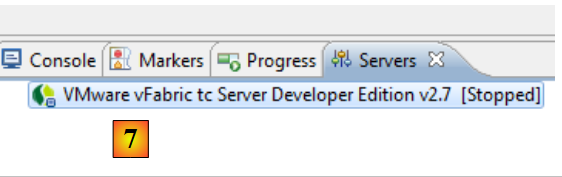 |
- [7]'te, sunucu penceresi görüntülenir. Bir sunucu kaydedilir. Bu, Tomcat uyumlu bir VMware sunucusudur.
Uygulama kapsamında STS'in kullanımı 1.3.2. paragrafında açıklanmaktadır.
6.2. [WampServer]'in kurulumu
[WampServer], bir Windows makinesinde PHP / MySQL / Apache üzerinde geliştirme yapmak için kullanılan bir yazılım paketidir. Biz bunu yalnızca SGBD ve MySQL için kullanacağız.
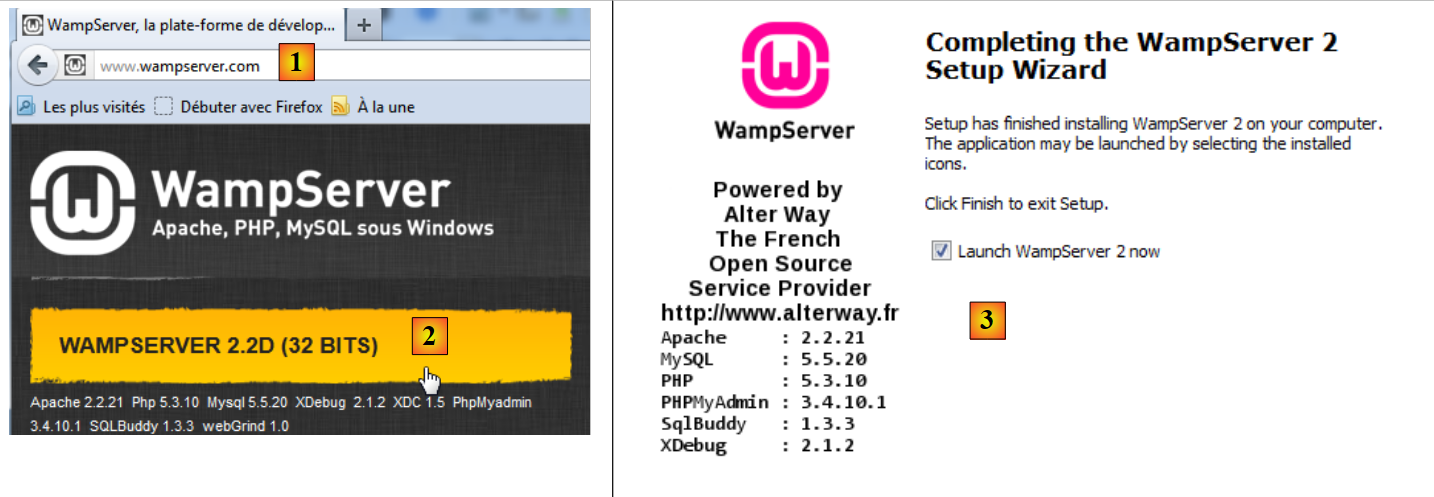 |
- [WampServer] [1] sitesinden uygun sürümü seçin [2],
- İndirilen dosya bir kurulum programıdır. Kurulum sırasında çeşitli bilgiler istenir. Bu bilgiler MySQL ile ilgili değildir. Dolayısıyla bu bilgileri göz ardı edebilirsiniz. Kurulumun sonunda [3] penceresi görüntülenir. [WampServer]'i çalıştırın,
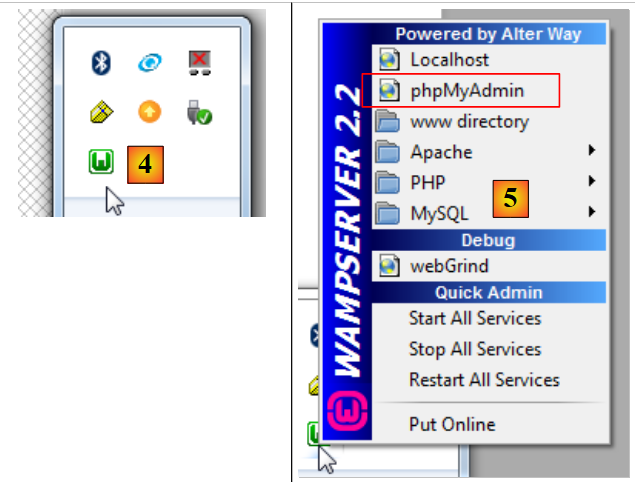 |
- ve [4]'e dönüştürüldüğünde, [WampServer] simgesi ekranın sağ alt köşesindeki görev çubuğuna yerleştirilir. [4]'e
- üzerine tıklandığında [5] menüsü görüntülenir. Bu menü, Apache sunucusunu ve SGBD ile MySQL'i yönetmeye olanak tanır. Bunu yönetmek için [PhpPmyAdmin] seçeneğini kullanırız;
- böylece aşağıdaki pencere açılır,
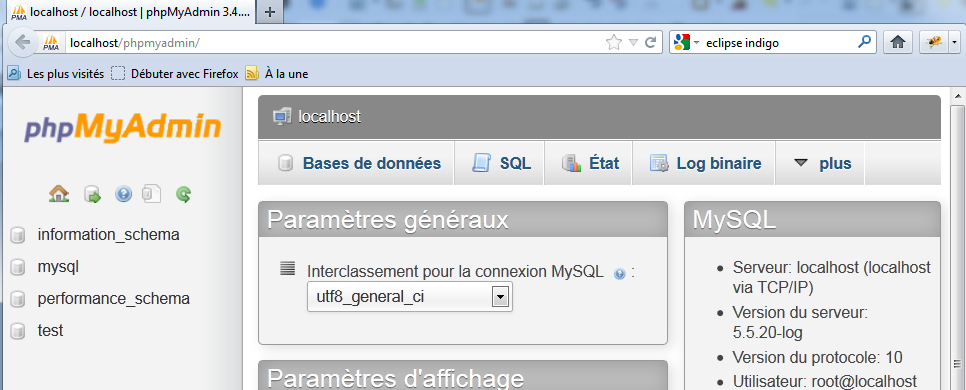
[PhpMyAdmin]'in kullanımı hakkında çok fazla ayrıntıya girmeyeceğiz. 1.3.1 numaralı paragrafta, uygulamanın veritabanını oluşturmak için bu seçeneğin nasıl kullanılacağını göstereceğiz.
6.3. [Webstorm]'in kurulumu
[WebStorm] (WS), IDE ve JetBrains uygulamalarını geliştirmek için kullanılan HTML / CSS / JS uygulamalarını geliştirmek için kullanılır. Angular uygulamaları geliştirmek için mükemmel olduğunu gördüm. İndirme sitesi [http://www.jetbrains.com/webstorm/download/]'tir. Bu, ücretli bir IDE sürümüdür ancak 30 günlük deneme sürümü indirilebilir. Uygun fiyatlı bir kişisel sürüm ve bir öğrenci sürümü mevcuttur.
Uygulama kapsamında kullanımı 1.3.3. paragrafında açıklanmaktadır. Bir uygulama içine JS kütüphanelerini yüklemek için, WS, [bower] adlı bir araç kullanır. Bu araç, bir [node.js] modülüdür; JS kütüphaneleri kümesidir. Ayrıca, JS kütüphaneleri bir Git sitesinden aranır; bu nedenle, indirme işlemini gerçekleştiren bilgisayarda bir Git istemcisi bulunması gerekir.
6.3.1. [node.js]'in kurulumu
[node.js]'in indirme sitesi [http://nodejs.org/]'tir. Yükleyiciyi indirin ve çalıştırın. Şu an için başka bir işlem yapmanız gerekmez.
6.3.2. [bower] aracının kurulumu
Javascript kütüphanelerinin indirilmesini sağlayacak [bower] aracının kurulumu çeşitli şekillerde yapılabilir. Biz bunu konsoldan gerçekleştireceğiz:
C:\Users\Serge Tahé>npm install -g bower
C:\Users\Serge Tahé\AppData\Roaming\npm\bower -> C:\Users\Serge Tahé\AppData\Roaming\npm\node_modules\bower\bin\bower
bower@1.3.7 C:\Users\Serge Tahé\AppData\Roaming\npm\node_modules\bower
├── stringify-object@0.2.1
├── is-root@0.1.0
├── junk@0.3.0
...
├── insight@0.3.1 (object-assign@0.1.2, async@0.2.10, lodash.debounce@2.4.1, req
uest@2.27.0, configstore@0.2.3, inquirer@0.4.1)
├── mout@0.9.1
└── inquirer@0.5.1 (readline2@0.1.0, mute-stream@0.0.4, through@2.3.4, async@0.8
.0, lodash@2.4.1, cli-color@0.3.2)
- 1. satır: [bower] modülünü yükleyen [node.js] komutu. Komutun çalışması için, [npm] yürütülebilir dosyasının makinedeki PATH dizininde bulunması gerekir (aşağıdaki paragrafa bakınız);
6.3.3. [Git]'in Kurulumu
Git, bir yazılım sürüm yönetim sistemidir. [msysgit] adlı bir Windows sürümü mevcuttur ve URL ile [http://msysgit.github.io/]'te bulunabilir. [msysgit]'i uygulamamızın sürümlerini yönetmek için değil, sadece [https://github.com] gibi sitelerde bulunan ve özel erişim protokolü gerektiren JS kütüphanelerini indirmek için kullanacağızve bu protokolün [msysgit] istemcisi tarafından sağlandığı
Kurulum sihirbazı, aşağıdakiler de dahil olmak üzere çeşitli adımlar sunar:
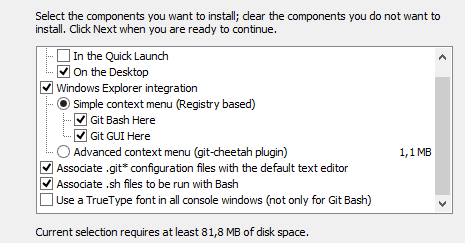 | 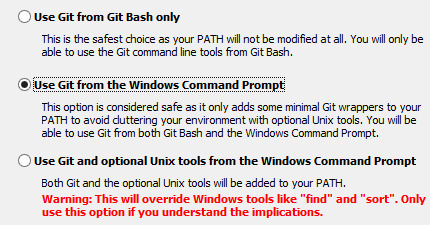 |
Kurulumun diğer adımları için önerilen varsayılan değerleri kabul edebilirsiniz.
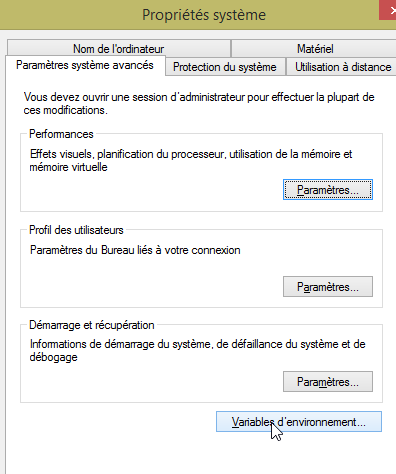
Git kurulumu tamamlandıktan sonra, yürütülebilir dosyanın bilgisayarınızdaki PATH dizininde olup olmadığını kontrol edin: [Panneau de configuration / Système et sécurité / Système / Paramètres systèmes avancés]:
 | 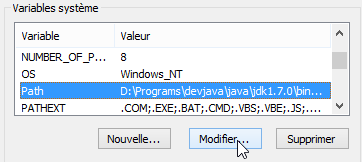 |
PATH değişkeni şu şekilde görünür:
D:\Programs\devjava\java\jdk1.7.0\bin;D:\Programs\ActivePerl\Perl64\site\bin;D:\Programs\ActivePerl\Perl64\bin;D:\Programs\sgbd\OracleXE\app\oracle\product\11.2.0\client;D:\Programs\sgbd\OracleXE\app\oracle\product\11.2.0\client\bin;D:\Programs\sgbd\OracleXE\app\oracle\product\11.2.0\server\bin;...;D:\Programs\javascript\node.js\;D:\Programs\utilitaires\Git\cmd
Şunları kontrol edin:
- [node.js] kurulum klasörünün yolu mevcut mu (burada D:\Programs\javascript\node.js);
- Git istemcisinin yürütülebilir dosyasının yolu mevcut mu (burada D:\Programs\utilitaires\Git\cmd);
6.3.4. [Webstorm]'in yapılandırılması
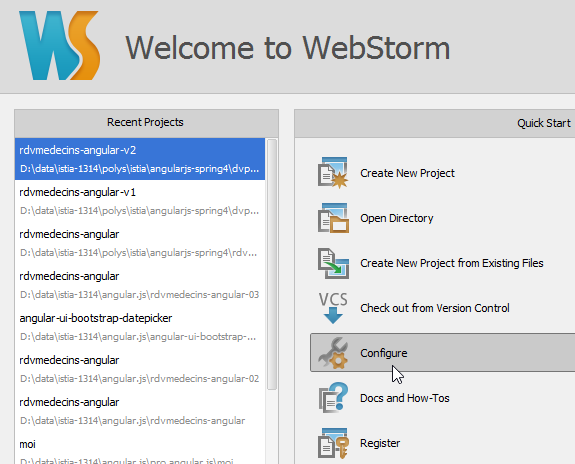
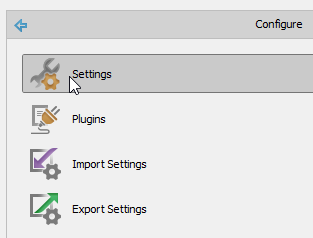
Şimdi [Webstorm]'in yapılandırmasını kontrol edelim
 |  |
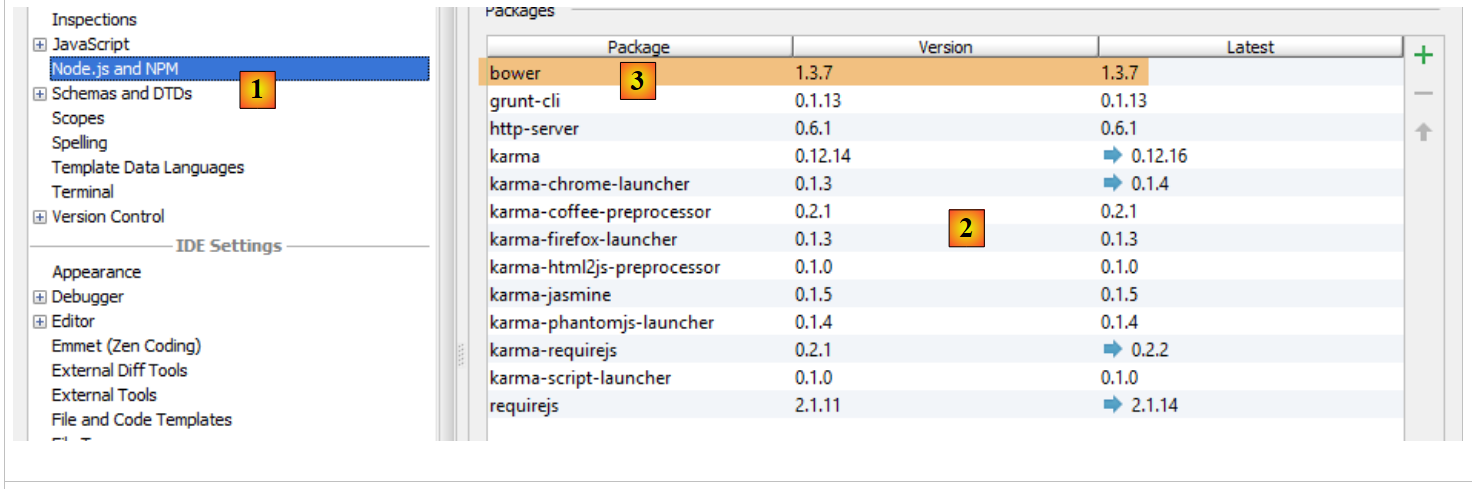 |
Yukarıda, [1] seçeneğini seçin. [node.js] modüllerinin önceden yüklenmiş olanları listesi, [2] altında görüntülenir. Önceki kurulum sürecini izlediyseniz, bu listede yalnızca [bower] modülüne ait [3] satırı bulunmalıdır.
6.4. Android için bir emülatörün kurulumu
Android'in SDK sürümüyle birlikte gelen emülatörler yavaştır ve bu da kullanıcıları emülatörleri kullanmaktan caydırır. [Genymotion] şirketi, çok daha yüksek performanslı bir emülatör sunmaktadır. Bu emülatör, URL [https://cloud.genymotion.com/page/launchpad/download/]
adresinden indirilebilir (Şubat 2014).
Kişisel kullanım sürümünü edinmek için kayıt olmanız gerekecektir. [Genymotion] ürününü, VirtualBox sanal makinesiyle birlikte indirin;
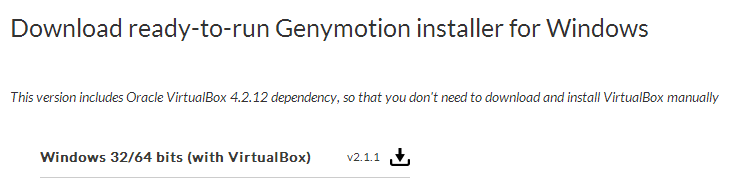
[Genymotion] dosyasını kurun ve çalıştırın. Ardından bir tablet veya telefon için bir görüntü indirin:
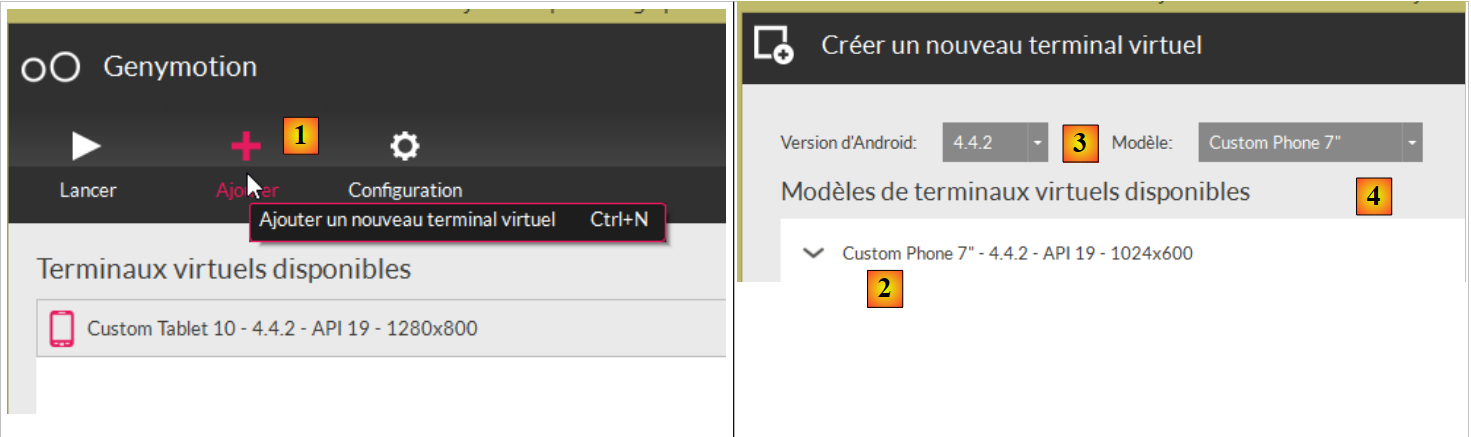 |
- [1] ile bir sanal terminal ekleyin;
- [2]'te, kurulacak bir veya daha fazla terminal seçin. Görüntülenen listeyi, istediğiniz Android sürümünü ([3]) ve terminal modelini ([4]) belirterek daraltabilirsiniz;
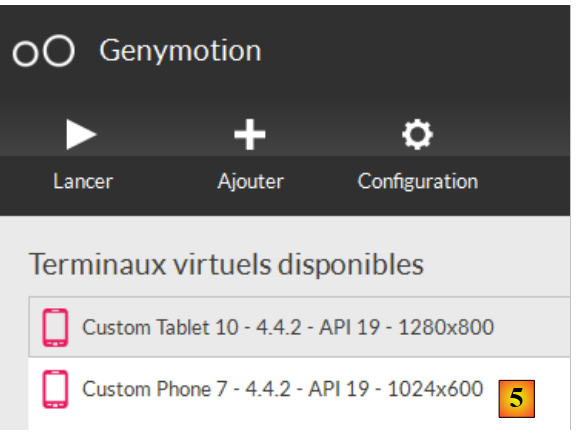 |
- indirme işlemi tamamlandığında, Android uygulamalarınızı test etmek için kullanabileceğiniz sanal terminal listesini [5] olarak alırsınız;
6.5. Chrome eklentisinin kurulumu [Advanced Rest Client]
Bu belgede, Google'ın Chrome tarayıcısı (http://www.google.fr/intl/fr/chrome/browser/) kullanılmaktadır. Tarayıcıya [Advanced Rest Client] uzantısı eklenecektir. Aşağıdaki adımları uygulayabilirsiniz:
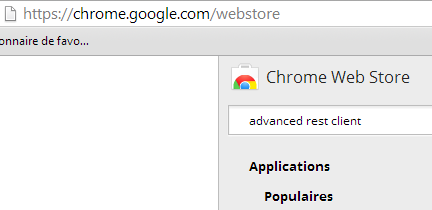
- Chrome tarayıcısıyla [Google Web store] sitesine (https://chrome.google.com/webstore) gidin;
- [Advanced Rest Client] uygulamasını arayın:
 |
- uygulama artık indirilmeye hazırdır:
 |
- Uygulamayı indirmek için bir Google hesabı oluşturmanız gerekecektir. [Google Web Store] daha sonra [1] onayını ister:
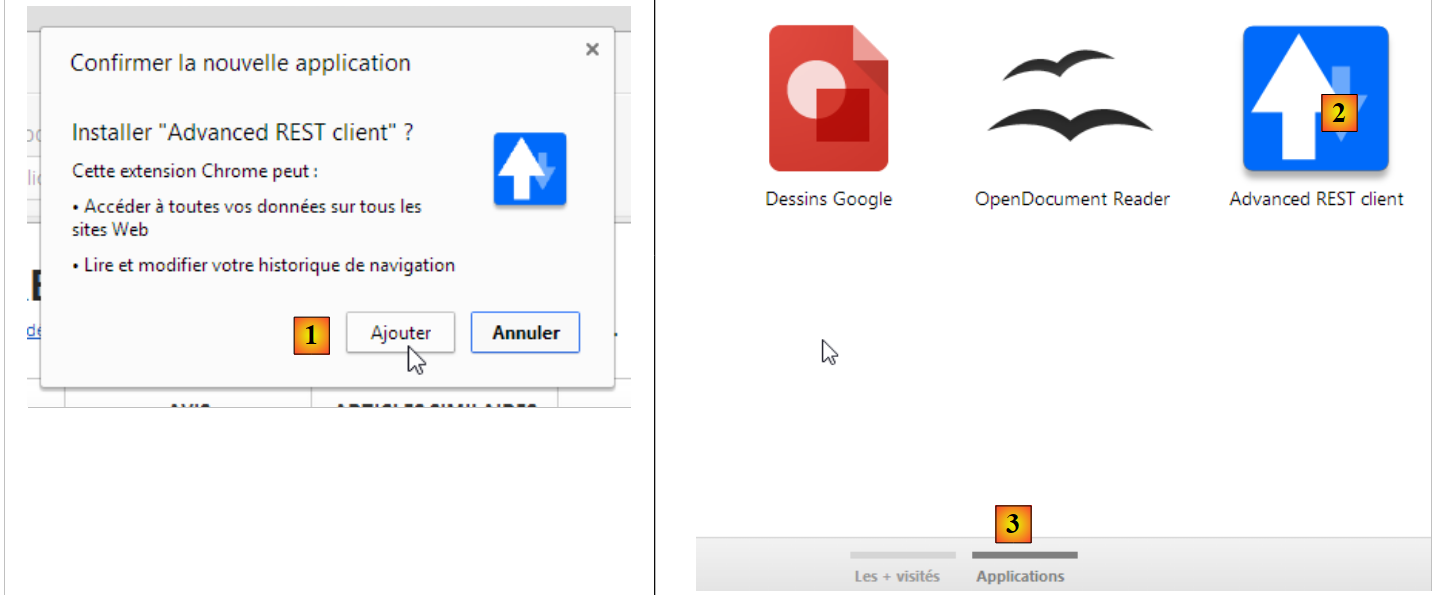 |
- [2]'te, eklenen uzantı [Applications] [3] seçeneğinde kullanılabilir. Bu seçenek, tarayıcıda oluşturduğunuz her yeni sekmede (CTRL-T) görüntülenir.