2. Python yorumlayıcısının kurulumu
2.1. ActivePython
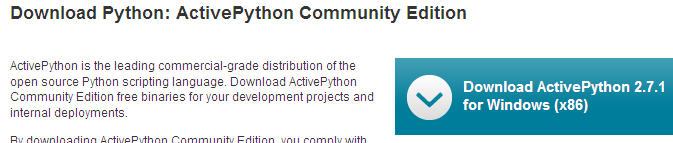
Bu belgedeki örnekler, ActiveState Python yorumlayıcısıyla test edilmiştir:
 |
Notlar:
- Active Python'un 64 bit sürümünü indirmeyin. Bu sürüm, belgenin ilerleyen kısımlarında ihtiyaç duyulacak olan MySQLdb modülünün kurulumuna izin vermez.
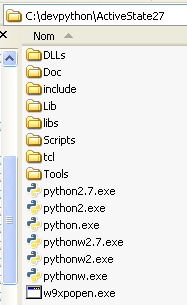
ActivePython modülünün kurulumu sonucunda aşağıdaki dizin yapısı oluşur:
 |
ve uygulama dizin yapısında aşağıdaki menü oluşur:
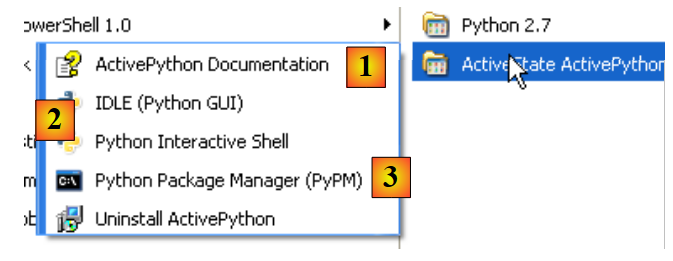 |
- 1: ActivePython belgeleri. Bu belgeler oldukça kapsamlıdır ve bir sorunla karşılaştığınızda ilk olarak bu belgelere başvurmanız tavsiye edilir;
- 2: Etkileşimli bir Python yorumlayıcısı;
- 3: Active Python paket yöneticisi. MySQL veritabanlarıyla çalışmaya olanak tanıyan Python paketini yüklemek için bunu kullanacağız.
Etkileşimli Python yorumlayıcısını kullanmayacağız. Sadece bu belgedeki komut dosyalarının bu yorumlayıcıyla çalıştırılabileceğini bilmeniz yeterlidir. Bir Python işlevinin çalışmasını test etmek için kullanışlı olsa da, tekrar kullanılacak komut dosyaları için pek kullanışlı değildir. İşte bir örnek:
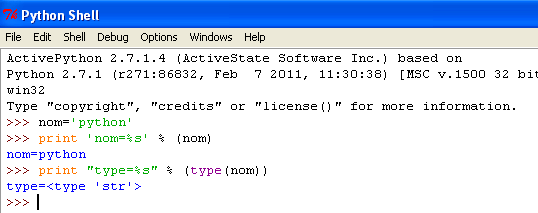 |
>>> komut istemi, girilen Python komutunun anında çalıştırılmasını sağlar. Yukarıda yazılan kodun anlamı şöyledir:
Satırlar:
- 1: bir değişkenin başlatılması. Python'da değişkenlerin türü bildirilmez. Değişkenler, kendilerine atanan değerin türünü otomatik olarak alır. Bu tür zaman içinde değişebilir;
- 2: Adın görüntülenmesi. 'nom=%s', %s'nin bir karakter dizisini belirten biçim parametresi olduğu bir görüntüleme biçimidir. (nom), %s yerine görüntülenecek olan gerçek parametredir;
- 3: Görüntüleme sonucu;
- 4: nom değişkeninin türünün gösterimi;
- 5: nom değişkeninin türü str (dize) şeklindedir.
Aşağıda, şu şekilde test edilmiş komut dosyaları sunuyoruz:
- komut dosyası herhangi bir metin düzenleyicisiyle yazılabilir. Burada, Python komut dosyaları için sözdizimi renklendirme özelliği sunan Notepad++'i kullandık;
- komut dosyası bir DOS penceresinde çalıştırılır.
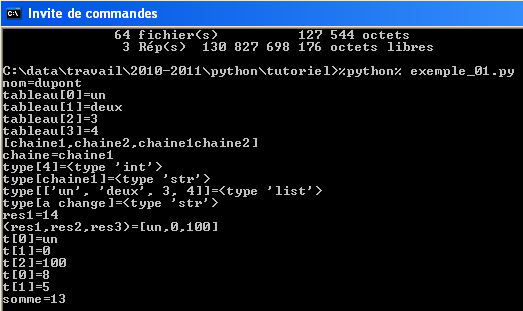 |
- test edilecek komut dosyasının bulunduğu klasöre gidin;
- %python% değişkeni bir sistem değişkenidir:
-
- satır: %python% ortam değişkeninin değerinin görüntülenmesi;
-
- satır: Değeri: <installdir>\python.exe; burada installdir, ActivePython'in kurulum klasörüdür.
2.2. Python Tools for Visual Studio
[Python Tools for Visual Studio], Şubat 2012 itibarıyla şu sürümde mevcuttur: URL. Bu sürüm, Visual Studio 2010'a Python işlevleri ekler. Visual Studio 2010 Express sürümü ücretsizdir ve URL ile [http://www.microsoft.com/visualstudio/en-us/products/2010-editions/express] adreslerinden indirilebilir.
[Python Tools for Visual Studio] uzantıları yüklendikten sonra, VS 2010 ile Python projeleri oluşturulabilir:
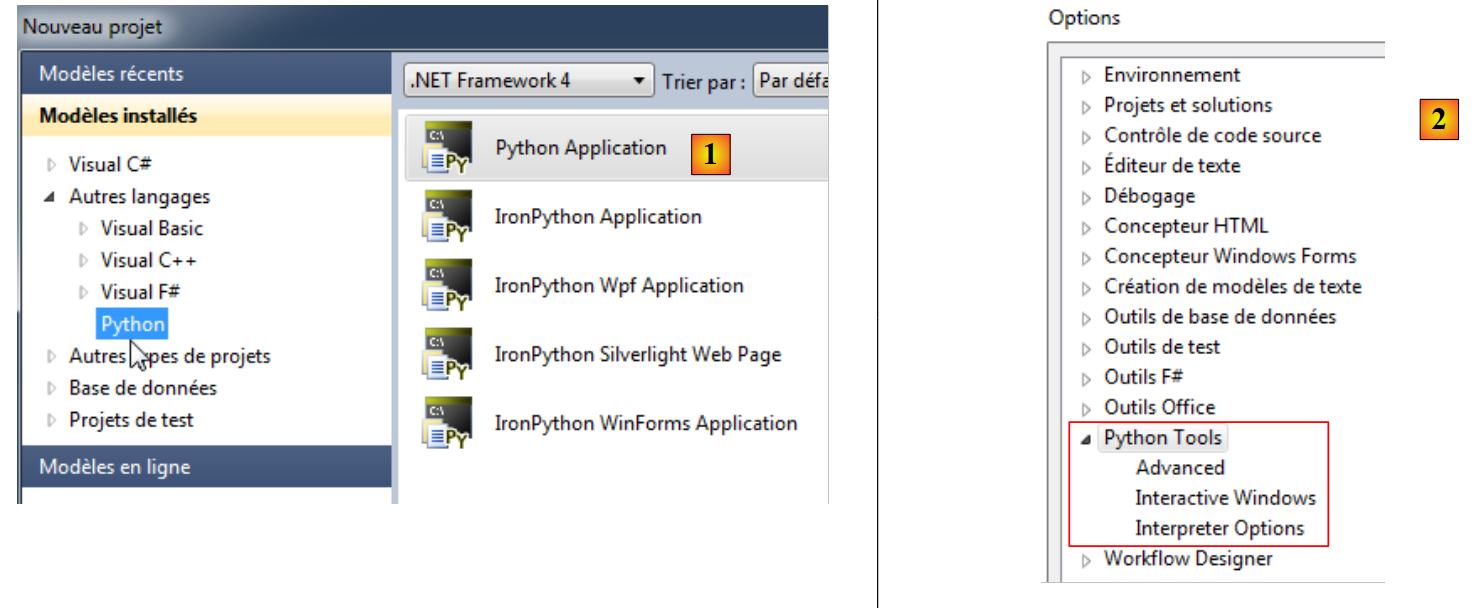 |
- Bu belgedeki tüm örnekler için [1] seçeneği uygundur;
- [2]: (Araçlar / Seçenekler) menüsü aracılığıyla Python ortamını yapılandırabilirsiniz.
ActivePython yorumlayıcısı Visual Studio tarafından algılanmış olmalıdır [3] :
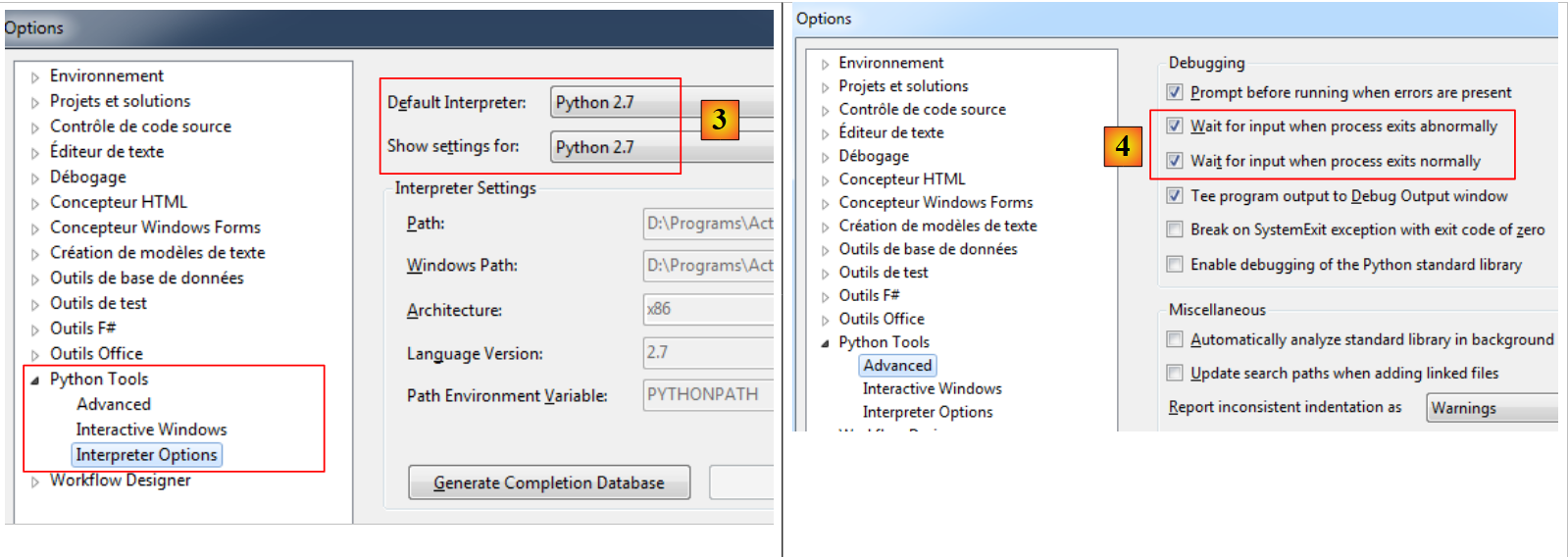 |
- [4]'te, programın yürütülmesinin bir duraklama ile sona ermesi ve kullanıcının klavyedeki bir tuşa basarak bu duraklamayı sonlandırması istenir.
Bir Python projesi oluşturalım (Dosya / Yeni / Proje):
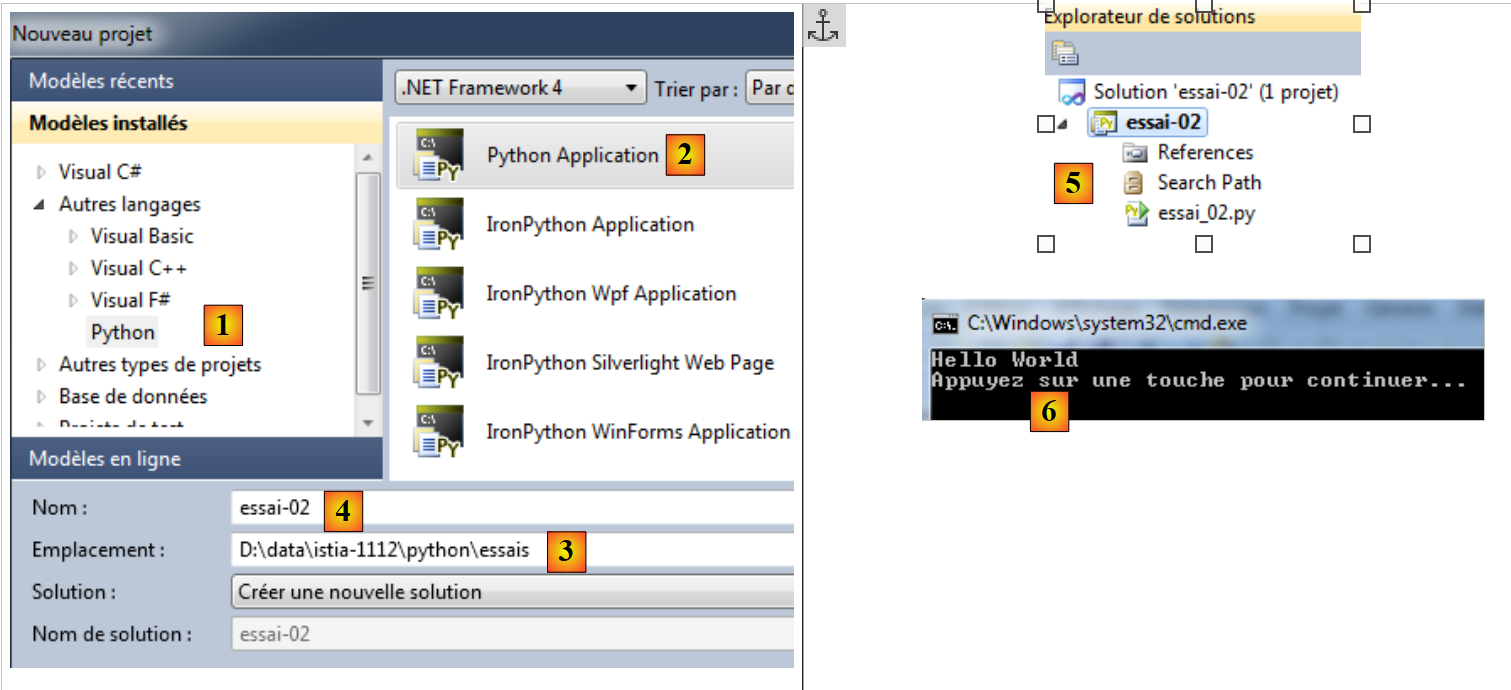 |
- [1,2]'te: [Python Application] türünde bir Python projesi seçin;
- [3]: proje için bir klasör seçin;
- [4]: projeye bir ad verin;
- [5] dosyasında: oluşturulan proje.
[essai_02.py] dosyası bir Python programıdır:
print('Hello World')
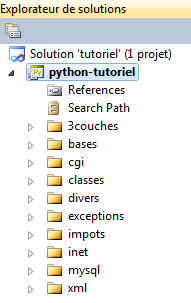
Bu program [Ctrl-F5] ile çalıştırılır: sonuç, [6] adlı bir DOS penceresinde görüntülenir. Belgedeki tüm kodlar da bu şekilde test edilmiştir. Örnekler, VS 2010 çözümü biçiminde sunulmaktadır:
 |