3. Çalışma ortamının kurulması
Burada, IA tarafından oluşturulan Python komut dosyalarını test etmek için kullanılan çalışma ortamını gösteriyoruz. Bu paragraf, Python’a yeni başlayanlar içindir. Zaten bir Python çalışma ortamınız varsa, bu paragrafın tamamını atlayın ve bir sonraki paragrafa geçin.
3.1. Python 3.13.7
Bu belgedeki örnekler, Windows 10 işletim sistemli bir bilgisayarda URL |https://www.python.org/downloads/| (Ağustos 2025) adresinden indirilebilen Python 3.13.7 yorumlayıcısıyla test edilmiştir:
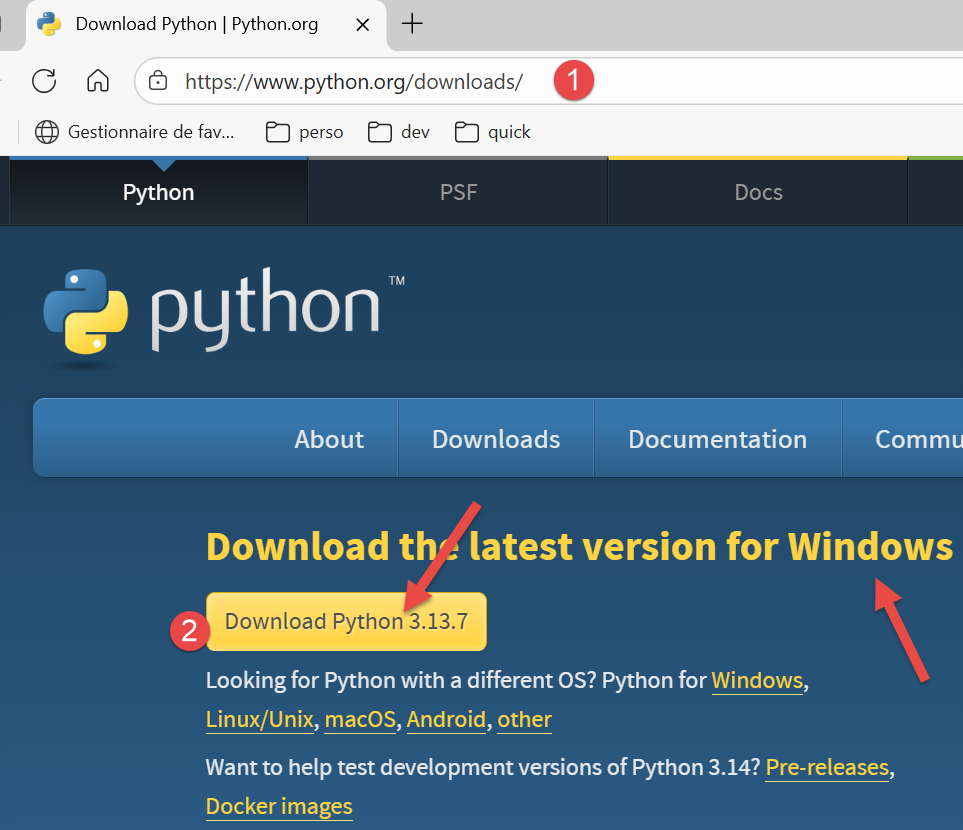
[1-2] adresinden Python yükleyicisinin yürütülebilir dosyasını indirin ve çalıştırın.
Python kurulumu sonucunda aşağıdaki [1] dosya yapısı oluşturulur:
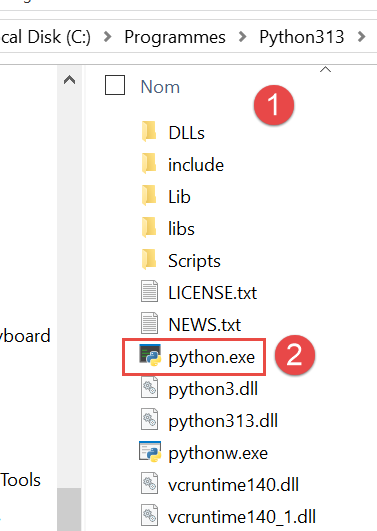
Python'u etkileşimli modda çalıştırmak için [2] dosyasına çift tıklayın. Aşağıda çalıştırılabilecek bir Python kodu örneği verilmiştir:
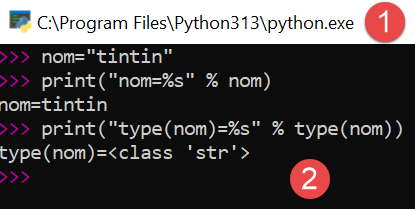
>>> komut istemi, girilen Python komutunun hemen çalıştırılmasını sağlar. Yukarıda yazılan kodun anlamı şöyledir:
Satırlar:
- 1: bir değişkenin başlatılması. Python'da değişkenlerin türü belirtilmez. Değişkenler, kendilerine atanan değerin türünü otomatik olarak alır. Bu tür zaman içinde değişebilir;
- 2: adın görüntülenmesi. 'nom=%s', %s'nin bir karakter dizisini belirten biçimsel bir parametre olduğu bir görüntüleme biçimidir. nom, %s yerine görüntülenecek olan gerçek parametredir;
- 3: Görüntüleme sonucu;
- 4: nom değişkeninin türünün gösterimi;
- 5: nom değişkeni burada class türündedir. Python 2.7'de değeri <type 'str'> olurdu;
Şimdi bir Windows konsolu açalım:
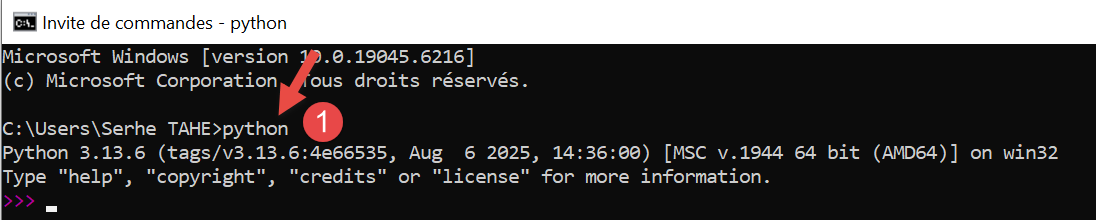
[python] yerine [1] yazabilmemiz ve [python.exe] yürütülebilir dosyasının bulunabilmesi, bu dosyanın Windows makinesindeki PATH dizininde olduğunu gösterir. Bu önemlidir, çünkü Python geliştirme araçlarının Python yorumlayıcısını bulabileceği anlamına gelir. Bunu şu şekilde doğrulayabiliriz:
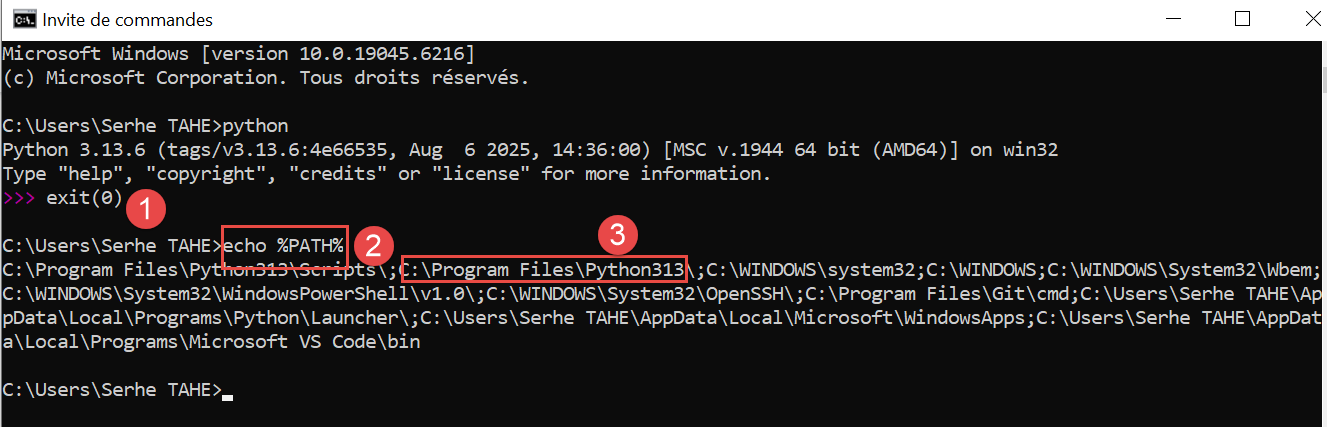
- [1]'te Python yorumlayıcısından çıkılır;
- [2]'te, Windows makinesindeki yürütülebilir dosyaların PATH'ini görüntüleyen komut;
- [3]'te, Python 3.13 yorumlayıcısının klasörünün PATH'in bir parçası olduğu görülür;
3.2. IDE PyCharm Community
Bu belgedeki komut dosyalarını derlemek ve çalıştırmak için, URL |https://www.jetbrains.com/fr-fr/pycharm/download/#section=windows| adresinde (Ağustos 2025 itibarıyla) bulunan [PyCharm] Community Sürümü düzenleyicisini kullandık:
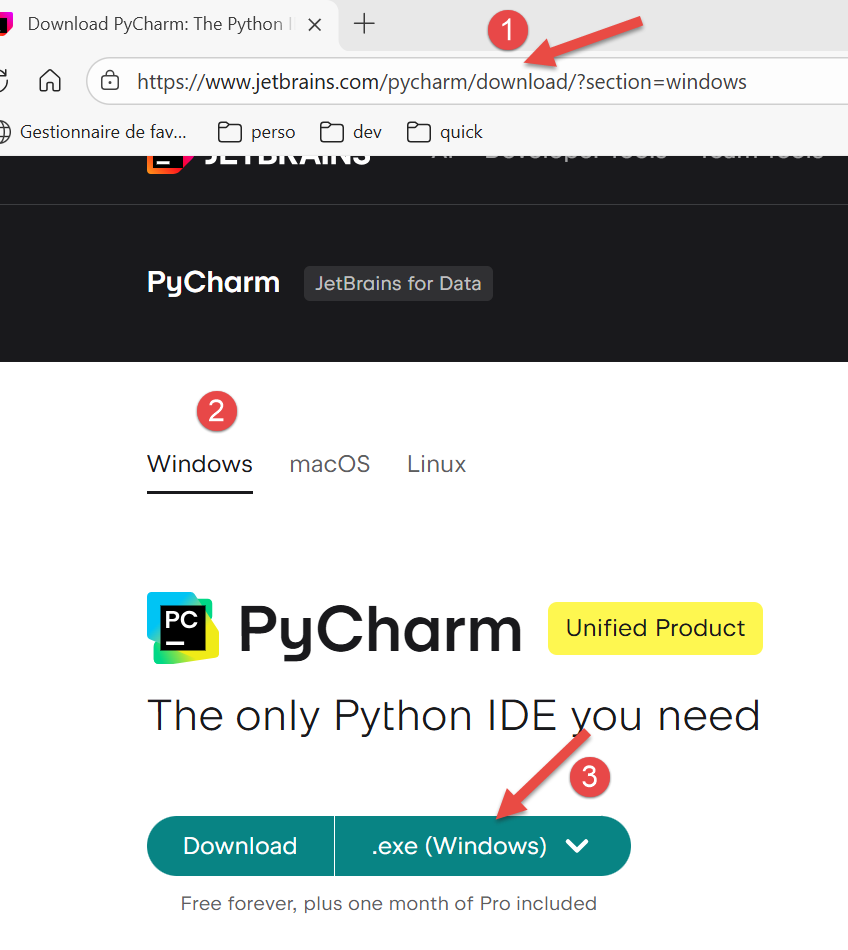
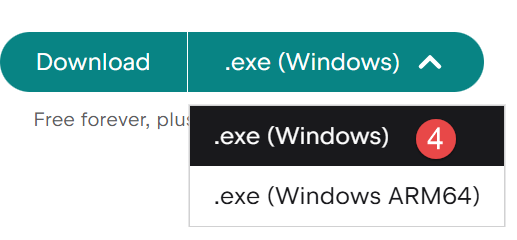
IDE, PyCharm Community sürümünü (Windows için buradan) ve [1-4]'i indirin ve kurun.
IDE PyCharm programını çalıştıralım. Bir ayar paneli açılır:
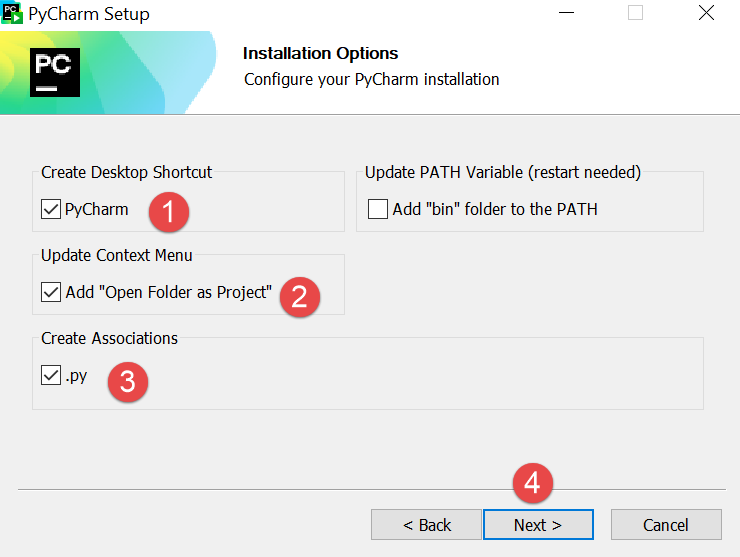
- [1]'i kullanarak masaüstünde PyCharm simgesini oluşturun;
- [2] ile dosya sistemindeki herhangi bir klasörü bir Python projesi olarak açmak için;
- [3] seçeneğinde, Python dosyaları .py uzantısına sahip olacaktır;
- [4]'te bir sonraki adıma geçin;
Bir sonraki pencerede yine [1] yapılandırması önerilir:
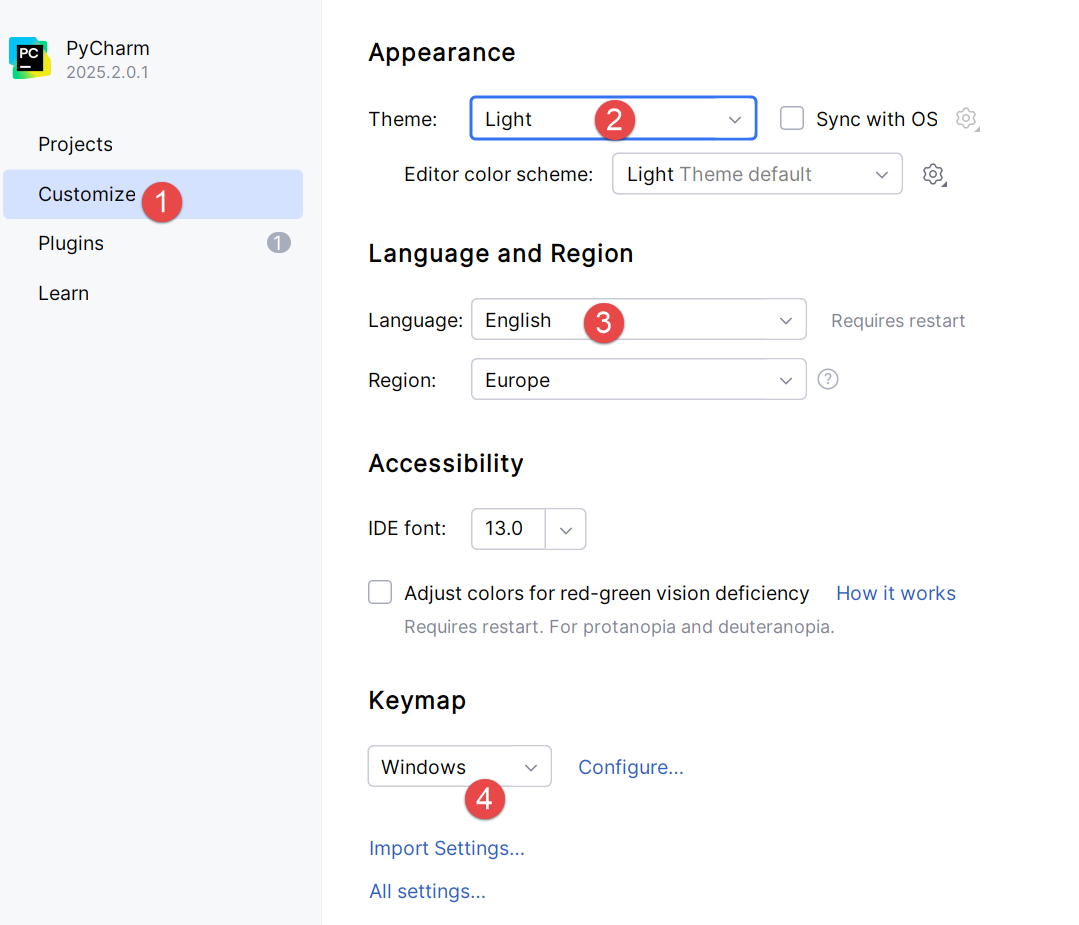
- [2]'te, [Light] temasını seçin. Okuyucu, kendi tercih ettiği temayı seçecektir;
- [3] adımında, IDE'i İngilizce olarak bırakıyoruz;
- [4]'te, Windows kısayolları korunur;
İlk Python projemizi [1-2] olarak oluşturalım:
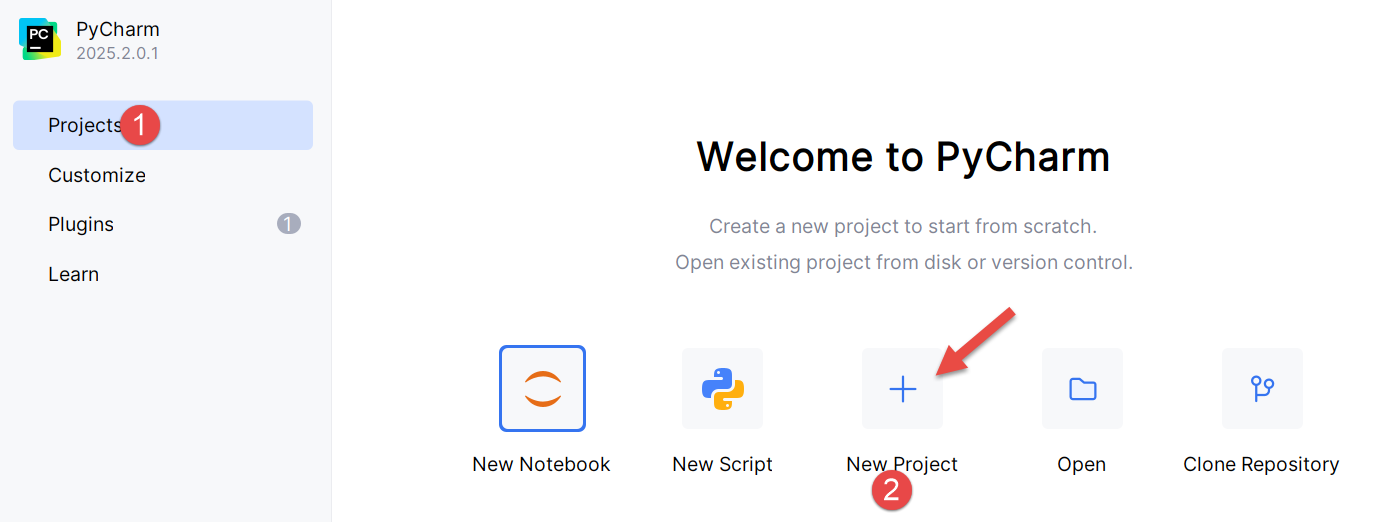
Bu, aşağıdaki pencereyi açar:
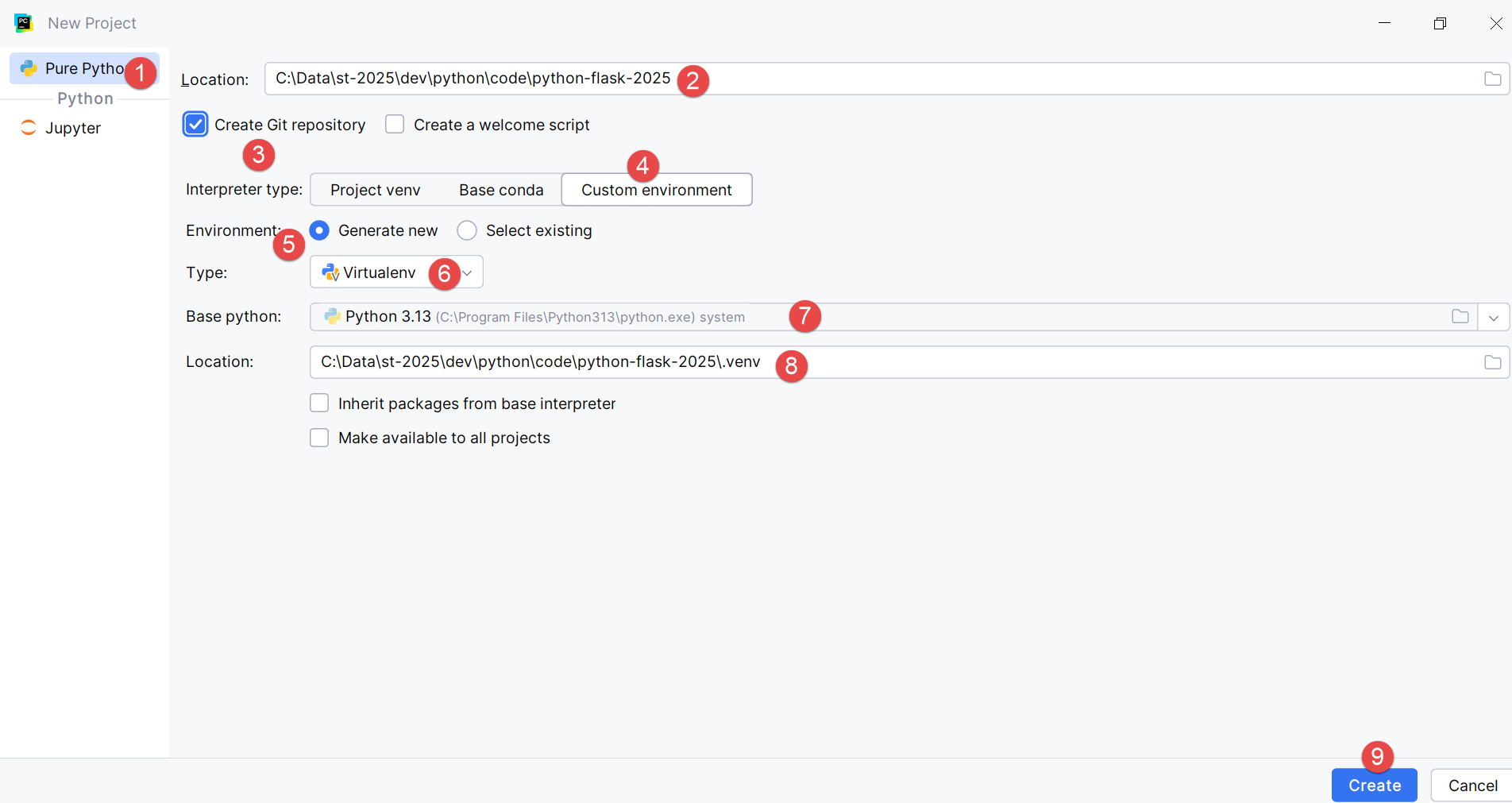
- [2]'te, proje için oluşturulacak klasörün adını belirtin;
- [3]'te, kaydedilecek kodun farklı sürümlerinin Git sürüm kontrolü ile yönetileceğini belirtin. PyCharm'te başka sürüm kontrol sistemlerini kullanabilirsiniz;
- [4-6]'te, projenizin bir sanal ortam kullanacağını belirtin. Sanal ortam, projenin kök dizininde [.venv] adlı bir klasör oluşturacaktır. Projeniz tarafından kullanılan tüm eklentiler (paketler) bu klasöre yerleştirilecektir. Bu, eklenti araması yapıldığında projeler arasında izolasyon sağlar. Proje, eklentilerini yalnızca kendi sanal ortamı olan [.venv] içinde arar; aynı isimde ancak sürümleri farklı olabilecek ve bazen birbirleriyle kısmen uyumsuz olabilecek eklentilerin bulunabileceği başka yerlerde arama yapmaz;
IDE PyCharm, oluşturulan projeyi şu şekilde gösterir:
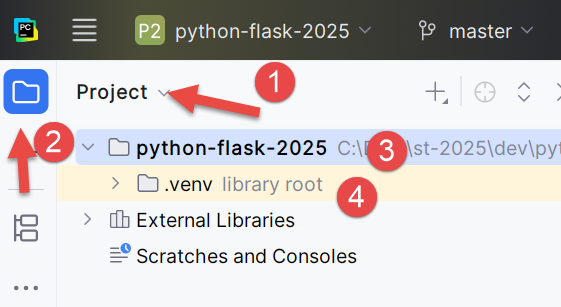
- [1-2]'te, proje dizin yapısı;
- [3] dosyasında, proje klasörü;
- [4] dosyasında, projenin sanal ortam klasörü bulunur. Proje için kullanacağımız eklentiler bu klasöre kurulacaktır;
Kodlamaya başlamadan önce, IDE'in yapılandırmasını daha ayrıntılı olarak inceleyelim:
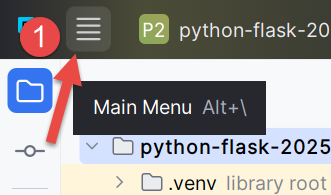
- Ana menüyü görüntülemek için [1]'e tıklayın;
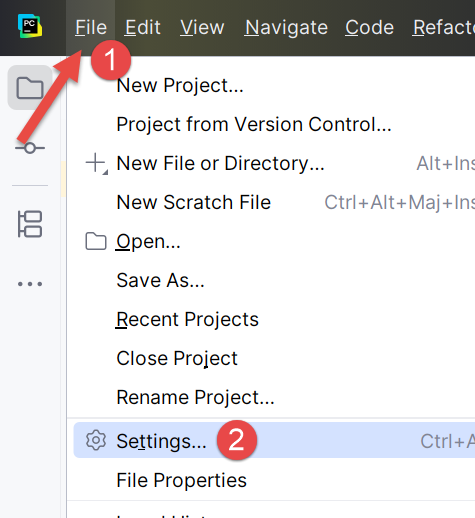
- [1-2]'te, IDE'i yapılandırın;
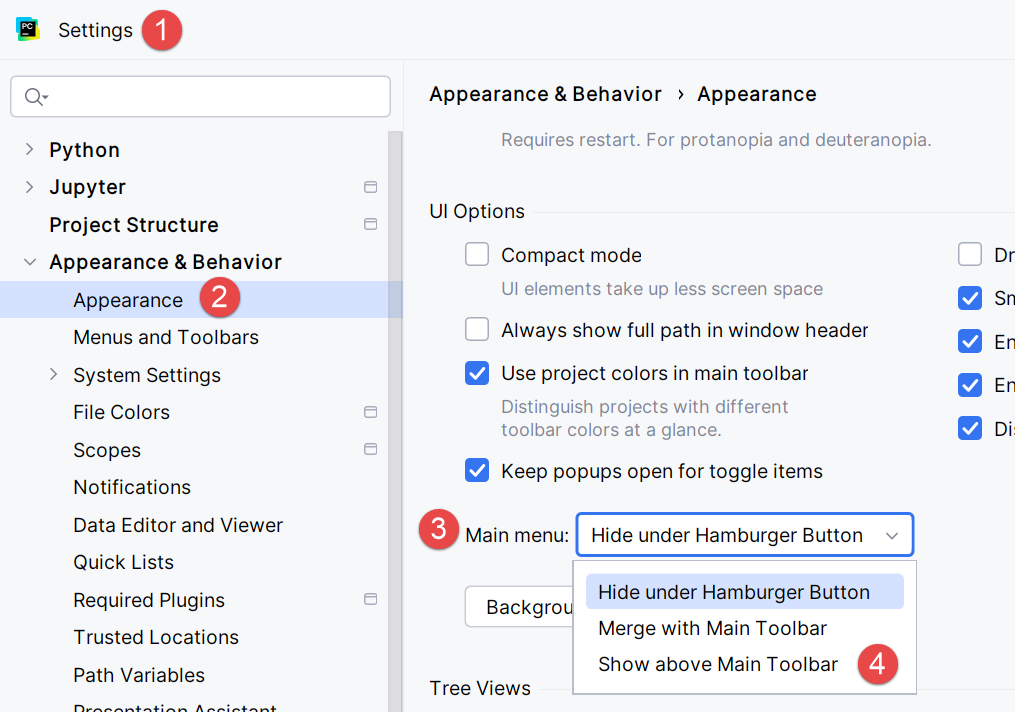
- [1-4]'te, ana menüyü ana araç çubuğunun üzerinde görmek istediğinizi belirtin. Bunu yapmak zorunda değilsiniz. Burada bunu, bu belgede yer alan ekran görüntülerinin daha anlaşılır olması için yapıyoruz. Değişikliğinizi onaylayın;
Artık ana menü her zaman görüntüleniyor [1]:
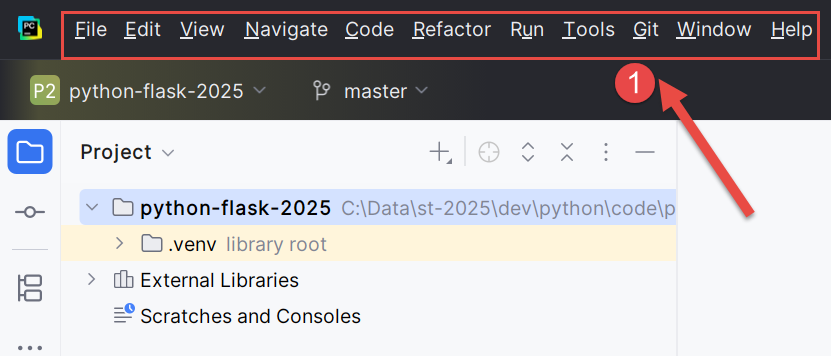
IDE yapılandırmasına devam edelim:
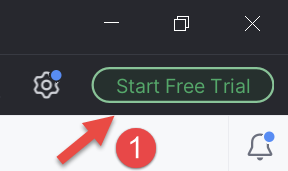
PyCharm penceresinin sağ üst köşesinde, PyCharm'in pro sürümünü denemeniz önerilir. PyCharm'i nasıl kurduğunuza bağlı olarak, pro sürümü (2025) otomatik olarak kurulmuş bile olabilir. Bu durumda menüde ek seçenekler görünür.
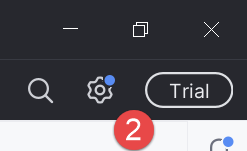
Bir aylık deneme sürümü olarak Pro sürümünü yüklediyseniz, sağ üst köşede [2] mesajı görünür.
Aşağıda yer alacak ekran görüntülerinin tutarlılığını sağlamak amacıyla, IDE Pro deneme sürümünü nasıl iptal edeceğinizi göstereceğim (istediğiniz zaman bu sürüme geri dönebilirsiniz):
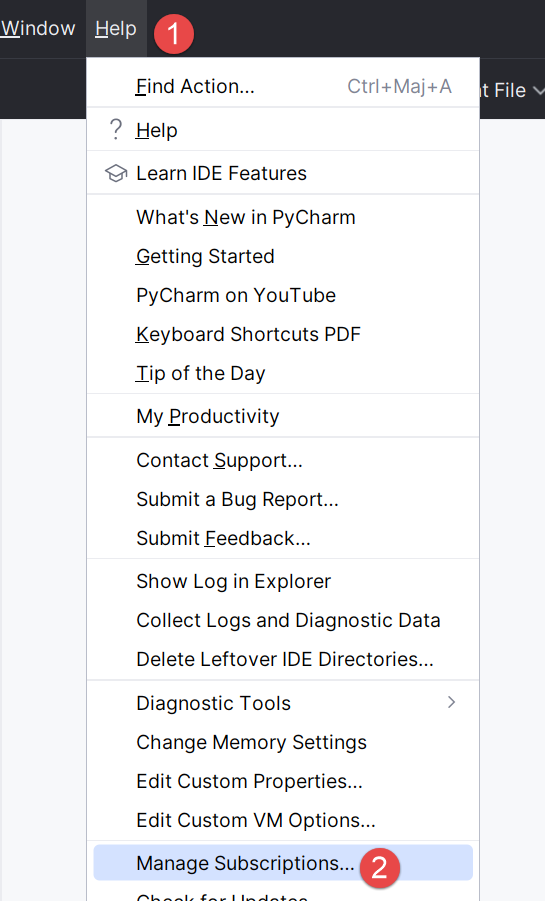
- [1-2]'te, IDE aboneliklerinizi yönetin;
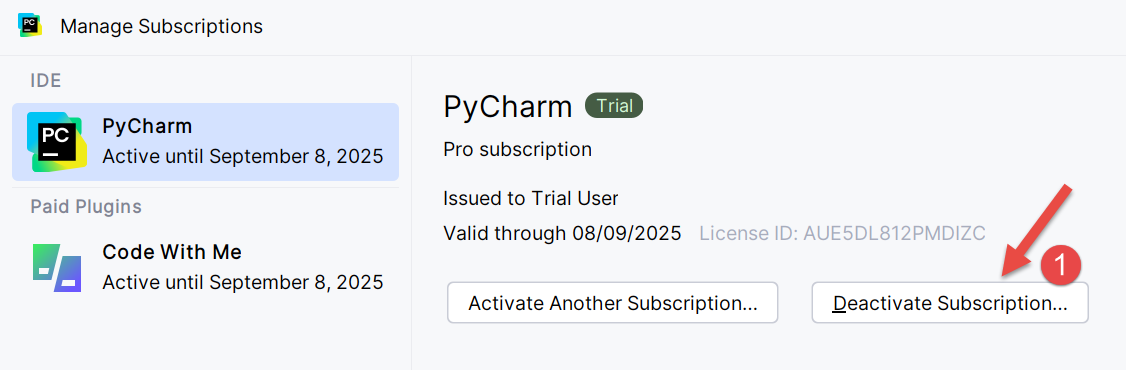
- [1]'te, pro sürümünü devre dışı bırakın. IDE yeniden başlatılacaktır;
Şimdi projemizi çalıştıracak Python yorumlayıcısını yapılandıralım. Bir önceki adımda bir tane indirdiğimizi hatırlıyoruz:
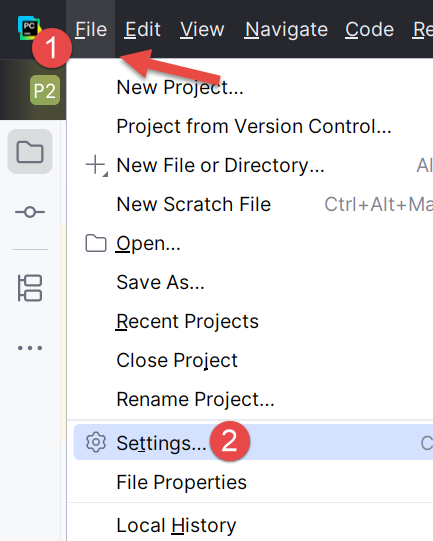
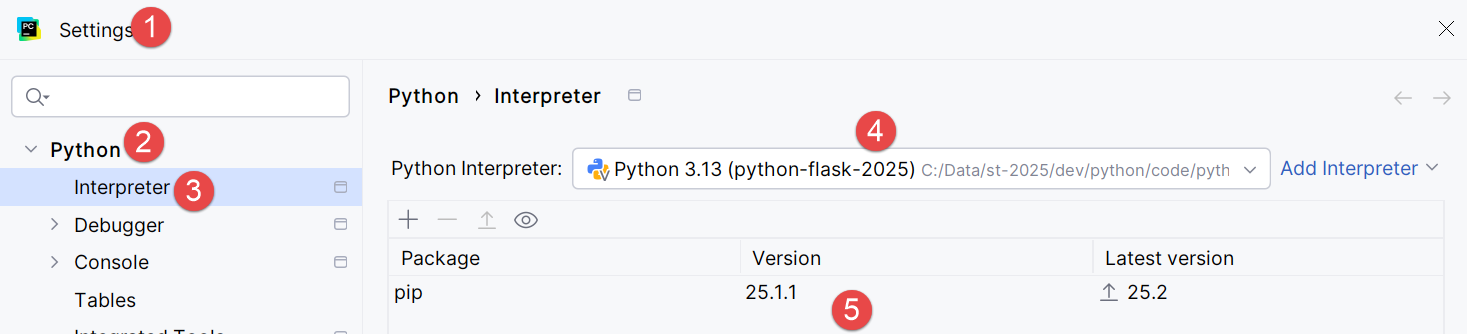
- [1-3]'te, projenin Python yorumlayıcısını yapılandırıyoruz;
- [4]'te, yorumlayıcının yolunu;
- [5]'te, bu yorumlayıcıyla ilişkili paketleri (eklentileri) ayarlıyoruz;
[4]'te, kullanılan yorumlayıcının tam yolunu öğrenelim:
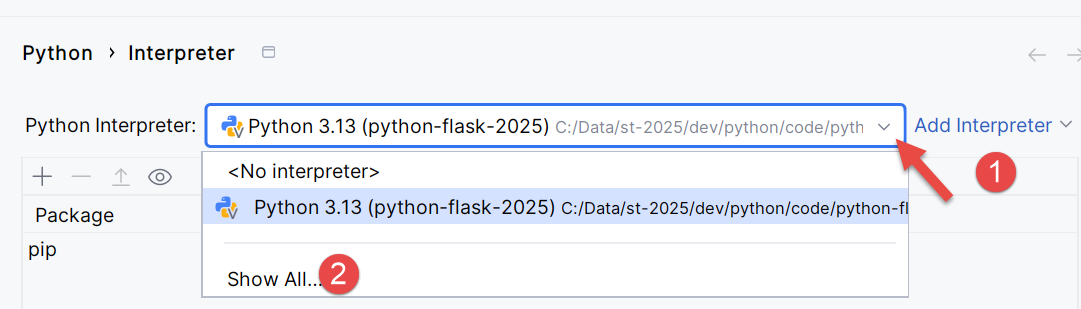

- [3]'te, kullanılan Python yorumlayıcısının [.venv] projesinin sanal ortam klasöründe bulunduğu görülür;
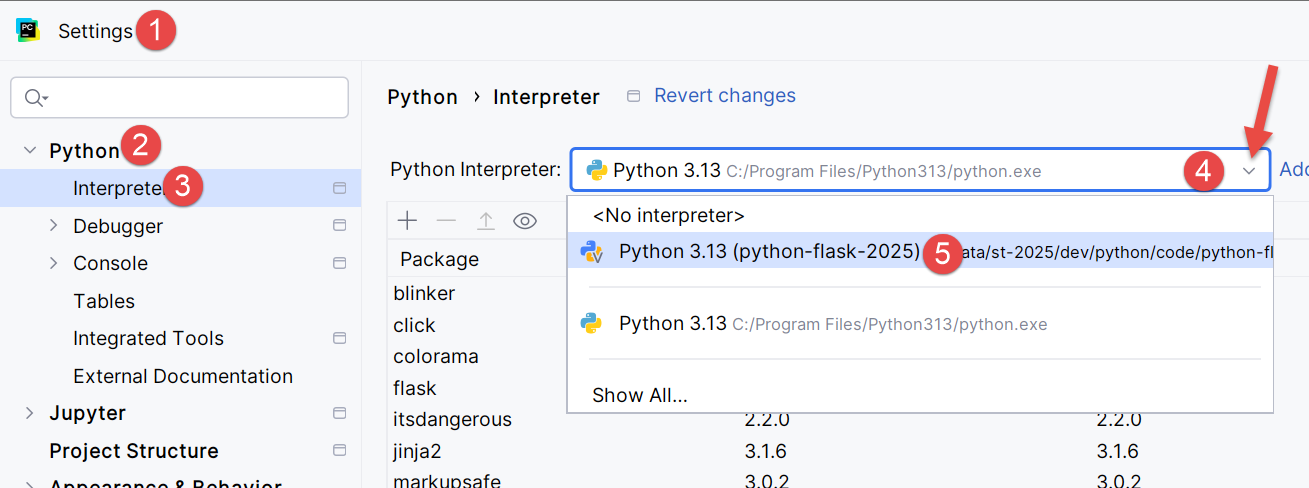
Python yorumlayıcısını değiştirmek mümkündür; bu, projede kullanılabilir eklentileri de değiştirebilir:
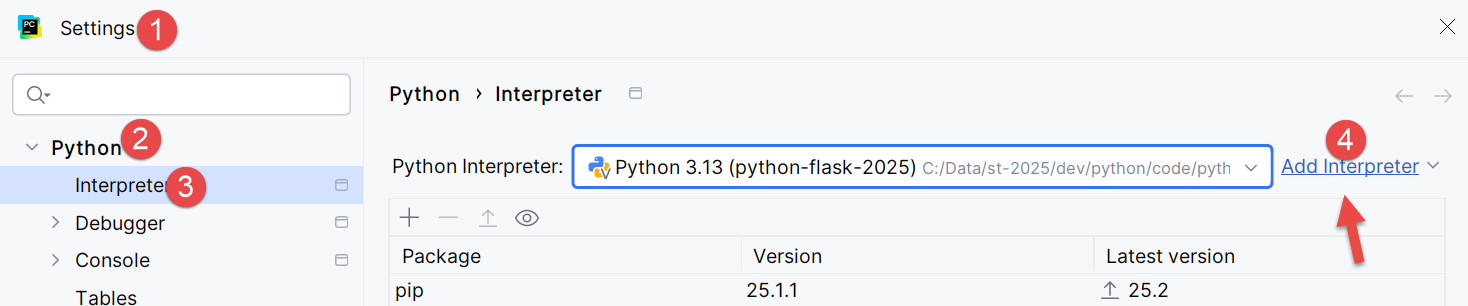
- [4]'te bir Python yorumlayıcısı ekleyin;
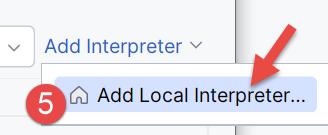
- [5]'te yerel bir yorumlayıcı ekleyin. PyCharm, daha sonra makinedeki PATH'i tarayarak [python.exe] ikili dosyasını arayacaktır;
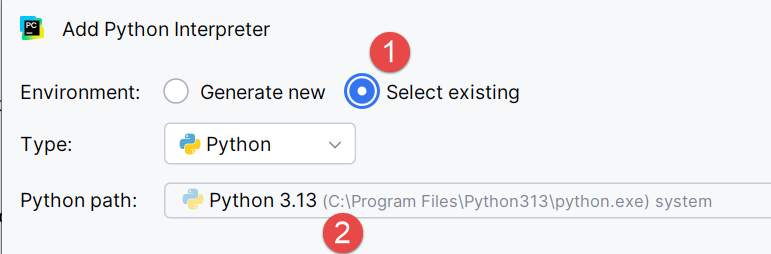
- [1] dosyasında, yeni yorumlayıcının projenin mevcut [.venv] sanal ortamını kullanması gerektiğini belirtin;
- [2]'te, IDE, önceki bir adımda yüklenen Python uygulamasını yorumlayıcı olarak önerir;
- Bu seçimi onaylayın;
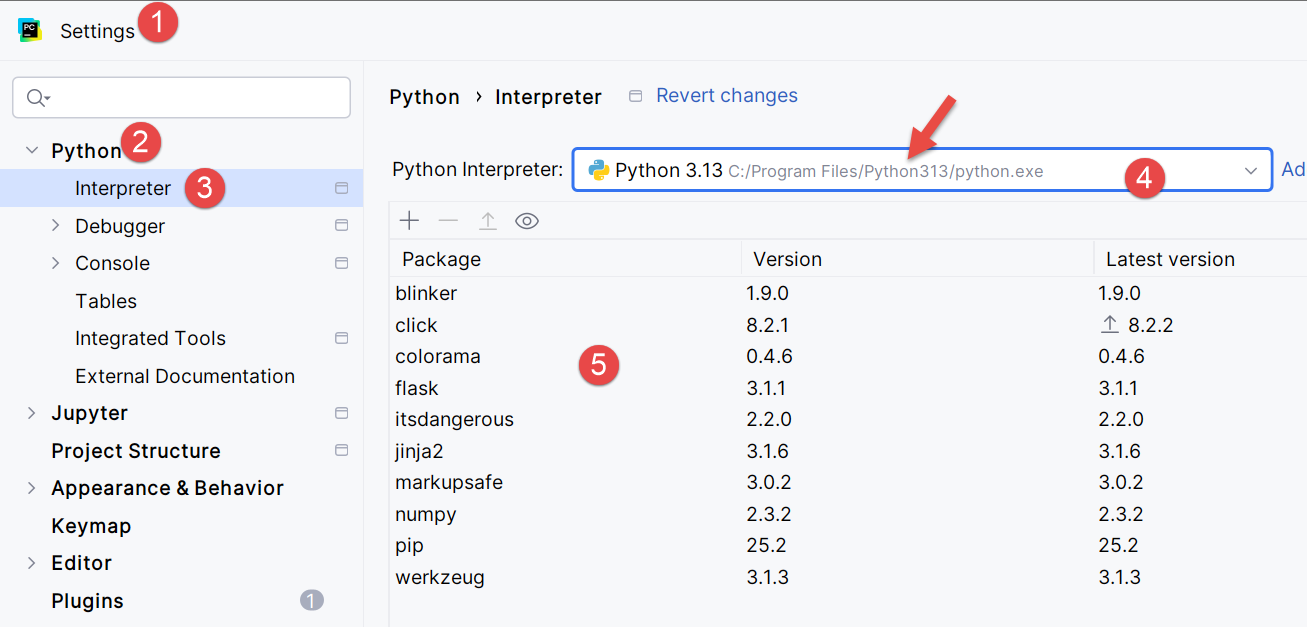
- [4]'te, yeni yorumlayıcı;
- [5] adımında, projenin erişebileceği paketler. Yorumlayıcının değiştirilmesiyle ortaya çıkan en önemli fark budur. Farklı paketler kullanan birden fazla proje yönetiyorsanız, her projenin sanal ortamındaki paketleri kullanmak daha uygundur. Böylece, kullandığınız eklentilerin sürümlerini kontrol edebilirsiniz. Bu nedenle, sanal ortamın yorumlayıcısını koruyacağız:
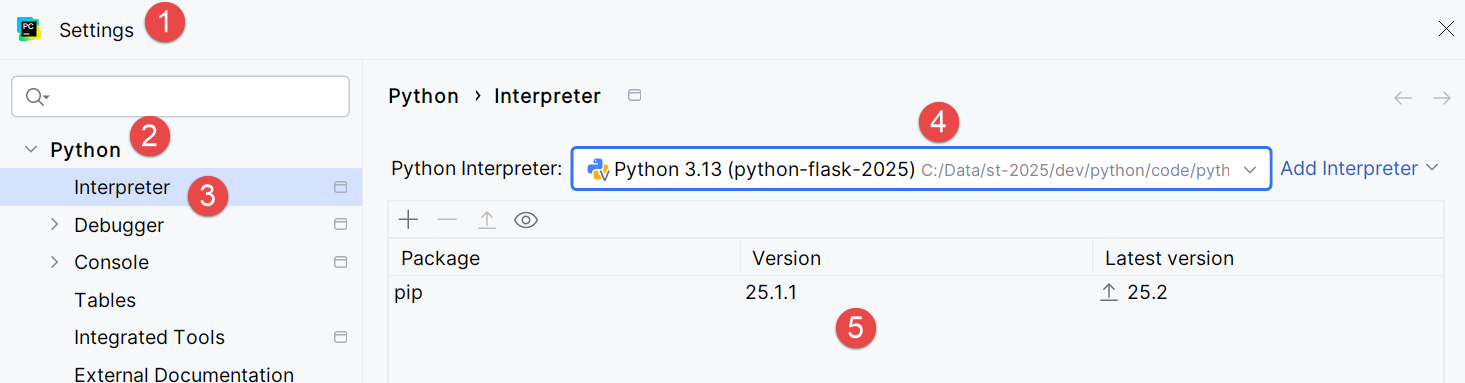
Yapılandırmaya biraz daha derinlemesine bakalım:
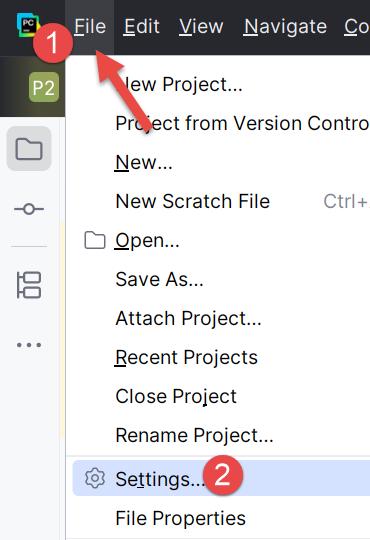 |  |
- [1-2]'te, IDE'in yapılandırma moduna girin;
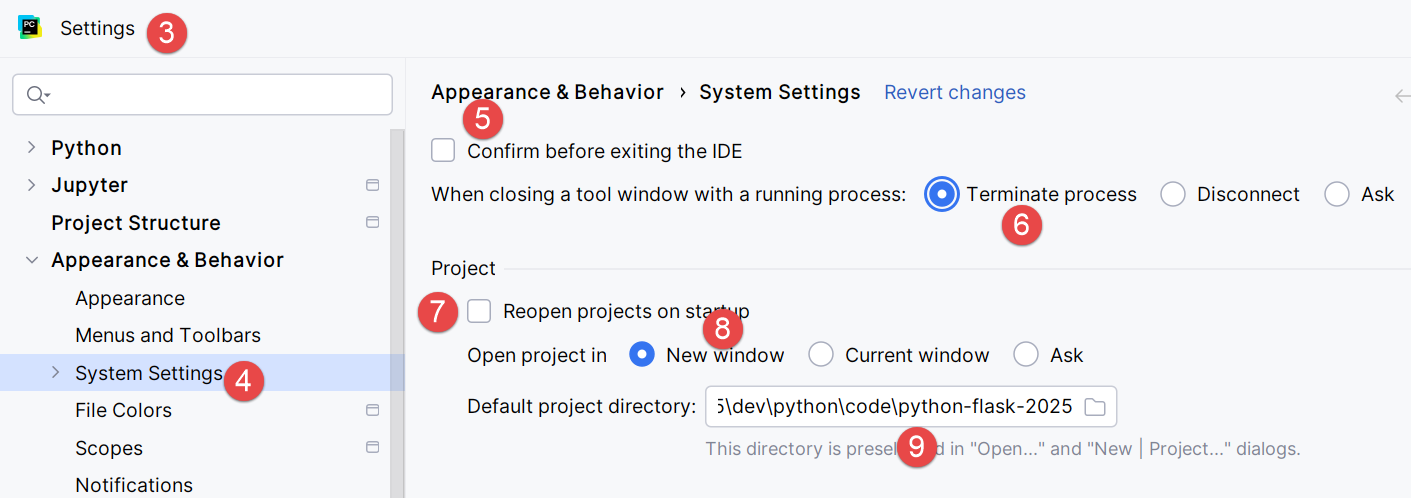
- [3-4]'te sistem seçeneklerini yapılandırın;
- [5]'te, IDE'ten çıkmadan önce onay istenmez;
- [6]'te, IDE'ten çıkıldığında ve yürütülen kod tarafından başlatılmış bir işlem varsa, bu işlem durdurulur;
- [7]'te, IDE başlatıldığında, en son kullanılan proje otomatik olarak yeniden açılmaz. Proje seçimi kullanıcıya bırakılır;
- [8]'te, kullanıcı aynı anda birden fazla projeyi yönetiyorsa, her projenin kendine ait bir penceresi vardır;
- [9]'te, projemizin varsayılan klasörünü belirledik;
Artık kodlamaya başlayabiliriz. İlk Python betiğimizi yerleştireceğimiz bir klasör oluşturarak başlayalım:
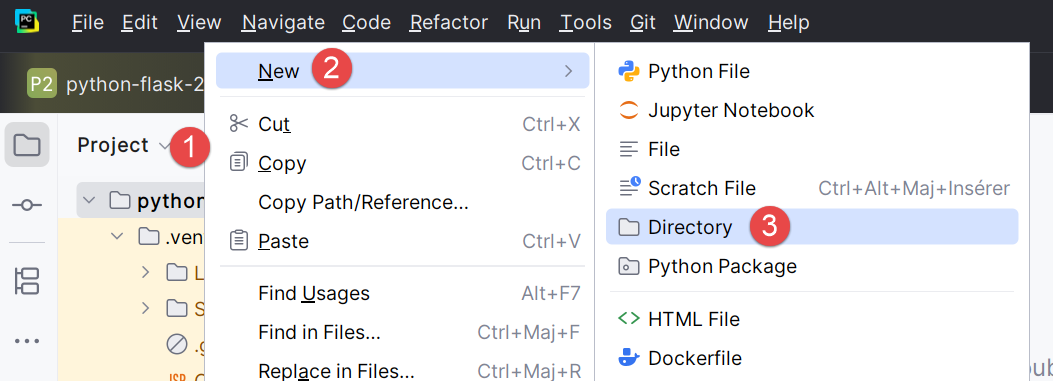 |  |
- Projeye sağ tıklayın, ardından [1-3]'e tıklayarak bir klasör oluşturun;
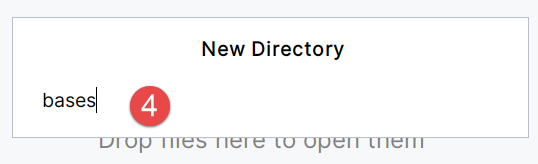
- [4]'e klasör adını yazın: bu, proje klasörü içinde oluşturulacaktır;
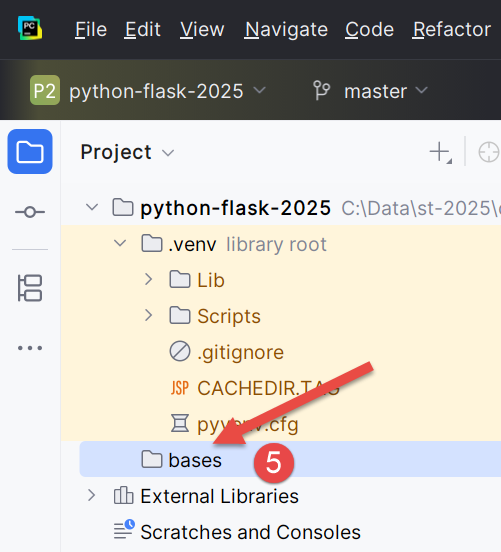
Ardından bir Python betiği oluşturalım:
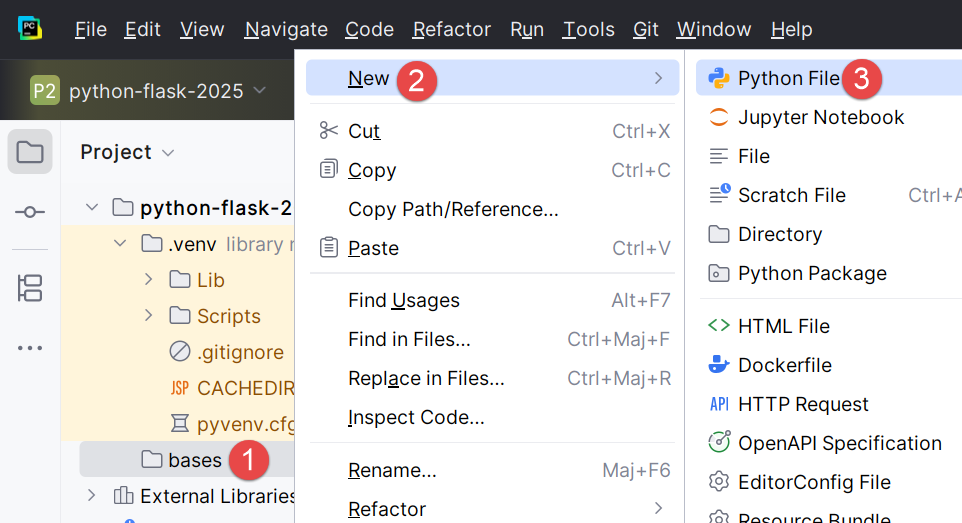 | 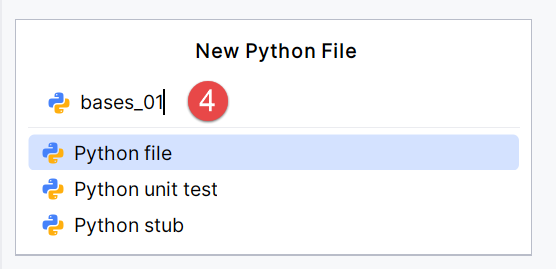 |
[bases] klasörüne sağ tıklayın, ardından [1-4]'e tıklayın:
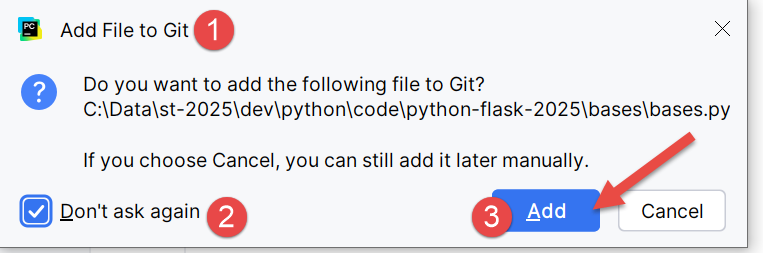 |  |
- Burada, projemize Git sürüm kontrol sistemini eklediğimizi hatırlayalım. Bu, projeyi oluştururken Git seçeneğini işaretlediğimizde gerçekleşti. Git, projenin farklı aşamalarında anlık görüntüler alabilir. Burada, [1-3] dosyasında, IDE bize, şu anda oluşturmakta olduğumuz [bases.py] dosyasını anlık görüntüye dahil etmek isteyip istemediğimizi soruyor. "Evet" cevabını veriyoruz ([3]). Ayrıca, bir dosya oluşturulduğunda bu işlemin otomatik olarak gerçekleşmesi için [2] seçeneğini işaretliyoruz. Git konusuna biraz ileride kısaca tekrar değineceğiz;
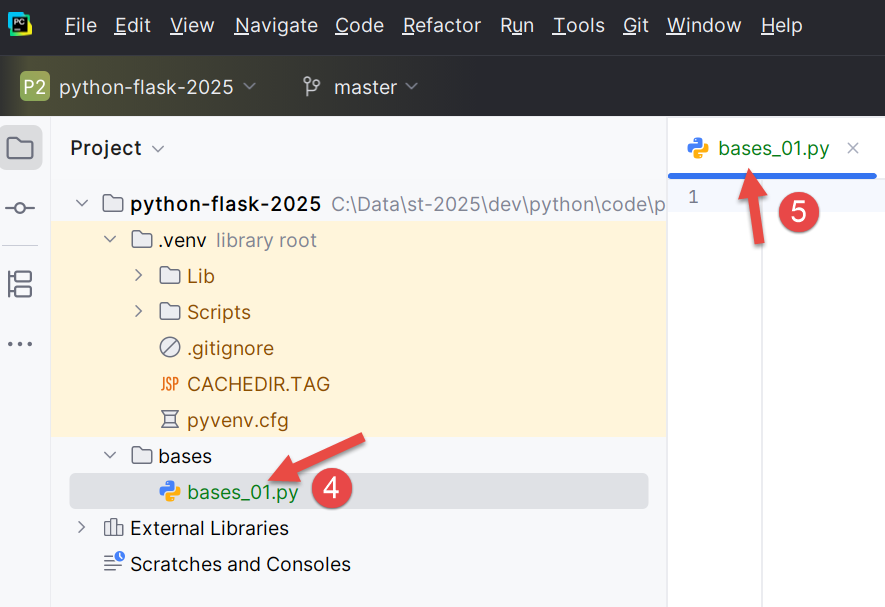
- [4-5]'te, [bases_01] komut dosyası oluşturuldu ve düzenlenmeye hazır;
İlk komut dosyamızı yazalım:
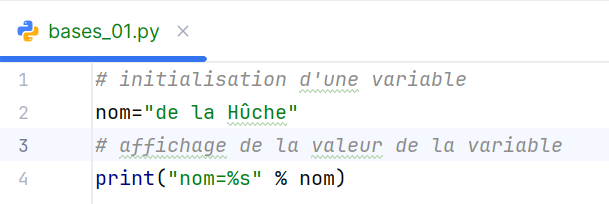 |  |
- 1. ve 3. satırlar: yorumlar # işaretiyle başlar;
- 2. satır: bir değişkenin başlatılması. Python, değişkenlerinin türünü belirtmez;
- 4. satır: ekrana çıktı. Burada kullanılan sözdizimi [format % données] şeklindedir ve şu biçimi taşır:
- biçim: isim=%s; burada %s, bir karakter dizisinin yerini belirtir. Bu karakter dizisi, ifadenin [données] kısmında bulunur;
- veriler: [nom] değişkeninin değeri, biçim dizesindeki %s biçimini değiştirecektir;
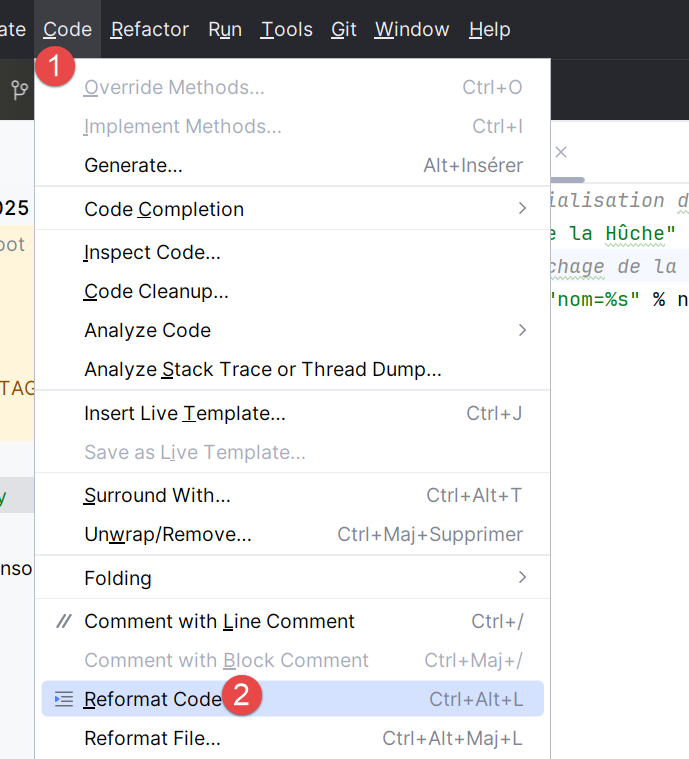
- [1-2] ile, kodu Python'u yöneten kuruluşun önerilerine göre yeniden biçimlendiririz. Ayrıca klavyeden Ctrl-Alt-L tuş dizisini de girebiliriz;
Ekran görüntüsünde bazı metinlerin altı çizili olduğu görülüyor. PyCharm, yorumlarda ve karakter dizilerinde yazım hatalarını bildirir. Bunlara "typos" (yazım hataları) adını verir. Varsayılan olarak İngilizce metinler için yapılandırılmıştır. Fransızca metinlerdeki yazım hatalarının bildirilmesini önlemek için şu adımları izleyin:
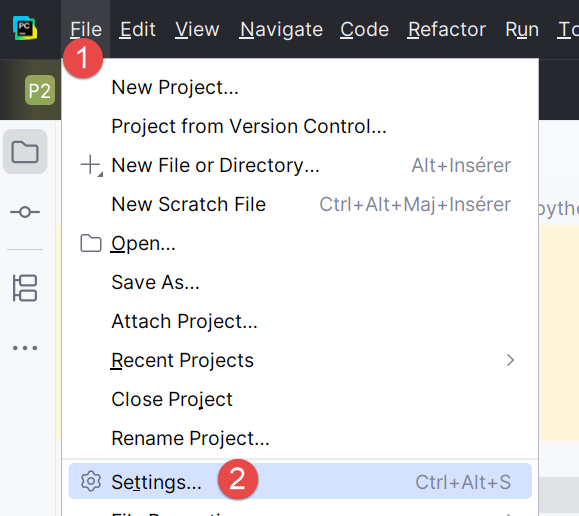 | 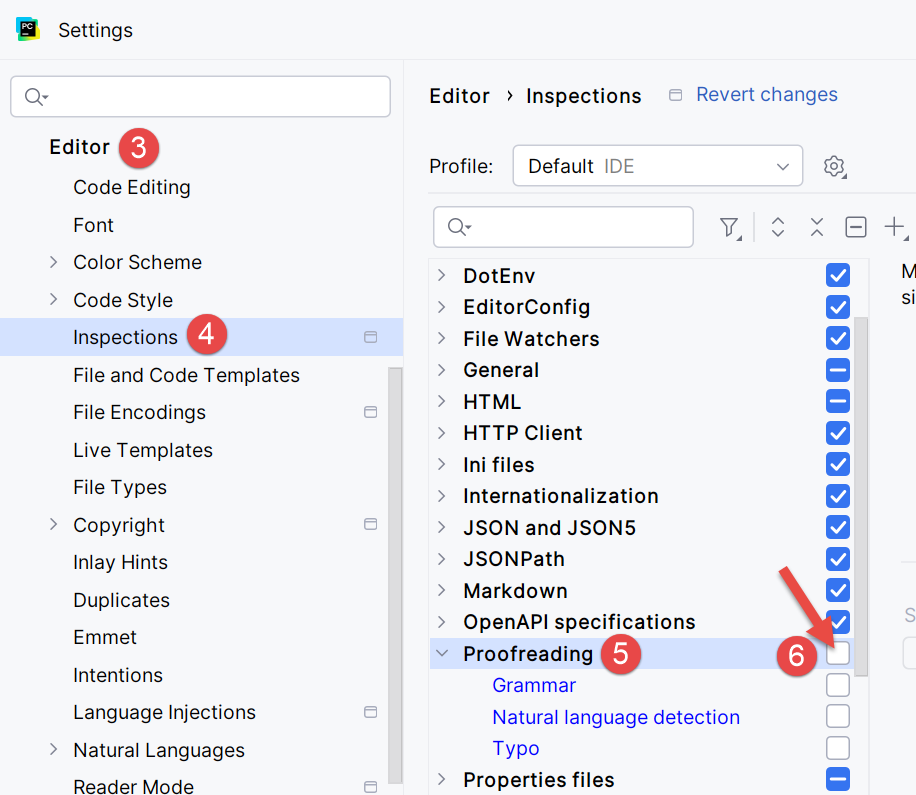 |
- [1-2]'te, IDE'i yapılandıralım;
- [3-6]'te, düzenleyicinin [Proofreading] seçeneğini devre dışı bırakalım;
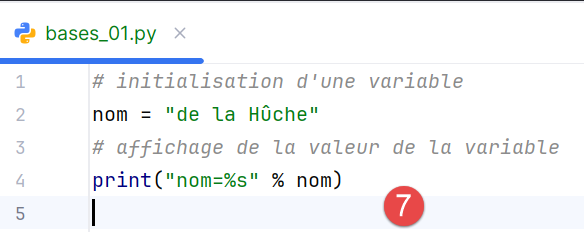 | 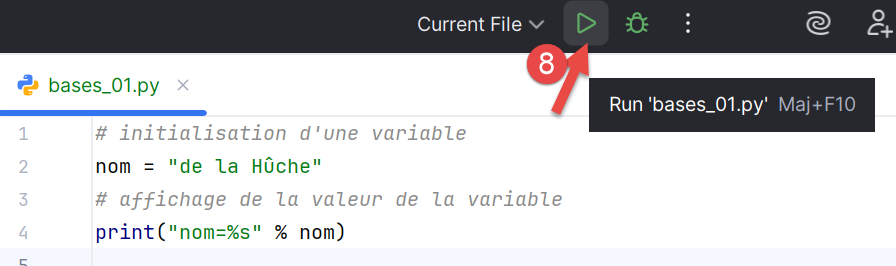 |
[7]'te yazım hataları uyarısı kayboldu. Komut dosyası, ana araç çubuğundaki [8] simgesine tıklanarak çalıştırılır. Sonuç şöyledir:

- [1-2]'te bir sonuç penceresi açıldı;
- [3]'te, [bases_01.py] kodunun projenin sanal ortamındaki Python yorumlayıcısı tarafından çalıştırıldığı görülüyor;
- [4]'te, yürütme sonucu;
Bu belgedeki komut dosyalarını çalıştırmak için, kodu URL |Générer un script Python avec des outils d'IA| (bulut OneDrive) adresinden indirin ve ardından PyCharm'te aşağıdaki adımları izleyin:
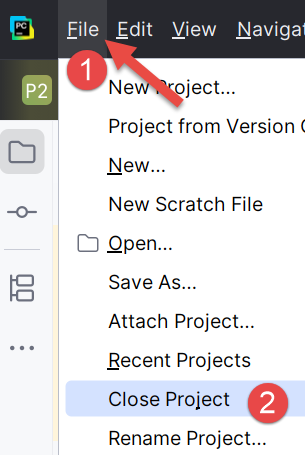 |
- [1-2]'te, üzerinde çalıştığınız projeyi kapatın;
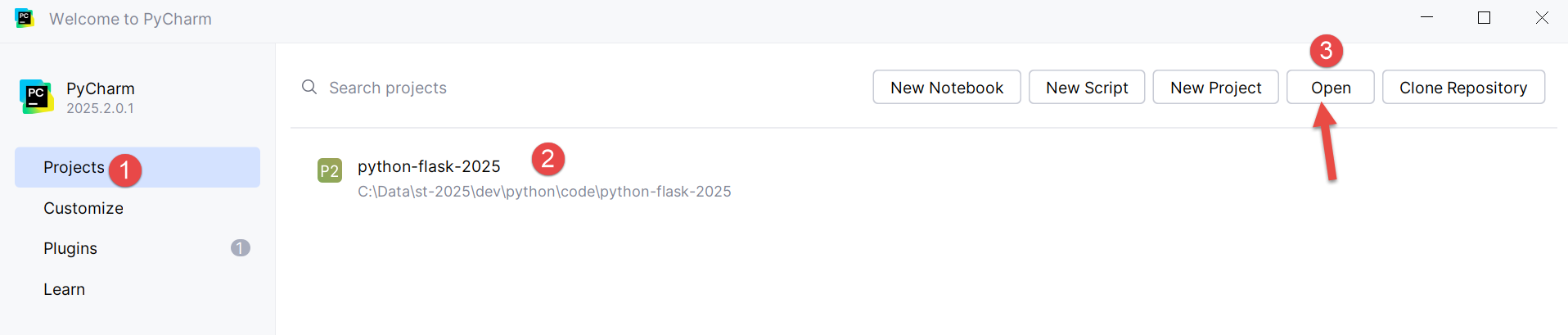
- [1]'te, [Projects] seçeneğini seçin;
- [2] penceresinde, üzerinde çalıştığınız son projelerin listesi görüntülenir;
- [3]'te, mevcut bir projeyi açmak istediğinizi belirtin;
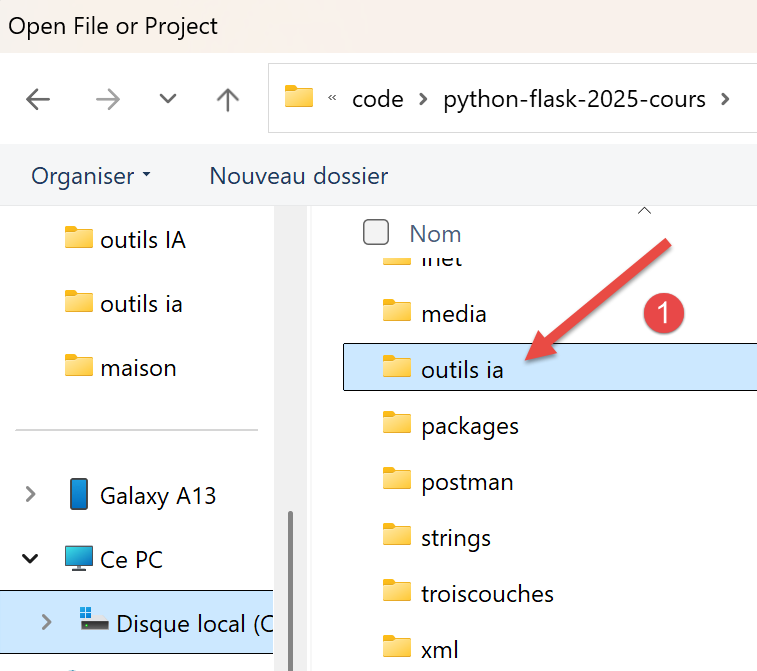 |
- [1] penceresinde, indirdiğimiz klasörü açıyoruz;
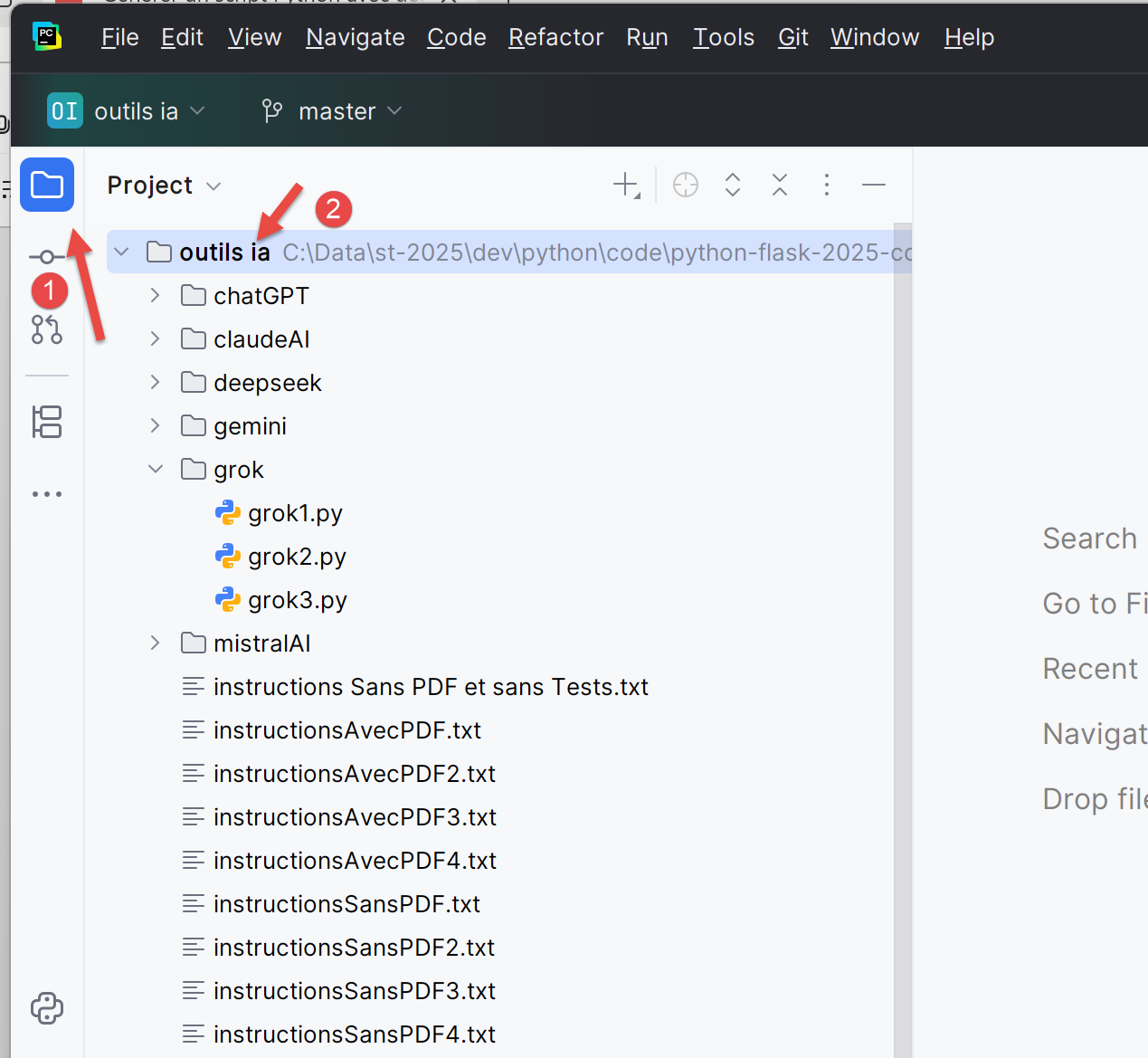 |
- [1-2]'te, PyCharm projesini seçin;
Bu projeyi sanal bir yürütme ortamına sahip olacak şekilde yapılandıralım:
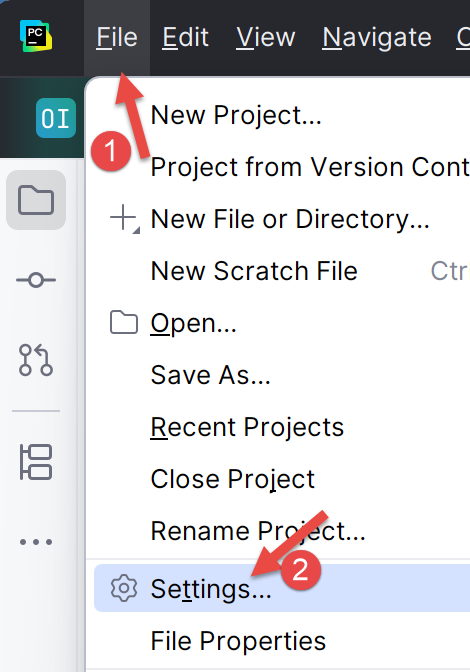 |
- [1-2]'te yeni projeyi yapılandırıyoruz;
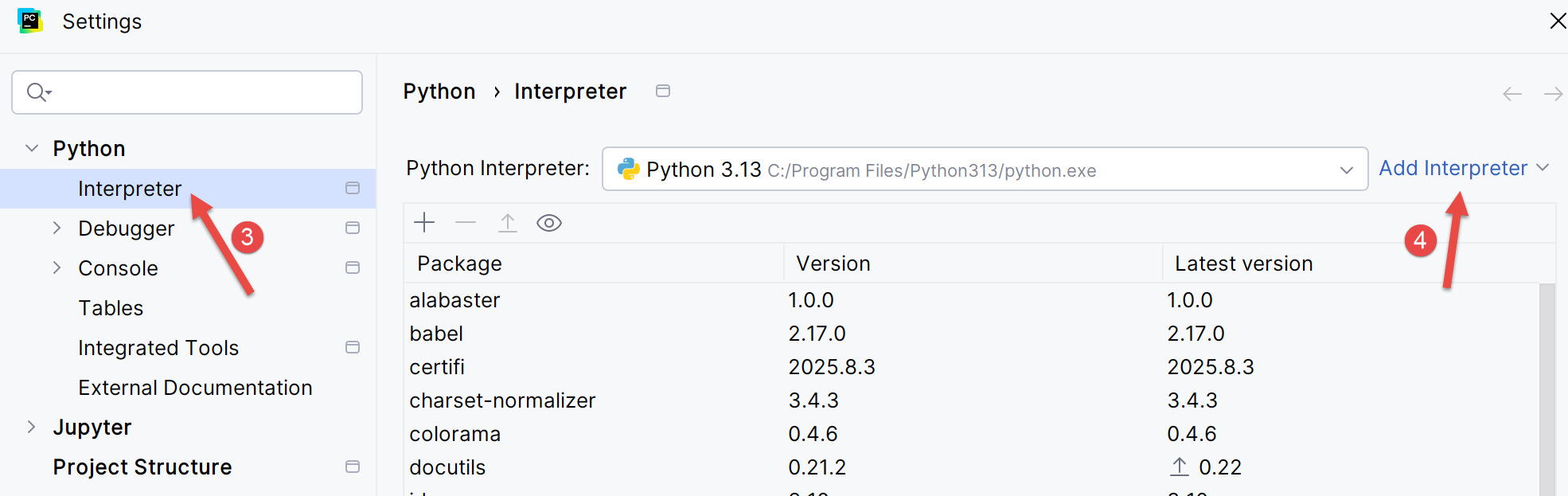 |
- [3-4]'te proje için bir yorumlayıcı yapılandırıyoruz;
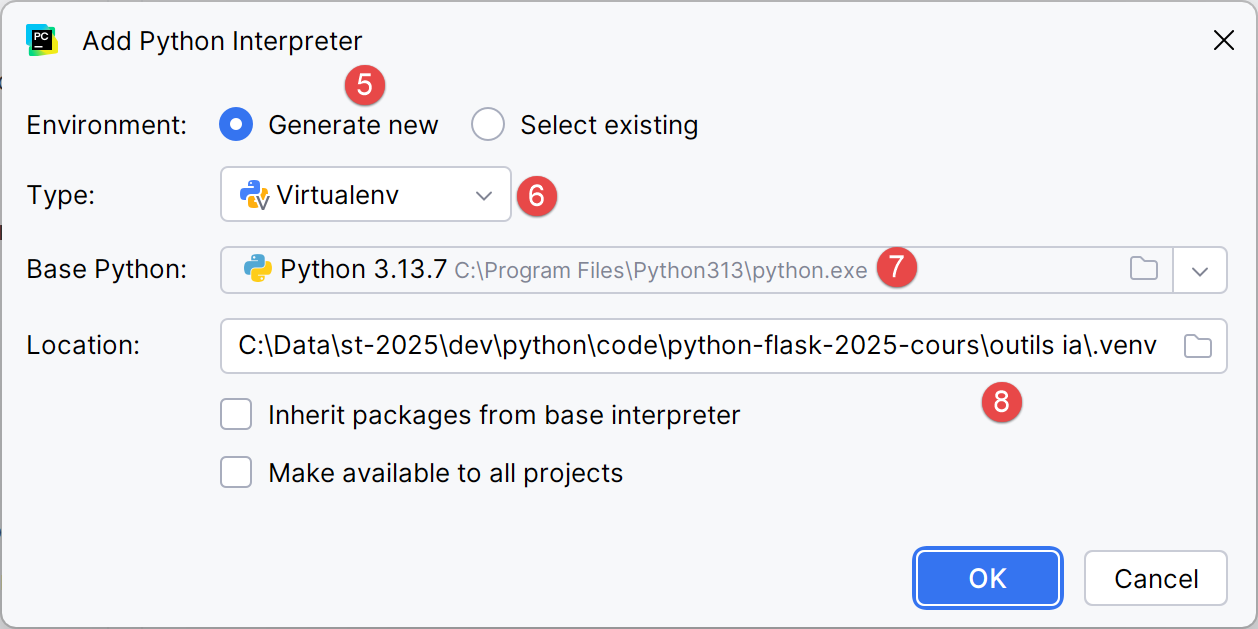 |
- [5-6]'te, sanal bir yürütme ortamı seçilir;
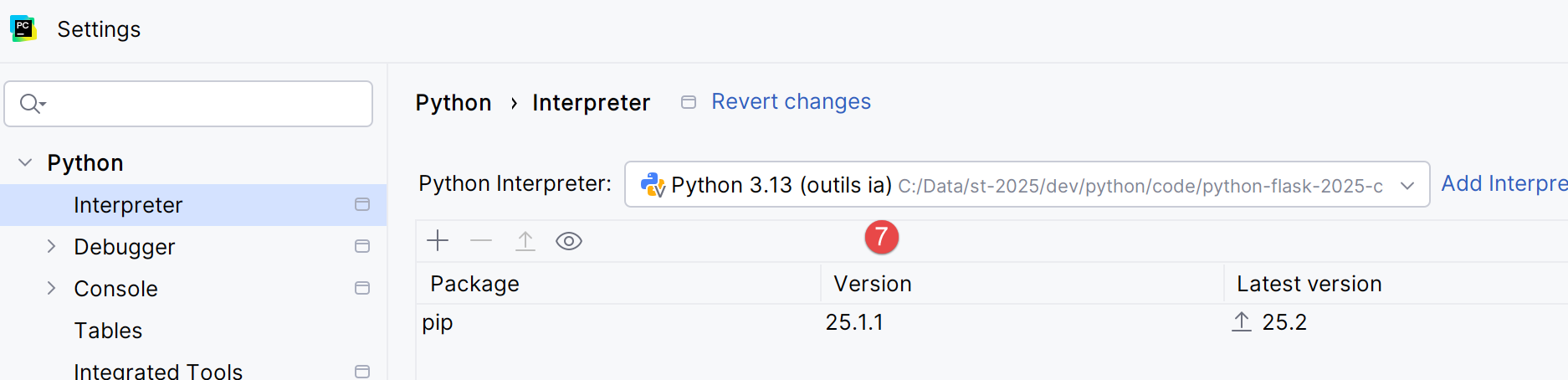 |
- [7]'te, proje için kullanılacak yeni Python yorumlayıcısı;
Bu işlem tamamlandıktan sonra, projenin komut dosyalarını çalıştırabilirsiniz:
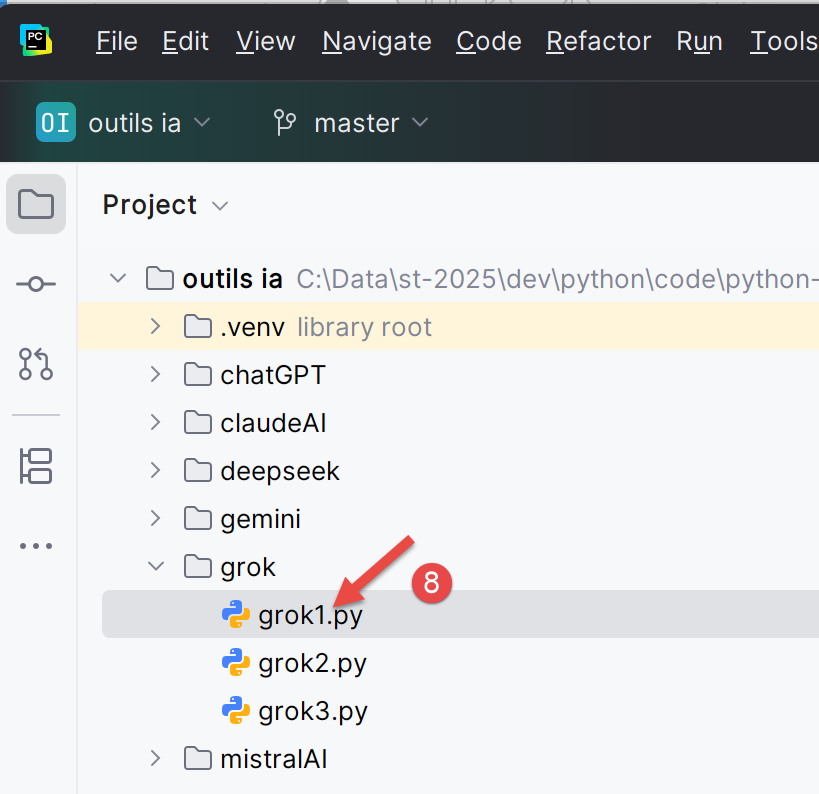 |