2. Çalışma ortamının kurulması
Komut dosyaları aşağıdaki ortamda yazılmış ve test edilmiştir:
- Laragon adı verilen Apache web sunucusu / SGBD MySQL / PHP 7.3 ortamı;
- NetBeans 10.0 geliştirme ortamı (IDE);
2.1. Laragon'un kurulumu
Laragon, çeşitli yazılımları bir araya getiren bir pakettir:
- bir Apache web sunucusu. Bunu, PHP ile web komut dosyaları yazmak için kullanacağız;
- SGBD MySQL;
- PHP betik dili;
- web uygulamaları için önbellek işlevi gören bir Redis sunucusu:
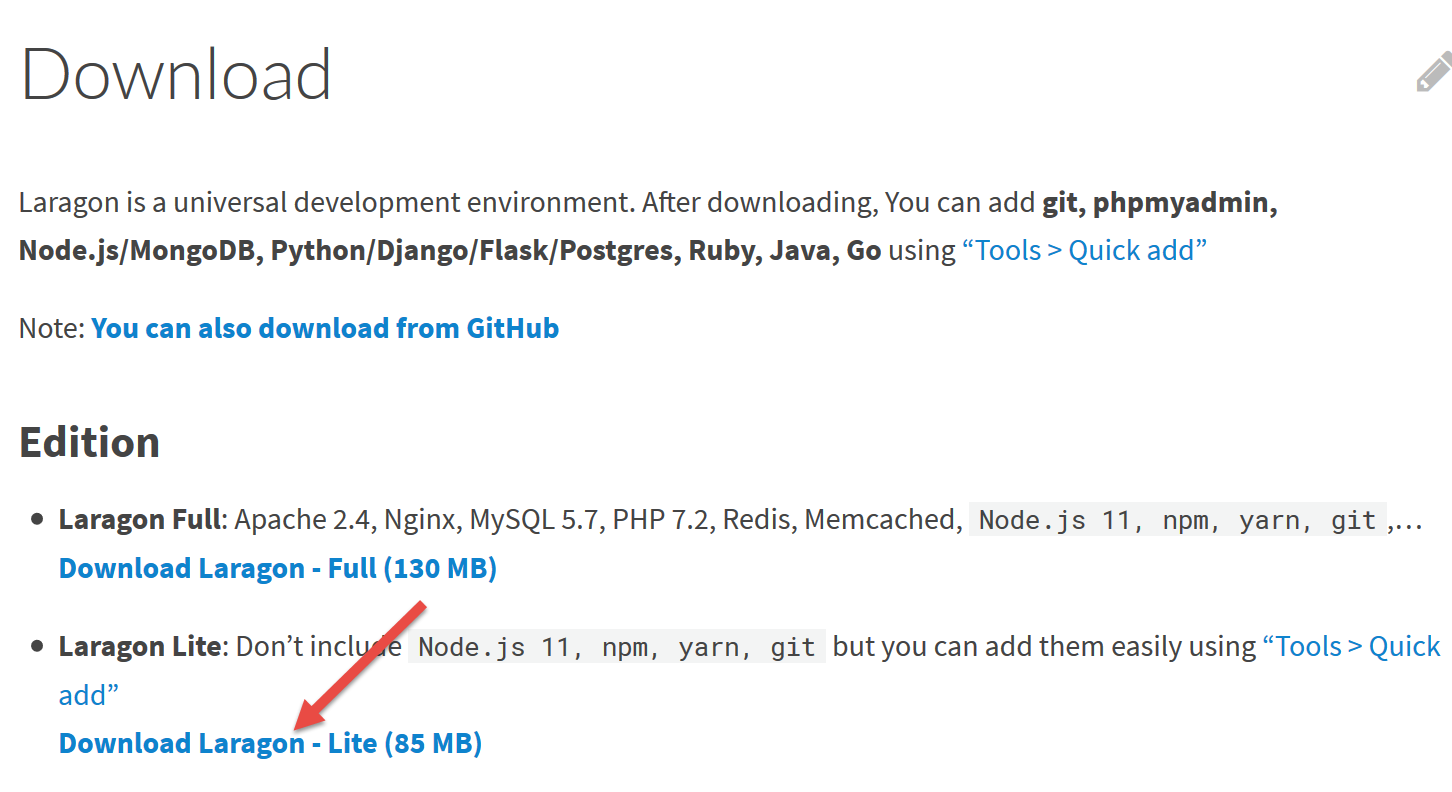
Laragon, Mart 2019 itibarıyla aşağıdaki adresten indirilebilir:
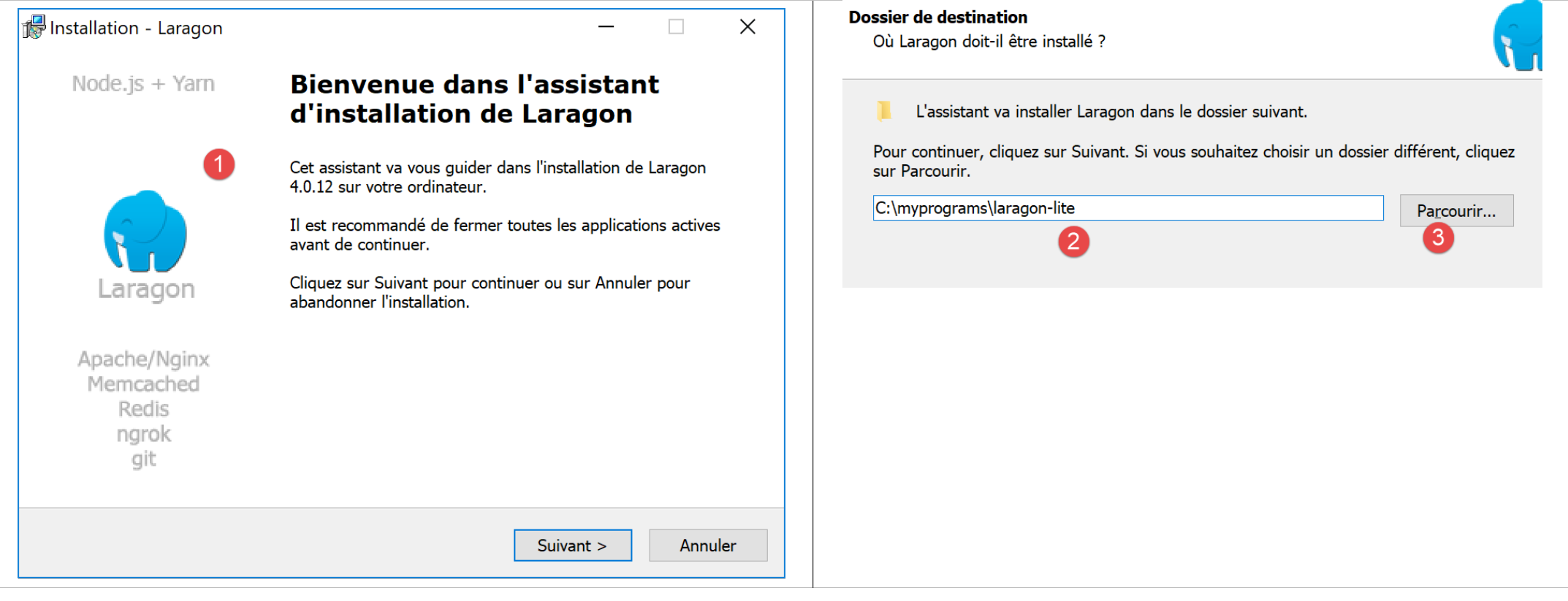
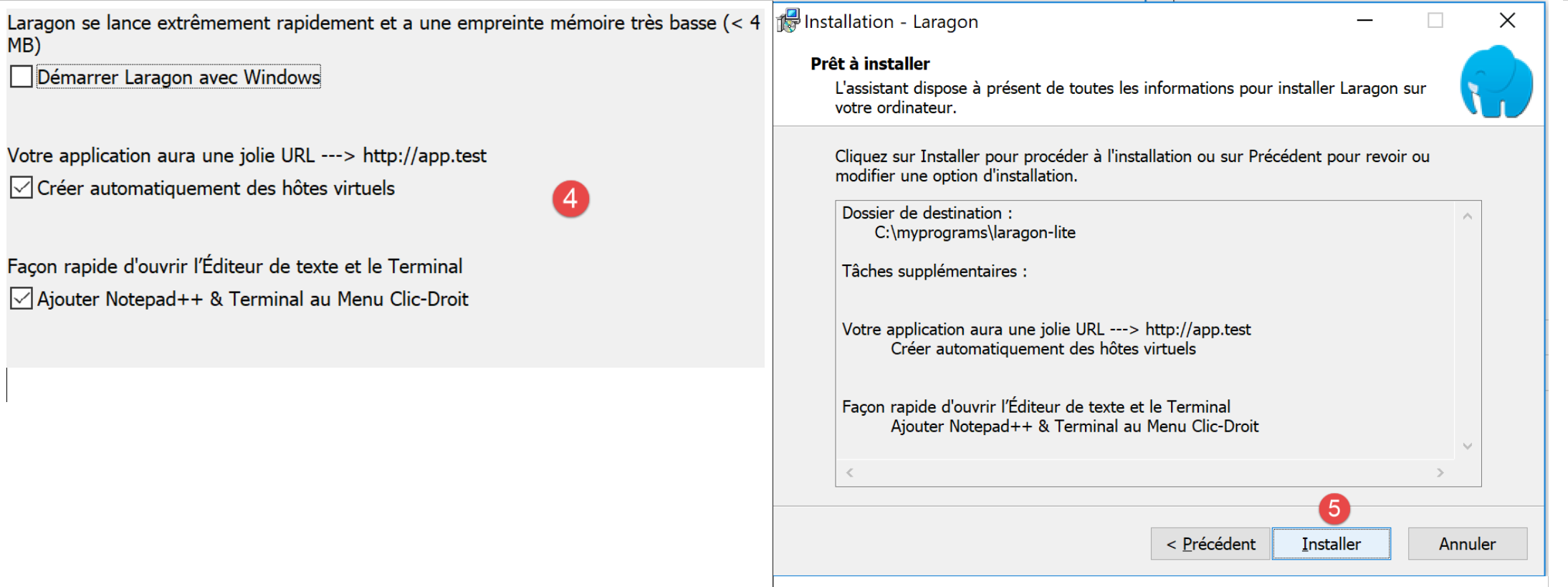
- [1-5] kurulumu, aşağıdaki dizin yapısını oluşturur:
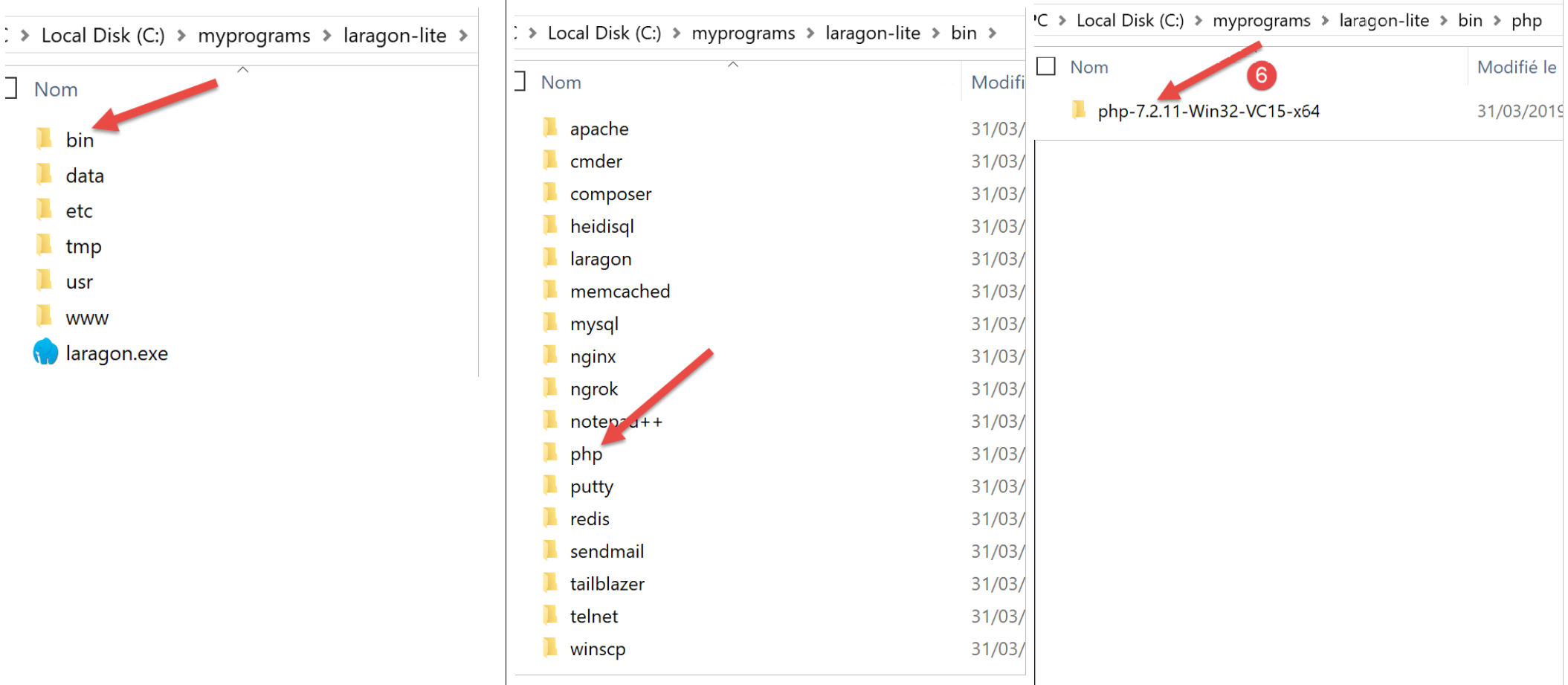
- [6] içinde PHP kurulum klasörü bulunur;
[Laragon]'in başlatılmasıyla aşağıdaki pencere görüntülenir:
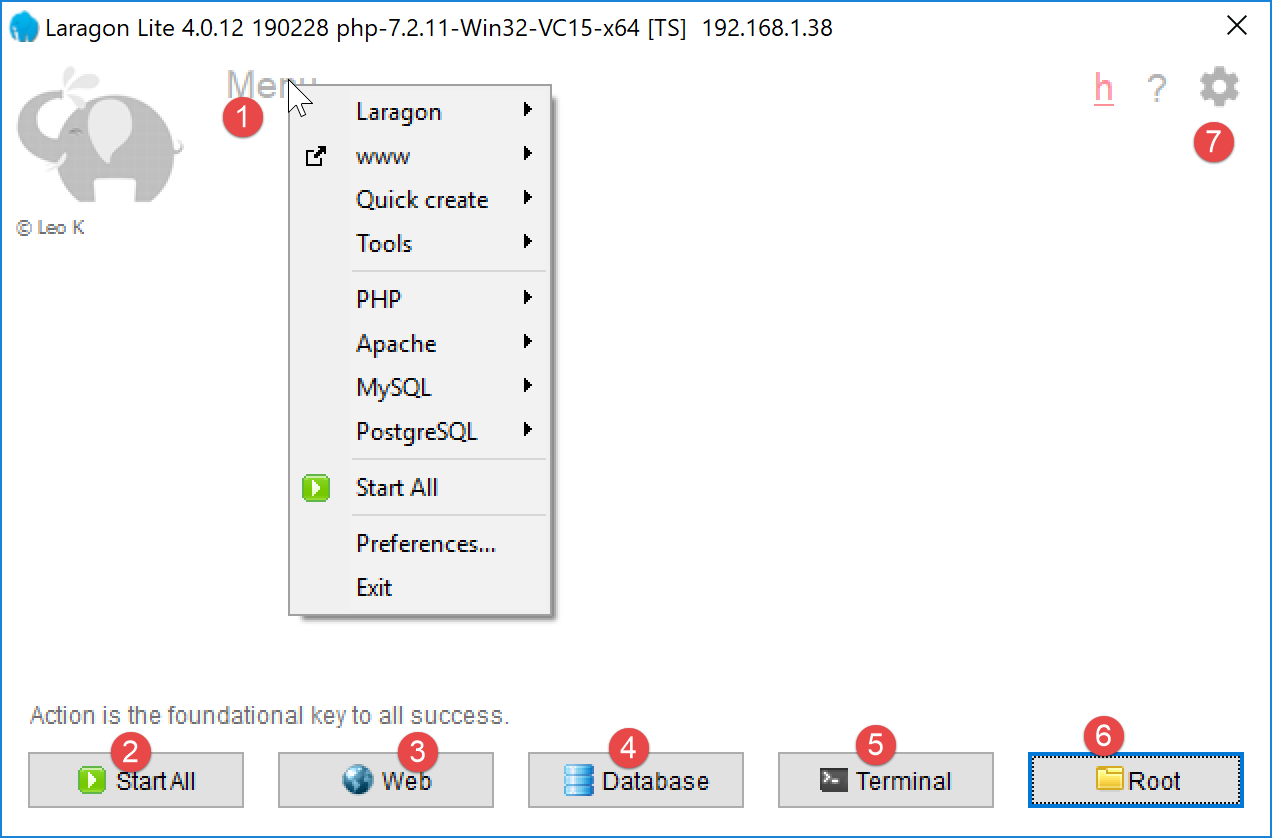
- [1]: Laragon'un ana menüsü;
- [2]: [Start All] düğmesi Apache web sunucusunu başlatır ve SGBD MySQL;
- [3]: [WEB] düğmesi, PHP [<laragon>/www/index.php] dosyasına karşılık gelen [http://localhost] web sayfasını görüntüler; burada <laragon>, Laragon'un kurulum klasörüdür;
- [4]: [Database] düğmesi, [phpMyAdmin] aracıyla SGBD ve MySQL dosyalarını yönetmenizi sağlar. Bunu önceden yüklemeniz gerekir;
- [5]: [Terminal] düğmesi bir komut terminalini açar;
- [6]: [Root] düğmesi, [<laragon>/www] klasörüne konumlandırılmış bir Windows Gezgini açar; bu klasör, [http://localhost] web sitesinin kök dizinidir. Laragon’un Apache sunucusu tarafından yönetilen tüm web uygulamalarını buraya yerleştirmelisiniz;
Bir Laragon [5] terminali açalım:
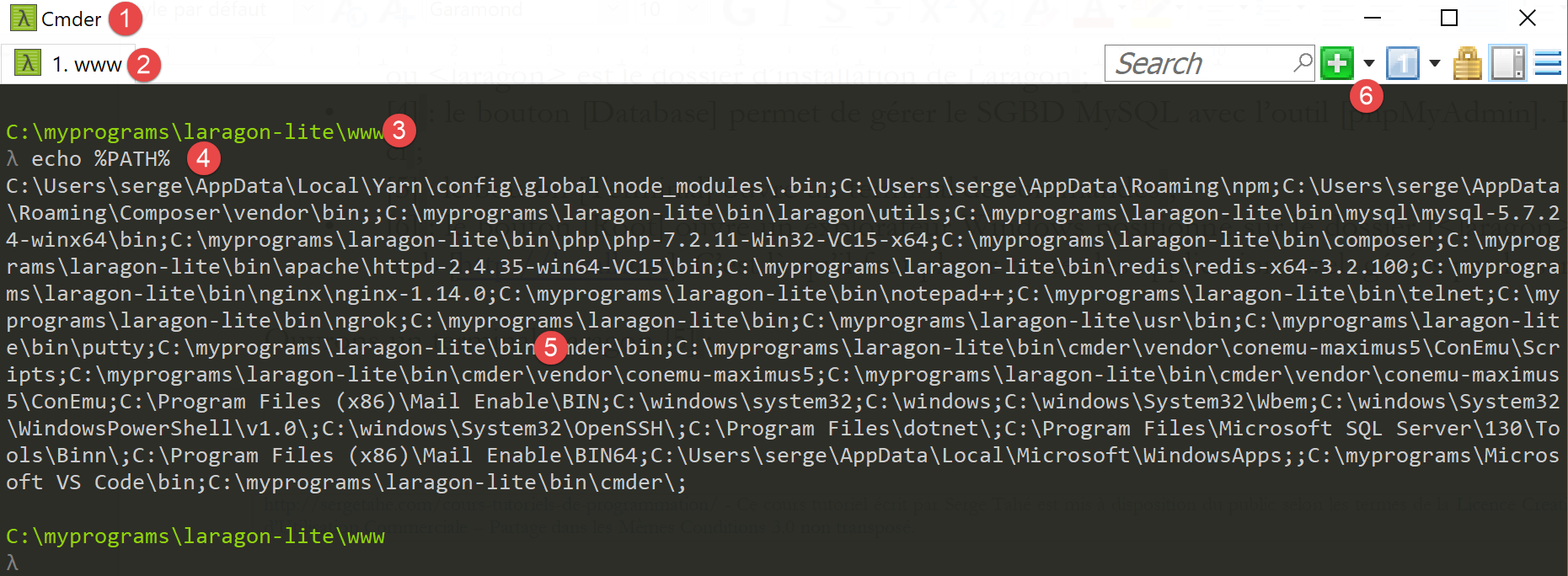
- [1], terminal türü. [6]'te üç tür terminal mevcuttur;
- [2, 3]'te: geçerli klasör;
- [4]'te, bir yürütülebilir dosya aranırken taranan klasörlerin listesini görüntüleyen [echo %PATH%] komutu girilir. Laragon’un tüm ana klasörleri bu yürütülebilir dosyalar yoluna dahil edilmiştir; Windows’ta bir [cmd] komut penceresi açılsaydı bu durum geçerli olmazdı. Bu belgede, belirli bir yazılımı kurmak için komutlar girilmesi gerektiğinde, bu komutlar genellikle bir Laragon terminalinde girilir;
2.2. IDE NetBeans 10.0'ın Kurulumu
IDE NetBeans 10.0, aşağıdaki adresten indirilebilir (Mart 2019):
https://netbeans.apache.org/download/index.HTML
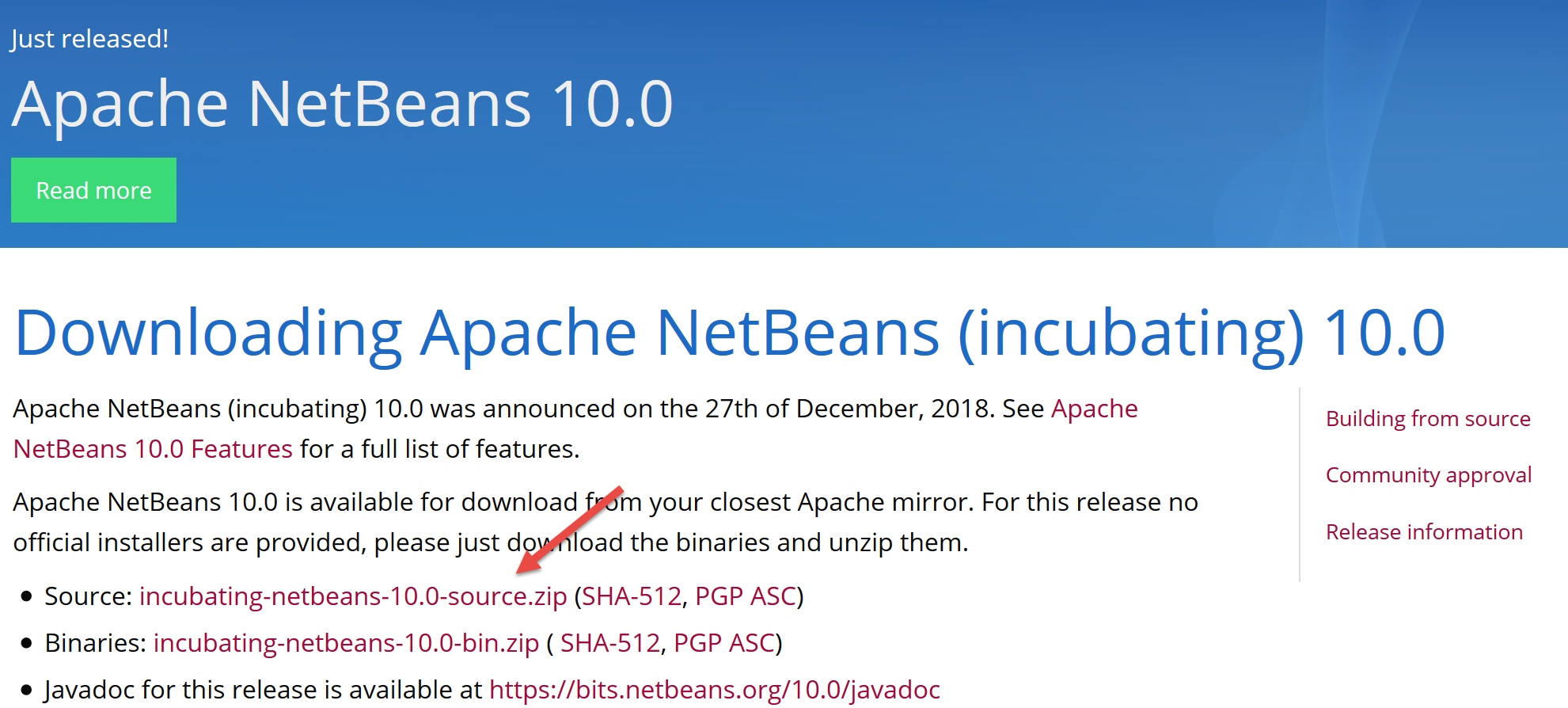
İndirilen dosya bir zip dosyasıdır; bu dosyayı açmanız yeterlidir. NetBeans kurulup başlatıldıktan sonra, ilk PHP projesini oluşturabilirsiniz.
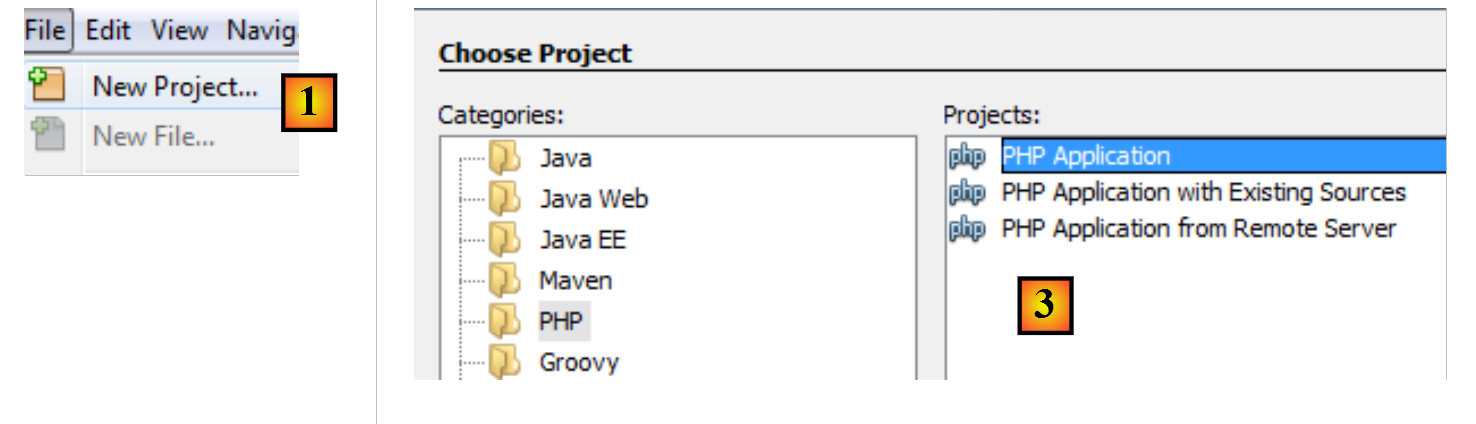
- [1]'te, Dosya / Yeni Proje seçeneğini seçin;
- [2]'te, [PHP] kategorisini seçin;
- [3]'te, [PHP Application] proje türünü seçin;
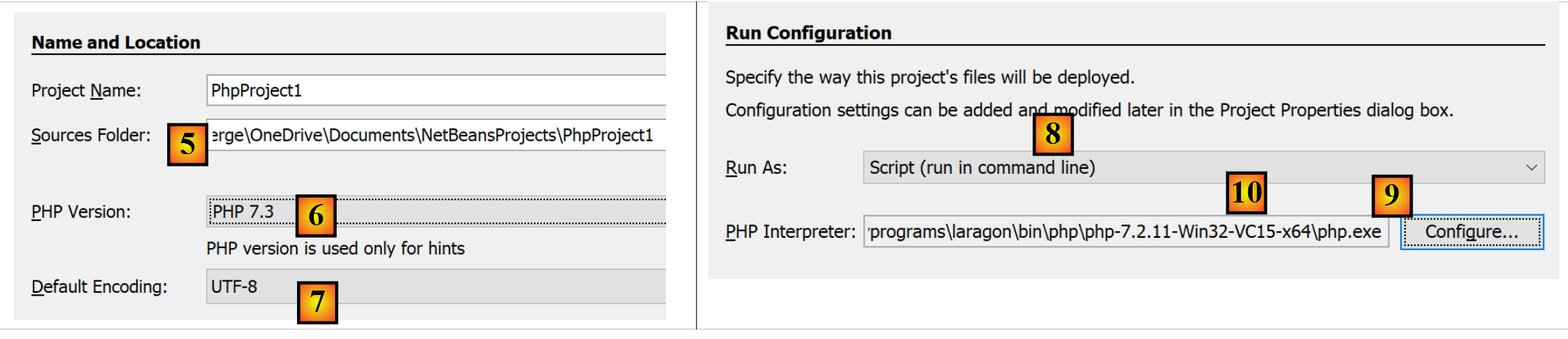
- [4]'te, projeye bir ad verin;
- [5]'te, proje için bir klasör seçin;
- [6]'te, indirilen PHP sürümünü seçin;
- [7]'te, PHP dosyaları için UTF-8 kodlamasını seçin;
- [8]'te, PHP komut dosyalarını komut satırı modunda çalıştırmak için [Script] modunu seçin. Bir PHP betiğini web ortamında çalıştırmak için [Local WEB Server]'i seçin;
- [9,10]'te, Laragon paketindeki PHP yorumlayıcısının kurulum dizinini belirtin:
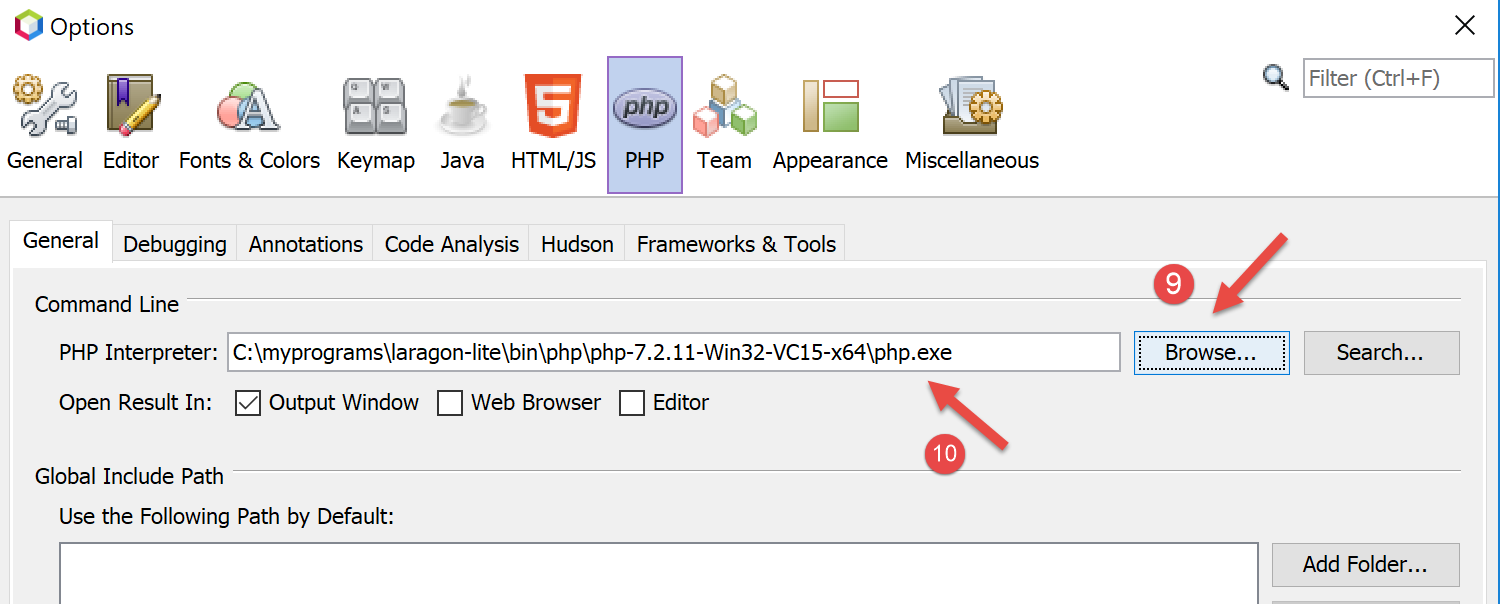
- [Finish]'i seçerek PHP proje oluşturma sihirbazını tamamlayın;
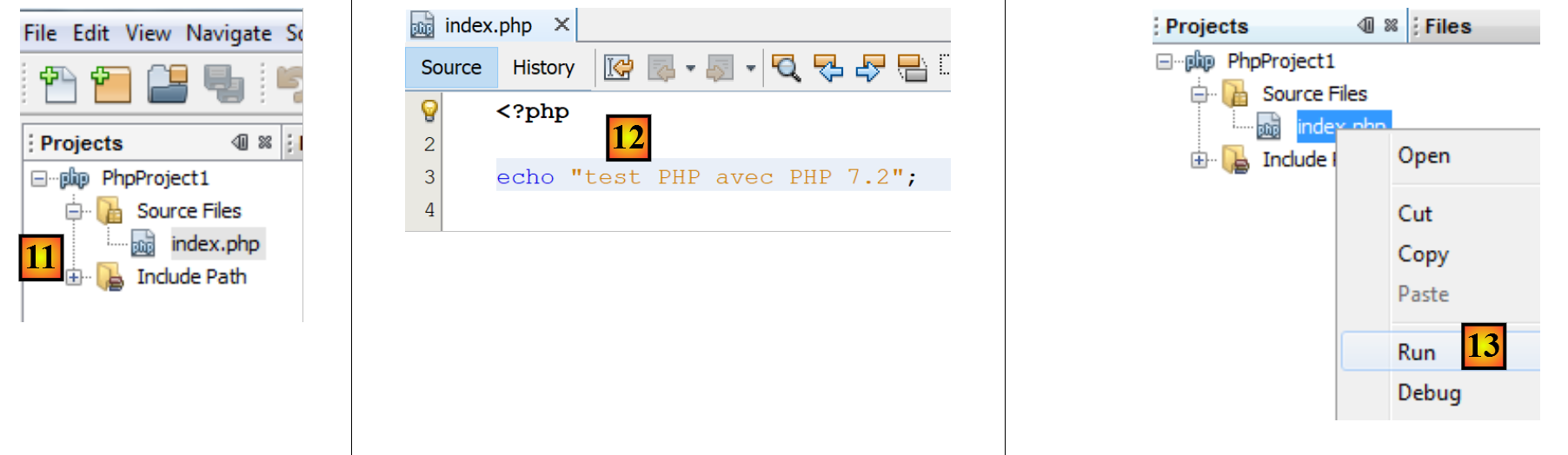
- [11]'te proje, [index.php] komut dosyasıyla oluşturulur;
- [12]'te, PHP adlı minimal bir komut dosyası yazılır;
- [13]'te, [index.php] çalıştırılır;

- [14]'te, sonuçlar NetBeans'in [output] penceresinde görüntülenir;
- [15]'te yeni bir komut dosyası oluşturulur;
- [16]'te, yeni komut dosyası;
Okuyucu, aşağıda yer alan tüm komut dosyalarını aynı PHP projesinin farklı klasörlerinde oluşturabilir. Bu belgedeki komut dosyalarının kaynak kodları, aşağıdaki NetBeans dizin yapısı altında mevcuttur:
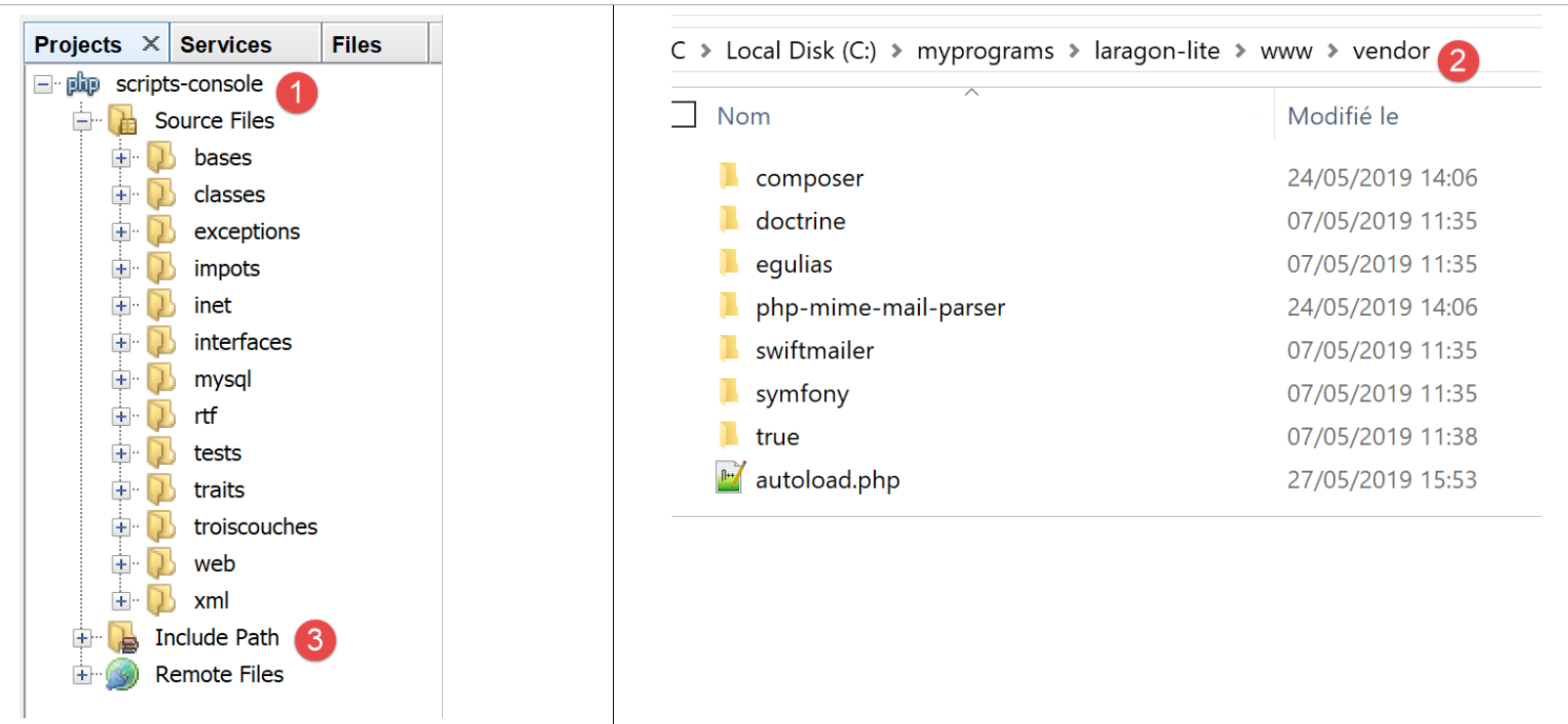
Bu belgedeki komut dosyaları, [scripts-console] ve [1] proje dizin yapısında yer almaktadır. Ayrıca, PHP kütüphanelerini de kullanacağız; bu kütüphaneler, <laragon-lite> (burada <laragon-lite>, Laragon yazılımının kurulum klasörüdür) klasörüne yerleştirilecek olan [<laragon-lite>/www/vendor] ve [2] klasörlerinde bulunur. NetBeans'in [2] kütüphanelerini [scripts-console] projesinin bir parçası olarak tanıması için, [vendor] ve [2] klasörlerini projenin [Include Path] ve [3] dallarına eklememiz gerekir. NetBeans'i, [<laragon-lite>/www/vendor] ve [2] klasörlerinin sadece [scripts-console] projesine değil, tüm yeni PHP projelerine de dahil edilecek şekilde yapılandıracağız:
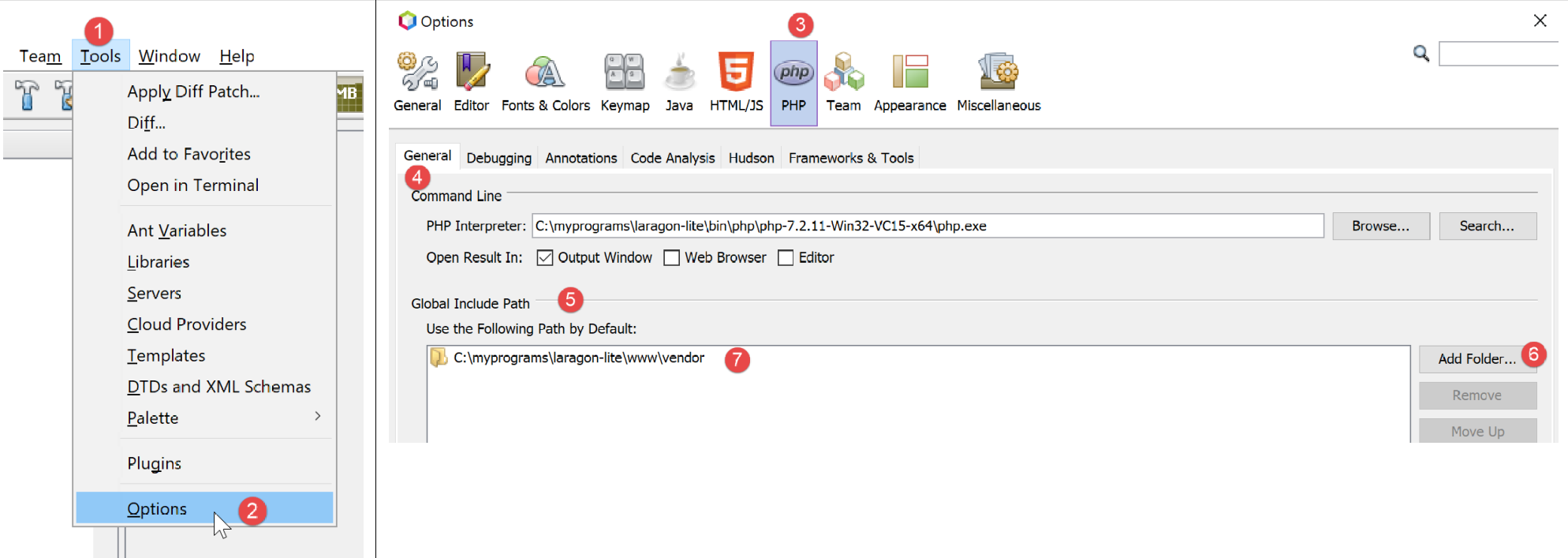
- [1-2]'te NetBeans seçeneklerine gidin;
- [3-4]'te, PHP'in seçeneklerini yapılandırıyoruz;
- [5-7]'te, PHP'in [Global Include Path]'ini yapılandırıyoruz: [7]'te belirtilen klasörler, herhangi bir PHP projesinin [Include Path]'ine otomatik olarak dahil edilir;
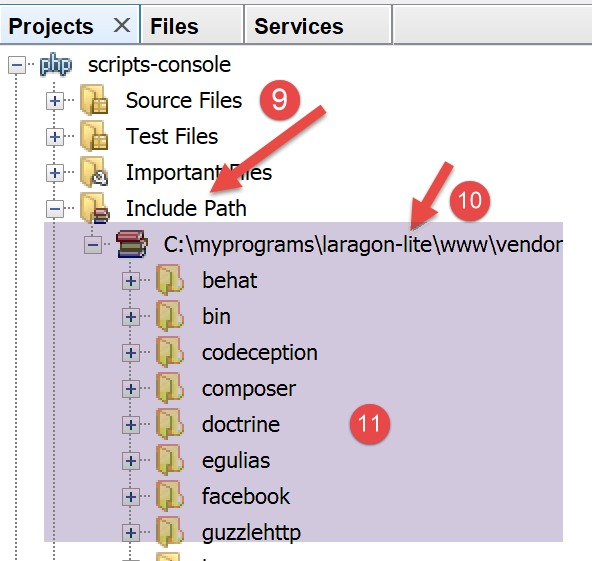
- [9]'te, [Include Path] dalının özelliklerine erişilir;
- [10-11]'te, NetBeans tarafından taranan yeni kütüphaneler bulunur. NetBeans, bu kütüphanelerin PHP kodunu tarar ve geliştiriciye yardım sunabilmek için sınıflarını, arayüzlerini, işlevlerini vb. hafızaya alır;
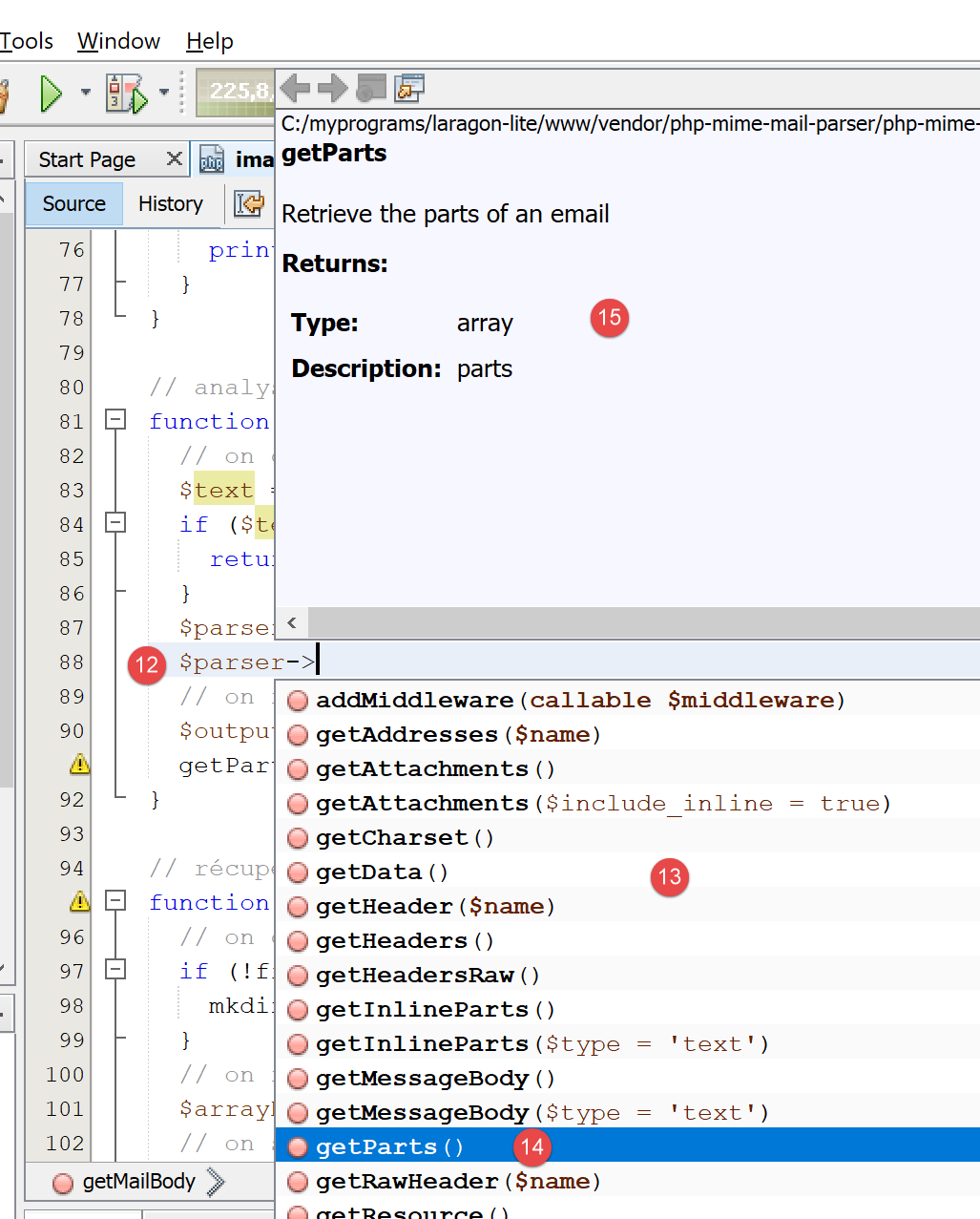
- [12]'te, bir kod [vendor/php-mime-mail-parser] kütüphanesindeki [PhpMimeMailParser\Parser] sınıfını kullanır;
- [13]'te NetBeans, bu sınıfın yöntemlerini önerir;
- [14-15]'te, NetBeans seçilen yöntemin belgelerini görüntüler;
[Include Path] kavramı burada NetBeans'e özgüdür. PHP'te de bu kavram mevcuttur, ancak bunlar ilk bakışta iki farklı kavramdır.
Çalışma ortamı kurulduğuna göre, artık PHP'in temellerini ele alabiliriz.