2. Belgede kullanılan araçlar
Bu belgede aşağıdaki araçları kullanacağız:
- bir JDK Java 1.5
- TOMCAT web sunucusu (http://tomcat.apache.org/),
- ECLIPSE geliştirme ortamı (http://www.eclipse.org/) ve WTP eklentisi (Web Tools Package).
- bir tarayıcı (IE, NETSCAPE, MOZILLA Firefox, OPERA, ...).
Bunlar ücretsiz araçlardır. Genel olarak, web geliştirmede birçok açık kaynaklı araç kullanılabilir:
http://www.borland.com/jbuilder/foundation/index.html | ||
http://www.eclipse.org/ | ||
http://struts.apache.org/ | ||
http://www.springframework.org | ||
http://www.mysql.com/ | ||
http://www.postgresql.org/ | ||
http://firebird.sourceforge.net/ | ||
http://hsqldb.sourceforge.net/ | ||
http://msdn.microsoft.com/vstudio/express/sql/ | ||
http://www.oracle.com/database/index.html | ||
http://tomcat.apache.org/ | ||
http://www.caucho.com/ | ||
http://jetty.mortbay.org/jetty/ | ||
http://www.netscape.com/ | ||
http://www.mozilla.org |
2.1. J ava 1.5
Tomcat 5.x servlet konteyneri, Java 1.5 sanal makinesine ihtiyaç duyar. Bu nedenle, öncelikle Sun'ın [http://www.sun.com] -> [http://java.sun.com/j2se/1.5.0/download.jsp] (Mayıs 2006) adresinde bulunan bu Java sürümünü yüklemeniz gerekir:
1. adım:
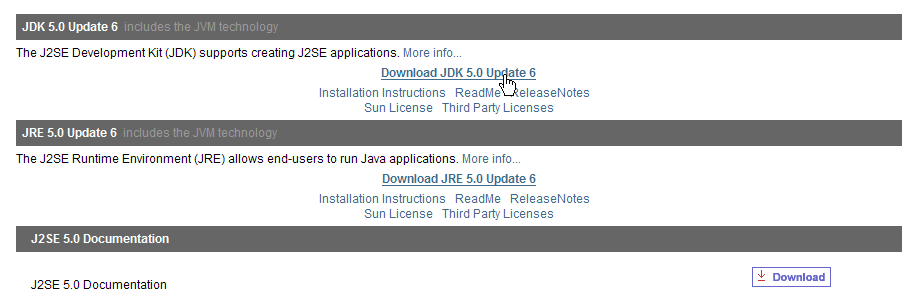
étape 2 :
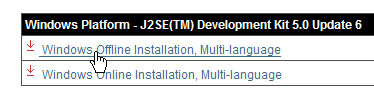
3. adım:
İndirdiğiniz dosyadan JDK 1.5 kurulumunu başlatın.
2.2. Tomcat 5 servlet konteyneri
Servlet'leri çalıştırmak için bir servlet konteynerine ihtiyacımız var. Burada, http://tomcat.apache.org/ adresinden ulaşılabilen Tomcat 5.x adlı servlet konteynerini tanıtıyoruz. Kurulum için gerekli adımları (Mayıs 2006) açıklıyoruz. Daha önceki bir Tomcat sürümü zaten yüklüyse, bunu önceden kaldırmanız tavsiye edilir.
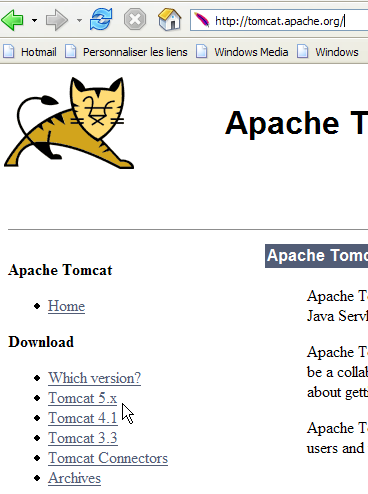
Ürünü indirmek için yukarıdaki [Tomcat 5.x] bağlantısını takip edin:
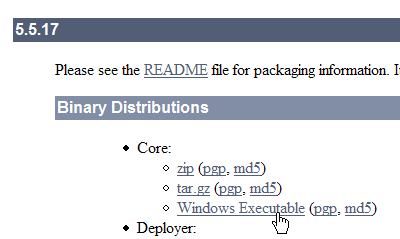
Windows platformu için hazırlanan .exe dosyasını indirebilirsiniz. Dosya indirildikten sonra Tomcat kurulumunu başlatın:
[next] komutunu verin ->
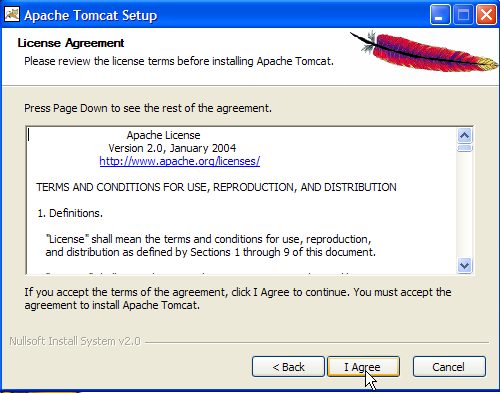
Lisans koşullarını kabul edin ->
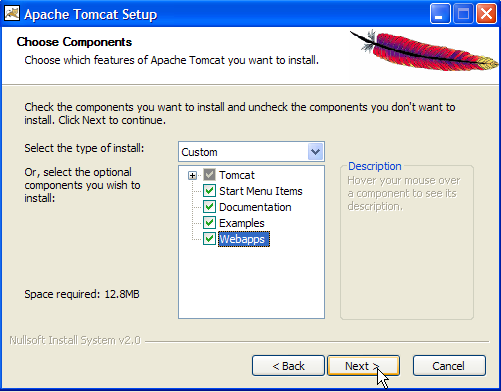
[next] adımını uygulayın ->
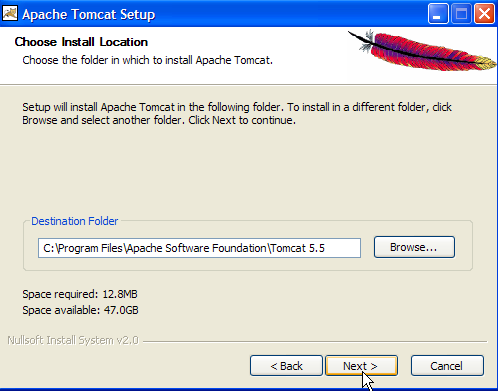
Önerilen kurulum klasörünü kabul edin veya [Browse] ile değiştirin ->
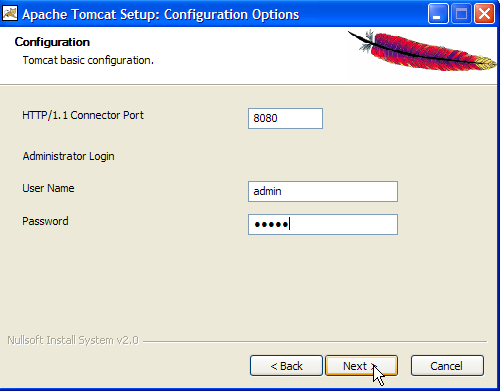
Tomcat sunucusunun yönetici kullanıcı adı ve şifresini belirleyin. Burada [admin / admin] ->
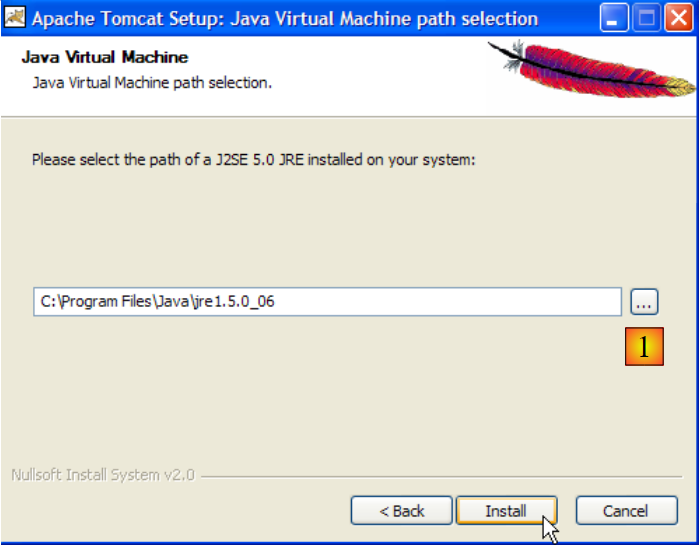
Tomcat 5.x, JRE 1.5 sürümüne ihtiyaç duyar. Normalde, makinenizde kurulu olan sürümü bulmalıdır. Yukarıda belirtilen yol, 2.1. paragrafta indirilen JRE 1.5 sürümüne aittir. JRE bulunamazsa, [1] düğmesini kullanarak dosyanın kök dizinini belirtin. Bunu yaptıktan sonra, [Install] düğmesini kullanarak Tomcat 5.x'i kurun ->
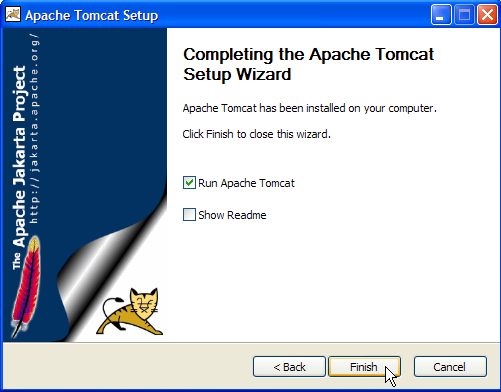
[Finish] düğmesi kurulumu tamamlar. Tomcat'in yüklendiği, Windows görev çubuğunun sağ tarafındaki bir simgeyle gösterilir:
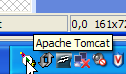
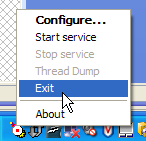
Bu simgeye sağ tıklayarak sunucuyu başlatma ve durdurma komutlarına erişebilirsiniz:
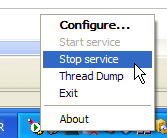
Web sunucusunu şimdi durdurmak için [Stop service] seçeneğini kullanıyoruz:

Simgenin durumundaki değişikliği not edelim. Bu simge görev çubuğundan kaldırılabilir:
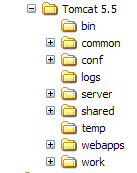
Tomcat, kullanıcı tarafından seçilen klasöre kurulmuştur; bundan sonra bu klasöre <tomcat> diyeceğiz. İndirilen Tomcat 5.5.17 sürümü için bu klasörün dizin yapısı şu şekildedir:
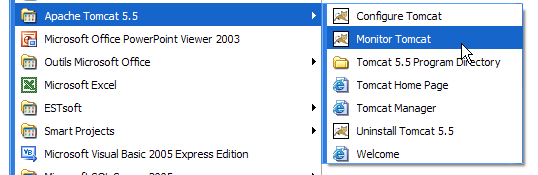
Tomcat kurulumu, [Démarrer] menüsüne bir dizi kısayol eklemiştir. Aşağıdaki [Monitor] bağlantısını kullanarak Tomcat'i durdurma/başlatma aracını çalıştırıyoruz:
Böylece daha önce gösterilen simgeyi görüyoruz:
Tomcat monitörü, bu simgeye çift tıklanarak etkinleştirilebilir:
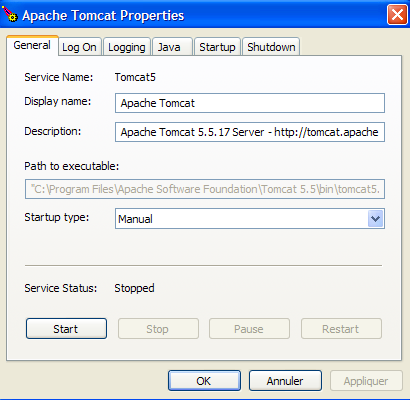
[Start - Stop - Pause] - Restart düğmeleri, sunucuyu başlatmamızı, durdurmamızı ve yeniden başlatmamızı sağlar. [Start] ile sunucuyu başlatıyoruz, ardından bir tarayıcıyla http://localhost:8080 adresini giriyoruz. Aşağıdakine benzer bir sayfa görmemiz gerekir:
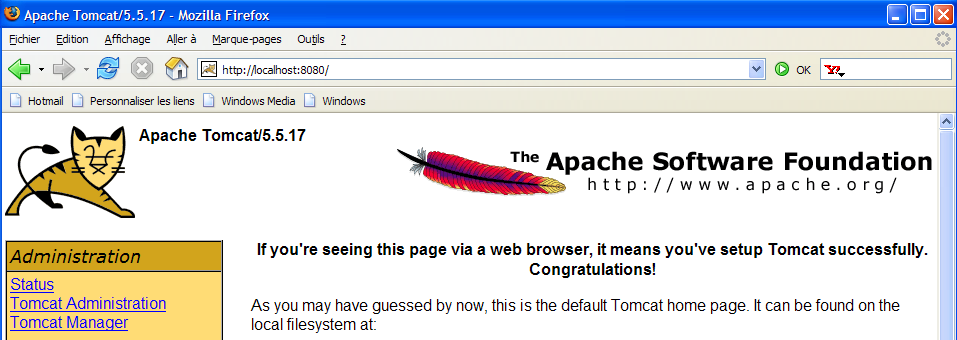
Tomcat'in doğru şekilde kurulduğunu doğrulamak için aşağıdaki bağlantıları takip edebiliriz:
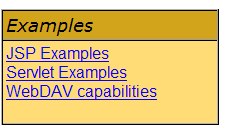
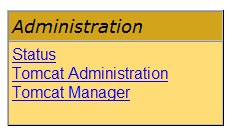
[http://localhost:8080] sayfasındaki tüm bağlantılar ilgi çekicidir ve okuyucunun bunları incelemesi önerilir. Sunucu içinde dağıtılmış web uygulamalarını yönetmeye yarayan bağlantılara daha sonra tekrar değineceğiz:
2.3. Tomcat sunucusunda bir web uygulamasının dağıtımı
Okuma listesi [ref1]: bölüm 1, bölüm 2: 2.3.1, 2.3.2, 2.3.3
2.3.1. Dağıtım
Bir web uygulamasının bir servlet konteyneri içinde dağıtılabilmesi için belirli kurallara uyması gerekir. <webapp> bir web uygulamasının klasörü olsun. Bir web uygulaması şunlardan oluşur:
<webapp>\WEB-INF\classes klasöründe | |
<webapp>\WEB-INF\lib klasöründe | |
<webapp> klasöründe veya alt klasörlerinde |
Web uygulaması, <webapp>\WEB-INF\web.xml adlı XML dosyası ile yapılandırılır.
Aşağıdaki dizin yapısına sahip web uygulamasını oluşturalım:
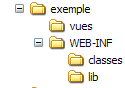
Yukarıdaki dizin yapısını Windows Dosya Gezgini ile oluşturacağız. [classes] ve [lib] klasörleri burada boştur. [vues] klasörü, HTML adlı statik bir dosya içerir:
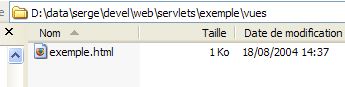
ve içeriği şöyledir:
<html>
    <head>
      <title>Application exemple</title>
  </head>
  <body>
      Application exemple active ....
  </body>
</html>
Bu dosyayı bir tarayıcıya yüklediğimizde şu sayfa karşımıza çıkar:

Tarayıcı tarafından görüntülenen URL, sayfanın bir web sunucusu tarafından sunulmadığını, doğrudan tarayıcı tarafından yüklendiğini gösterir. Şimdi bu sayfanın Tomcat web sunucusu üzerinden erişilebilir olmasını istiyoruz.
<tomcat> dizin yapısına geri dönelim:
Tomcat sunucusunda dağıtılan web uygulamalarının yapılandırması, [<tomcat>\conf\Catalina\localhost] klasörüne yerleştirilen XML dosyaları kullanılarak yapılır:
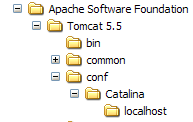 | 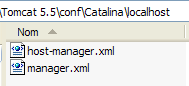 |
Bu XML dosyaları, yapıları basit olduğu için elle oluşturulabilir. Ancak bu yöntemi kullanmak yerine, Tomcat'in sunduğu web araçlarını kullanacağız.
2.3.2. Tomcat Yönetimi
http://localhost:8080 giriş sayfasında, sunucu yönetim için bize bağlantılar sunar:
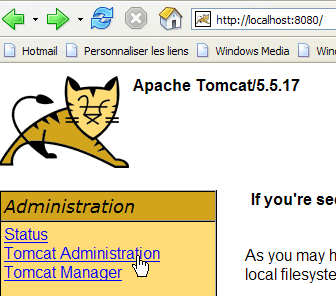
[Tomcat Administration] bağlantısı, Tomcat'in kendi içinde dağıtılmış web uygulamalarının kullanımına sunduğu kaynakları (örneğin, bir veritabanına bağlantı havuzu) yapılandırma olanağı sunar. Bağlantıyı takip edelim:

Karşımıza çıkan sayfa, Tomcat 5.x'in yönetimi için "admin" adlı özel bir paket gerektiğini gösteriyor. Tomcat sitesine geri dönelim:
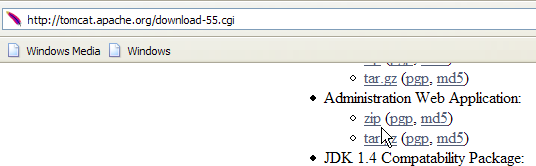
[Administration Web Application] adlı zip dosyasını indirelim ve açalım. İçeriği şu şekildedir:
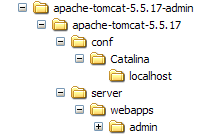
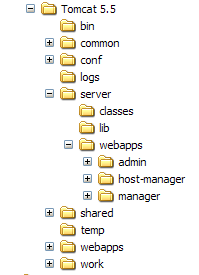
[admin] klasörü, [<tomcat>\server\webapps] klasörüne kopyalanmalıdır; burada <tomcat>, Tomcat'in kurulduğu klasördür. 5.x:
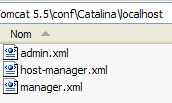
[localhost] klasörü, [admin.xml] dosyasını içerir ve bu dosya [<tomcat>\conf\Catalina\localhost] klasörüne kopyalanmalıdır:
Tomcat çalışıyorsa, onu durdurup yeniden başlatın. Ardından bir tarayıcı kullanarak web sunucusunun giriş sayfasını yeniden çağırın:
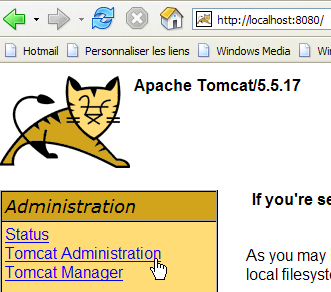
[Tomcat Administration] bağlantısını takip edelim. Bir kimlik doğrulama sayfası karşımıza çıkar:
Not: Aslında, aşağıdaki sayfayı görüntüleyebilmek için önce [http://localhost:8080/admin/index.jsp] URL'sini manuel olarak girmem gerekti. Ancak bundan sonra yukarıdaki [Tomcat Administration] bağlantısı çalıştı. Bunun benim tarafımdan yapılan bir prosedür hatası olup olmadığını bilmiyorum.
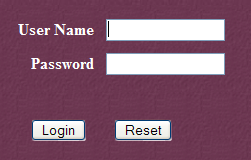 | 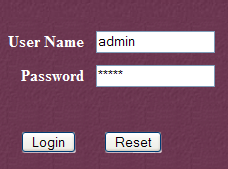 |
Burada, Tomcat kurulumunda verdiğimiz bilgileri tekrar girmemiz gerekiyor. Bizim durumumuzda, admin / admin kullanıcı bilgilerini giriyoruz. [Login] düğmesi bizi bir sonraki sayfaya yönlendiriyor:
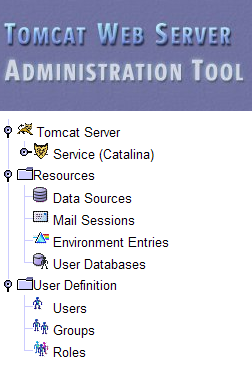
Bu sayfa, Tomcat yöneticisinin
- veri kaynaklarını (Data Sources),
- posta gönderimi için gerekli bilgileri (Mail Sessions),
- tüm uygulamaların erişebileceği ortam verilerini (Environment Entries),
- Tomcat kullanıcılarını/yöneticilerini yönetmek (Users),
- kullanıcı gruplarını yönetmesini (Groups),
- rolleri tanımlamak (= bir kullanıcının yapabilecekleri ve yapamayacakları),
- sunucu tarafından dağıtılan web uygulamalarının özelliklerini tanımlama (Service Catalina)
Yukarıdaki [Roles] bağlantısını takip edelim:
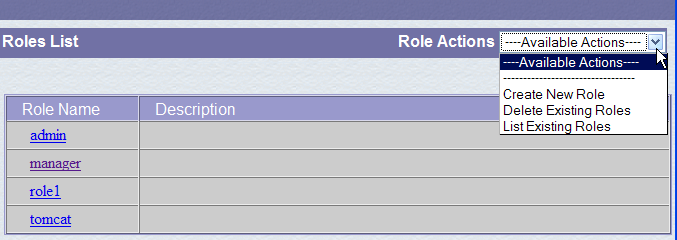
Bir rol, bir kullanıcının veya kullanıcı grubunun neler yapabileceğini ve yapamayacağını tanımlamaya olanak tanır. Bir role belirli haklar atanır. Her kullanıcı bir veya daha fazla role atanır ve bu rollerin haklarına sahip olur. Aşağıdaki [manager] rolü, Tomcat'te dağıtılan web uygulamalarını yönetme hakkı verir (dağıtım, başlatma, durdurma, kaldırma). Tomcat uygulamalarını yönetebilmesi için [manager] adlı bir kullanıcı oluşturacak ve bu kullanıcıyı [manager] rolüne atayacağız. Bunun için yönetim sayfasındaki [Users] bağlantısını takip ediyoruz:
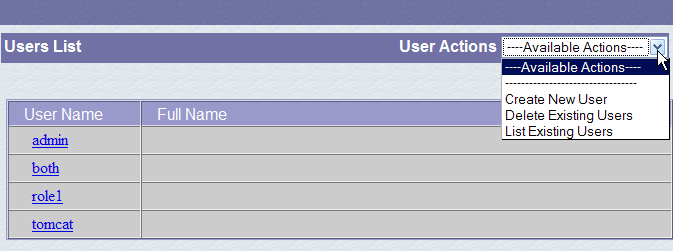
Zaten bir dizi kullanıcının mevcut olduğunu görüyoruz. [Create New User] seçeneğini kullanarak yeni bir kullanıcı oluşturuyoruz:
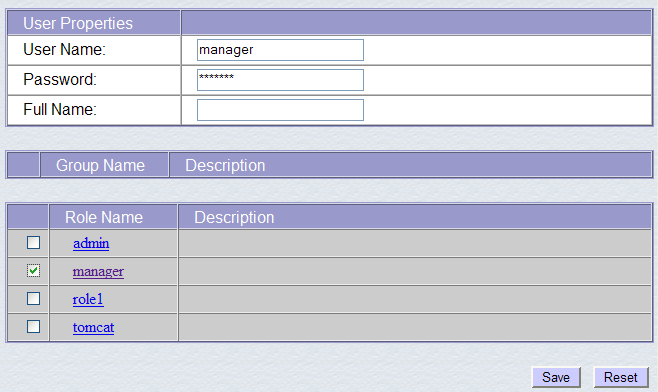
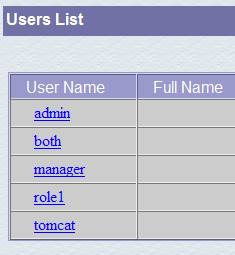
"manager" adlı kullanıcıya "manager" şifresini veriyoruz ve ona "manager" rolünü atıyoruz. Bu eklemeyi onaylamak için [Save] düğmesini kullanıyoruz. Yeni kullanıcı, kullanıcı listesinde görünür:
Bu yeni kullanıcı, [<tomcat>\conf\tomcat-users.xml] dosyasına eklenecektir:
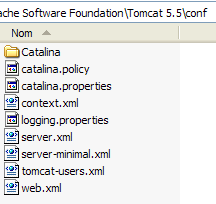
Bu dosyanın içeriği şu şekildedir:
- 10. satır: Oluşturulan [manager] kullanıcısı
Kullanıcı eklemenin bir başka yolu da bu dosyayı doğrudan düzenlemektir. Özellikle, admin veya manager yöneticisinin şifresini unutmuşsanız, bu şekilde işlem yapmanız gerekir.
2.3.3. Dağıtılmış web uygulamalarının yönetimi
Şimdi [http://localhost:8080] giriş sayfasına geri dönelim ve [Tomcat Manager] bağlantısını takip edelim:
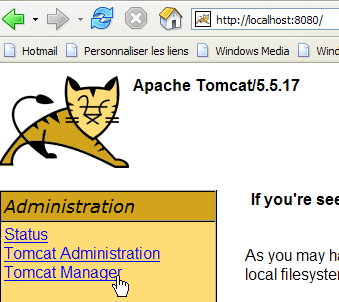
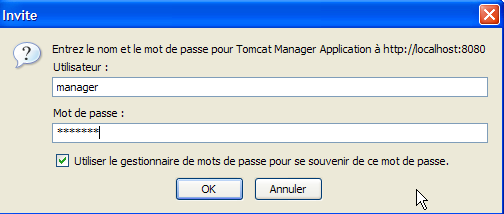
Böylece bir kimlik doğrulama sayfası karşımıza çıkar. manager / manager olarak oturum açıyoruz; c.a.d, az önce oluşturduğumuz [manager] rolündeki kullanıcıdır. Nitekim, yalnızca bu role sahip bir kullanıcı bu bağlantıyı kullanabilir. [tomcat-users.xml]'in 11. satırında, [admin] kullanıcısının aynı zamanda [manager] rolüne de sahip olduğunu görüyoruz. Dolayısıyla, [admin / admin] kimlik doğrulamasını da kullanabiliriz.
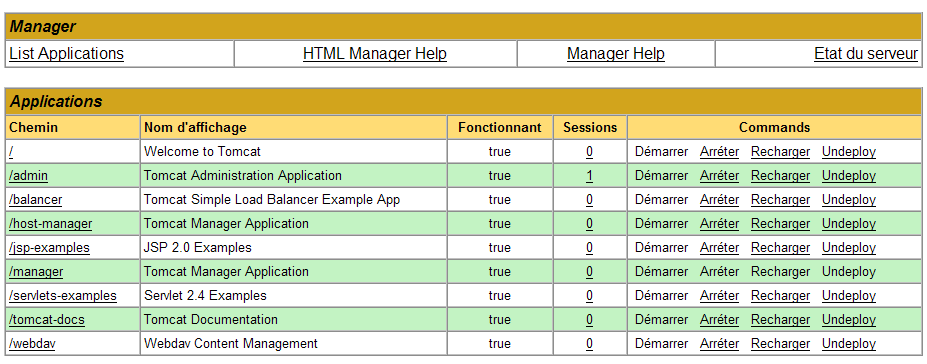
Tomcat'te şu anda dağıtılmış olan uygulamaları listeleyen bir sayfa elde ediyoruz:
Sayfanın alt kısmında bulunan formlar aracılığıyla yeni bir uygulama ekleyebiliriz:
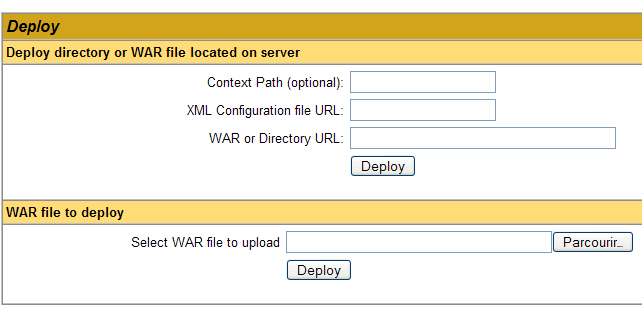
Burada, daha önce oluşturduğumuz örnek uygulamayı Tomcat'te dağıtmak istiyoruz. Bunu şu şekilde yapıyoruz:
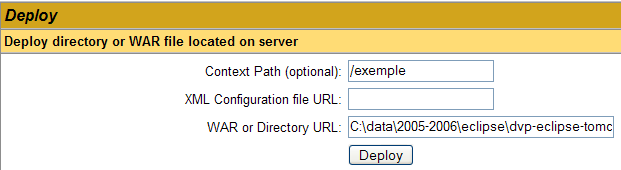
/örnek | dağıtılacak web uygulamasını belirtmek için kullanılan ad | |
C:\data\2005-2006\eclipse\dvp-eclipse-tomcat\örnek | web uygulamasının bulunduğu klasör |
[C:\data\2005-2006\eclipse\dvp-eclipse-tomcat\exemple\vues\exemple.html] dosyasını elde etmek için, Tomcat'ten URL ve [http://localhost:8080/exemple/vues/exemple.html] dosyalarını isteyeceğiz. Dolayısıyla bağlam, dağıtılan web uygulamasının dizin yapısının köküne bir ad vermek için kullanılır. Uygulamanın dağıtımını gerçekleştirmek için [Deploy] düğmesini kullanıyoruz. Her şey yolunda giderse, aşağıdaki yanıt sayfasını alırız:

ve yeni uygulama, dağıtılmış uygulamalar listesinde görünür:
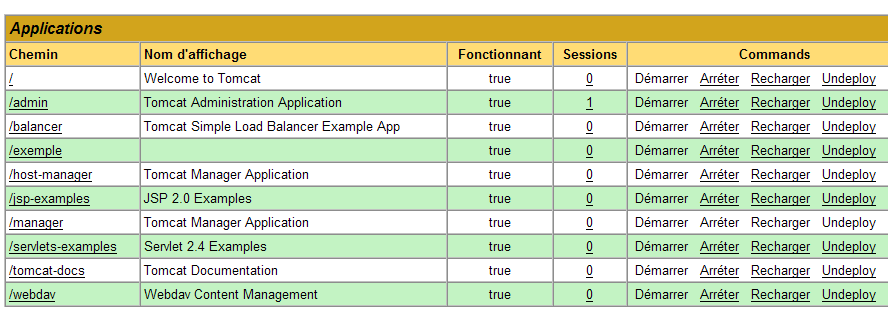
Yukarıdaki /example bağlam satırını inceleyelim:
http://localhost:8080/exemple adresine bağlantı | |
uygulamayı başlatır | |
uygulamayı kapatır | |
uygulamayı yeniden yükler. Bu, örneğin uygulamaya belirli sınıflar eklendiğinde, değiştirildiğinde veya silindiğinde gereklidir. | |
[/exemple] bağlamını siler. Uygulama, kullanılabilir uygulamalar listesinden kaybolur. |
Artık /example uygulamamız dağıtıldığına göre, birkaç test yapabiliriz. [http://localhost:8080/exemple/vues/exemple.html] URL'si üzerinden [exemple.html] sayfasını çağırıyoruz:
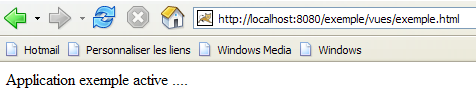
Tomcat sunucusunda bir web uygulamasını dağıtmanın bir başka yolu da, web arayüzü üzerinden verdiğimiz bilgileri, [<tomcat>\conf\Catalina\localhost] klasörüne yerleştirilen [contexte].xml dosyasında belirtmektir; burada [contexte], web uygulamasının adıdır.
Tomcat yönetim arayüzüne geri dönelim:

[/exemple] uygulamasını ve [Undeploy] bağlantısını silelim:
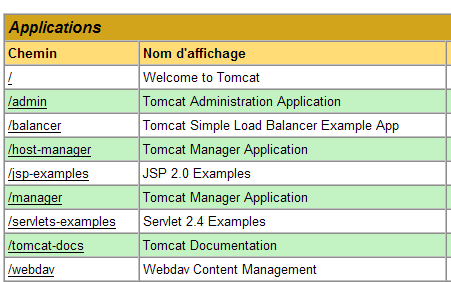
[/exemple] uygulaması artık aktif uygulamalar listesinde yer almıyor. Şimdi şu [exemple.xml] dosyasını tanımlayalım:
XML dosyası, tek bir <Context> etiketinden oluşur ve bu etiketin docBase özniteliği, dağıtılacak web uygulamasını içeren klasörü tanımlar. Bu dosyayı <tomcat>\conf\Catalina\localhost dizinine yerleştirelim:
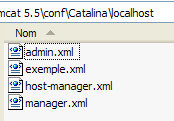
Gerekirse Tomcat’i durdurup yeniden başlatın, ardından Tomcat yöneticisi ile aktif uygulamaların listesini görüntüleyin:
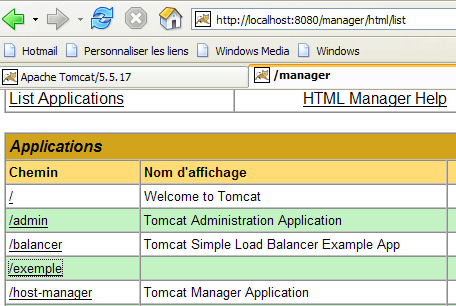
[/exemple] uygulaması listede görünüyor. Bir tarayıcıdan şu URL'yi açalım:
[http://localhost:8080/exemple/vues/exemple.html] adresini açalım:
Bu şekilde dağıtılmış bir web uygulaması, daha önce olduğu gibi [Undeploy] bağlantısı kullanılarak dağıtılmış uygulamalar listesinden silinebilir:
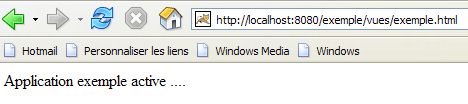
Bu durumda, [exemple.xml] dosyası, [<tomcat>\conf\Catalina\localhost] klasöründen otomatik olarak silinir.
Son olarak, bir web uygulamasını Tomcat içinde dağıtmak için, [<tomcat>\conf\server.xml] dosyasında uygulamanın bağlamını da tanımlayabilirsiniz. Bu konuyu burada ayrıntılı olarak ele almayacağız.
2.3.4. Ana sayfası olan web uygulaması
[http://localhost:8080/exemple/] URL'sini çağırdığımızda, şu yanıtı alırız:
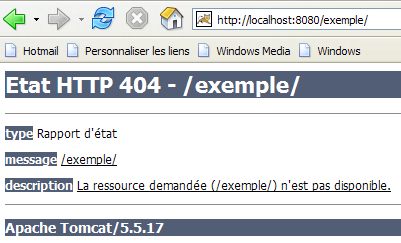
Bu sonuç, Tomcat'in yapılandırmasına bağlıdır. Önceki sürümlerde, [/exemple] uygulamasının fiziksel klasörünün içeriği görüntülenirdi. Artık Tomcat'in varsayılan olarak bu görüntüyü engellemesi olumlu bir gelişmedir.
Bağlam istendiğinde, bir "ana sayfa" olarak adlandırılan sayfanın görüntülenmesini sağlayabiliriz. Bunun için, <örnek>\WEB-INF klasörüne yerleştireceğimiz [web.xml] adlı bir dosya oluştururuz; burada <örnek>, [/exemple] web uygulamasının fiziksel klasörüdür. Bu dosya şöyledir:
- 2-5. satırlar: Tomcat'in [/admin] uygulamasındaki [web.xml] dosyasından kopyala/yapıştır yoluyla alınan özniteliklere sahip <web-app> kök etiketi (<tomcat>/server/webapps/admin/WEB-INF/web.xml) uygulamasından kopyalanıp yapıştırılarak elde edilen özniteliklere sahip <web-app> kök etiketi.
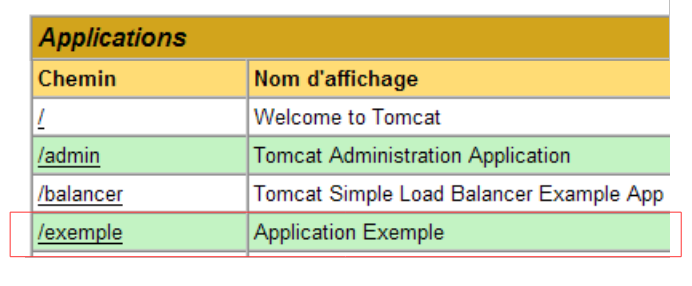
- 7. satır: Web uygulamasının görüntüleme adı. Bu, uygulama bağlam adından daha az kısıtlamaya sahip, serbestçe seçilebilen bir addır. Örneğin, bağlam adında mümkün olmayan boşluklar bu ada eklenebilir. Bu ad, örneğin Tomcat yöneticisi tarafından şu şekilde görüntülenir:
- 8. satır: Web uygulamasının açıklaması. Bu metin daha sonra programlama yoluyla elde edilebilir.
- 9-11. satırlar: karşılama dosyalarının listesi. <welcome-file-list> etiketi, bir istemci uygulama bağlamını talep ettiğinde gösterilecek görünümlerin listesini tanımlamak için kullanılır. Birden fazla görünüm olabilir. İlk bulunan görünüm istemciye sunulur. Burada sadece bir tane var: [/vues/exemple.html]. Dolayısıyla, bir istemci [/exemple] URL'sini talep ettiğinde, aslında kendisine [/exemple/vues/exemple.html] URL'si sunulacaktır.
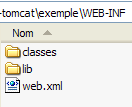
Bu [web.xml] dosyasını <örnek>\WEB-INF konumuna kaydedelim:
Tomcat hala çalışır durumdaysa, [/exemple] web uygulamasını [Recharger] bağlantısıyla yeniden yüklemeye zorlayabilirsiniz:

Bu "yeniden yükleme" işlemi sırasında Tomcat, varsa [<exemple>\WEB-INF] içinde bulunan [web.xml] dosyasını yeniden okur. Bu durumda dosya mevcuttur. Tomcat durdurulmuşsa, yeniden başlatın.
Bir tarayıcı kullanarak URL ve [http://localhost:8080/exemple/] dosyalarını isteyelim:
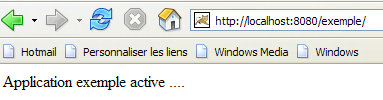
Ana sayfa dosyası mekanizması çalıştı.
2.4. Eclipse'in Kurulumu
Eclipse, çok dilli bir geliştirme ortamıdır. Java geliştirme alanında yaygın olarak kullanılmaktadır. Eklentiler (plugin) adı verilen araçların eklenmesiyle genişletilebilen bir araçtır. Çok sayıda eklenti mevcuttur ve Eclipse'in gücü de buradan gelmektedir.
Eclipse, [http://www.eclipse.org/downloads/] adresinden indirilebilir:
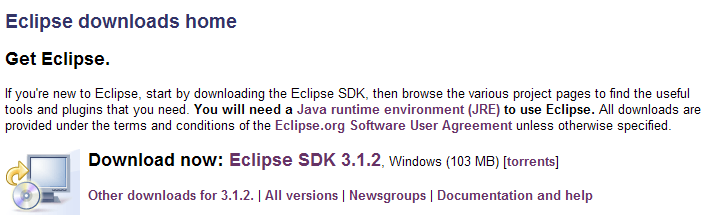
Eclipse'i Java ile web geliştirme yapmak için kullanmak istiyoruz. Bunun için bir dizi eklenti mevcuttur. Bu eklentiler, JSP sayfalarının, XML dosyalarının... sözdizimini kontrol etmeye yardımcı olur ve bir web uygulamasını Eclipse içinde test etmemizi sağlar. Bu eklentilerden biri olan Web Tools Package (WTP) adlı eklentiyi kullanacağız. Eclipse'in normal kurulum süreci genellikle şu şekildedir:
- Eclipse'i yükleyin
- ihtiyacımız olan eklentileri yüklemek
WTP eklentisi, kendi içinde başka eklentilere ihtiyaç duyduğu için kurulumu oldukça karmaşıktır. Bu nedenle Eclipse web sitesinde, Eclipse geliştirme platformunu ve WTP eklentisini, bu eklentinin ihtiyaç duyduğu diğer tüm eklentilerle birlikte içeren bir paket sunulmaktadır. Bu paket, Eclipse web sitesinde (Mayıs 2006) [http://download.eclipse.org/webtools/downloads/] adresinde mevcuttur:
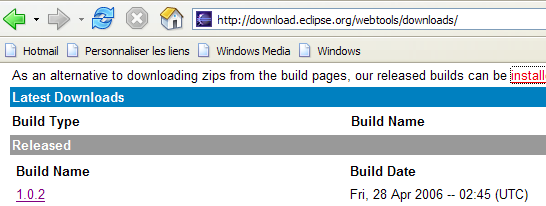
Yukarıdaki [1.0.2] bağlantısını takip edelim:
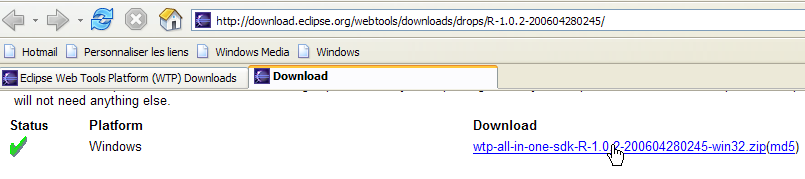
Yukarıdaki bağlantıdan [wtp] paketini indiriyoruz. Elde ettiğimiz sıkıştırılmış dosyanın içeriği şu şekildedir:
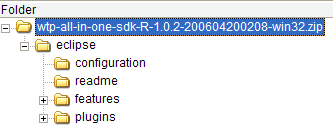
Bu içeriği bir klasöre açmanız yeterlidir. Bundan sonra bu klasöre <eclipse> adını vereceğiz. İçeriği şu şekildedir:
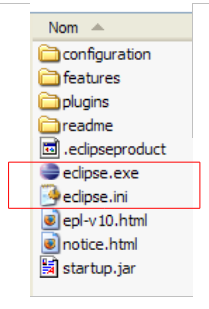
[eclipse.exe] çalıştırılabilir dosyadır ve [eclipse.ini] ise bunun yapılandırma dosyasıdır. Yapılandırma dosyasının içeriğine bir göz atalım:
Bu argümanlar, Eclipse başlatılırken şu şekilde kullanılır:
Eclipse'i bu argümanlarla başlatacak bir kısayol oluşturarak, .ini dosyasıyla elde edilen sonuçla aynı sonuca ulaşırız. Bunları açıklayalım:
- -vmargs: Ardından gelen argümanların, Eclipse'i çalıştıracak Java sanal makinesine yönelik olduğunu belirtir. Nitekim Eclipse bir Java uygulamasıdır.
- -Xms40m: ?
- -Xmx256m: Eclipse'i çalıştıran Java sanal makinesine (JVM) ayrılan bellek boyutunu MB cinsinden belirler. Varsayılan olarak, bu boyut burada gösterildiği gibi 256 MB'dir. Sistem izin veriyorsa, 512 MB tercih edilir.
Bu argümanlar, Eclipse'i çalıştıracak olan JVM'e aktarılır. JVM, bir [java.exe] veya [javaw.exe] dosyası ile temsil edilir. Bu dosya nasıl bulunur? Aslında, farklı şekillerde aranır:
- OS dosyasının içindeki PATH dosyasında
- <JAVA_HOME>/jre/bin klasöründe; burada JAVA_HOME, bir JDK dosyasının kök klasörünü tanımlayan bir sistem değişkenidir.
- Eclipse'e -vm <yol>\javaw.exe biçiminde argüman olarak geçirilen bir konuma
Bu son çözüm tercih edilmelidir, çünkü diğer iki çözüm, PATH'in konumunu veya OS'in konumunu değiştirebilecek ya da JAVA_HOME değişkenini değiştirebilecek ileriki uygulama kurulumlarının getireceği belirsizliklere maruz kalır.
Bu nedenle şu kısayolu oluşturuyoruz:
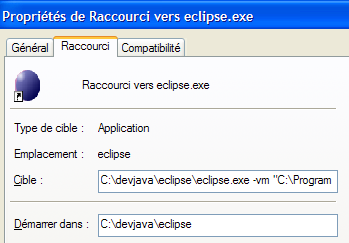
<eclipse>\eclipse.exe -vm "C:\Program Files\Java\jre1.5.0_06\bin\javaw.exe" -vmargs -Xms40m -Xmx512m | |
Eclipse kurulum <eclipse> klasörü |
Bu işlem tamamlandıktan sonra, bu kısayol aracılığıyla Eclipse'i başlatın. İlk olarak şu iletişim kutusu açılır:
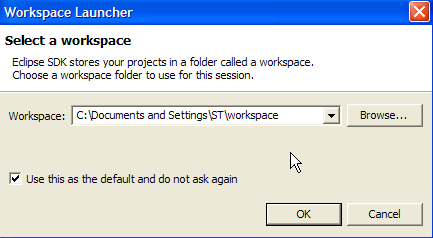
[workspace] bir çalışma alanıdır. Önerilen varsayılan değerleri kabul edelim. Varsayılan olarak, oluşturulan Eclipse projeleri bu iletişim kutusunda belirtilen <workspace> klasörüne kaydedilecektir. Bu davranışı atlatmanın bir yolu vardır. Biz de bunu her zaman yapacağız. Dolayısıyla, bu iletişim kutusuna verilen yanıtın bir önemi yoktur.
Bu aşamayı geçtikten sonra, Eclipse geliştirme ortamı görüntülenir:
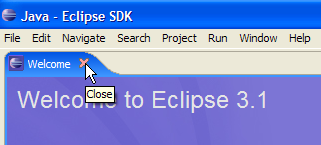
Yukarıda önerildiği gibi [Welcome] görünümünü kapatıyoruz:
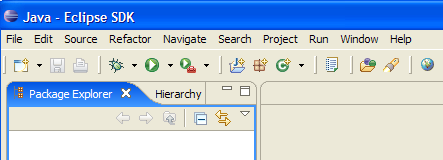
Bir Java projesi oluşturmadan önce, Java projelerini derlemek için kullanılacak JDK'i belirtmek üzere Eclipse'i yapılandıracağız. Bunun için [Window / Preferences / Java / Installed JREs ] seçeneğini seçiyoruz:
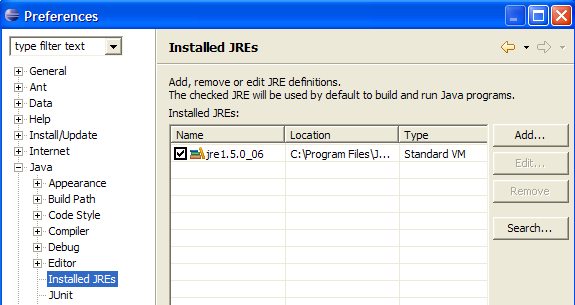
Normalde, Eclipse'i başlatmak için kullanılan JRE (Java Runtime Environment) öğesinin JRE listesinde yer alması gerekir. Normalde sadece bu olacaktır. [Add] düğmesi ile JRE eklemek mümkündür. Bu durumda, JRE'in kök dizinini belirtmek gerekir. [Search] düğmesi ise diskte QZXX2HTMLP000196ZQX dosyasını aramaya başlar. Bu, kurduktan sonra daha yeni bir sürüme geçerken kaldırmayı unuttuğumuz JREs dosyalarının durumunu öğrenmek için iyi bir yoldur. Yukarıda, işaretli olan JRE, Java projelerini derlemek ve çalıştırmak için kullanılacak olan dosyadır.
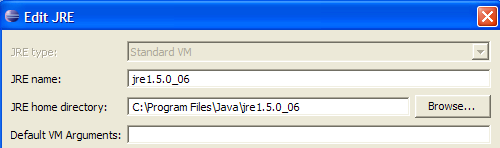
Örneklerimizde kullanılacak olan JRE, 2.1. paragrafta kurulan ve Eclipse'i başlatmak için de kullanılan dosyadır. Üzerine çift tıkladığınızda özelliklerine erişebilirsiniz:
Şimdi bir Java projesi oluşturalım: [File / New / Project]:
 | 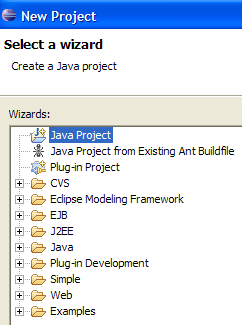 |
[Java Project]'i seçin, ardından [Next]'i seçin ->
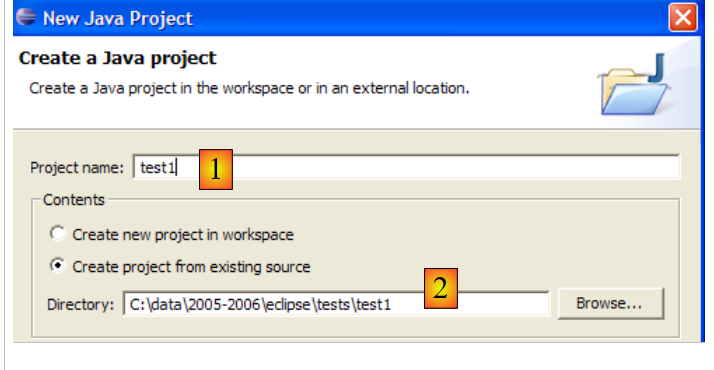
[2]'te, Java projesinin kurulacağı boş bir klasör belirtiriz. [1]'te projeye bir ad veririz. Yukarıdaki örnekte sanılabileceği gibi, projenin adı klasörün adıyla aynı olmak zorunda değildir. Bu işlem tamamlandıktan sonra, [Finish] düğmesini kullanarak oluşturma sihirbazını sonlandırıyoruz. Bu, sihirbazın sonraki sayfalarında önerilen varsayılan değerleri kabul etmek anlamına gelir.
Böylece bir Java proje iskeletine sahip oluruz:
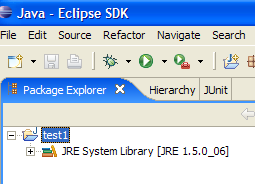
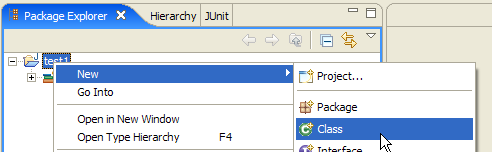
[test1] projesine sağ tıklayarak bir Java sınıfı oluşturalım:
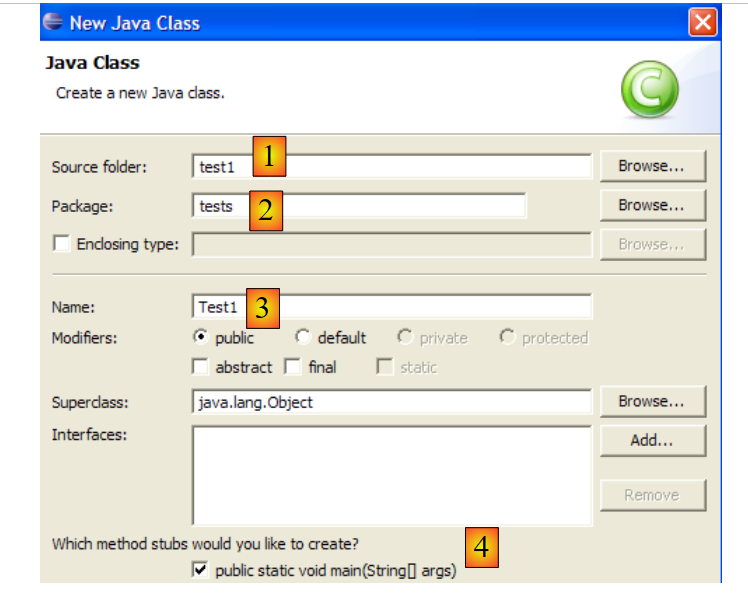
- [1], sınıfın oluşturulacağı klasördür. Eclipse, varsayılan olarak mevcut projenin klasörünü önerir.
- [2], sınıfın yerleştirileceği paket
- [3]'te, sınıfın adı
- [4]'te, [main] statik yönteminin oluşturulmasını talep ediyoruz
[Finish] ile sihirbazı onaylıyoruz. Böylece projeye bir sınıf eklenir:
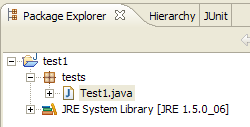
Eclipse, sınıfın iskeletini oluşturdu. Bu iskelete, yukarıdaki [Test1.java] öğesine çift tıklayarak ulaşılabilir:
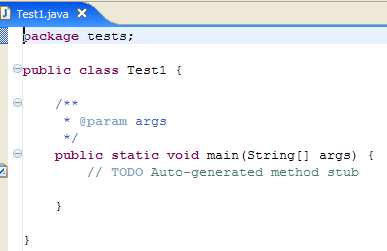
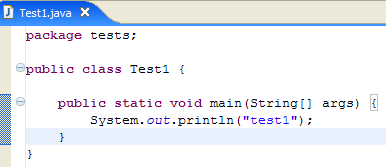
Yukarıdaki kodu şu şekilde değiştiriyoruz:
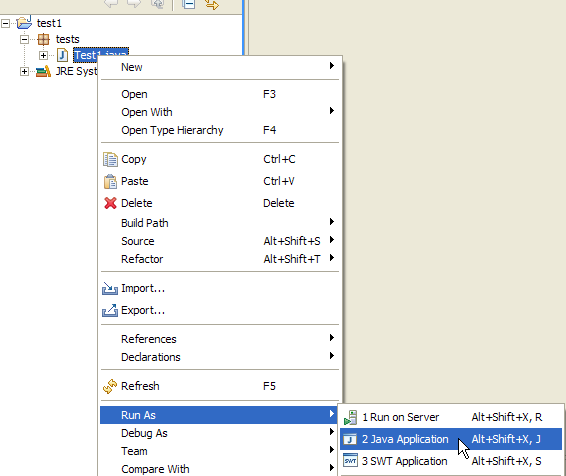
[Test1.java] programını çalıştırıyoruz: [clic droit sur Test1.java -> Run As -> Java Application]
Çalıştırma sonucu, [Console] penceresinde görüntülenir:

2.5. Tomcat - Eclipse Entegrasyonu
Eclipse ortamında kalarak Tomcat ile çalışabilmek için, bu sunucuyu Eclipse yapılandırmasında tanımlamamız gerekir. Bunun için [File / New / Other] seçeneğini kullanıyoruz. Ardından aşağıdaki sihirbaz açılır:
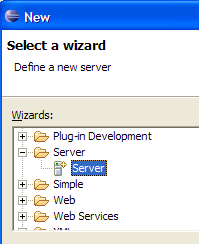
Yeni bir sunucu oluşturmayı seçiyoruz. Yukarıdaki [Server] simgesini seçip [Next]'i yapıyoruz:
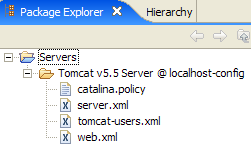
Sunucunun eklenmesi, Eclipse proje gezgininde bir klasörün eklenmesiyle gerçekleşir:
Eclipse'ten Tomcat'i yönetmek için, [Window -> Show View -> Other -> Server] seçeneğiyle [Servers] adlı görünümü açıyoruz:
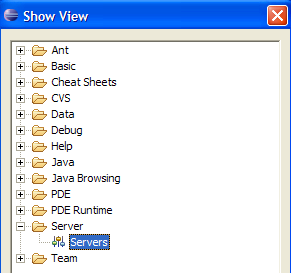
[OK]'i seçin. Ardından [Servers] görünümü açılır:

Bu görünümde, bildirilen tüm sunucular görünür; burada, az önce kaydettiğimiz Tomcat 5.5 sunucusu yer almaktadır. Üzerine sağ tıklayarak sunucuyu başlatma, durdurma ve yeniden başlatma komutlarına erişebilirsiniz:
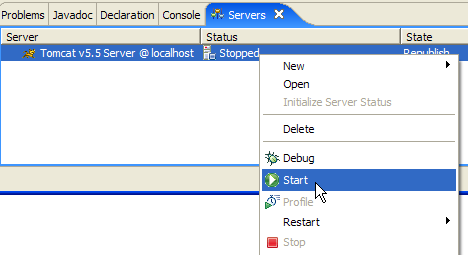
Yukarıda, sunucuyu başlatıyoruz. Sunucu başlatılırken, [Console] görünümüne bir dizi günlük kaydı yazılır:
Bu günlükleri anlamak biraz alışkanlık gerektirir. Şu an için bu konu üzerinde fazla durmayacağız. Ancak, bu günlüklerin bağlam yükleme hataları bildirmediğini kontrol etmek önemlidir. Nitekim, başlatıldığında Tomcat / Eclipse sunucusu, yönettiği uygulamaların bağlamlarını yüklemeye çalışır. Bir uygulamanın bağlamını yüklemek, ilgili [web.xml] dosyasını işlemeyi ve onu başlatacak bir veya daha fazla sınıfı yüklemeyi gerektirir. Bu sırada çeşitli hata türleri ortaya çıkabilir:
- [web.xml] dosyası sözdizimi açısından hatalıdır. Bu, en sık karşılaşılan hatadır. XML belgesinin oluşturulurken geçerliliğini kontrol edebilen bir araç kullanılması tavsiye edilir.
- Yüklenmesi gereken bazı sınıflar bulunamadı. Bu sınıflar, [WEB-INF/classes] ve [WEB-INF/lib] dosyalarında aranır. Genellikle, gerekli sınıfların mevcut olup olmadığını ve [web.xml] dosyasında bildirilen sınıfların yazımının doğru olup olmadığını kontrol etmek gerekir.
Eclipse'ten başlatılan sunucu, sayfa 5, paragraf 2.2'de kurulan sunucuyla aynı yapılandırmaya sahip değildir. Bundan emin olmak için bir tarayıcıyla [http://localhost:8080] URL'sini çağıralım:
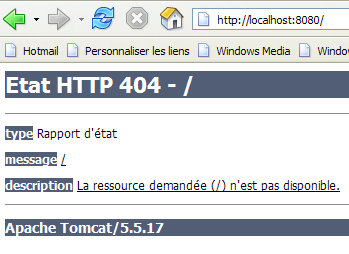
Bu yanıt, sunucunun çalışmadığını değil, talep edilen / kaynağının mevcut olmadığını gösterir. Eclipse’e entegre Tomcat sunucusunda bu kaynaklar web projeleri olacaktır. Bunu daha sonra göreceğiz. Şimdilik Tomcat’i durduralım:
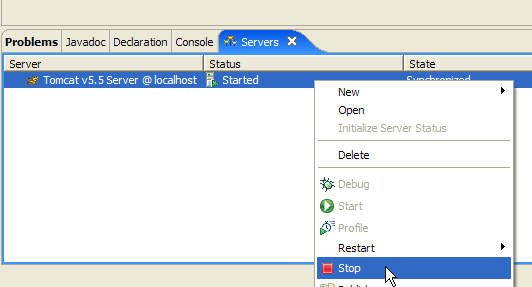
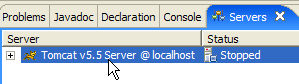
Önceki çalışma modu değiştirilebilir. [Servers] görünümüne geri dönelim ve Tomcat sunucusuna çift tıklayarak özelliklerine erişelim:
 | 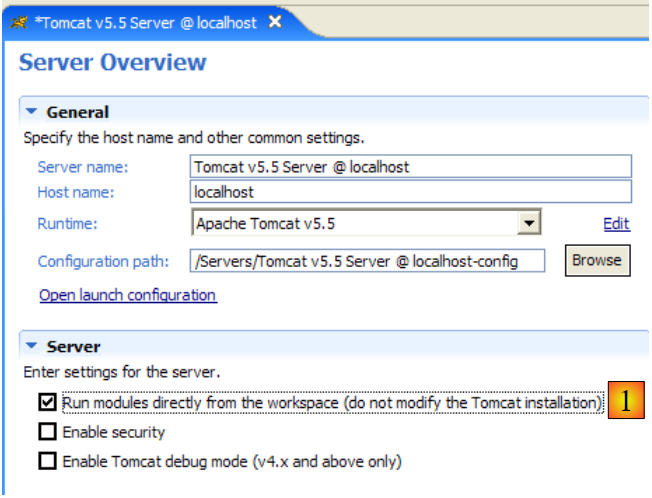 |
[1] onay kutusu, önceki çalışma şeklinden sorumludur. Bu onay kutusu işaretlendiğinde, Eclipse altında geliştirilen web uygulamaları, ilişkili Tomcat sunucusunun yapılandırma dosyalarında değil, ayrı yapılandırma dosyalarında tanımlanır. Bu durumda, Tomcat sunucusunda varsayılan olarak tanımlanmış olan ve oldukça kullanışlı iki uygulama olan [admin] ve [manager] kullanılamaz. Bu nedenle, [1] seçeneğinin işaretini kaldırıp Tomcat'i yeniden başlatacağız:
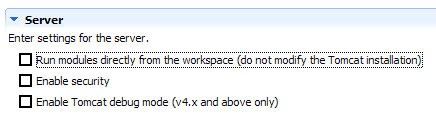 |  |
Bunu yaptıktan sonra, bir tarayıcıyla [http://localhost:8080] URL'sini açalım:
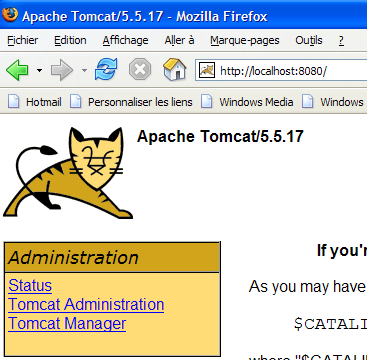
Sayfa 15, paragraf 2.3.3'te açıklanan işleyişi gözlemliyoruz.
Önceki örneklerimizde Eclipse dışındaki bir tarayıcı kullandık. Eclipse içindeki bir tarayıcıyı da kullanabiliriz:
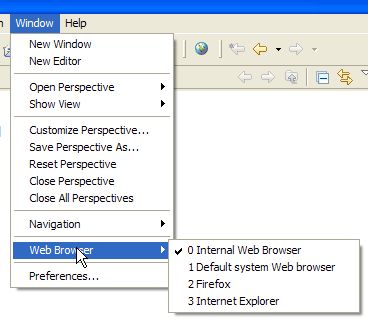
Yukarıda, dahili tarayıcıyı seçiyoruz. Eclipse'ten bu tarayıcıyı başlatmak için aşağıdaki simgeyi kullanabiliriz:
Gerçekte başlatılacak tarayıcı, [Window -> Web Browser] seçeneğiyle seçilen tarayıcı olacaktır. Burada, dahili tarayıcıyı elde ediyoruz:

Gerekirse Eclipse'ten Tomcat'i başlatıp [1]'te [http://localhost:8080] URL'sini talep edelim:
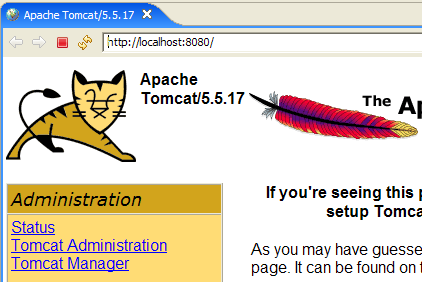
[Tomcat Manager] bağlantısını takip edelim:
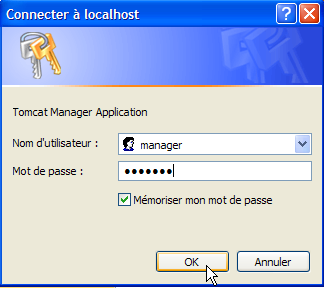
[manager] uygulamasına erişmek için gerekli olan [login / mot de passe] çifti isteniyor. Daha önce yaptığımız Tomcat yapılandırmasına göre, [admin / admin] veya [manager / manager] yazabiliriz. Böylece, dağıtılmış uygulamaların listesi görüntülenir:

Oluşturduğumuz [personne] uygulamasını görüyoruz. Buna ait [Recharger] bağlantısı ileride işimize yarayacaktır.