9. Anexos
Apresentamos aqui como instalar as ferramentas utilizadas neste documento em computadores com Windows 7 ou 8.
9.1. Instalação do JDK
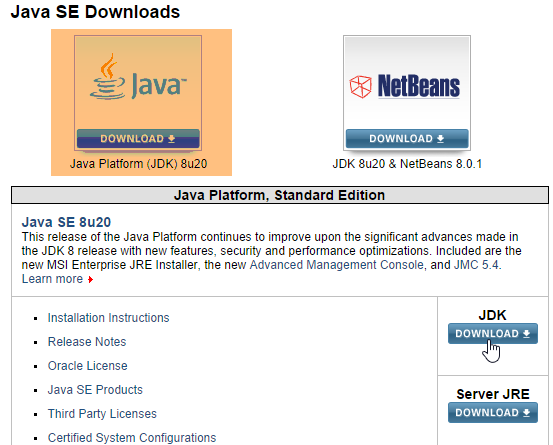
Encontrar-se-á no URL o [http://www.oracle.com/technetwork/java/javase/downloads/index.html] (outubro de 2014), sendo o JDK o mais recente. A partir de agora, designaremos por <jdk-install> a pasta de instalação do JDK.
 |
9.2. Instalação do Maven
O Maven é uma ferramenta de gestão de dependências de um projeto Java e muito mais. Está disponível no URL e no [http://maven.apache.org/download.cgi].
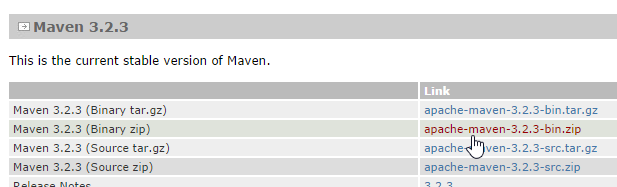 |
Descarregue e descompacte o arquivo. Chamaremos <maven-install> à pasta de instalação do Maven.
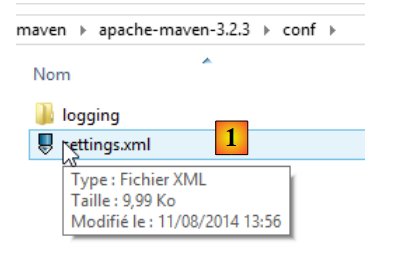 |
- No [1], o ficheiro [conf / settings.xml] configura o Maven;
Nele encontram-se as seguintes linhas:
  <!-- localRepository
   | The path to the local repository maven will use to store artifacts.
   |
   | Default: ${user.home}/.m2/repository
  <localRepository>/path/to/local/repo</localRepository>
-->
O valor predefinido da linha 4, se, tal como no meu caso, o seu {user.home} tiver um espaço no seu caminho (por exemplo, [C:\Users\Serge Tahé]), pode causar problemas a alguns programas, incluindo o IntellijIDEA. Nesse caso, escreveremos algo como:
  <!-- localRepository
   | The path to the local repository maven will use to store artifacts.
   |
   | Default: ${user.home}/.m2/repository
  <localRepository>/path/to/local/repo</localRepository>
  -->
<localRepository>D:\Programs\devjava\maven\.m2\repository</localRepository>
e, na linha 7, evitaremos um caminho que contenha espaços.
9.3. Instalação do STS (Spring Tool Suite)
Vamos instalar o SpringSource Tool Suite [http://www.springsource.com/developer/sts], um Eclipse pré-equipado com vários plugins relacionados com o framework Spring e também com uma configuração Maven pré-instalada.
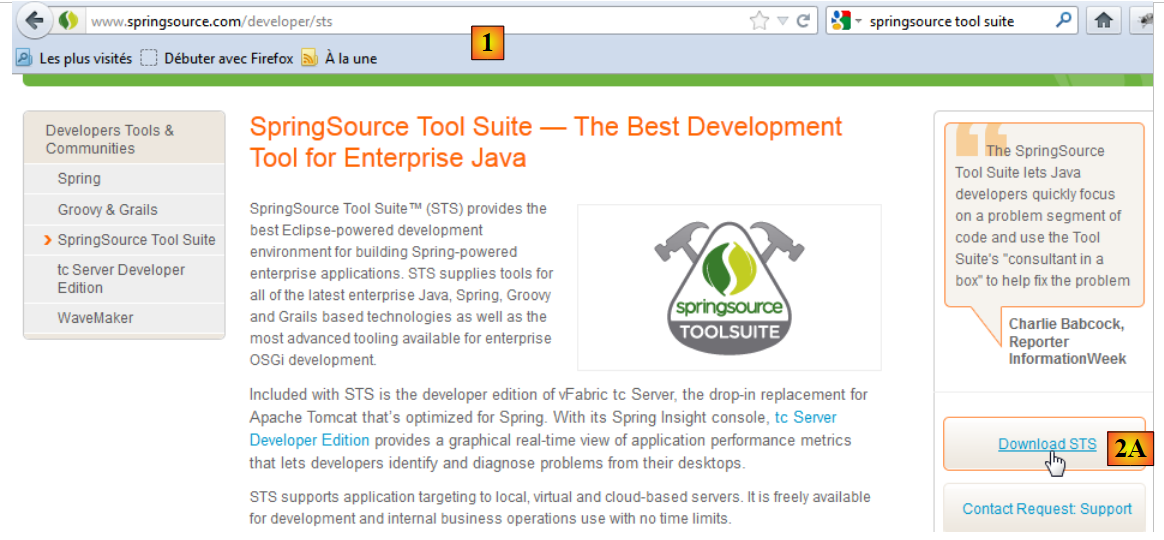 |
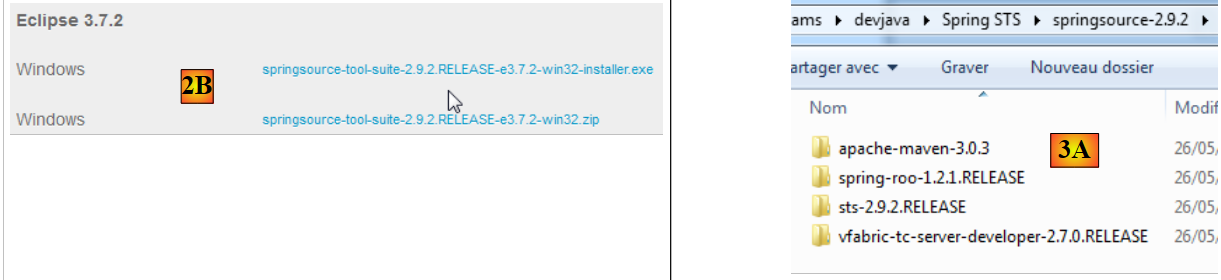
- aceda ao site da SpringSource Tool Suite (STS) [1], para descarregar a versão atual do STS [2A] [2B],
 |
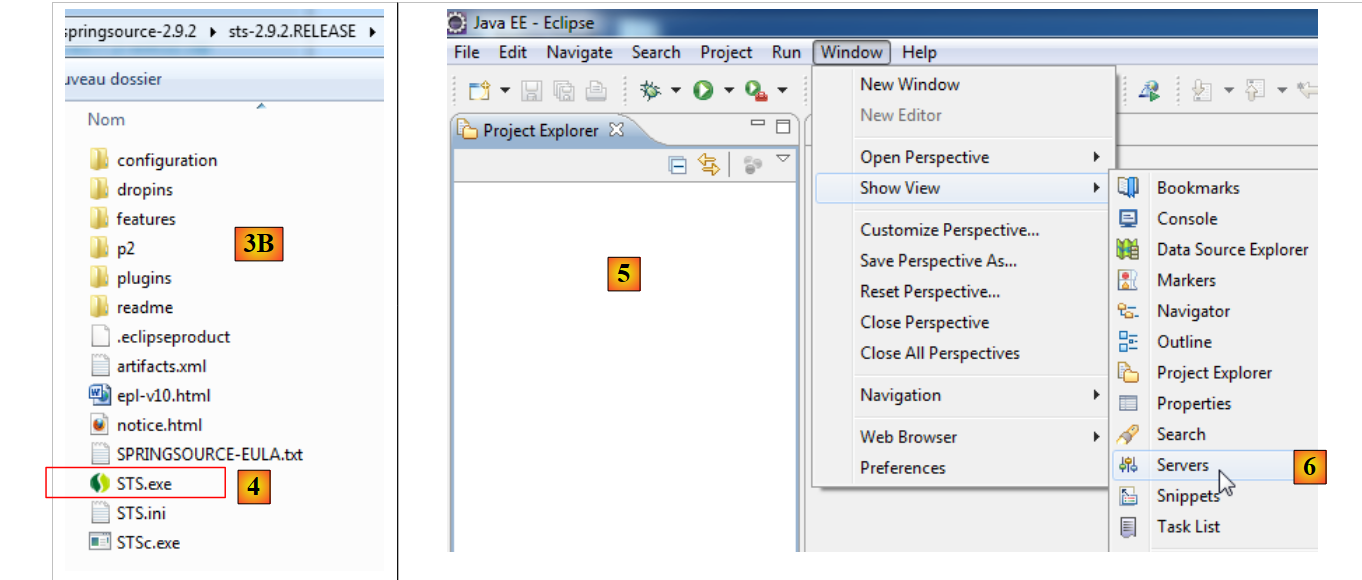 |
- o ficheiro descarregado é um instalador que cria a estrutura de ficheiros [3A] [3B]. No [4], executa-se o executável,
- em [5], a janela de trabalho do IDE após fechar a janela de boas-vindas. Em [6], é exibida a janela dos servidores de aplicações,
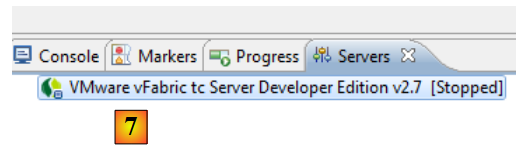 |
- em [7], a janela dos servidores. Está registado um servidor. Trata-se de um servidor VMware compatível com o Tomcat.
É necessário indicar ao STS a pasta de instalação do Maven:
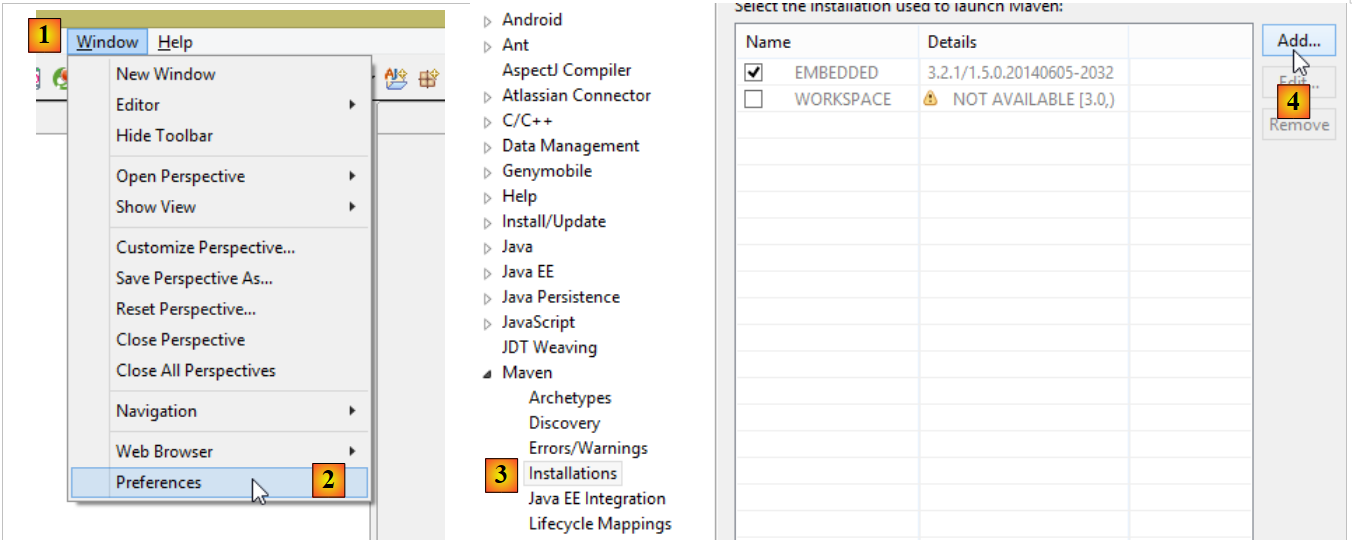 |
- no [1-2], configura-se o STS;
- no [3-4], adiciona-se uma nova instalação do Maven;
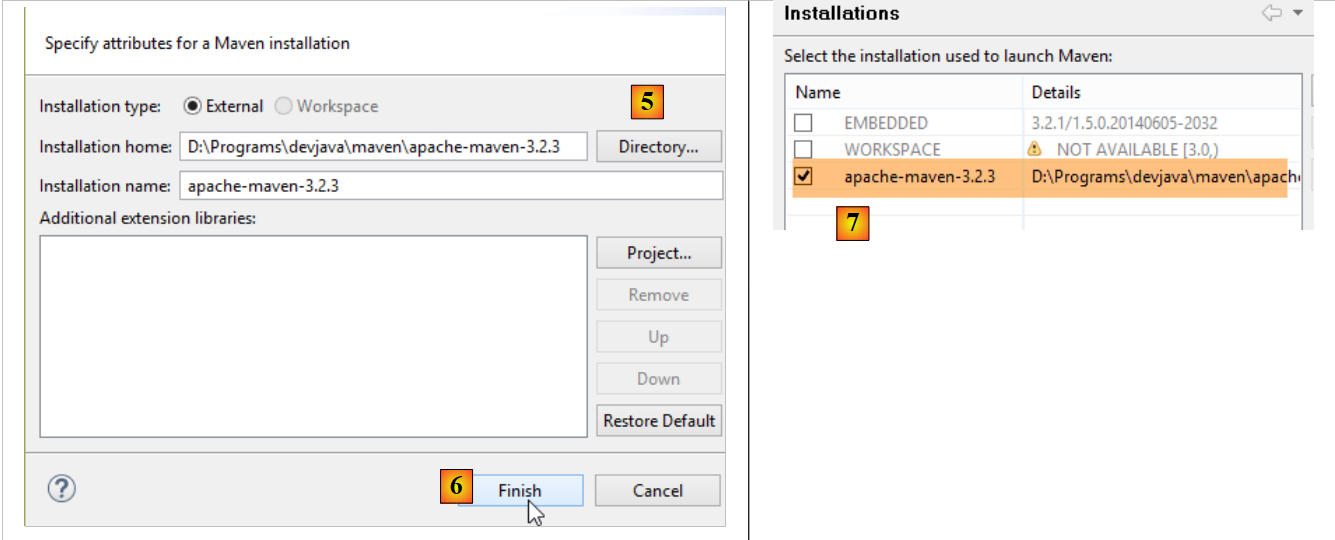 |
- em [5], indica-se a pasta de instalação do Maven;
- em [6], conclui-se o assistente;
- em [7], define-se a nova instalação do Maven como a instalação predefinida;
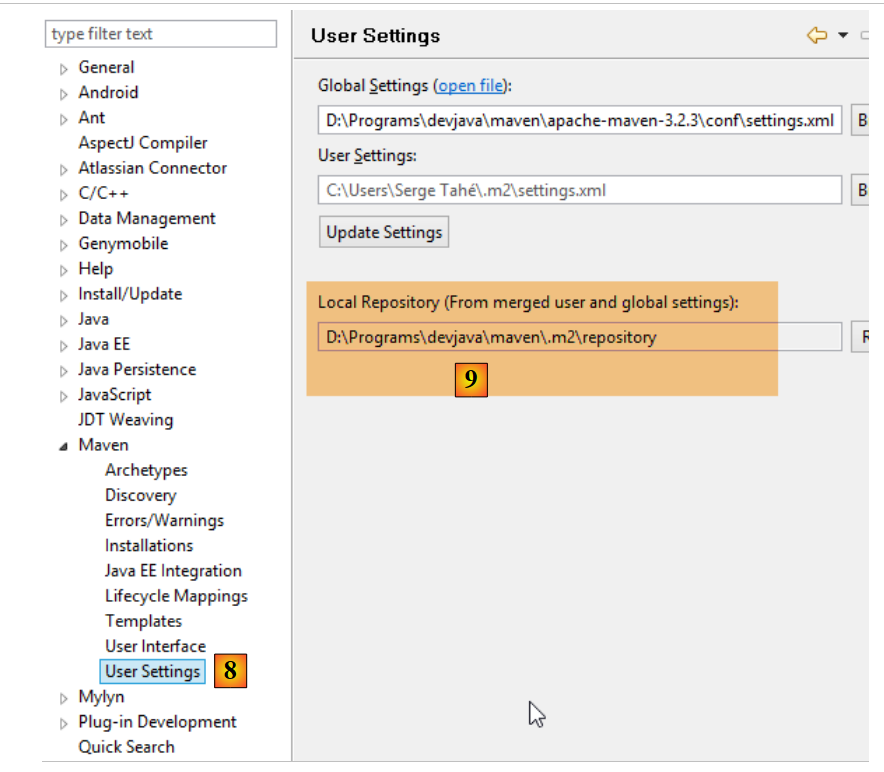 |
- em [8-9], verifica-se o repositório local do Maven, a pasta onde serão colocadas as dependências que serão descarregadas e onde STS colocará os artefactos que serão construídos;
9.4. Instalação de um servidor Tomcat
Os servidores Tomcat estão disponíveis em URL [http://tomcat.apache.org/download-80.cgi]. Os exemplos deste documento foram testados com a versão 8.0.9, disponível em URL [http://archive.apache.org/dist/tomcat/tomcat-8/v8.0.9/bin/].
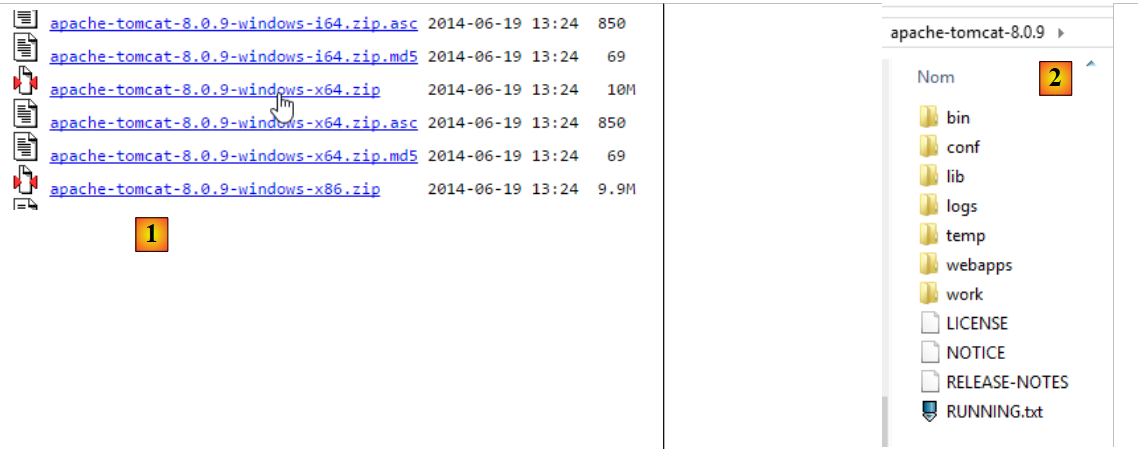 |
Descarregue o ficheiro zip adequado para o seu computador, [1]. Depois de descompactado, obtém-se a estrutura de pastas [2]. Feito isto, pode adicionar este servidor aos servidores de STS:
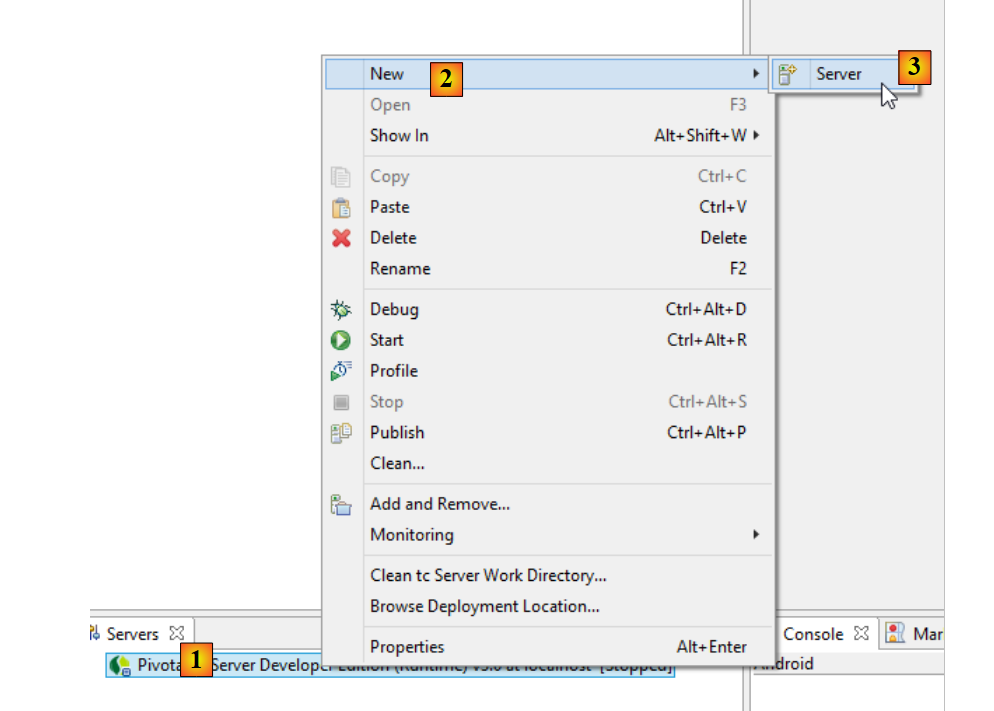 |
- em [1-3], adiciona-se um novo servidor em STS; (para aceder à janela dos servidores, selecione Window / Show view / Other / Server / Servers);
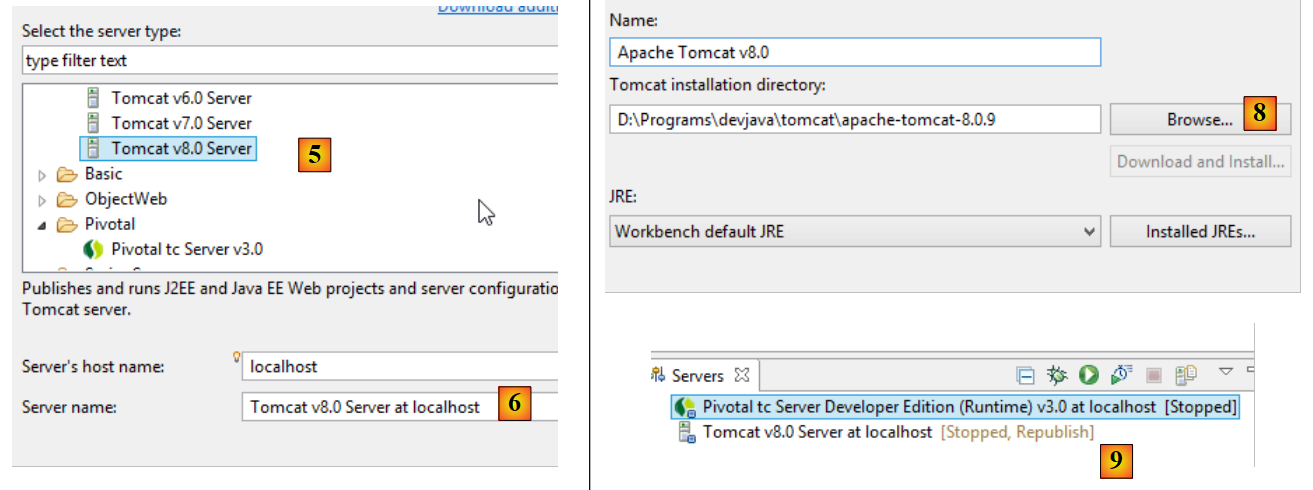 |
- no [5], selecione um servidor Tomcat 8;
- no [6], atribua um nome a este servidor;
- em [8], indicar a pasta de instalação do Tomcat descarregado anteriormente;
- em [9], o novo servidor;
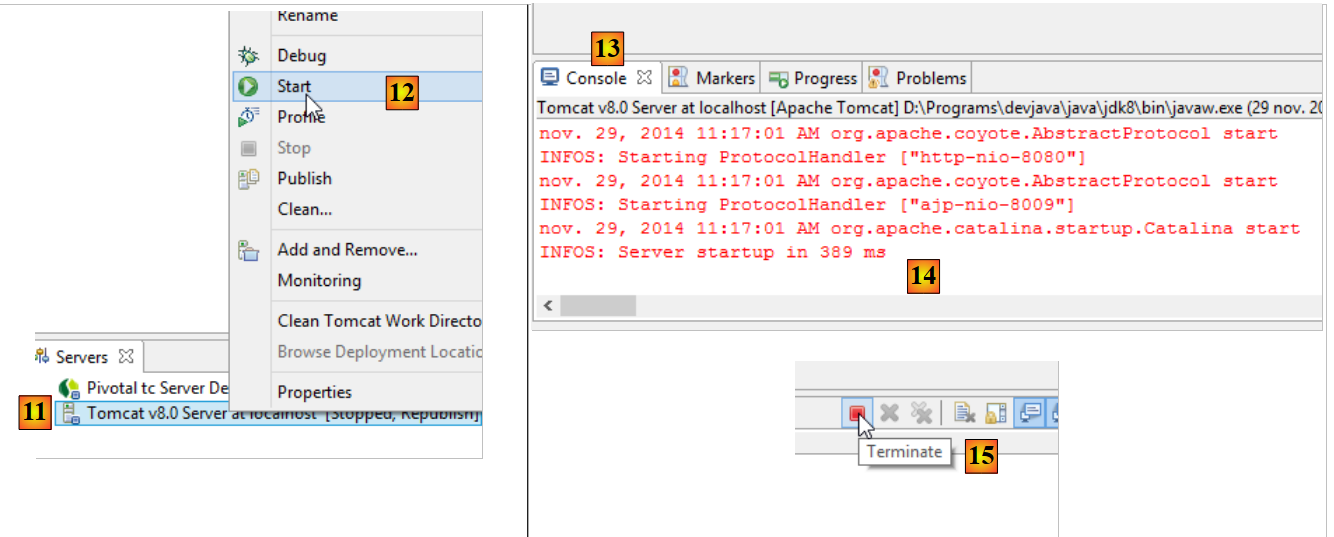 |
- em [11-12], inicie o servidor Tomcat 8;
- em [13-14], a janela de registos;
- em [15], para o parar;
9.5. Instalação do [WampServer]
O [WampServer] é um conjunto de software para desenvolver em PHP / MySQL / Apache numa máquina Windows. Iremos utilizá-lo exclusivamente para o SGBD e o MySQL.
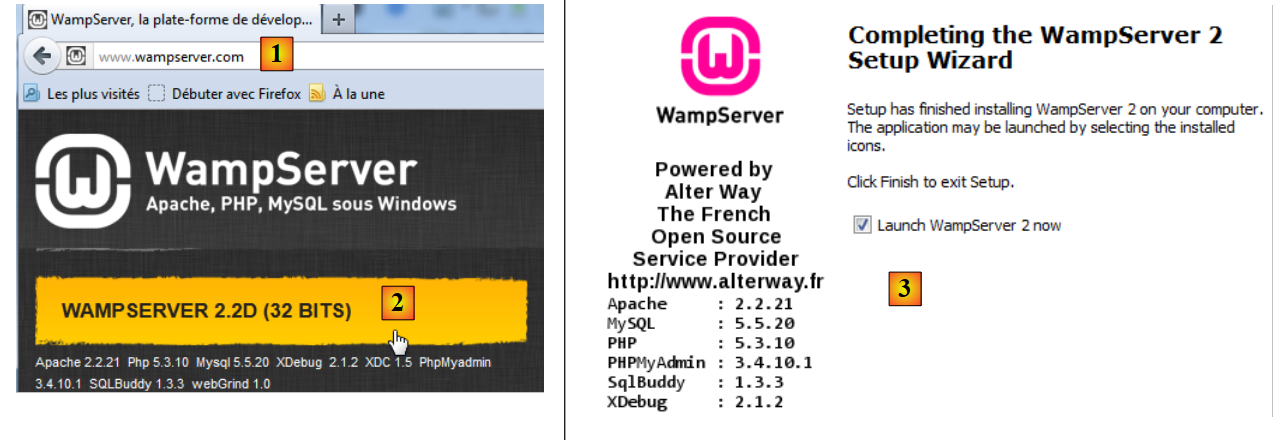 |
- no site do [WampServer] [1], escolha a versão adequada [2],
- o ficheiro executável descarregado é um instalador. São solicitadas várias informações durante a instalação. Estas não dizem respeito ao MySQL. Por isso, podem ser ignoradas. A janela [3] é apresentada no final da instalação. Inicie o [WampServer],
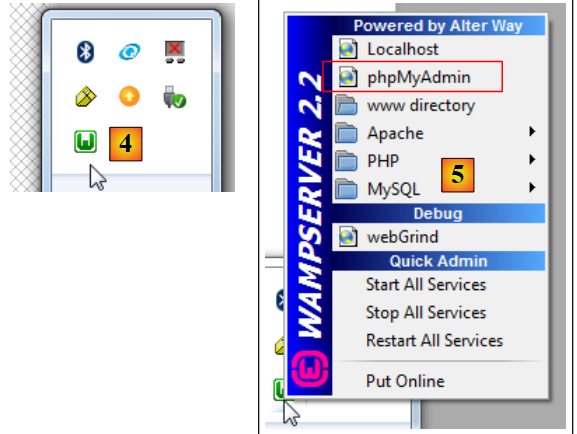 |
- no [4], o ícone do [WampServer] é instalado na barra de tarefas, na parte inferior direita do ecrã [4],
- ao clicar nele, é exibido o menu [5]. Este permite gerir o servidor Apache e o SGBD MySQL. Para gerir este último, utiliza-se a opção [PhpPmyAdmin],
- aparece então a janela abaixo,
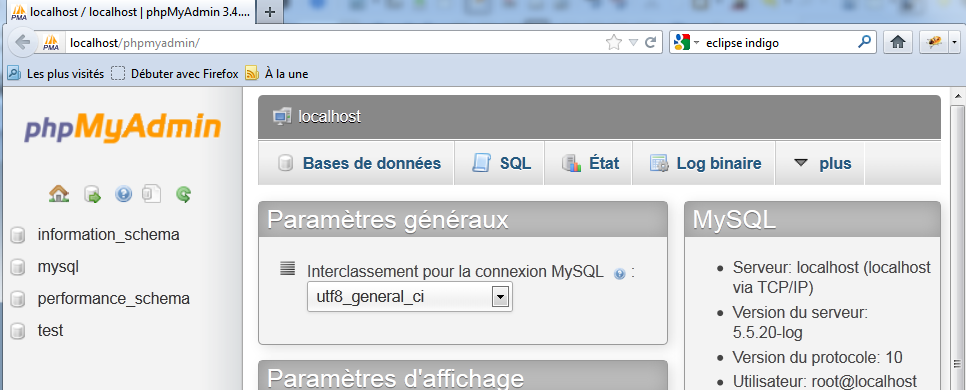
Aqui, daremos poucos detalhes sobre a utilização do [PhpMyAdmin]. O documento fornece as informações necessárias quando for necessário.
9.6. Instalação do plugin do Chrome [Advanced Rest Client]
Neste documento, utilizamos o navegador Chrome da Google (http://www.google.fr/intl/fr/chrome/browser/). Iremos adicionar-lhe a extensão [Advanced Rest Client]. Para tal, proceda da seguinte forma:
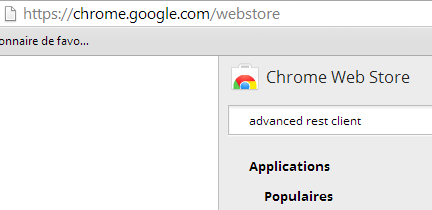
- aceder ao site do [Google Web store] (https://chrome.google.com/webstore) com o navegador Chrome;
- procure a aplicação [Advanced Rest Client]:
 |
- a aplicação fica então disponível para download:
 |
- Para a obter, terá de criar uma conta Google. A aplicação [Google Web Store] solicita, em seguida, a confirmação [1]:
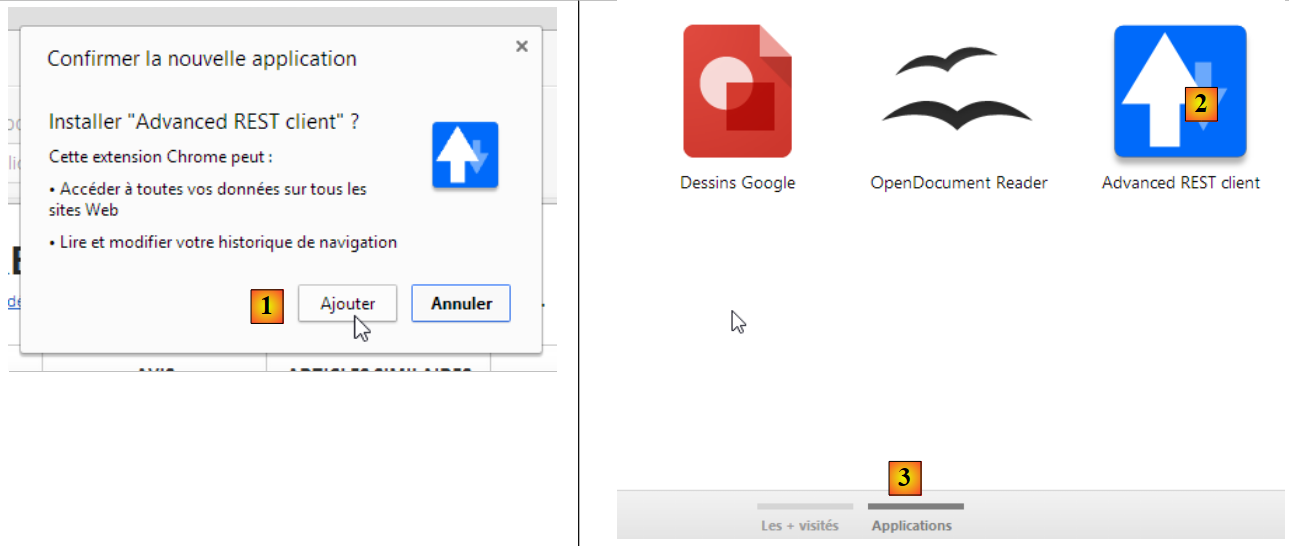 |
- Em [2], a extensão adicionada está disponível na opção [Applications] [3]. Esta opção é apresentada em cada novo separador que criar (CTRL-T) no navegador.
9.7. Gestão do jSON em Java
De forma transparente para o programador, o framework [Spring MVC] utiliza a biblioteca jSON [Jackson]. Para ilustrar o que é o jSON (JavaScript Object Notation), apresentamos aqui um programa que serializa objetos em jSON e faz o inverso, deserializando as cadeias jSON produzidas para recriar os objetos iniciais.
A biblioteca «Jackson» permite construir:
- a cadeia jSON de um objeto: new ObjectMapper().writeValueAsString(object);
- um objeto a partir de uma cadeia jSON: new ObjectMapper().readValue(jsonString, Object.class).
Ambos os métodos podem lançar um IOException. Eis um exemplo.
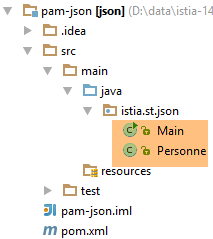 |
O projeto acima é um projeto Maven com o seguinte ficheiro [pom.xml];
<?xml version="1.0" encoding="UTF-8"?>
<project xmlns="http://maven.apache.org/POM/4.0.0"
         xmlns:xsi="http://www.w3.org/2001/XMLSchema-instance"
         xsi:schemaLocation="http://maven.apache.org/POM/4.0.0 http://maven.apache.org/xsd/maven-4.0.0.xsd">
  <modelVersion>4.0.0</modelVersion>

  <groupId>istia.st.pam</groupId>
  <artifactId>json</artifactId>
  <version>1.0-SNAPSHOT</version>

  <dependencies>
    <dependency>
      <groupId>com.fasterxml.jackson.core</groupId>
      <artifactId>jackson-databind</artifactId>
      <version>2.3.3</version>
    </dependency>
  </dependencies>
</project>
- linhas 12-16: a dependência que inclui a biblioteca «Jackson»;
A classe [Personne] é a seguinte:
package istia.st.json;

public class Personne {
    // dados
    private String nom;
    private String prenom;
    private int age;

    // construtores
    public Personne() {

    }

    public Personne(String nom, String prénom, int âge) {
        this.nom = nom;
        this.prenom = prénom;
        this.age = âge;
    }

    // assinatura
    public String toString() {
        return String.format("Personne[%s, %s, %d]", nom, prenom, age);
    }

    // getters e setters
...
}
A classe [Main] é a seguinte:
package istia.st.json;

import com.fasterxml.jackson.databind.ObjectMapper;

import java.io.IOException;
import java.util.HashMap;
import java.util.Map;

public class Main {
  // a ferramenta de serialização/desserialização
  static ObjectMapper mapper = new ObjectMapper();

  public static void main(String[] args) throws IOException {
    // criação de uma pessoa
    Personne paul = new Personne("Denis", "Paul", 40);
    // exibição jSON
    String json = mapper.writeValueAsString(paul);
    System.out.println("Json=" + json);
    // instanciação de Pessoa a partir do JSON
    Personne p = mapper.readValue(json, Personne.class);
    // exibição de um utilizador
    System.out.println("Personne=" + p);
    // uma tabela
    Personne virginie = new Personne("Radot", "Virginie", 20);
    Personne[] personnes = new Personne[]{paul, virginie};
    // exibição de JSON
    json = mapper.writeValueAsString(personnes);
    System.out.println("Json personnes=" + json);
    // dicionário
    Map<String, Personne> hpersonnes = new HashMap<String, Personne>();
    hpersonnes.put("1", paul);
    hpersonnes.put("2", virginie);
    // exibição de JSON
    json = mapper.writeValueAsString(hpersonnes);
    System.out.println("Json hpersonnes=" + json);
  }
}
A execução desta classe produz a seguinte saída no ecrã:
Do exemplo, destaca-se:
- o objeto [ObjectMapper] necessário para as transformações jSON / Objeto: linha 11;
- a transformação [Personne] --> jSON: linha 17;
- a transformação jSON --> [Personne]: linha 20;
- a exceção [IOException] lançada pelos dois métodos: linha 13.
9.8. Instalação de [Webstorm]
O [WebStorm] (WS) é a versão do IDE do JetBrains para desenvolver aplicações HTML / CSS / JS. Achei-o perfeito para desenvolver aplicações Angular. O site de download é o [http://www.jetbrains.com/webstorm/download/]. Trata-se de um IDE pago, mas está disponível para download uma versão de avaliação de 30 dias. Existem versões pessoais e para estudantes a preços acessíveis.
Para instalar bibliotecas JS numa aplicação, o WS utiliza uma ferramenta chamada [bower]. Esta ferramenta é um módulo do [node.js], um conjunto de bibliotecas JS. Além disso, as bibliotecas JS são procuradas num repositório Git, o que requer um cliente Git no computador que efetua o download.
9.8.1. Instalação do [node.js]
O site de transferência do [node.js] é o [http://nodejs.org/]. Transfira o instalador e, em seguida, execute-o. Não há mais nada a fazer por enquanto.
9.8.2. Instalação da ferramenta [bower]
A instalação da ferramenta [bower], que permitirá o download das bibliotecas JavaScript, pode ser feita de várias formas. Vamos fazê-la a partir da consola:
C:\Users\Serge Tahé>npm install -g bower
C:\Users\Serge Tahé\AppData\Roaming\npm\bower -> C:\Users\Serge Tahé\AppData\Roaming\npm\node_modules\bower\bin\bower
bower@1.3.7 C:\Users\Serge Tahé\AppData\Roaming\npm\node_modules\bower
├── stringify-object@0.2.1
├── is-root@0.1.0
├── junk@0.3.0
...
├── insight@0.3.1 (object-assign@0.1.2, async@0.2.10, lodash.debounce@2.4.1, req
uest@2.27.0, configstore@0.2.3, inquirer@0.4.1)
├── mout@0.9.1
└── inquirer@0.5.1 (readline2@0.1.0, mute-stream@0.0.4, through@2.3.4, async@0.8
.0, lodash@2.4.1, cli-color@0.3.2)
- linha 1: o comando [node.js], que instala o módulo [bower]. Para que o comando funcione, é necessário que o executável [npm] se encontre no diretório PATH do computador (ver parágrafo seguinte);
9.8.3. Instalação do [Git]
O Git é um sistema de gestão de versões de software. Existe uma versão para Windows chamada [msysgit], disponível no URL e no [http://msysgit.github.io/]. Não vamos utilizar o [msysgit] para gerir versões da nossa aplicação, mas simplesmente para descarregar bibliotecas JS que se encontram em sites do tipo [https://github.com], que requerem um protocolo deacesso especial, fornecido pelo cliente [msysgit]
O assistente de instalação apresenta várias etapas, entre as quais as seguintes:
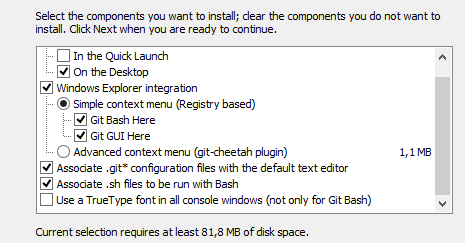 | 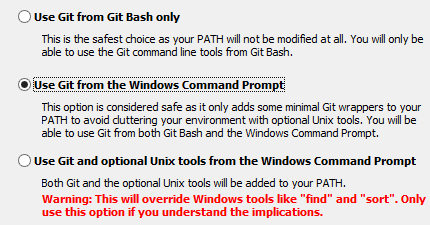 |
Para as restantes etapas da instalação, pode aceitar os valores predefinidos propostos.
Assim que a instalação do Git estiver concluída, verifique se o executável se encontra no PATH do seu computador: [Panneau de configuration / Système et sécurité / Système / Paramètres systèmes avancés]:
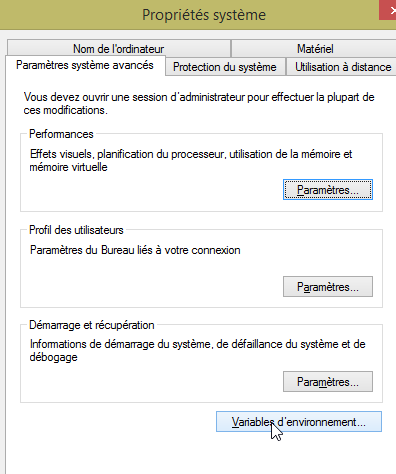 | 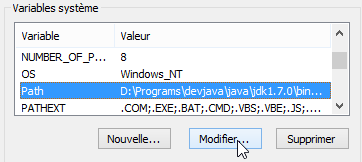 |
A variável PATH tem o seguinte aspeto:
D:\Programs\devjava\java\jdk1.7.0\bin;D:\Programs\ActivePerl\Perl64\site\bin;D:\Programs\ActivePerl\Perl64\bin;D:\Programs\sgbd\OracleXE\app\oracle\product\11.2.0\client;D:\Programs\sgbd\OracleXE\app\oracle\product\11.2.0\client\bin;D:\Programs\sgbd\OracleXE\app\oracle\product\11.2.0\server\bin;...;D:\Programs\javascript\node.js\;D:\Programs\utilitaires\Git\cmd
Verifique se:
- o caminho para a pasta de instalação do [node.js] esteja corretamente definido (neste caso, D:\Programs\javascript\node.js);
- o caminho do executável do cliente Git esteja presente (neste caso, D:\Programas\utilitários\Git\cmd);
9.8.4. Configuração do [Webstorm]
Vamos agora verificar a configuração do [Webstorm]
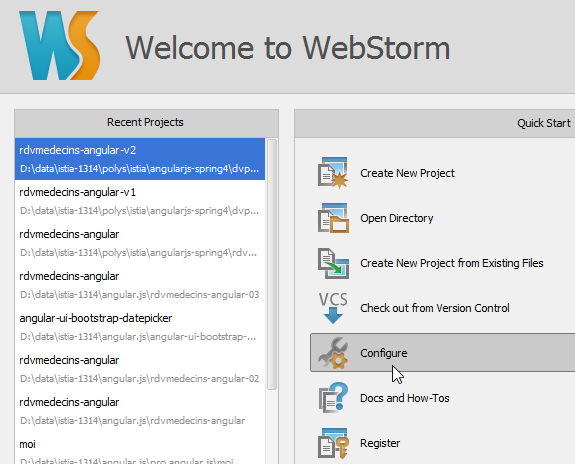 | 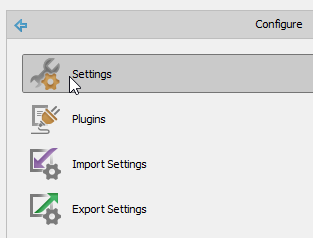 |
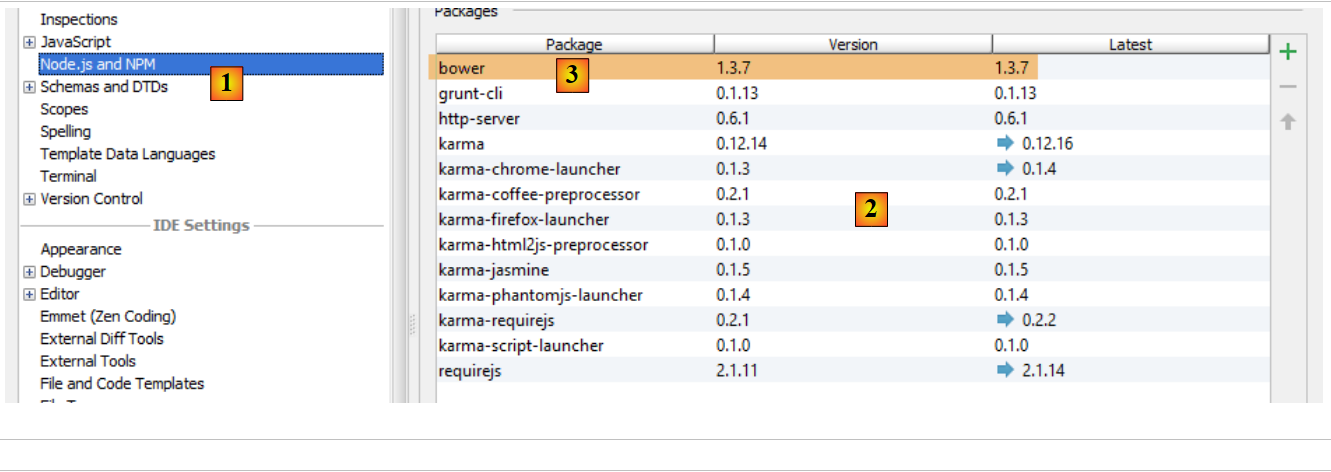 |
Acima, selecione a opção [1]. A lista de módulos [node.js] já instalados aparece em [2]. Esta lista só deverá conter a linha [3] do módulo [bower], caso tenha seguido o processo de instalação anterior.
9.9. Instalação de um emulador para Android
Os emuladores fornecidos com o SDK do Android são lentos, o que desmotiva a sua utilização. A empresa [Genymotion] oferece um emulador com um desempenho muito superior. Este está disponível no URL [https://cloud.genymotion.com/page/launchpad/download/]
(fevereiro de 2014).
Terá de se registar para obter uma versão para uso pessoal. Descarregue o produto [Genymotion] com a máquina virtual VirtualBox;
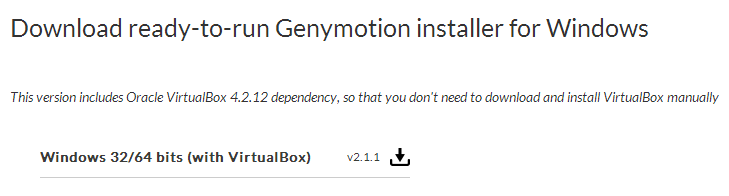
Instale e, em seguida, inicie o [Genymotion]. Em seguida, descarregue uma imagem para um tablet ou telemóvel:
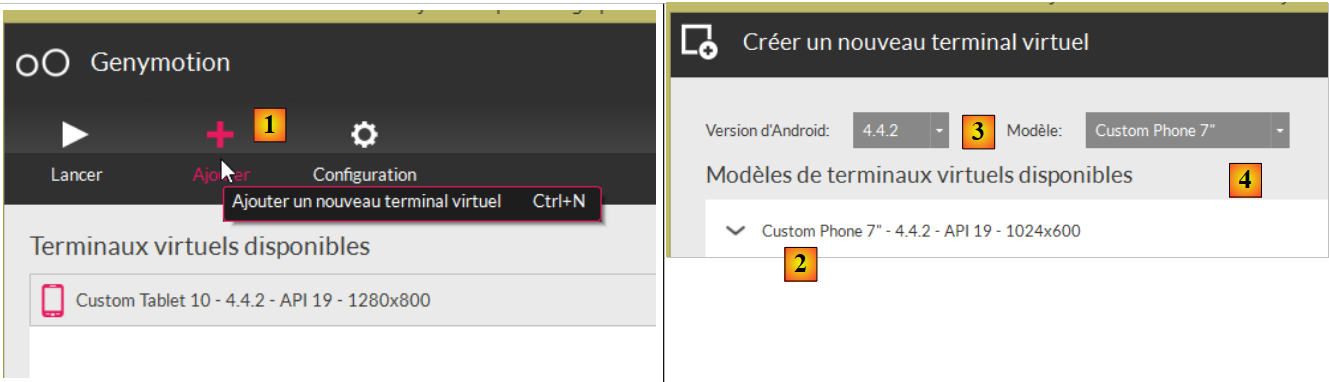 |
- no [1], adicione um terminal virtual;
- no [2], escolha um ou mais terminais para instalar. Pode refinar a lista apresentada, especificando a versão do Android pretendida ([3]), bem como o modelo do terminal ([4]);
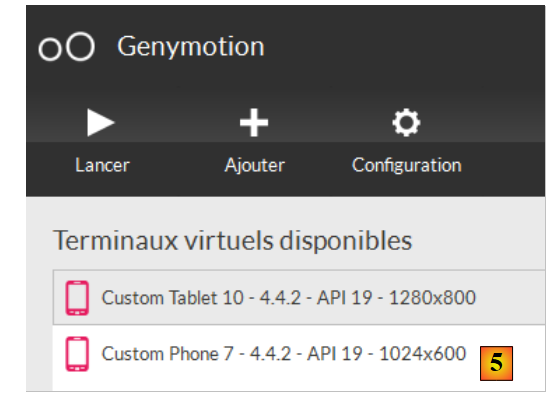 |
- assim que o download estiver concluído, obterá, em [5], a lista de terminais virtuais à sua disposição para testar as suas aplicações Android;