2. As ferramentas utilizadas neste documento
Neste documento, utilizaremos as seguintes ferramentas:
- um servidor web JDK Java 1.5
- o servidor web TOMCAT (http://tomcat.apache.org/),
- o ambiente de desenvolvimento ECLIPSE (http://www.eclipse.org/) com o plugin WTP (Web Tools Package).
- um navegador (IE, NETSCAPE, MOZILLA Firefox, OPERA, ...).
Estas são ferramentas gratuitas. De um modo geral, existem muitas ferramentas livres que podem ser utilizadas no desenvolvimento Web:
http://www.borland.com/jbuilder/foundation/index.html | ||
http://struts.apache.org/ | ||
http://www.mysql.com/ | ||
http://tomcat.apache.org/ | ||
http://www.netscape.com/ | ||
2.1. J ava 1.5
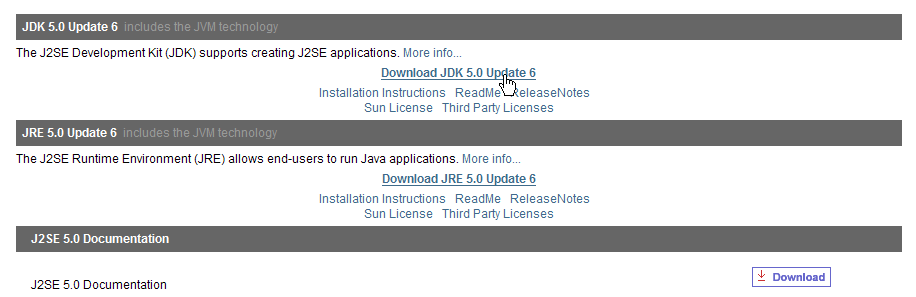
O contêiner de servlets Tomcat 5.x requer uma máquina virtual Java 1.5. Por isso, é necessário instalar primeiro esta versão do Java, que pode ser encontrada no site da Sun na URL [http://www.sun.com] -> [http://java.sun.com/j2se/1.5.0/download.jsp] (maio de 2006):
passo 1:
étape 2 :
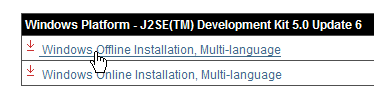
Passo 3:
Inicie a instalação do JDK 1.5 a partir do ficheiro descarregado.
2.2. O contentor de servlets Tomcat 5
Para executar servlets, precisamos de um contentor de servlets. Apresentamos aqui um deles, o Tomcat 5.x, disponível no endereço http://tomcat.apache.org/. Indicamos aqui o procedimento (maio de 2006) para a sua instalação. Se já estiver instalada uma versão anterior do Tomcat, é preferível removê-la primeiro.
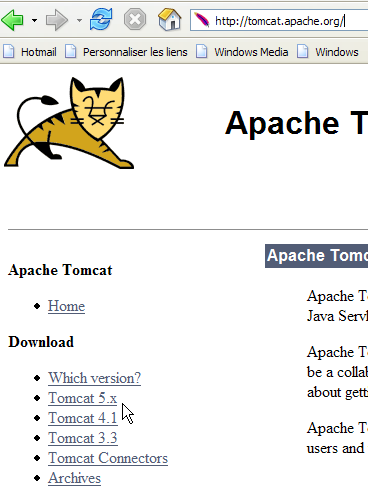
Para descarregar o produto, siga a ligação [Tomcat 5.x] acima:
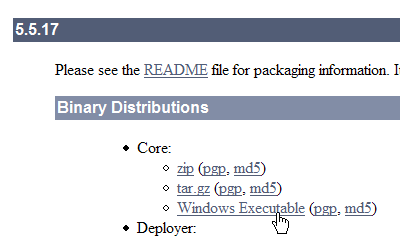
Pode-se escolher o ficheiro .exe destinado à plataforma Windows. Depois de o ter descarregado, inicie a instalação do Tomcat:
Execute [next] ->
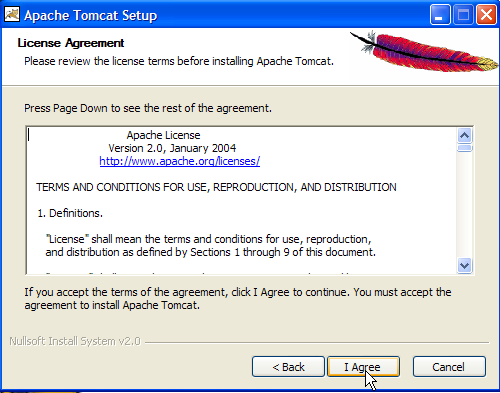
Aceite os termos da licença ->
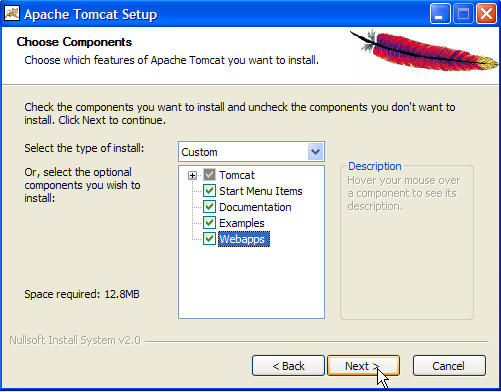
Execute [next] ->
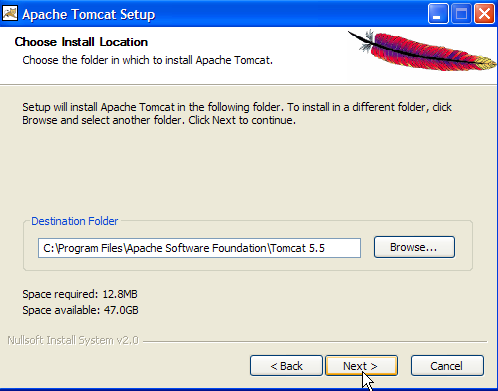
Aceitar a pasta de instalação sugerida ou alterá-la com [Browse] ->
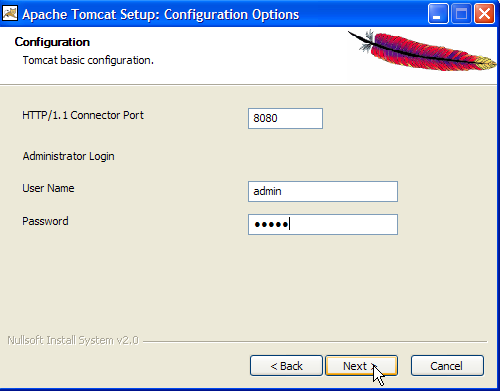
Definir o nome de utilizador e a palavra-passe do administrador do servidor Tomcat. Aqui, definimos [admin / admin] ->
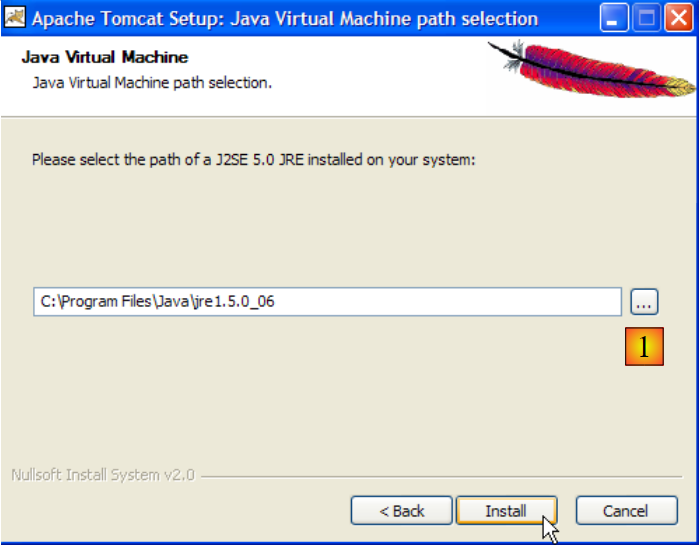
O Tomcat 5.x necessita do JRE 1.5. Normalmente, deve encontrar a versão instalada no seu computador. Acima, o caminho indicado é o do JRE 1.5 descarregado no parágrafo 2.1. Se não for encontrado nenhum JRE, indique a sua pasta raiz utilizando o botão [1]. Feito isto, utilize o botão [Install] para instalar o Tomcat 5.x ->
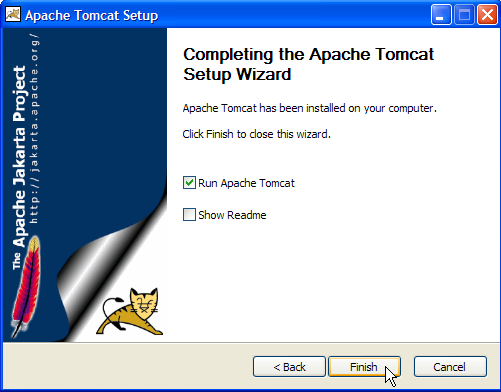
O botão [Finish] conclui a instalação. A presença do Tomcat é indicada por um ícone à direita na barra de tarefas do Windows:
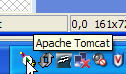
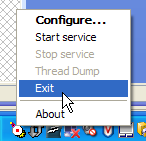
Um clique com o botão direito do rato neste ícone dá acesso aos comandos Iniciar – Parar do servidor:
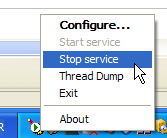
Utilizamos a opção [Stop service] para parar agora o servidor web:

Repare na mudança de estado do ícone. Este pode ser removido da barra de tarefas:
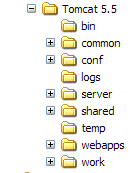
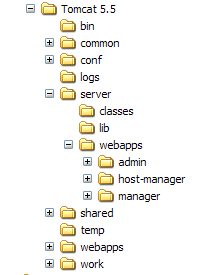
A instalação do Tomcat foi efetuada na pasta escolhida pelo utilizador, à qual passaremos a chamar <tomcat>. A estrutura de pastas desta pasta para a versão Tomcat 5.5.17 descarregada é a seguinte:
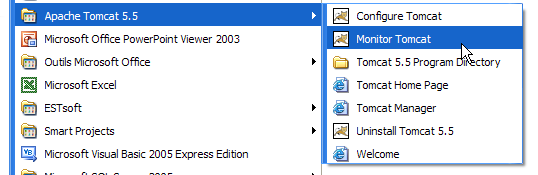
A instalação do Tomcat criou vários atalhos no menu [Démarrer]. Utilizamos o link [Monitor] abaixo para iniciar a ferramenta de paragem/arranque do Tomcat:
Encontramos então o ícone apresentado anteriormente:
O monitor do Tomcat pode ser ativado clicando duas vezes neste ícone:
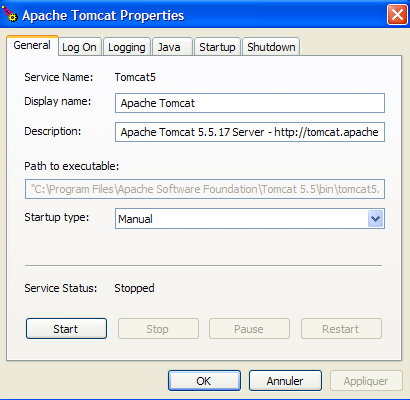
Os botões [Start - Stop - Pause] - Restart permitem-nos iniciar, parar e reiniciar o servidor. Iniciamos o servidor através de [Start] e, em seguida, num navegador, acedemos à URL http://localhost:8080. Devemos obter uma página semelhante à seguinte:
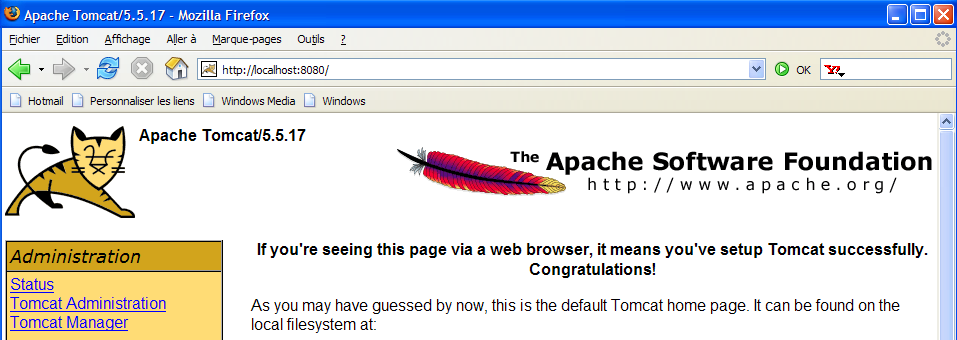
Poderemos seguir as ligações abaixo para verificar se o Tomcat foi instalado corretamente:
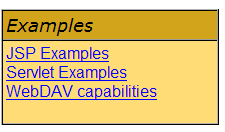
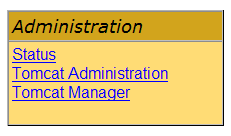
Todos os links da página [http://localhost:8080] são interessantes e o leitor é convidado a explorá-los. Teremos oportunidade de voltar aos links que permitem gerir as aplicações web implementadas no servidor:
2.3. Implantação de uma aplicação web no servidor Tomcat
Leituras [ref1]: capítulo 1, capítulo 2: 2.3.1, 2.3.2, 2.3.3
2.3.1. Implantação
Uma aplicação web deve seguir determinadas regras para ser implementada num contentor de servlets. Seja <webapp> a pasta de uma aplicação web. Uma aplicação web é composta por:
na pasta <webapp>\WEB-INF\classes | |
na pasta <webapp>\WEB-INF\lib | |
na pasta <webapp> ou nas subpastas |
A aplicação web é configurada por um ficheiro XML: <webapp>\WEB-INF\web.xml.
Vamos criar a aplicação web cuja estrutura de diretórios é a seguinte:
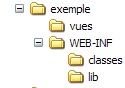
Iremos criar a estrutura de pastas acima referida utilizando o Explorador do Windows. As pastas [classes] e [lib] estão vazias. A pasta [vues] contém um ficheiro estático HTML:
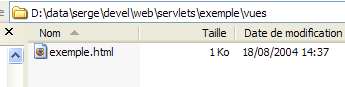
cujo conteúdo é o seguinte:
<html>
    <head>
      <title>Application exemple</title>
  </head>
  <body>
      Application exemple active ....
  </body>
</html>
Se carregarmos este ficheiro num navegador, obtemos a seguinte página:

O código URL apresentado pelo navegador mostra que a página não foi servida por um servidor web, mas carregada diretamente pelo navegador. Queremos agora que ela esteja disponível através do servidor web Tomcat.
Voltemos à estrutura de diretórios do <tomcat>:
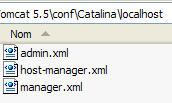
A configuração das aplicações web implementadas no servidor Tomcat é feita através de ficheiros XML localizados na pasta [<tomcat>\conf\Catalina\localhost]:
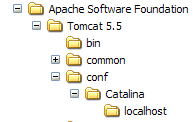 | 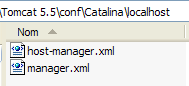 |
Estes ficheiros XML podem ser criados manualmente, uma vez que a sua estrutura é simples. Em vez de seguir este procedimento, vamos utilizar as ferramentas web que o Tomcat nos disponibiliza.
2.3.2. Administração do Tomcat
Na sua página inicial http://localhost:8080, o servidor disponibiliza-nos links para a sua administração:
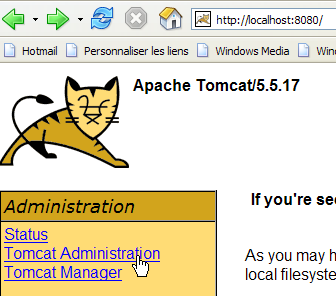
O link [Tomcat Administration] permite-nos configurar os recursos que o Tomcat disponibiliza às aplicações web implementadas no seu ambiente, por exemplo, um conjunto de ligações a uma base de dados. Sigamos o link:

A página apresentada indica-nos que a administração do Tomcat 5.x requer um pacote específico denominado «admin». Voltemos ao site do Tomcat:
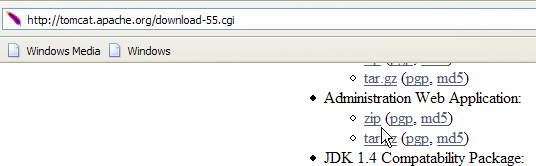
Vamos descarregar o ficheiro zip com o nome [Administration Web Application] e, em seguida, descompactá-lo. O seu conteúdo é o seguinte:
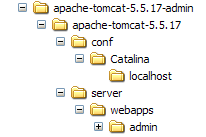
A pasta [admin] deve ser copiada para [<tomcat>\server\webapps], onde <tomcat> é a pasta onde o Tomcat foi instalado 5.x:
A pasta [localhost] contém um ficheiro [admin.xml] que deve ser copiado para [<tomcat>\conf\Catalina\localhost]:
Vamos parar e, em seguida, reiniciar o Tomcat, caso este estivesse ativo. Depois, utilizando um navegador, acedamos novamente à página inicial do servidor web:
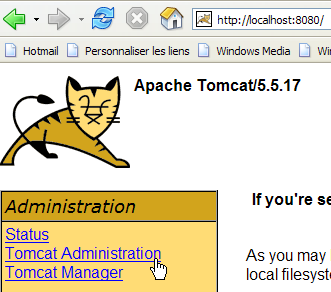
Sigamos o link [Tomcat Administration]. Obtemos uma página de autenticação:
Nota: na verdade, para aceder à página abaixo, tive primeiro de aceder manualmente à URL [http://localhost:8080/admin/index.jsp]. Só depois é que o link [Tomcat Administration] acima funcionou. Não sei se se trata ou não de um erro de procedimento da minha parte.
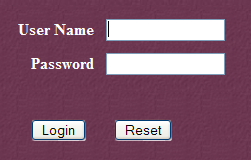 | 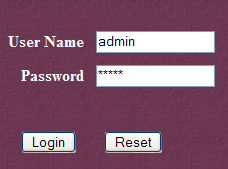 |
Aqui, é necessário introduzir novamente as informações que fornecemos durante a instalação do Tomcat. No nosso caso, introduzimos o par admin / admin. O botão [Login] leva-nos à página seguinte:
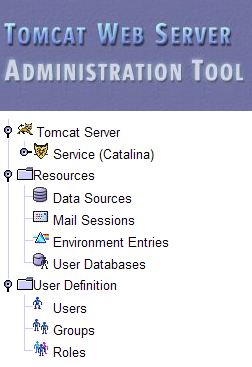
Esta página permite ao administrador do Tomcat definir
- fontes de dados (Data Sources),
- as informações necessárias para o envio de e-mail (Mail Sessions),
- dados de ambiente acessíveis a todas as aplicações (Entries de Ambiente),
- gerir os utilizadores/administradores do Tomcat (Users),
- gerir grupos de utilizadores (Groups),
- definir funções (= o que um utilizador pode ou não fazer),
- definir as características das aplicações web implementadas pelo servidor (Service Catalina)
Vamos seguir o link [Roles] acima:
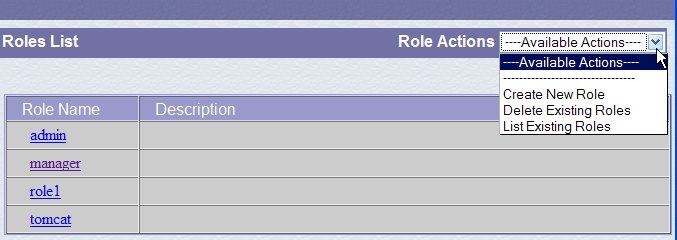
Uma função permite definir o que um utilizador ou um grupo de utilizadores pode ou não fazer. A uma função são associados determinados direitos. Cada utilizador está associado a uma ou mais funções e dispõe dos direitos a elas associados. A função [manager] abaixo concede o direito de gerir as aplicações web implementadas no Tomcat (implementação, arranque, paragem, descarregamento). Vamos criar um utilizador [manager] que associaremos à função [manager], para lhe permitir gerir as aplicações do Tomcat. Para tal, seguimos o link [Users] na página de administração:
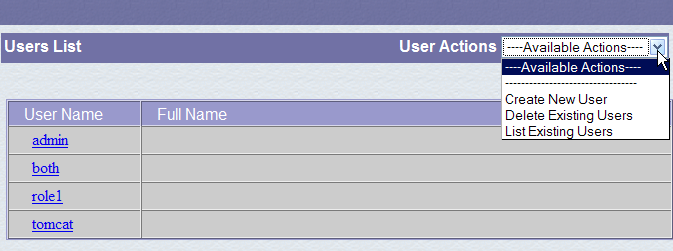
Verificamos que já existem alguns utilizadores. Utilizamos a opção [Create New User] para criar um novo utilizador:
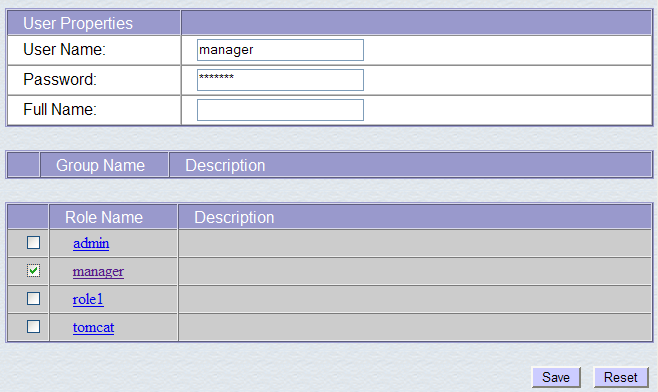
Atribuímos ao utilizador «manager» a palavra-passe «manager» e atribuímos-lhe a função «manager». Utilizamos o botão [Save] para confirmar esta adição. O novo utilizador aparece na lista de utilizadores:
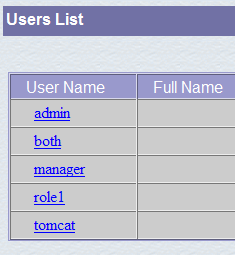
Este novo utilizador vai ser adicionado ao ficheiro [<tomcat>\conf\tomcat-users.xml]:
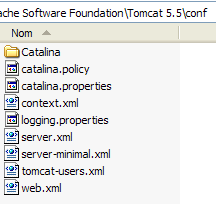
cujo conteúdo é o seguinte:
- linha 10: o utilizador [manager] que foi criado
Outra forma de adicionar utilizadores é editar diretamente este ficheiro. É assim que se deve proceder, nomeadamente, caso se tenha esquecido a palavra-passe do administrador «admin» ou do gestor.
2.3.3. Gestão das aplicações web implementadas
Voltemos agora à página inicial [http://localhost:8080] e sigamos a ligação [Tomcat Manager]:
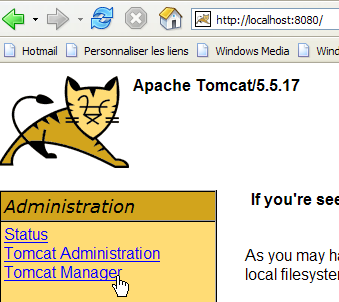
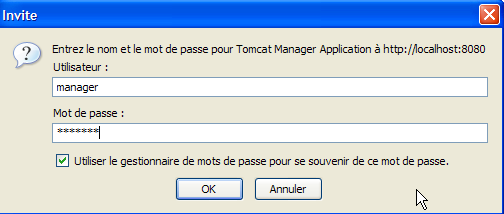
Surge então uma página de autenticação. Identificamo-nos como «manager / manager», c.a.d, o utilizador com a função [manager] que acabámos de criar. Com efeito, apenas um utilizador com esta função pode utilizar este link. Na linha 11 de [tomcat-users.xml], verificamos que o utilizador [admin] também possui a função [manager]. Assim, poderíamos também utilizar a autenticação [admin / admin].
Obtenemos uma página que lista as aplicações atualmente implementadas no Tomcat:
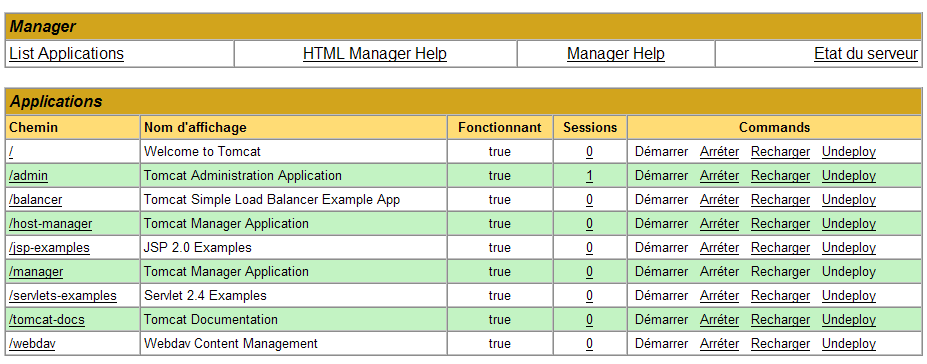
Podemos adicionar uma nova aplicação através dos formulários localizados na parte inferior da página:
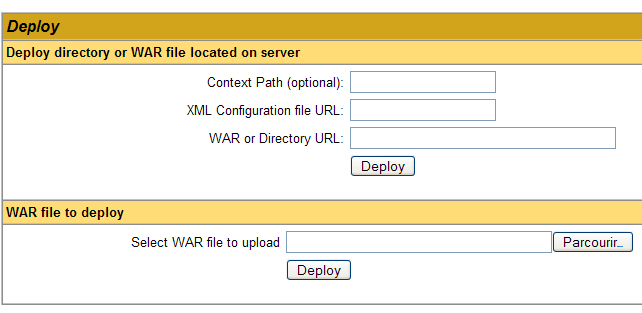
Neste caso, pretendemos implementar no Tomcat a aplicação de exemplo que criámos anteriormente. Fazemo-lo da seguinte forma:
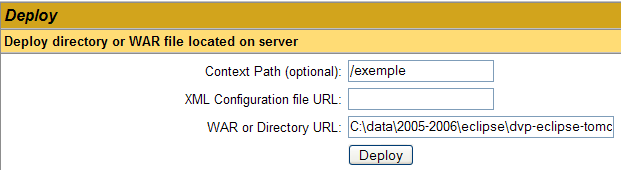
/exemplo | o nome utilizado para designar a aplicação web a implementar | |
C:\data\2005-2006\eclipse\dvp-eclipse-tomcat\exemplo | a pasta da aplicação web |
Para obter o ficheiro [C:\data\2005-2006\eclipse\dvp-eclipse-tomcat\exemple\vues\exemple.html], solicitaremos ao Tomcat o URL [http://localhost:8080/exemple/vues/exemple.html]. O contexto serve, portanto, para atribuir um nome à raiz da árvore de diretórios da aplicação web implementada. Utilizamos o botão [Deploy] para efetuar a implementação da aplicação. Se tudo correr bem, obtemos a seguinte página de resposta:

e a nova aplicação aparece na lista de aplicações implementadas:
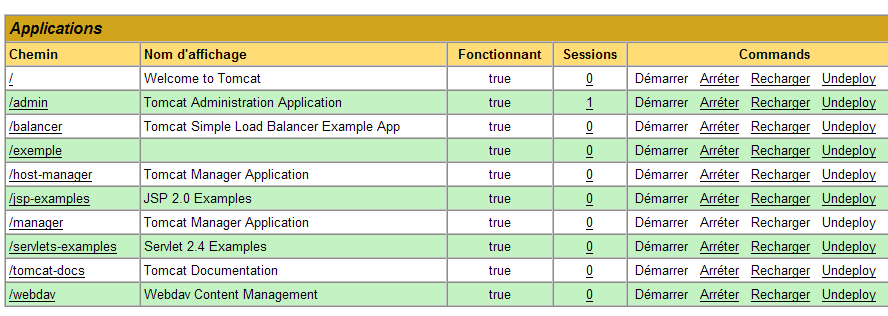
Vamos comentar a linha do contexto /exemplo acima:
ligação para http://localhost:8080/exemple | |
permite iniciar a aplicação | |
permite encerrar a aplicação | |
permite recarregar a aplicação. Isto é necessário, por exemplo, quando se adicionam, alteram ou eliminam determinadas classes da aplicação. | |
eliminação do contexto [/exemple]. A aplicação desaparece da lista de aplicações disponíveis. |
Agora que a nossa aplicação /exemplo está implementada, podemos realizar alguns testes. Acedemos à página [exemple.html] através do URL [http://localhost:8080/exemple/vues/exemple.html]:
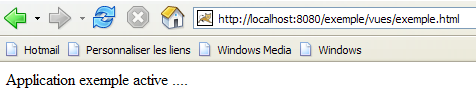
Outra forma de implementar uma aplicação web no servidor Tomcat consiste em introduzir as informações que fornecemos através da interface web num ficheiro [contexte].xml, colocado na pasta [<tomcat>\conf\Catalina\localhost], onde [contexte] é o nome da aplicação web.
Voltemos à interface de administração do Tomcat:

Vamos eliminar a aplicação [/exemple] juntamente com o seu link [Undeploy]:
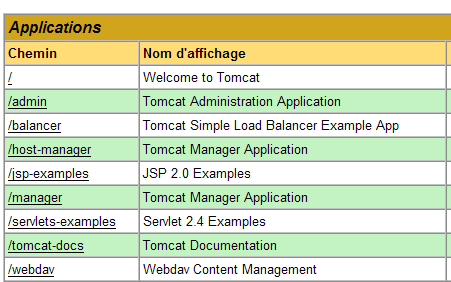
A aplicação [/exemple] já não faz parte da lista de aplicações ativas. Agora, vamos definir o seguinte ficheiro [exemple.xml]:
O ficheiro XML é constituído por uma única baliza <Context>, cujo atributo docBase define a pasta que contém a aplicação web a implementar. Coloquemos este ficheiro em <tomcat>\conf\Catalina\localhost:
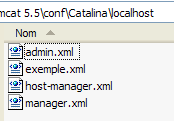
Se necessário, paremos e reiniciemos o Tomcat e, em seguida, visualizemos a lista de aplicações ativas com o gestor do Tomcat:
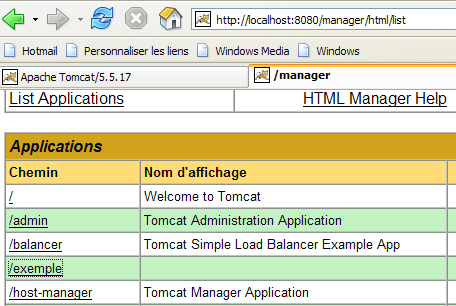
A aplicação [/exemple] está efetivamente presente. Acedamos, através de um navegador, à URL:
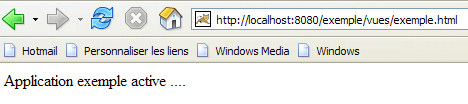
[http://localhost:8080/exemple/vues/exemple.html]:
Uma aplicação web assim implementada pode ser removida da lista de aplicações implementadas, da mesma forma que anteriormente, através do link [Undeploy]:
Neste caso, o ficheiro [exemple.xml] é automaticamente removido da pasta [<tomcat>\conf\Catalina\localhost].
Por fim, para implementar uma aplicação web no Tomcat, também é possível definir o seu contexto no ficheiro [<tomcat>\conf\server.xml]. Não iremos aprofundar este ponto aqui.
2.3.4. Aplicação web com página inicial
Quando acedemos à URL [http://localhost:8080/exemple/], obtemos a seguinte resposta:
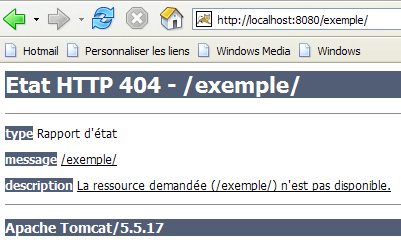
Este resultado depende da configuração do Tomcat. Em versões anteriores, teríamos obtido o conteúdo da pasta física da aplicação [/exemple]. É positivo que, agora, por predefinição, o Tomcat impeça essa exibição.
É possível configurar o sistema para que, quando o contexto for solicitado, seja apresentada uma página denominada «página inicial». Para tal, criamos um ficheiro [web.xml] que colocamos na pasta <exemplo>\WEB-INF, em que <exemplo> é a pasta física da aplicação web [/exemple]. Este ficheiro tem o seguinte conteúdo:
- linhas 2-5: a baliza raiz <web-app> com atributos obtidos através de copiar/colar do ficheiro [web.xml] da aplicação [/admin] do Tomcat (<tomcat>/server/webapps/admin/WEB-INF/web.xml).
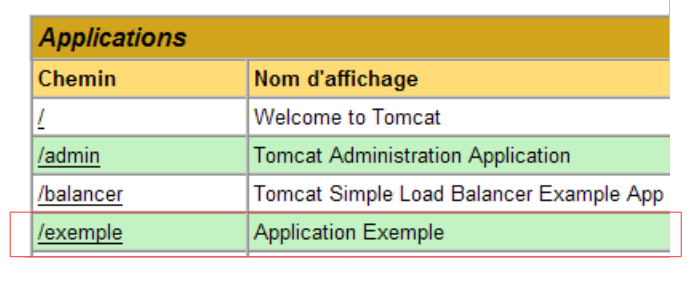
- linha 7: o nome de exibição da aplicação web. Trata-se de um nome livre, com menos restrições do que o nome de contexto da aplicação. É possível incluir espaços, por exemplo, o que não é possível com o nome de contexto. Este nome é exibido, por exemplo, pelo administrador do Tomcat:
- linha 8: descrição da aplicação web. Este texto pode posteriormente ser obtido por programação.
- linhas 9-11: a lista de ficheiros de boas-vindas. A baliza <welcome-file-list> serve para definir a lista de vistas a apresentar quando um cliente solicita o contexto da aplicação. Podem existir várias vistas. A primeira encontrada é apresentada ao cliente. Aqui, temos apenas uma: [/vues/exemple.html]. Assim, quando um cliente solicitar a URL [/exemple], será, na verdade, a URL [/exemple/vues/exemple.html] que lhe será fornecida.
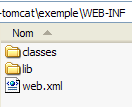
Vamos guardar este ficheiro [web.xml] em <exemplo>\WEB-INF:
Se o Tomcat ainda estiver ativo, é possível forçá-lo a recarregar a aplicação web [/exemple] através do link [Recharger]:

Durante esta operação de «recarregamento», o Tomcat volta a ler o ficheiro [web.xml] contido em [<exemple>\WEB-INF], caso este exista. Será esse o caso aqui. Se o Tomcat estiver parado, reinicie-o.
Com um navegador, acedamos ao URL e ao [http://localhost:8080/exemple/]:
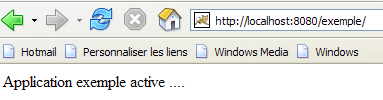
O mecanismo dos ficheiros de acolhimento funcionou.
2.4. Instalação do Eclipse
O Eclipse é um ambiente de desenvolvimento multilinguagem. É amplamente utilizado no desenvolvimento Java. É uma ferramenta extensível através da adição de ferramentas chamadas plugins. Existe um grande número de plugins e é isso que constitui o ponto forte do Eclipse.
O Eclipse está disponível no endereço [http://www.eclipse.org/downloads/]:
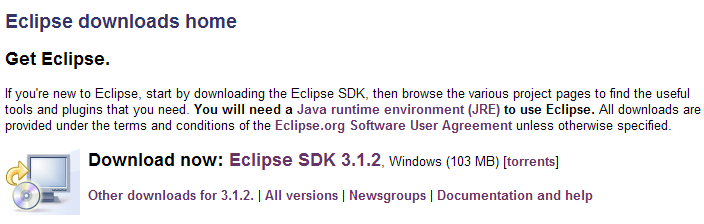
Pretendemos utilizar o Eclipse para fazer desenvolvimento web em Java. Existem vários plugins para esse efeito. Estes ajudam a verificar a sintaxe das páginas JSP, dos ficheiros XML, ... e permitem testar uma aplicação web no próprio Eclipse. Iremos utilizar um desses plugins, chamado Web Tools Package (WTP). O procedimento normal de instalação do Eclipse é, normalmente, o seguinte:
- instalar o Eclipse
- instalar os plug-ins necessários
O plugin WTP requer, por sua vez, outros plugins, o que torna a sua instalação bastante complexa. Por isso, o site do Eclipse disponibiliza um pacote que inclui a plataforma de desenvolvimento Eclipse e o plugin WTP, juntamente com todos os outros plugins de que este necessita. Este pacote está disponível no site do Eclipse (maio de 2006) na URL [http://download.eclipse.org/webtools/downloads/]:
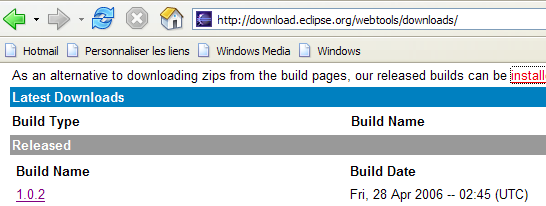
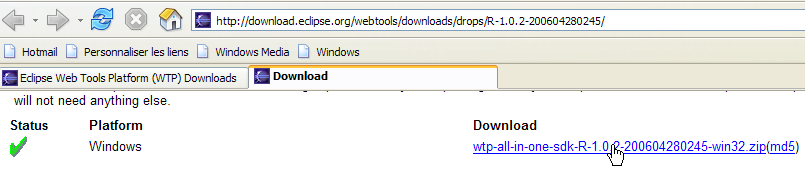
Vamos seguir a ligação [1.0.2] acima:
Descarregamos o pacote [wtp] através do link acima. O ficheiro zip obtido tem o seguinte conteúdo:
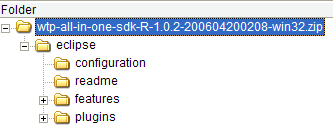
Basta descompactar este conteúdo numa pasta. A partir de agora, vamos chamar a esta pasta <eclipse>. O seu conteúdo é o seguinte:
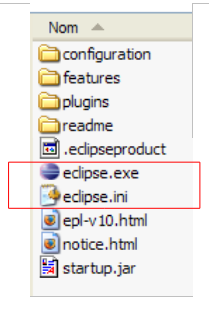
[eclipse.exe] é o executável e [eclipse.ini] é o ficheiro de configuração do mesmo. Vejamos o conteúdo deste último:
Estes argumentos são utilizados ao iniciar o Eclipse da seguinte forma:
Chega-se ao mesmo resultado obtido com o ficheiro .ini ao criar um atalho que inicie o Eclipse com estes mesmos argumentos. Vamos explicar-lhes o significado:
- -vmargs: indica que os argumentos que se seguem se destinam à máquina virtual Java que irá executar o Eclipse. Com efeito, o Eclipse é uma aplicação Java.
- -Xms40m: ?
- -Xmx256m: define o tamanho da memória, em MB, atribuída à máquina virtual Java (JVM) que executa o Eclipse. Por predefinição, este tamanho é de 256 MB, como se pode ver aqui. Se a máquina o permitir, é preferível 512 MB.
Estes argumentos são passados para o JVM, que irá executar o Eclipse. O JVM é representado por um ficheiro [java.exe] ou [javaw.exe]. Como é que este é localizado? Na verdade, é procurado de várias formas:
- no ficheiro PATH do OS
- na pasta <JAVA_HOME>/jre/bin, em que JAVA_HOME é uma variável de sistema que define a pasta raiz de um JDK.
- num local passado como argumento ao Eclipse na forma -vm <caminho>\javaw.exe
Esta última solução é preferível, uma vez que as outras duas estão sujeitas a imprevistos decorrentes de instalações posteriores de aplicações, que podem alterar o PATH do OS ou alterar a variável JAVA_HOME.
Por isso, criamos o seguinte atalho:
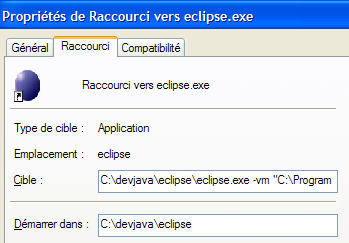
<eclipse>\eclipse.exe -vm "C:\Program Files\Java\jre1.5.0_06\bin\javaw.exe" -vmargs -Xms40m -Xmx512m | |
pasta <eclipse> de instalação do Eclipse |
Feito isto, inicie o Eclipse através deste atalho. Aparece uma primeira caixa de diálogo:
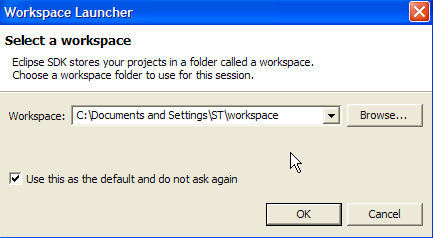
Um [workspace] é um espaço de trabalho. Aceitemos os valores predefinidos propostos. Por predefinição, os projetos Eclipse criados serão guardados na pasta <workspace> especificada nesta caixa de diálogo. É possível contornar este comportamento. É isso que faremos sistematicamente. Por isso, a resposta dada a esta caixa de diálogo não é importante.
Após esta etapa, é apresentado o ambiente de desenvolvimento Eclipse:
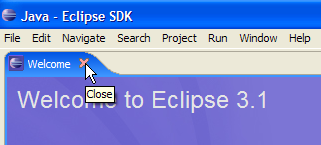
Fechamos a vista [Welcome], tal como sugerido acima:
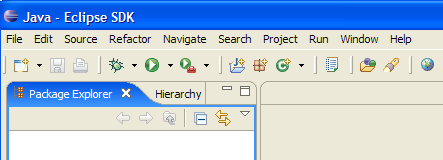
Antes de criar um projeto Java, vamos configurar o Eclipse para indicar o JDK a utilizar para compilar os projetos Java. Para tal, selecionamos a opção [Window / Preferences / Java / Installed JREs ]:
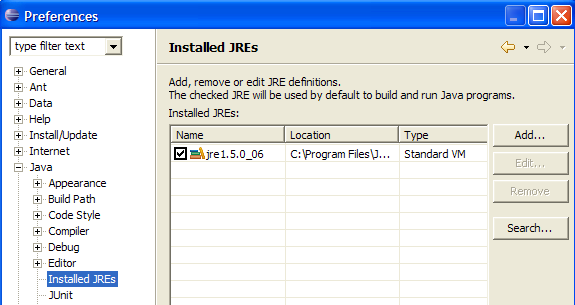
Normalmente, o JRE (Java Runtime Environment) que foi utilizado para iniciar o próprio Eclipse deve constar na lista de JRE. Normalmente, será o único. É possível adicionar JRE através do botão [Add]. Nesse caso, é necessário indicar a raiz do JRE. O botão [Search], por sua vez, irá iniciar uma pesquisa pelo JREs no disco. Esta é uma boa forma de saber em que ponto se encontram os JREs que se instalam e que depois se esquece de desinstalar quando se passa para uma versão mais recente. Acima, o JRE assinalado é aquele que será utilizado para compilar e executar os projetos Java.
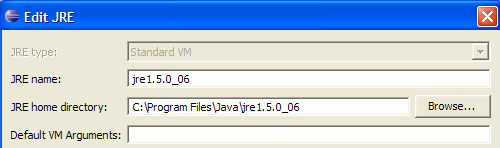
O JRE que será utilizado nos nossos exemplos é aquele que foi instalado no parágrafo 2.1 e que também serviu para iniciar o Eclipse. Um duplo clique nele dá acesso às suas propriedades:
Agora, vamos criar um projeto Java [File / New / Project]:
 | 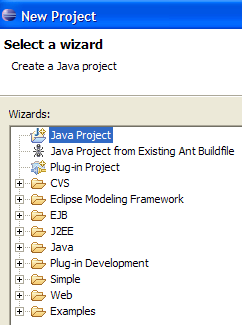 |
Selecione [Java Project] e, em seguida, [Next] ->
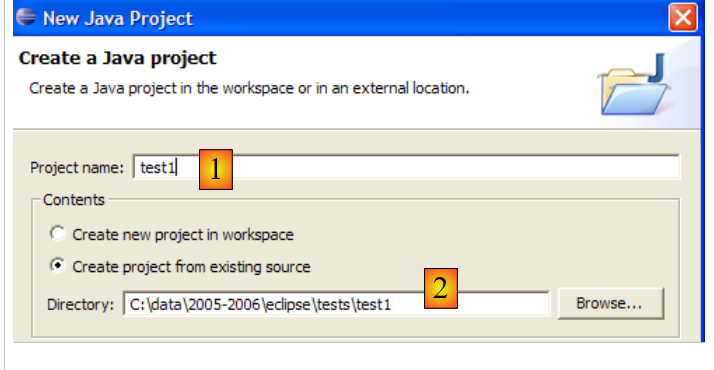
Em [2], indicamos uma pasta vazia na qual será instalado o projeto Java. Em [1], atribuímos um nome ao projeto. Não é necessário que o nome do projeto seja o mesmo que o da pasta, como o exemplo acima poderia sugerir. Feito isto, utilizamos o botão [Finish] para concluir o assistente de criação. Isto equivale a aceitar os valores predefinidos propostos pelas páginas seguintes do assistente.
Ficamos então com uma estrutura básica de projeto Java:
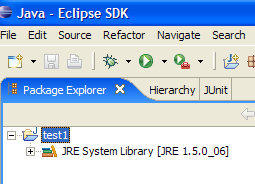
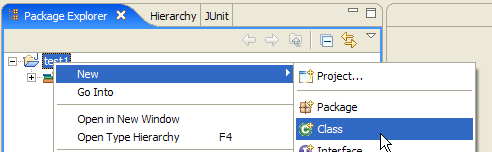
Clicamos com o botão direito do rato no projeto [test1] para criar uma classe Java:
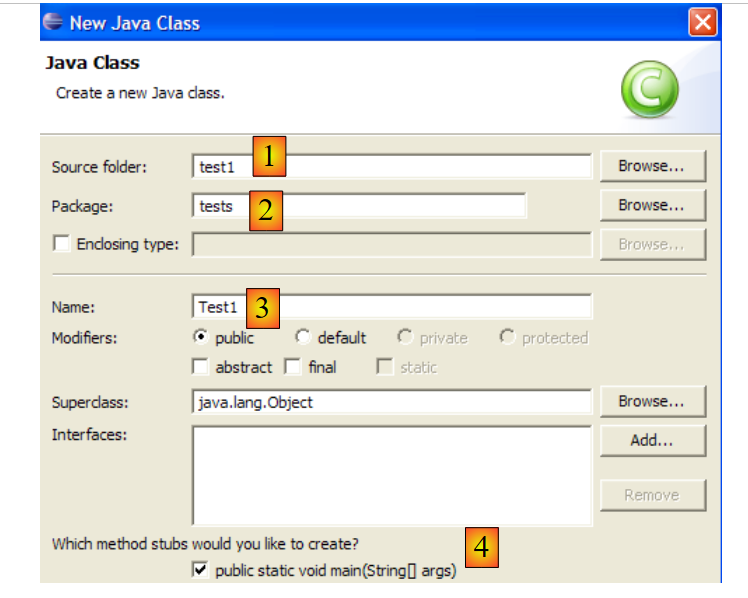
- em [1], a pasta onde a classe será criada. O Eclipse sugere, por predefinição, a pasta do projeto atual.
- em [2], o pacote no qual a classe será colocada
- em [3], o nome da classe
- em [4], solicitamos que o método estático [main] seja gerado
Confirmamos o assistente através de [Finish]. O projeto é então enriquecido com uma classe:
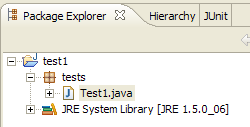
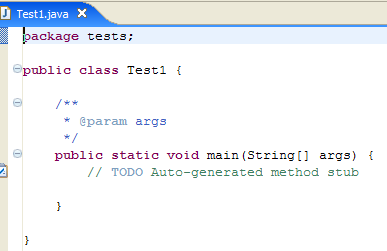
O Eclipse gerou o esqueleto da classe. Este pode ser acedido clicando duas vezes em [Test1.java] acima:
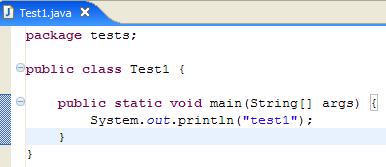
Alteramos o código acima da seguinte forma:
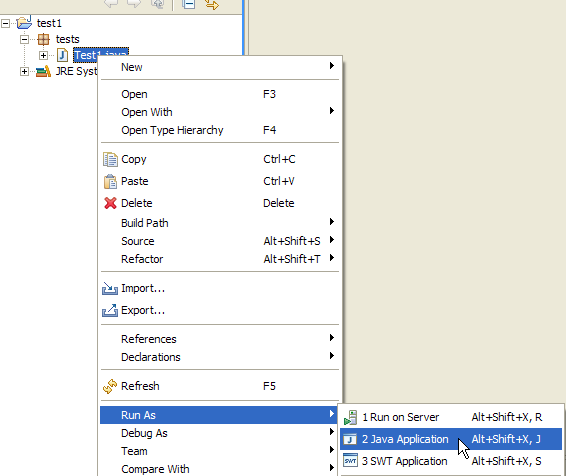
Executamos o programa [Test1.java]: [clic droit sur Test1.java -> Run As -> Java Application]
O resultado da execução é apresentado na janela [Console]:

2.5. Integração do Tomcat com o Eclipse
Para trabalhar com o Tomcat sem sair do Eclipse, é necessário declarar este servidor na configuração do Eclipse. Para tal, selecionamos a opção [File / New / Other]. Surge então o seguinte assistente:
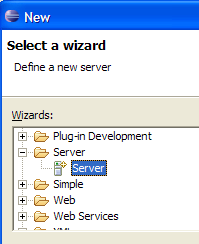
Optamos por criar um novo servidor. Selecionamos o ícone [Server] acima e, em seguida, selecionamos [Next]:
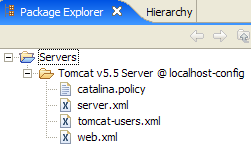
A adição do servidor traduz-se na criação de uma pasta no explorador de projetos do Eclipse:
Para gerir o Tomcat a partir do Eclipse, abrimos a vista denominada [Servers] com a opção [Window -> Show View -> Other -> Server]:
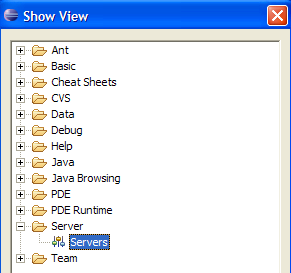
Selecione [OK]. A vista [Servers] surge então:

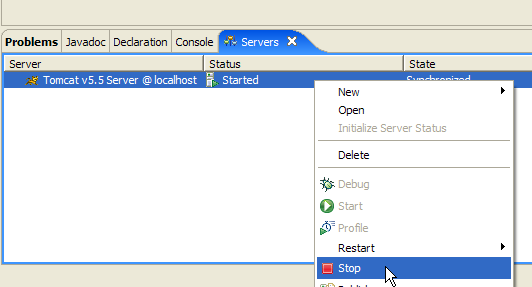
Nesta vista, aparecem todos os servidores declarados, neste caso o servidor Tomcat 5.5 que acabámos de registar. Um clique com o botão direito do rato sobre o mesmo dá acesso aos comandos que permitem iniciar, parar e reiniciar o servidor:
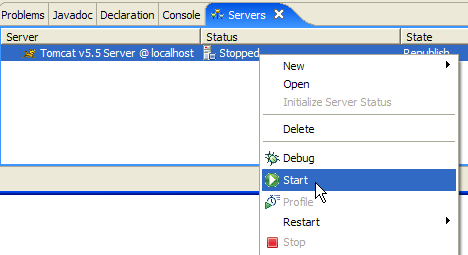
Acima, iniciamos o servidor. Durante o seu arranque, são registados vários registos na vista [Console]:
A compreensão destes registos requer alguma prática. Não nos deteremos sobre o assunto por enquanto. No entanto, é importante verificar se não indicam erros no carregamento dos contextos. Com efeito, quando é iniciado, o servidor Tomcat/Eclipse procura carregar o contexto das aplicações que gere. Carregar o contexto de uma aplicação implica utilizar o seu ficheiro [web.xml] e carregar uma ou mais classes que o inicializam. Podem então ocorrer vários tipos de erros:
- o ficheiro [web.xml] apresenta erros de sintaxe. Este é o erro mais frequente. Recomenda-se a utilização de uma ferramenta capaz de verificar a validade de um documento XML durante a sua criação.
- algumas das classes a carregar não foram encontradas. Estas são procuradas nos ficheiros [WEB-INF/classes] e [WEB-INF/lib]. Em geral, é necessário verificar a presença das classes necessárias e a ortografia das classes declaradas no ficheiro [web.xml].
O servidor iniciado a partir do Eclipse não tem a mesma configuração que o instalado no parágrafo 2.2, página 5. Para nos certificarmos disso, acedamos ao URL [http://localhost:8080] com um navegador:
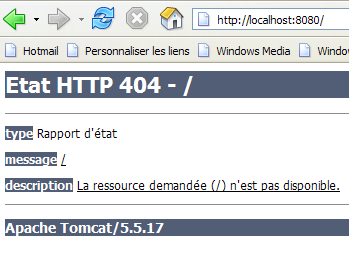
Esta resposta não indica que o servidor não esteja a funcionar, mas sim que o recurso / solicitado não está disponível. Com o servidor Tomcat integrado no Eclipse, estes recursos serão projetos web. Veremos isso mais adiante. Por enquanto, vamos parar o Tomcat:
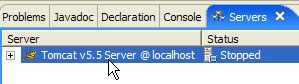
O modo de funcionamento anterior pode ser alterado. Voltemos à vista [Servers] e façamos duplo-clique no servidor Tomcat para aceder às suas propriedades:
 | 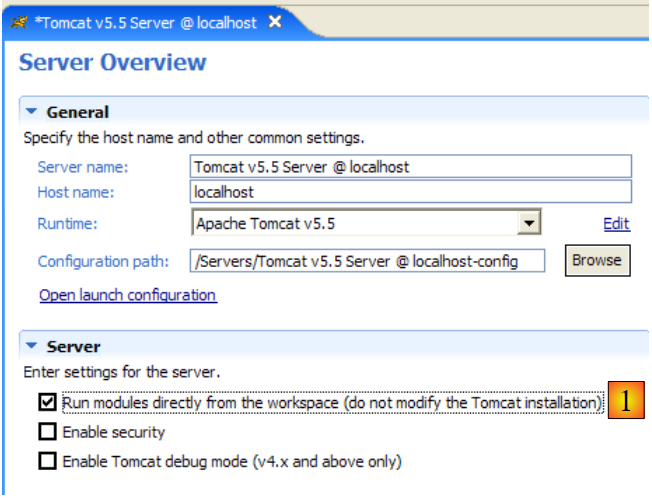 |
A caixa de seleção [1] é responsável pelo modo de funcionamento anterior. Quando está marcada, as aplicações web desenvolvidas no Eclipse não são declaradas nos ficheiros de configuração do servidor Tomcat associado, mas sim em ficheiros de configuração separados. Ao fazê-lo, deixam de estar disponíveis as aplicações definidas por predefinição no servidor Tomcat: [admin] e [manager], que são duas aplicações úteis. Por isso, vamos desmarcar a caixa de seleção [1] e reiniciar o Tomcat:
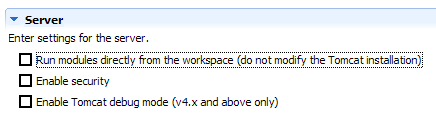 |  |
Feito isto, vamos aceder à URL [http://localhost:8080] num navegador:
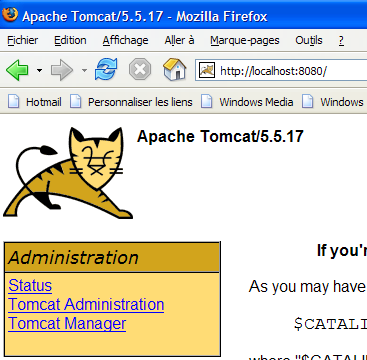
Constatamos o funcionamento descrito no parágrafo 2.3.3, página 15.
Nos exemplos anteriores, utilizámos um navegador externo ao Eclipse. Também é possível utilizar um navegador interno ao Eclipse:
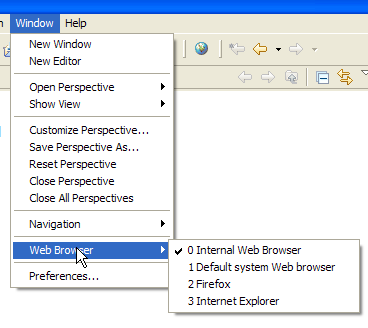
Selecionamos acima o navegador interno. Para o iniciar a partir do Eclipse, pode-se utilizar o seguinte ícone:
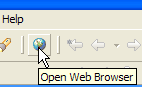
O navegador efetivamente iniciado será aquele selecionado pela opção [Window -> Web Browser]. Neste caso, obtemos o navegador interno:

Se necessário, inicie o Tomcat a partir do Eclipse e aceda, em [1], à URL [http://localhost:8080]:
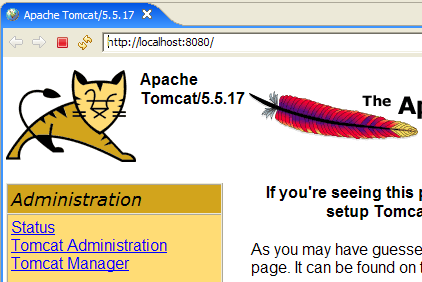
Vamos seguir o link [Tomcat Manager]:
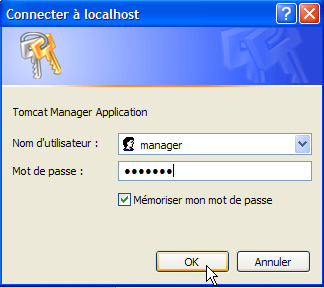
É solicitado o par [login / mot de passe] necessário para aceder à aplicação [manager]. De acordo com a configuração do Tomcat que fizemos anteriormente, podemos introduzir [admin / admin] ou [manager / manager]. Obter-se-á então a lista das aplicações implementadas:

Vemos a aplicação [personne] que criámos. O link [Recharger] associado será-nos útil mais tarde.