8. Instalacja i użycie sterownika ODBC dla [Firebird]
8.1. Instalacja sterownika
Na rynku dostępnych jest wiele systemów baz danych. Aby ujednolicić dostęp do baz danych w systemie Windows, firma Microsoft opracowała interfejs o nazwie ODBC (Open DataBase Connectivity). Ta warstwa ukrywa specyfikę poszczególnych baz danych pod standardowym interfejsem. W systemie Windows dostępnych jest wiele sterowników ułatwiających dostęp do baz danych. Oto przykładowe sterowniki zainstalowane na komputerze z systemem Windows:
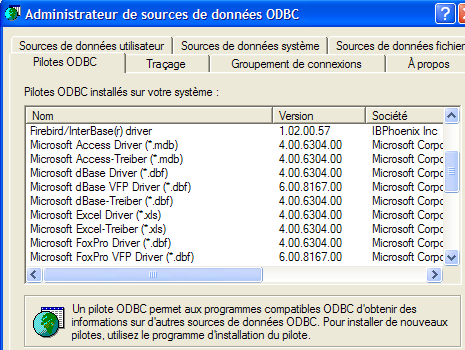
Aplikacja oparta na tych sterownikach może korzystać z dowolnej bazy danych bez konieczności przepisywania kodu. Sterownik ODBC pośredniczy między aplikacją a bazą danych SGBD. Komunikacja między aplikacją a sterownikiem ODBC przebiega w standardowy sposób. W przypadku zmiany z SGBD należy zainstalować sterownik ODBC dla nowego SGBD, a aplikacja pozostaje bez zmian.
 |
Link [firebird-odbc-provider] na stronie pobierania [Firebird] (punkt 2.1) umożliwia dostęp do sterownika ODBC. Po jego zainstalowaniu pojawia się on na liście zainstalowanych sterowników ODBC.
8.2. Utwórz źródło ODBC
- uruchom narzędzie [Démarrer -> Paramètres -> Outil de configuration -> Outils d'administration -> Sources de données ODBC]:

- Pojawi się następujące okno:
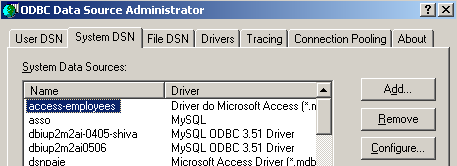
- Dodajmy [Add] jako nowe źródło danych systemowych (panel [System DSN]), które powiążemy z bazą Firebird [dbarticles] utworzoną w punkcie 2.3:
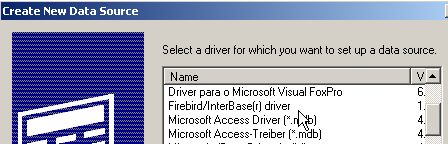
- Najpierw musimy określić sterownik ODBC, którego chcemy użyć. Powyżej wybieramy sterownik dla Firebirda, a następnie tworzymy [Terminer]. Następnie uruchamia się kreator sterownika ODBC dla Firebirda:
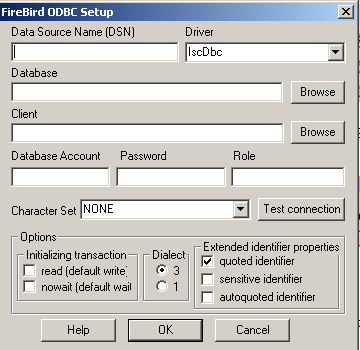
- wypełniamy poszczególne pola:
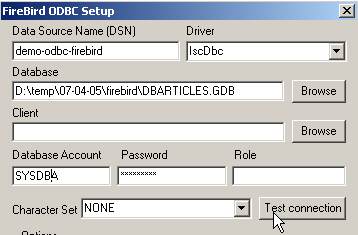
nazwa DSN źródła ODBC – może być dowolna | |
nazwa bazy danych Firebird BD, z której ma być pobierana data – należy użyć nazwy [Browse], aby wskazać odpowiedni plik .gbd. W tym przypadku korzystamy z bazy artykułów [dbarticles] utworzonej na stronie 8. | |
identyfikator, którego należy użyć do połączenia się z bazą | |
hasło powiązane z tym identyfikatorem |
Przycisk [Test connection] pozwala sprawdzić poprawność podanych przez nas informacji. Przed jego użyciem należy uruchomić SGBD [Firebird]:
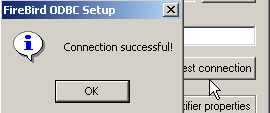
- zatwierdzić kreatora ODBC, wykonując [OK] tyle razy, ile to konieczne
8.3. Przetestuj plik źródłowy ODBC
Istnieje wiele sposobów sprawdzenia poprawności działania pliku źródłowego ODBC. W tym przypadku użyjemy programu Excel:
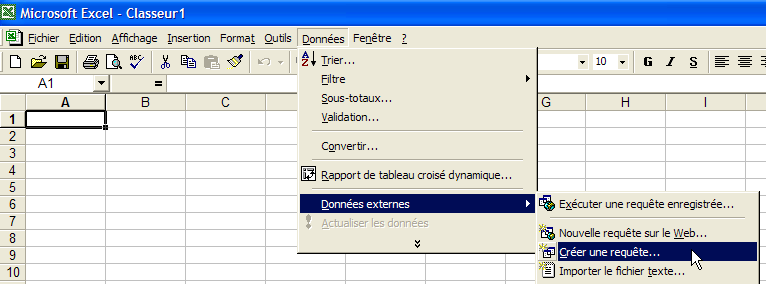
- skorzystajmy z powyższej opcji [Données -> Données externes -> Créer une requête]. Pojawi się pierwsze okno kreatora definiowania źródła danych. Panel [Bases de données] zawiera listę źródeł ODBC obecnie zdefiniowanych na komputerze:
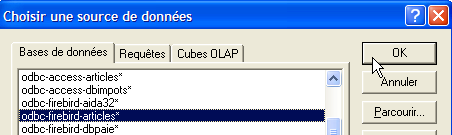
- Wybierzmy źródło ODBC [odbc-firebird-articles], które właśnie utworzyliśmy, i przejdźmy do następnego kroku za pomocą [OK]:
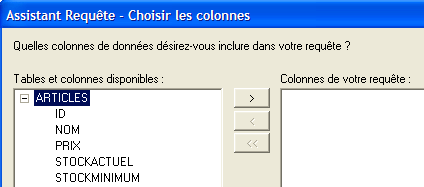
- w tym oknie wyświetlona jest lista tabel i kolumn dostępnych w źródle ODBC. Wybieramy całą tabelę:
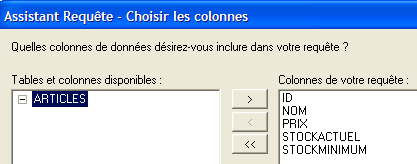
- przejdźmy do kolejnego etapu z [Suivant]:
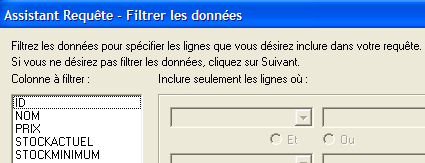
- Ten etap pozwala nam filtrować dane. W tym przypadku nie stosujemy żadnego filtrowania i przechodzimy do kolejnego etapu:
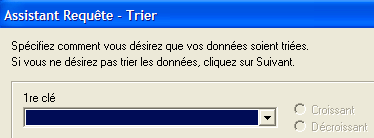
- Ten etap pozwala nam sortować dane. Nie robimy tego i przechodzimy do następnego etapu:
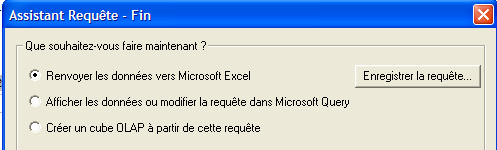
- W ostatnim etapie pojawia się pytanie, co chcemy zrobić z danymi. W tym przypadku wysyłamy je do programu Excel:
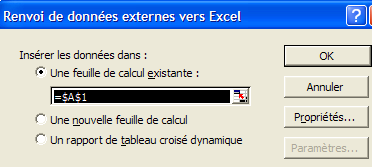
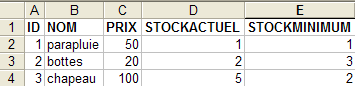
- W tym miejscu program Excel pyta, gdzie chcemy umieścić pobrane dane. Umieszczamy je w aktywnym arkuszu, zaczynając od komórki A1. Dane są następnie pobierane do arkusza programu Excel:
Istnieją inne sposoby sprawdzenia poprawności źródła ODBC. Można na przykład skorzystać z bezpłatnego pakietu OpenOffice dostępnego pod adresem [http://www.openoffice.org]. Oto przykład z tekstem OpenOffice:
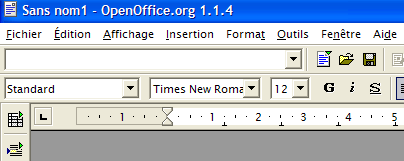 | 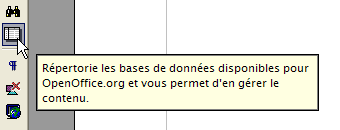 |
- Ikona po lewej stronie okna OpenOffice umożliwia dostęp do źródeł danych. Interfejs zmienia się wówczas, wyświetlając obszar zarządzania źródłami danych:
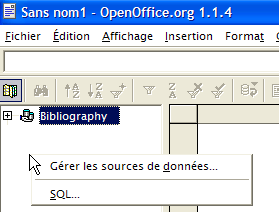
- jedno źródło danych jest wstępnie zdefiniowane – źródło [Bibliography]. Kliknięcie prawym przyciskiem myszy na obszarze źródeł danych pozwala utworzyć nowe źródło za pomocą opcji [Gérer les sources de données]:
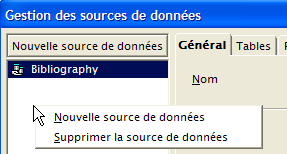
- Kreator [Gestion des sources de données] umożliwia tworzenie źródeł danych. Kliknięcie prawym przyciskiem myszy w obszarze źródeł danych pozwala utworzyć nowe źródło przy użyciu opcji [Nouvelle source de données]:
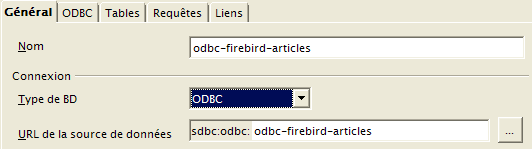
dowolna nazwa. W tym przypadku przyjęto nazwę źródła ODBC | |
OpenOffice obsługuje różne typy plików, takie jak BD poprzez JDBC, ODBC lub bezpośrednio (MySQL, Dbase itp.). W naszym przykładzie należy wybrać ODBC | |
Przycisk po prawej stronie pola wprowadzania danych umożliwia dostęp do listy źródeł ODBC urządzenia. Wybieramy źródło [odbc-firebird-articles] |
- przechodzimy do panelu [ODBC], aby zdefiniować użytkownika, pod którego tożsamością zostanie nawiązane połączenie:
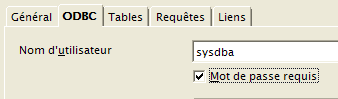
właściciel źródła ODBC |
- przechodzimy do panelu [Tables]. Wymagane jest podanie hasła. W tym przypadku jest to [masterkey]:
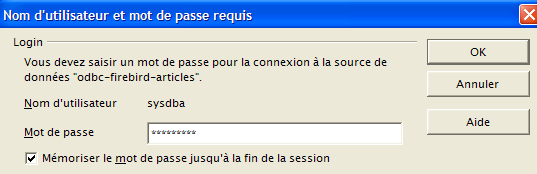
- wykonujemy [OK]. Wyświetla się wówczas lista tabel źródła ODBC:
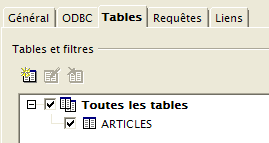
- można zdefiniować tabele, które zostaną wyświetlone w dokumencie [OpenOffice]. W tym przypadku wybieramy tabelę [ARTICLES] i otrzymujemy [OK]. Definicja źródła danych została zakończona. Pojawia się ona następnie na liście źródeł danych aktywnego dokumentu:
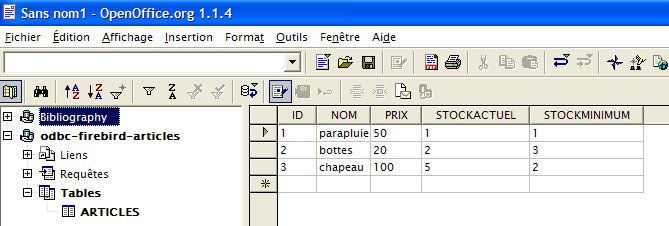
- Za pomocą myszki można przeciągnąć tabelę [ARTICLES] znajdującą się powyżej do tekstu [OpenOffice].
8.4. Microsoft Query
Chociaż program MS Query jest dostarczany wraz z pakietem MS Office, nie zawsze istnieje skrót do tego programu. Znajduje się on w folderze Office pakietu MS Office pod nazwą MSQRY32.EXE. Na przykład „C:\Program Files\Office 2000\Office\MSQRY32.EXE”. MS Query umożliwia przeszukiwanie dowolnego źródła danych ODBC za pomocą zapytań SQL. Zapytania te można tworzyć graficznie lub wpisywać bezpośrednio z klawiatury. Ponieważ większość baz danych dla systemu Windows udostępnia sterowniki ODBC, wszystkie z nich mogą być przeszukiwane za pomocą programu MS Query. Po uruchomieniu programu MS Query wyświetla się następujący ekran:
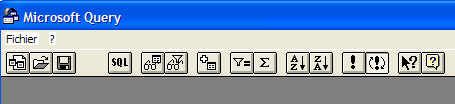
Najpierw należy wskazać źródło danych ODBC, które ma zostać przeszukane. W tym celu używa się opcji: Fichier/Nouvelle:
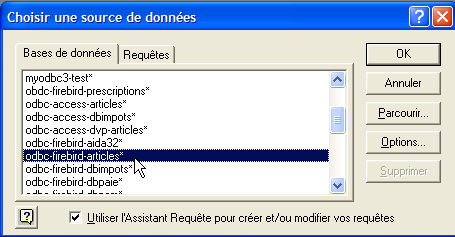
Wykorzystamy utworzone wcześniej źródło ODBC. MS Query przedstawia nam następnie strukturę źródła:
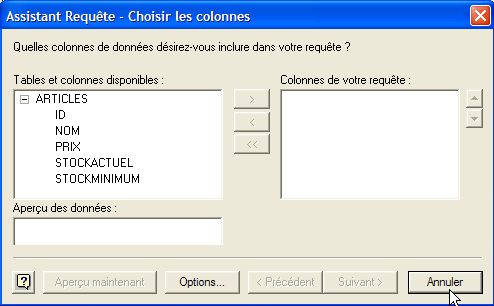
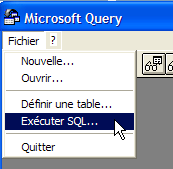
Korzystamy z przycisku [Annuler], ponieważ proponowany kreator nie jest zbyt przydatny, jeśli znamy język SQL. Możemy wysyłać zapytania SQL dotyczące wybranego źródła ODBC przy użyciu opcji [Fichier / Exécuter SQL]:
 | 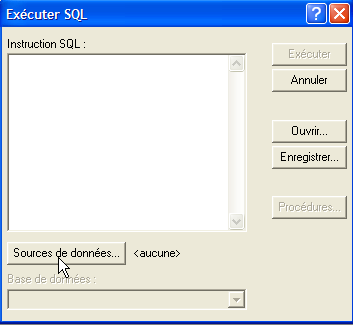 |
Musimy jeszcze wybrać źródło ODBC:
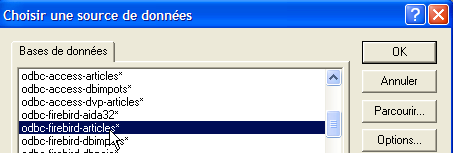
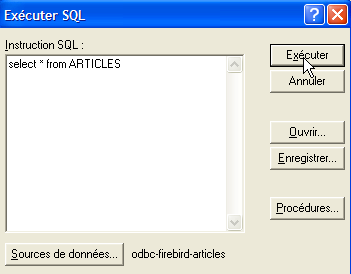
Po wybraniu źródła ODBC można wysyłać na nie polecenia SQL:
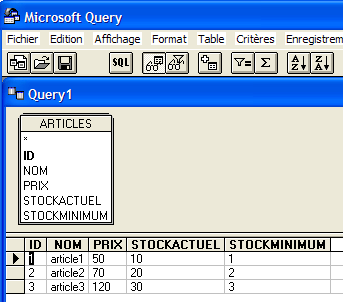
Otrzymujemy następujący wynik:
Zachęcamy czytelnika do utworzenia źródła ODBC z bazą danych Firebird DBBIBLIO oraz do ponownego wykonania powyższych przykładów.