1. Wprowadzenie
Plik PDF dokumentu jest dostępny pod nazwą |TUTAJ|.
Przykłady z dokumentu są dostępne pod numerem |TUTAJ|.
W niniejszym dokumencie zamierzamy przedstawić dwa frameworki na przykładzie architektury klient-serwer:
- AngularJS wykorzystywany po stronie klienta. Dla uproszczenia będzie on dalej oznaczany jako Angular;
- Spring 4 wykorzystywany po stronie serwera. Dla uproszczenia będzie on dalej oznaczany jako Spring;
Zrozumienie niniejszego dokumentu wymaga pewnej wiedzy wstępnej:
- średniozaawansowaną znajomość języka Java EE;
- znajomość JPA (Java Persistence API), który będzie wykorzystywany do uzyskiwania dostępu do bazy danych;
- znajomość co najmniej jednej poprzedniej wersji Springa, aby zrozumieć filozofię tego frameworka;
- umiejętność korzystania z Mavena do konfiguracji projektów Java;
- podstawowa znajomość komunikacji HTTP w aplikacji internetowej;
- znajomość popularnych tagów języka HTML;
- podstawowa znajomość języka JavaScript;
Pozostała niezbędna wiedza zostanie przedstawiona i wyjaśniona w trakcie analizy przypadku.
Niniejszy dokument nie stanowi kursu i pod wieloma względami jest niekompletny. Aby pogłębić wiedzę na temat obu frameworków, można skorzystać z następujących źródeł:
- [ref1]: książka „Pro AngularJS” autorstwa Adama Freemana, wydana przez wydawnictwo Apress. Jest to doskonała pozycja. Kody źródłowe przykładów z tej książki są dostępne bezpłatnie na stronie URL [http://www.apress.com/downloadable/download/sample/sample_id/1527/];
- [ref2]: oficjalna dokumentacja Angular JS [https://docs.angularjs.org/guide]
- [ref3]: książka „Spring Data” wydawnictwa O’Reilly ([http://shop.oreilly.com/product/0636920024767.do]), która przedstawia wykorzystanie frameworka ([Spring Data]) do uzyskiwania dostępu do danych, zarówno z relacyjnych baz danych, jak i innych (NoSQL);
- [ref4]: książka „Pro Spring 3” wydana przez Apress. Jest to poprzednia wersja Spring 4, ale główne koncepcje są już w niej zawarte;
- [ref5]: dokumentacja referencyjna Spring 4 [http://docs.spring.io/spring/docs/current/spring-framework-reference/pdf/spring-framework-reference.pdf].
Źródła, na których opiera się niniejszy dokument, to te wymienione powyżej oraz niezbędny plik [http://stackoverflow.com/], który okazał się nieoceniony podczas licznych sesji debugowania.
1.1. Architektura aplikacji
Analizowana aplikacja będzie miała następującą architekturę:
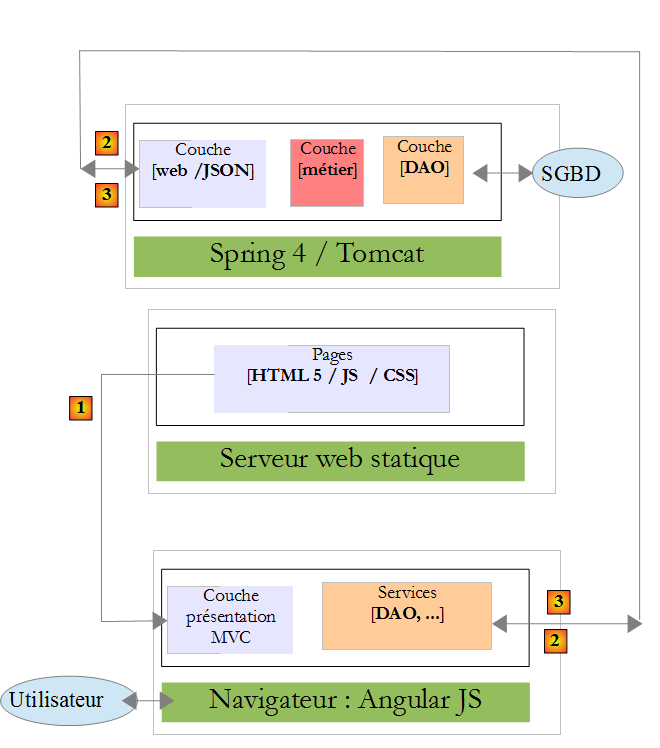
- W [1] serwer WWW dostarcza statyczne strony do przeglądarki. Strony te zawierają aplikację AngularJS zbudowaną w oparciu o model MVC (Model – Widok – Kontroler). Model w tym przypadku obejmuje zarówno widoki, jak i domenę, reprezentowaną tutaj przez warstwę [Services];
- Użytkownik będzie wchodził w interakcję z widokami wyświetlanymi w przeglądarce. Jego działania będą czasami wymagały wysłania zapytania do serwera Spring 4 [2]. Serwer ten przetworzy żądanie i zwróci odpowiedź JSON (JavaScript w notacji obiektowej) [3]. Odpowiedź ta zostanie wykorzystana do aktualizacji widoku wyświetlanego użytkownikowi.
1.2. Wykorzystane narzędzia
W niniejszym dokumencie wykorzystano następujące narzędzia programistyczne:
- Spring Tool Suite dla serwera Spring: dostępne do pobrania za darmo;
- Webstorm dla klienta Angular: miesięczną wersję próbną można pobrać bezpłatnie;
- Wampserver do zarządzania bazą danych MySQL 5: dostępny do pobrania za darmo;
Instalacja tych i innych narzędzi została opisana w punkcie 6.
1.3. Funkcjonalność aplikacji
Kod przykładowy jest dostępny pod nazwą |ICI| w postaci pliku zip do pobrania.
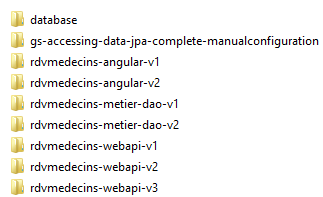 |  |
- serwer znajduje się w folderach [rdvmedecins-metier-dao-v2] i [rdvmedecins-webapi-v3];
- klient znajduje się w folderze [rdvmedecins-angular-v2];
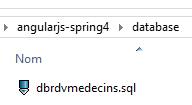
- skrypt SQL służący do generowania bazy danych MySQL5 znajduje się w folderze [database];
1.3.1. Tworzenie bazy danych
Aby przetestować aplikację, najpierw tworzymy bazę danych za pomocą skryptu SQL [dbrdvmedecins.sql]. Korzystamy z narzędzia [PhpMyAdmin] z WampServer:
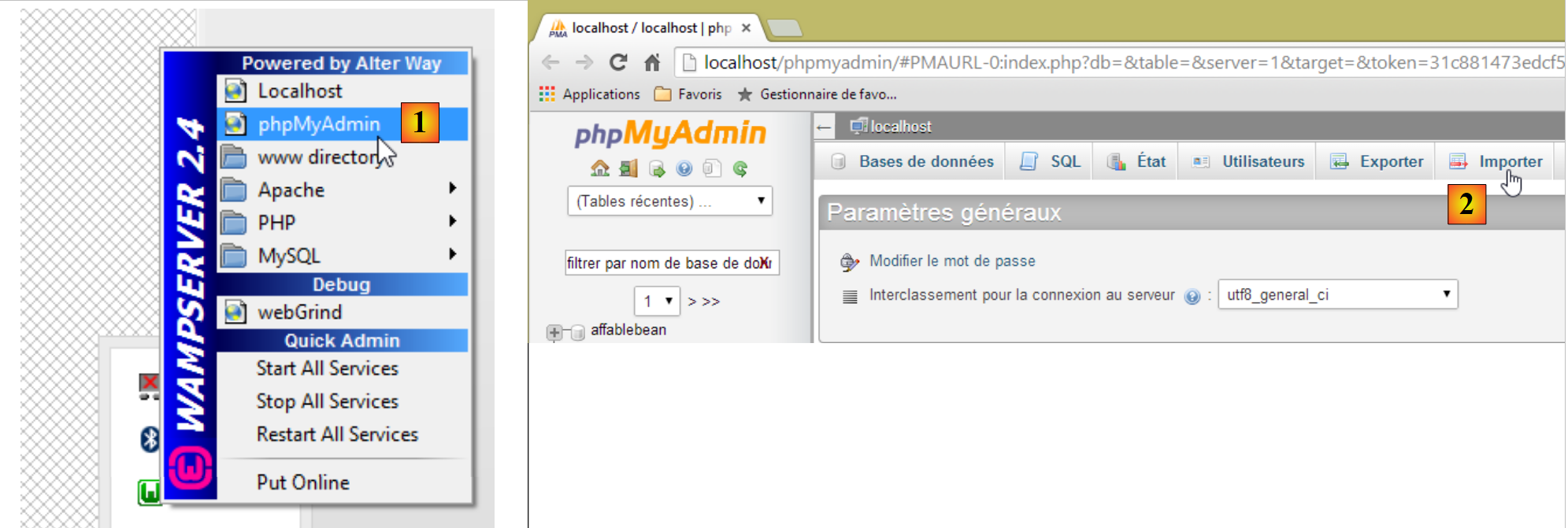 |
- w [1] wybieramy narzędzie [phpMyAdmin] z WampServer;
- w [2] wybieramy opcję [Importer];
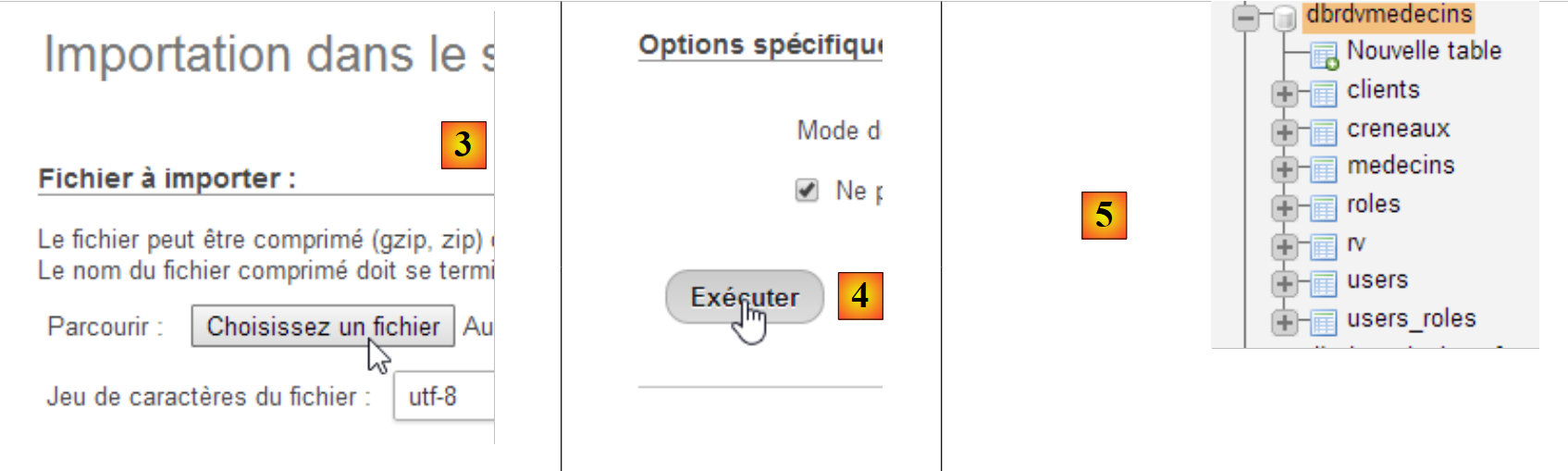 |
- w [3] wybieramy plik [database/dbrdvmedecins.sql];
- w przypadku pliku [4] należy go uruchomić;
- w pliku [5] tworzona jest baza danych.
1.3.2. Wdrożenie serwera WWW / JSON
Za pomocą Spring Tool Suite (STS) importujemy dwa projekty Maven serwera Spring 4:
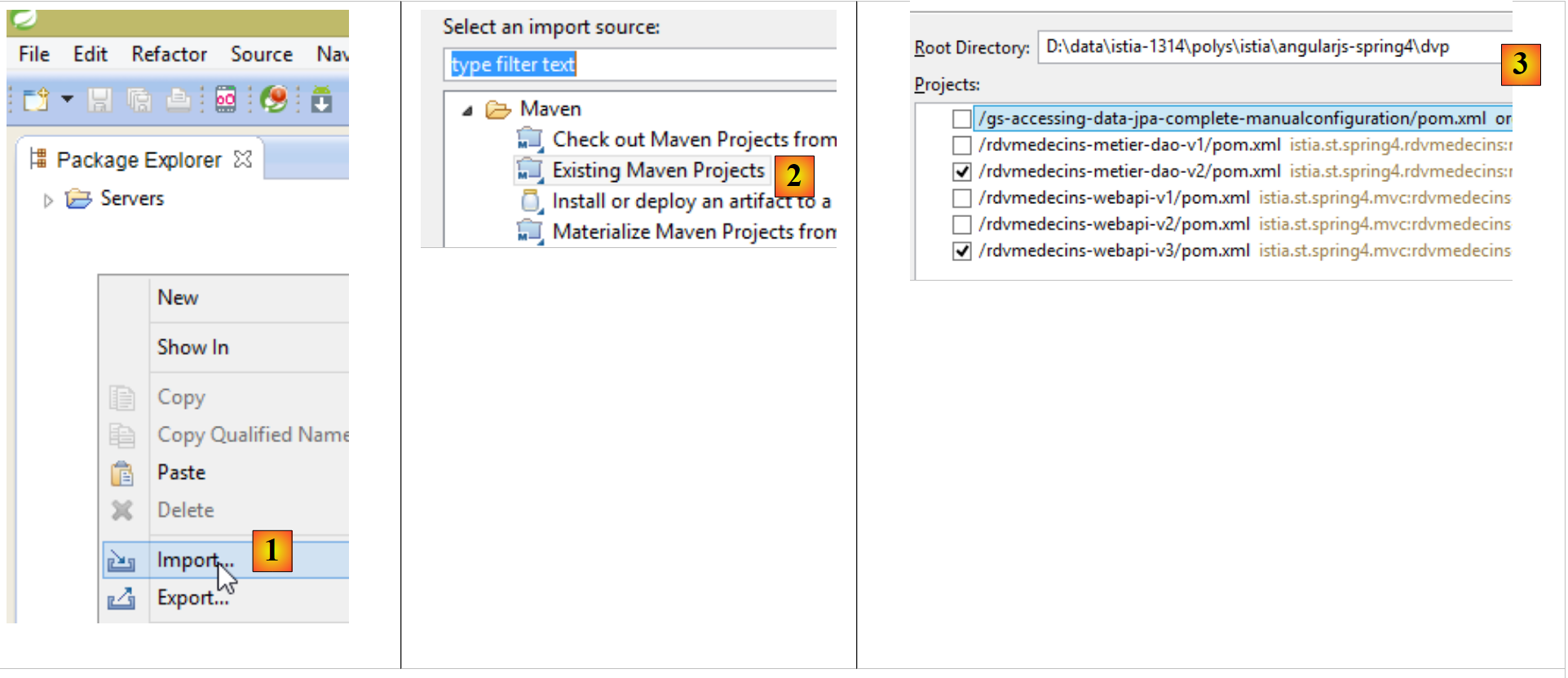 |
- w plikach [1] i [2] importujemy projekty Maven;
- w [3] wskazujemy folder nadrzędny obu projektów do zaimportowania;
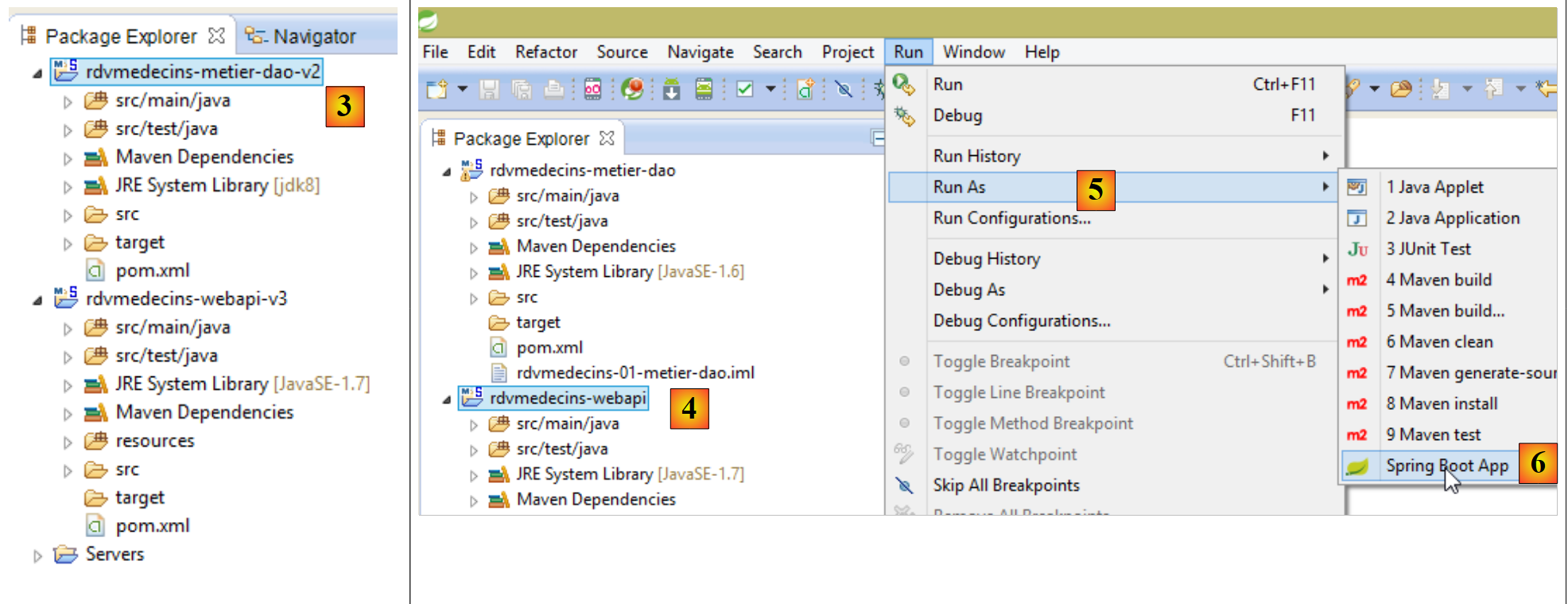 |
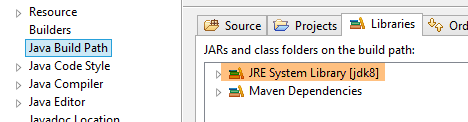
- w pliku [3] znajdują się zaimportowane projekty. Projekty mogą zawierać błędy. Każdy z nich musi korzystać z kompilatora w wersji >=1.7:
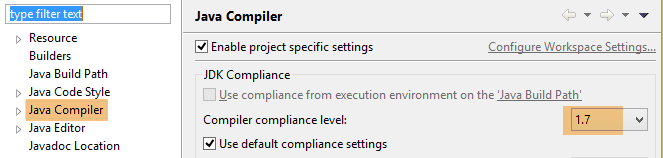 |
Wymagany jest zatem JVM w wersji >=1.7:
 |
Gdy nie ma już błędów w pliku JVM, można uruchomić projekt [rdvmedecins-webapi-v3]:
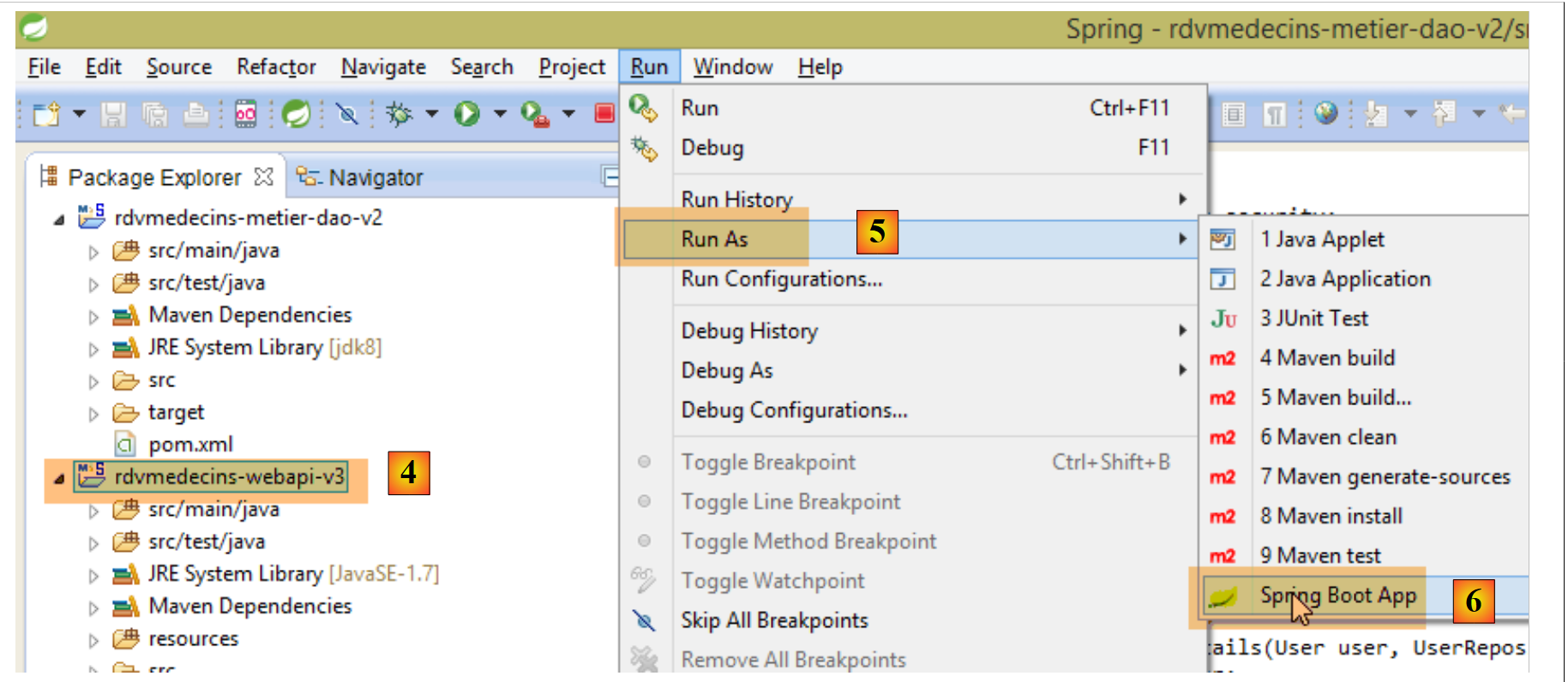 |
- w [4], [5] i [6] uruchamiamy projekt [rdvmedecins-webapi-v3] jako aplikację Spring Boot;
W konsoli STS otrzymujemy wówczas następujące logi:
- wiersze 13–14: aplikacja uruchomiła się na serwerze Tomcat.
1.3.3. Wdrożenie klienta Angular
Otwieramy folder [rdvmedecins-angular-v2] wraz z WebStorm:
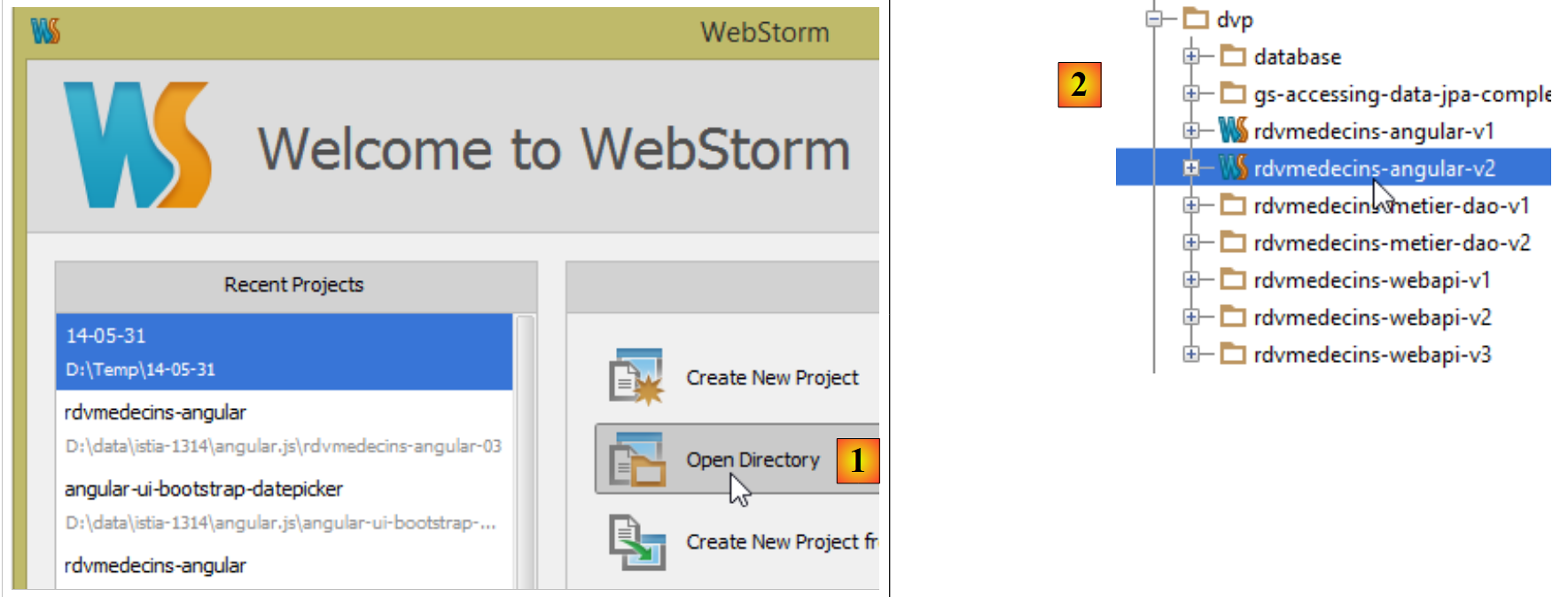 |
- w pliku [1] wybieramy opcję [Open Directory];
- w pliku [2] wybieramy folder [rdvmedecins-angular-v2];
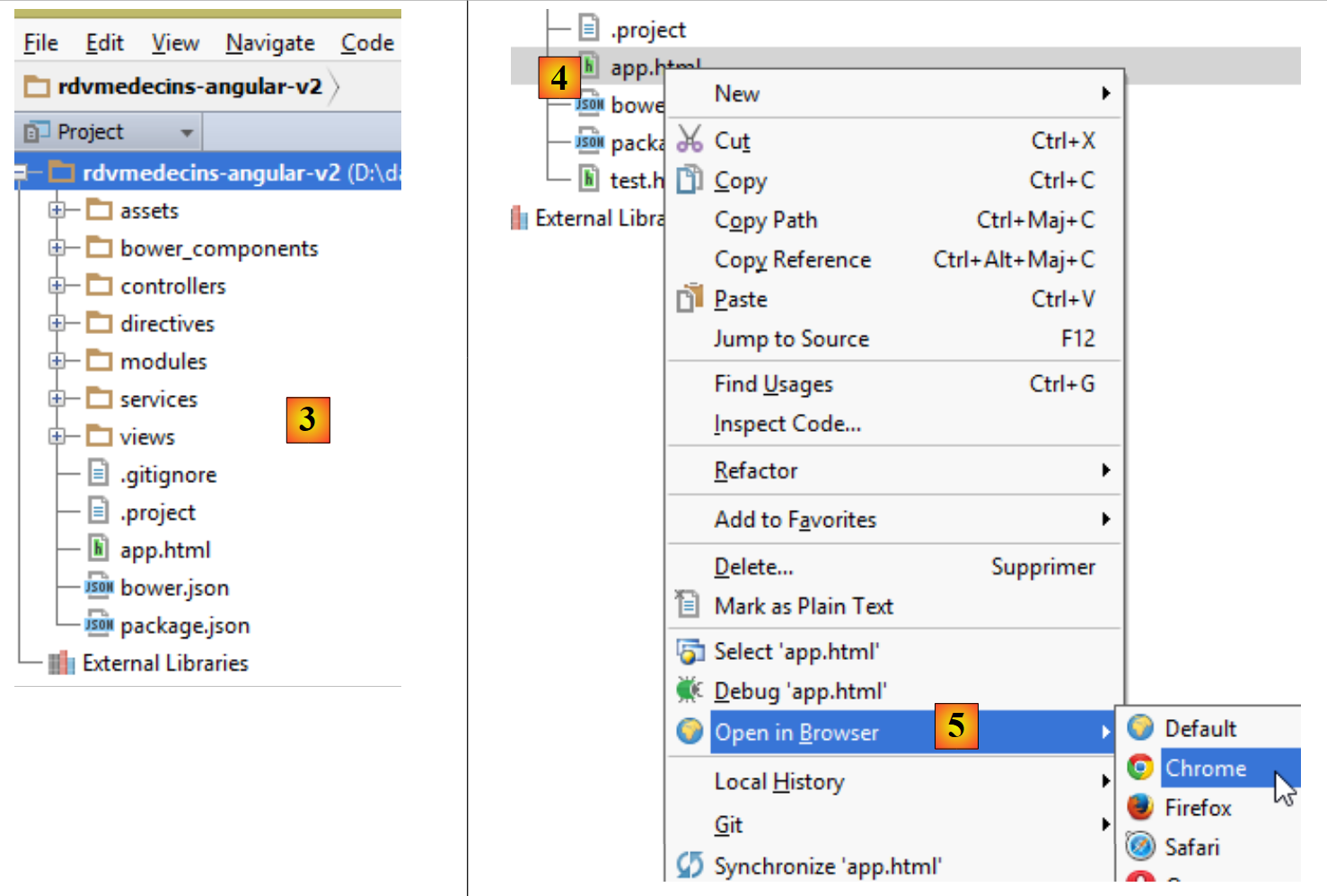 |
- w przypadku [3] – drzewo folderów;
- w pliku [4] wybieramy stronę główną aplikacji [app.html];
- w pliku [5] otwiera się ją w nowszej przeglądarce;
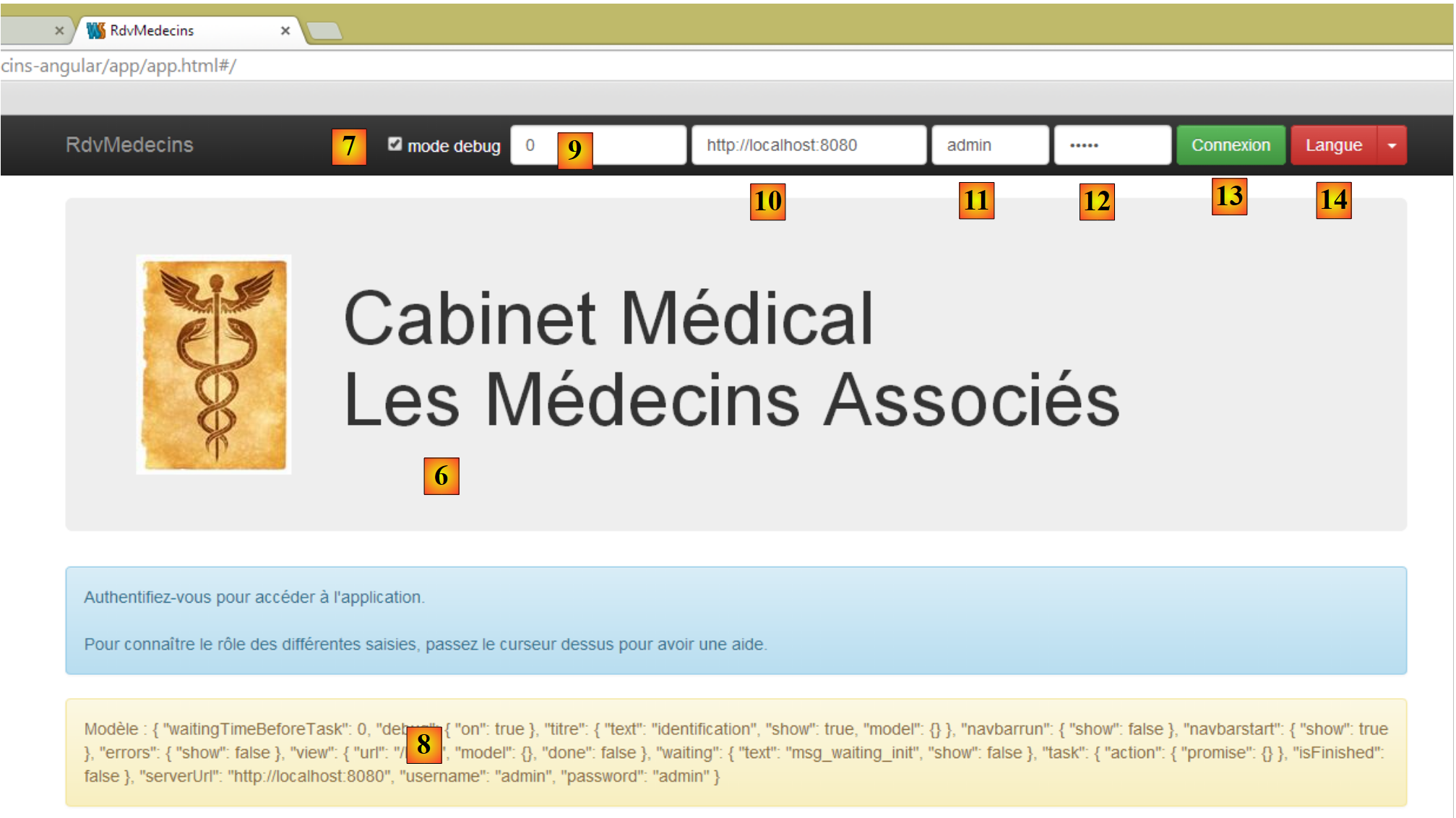 |
- w [6] – strona startowa aplikacji. Jest to aplikacja do umawiania wizyt u lekarzy. Aplikacja ta została już omówiona w dokumencie „Wprowadzenie do frameworków JSF2, Primefaces i Primefaces mobile”;
- w [7] – pole wyboru, które pozwala włączyć lub wyłączyć tryb [debug]. Ten ostatni charakteryzuje się obecnością ramki [8], która wyświetla model bieżącego widoku;
- w [9] – sztuczny czas oczekiwania w milisekundach. Domyślnie wynosi 0 (brak oczekiwania). Jeśli N jest wartością tego czasu oczekiwania, każda akcja użytkownika zostanie wykonana po upływie czasu oczekiwania wynoszącego N milisekund. Pozwala to zaobserwować sposób zarządzania oczekiwaniem zaimplementowany przez aplikację;
- w [10] – identyfikator serwera Spring 4 (URL). Zgodnie z powyższym jest to [http://localhost:8080];
- w [11] i [12] – identyfikator i hasło osoby, która chce korzystać z aplikacji. Istnieją dwaj użytkownicy: admin/admin (login/hasło) z rolą (ADMIN) oraz user/user z rolą (USER). Tylko rola ADMIN ma uprawnienia do korzystania z aplikacji. Rola USER służy wyłącznie do pokazania, jaką odpowiedź zwraca serwer w tym przypadku użycia;
- w [13] znajduje się przycisk umożliwiający połączenie z serwerem;
- w [14] – język aplikacji. Dostępne są dwa: domyślnie francuski oraz angielski.
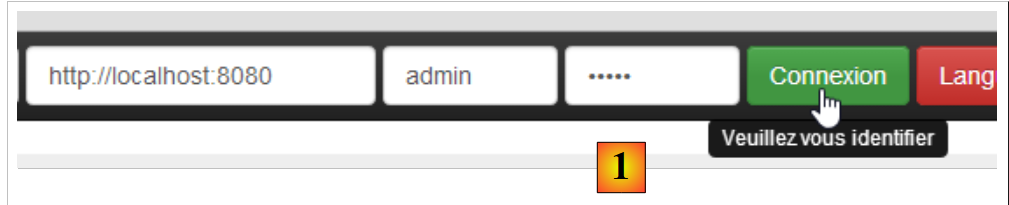 |
- w [1] nawiązuje się połączenie;
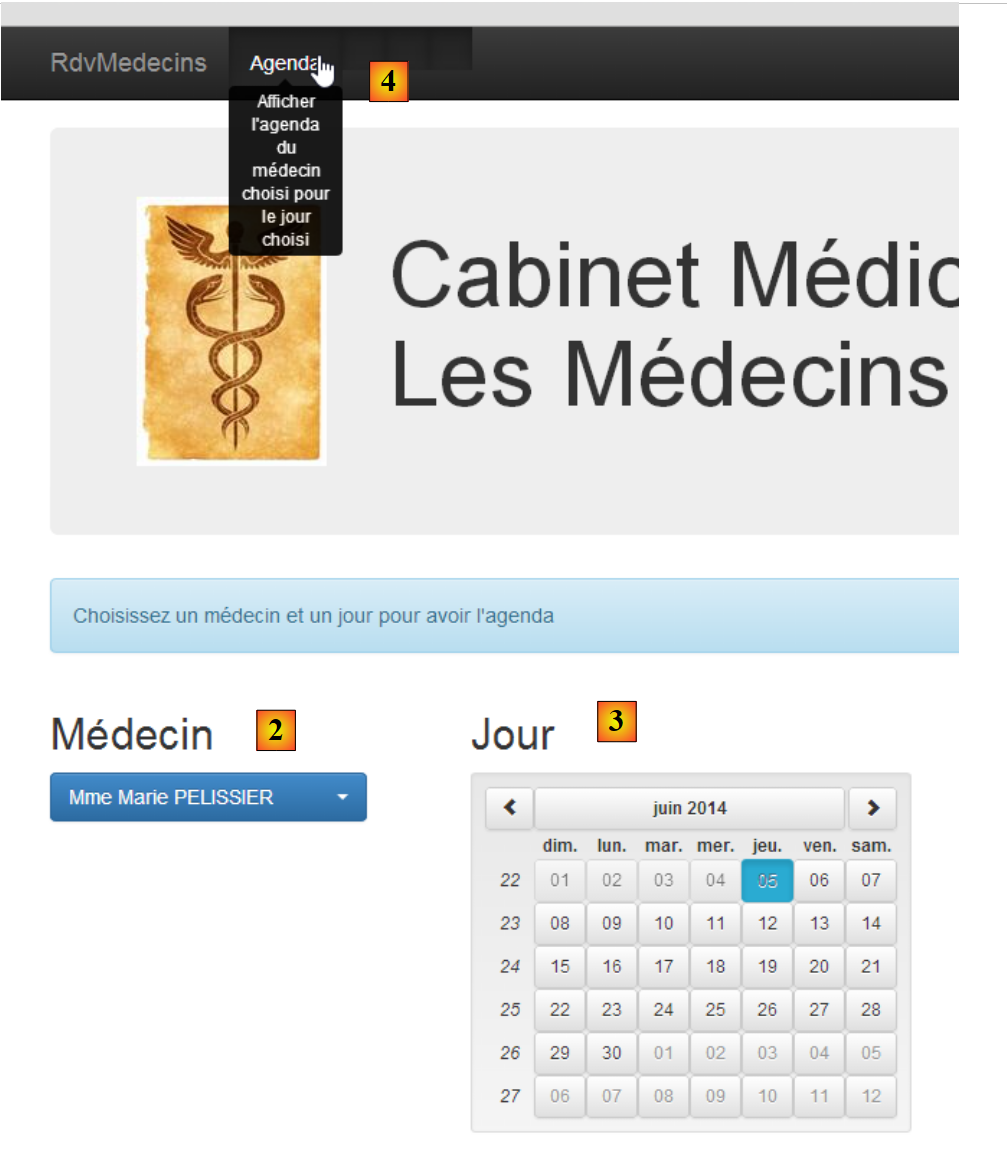 |
- Po zalogowaniu się można wybrać lekarza, u którego chce się umówić na wizytę [2], oraz dzień wizyty [3];
- można poprosić o wyświetlenie harmonogramu wybranego lekarza na wybrany dzień;
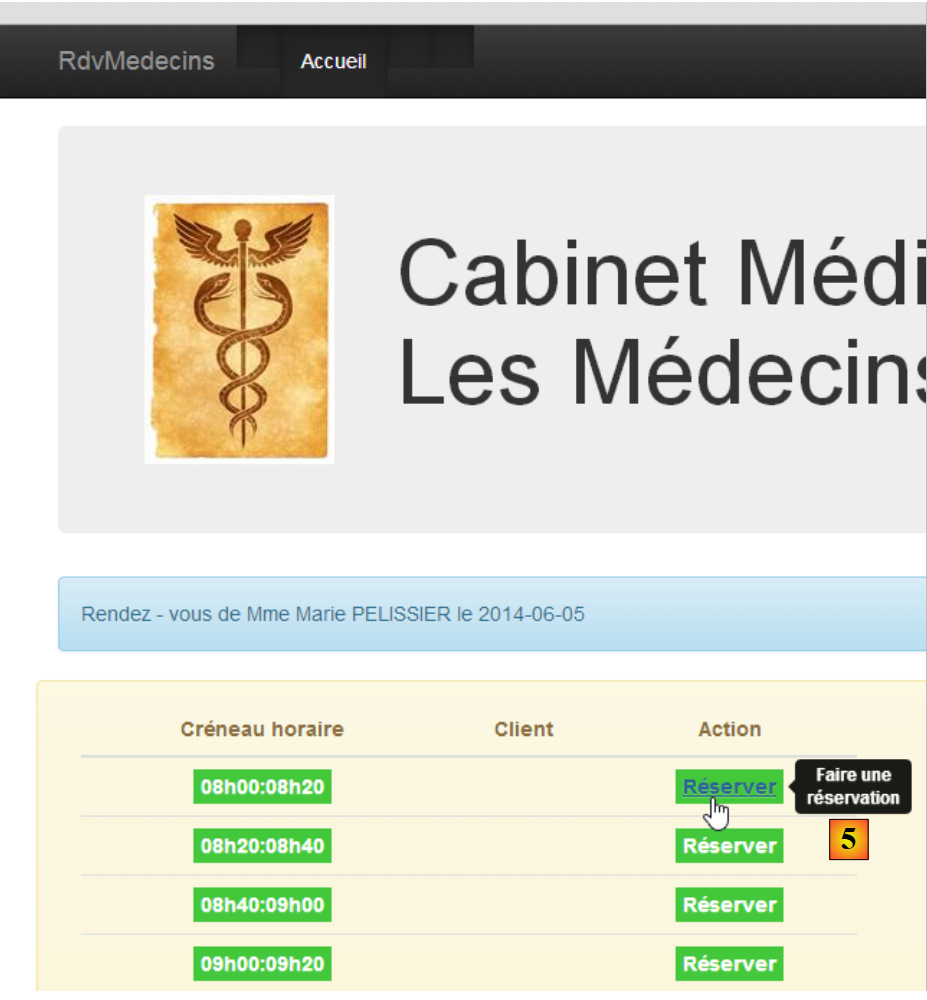 |
- po uzyskaniu harmonogramu lekarza można zarezerwować termin [5];
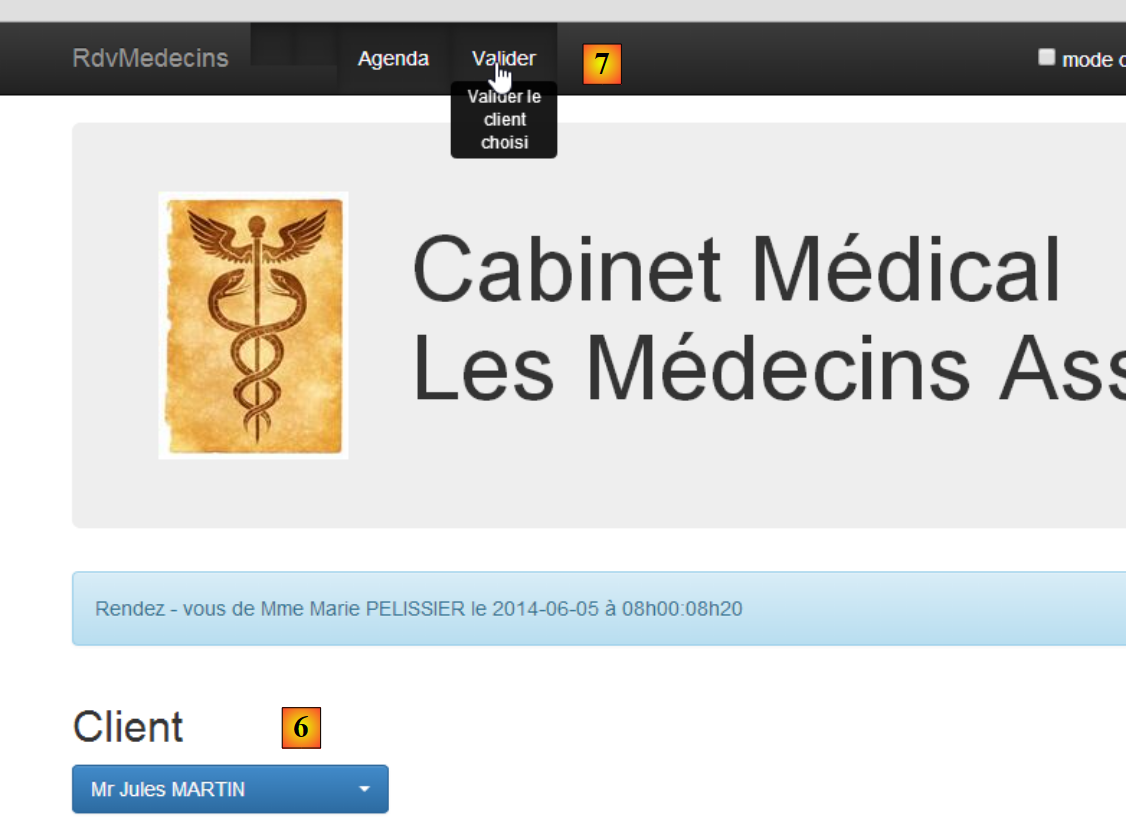 |
- w [6] wybiera się pacjenta na wizytę i potwierdza ten wybór w [7];
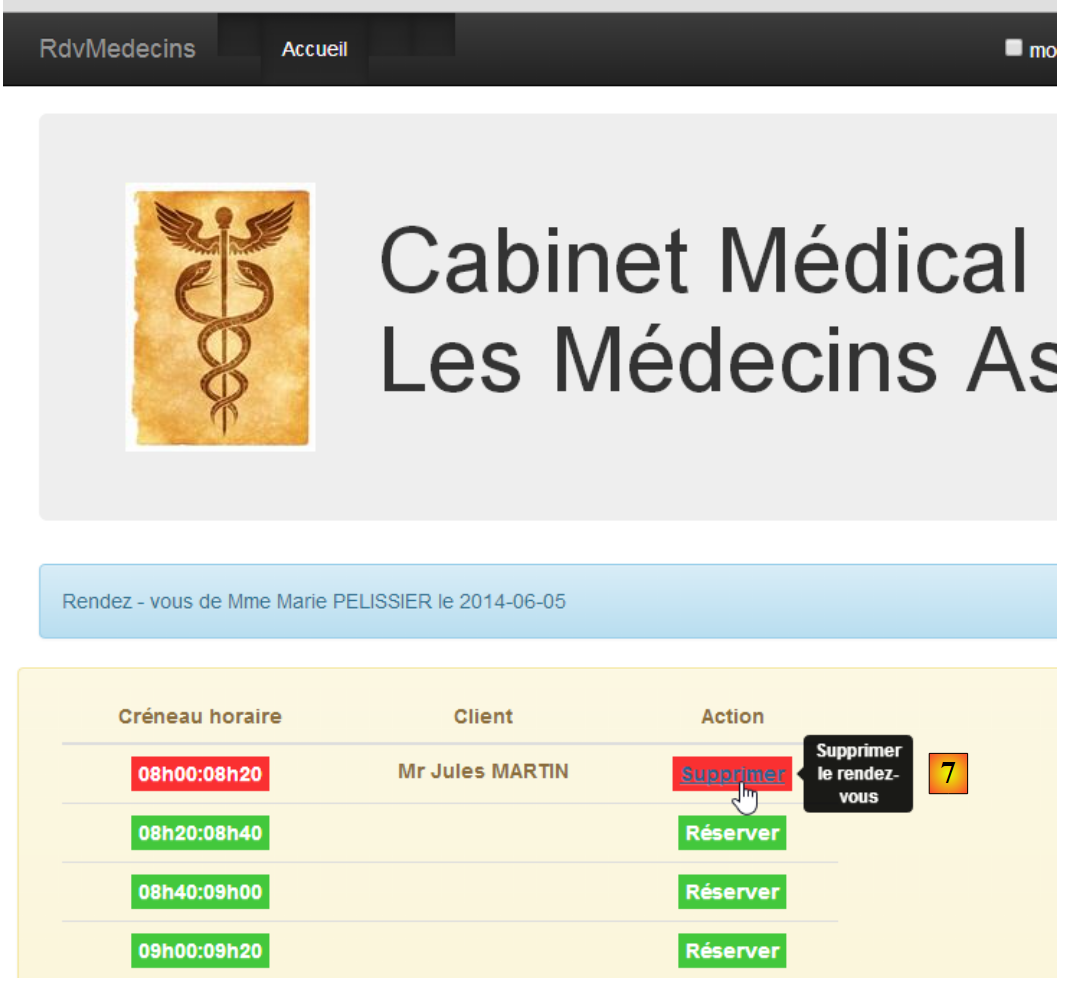 |
Po zatwierdzeniu wizyty następuje automatyczny powrót do kalendarza, w którym nowa wizyta jest już zapisana. Wizytę tę można później usunąć za pomocą kodu [7].
Opisano już główne funkcje. Są one proste. Funkcje, które nie zostały opisane, to opcje nawigacyjne służące do powrotu do poprzedniego widoku. Na koniec omówimy zarządzanie językiem:
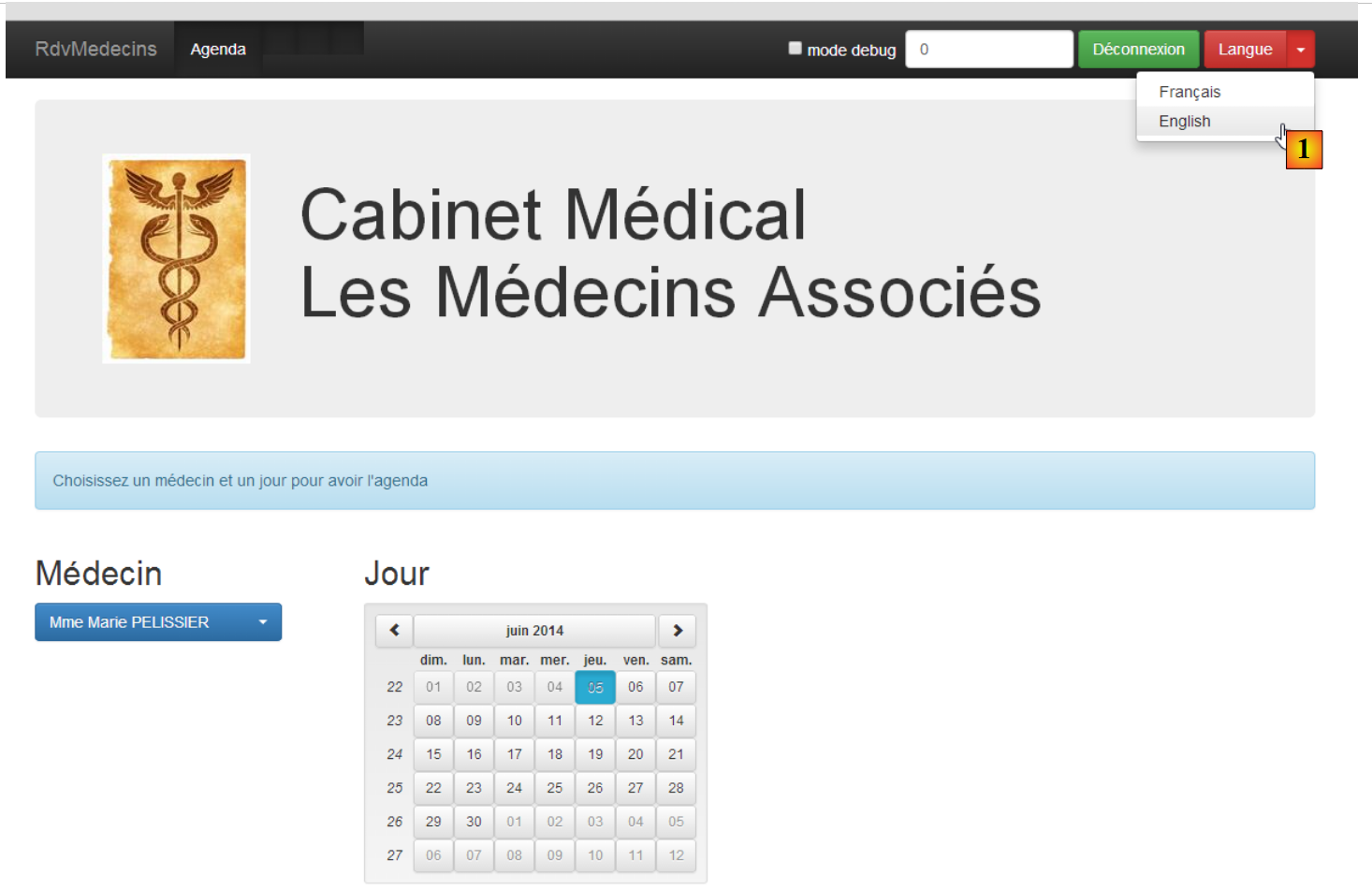 |
- w [1] przechodzi się z języka francuskiego na angielski;
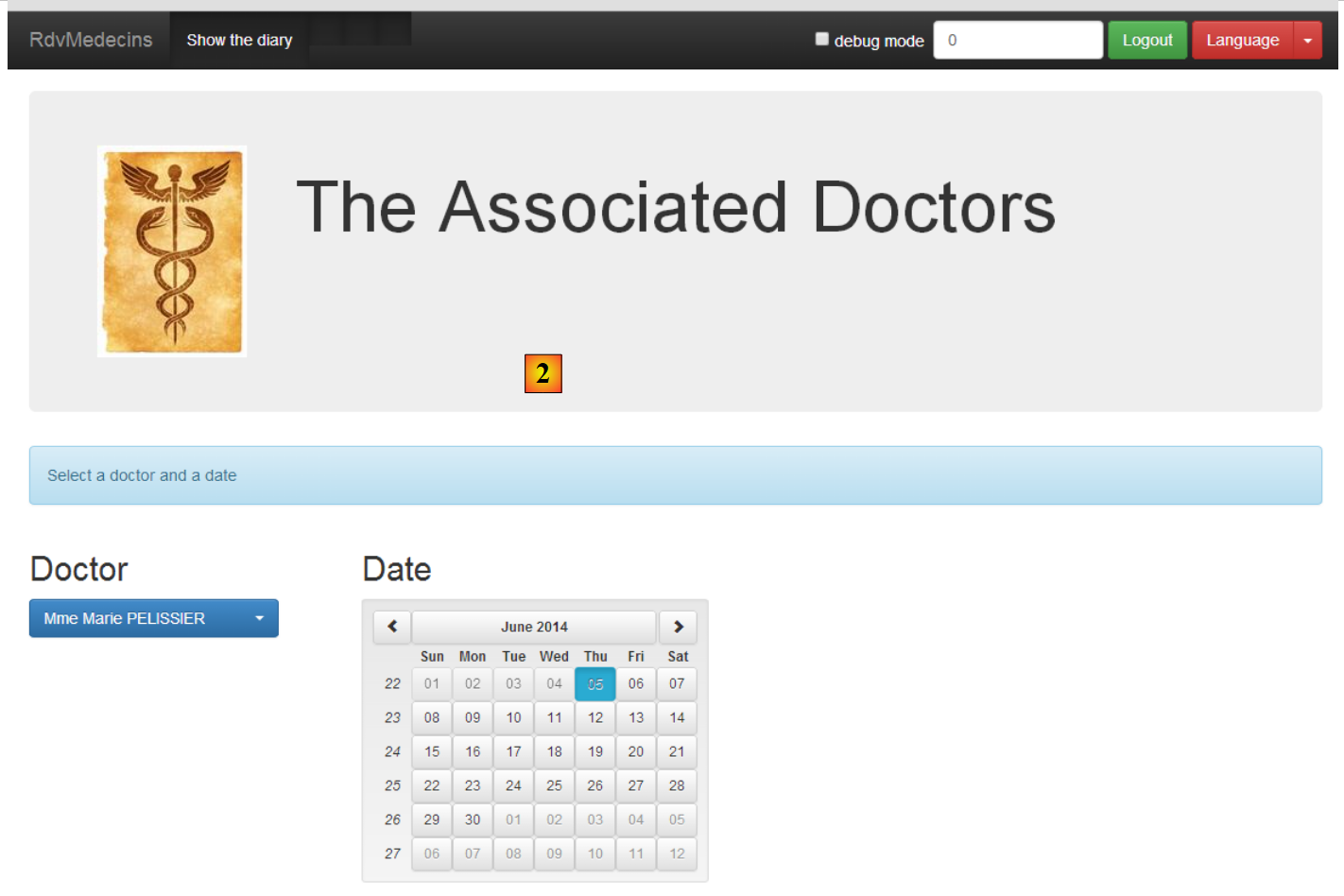 |
- na [2] – widok przełącza się na angielski, łącznie z kalendarzem;