2. Instalacja interpretera języka Python
2.1. ActivePython
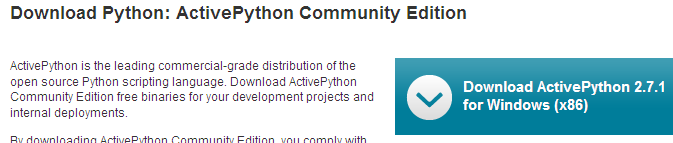
Przykłady zawarte w niniejszym dokumencie zostały przetestowane przy użyciu interpretera języka Python z ActiveState:
 |
Uwagi:
- nie należy pobierać 64-bitowej wersji Active Python. Nie pozwala ona na instalację modułu MySQLdb, który będzie potrzebny w dalszej części dokumentu.
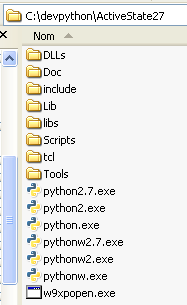
Instalacja modułu ActivePython powoduje utworzenie następującej struktury katalogów:
 |
oraz następujący wpis w drzewie aplikacji:
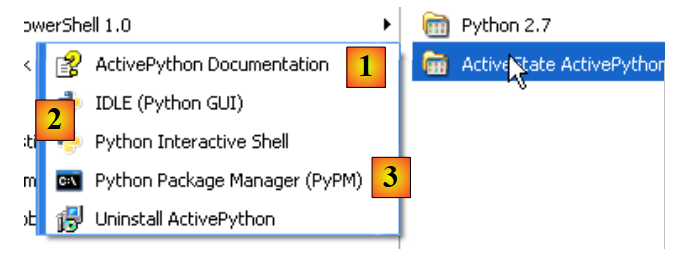 |
- 1: dokumentacja ActivePython. Jest ona bardzo obszerna i warto z niej skorzystać, gdy tylko napotkamy problem;
- 2: interaktywny interpreter języka Python;
- 3: menedżer pakietów Active Python. Wykorzystamy go do zainstalowania pakietu Python umożliwiającego pracę z bazami danych MySQL.
Nie będziemy korzystać z interaktywnego interpretera języka Python. Wystarczy jednak wiedzieć, że skrypty zawarte w tym dokumencie można uruchomić za pomocą tego interpretera. Jest to przydatne do testowania działania funkcji języka Python, ale mało praktyczne w przypadku skryptów, które mają być ponownie wykorzystane. Oto przykład:
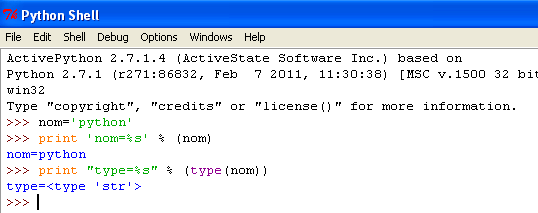 |
W wierszu poleceń >>> można wprowadzić instrukcję w języku Python, która zostanie natychmiast wykonana. Kod wpisany powyżej ma następujące znaczenie:
Wiersze:
- 1: inicjalizacja zmiennej. W języku Python nie deklaruje się typów zmiennych. Zmienne automatycznie przyjmują typ wartości, która jest im przypisana. Typ ten może ulec zmianie w trakcie wykonywania programu;
- 2: wyświetlenie nazwy. „nom=%s” to format wyświetlania, w którym %s jest parametrem formalnym oznaczającym ciąg znaków. (nom) to rzeczywisty parametr, który zostanie wyświetlony w miejsce %s;
- 3: wynik wyświetlenia;
- 4: wyświetlenie typu zmiennej „nazwa”;
- 5: zmienna „nom” jest typu str (ciąg znaków).
Poniżej przedstawiamy skrypty, które zostały przetestowane w następujący sposób:
- skrypt można napisać w dowolnym edytorze tekstowym. W tym przypadku użyliśmy programu Notepad++, który oferuje podświetlanie składni skryptów w języku Python;
- skrypt jest uruchamiany w oknie DOS.
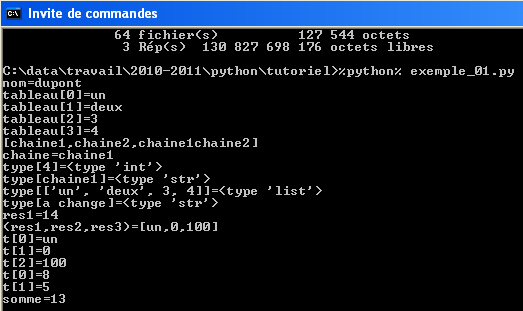 |
- przechodzimy do folderu zawierającego skrypt, który ma zostać przetestowany;
- zmienna %python% jest zmienną systemową:
- wiersz 1: wyświetlenie wartości zmiennej środowiskowej %python%;
- wiersz 2: jej wartość: <installdir>\python.exe, gdzie installdir to katalog instalacyjny ActivePython.
2.2. Python Tools for Visual Studio
[Python Tools for Visual Studio] jest dostępne (luty 2012 r.) pod następującym adresem: URL: [http://pytools.codeplex.com/]. Jego uruchomienie dodaje funkcje języka Python do programu Visual Studio 2010. Wersja Express programu Visual Studio 2010 jest bezpłatna i dostępna pod numerem URL oraz [http://www.microsoft.com/visualstudio/en-us/products/2010-editions/express].
Po zainstalowaniu rozszerzeń [Python Tools for Visual Studio] można tworzyć projekty w języku Python w programie VS 2010:
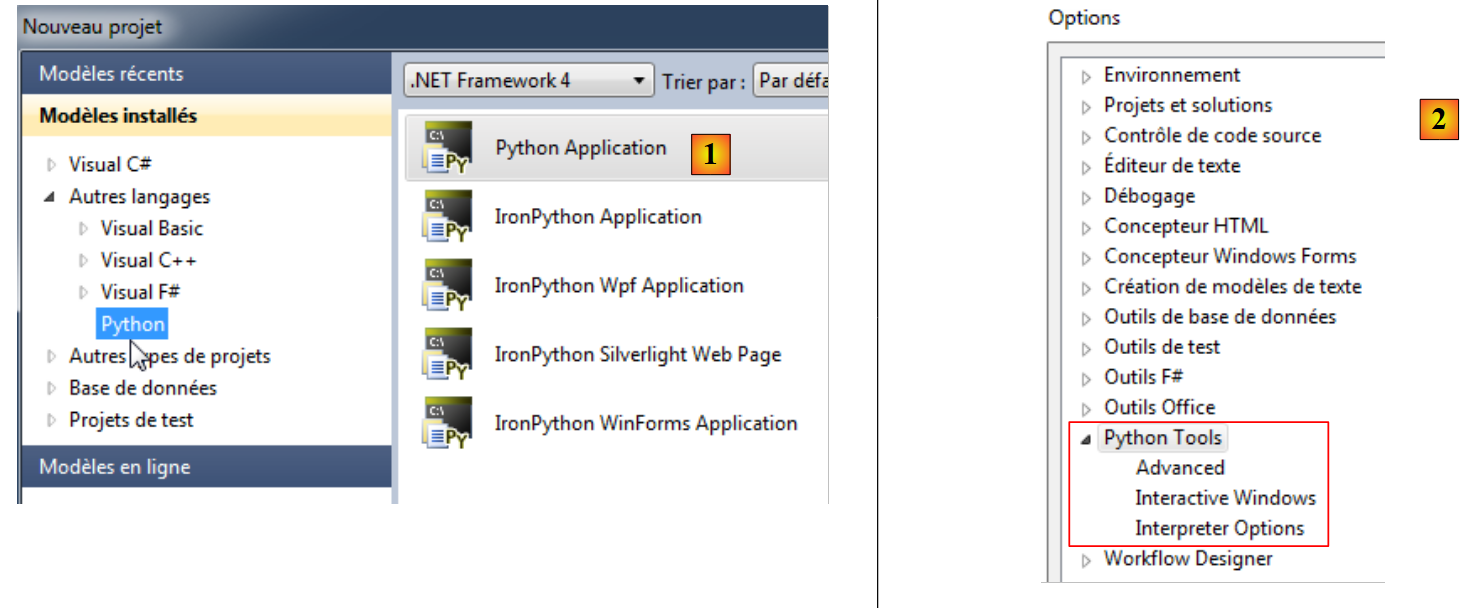 |
- we wszystkich przykładach zawartych w niniejszym dokumencie odpowiedni jest wybór [1];
- [2]: menu (Narzędzia / Opcje) umożliwia skonfigurowanie środowiska Python.
Interpreter ActivePython musiał zostać wykryty przez Visual Studio [3]:
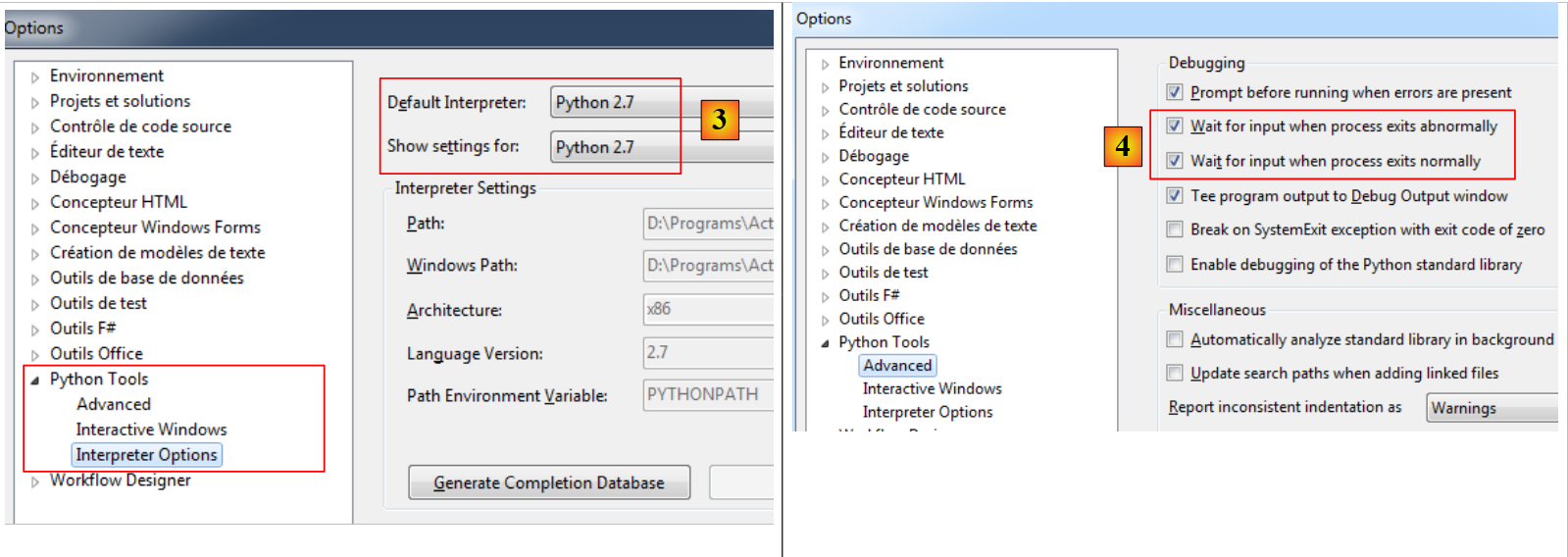 |
- w pliku [4] nakazujemy, aby wykonanie programu zakończyło się pauzą, którą użytkownik przerywa, naciskając klawisz na klawiaturze.
Utwórzmy projekt w języku Python (Plik / Nowy / Projekt):
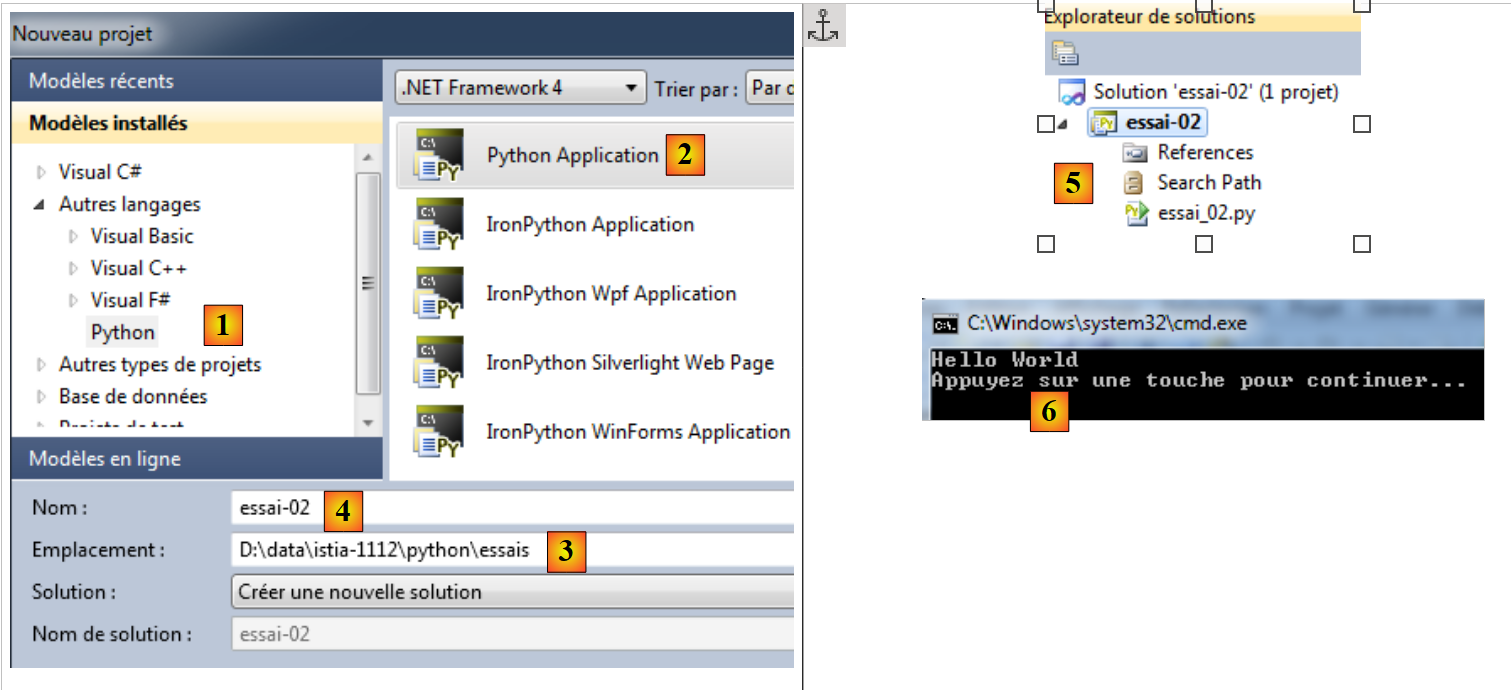 |
- w [1,2]: wybierz projekt w języku Python typu [Python Application];
- w [3]: wybierz folder dla projektu;
- w [4]: nadać nazwę projektowi;
- w [5]: wygenerowany projekt.
Plik [essai_02.py] jest programem w języku Python:
print('Hello World')
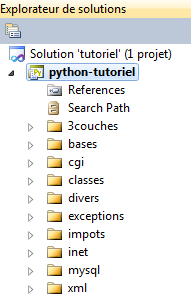
Uruchamia się go za pomocą [Ctrl-F5]: wynik pojawia się w oknie DOS [6]. Wszystkie kody z dokumentu zostały również przetestowane w ten sposób. Przykłady są dostarczane w postaci rozwiązania VS 2010:
 |